大家好!我是游侠~
最近有盒友来找我要教程,询问OBS下载及使用方法,或者有些盒友不会使用
那我就用一篇带你入门~
那什么是OBS?
OBS,全称OBS Studio,是一款开源,免费的视频录制和直播软件,被广泛运用于游戏直播和视频录制等场景,只要你有这类需求,可以说基本绕不开这款软件。

目录:
|一、OBS怎么下载
|二、小白OBS设置教程
|三、小白OBS录制教程
|四、OBS直播教程
搭配直播软件使用教程(OBS设置参数)
搭配直播软件使用教程(有些复杂)
一、OBS怎么下载
①有Steam的下载方法
在小黑盒的盒友对Steam都不陌生吧
我们直接在steam下载,最方便,最安全,不怕下载到盗版。
缺点是要先打开Steam
1.打开Steam搜索OBS

2.找到这个下载
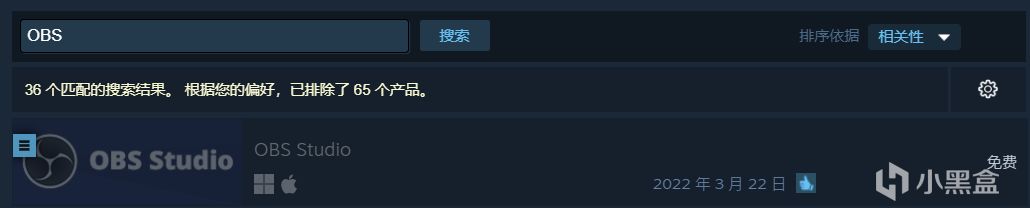
3.下载好打开

②OBS官网下载
缺点:对小白不太友好,可能容易下到盗版
所以,选自己喜欢的方式下载,小白建议用Steam下载
二、小白OBS设置教程
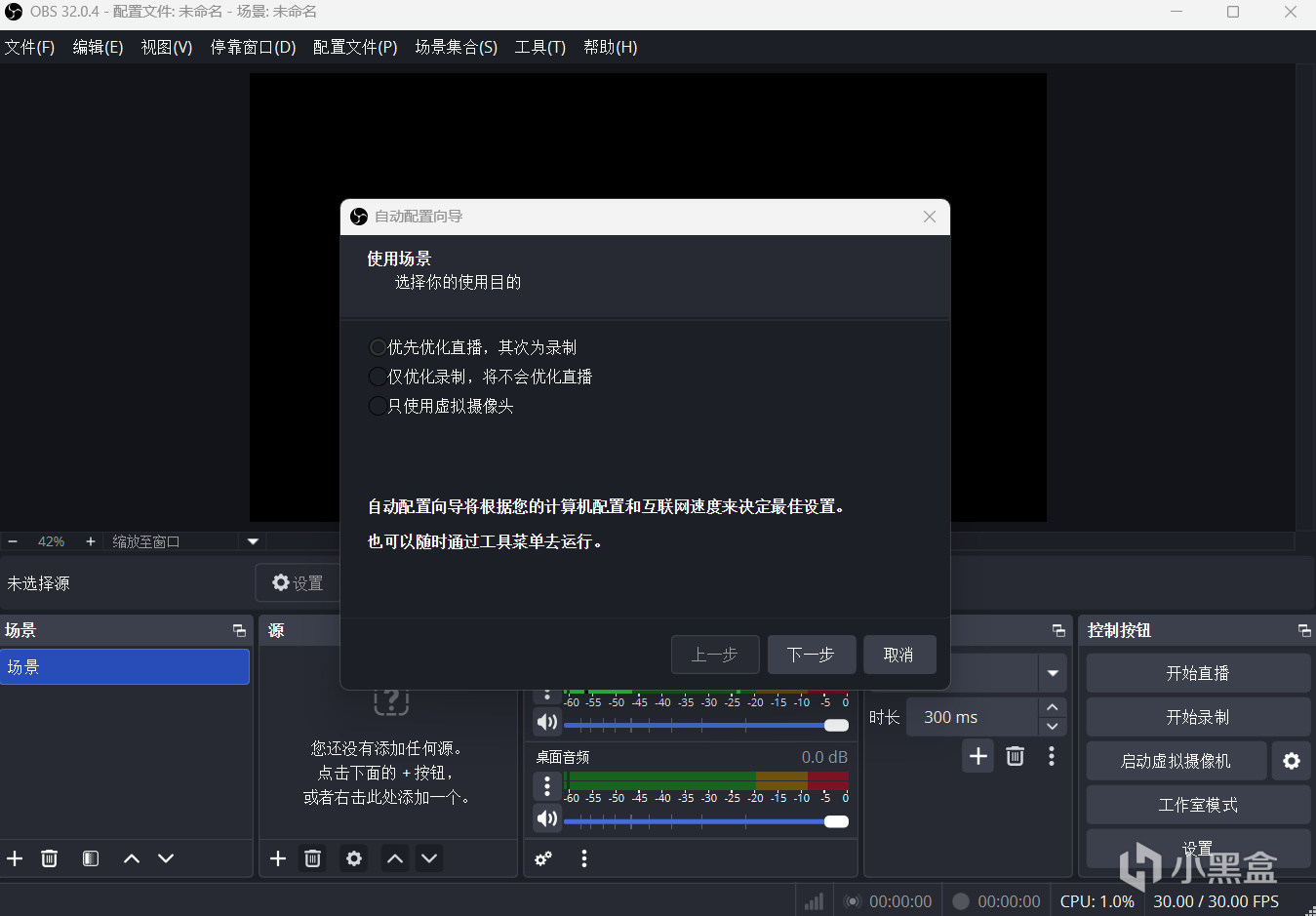
①OBS默认页面
②OBS录屏教学
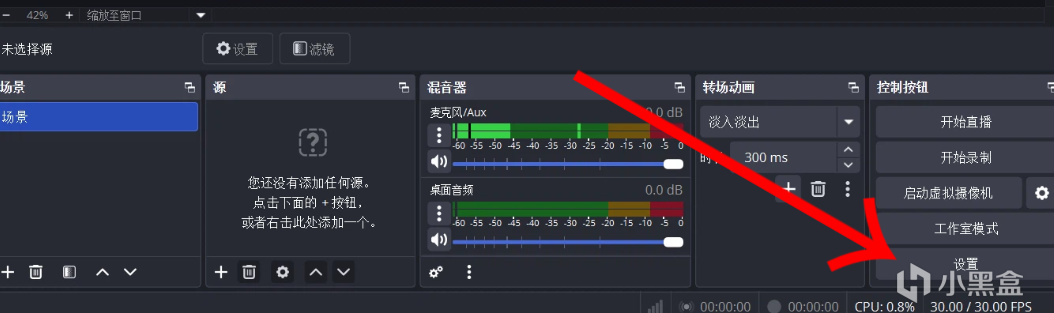
1.右下角点击设置
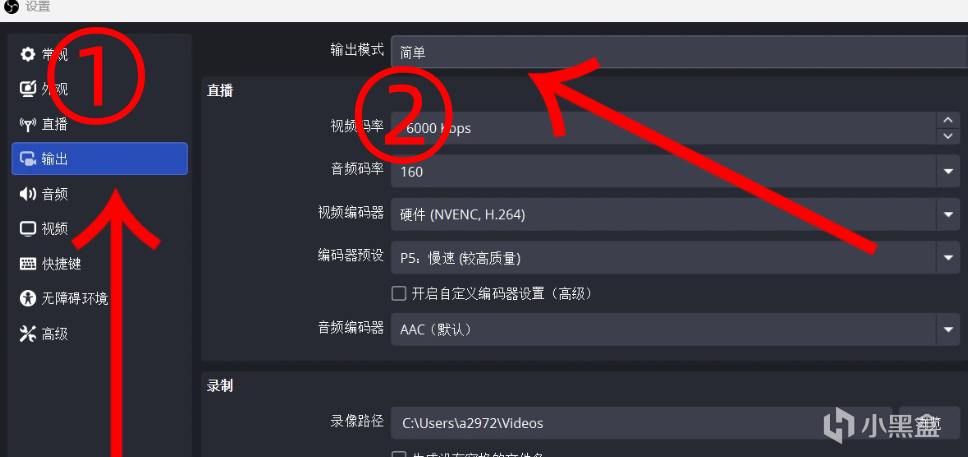
2.选择输出
点输出
把输出模式变为【高级】
3.调参数【第1步】
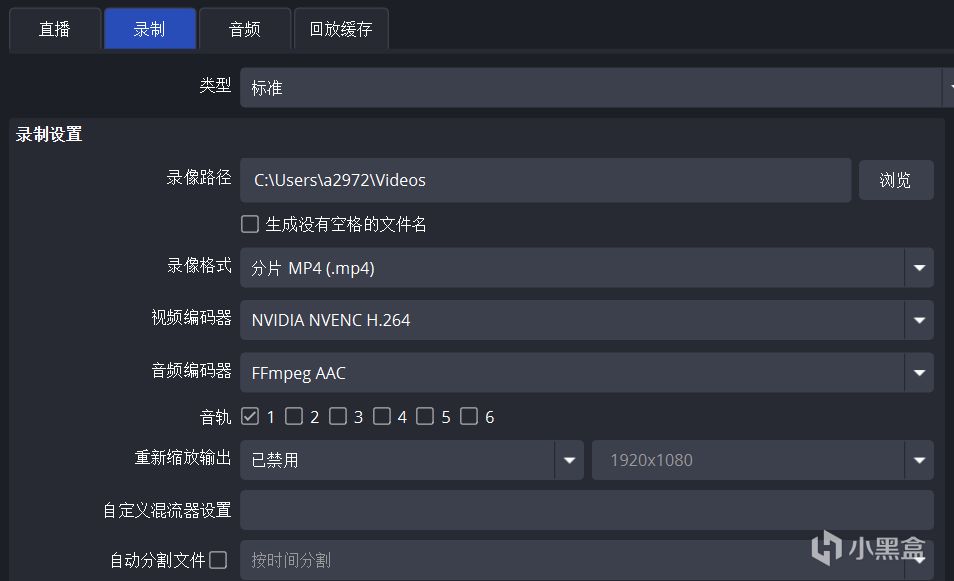
点击录制
类型:选标准
录制路径:选你比较大的盘
录制格式:分片MP4(这样录制过程死机断电都能自动保存)
视频编码:以N卡为例,好的N卡选下图所示
4.调参数【第2步】
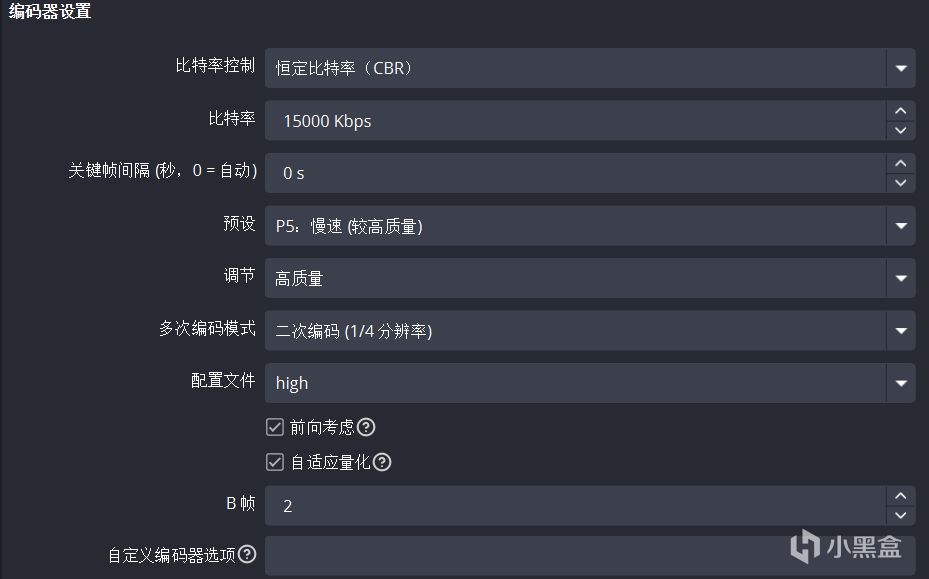
比特率15000到30000,根据自己配置来
预设,中配置电脑选P5就好了
三、小白OBS录制教程
上面的设置好后,回到主界面
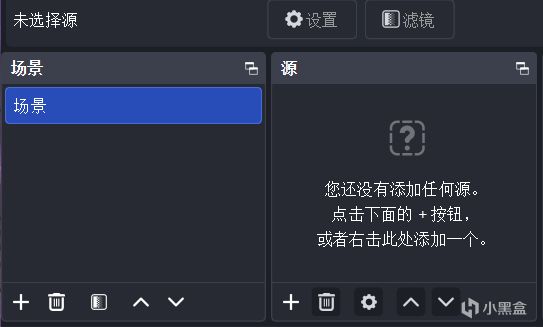
1.在源那里,右键
添加源
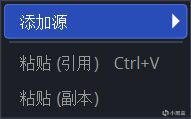
然后点击显示器采集就好(我这里截图调不出来,就不展示了)
2.设置好名称(多源的时候方便辨认)
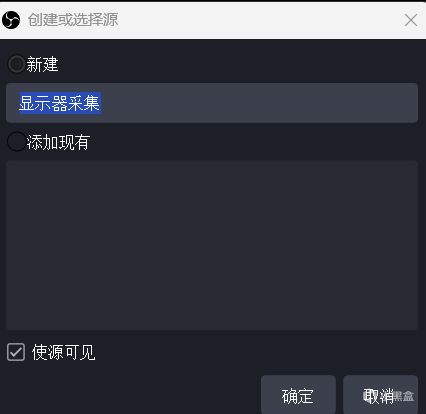
3.点击显示器
选择你自己的显示器即可
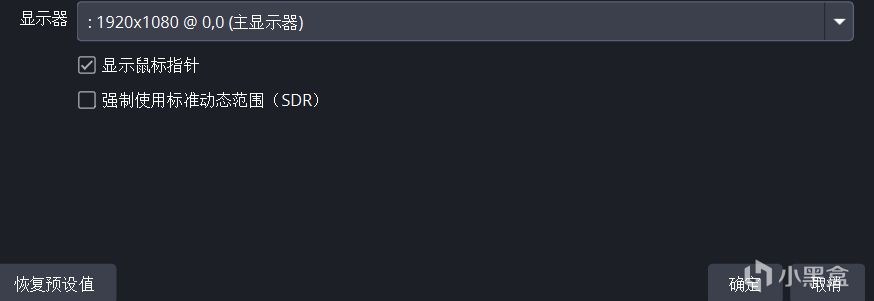
选择是否显示鼠标指针

点击确认即可
4.看到可以录制了
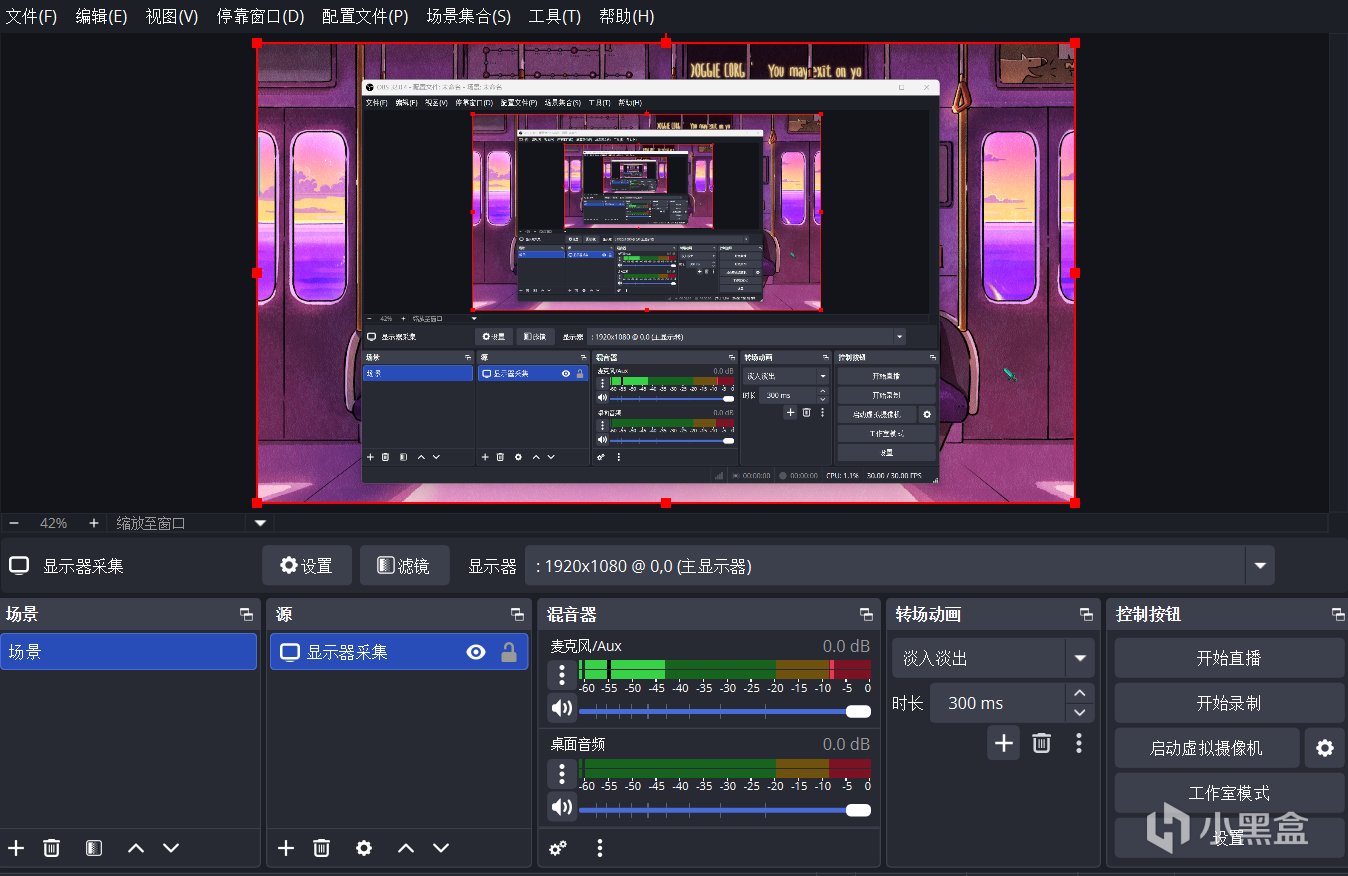
右下角可以设置转场动画,开始录制等等
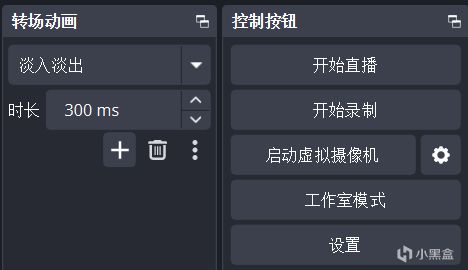
四、OBS直播教程
搭配直播软件使用教程(OBS设置源)
①启动OBS
②首先添加屏幕的源
上面【第三点】也有讲到
1.在源那里,右键
添加源
然后点击显示器采集就好(我这里截图调不出来,就不展示了)
2.设置好名称(多源的时候方便辨认)
3.点击显示器
选择你自己的显示器即可
选择是否显示鼠标指针
点击确认即可
4.看到可以录制了
搭配直播软件使用教程(OBS设置参数)
①来到OBS的设置,视频设置
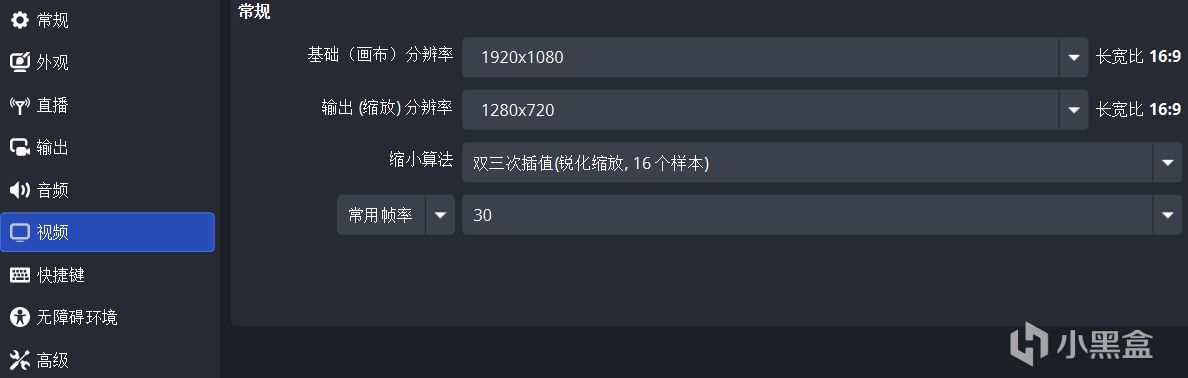
②基础画布设置
根据你的显示器来,假如你的显示器是4K,那么就选4K,它好像会根据你的显示器源来给你一些选择,还是比较友好的

③输出(缩放)分辨率
全部选1080

④帧率60

⑤来到音频
这个常规的麦克风采样率,根据你们的麦克风来
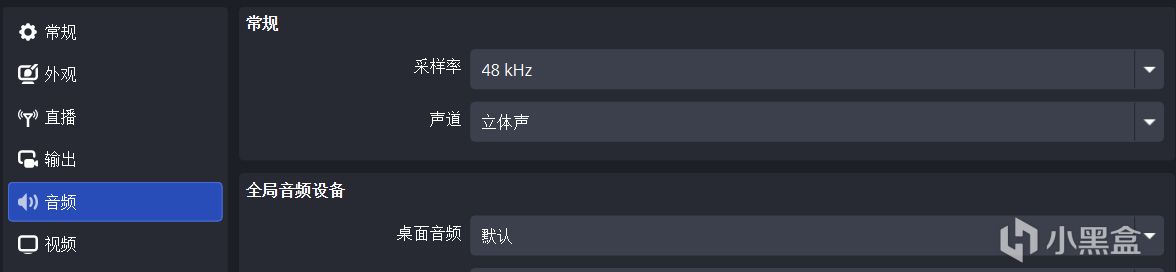
⑥来到输出
输出模式选择高级

视频编码,要改,选择你显卡的编码
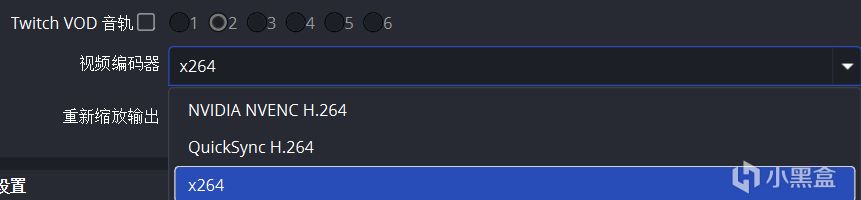
这里跟我选一样的就好了

⑦编码器设置抄作业
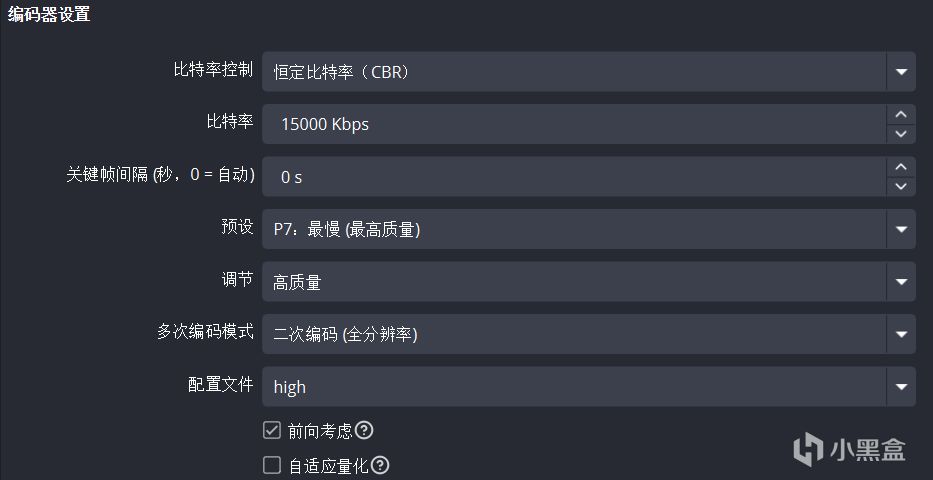
搭配直播软件使用教程(有些复杂)
①来到直播软件
输入要直播的内容和标题简介
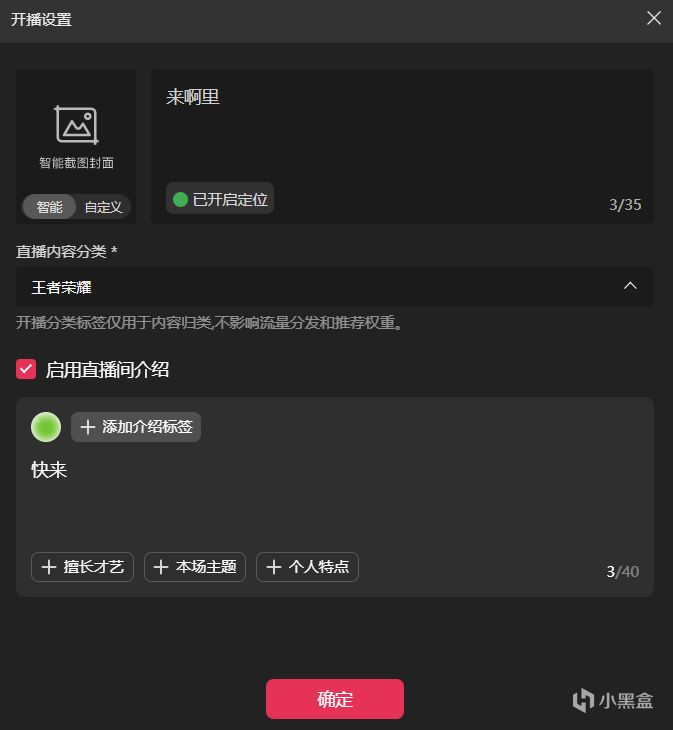
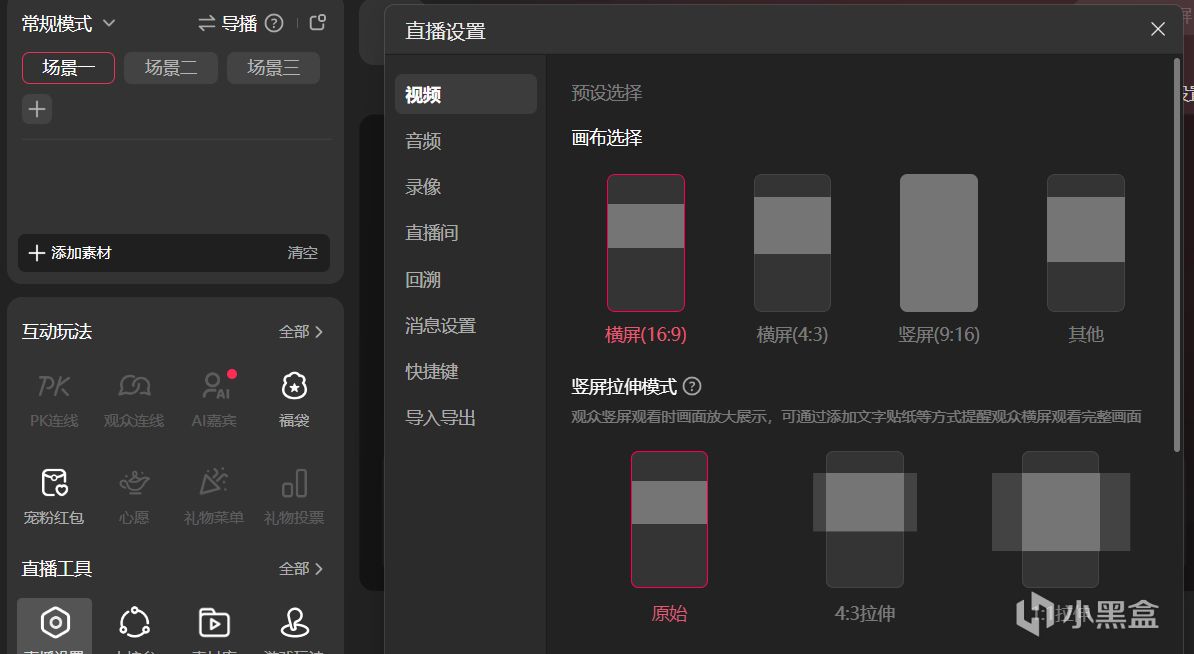
②左下角直播设置
悬着好画布
③推流码
去搞一个推流码,返回OBS
输入即可

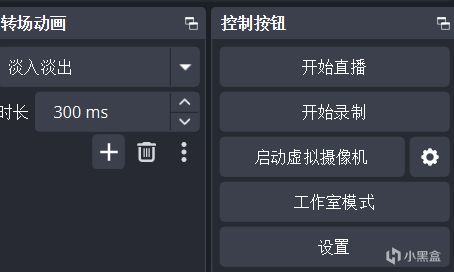
返回,右下角点击直播
点个关注可以吗?其实我还想要电还有点赞,收藏~
下期继续~
更多游戏资讯请关注:电玩帮游戏资讯专区
电玩帮图文攻略 www.vgover.com