前言:在上期教程中,我講述了星空、星軌的前期拍攝,本文的教程相對簡易,還請各位大佬多多包涵
準備工作
所需的軟件:Lightroom、Photoshop
素材準備:你相機所拍攝的Raw文件,如果你想要製作星軌的話,最好準備50張以上的間隔拍攝的圖片
導入照片
建議先將你在相機內存卡中的照片移動到你的電腦硬盤中,不然可能在處理的過程中出現較大的卡頓
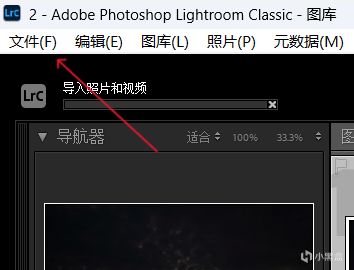
1.打開Lightroom,點擊右上角的 文件
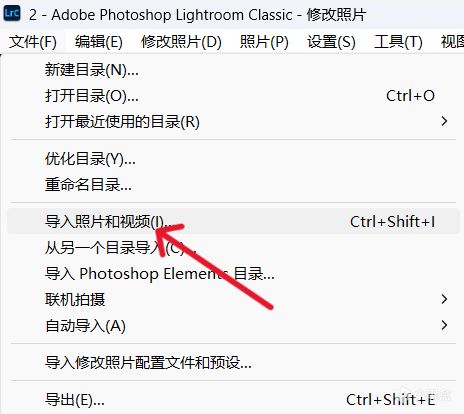
2.點擊 導入照片和視頻
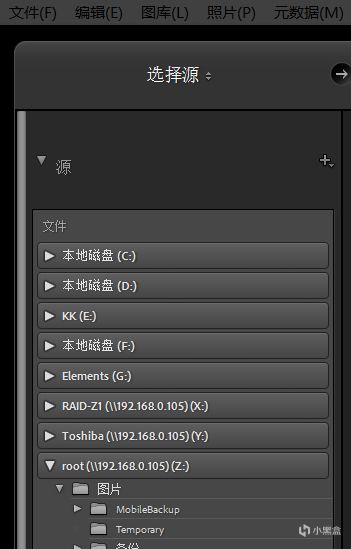
3.在 選擇源 處找到你存儲RAW圖片的路徑
4.點擊複選框或者左下角的 全選 來選擇你要導入的照片
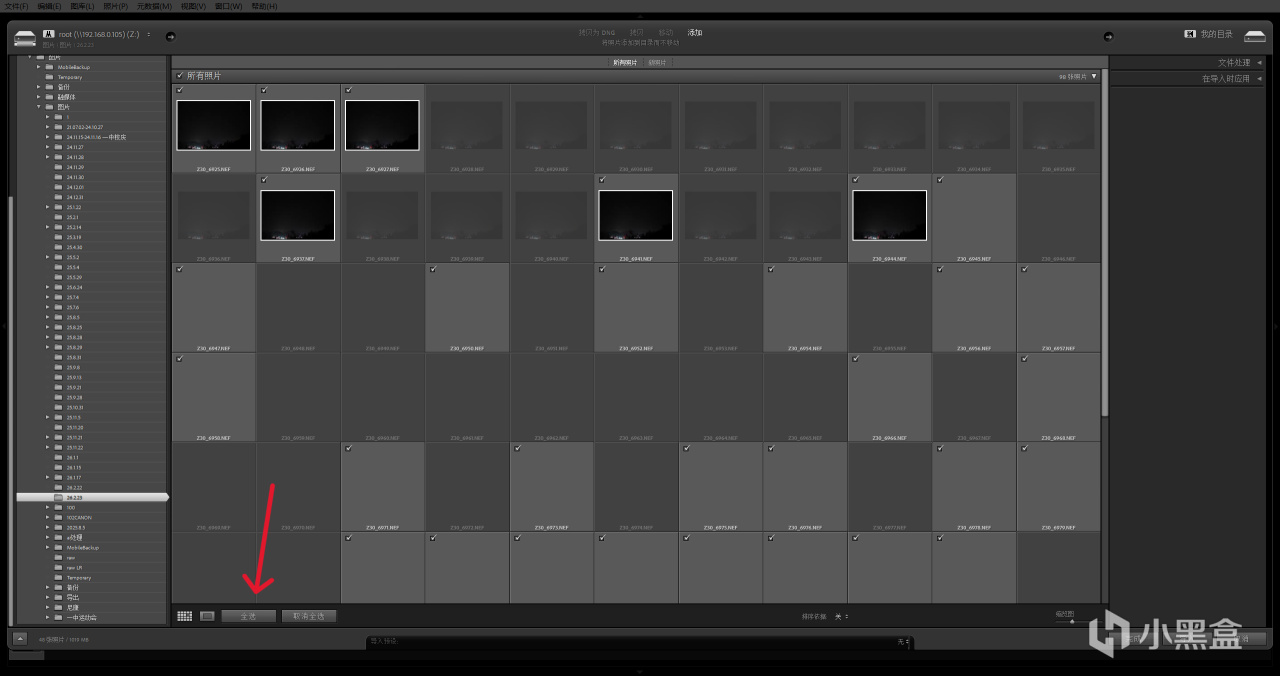
5.點擊右下角的 導入 來導入你的照片
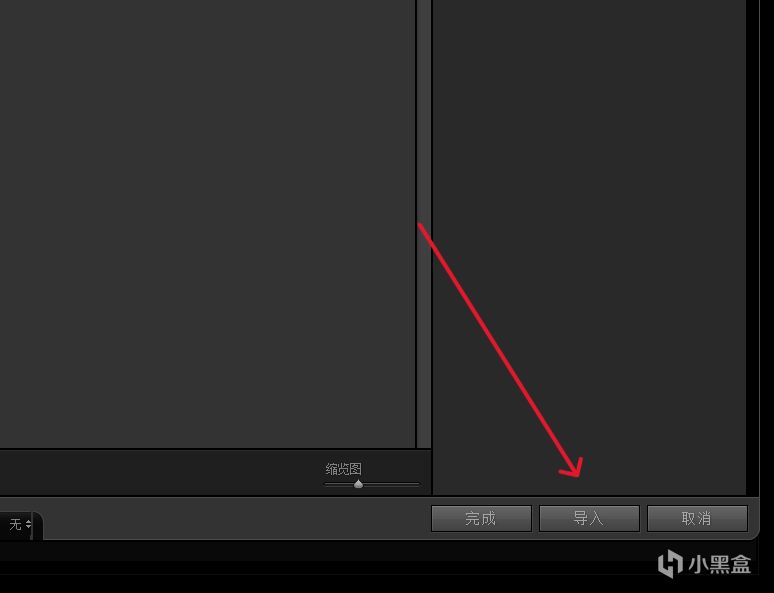
星空調色
在點擊導入後,我們會來到 圖庫 這個界面
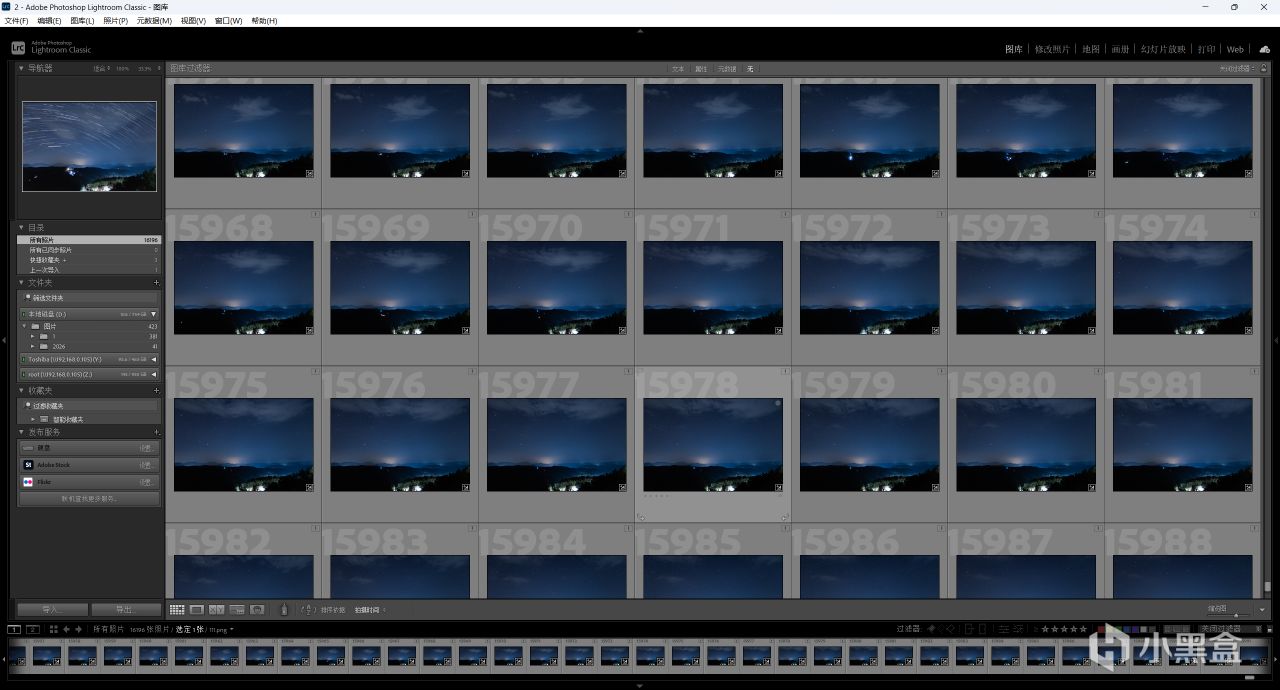
我們先點擊右上角的 修改照片 來進入到Lr的調色界面

下面這就是Lr的調色界面
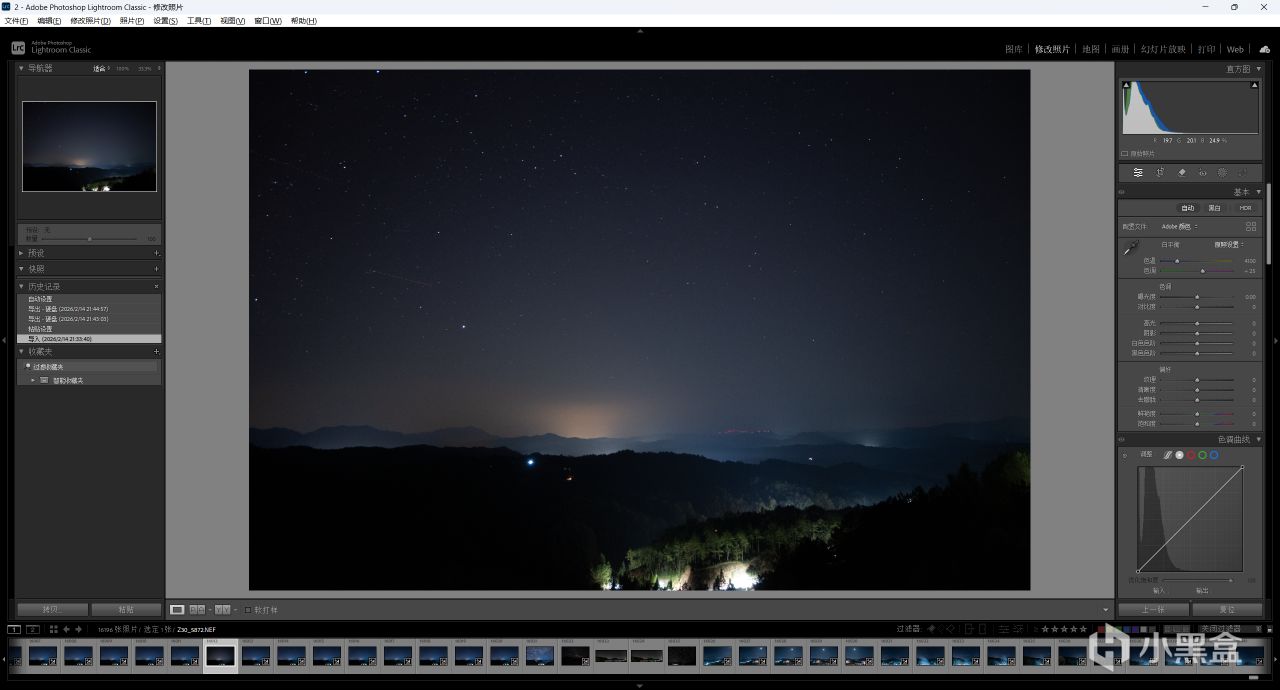
我們先在右側下滑找到 鏡頭校正,並點擊 手動
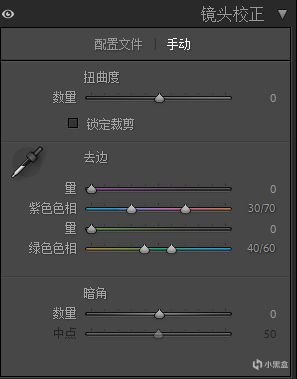
我們把 暗角→數量 調整至一個你認爲合適的位置,使得照片上的暗角不那麼明顯
在左側功能欄裏找到 細節,我們勾選 去雜色
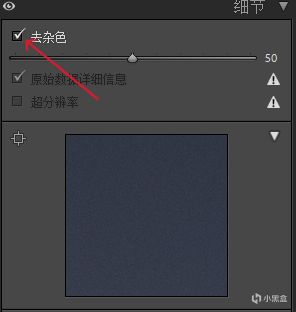
這裏去雜色的數值不要過高,不然會出現明顯的ai塗抹感
接下來,我們需要矯正這張圖片的曝光
曝光矯正 的步驟可以簡單的描述爲 減高光,加陰影,加白色,減黑色
我們在圖裏做這些調整,下圖是調整後的效果
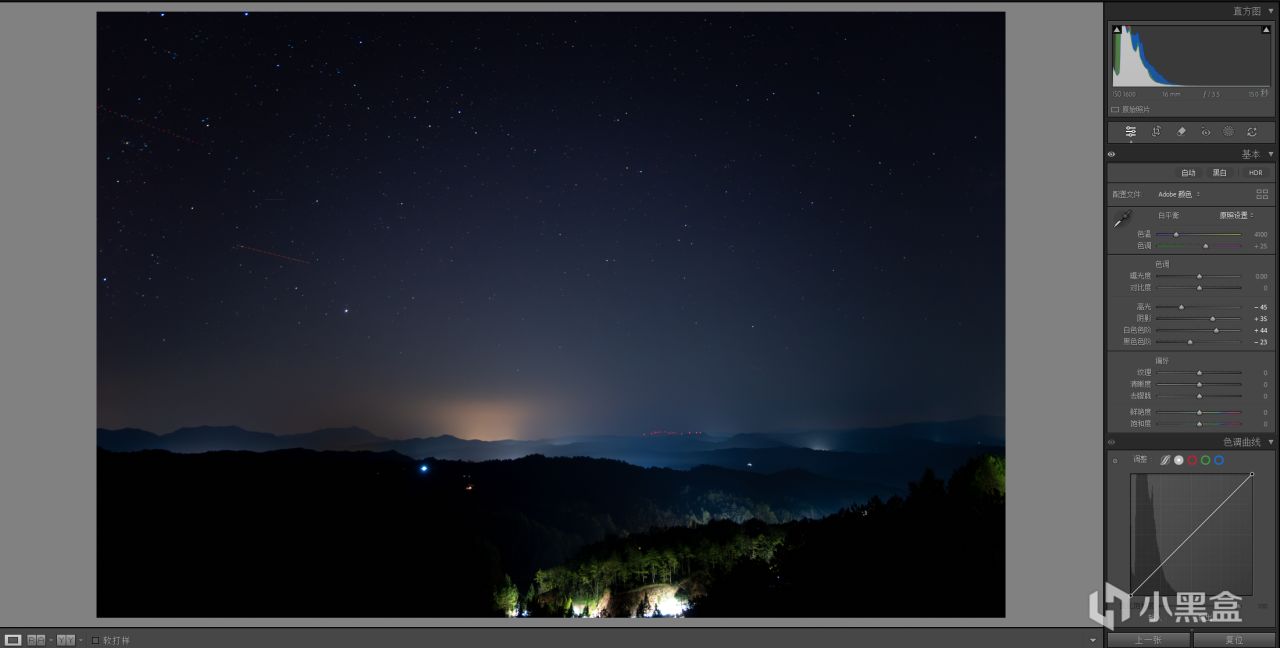
很明顯,這項操作能夠讓星體更加明顯
接下來,我們進入 蒙版 界面
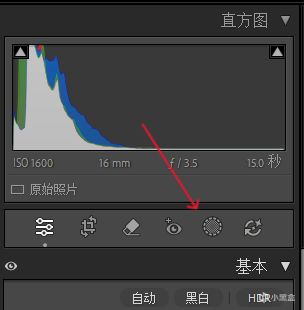
進入後,我們選擇 線性漸變,來添加一個線性漸變蒙版
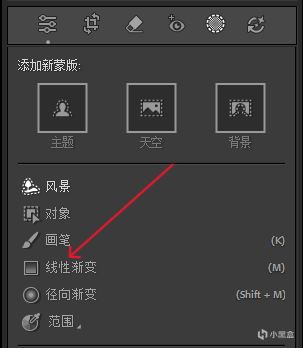
上面的這張圖片中,地景的一個燈光過於亮了,我們用線性漸變選中地景後,降低高光,並提升陰影
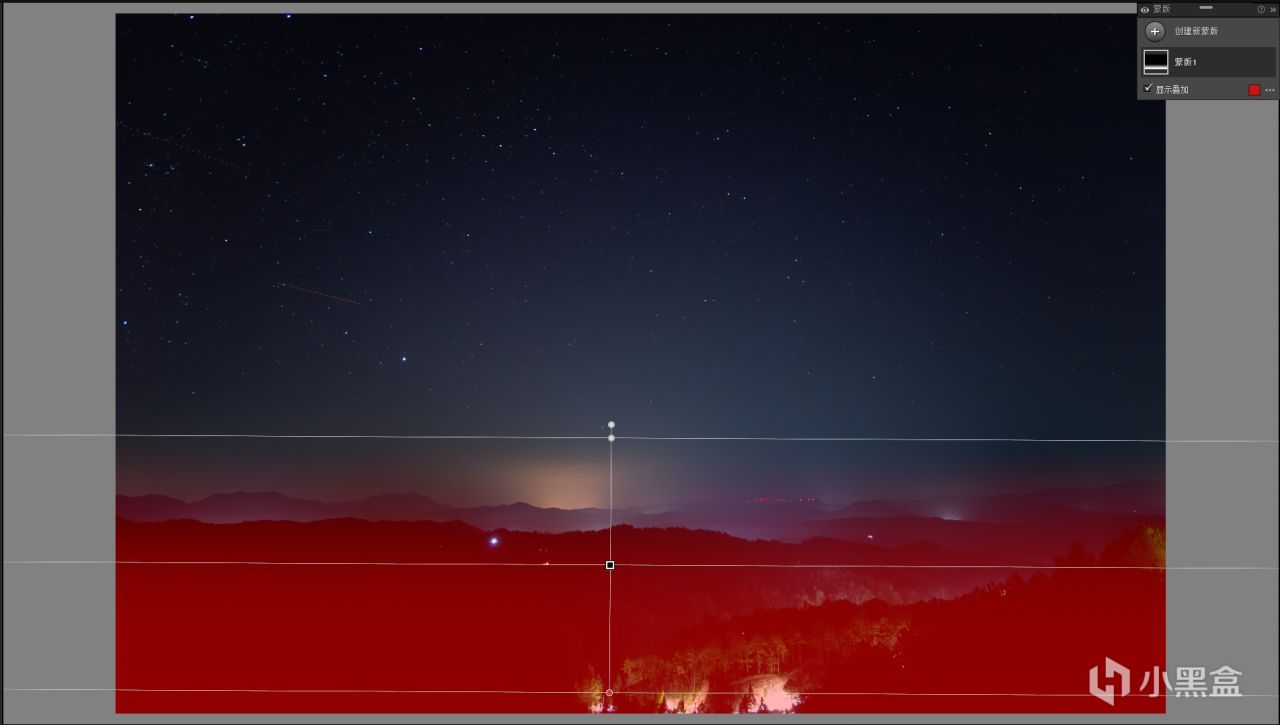
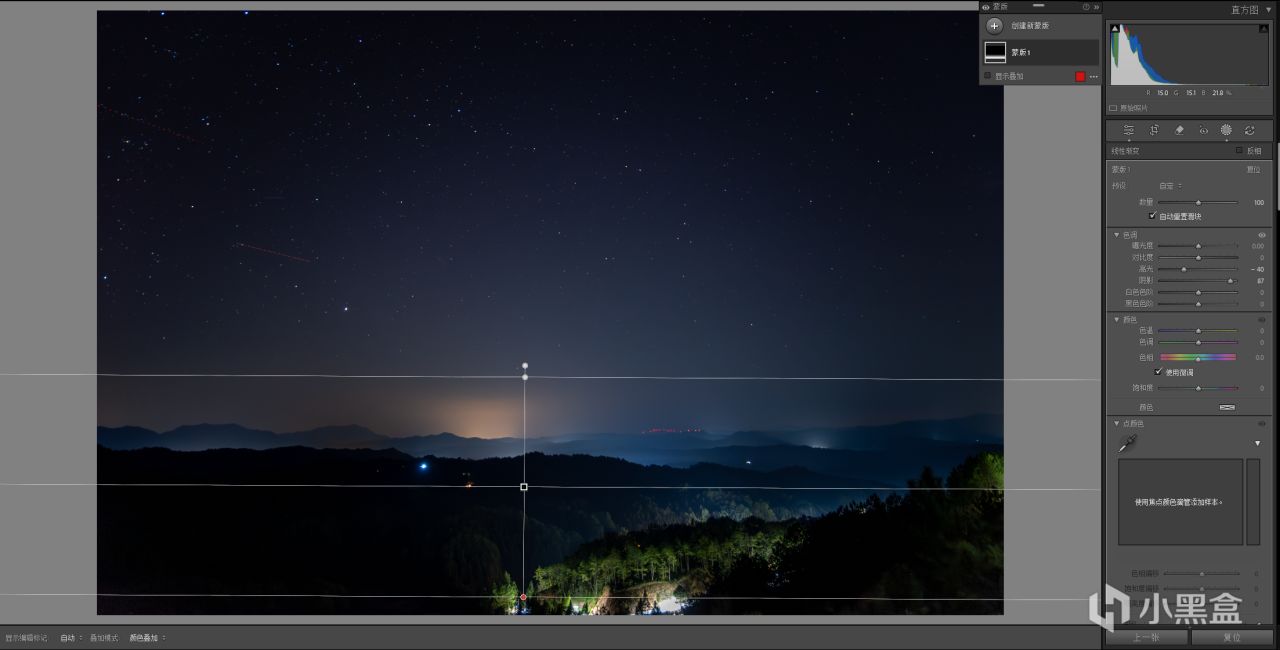
可以看出,原本搶眼的高光部分減少了,並還原了一部分暗部的細節
到現在,眼尖的你,應該發現了天空並不夠深邃,我們建立一個天空濛版
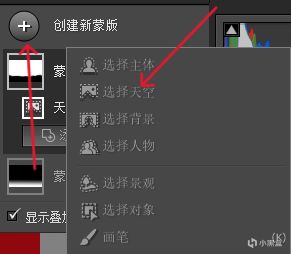
建立完後,Lr會自動選擇天空,此時我們 減去 一個徑向蒙版
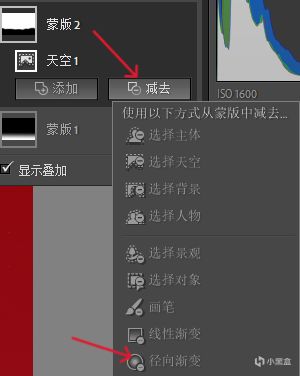
像這樣放置徑向蒙版
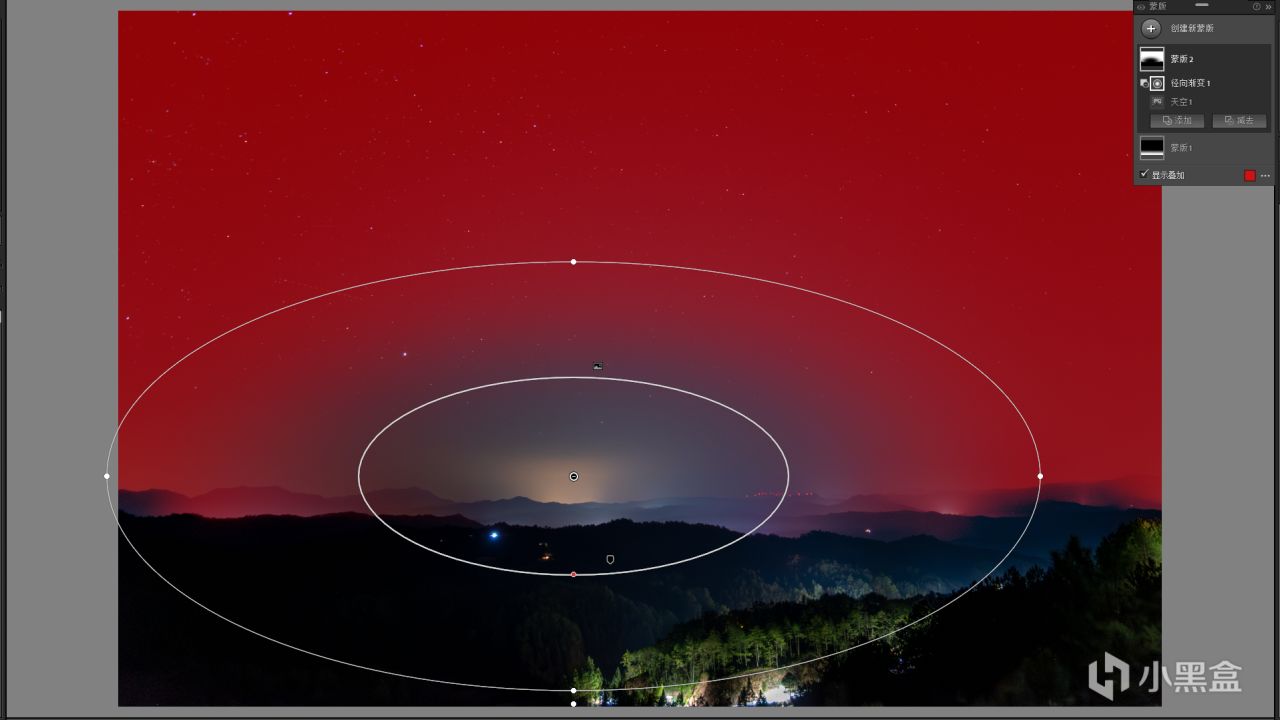
然後我們在 蒙版 的調節界面裏,將色溫降低,色調增加品紅,並降低一點飽和度
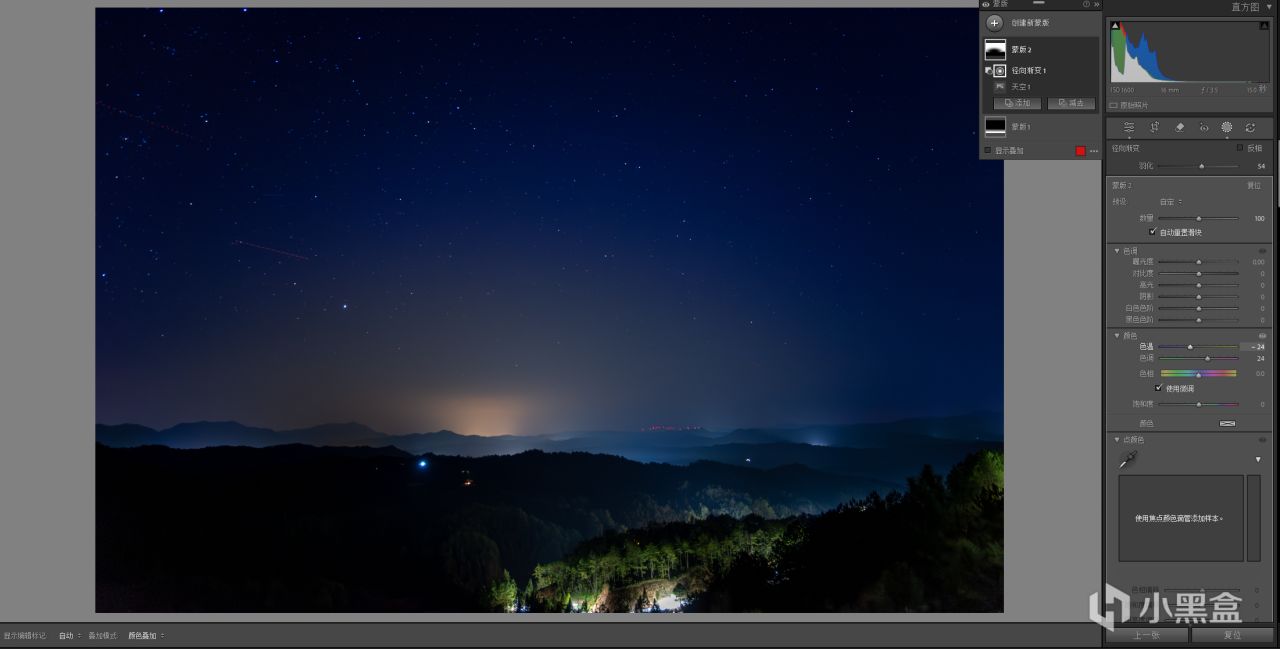
此時天空就變得深邃了許多
到此,這張照片的後期調色就結束了
單張導出
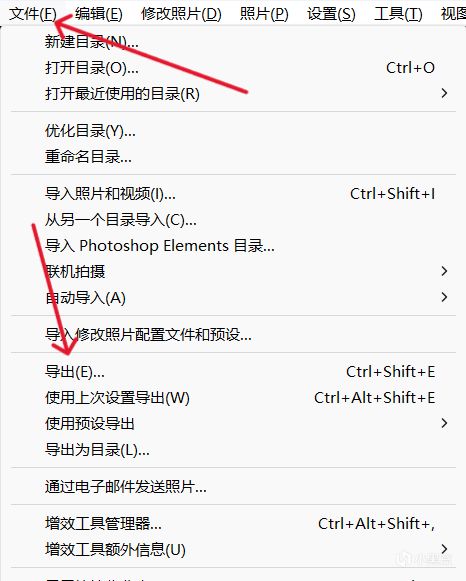
點擊 文件→導出,進入到導出選項
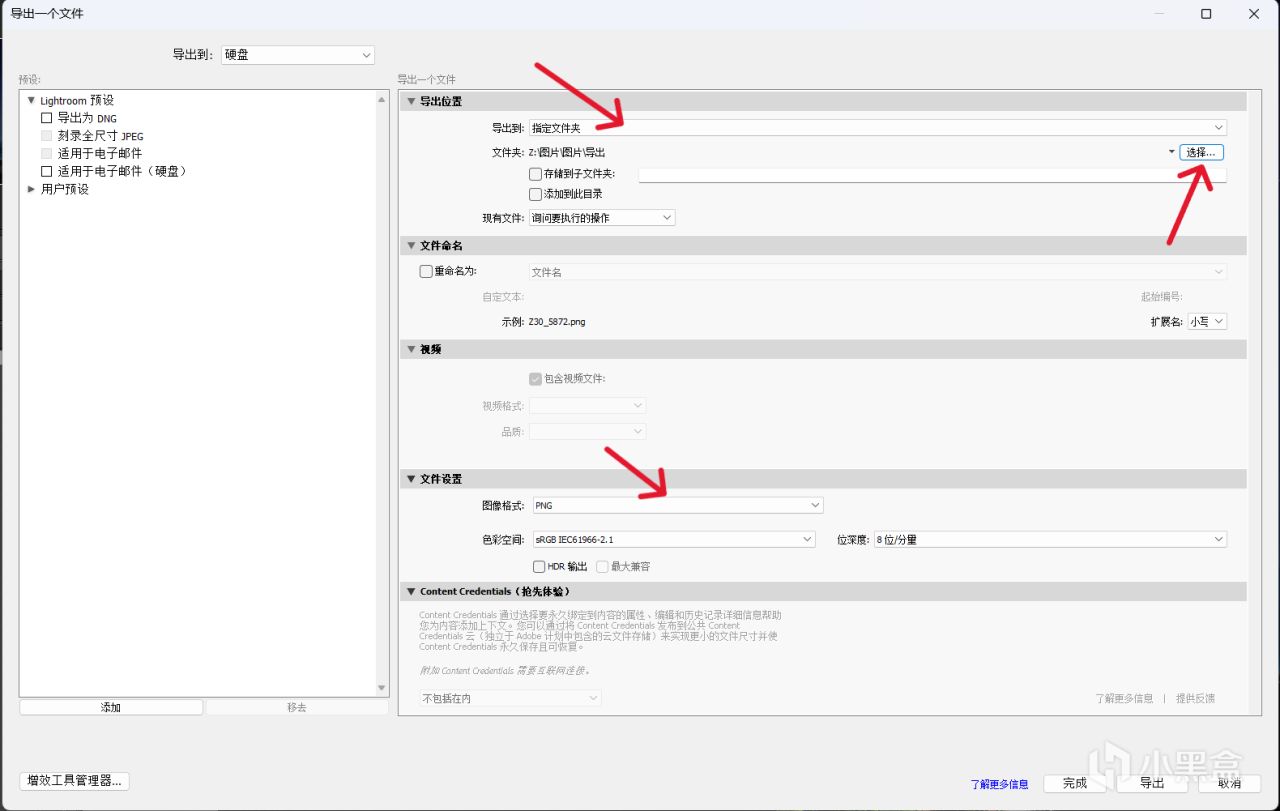
我們選擇導出到指定文件夾,選擇一個自己的文件夾,圖像格式我們選擇PNG,點擊導出
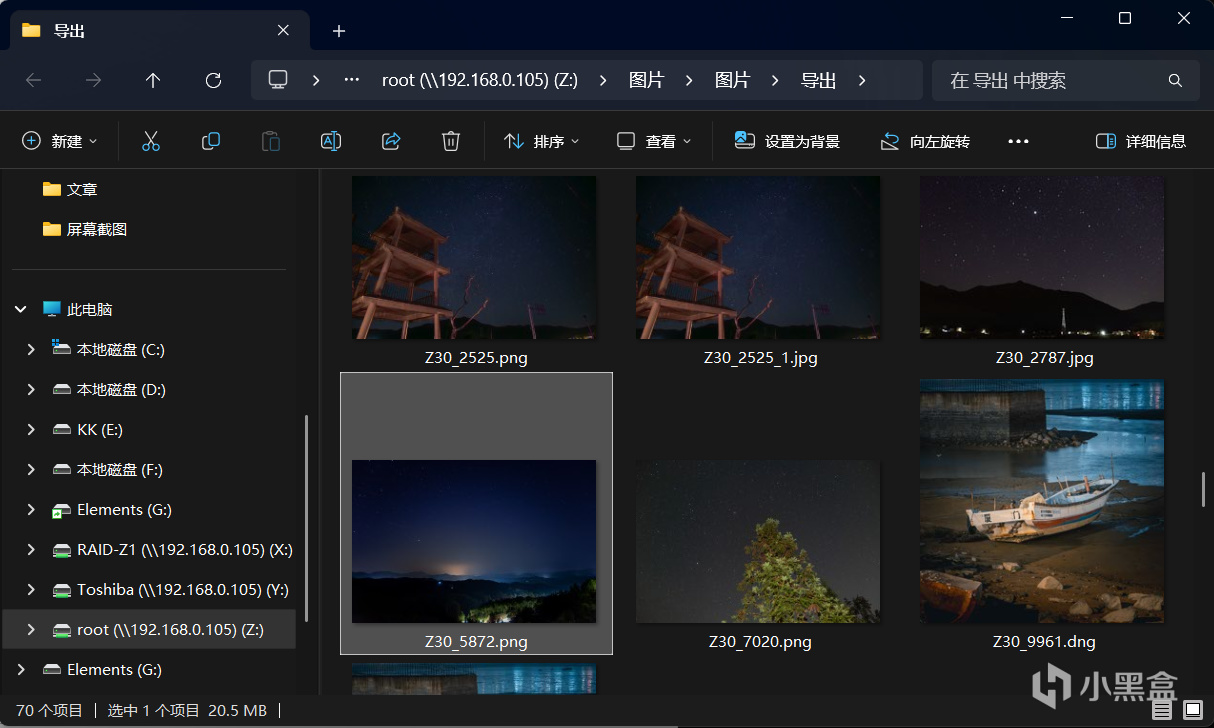
稍等一會兒,我們便可以在我們剛剛選擇的文件夾看到我們剛剛導出的圖片
星軌後期
接下來是星軌的後期教程
在調色步驟完成後,我們選中這次拍攝的照片,選中的圖片會被高亮顯示(點擊第一張照片,再按住Shift點擊最後一張照片,可以選中這之間的所有照片)
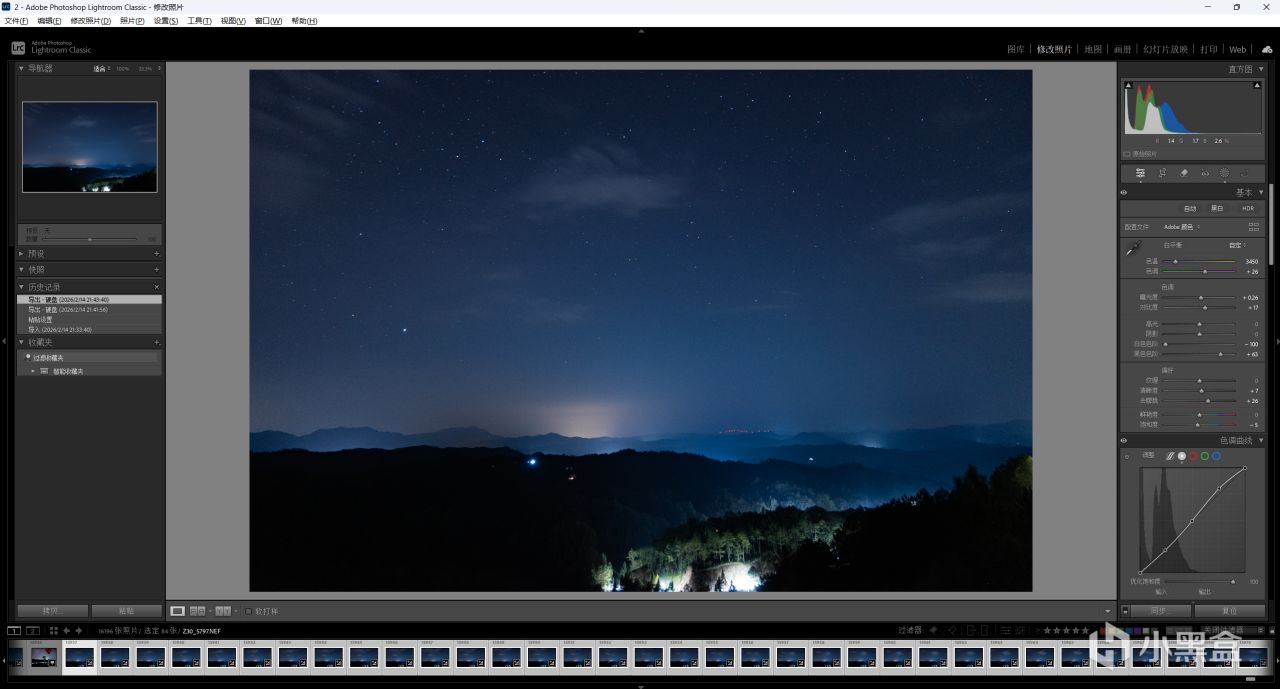
我們點擊一下同步,進入到同步選項界面
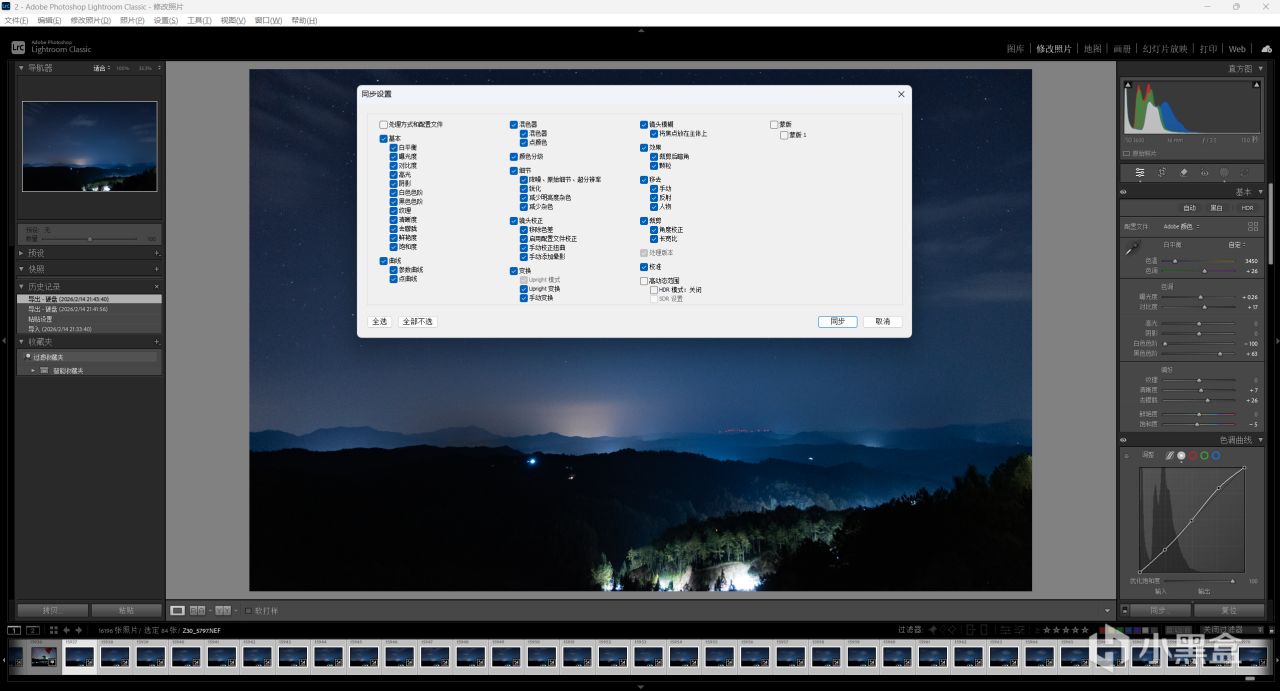
此時,我們一定要確保蒙版選項被選擇上,然後點擊同步,此時Lr會將你修改的設置同步給所有照片
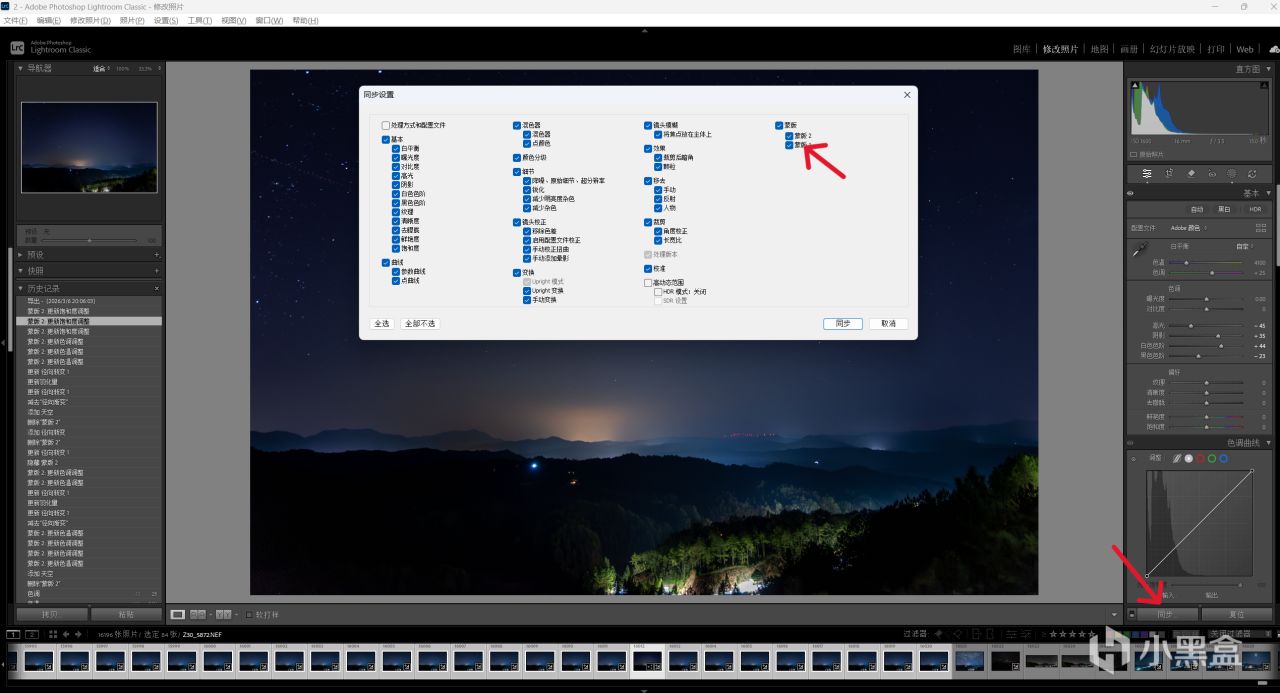
如果你使用了ai降噪,同步的時間會變得較長,Lr會顯示剩餘時間
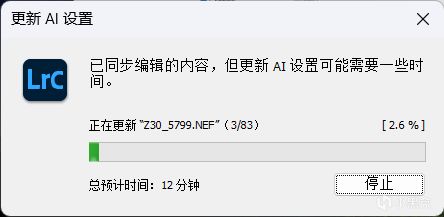
等待同步完成後,確保所有照片是被選中的情況下,重複上面的 導出 步驟
在文件夾選擇中,建議保存到一個空的文件夾,方便進行下一步的堆棧操作
星軌後期
接下來是星軌的後期教程
在調色步驟完成後,我們選中這次拍攝的照片,選中的圖片會被高亮顯示(點擊第一張照片,再按住Shift點擊最後一張照片,可以選中這之間的所有照片)
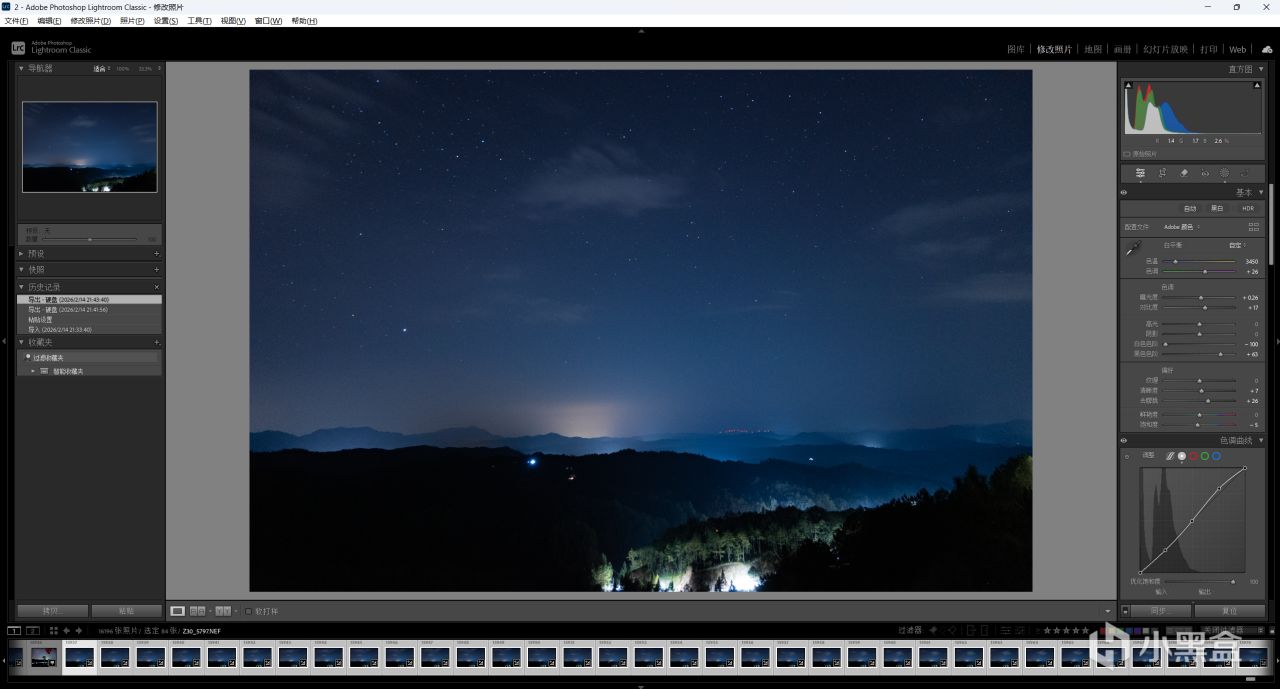
我們點擊一下同步,進入到同步選項界面
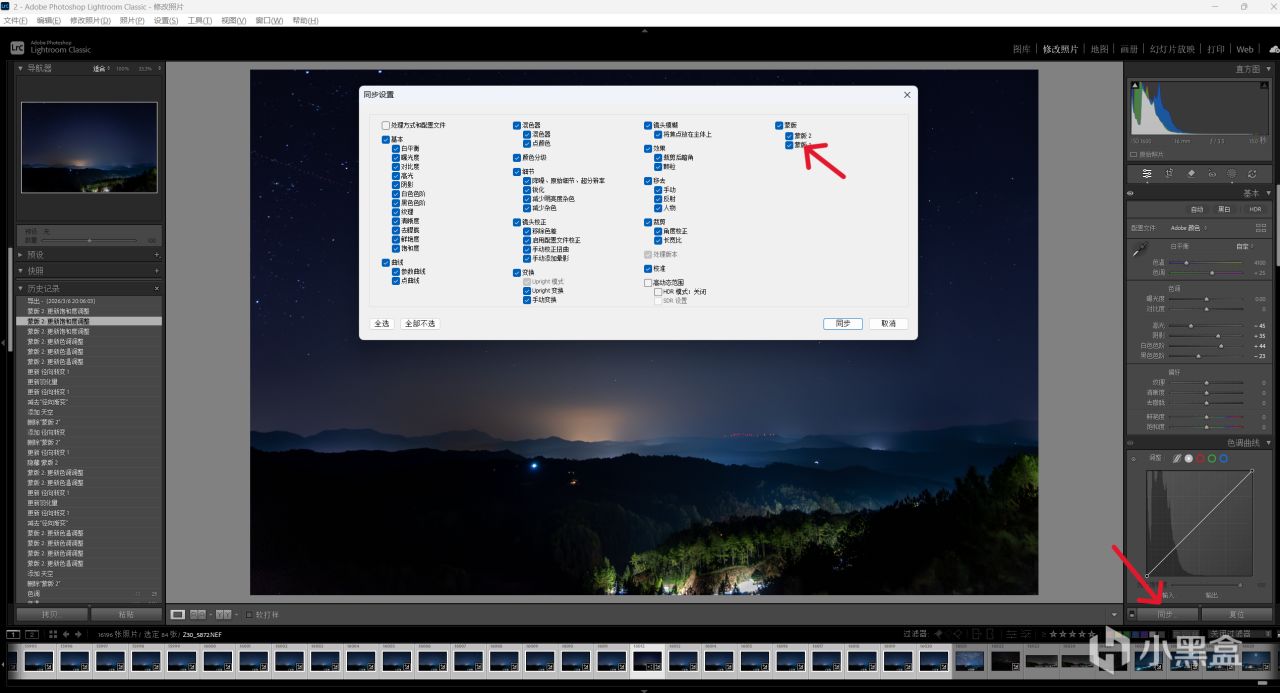
此時,我們一定要確保蒙版選項被選擇上,然後點擊同步,此時Lr會將你修改的設置同步給所有照片
如果你使用了ai降噪,同步的時間會變得較長,Lr會顯示剩餘時間
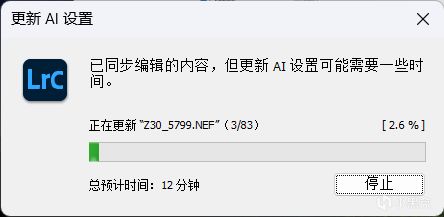
等待同步完成後,確保所有照片是被選中的情況下,重複上面的 導出 步驟
注意,在導出圖像格式中,要設置爲JPGE,品質看電腦配置而定,導出的圖片越多,電腦的內存越少,就需要減少一些圖像品質
在文件夾選擇中,建議保存到一個空的文件夾,方便進行下一步的堆棧操作
堆棧
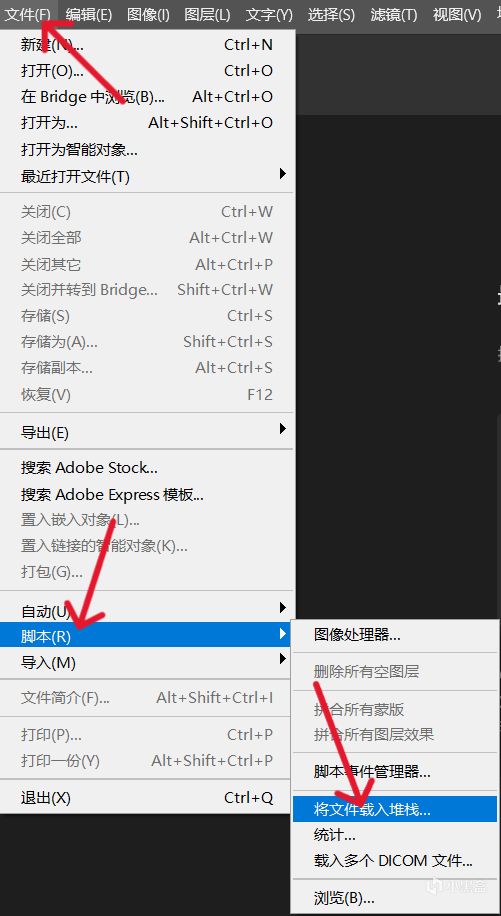
打開PhotoShop,點擊文件→腳本→堆棧
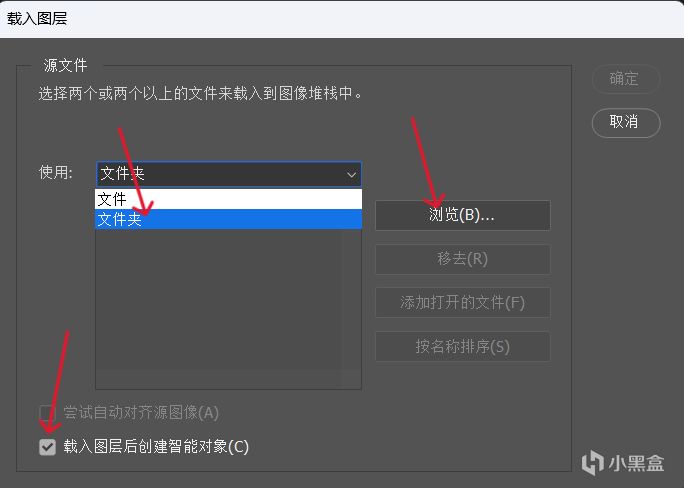
選擇使用文件夾,並勾選載入圖層後創建智能對象,點擊瀏覽,選擇你剛剛保存照片的文件夾
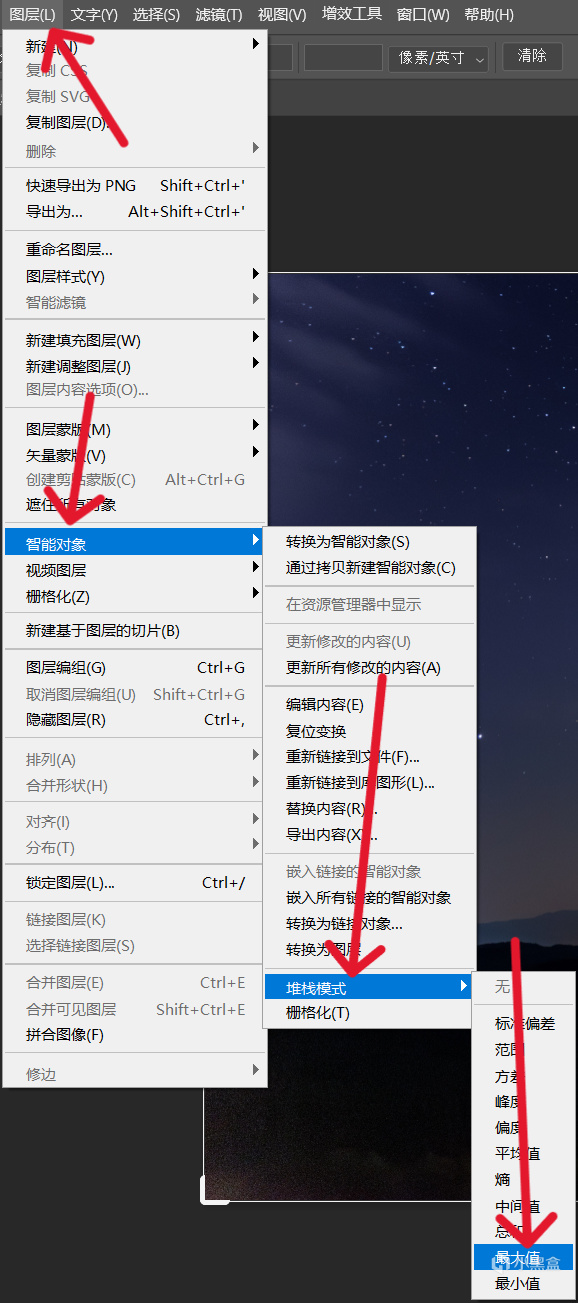
點擊確定,等待PS加載完畢後,點擊圖層→智能對象→堆棧模式→最大值
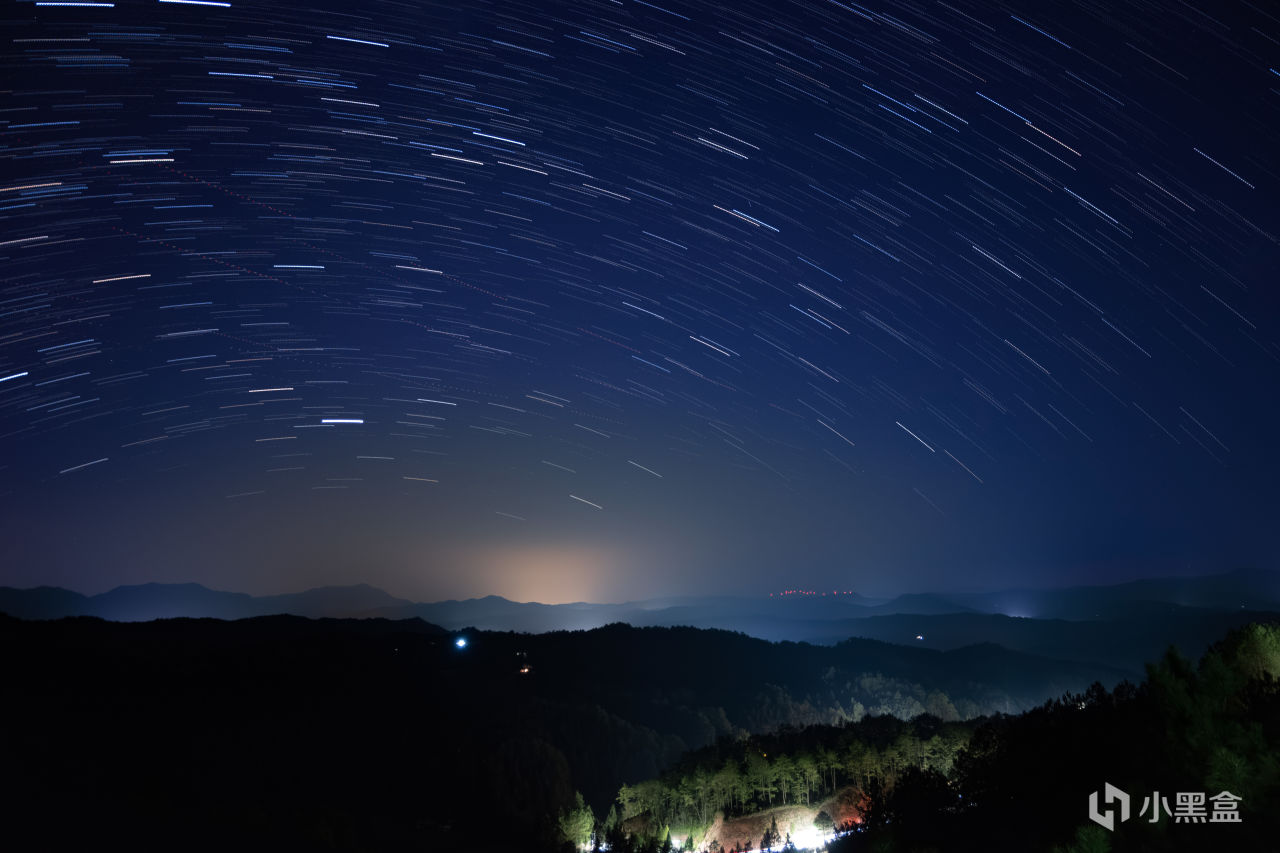
等待PS加載完後,你便得到了一張星軌的圖片,我們將它導出,便得到了成品
END
結束語
更多遊戲資訊請關註:電玩幫遊戲資訊專區
電玩幫圖文攻略 www.vgover.com