前言:在上期教程中,我讲述了星空、星轨的前期拍摄,本文的教程相对简易,还请各位大佬多多包涵
准备工作
所需的软件:Lightroom、Photoshop
素材准备:你相机所拍摄的Raw文件,如果你想要制作星轨的话,最好准备50张以上的间隔拍摄的图片
导入照片
建议先将你在相机内存卡中的照片移动到你的电脑硬盘中,不然可能在处理的过程中出现较大的卡顿
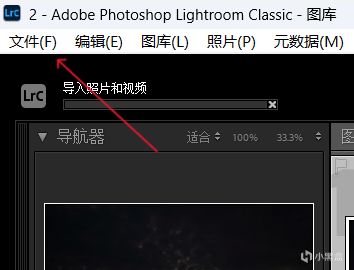
1.打开Lightroom,点击右上角的 文件
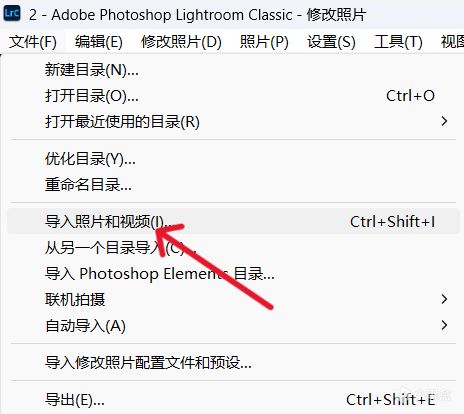
2.点击 导入照片和视频
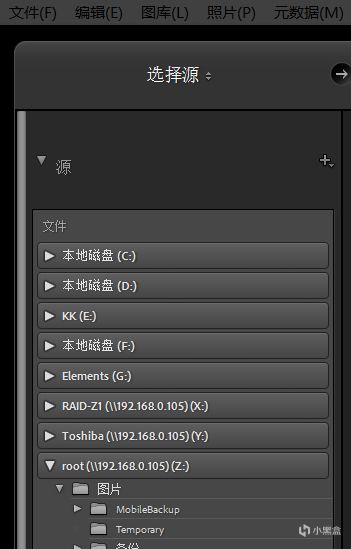
3.在 选择源 处找到你存储RAW图片的路径
4.点击复选框或者左下角的 全选 来选择你要导入的照片
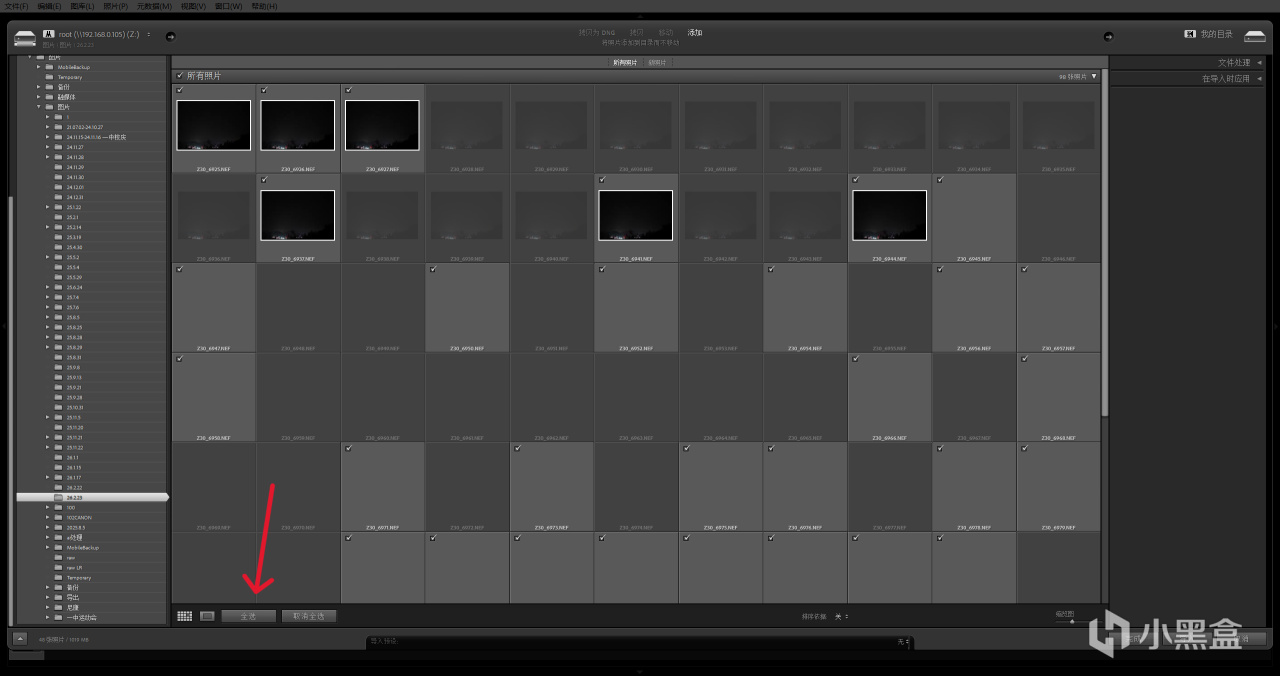
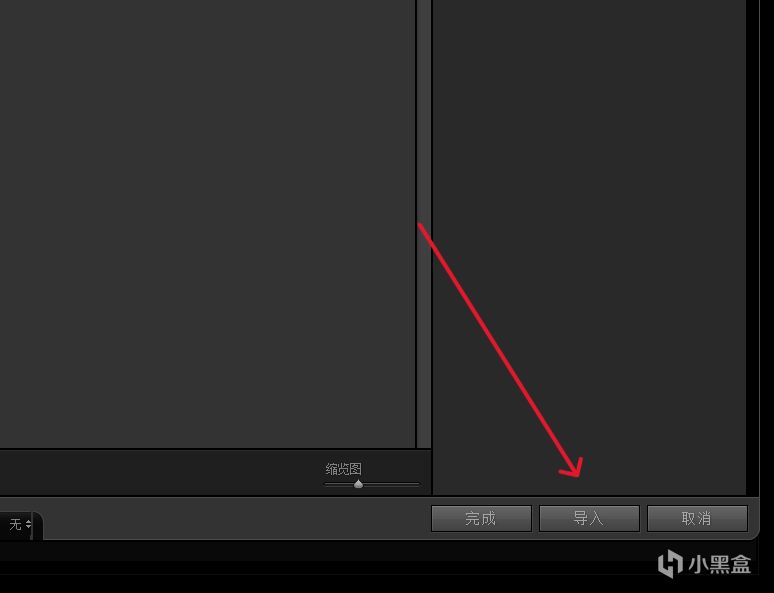
5.点击右下角的 导入 来导入你的照片
星空调色
在点击导入后,我们会来到 图库 这个界面
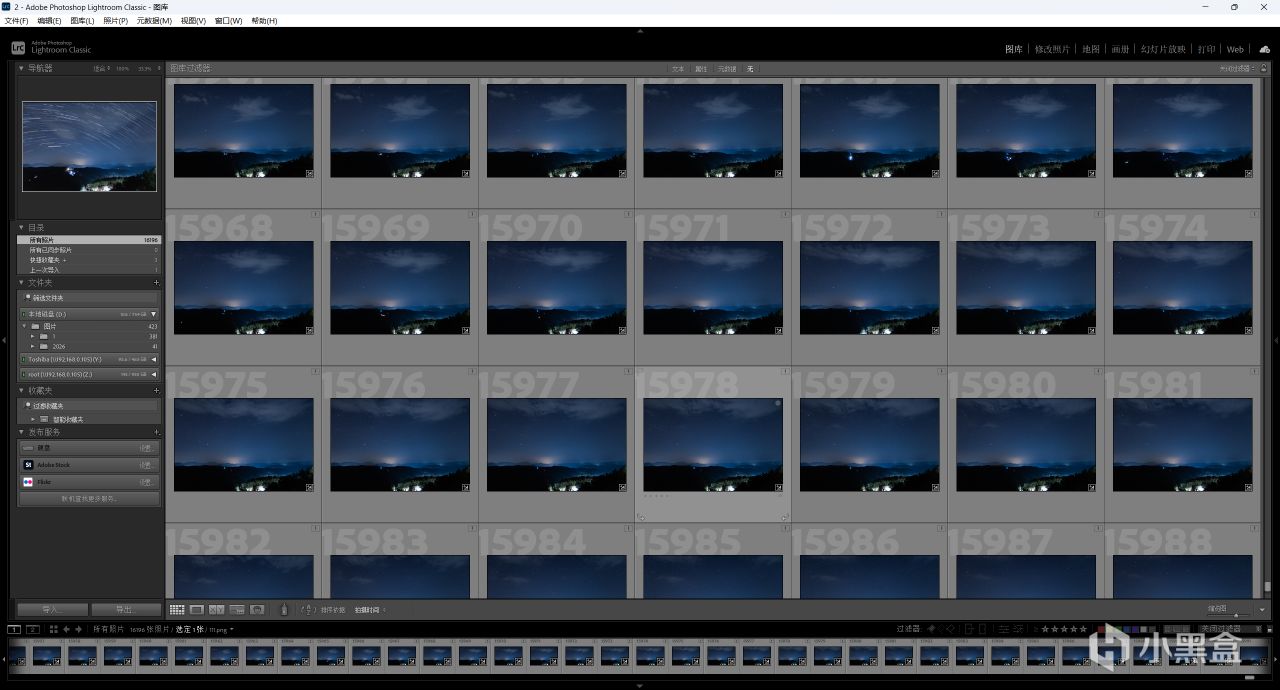
我们先点击右上角的 修改照片 来进入到Lr的调色界面

下面这就是Lr的调色界面
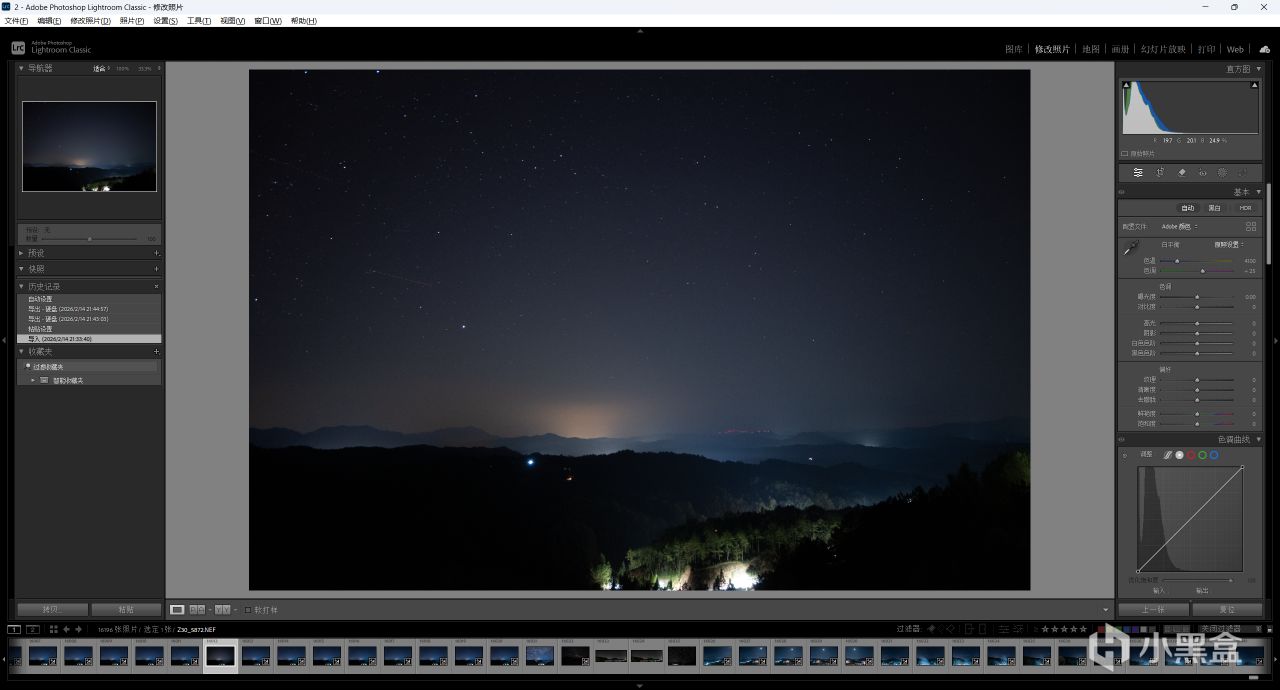
我们先在右侧下滑找到 镜头校正,并点击 手动
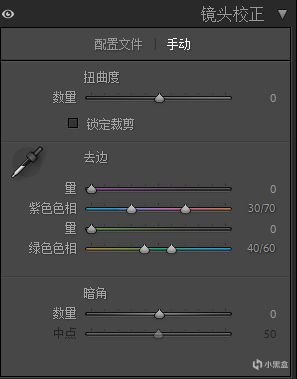
我们把 暗角→数量 调整至一个你认为合适的位置,使得照片上的暗角不那么明显
在左侧功能栏里找到 细节,我们勾选 去杂色
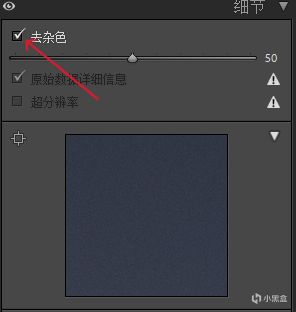
这里去杂色的数值不要过高,不然会出现明显的ai涂抹感
接下来,我们需要矫正这张图片的曝光
曝光矫正 的步骤可以简单的描述为 减高光,加阴影,加白色,减黑色
我们在图里做这些调整,下图是调整后的效果
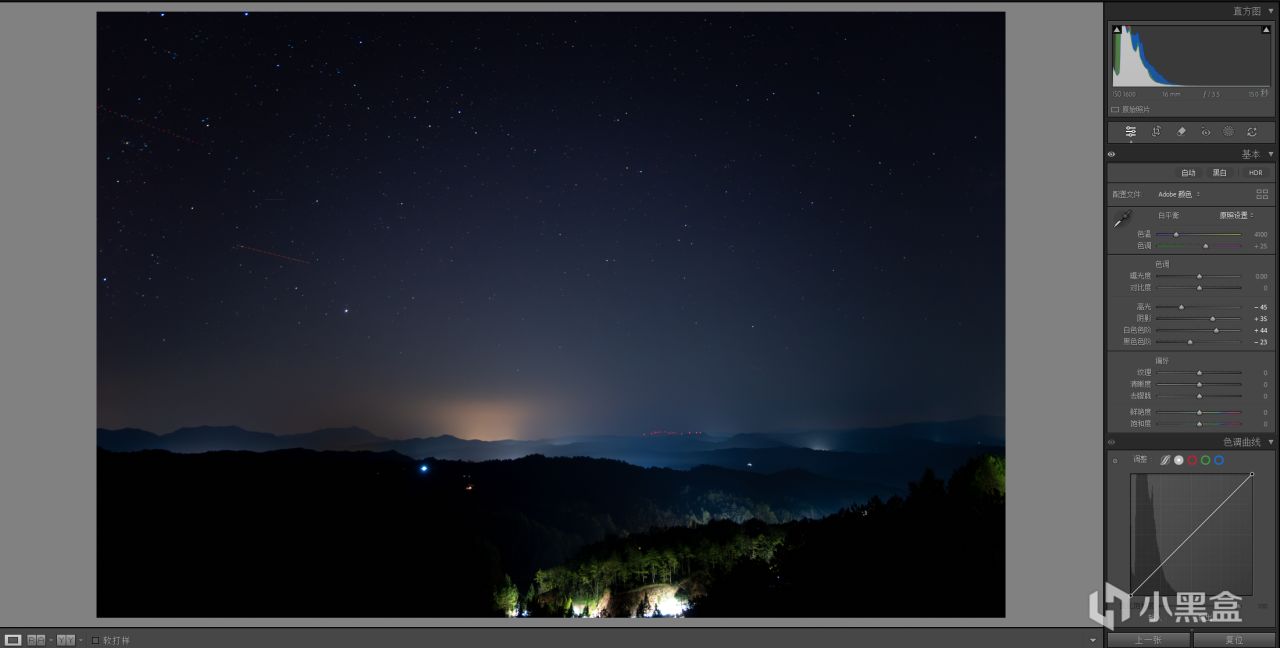
很明显,这项操作能够让星体更加明显
接下来,我们进入 蒙版 界面
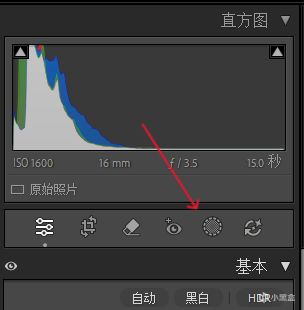
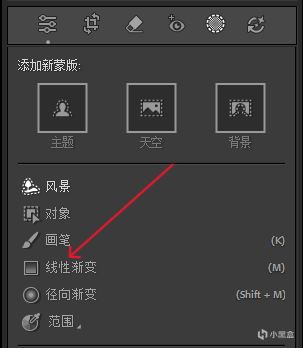
进入后,我们选择 线性渐变,来添加一个线性渐变蒙版
上面的这张图片中,地景的一个灯光过于亮了,我们用线性渐变选中地景后,降低高光,并提升阴影
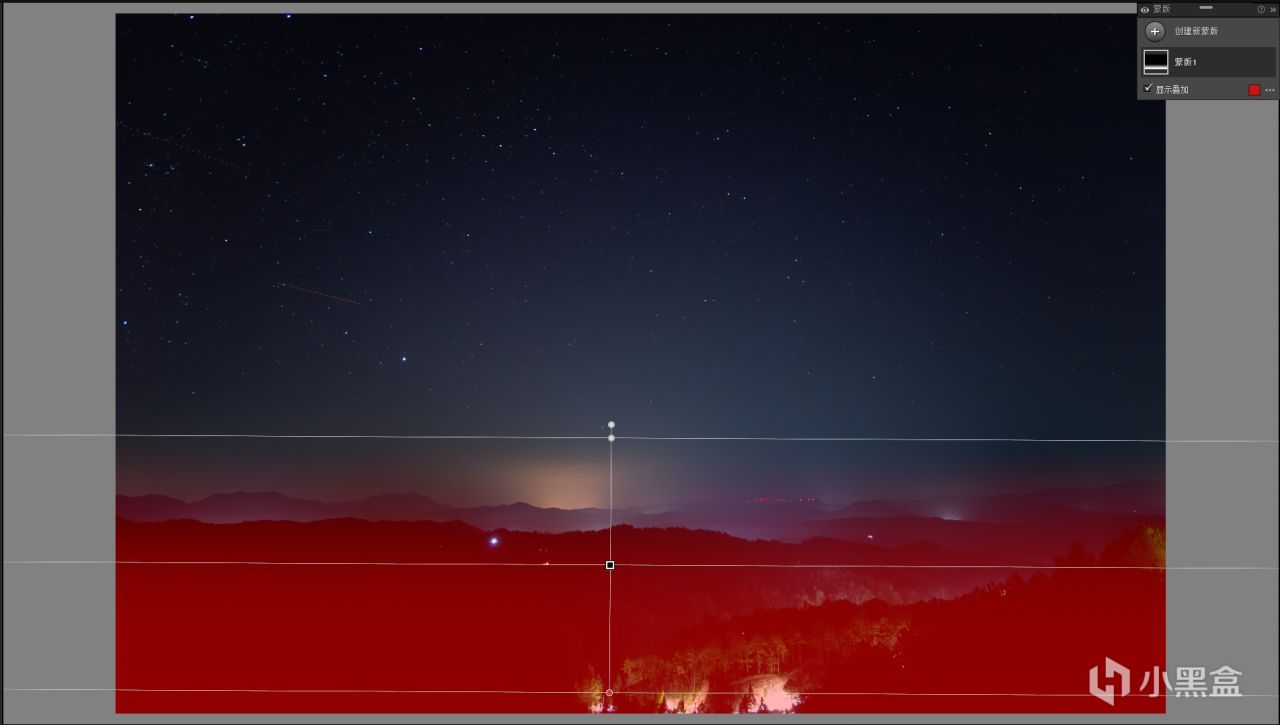
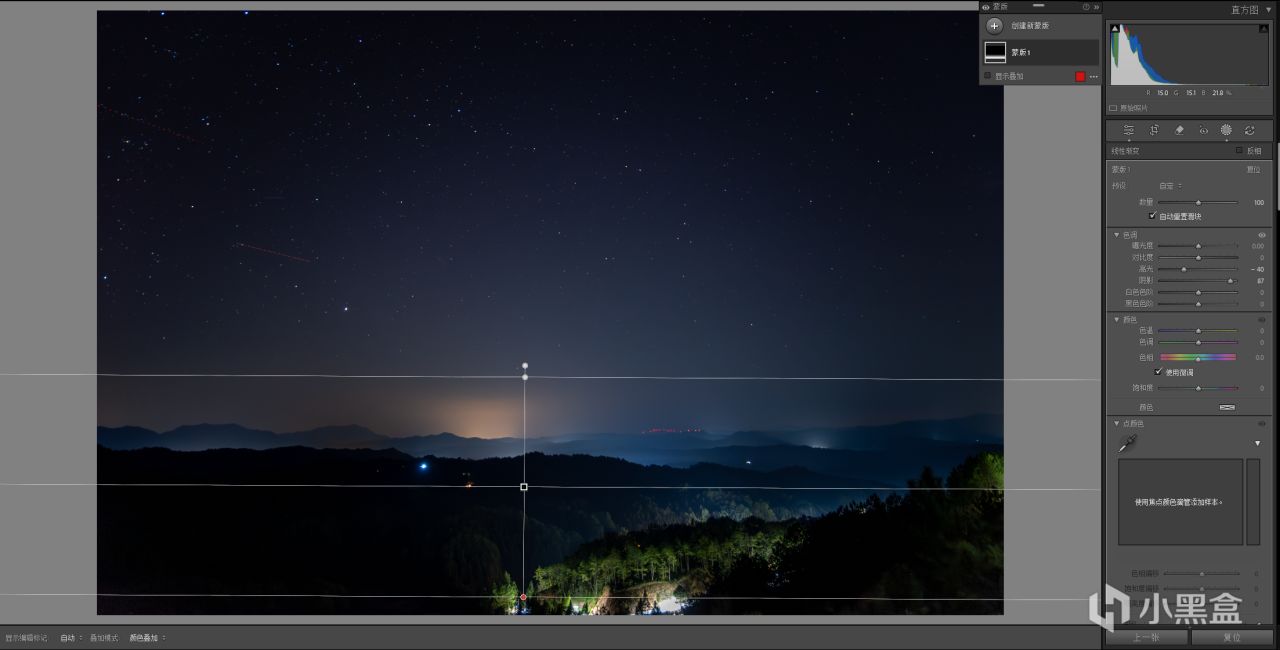
可以看出,原本抢眼的高光部分减少了,并还原了一部分暗部的细节
到现在,眼尖的你,应该发现了天空并不够深邃,我们建立一个天空蒙版
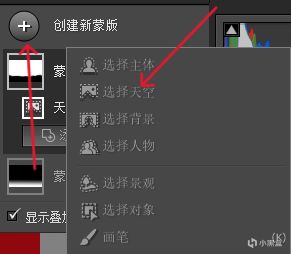
建立完后,Lr会自动选择天空,此时我们 减去 一个径向蒙版
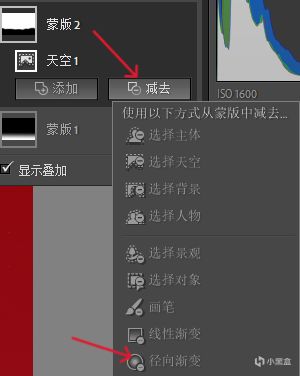
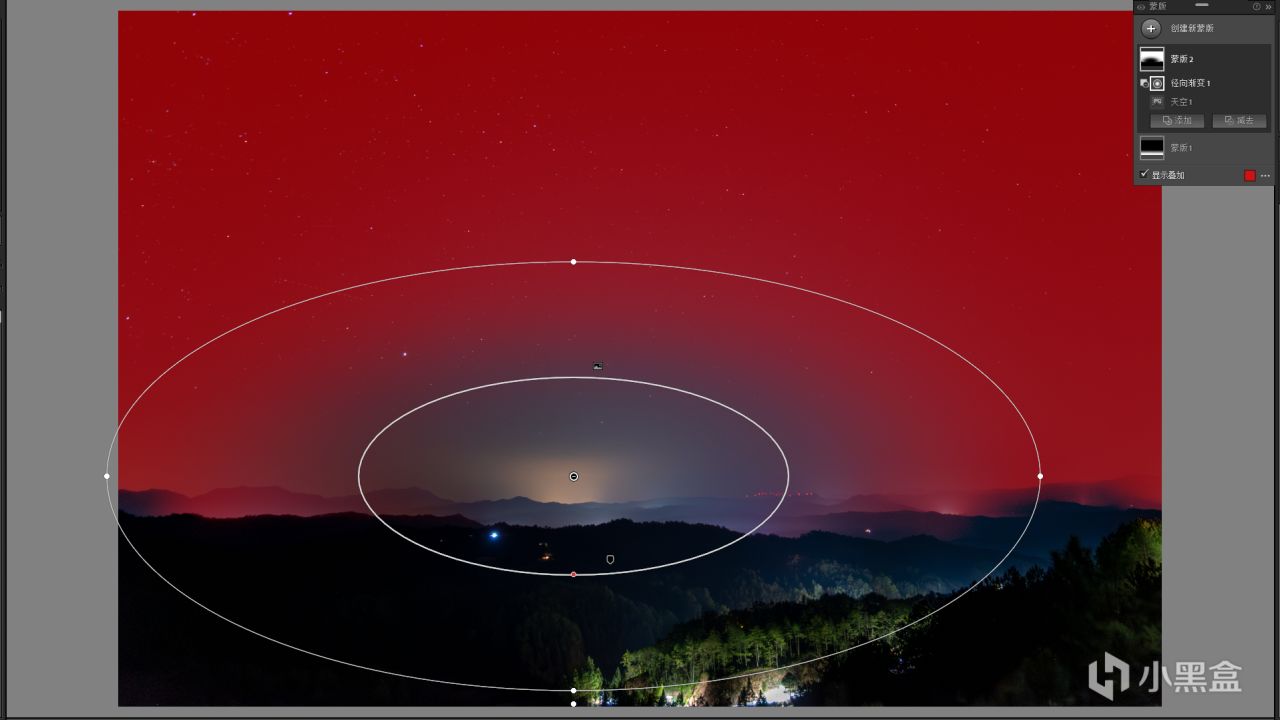
像这样放置径向蒙版
然后我们在 蒙版 的调节界面里,将色温降低,色调增加品红,并降低一点饱和度
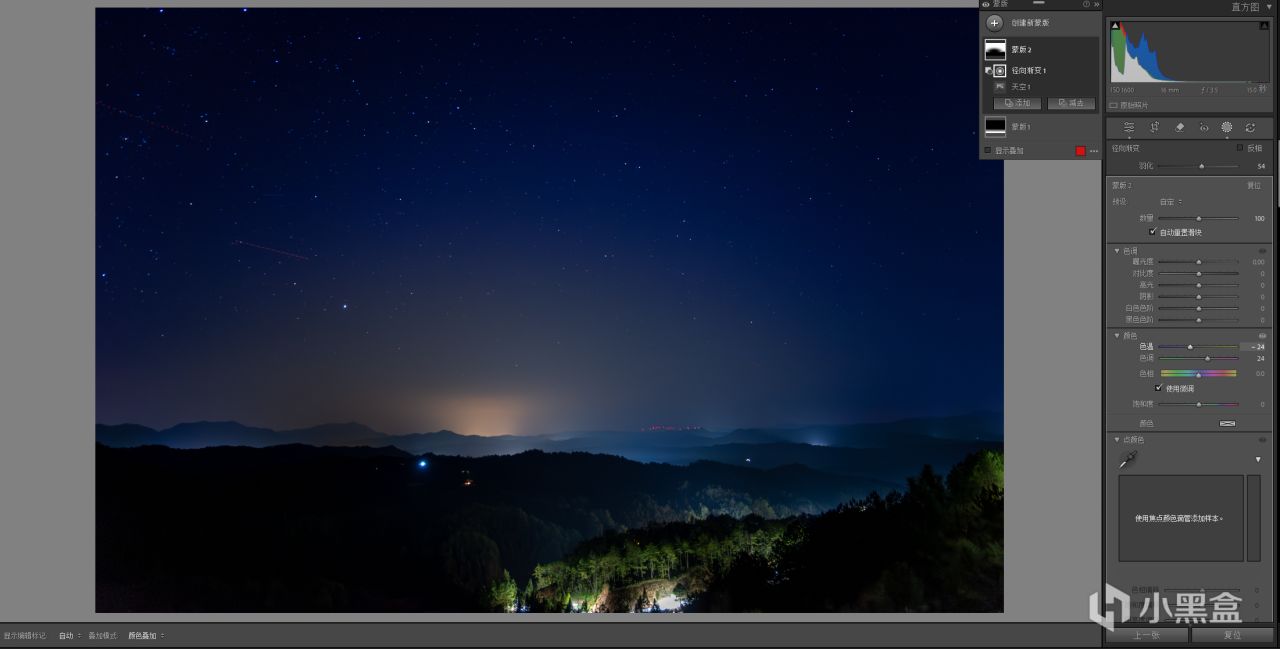
此时天空就变得深邃了许多
到此,这张照片的后期调色就结束了
单张导出
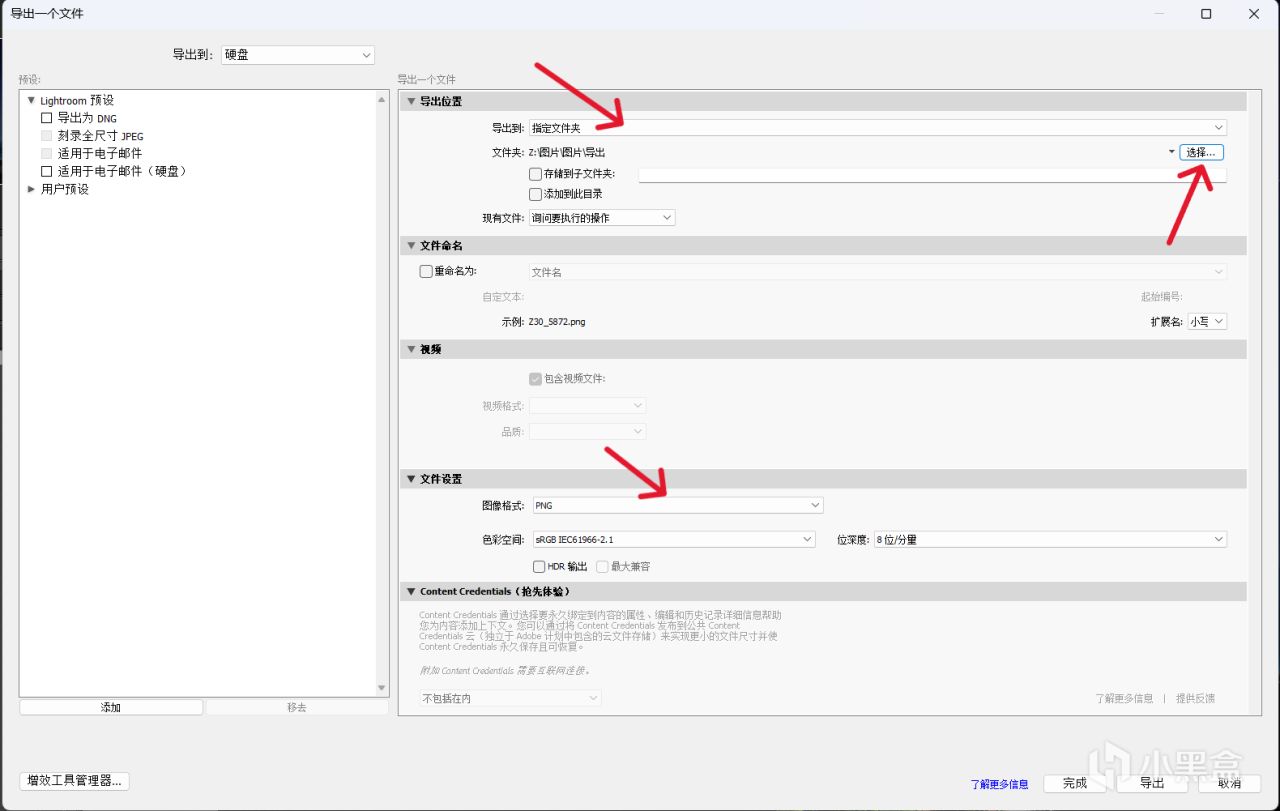
点击 文件→导出,进入到导出选项
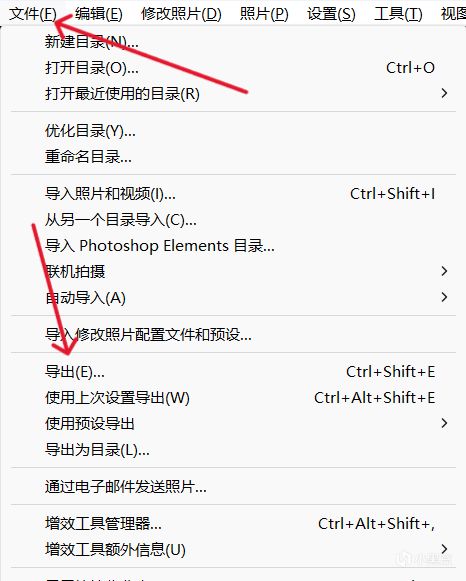
我们选择导出到指定文件夹,选择一个自己的文件夹,图像格式我们选择PNG,点击导出
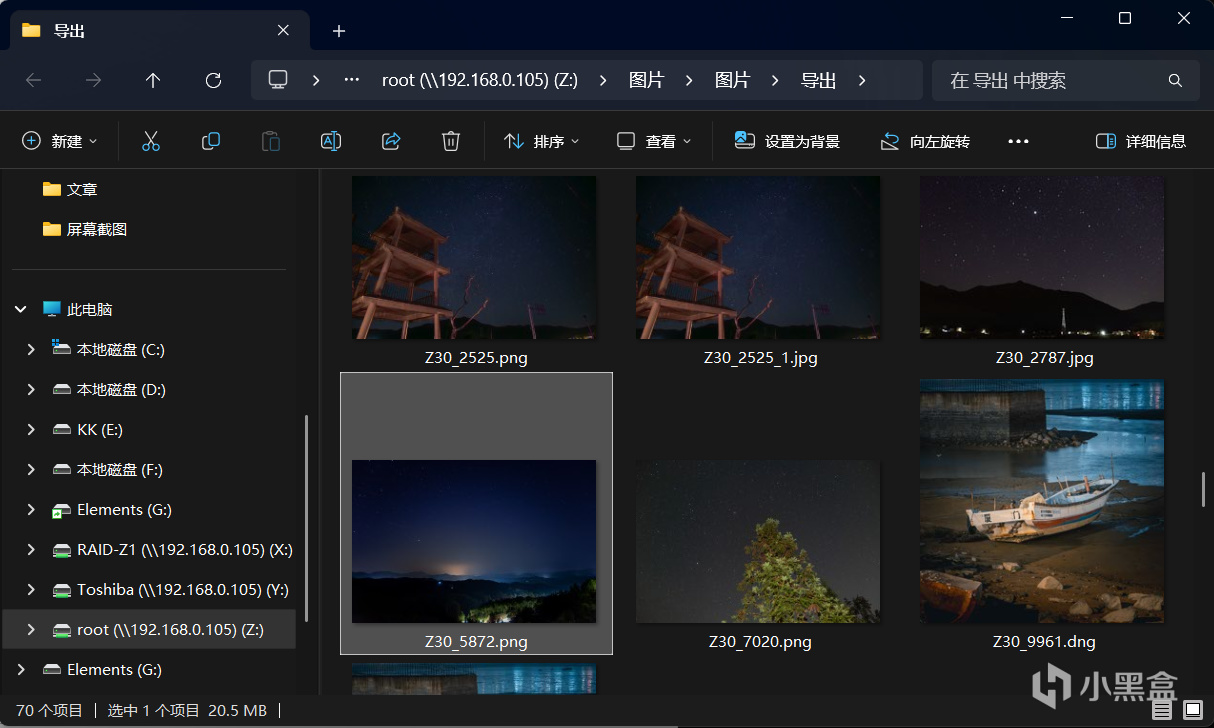
稍等一会儿,我们便可以在我们刚刚选择的文件夹看到我们刚刚导出的图片
星轨后期
接下来是星轨的后期教程
在调色步骤完成后,我们选中这次拍摄的照片,选中的图片会被高亮显示(点击第一张照片,再按住Shift点击最后一张照片,可以选中这之间的所有照片)
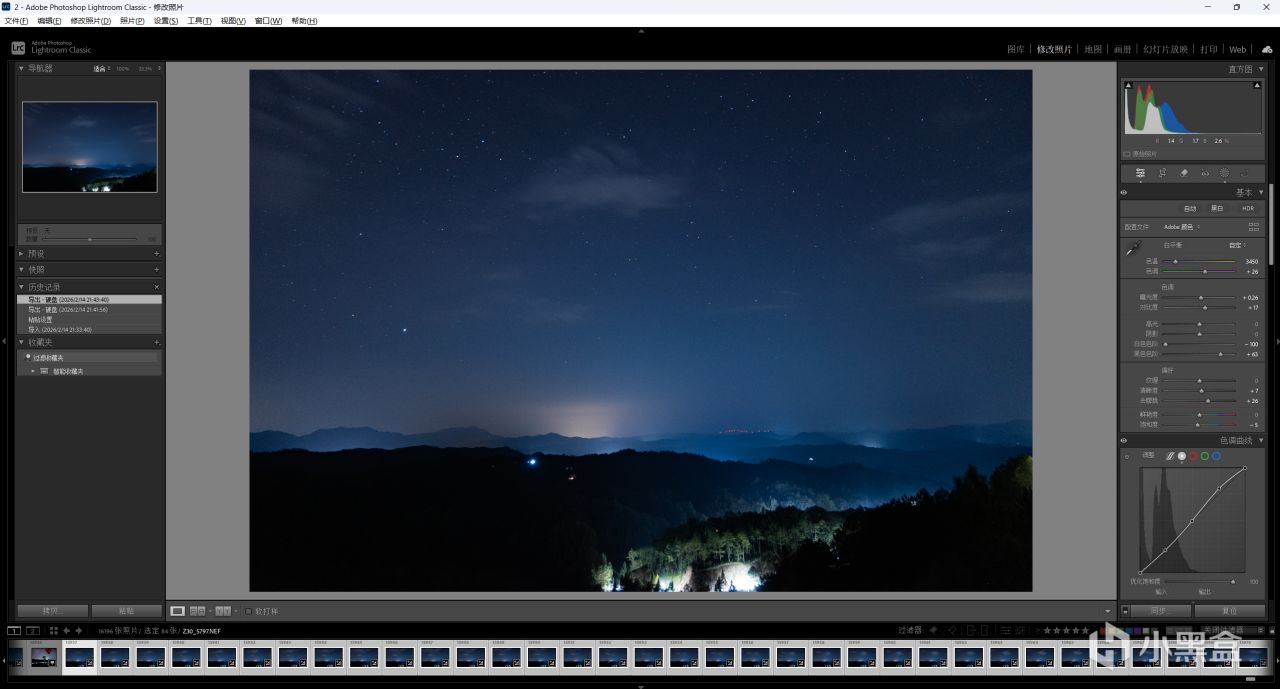
我们点击一下同步,进入到同步选项界面
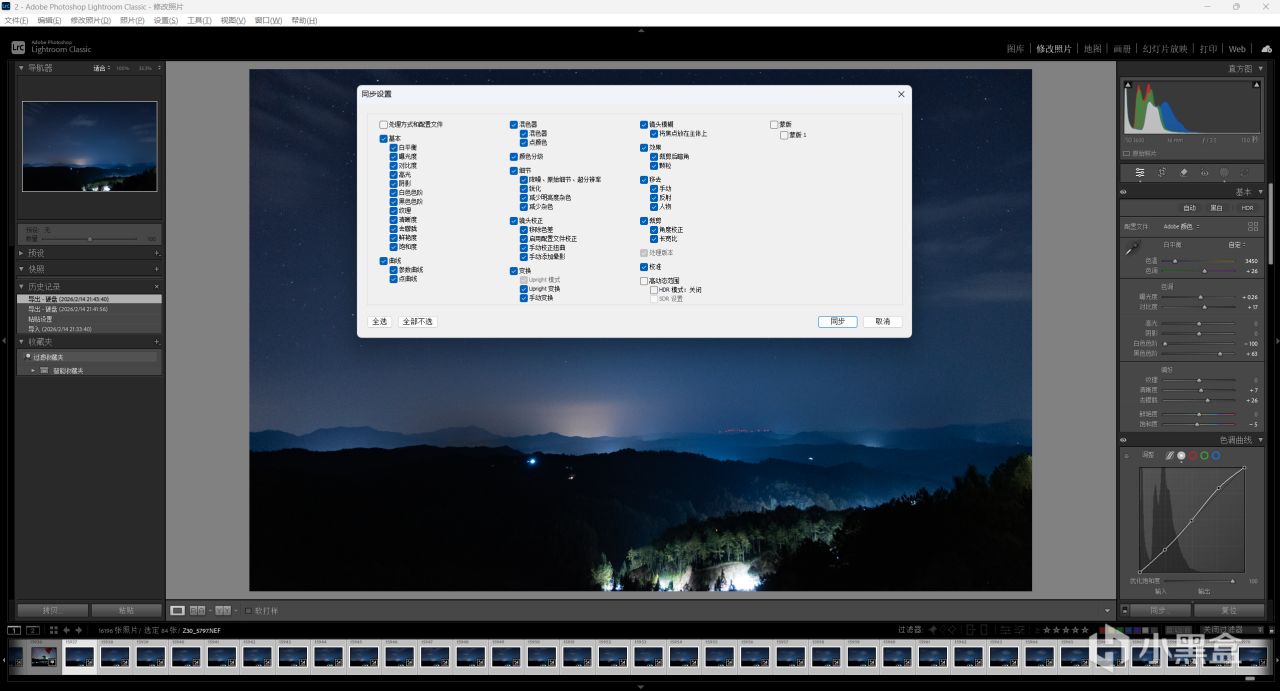
此时,我们一定要确保蒙版选项被选择上,然后点击同步,此时Lr会将你修改的设置同步给所有照片
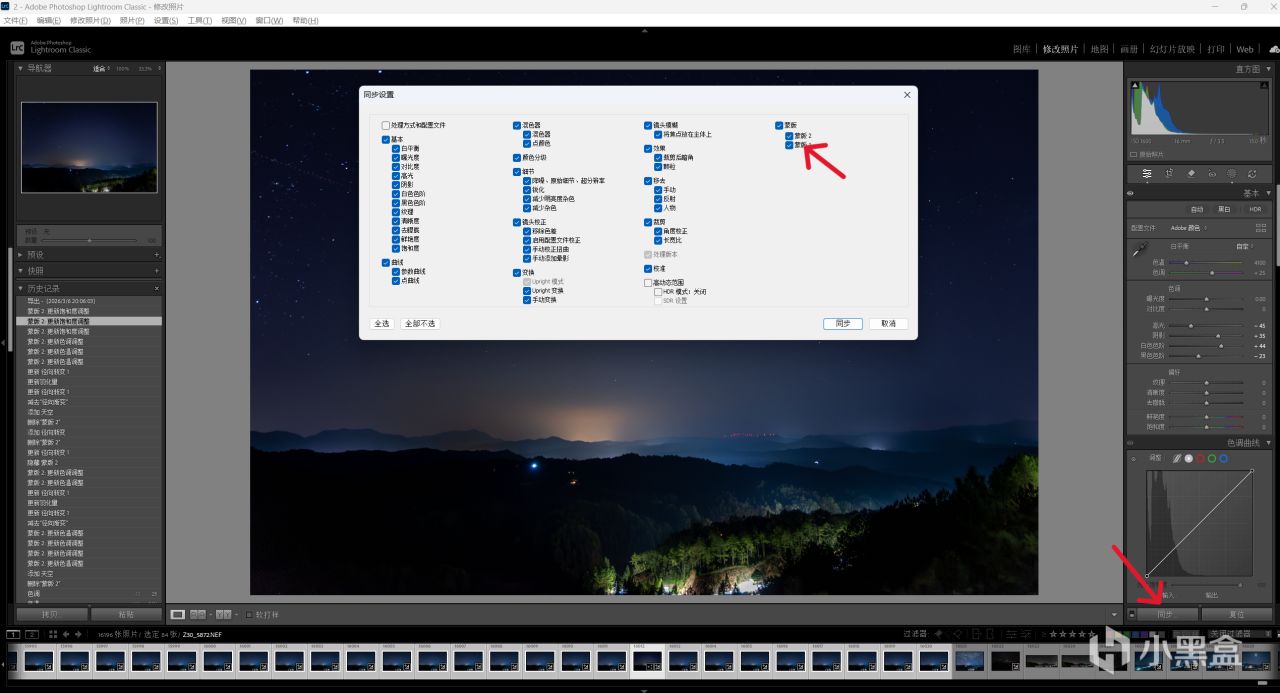
如果你使用了ai降噪,同步的时间会变得较长,Lr会显示剩余时间
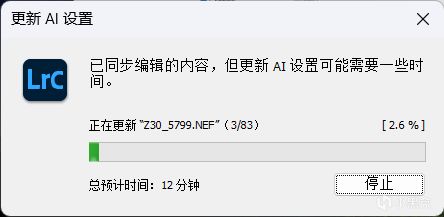
等待同步完成后,确保所有照片是被选中的情况下,重复上面的 导出 步骤
在文件夹选择中,建议保存到一个空的文件夹,方便进行下一步的堆栈操作
星轨后期
接下来是星轨的后期教程
在调色步骤完成后,我们选中这次拍摄的照片,选中的图片会被高亮显示(点击第一张照片,再按住Shift点击最后一张照片,可以选中这之间的所有照片)
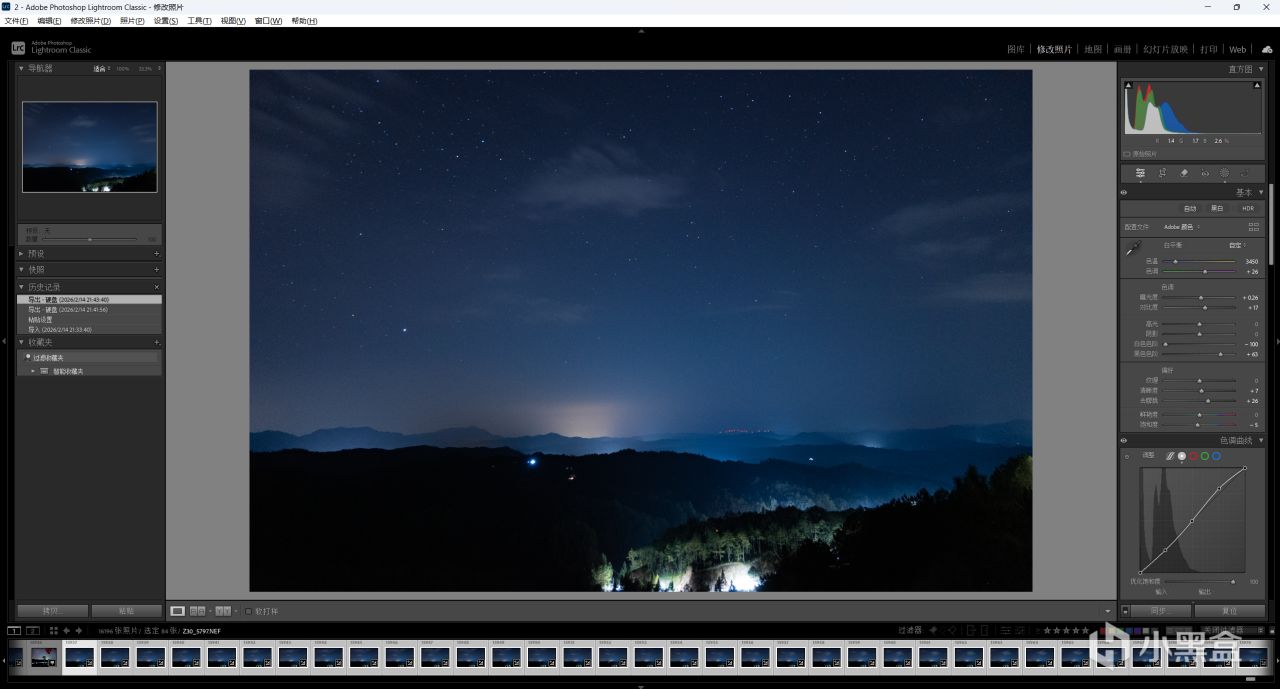
我们点击一下同步,进入到同步选项界面
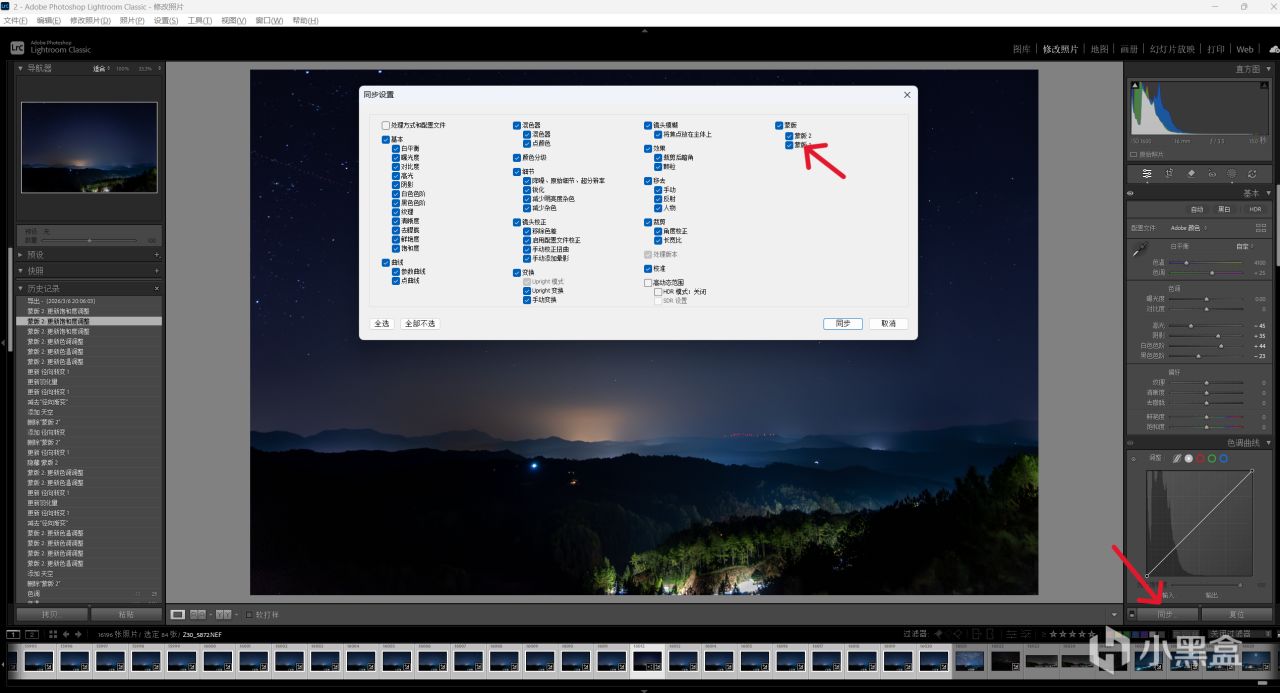
此时,我们一定要确保蒙版选项被选择上,然后点击同步,此时Lr会将你修改的设置同步给所有照片
如果你使用了ai降噪,同步的时间会变得较长,Lr会显示剩余时间
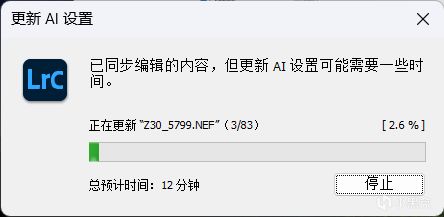
等待同步完成后,确保所有照片是被选中的情况下,重复上面的 导出 步骤
注意,在导出图像格式中,要设置为JPGE,品质看电脑配置而定,导出的图片越多,电脑的内存越少,就需要减少一些图像品质
在文件夹选择中,建议保存到一个空的文件夹,方便进行下一步的堆栈操作
堆栈
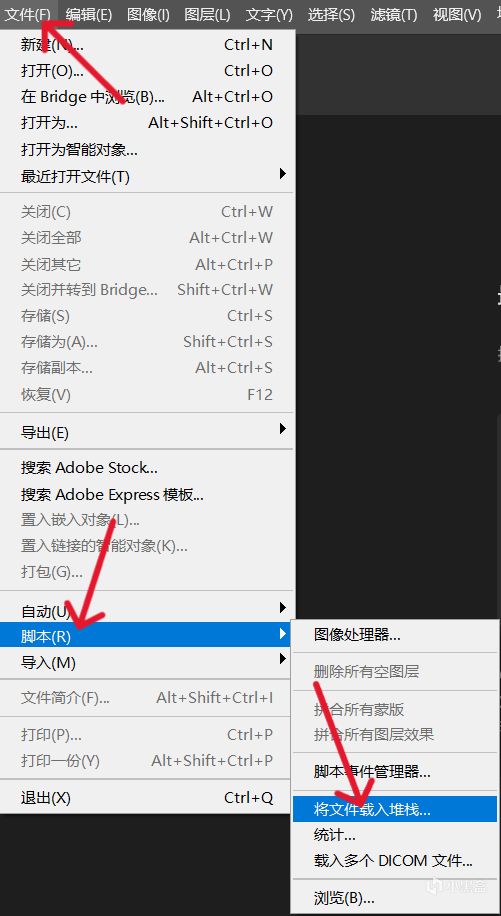
打开PhotoShop,点击文件→脚本→堆栈
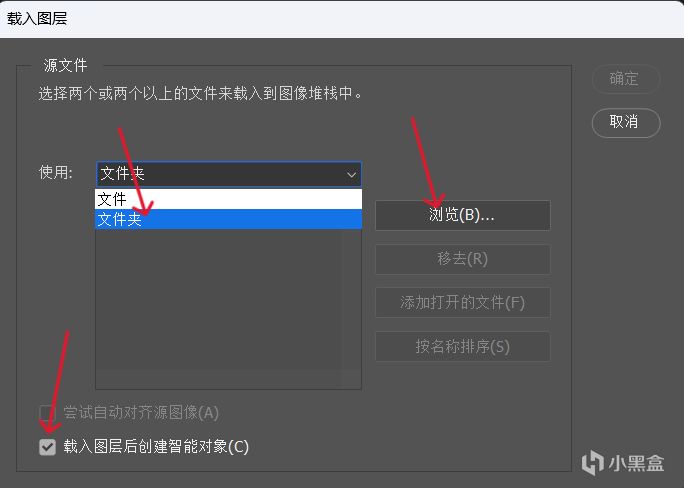
选择使用文件夹,并勾选载入图层后创建智能对象,点击浏览,选择你刚刚保存照片的文件夹
点击确定,等待PS加载完毕后,点击图层→智能对象→堆栈模式→最大值
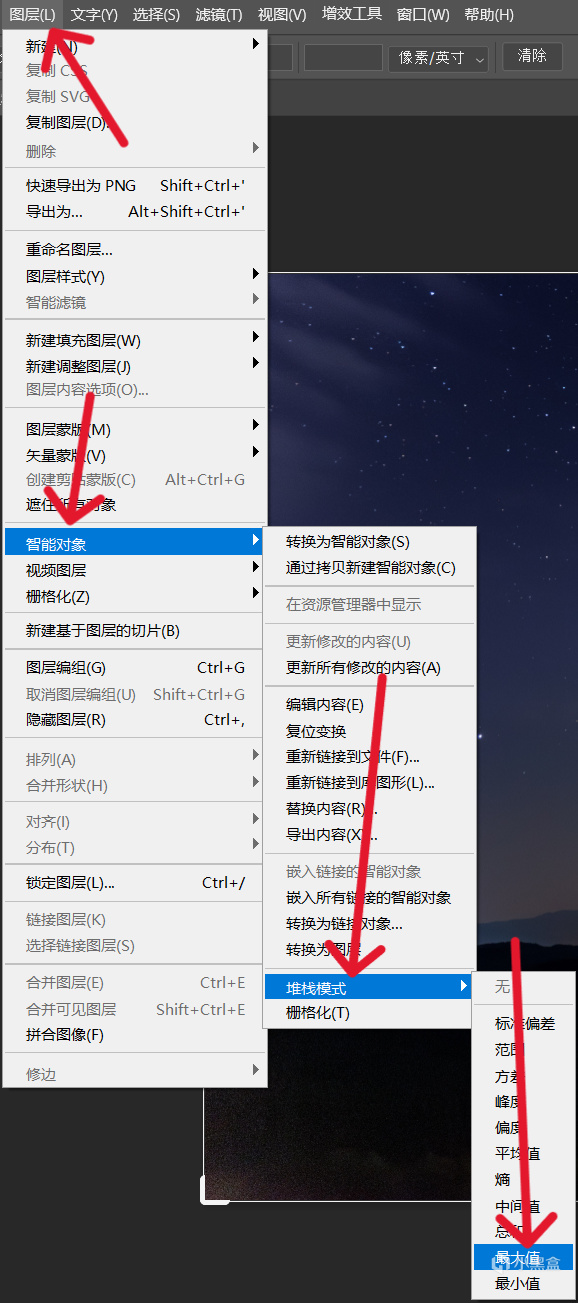
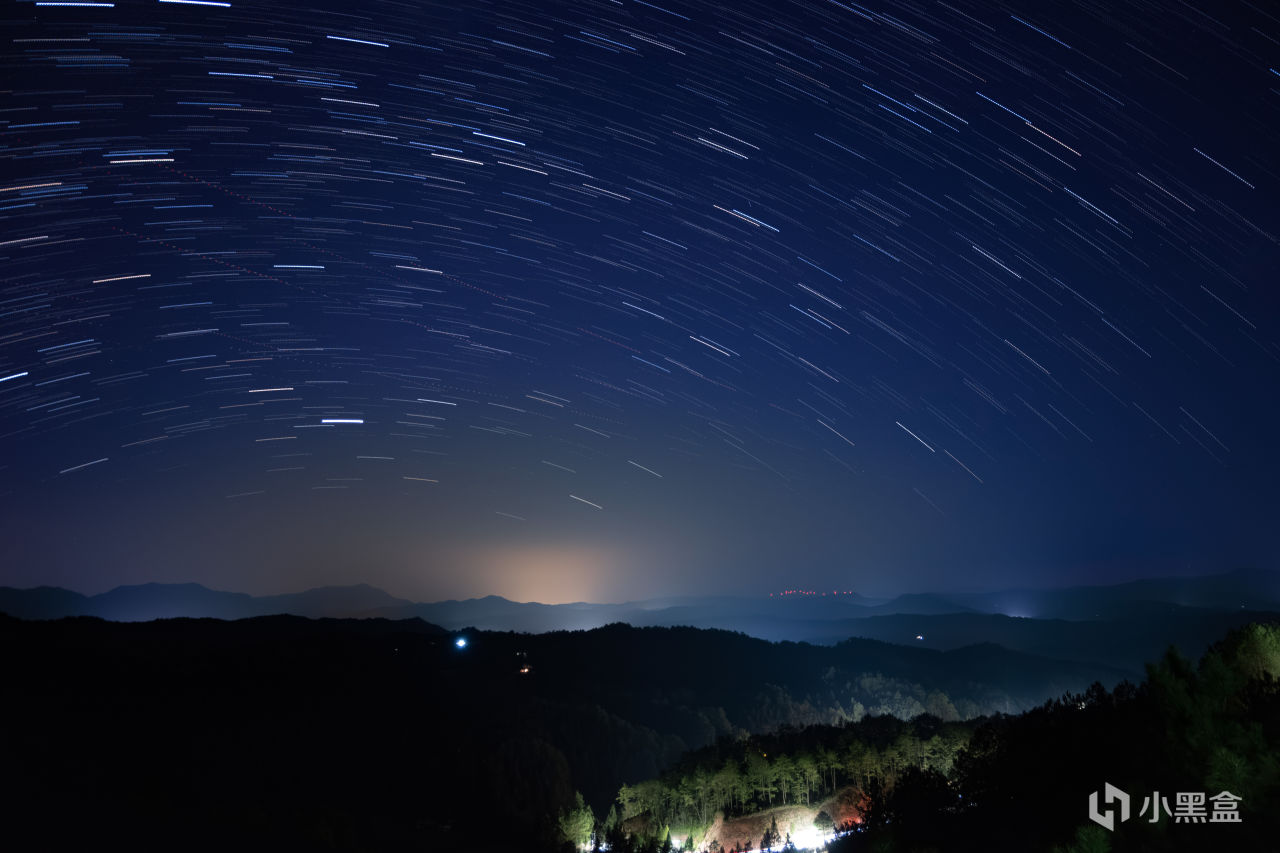
等待PS加载完后,你便得到了一张星轨的图片,我们将它导出,便得到了成品
END
结束语
更多游戏资讯请关注:电玩帮游戏资讯专区
电玩帮图文攻略 www.vgover.com