博客文章移植
PVE9.1虛擬機系統安裝
進入 Proxmox VE 虛擬環境系統 官方下載頁 ,下載 Proxmox VE 9.1 ISO Installer 。
進入 balenaEther 寫盤工具 官網,下載寫盤工具,並準備一個不用的 U盤,存儲 16G 左右。
下載完成後,將 U盤 插入個人PC中,打開 balenaEther 軟件,選擇 PVE9.1的ISO鏡像文件,選擇存儲對象爲 U盤,執行燒錄。
請確保N100具有至少一塊硬盤設備,用於安裝PVE系統本體。
將刷好ISO的U盤插入 N100 小主機,再連接 顯示設備 (HDMI/DP) 和 鼠標、鍵盤 (USB) 以及 將網口1 (RJ45)連接至PC,然後啓動 N100 小主機,在屏幕點亮時,瘋狂點按 Delete 鍵,進入主板 BIOS。
開啓主板CPU核芯顯卡的 VT-d 模式、初始化iGPU 和 大於4G空間地址解碼 。
進入BIOS啓動項,將已插入的 U盤設備 設置爲 第一啓動項 ,保存並退出BIOS,進行自動重啓。
PVE界面安裝嚮導

默認第一項,使用圖形化安裝方式,接下來依次是:
接收用戶協議
選擇安裝硬盤
選擇國家、時區
輸入密碼、郵箱
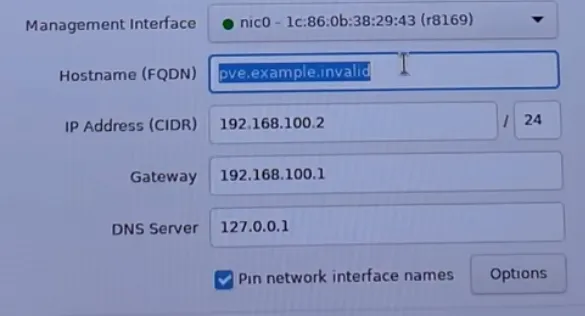
這裏的第一項是選擇管理網口,我們在啓動小主機之前,已經將網口1(這裏顯示爲綠色nic0)連接至PC,那麼網口1就作爲了PVE的管理網口。隨後設置 hostname,可以設置爲 pve.local .
我們獨立設置一個網段用於All in One設備:
IP Address(PVE的IP地址):`192.168.22.111
Gateway(網關):`192.168.22.1
DNS(阿里雲):223.5.5.5
隨後等待安裝成功,然後 拔掉U盤 ,再點擊 reboot 重啓PVE。
等再次出現界面,就會有提示,Web管理頁URL爲:http://192.168.22.111:8006 。
隨後在PC的網絡設置中,手動設置PC的IP處於和PVE同一網段:
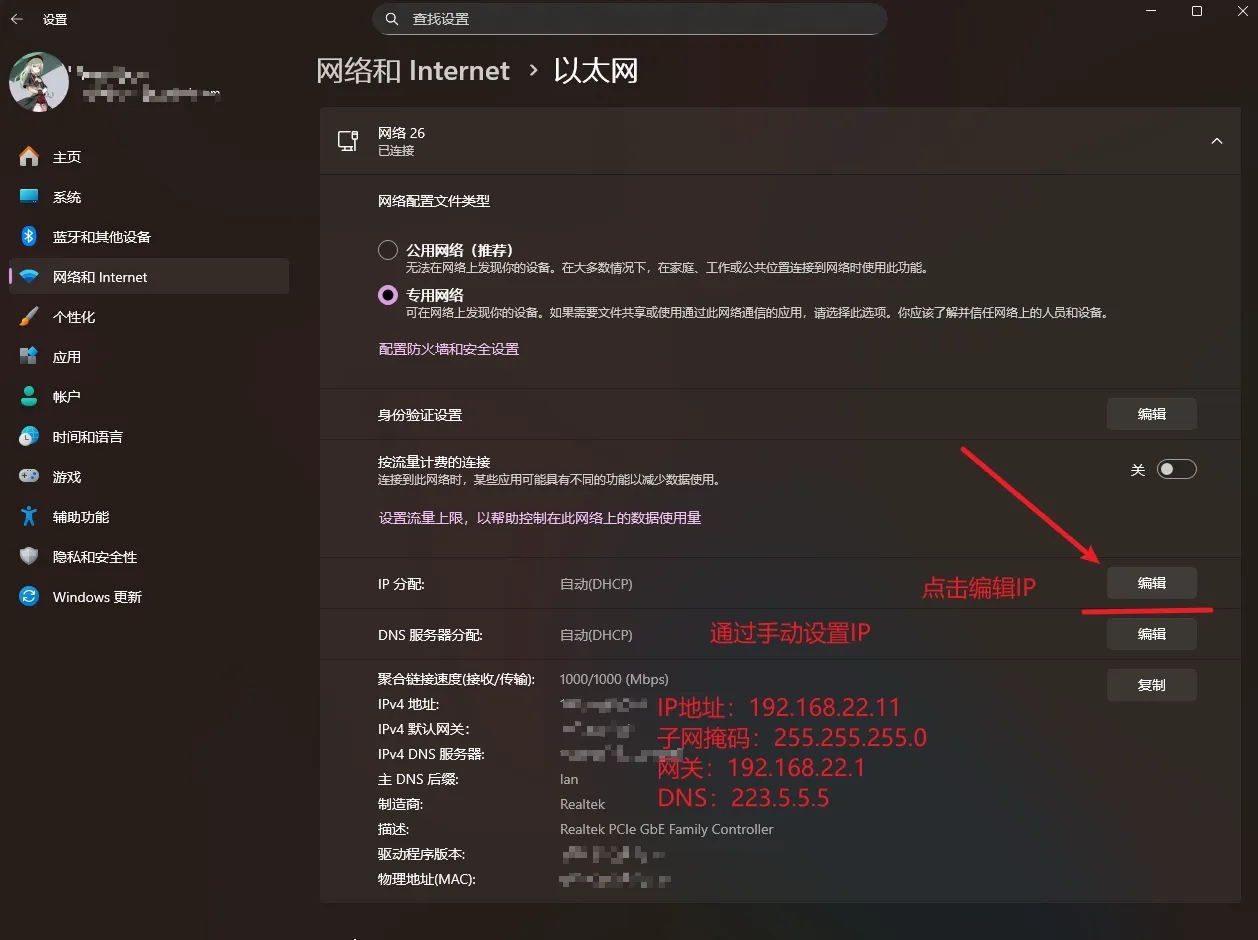
這樣設置後,便可在PC瀏覽器通過http://192.168.22.111:8006 訪問PVE後臺,默認用戶名爲 root 。
OpenWrt軟路由系統安裝
首先,OpenWrt官網 中的系統鏡像是非常純淨的,一些拓展包並沒有直接放在系統鏡像中,所以這裏更推薦去 恩山無線論壇 中尋找社區已經打包好的系統。
這裏給到我所使用的一個OpenWrt鏡像:
LsymOS: openwrt-x86-64-generic-squashfs-combined-efi.img
下載img 鏡像文件後,上傳至PVE系統。
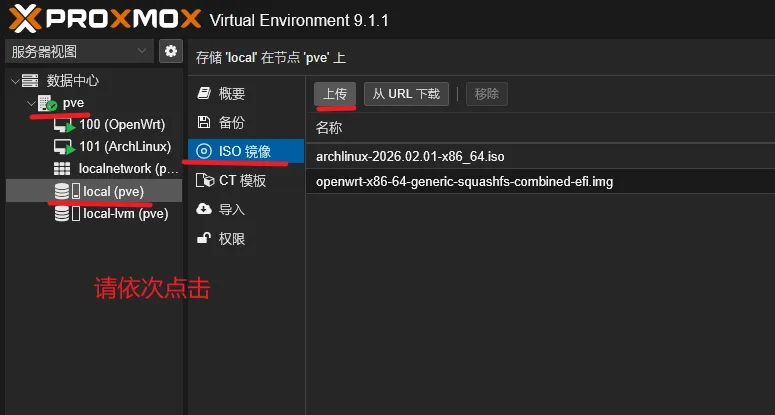
隨後,點擊 創建虛擬機 ,注意虛擬機編號,首個虛擬機默認爲 100 :
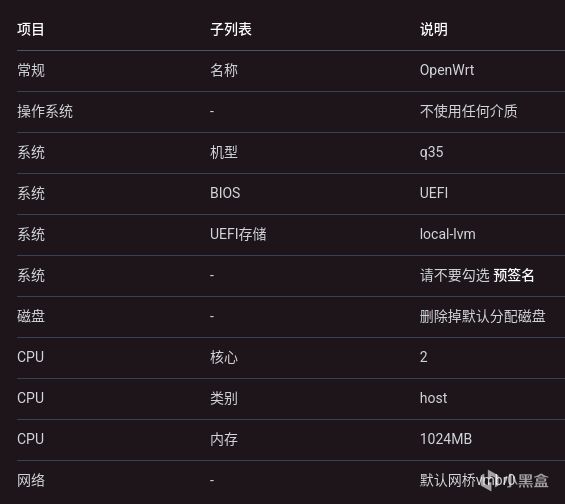
然後,進入PVE的shell中,爲OpenWrt導入系統盤:

參數說明,一般情況下只需修改鏡像文件名:
100 :虛擬機編號
openwrt-x86-64-generic-squashfs-combined-efi.img :鏡像文件名
local-lvm :虛擬存儲地址
等待導入完畢後,回到OpenWrt的 硬件 :
雙擊未使用磁盤,點擊確定以啓用。
再前往 選項 -> 引導順序 :
僅勾選新添加的磁盤,例如 scsi0 ,最後啓動該虛擬機。
OpenWrt系統配置
進入OpenWrt的控制檯shell中後,輸入如下命令更改基礎網絡配置:
vi /etc/config/network
修改LAN口的 ip_address 爲 192.168.22.1 ,這對應着PVE最初設置的網關地址。
注意,這裏用到的vim編輯器:
鍵入i 進入編輯模式
鍵入esc 退出編輯模式,回到閱覽模式
鍵入: 進入命令模式,緊跟輸入wq 進行保存和退出
然後輸入命令reboot 或者點擊PVE的重啓按鈕,來重啓虛擬機。
等待重啓完成,我們這時就可以用PC來訪問OpenWrt的後臺了,地址爲:http://192.168.22.1
網絡配置
現在我們仍有一個網口,甚至還有一個ax101網卡,那麼就有兩種方案:
用物理網口2來作爲wan口連接外網
用無線網卡掃描連接外網Wi-Fi作爲wan口上網
物理網口2上網
首先到PVE後臺,創建WAN口網橋:
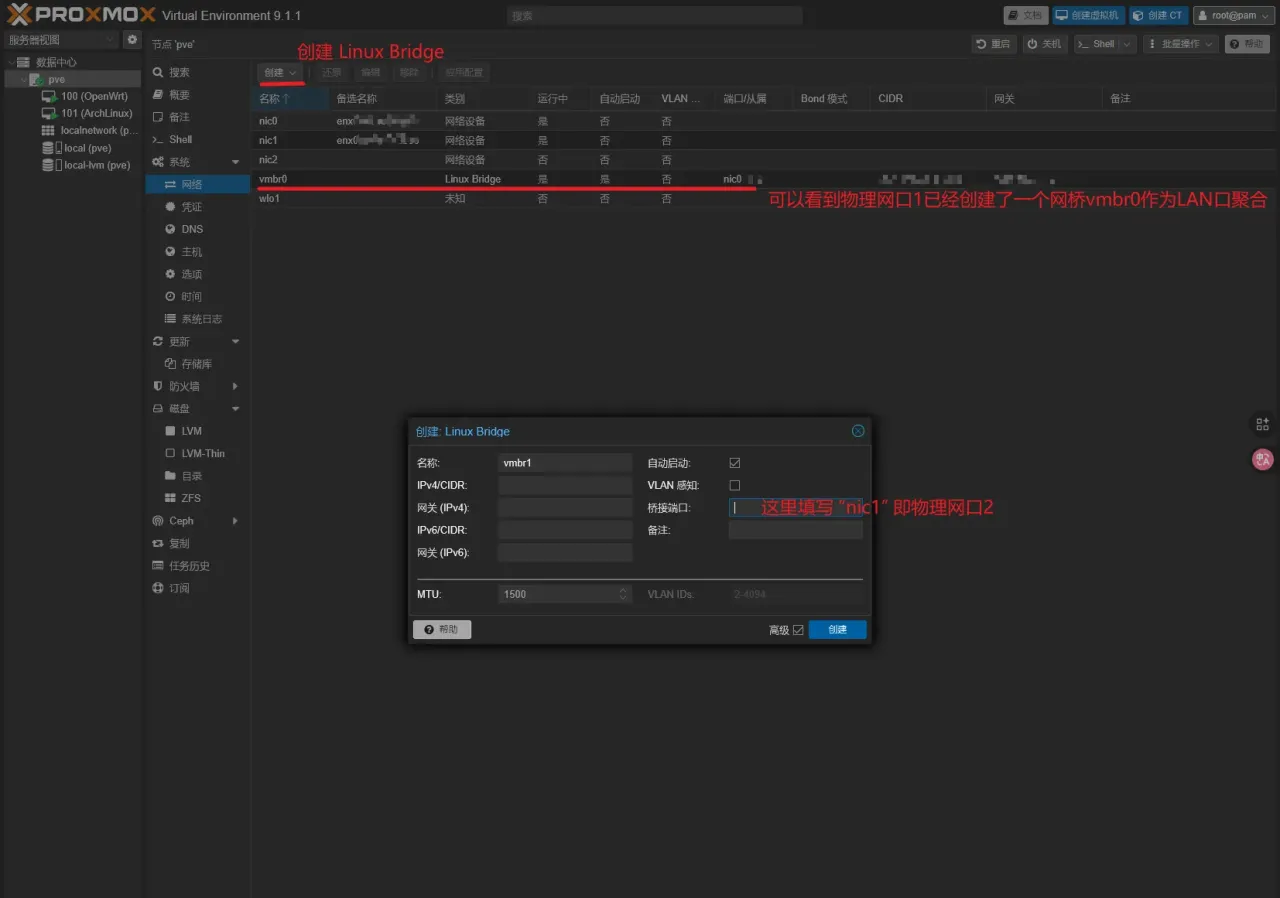
隨後在OpenWrt虛擬機的硬件裏,添加該網絡 vmbr1 ,並在物理網口2上插上連接外網的網線。
進入OpenWrt的後臺,進入 網絡 -> 網口配置 ,將eth0 (vmbr0、物理網口1)接入LAN ,將eth1 (vmbr1、物理網口2)接入WAN 。
再進入 網絡 -> 防火牆 ,打開數據接收:
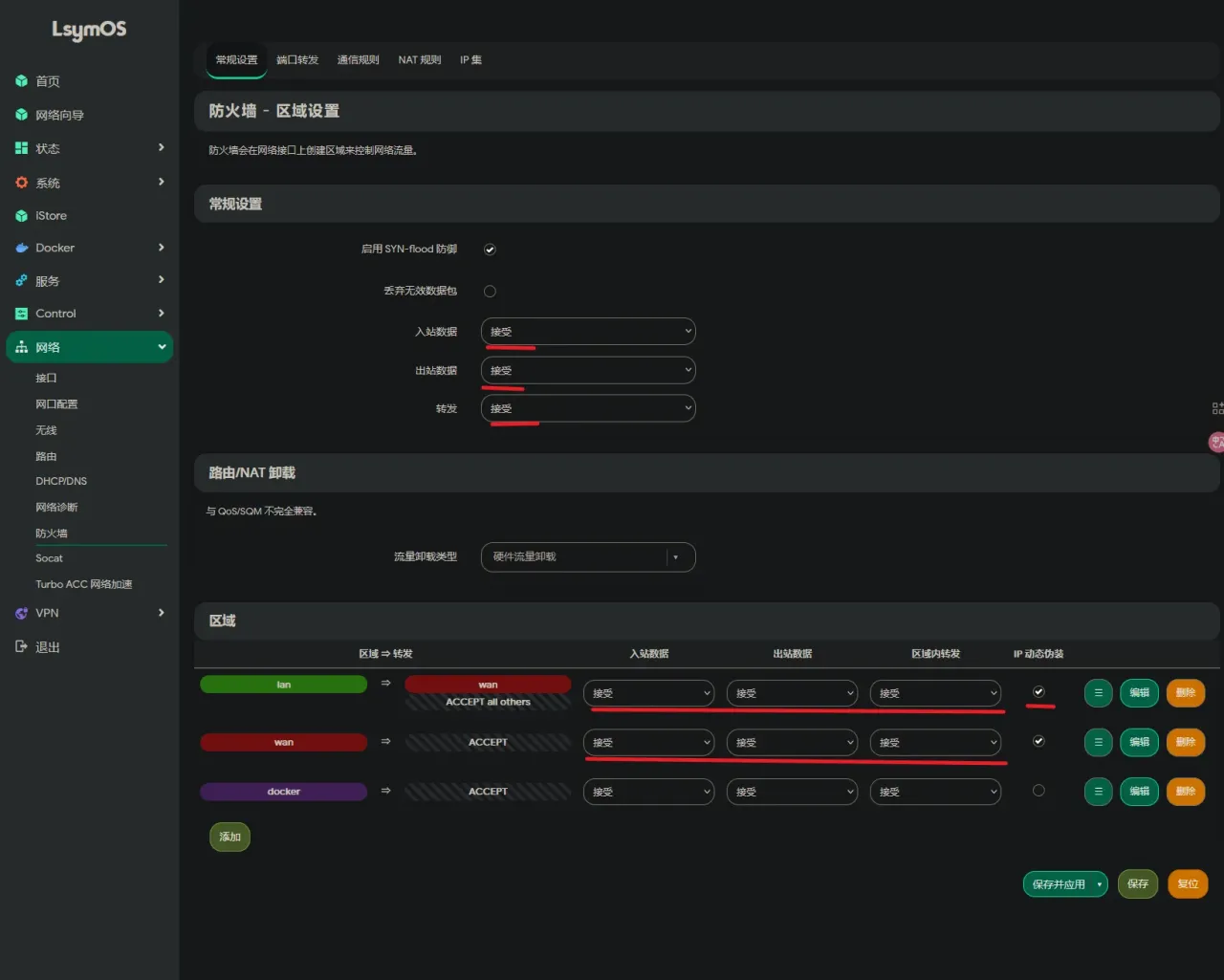
等待網絡連接成功,在PVE中將OpenWrt設置爲開機自啓動,並在PC網絡中打開DHCP。
無線網卡上網
這次我們來到PVE後臺,需要爲OpenWrt直通AX101(例)無線網卡硬件,請先關閉OpenWrt系統:
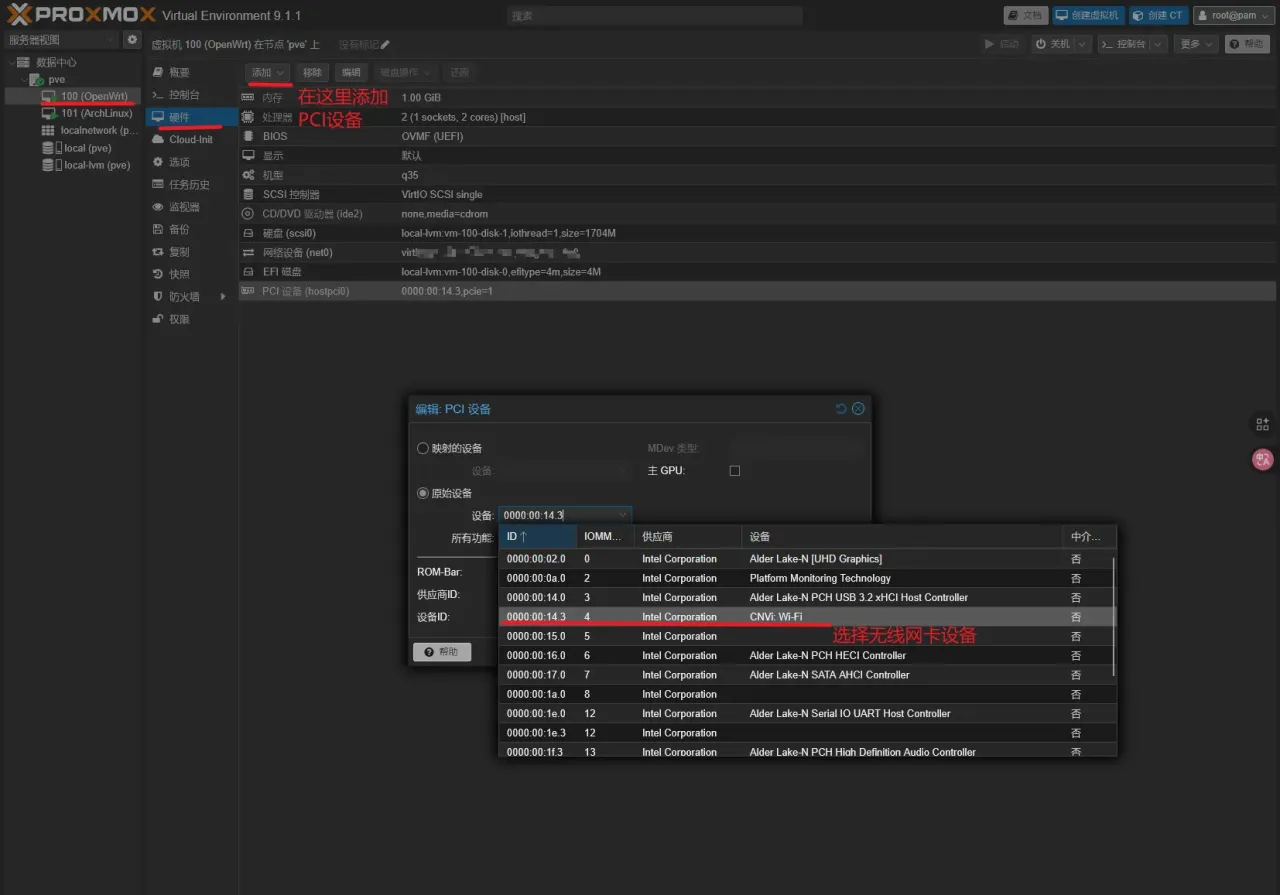
然後啓動OpenWrt系統,以便識別直通硬件。
再進入OpenWrt後臺頁面,進入 網絡 -> 無線 ,選擇識別到的網卡,進行連接Wi-Fi:
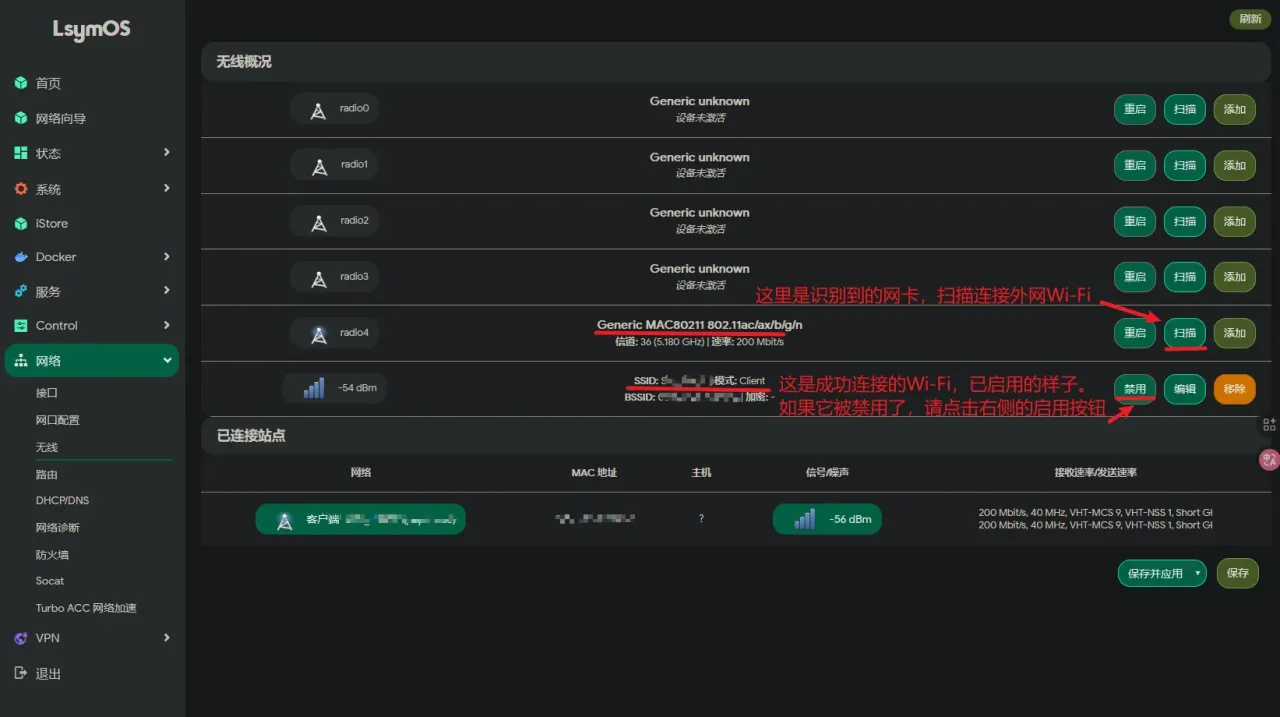
連接成功後,一般將直接分配一個wwan 配置,作爲外網的入點,隨後配置防火牆。
進入 網絡 -> 防火牆 ,打開數據接收:
等待網絡連接成功,在PVE中將OpenWrt設置爲開機自啓動,並在PC網絡中打開DHCP。
路由器AP無線WI-FI傳播
這裏我的機器只有兩個物理網口,由於要連接路由器做AP,因此我這裏以無線網卡上網爲例。
這時我們會空餘一個物理網口2,然後進入PVE後臺的網絡配置,將nic1 (物理網口2)也添加進vmbr0 (LAN)網橋。
我們要先對路由器進行一些設置,用網線連接PC與路由器,查看網關,在瀏覽器中輸入網關地址,進入路由器後臺。
隨後可以參考之前的文章來看看你家的網絡是如何接入的?路由器/光貓協作的多種上網方式
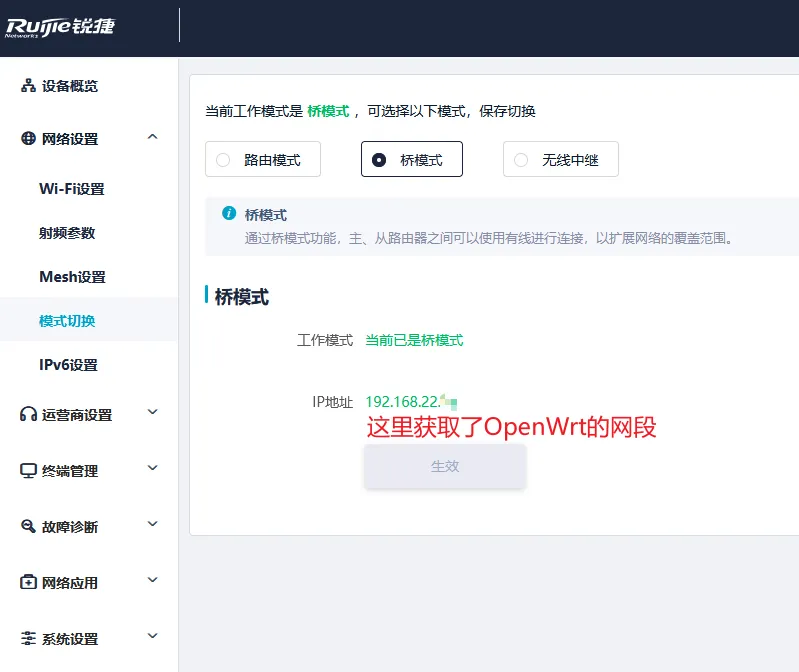
主流路由器現在都有工作模式選擇的權利,以我使用的 銳捷 RG-MA3063(中國移動) 爲例,就可以直接選擇 橋模式 ,以避免繁雜的DHCP與IP設置.
深瀾Srun校園網認證系統
筆者使用無線網卡上網,便是連接的校園網,有幸在 GitHub 上找到了HAUT的OpenWrt自動登錄腳本,在此鳴謝🙏 HAUT Network Guard 的作者 黃桃🍑
筆者在這裏也找到了一些有關深瀾Srun系統的項目:
有能力者可以使用AI基於這兩個項目構建自己的校園網登錄腳本,或者直接在Github上查找偉大貢獻者的方案。
更多遊戲資訊請關註:電玩幫遊戲資訊專區
電玩幫圖文攻略 www.vgover.com