博客文章移植
PVE9.1虚拟机系统安装
进入 Proxmox VE 虚拟环境系统 官方下载页 ,下载 Proxmox VE 9.1 ISO Installer 。
进入 balenaEther 写盘工具 官网,下载写盘工具,并准备一个不用的 U盘,存储 16G 左右。
下载完成后,将 U盘 插入个人PC中,打开 balenaEther 软件,选择 PVE9.1的ISO镜像文件,选择存储对象为 U盘,执行烧录。
请确保N100具有至少一块硬盘设备,用于安装PVE系统本体。
将刷好ISO的U盘插入 N100 小主机,再连接 显示设备 (HDMI/DP) 和 鼠标、键盘 (USB) 以及 将网口1 (RJ45)连接至PC,然后启动 N100 小主机,在屏幕点亮时,疯狂点按 Delete 键,进入主板 BIOS。
开启主板CPU核芯显卡的 VT-d 模式、初始化iGPU 和 大于4G空间地址解码 。
进入BIOS启动项,将已插入的 U盘设备 设置为 第一启动项 ,保存并退出BIOS,进行自动重启。
PVE界面安装向导

默认第一项,使用图形化安装方式,接下来依次是:
接收用户协议
选择安装硬盘
选择国家、时区
输入密码、邮箱
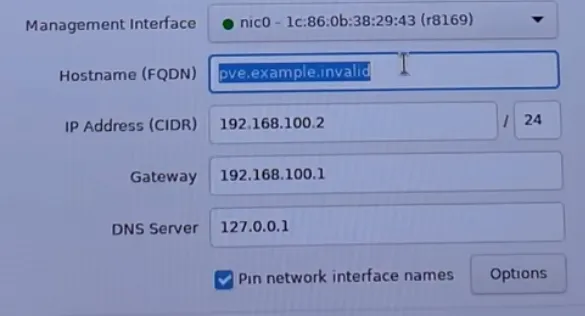
这里的第一项是选择管理网口,我们在启动小主机之前,已经将网口1(这里显示为绿色nic0)连接至PC,那么网口1就作为了PVE的管理网口。随后设置 hostname,可以设置为 pve.local .
我们独立设置一个网段用于All in One设备:
IP Address(PVE的IP地址):`192.168.22.111
Gateway(网关):`192.168.22.1
DNS(阿里云):223.5.5.5
随后等待安装成功,然后 拔掉U盘 ,再点击 reboot 重启PVE。
等再次出现界面,就会有提示,Web管理页URL为:http://192.168.22.111:8006 。
随后在PC的网络设置中,手动设置PC的IP处于和PVE同一网段:
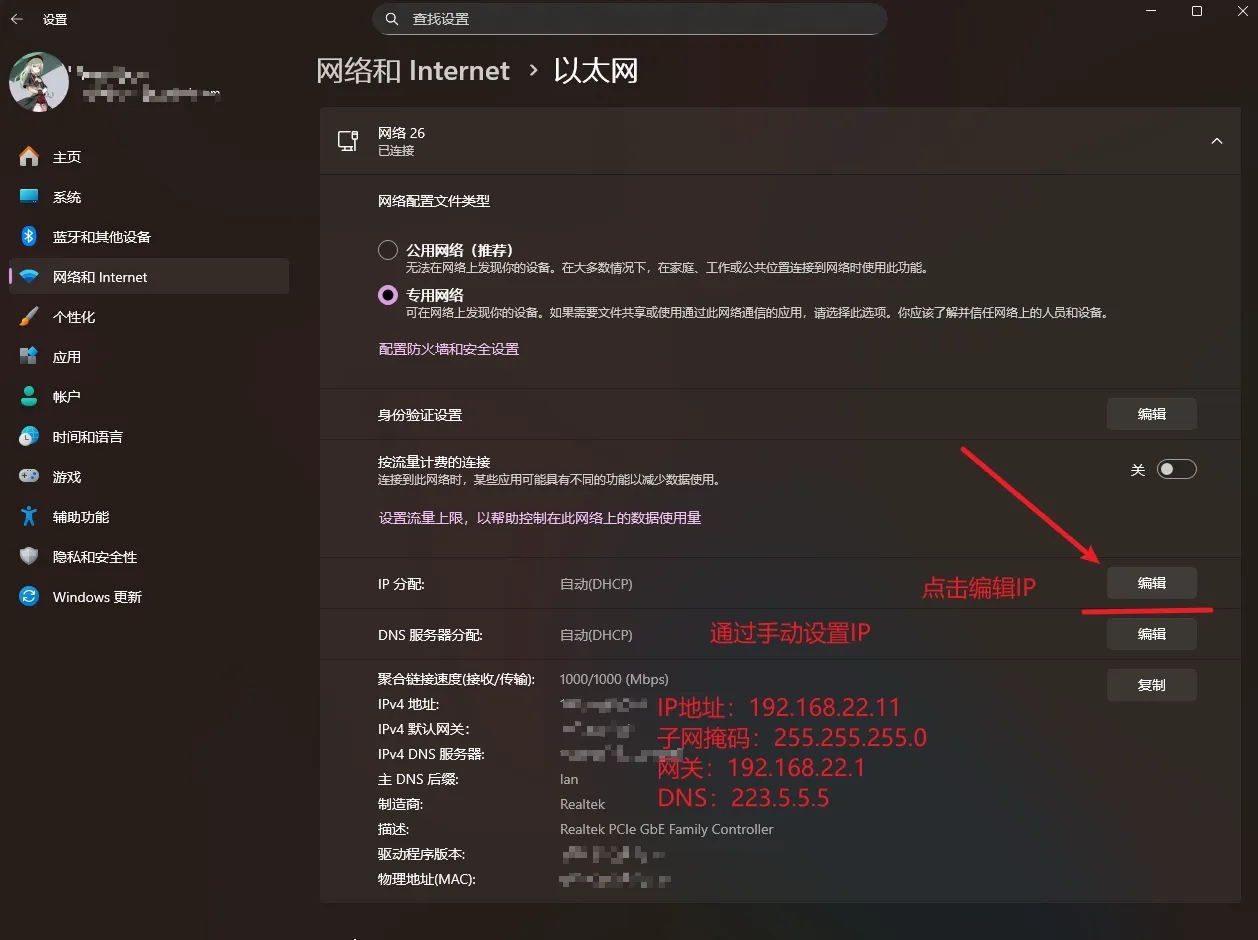
这样设置后,便可在PC浏览器通过http://192.168.22.111:8006 访问PVE后台,默认用户名为 root 。
OpenWrt软路由系统安装
首先,OpenWrt官网 中的系统镜像是非常纯净的,一些拓展包并没有直接放在系统镜像中,所以这里更推荐去 恩山无线论坛 中寻找社区已经打包好的系统。
这里给到我所使用的一个OpenWrt镜像:
LsymOS: openwrt-x86-64-generic-squashfs-combined-efi.img
下载img 镜像文件后,上传至PVE系统。
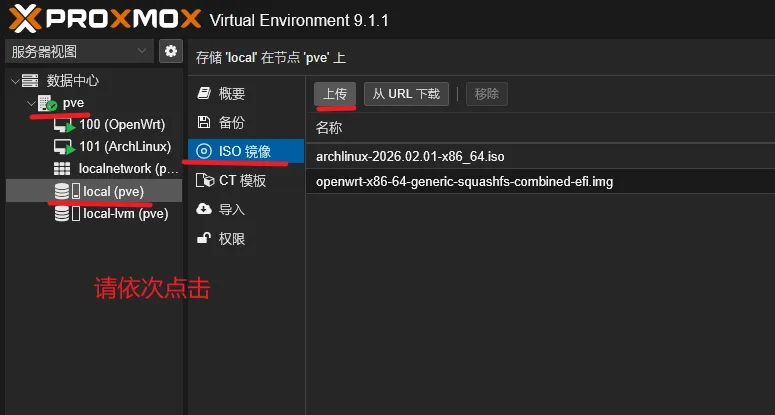
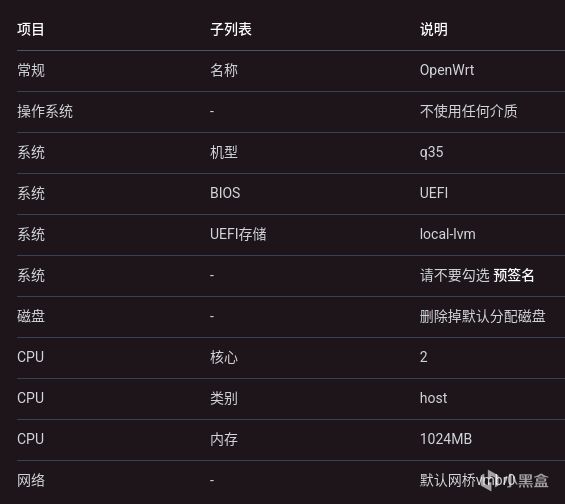
随后,点击 创建虚拟机 ,注意虚拟机编号,首个虚拟机默认为 100 :
然后,进入PVE的shell中,为OpenWrt导入系统盘:

参数说明,一般情况下只需修改镜像文件名:
100 :虚拟机编号
openwrt-x86-64-generic-squashfs-combined-efi.img :镜像文件名
local-lvm :虚拟存储地址
等待导入完毕后,回到OpenWrt的 硬件 :
双击未使用磁盘,点击确定以启用。
再前往 选项 -> 引导顺序 :
仅勾选新添加的磁盘,例如 scsi0 ,最后启动该虚拟机。
OpenWrt系统配置
进入OpenWrt的控制台shell中后,输入如下命令更改基础网络配置:
vi /etc/config/network
修改LAN口的 ip_address 为 192.168.22.1 ,这对应着PVE最初设置的网关地址。
注意,这里用到的vim编辑器:
键入i 进入编辑模式
键入esc 退出编辑模式,回到阅览模式
键入: 进入命令模式,紧跟输入wq 进行保存和退出
然后输入命令reboot 或者点击PVE的重启按钮,来重启虚拟机。
等待重启完成,我们这时就可以用PC来访问OpenWrt的后台了,地址为:http://192.168.22.1
网络配置
现在我们仍有一个网口,甚至还有一个ax101网卡,那么就有两种方案:
用物理网口2来作为wan口连接外网
用无线网卡扫描连接外网Wi-Fi作为wan口上网
物理网口2上网
首先到PVE后台,创建WAN口网桥:
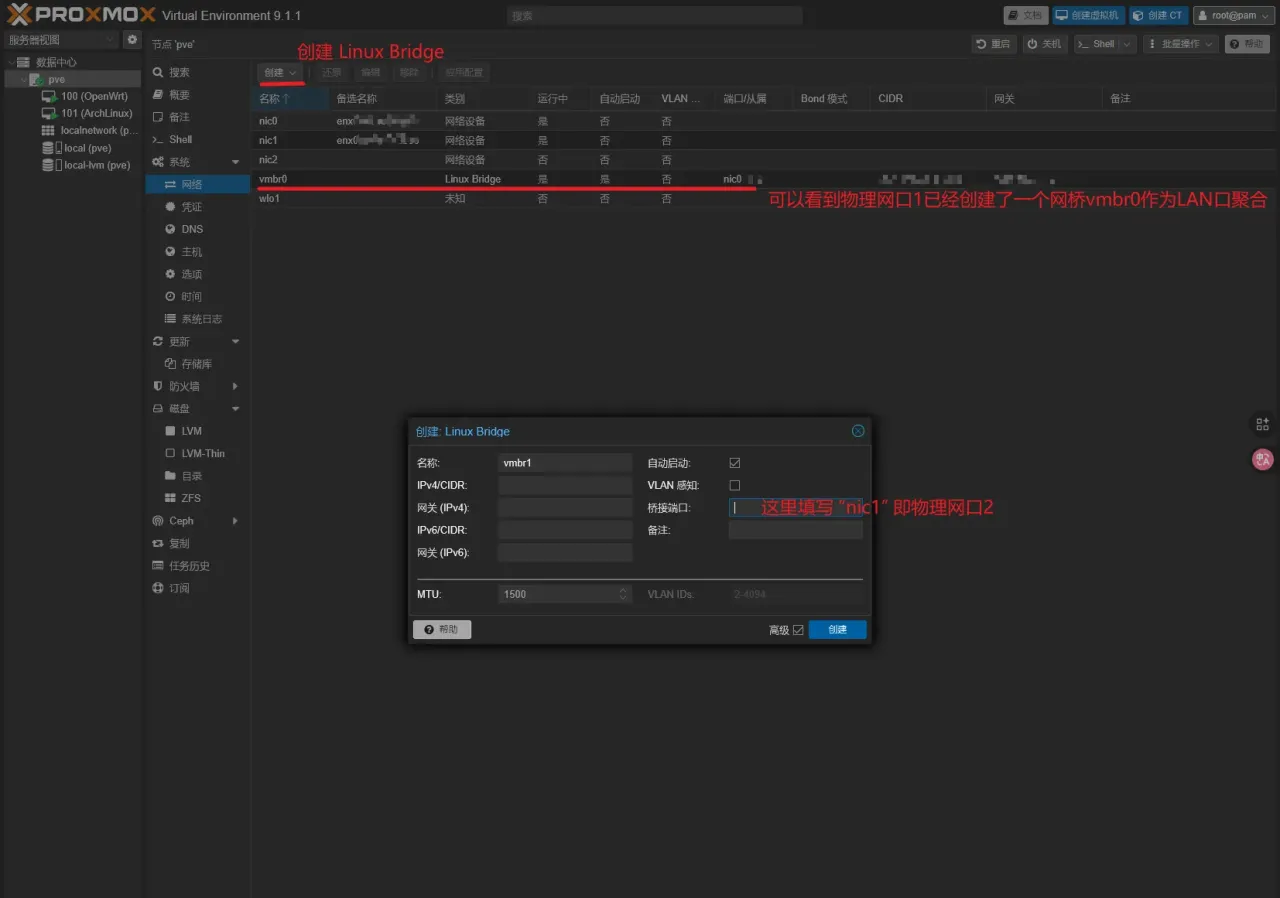
随后在OpenWrt虚拟机的硬件里,添加该网络 vmbr1 ,并在物理网口2上插上连接外网的网线。
进入OpenWrt的后台,进入 网络 -> 网口配置 ,将eth0 (vmbr0、物理网口1)接入LAN ,将eth1 (vmbr1、物理网口2)接入WAN 。
再进入 网络 -> 防火墙 ,打开数据接收:
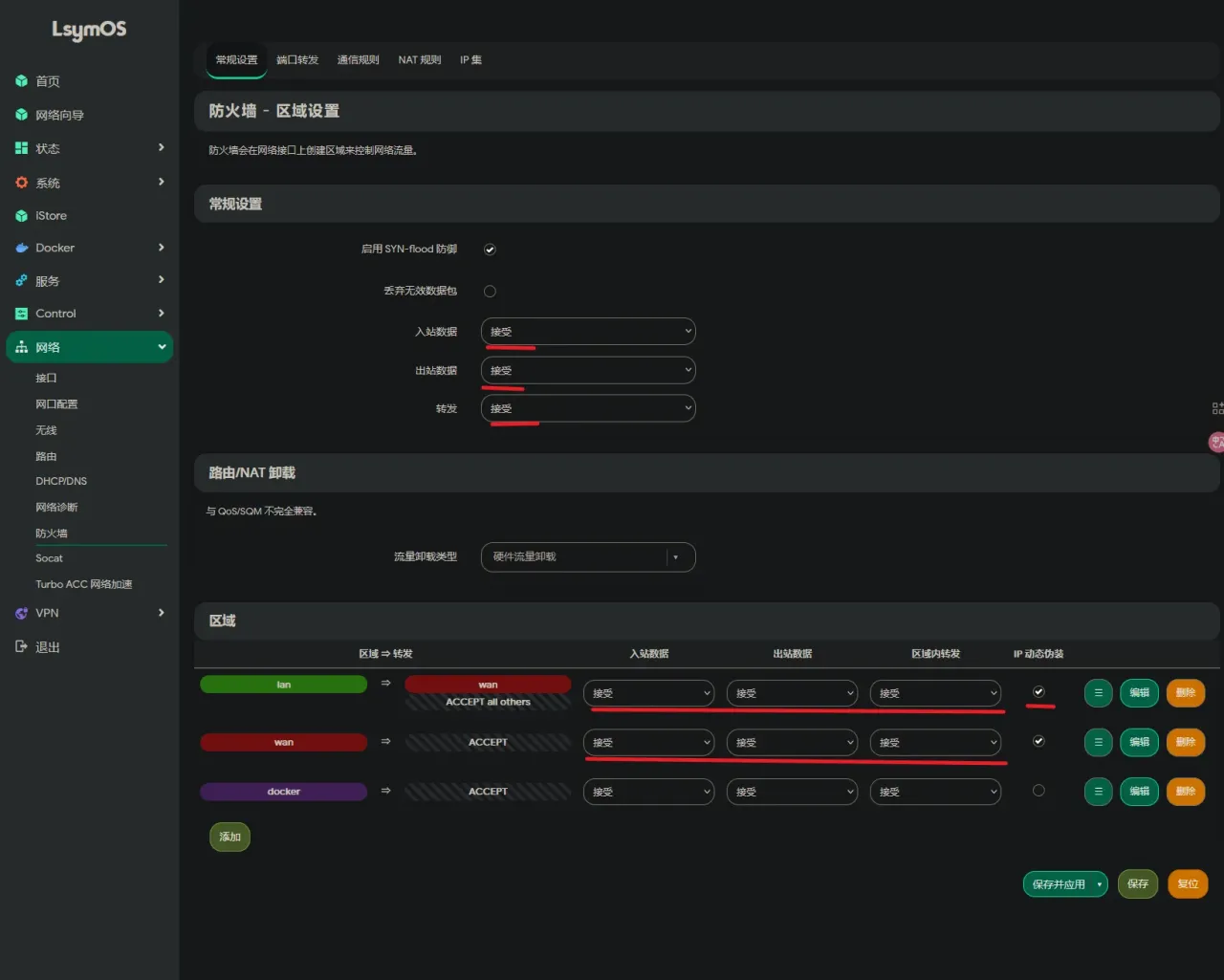
等待网络连接成功,在PVE中将OpenWrt设置为开机自启动,并在PC网络中打开DHCP。
无线网卡上网
这次我们来到PVE后台,需要为OpenWrt直通AX101(例)无线网卡硬件,请先关闭OpenWrt系统:
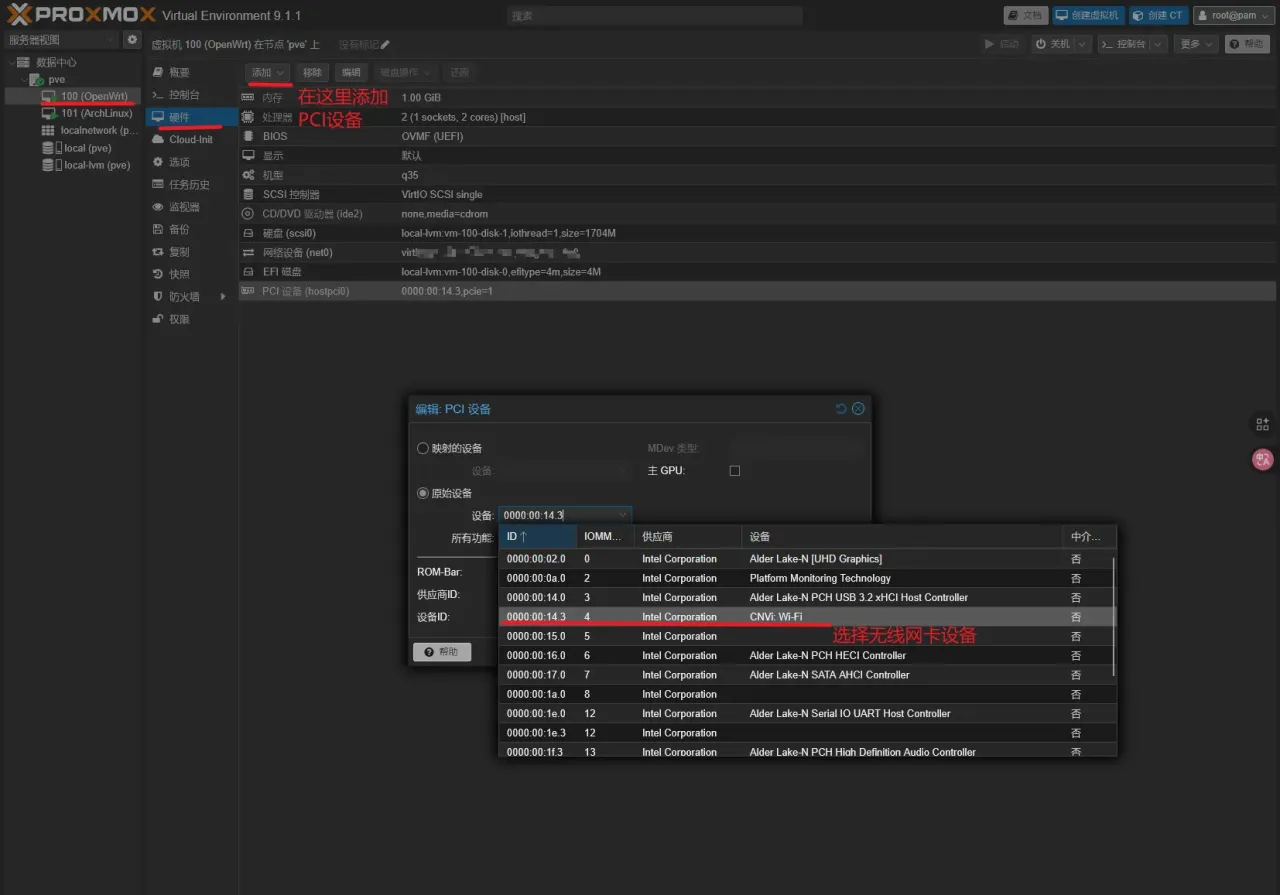
然后启动OpenWrt系统,以便识别直通硬件。
再进入OpenWrt后台页面,进入 网络 -> 无线 ,选择识别到的网卡,进行连接Wi-Fi:
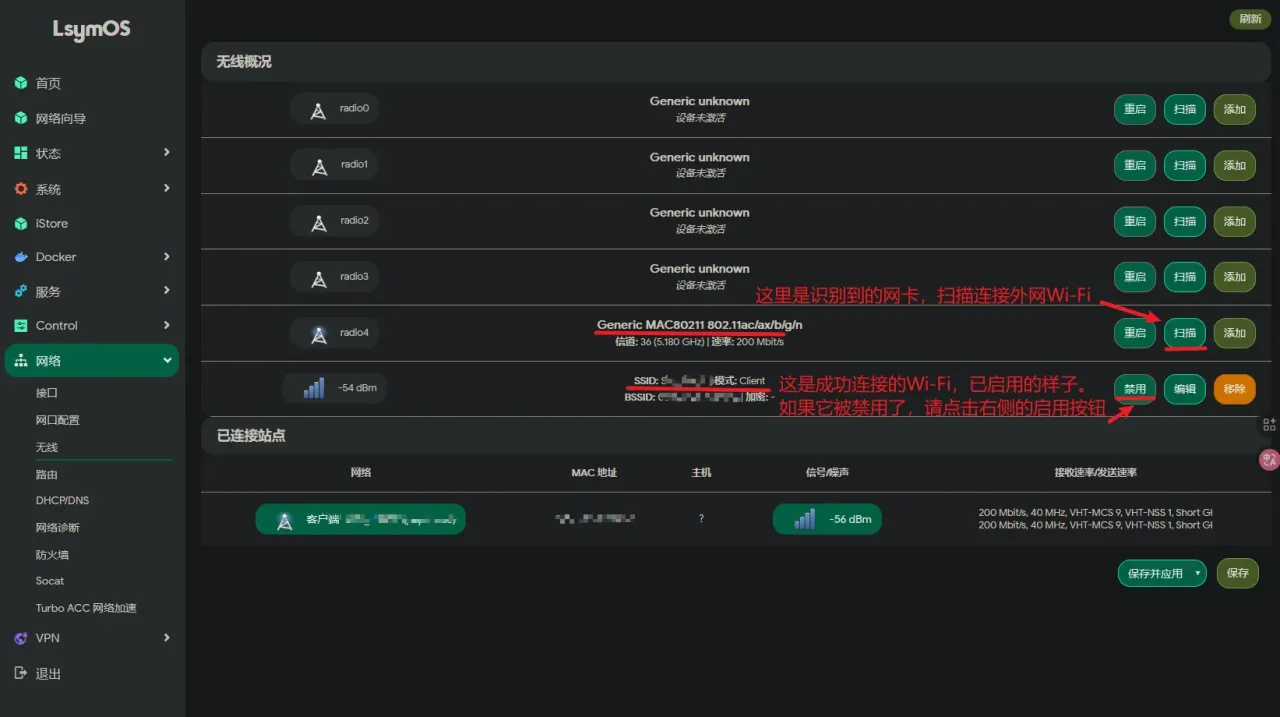
连接成功后,一般将直接分配一个wwan 配置,作为外网的入点,随后配置防火墙。
进入 网络 -> 防火墙 ,打开数据接收:
等待网络连接成功,在PVE中将OpenWrt设置为开机自启动,并在PC网络中打开DHCP。
路由器AP无线WI-FI传播
这里我的机器只有两个物理网口,由于要连接路由器做AP,因此我这里以无线网卡上网为例。
这时我们会空余一个物理网口2,然后进入PVE后台的网络配置,将nic1 (物理网口2)也添加进vmbr0 (LAN)网桥。
我们要先对路由器进行一些设置,用网线连接PC与路由器,查看网关,在浏览器中输入网关地址,进入路由器后台。
随后可以参考之前的文章来看看你家的网络是如何接入的?路由器/光猫协作的多种上网方式
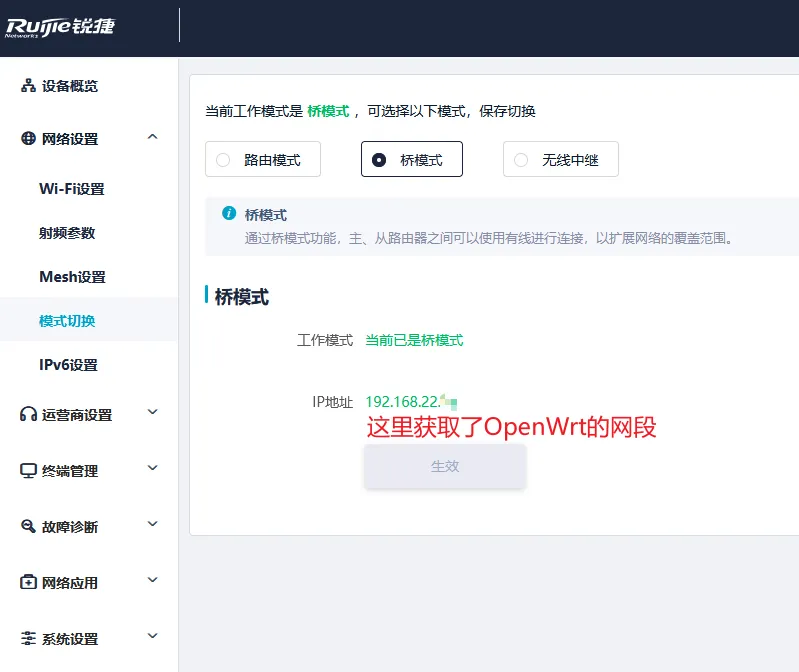
主流路由器现在都有工作模式选择的权利,以我使用的 锐捷 RG-MA3063(中国移动) 为例,就可以直接选择 桥模式 ,以避免繁杂的DHCP与IP设置.
深澜Srun校园网认证系统
笔者使用无线网卡上网,便是连接的校园网,有幸在 GitHub 上找到了HAUT的OpenWrt自动登录脚本,在此鸣谢🙏 HAUT Network Guard 的作者 黄桃🍑
笔者在这里也找到了一些有关深澜Srun系统的项目:
有能力者可以使用AI基于这两个项目构建自己的校园网登录脚本,或者直接在Github上查找伟大贡献者的方案。
更多游戏资讯请关注:电玩帮游戏资讯专区
电玩帮图文攻略 www.vgover.com