大家好~我是極客漫遊~
盒友們有沒有發現,身邊好多人更新Win11後,都吐槽不好用。
但現在新買的電腦基本都是自帶Win11。
其實倒也沒那麼難用
設置一下,用起來就順手了。
話不多說,設置步驟奉上👇

本期目錄:
一、殺毒軟件
二、桌面優化
三、開始菜單優化
四、關掉軟件下載彈窗和隱私泄露
五、關掉廣告推送
六、性能優化
一、殺毒軟件
首先說個重點:微軟自帶的「電腦管家」其實完全夠用了!
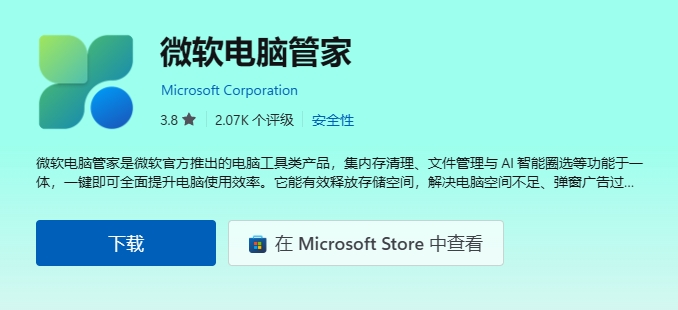
只要你不瞎逛亂七八糟的網站、沒有什麼特殊操作。
其實真的沒必要裝360、某某電腦管家這些軟件
有些軟件會佔內存、彈廣告,確實有點畫蛇添足了
二、桌面優化
Win11電腦到手激活後,默認只有一張風景壁紙?
沒有「此電腦」圖標不說,還多了個“瞭解此圖片”的圖標?
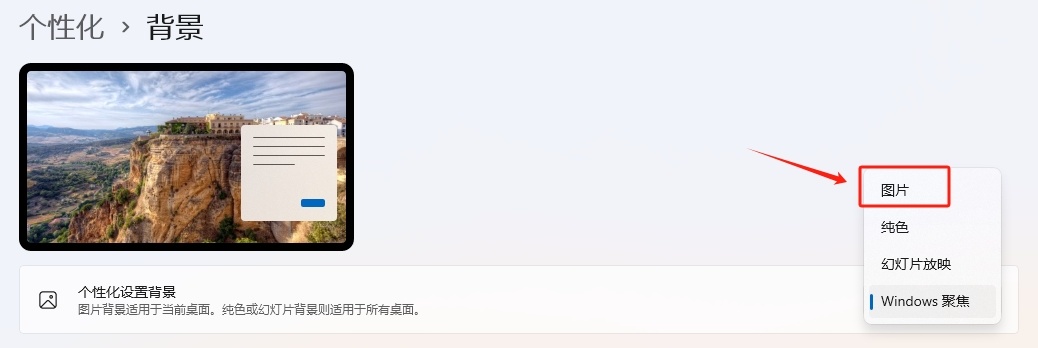
1、桌面右鍵 → 個性化 → 背景
把「Windows聚焦」改成「圖片」,鎖屏界面也一樣。
2、找回「此電腦」等圖標:
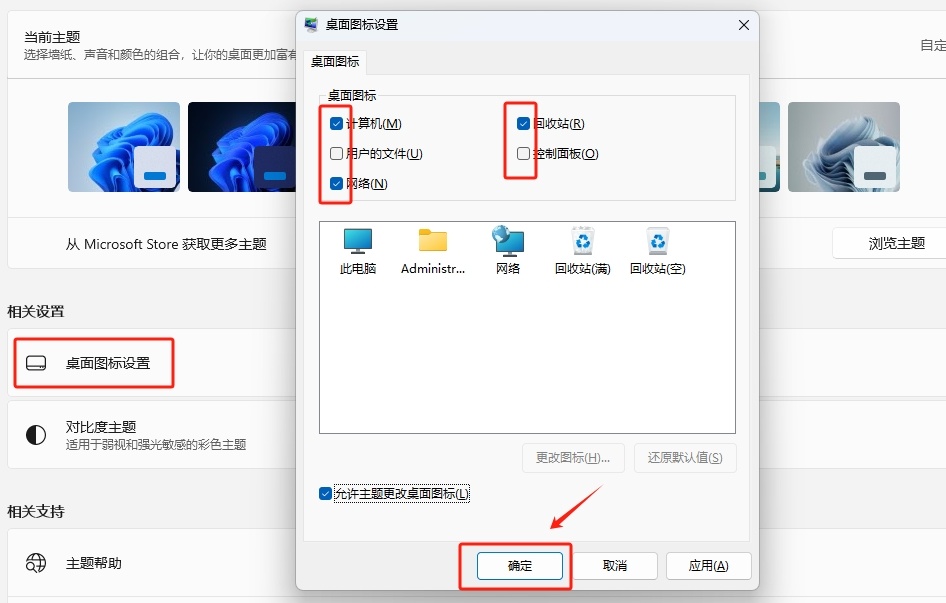
桌面右鍵 → 個性化 → 主題 → 桌面圖標設置
把想要的勾選,回到桌面就能看到了。
3、不想讓任務欄居中?
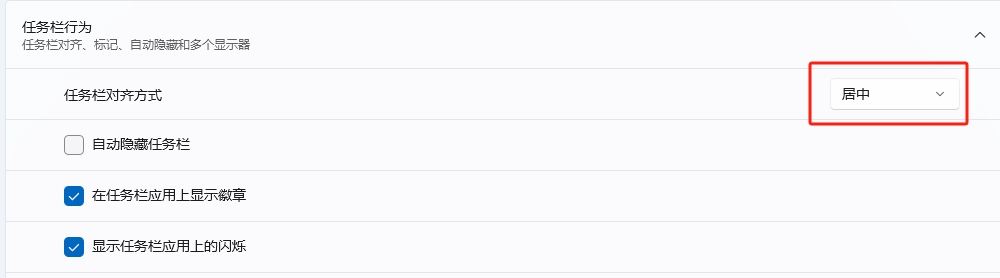
桌面右鍵 → 個性化 → 任務欄 → 任務欄行爲
把「任務欄對齊方式」改成「靠左」
就可以讓任務欄居中了。
三、開始菜單優化
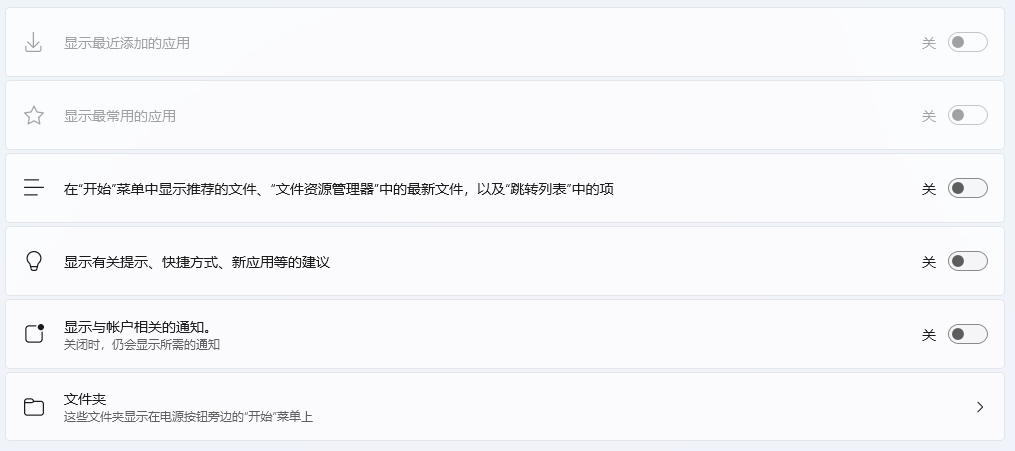
1、在任務欄空的白處右鍵 → 開始菜單設置
打開後可以把不想看的內容全關掉
2、優化顯示
在開始菜單設置裏,把默認改爲「更多固定項」
能顯示更多應用,看着更整潔
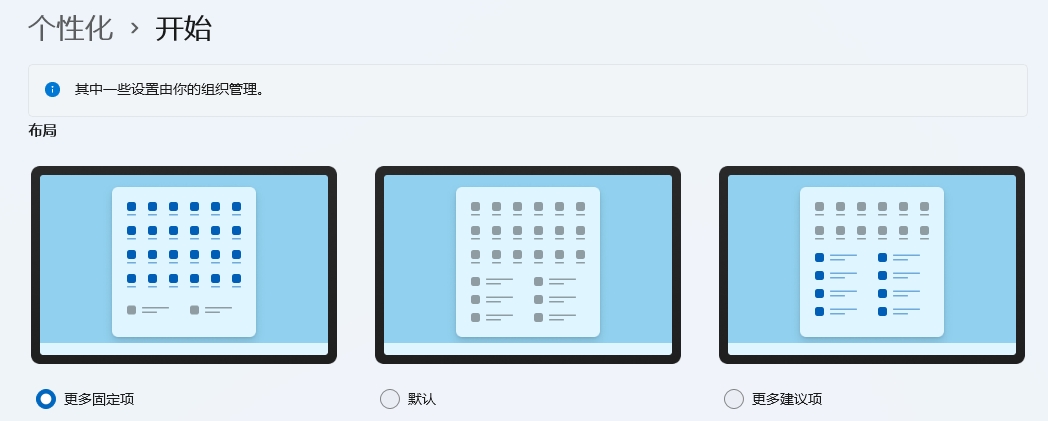
還能在文件夾設置裏
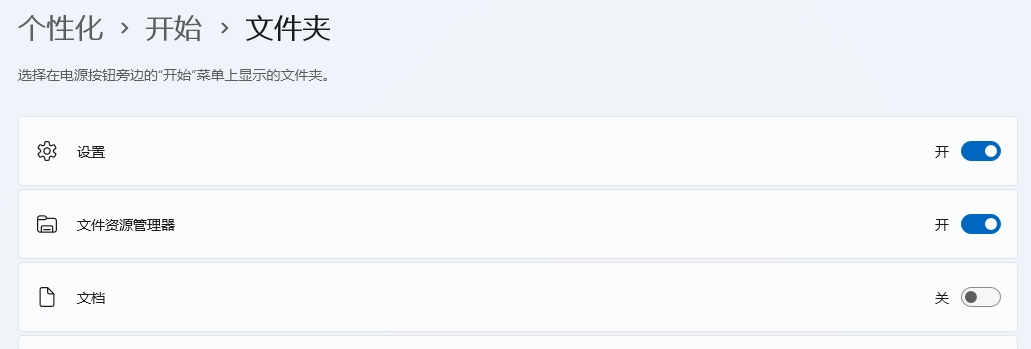
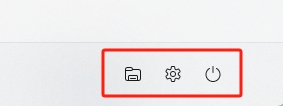
把「設置、資源管理器」加到開始菜單底部,用起來更方便。
四、關掉彈窗和隱私泄露
Win11的彈窗和隱私泄露問題,確實有點讓人煩
1、關掉軟件安裝時的彈窗:
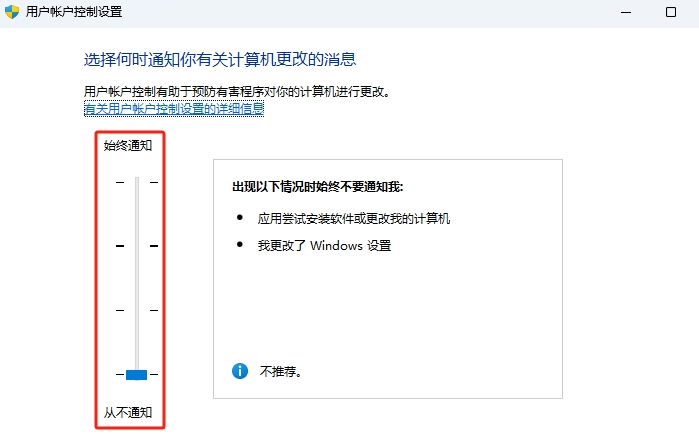
搜索欄輸入「UAC」
打開「更改用戶賬戶控制設置」
下面圖片那裏拉到最底部,安裝軟件時就不會再彈窗了。
2、保護隱私:
打開「此電腦」,點擊右上角三個點 → 選項
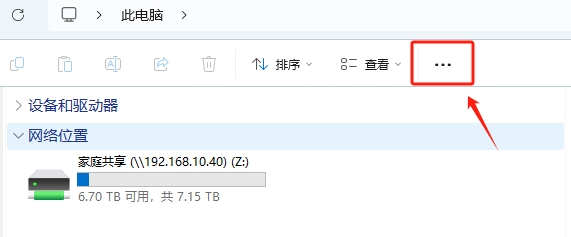
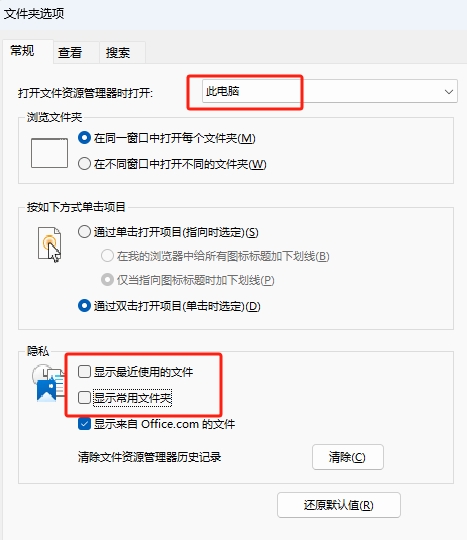
把「打開方式」改爲「此電腦」
再關掉「顯示最近使用文件、顯示常用文件」有效防止隱私泄露
還能在右側「查看」裏設置顯示/隱藏項目
想藏點東西也可以。
五、關掉廣告推送
1、關掉小組件廣告:
點擊桌面左下角小組件
右上角設置 → 通知,關掉所有開關
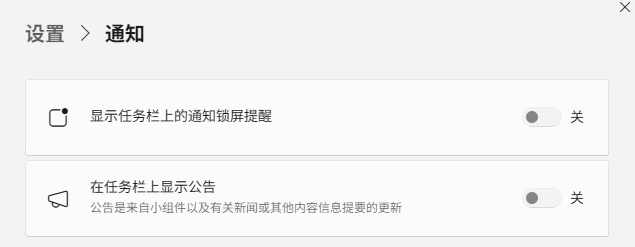
Win11 22H2版本
先點右上角個性化,再關「接收所有通知」
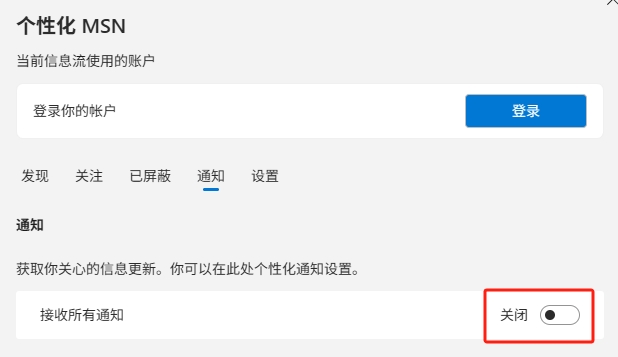
最後任務欄右鍵 → 任務欄設置
可以把「小組件」關掉。
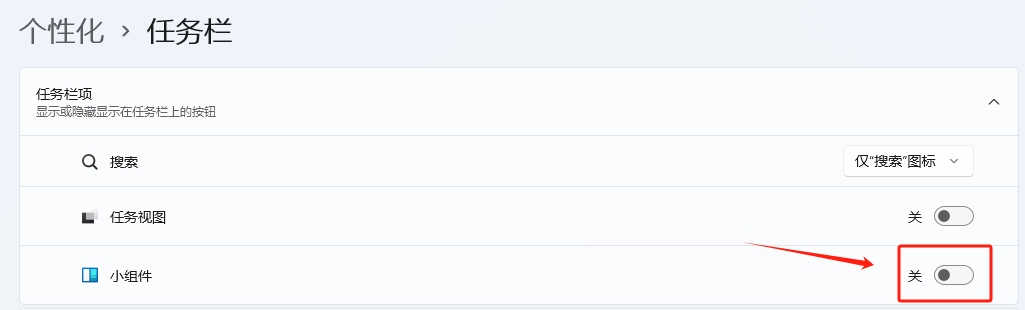
這樣煩人的小組件就消失不見啦。
2、關掉搜索框廣告:
點擊搜索框右上角三個點 → 搜索設置
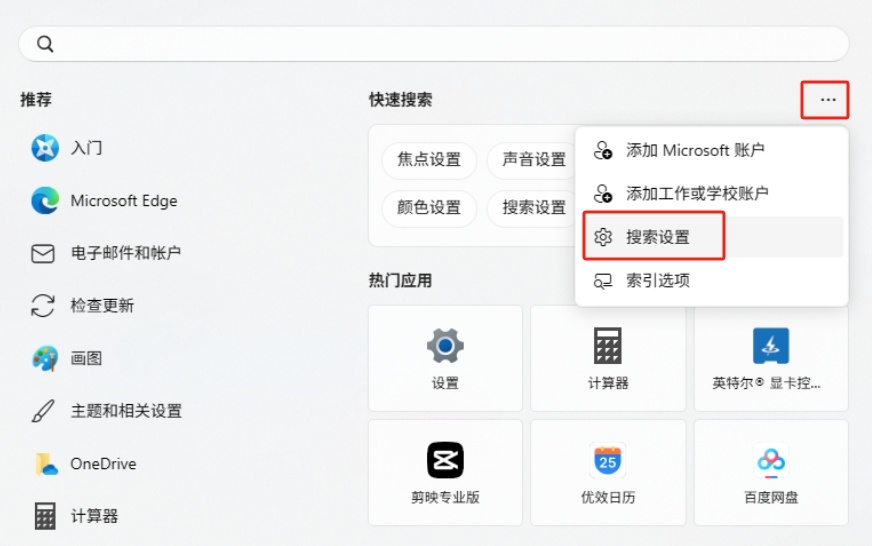
關掉「搜索要點」
順便點擊「清除設備搜索歷史記錄」
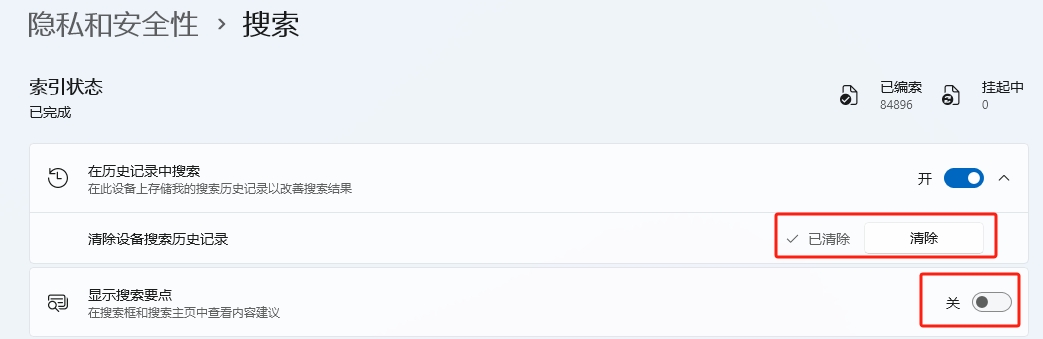
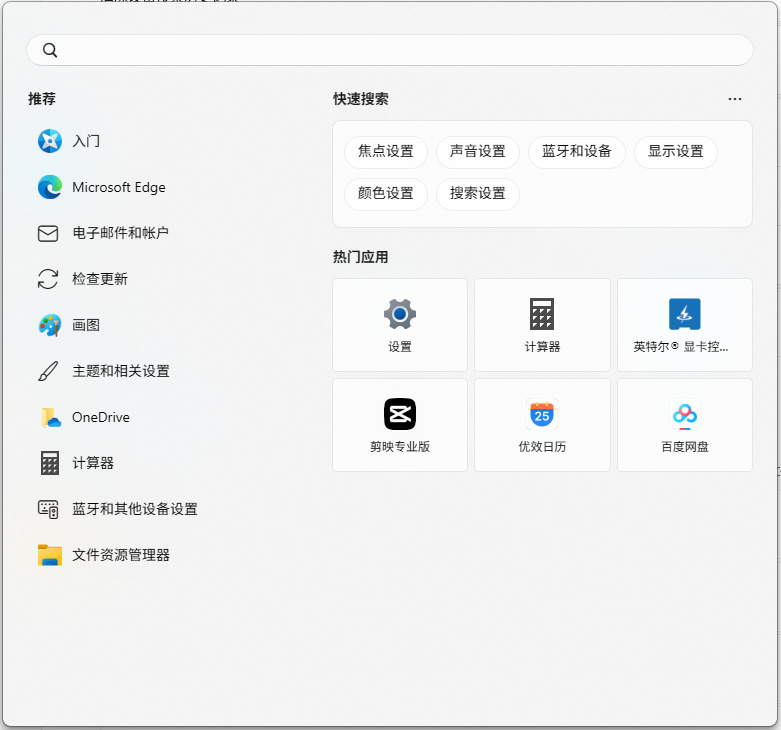
是不是變簡潔了呀?
六、性能優化
1、電源模式設置:
右鍵開始菜單 → 電源選項,臺式機改成「最佳性能」

筆記本日常推薦用平衡模式,打遊戲可以換高性能模式。
2、自動清理垃圾:
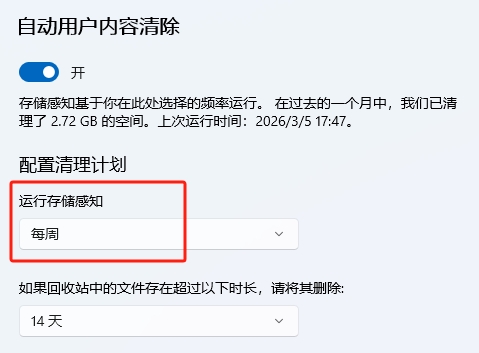
打開設置 → 存儲 → 開啓「存儲感知」

設置好清理頻率,系統會定期自動清理垃圾文件
3、解鎖滿血內存:
如果你的內存支持XMP
電腦重啓時按Delete鍵進入主板BIOS,開啓後可以讓內存發揮最大作用。
這個建議大家找專業視頻跟着調
以上就是本期全部內容~
乾貨持續更點個關注不迷路
更多遊戲資訊請關註:電玩幫遊戲資訊專區
電玩幫圖文攻略 www.vgover.com