大家好~我是极客漫游~
盒友们有没有发现,身边好多人更新Win11后,都吐槽不好用。
但现在新买的电脑基本都是自带Win11。
其实倒也没那么难用
设置一下,用起来就顺手了。
话不多说,设置步骤奉上👇

本期目录:
一、杀毒软件
二、桌面优化
三、开始菜单优化
四、关掉软件下载弹窗和隐私泄露
五、关掉广告推送
六、性能优化
一、杀毒软件
首先说个重点:微软自带的「电脑管家」其实完全够用了!
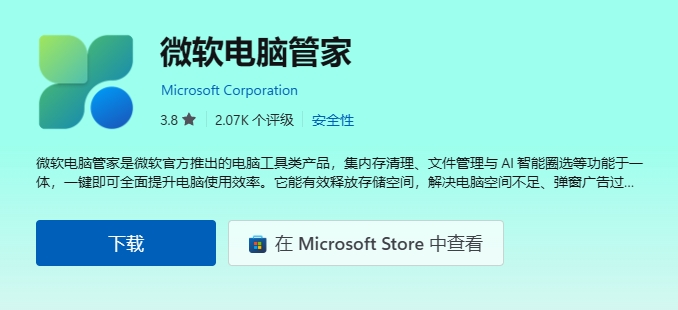
只要你不瞎逛乱七八糟的网站、没有什么特殊操作。
其实真的没必要装360、某某电脑管家这些软件
有些软件会占内存、弹广告,确实有点画蛇添足了
二、桌面优化
Win11电脑到手激活后,默认只有一张风景壁纸?
没有「此电脑」图标不说,还多了个“了解此图片”的图标?
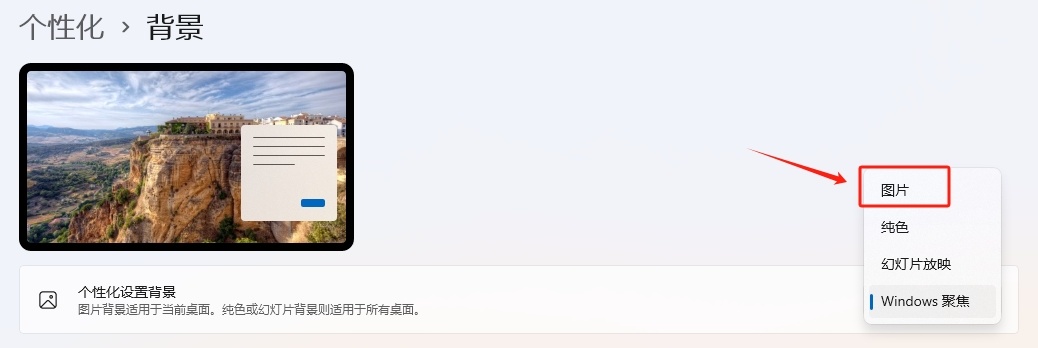
1、桌面右键 → 个性化 → 背景
把「Windows聚焦」改成「图片」,锁屏界面也一样。
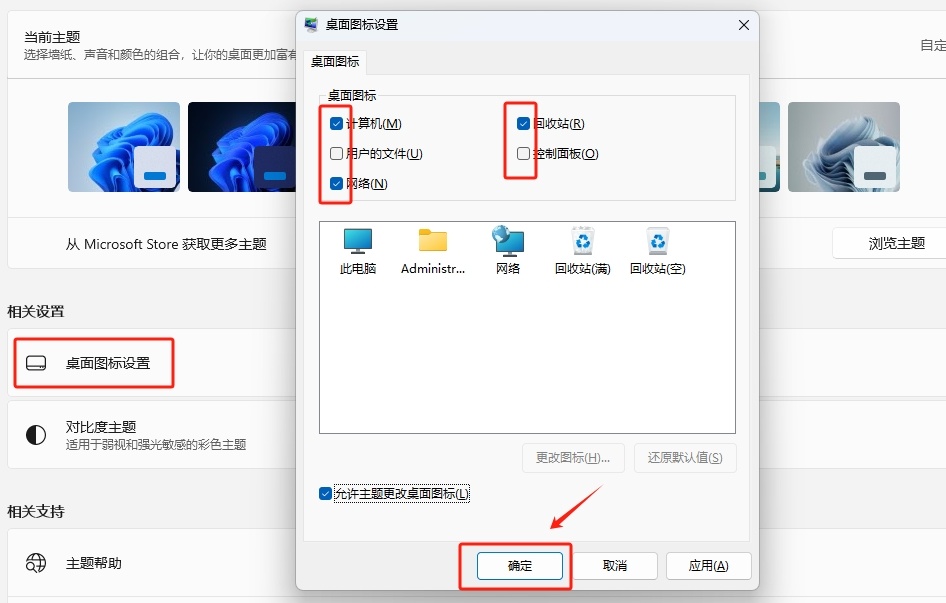
2、找回「此电脑」等图标:
桌面右键 → 个性化 → 主题 → 桌面图标设置
把想要的勾选,回到桌面就能看到了。
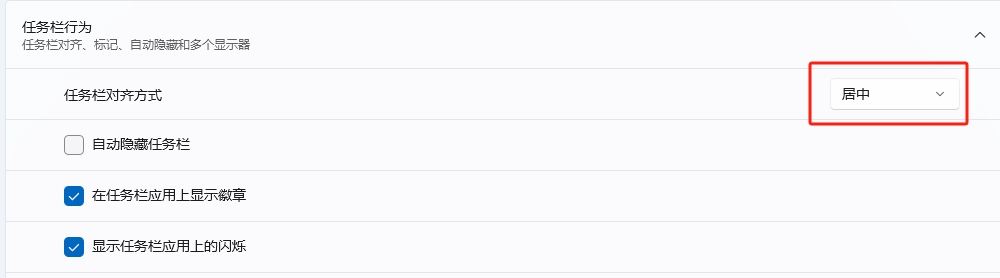
3、不想让任务栏居中?
桌面右键 → 个性化 → 任务栏 → 任务栏行为
把「任务栏对齐方式」改成「靠左」
就可以让任务栏居中了。
三、开始菜单优化
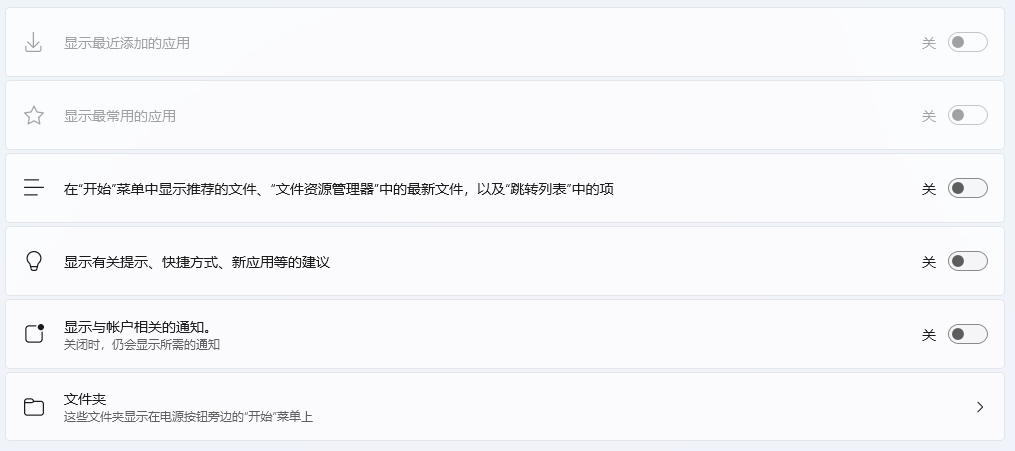
1、在任务栏空的白处右键 → 开始菜单设置
打开后可以把不想看的内容全关掉
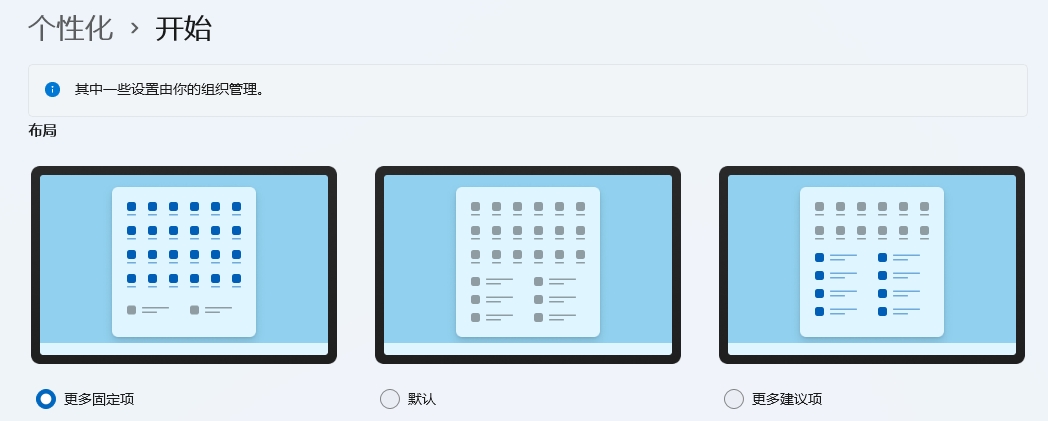
2、优化显示
在开始菜单设置里,把默认改为「更多固定项」
能显示更多应用,看着更整洁
还能在文件夹设置里
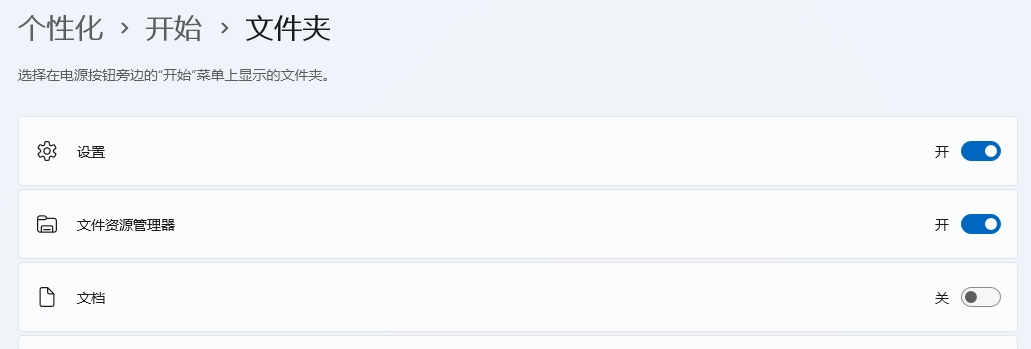
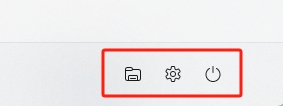
把「设置、资源管理器」加到开始菜单底部,用起来更方便。
四、关掉弹窗和隐私泄露
Win11的弹窗和隐私泄露问题,确实有点让人烦
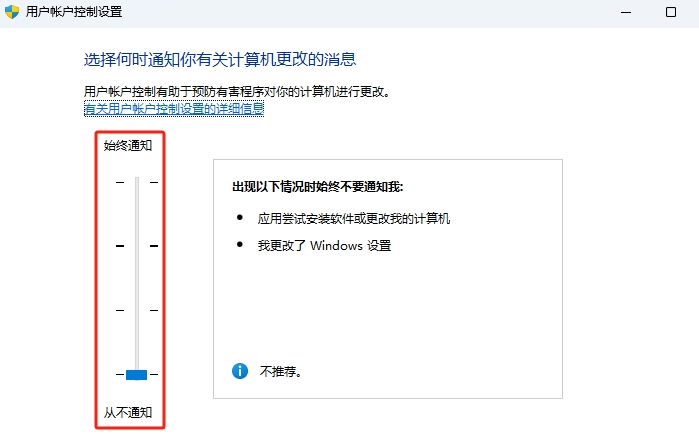
1、关掉软件安装时的弹窗:
搜索栏输入「UAC」
打开「更改用户账户控制设置」
下面图片那里拉到最底部,安装软件时就不会再弹窗了。
2、保护隐私:
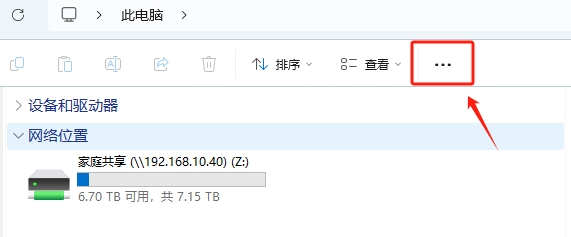
打开「此电脑」,点击右上角三个点 → 选项
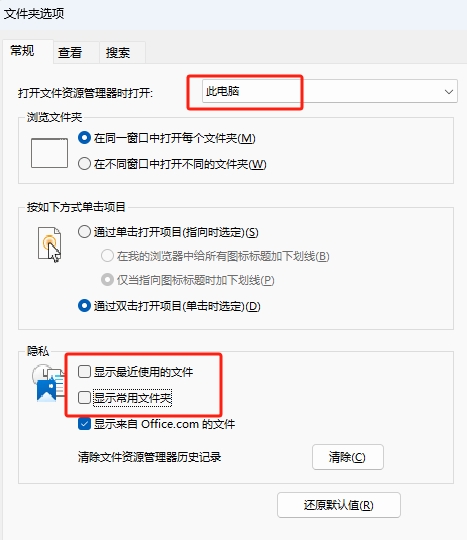
把「打开方式」改为「此电脑」
再关掉「显示最近使用文件、显示常用文件」有效防止隐私泄露
还能在右侧「查看」里设置显示/隐藏项目
想藏点东西也可以。
五、关掉广告推送
1、关掉小组件广告:
点击桌面左下角小组件
右上角设置 → 通知,关掉所有开关
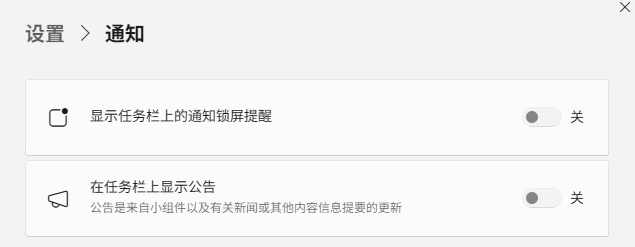
Win11 22H2版本
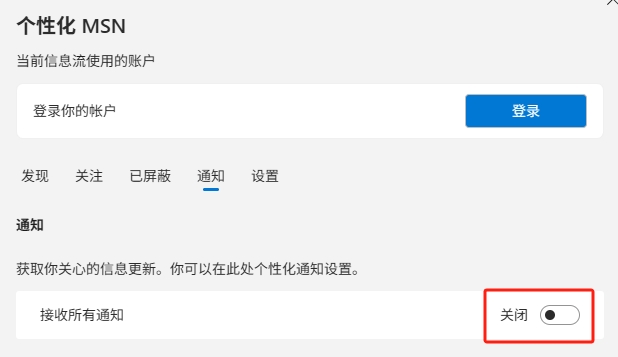
先点右上角个性化,再关「接收所有通知」
最后任务栏右键 → 任务栏设置
可以把「小组件」关掉。
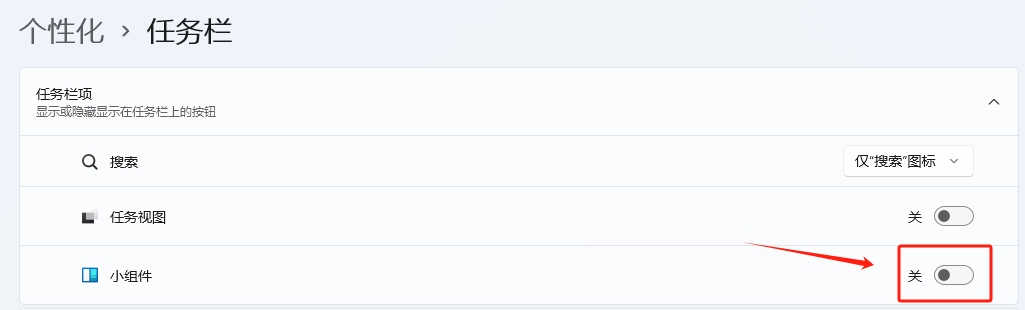
这样烦人的小组件就消失不见啦。
2、关掉搜索框广告:
点击搜索框右上角三个点 → 搜索设置
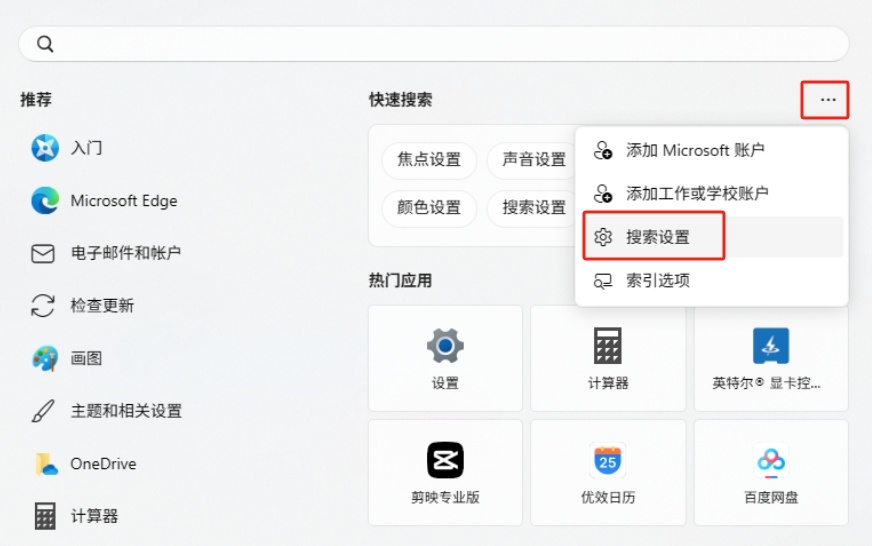
关掉「搜索要点」
顺便点击「清除设备搜索历史记录」
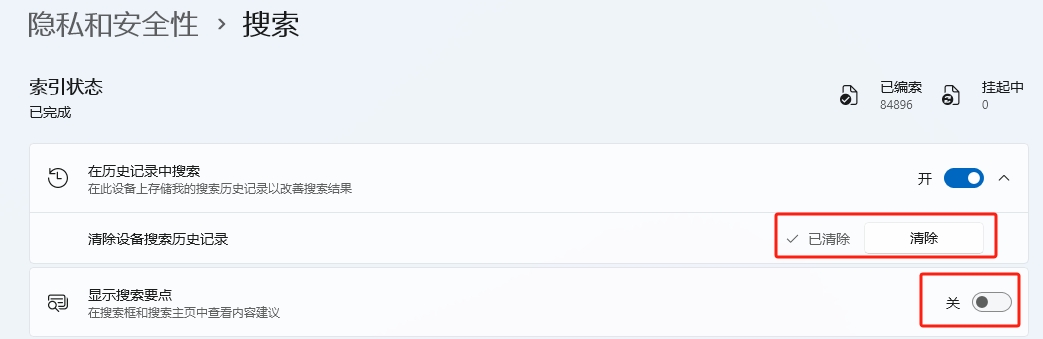
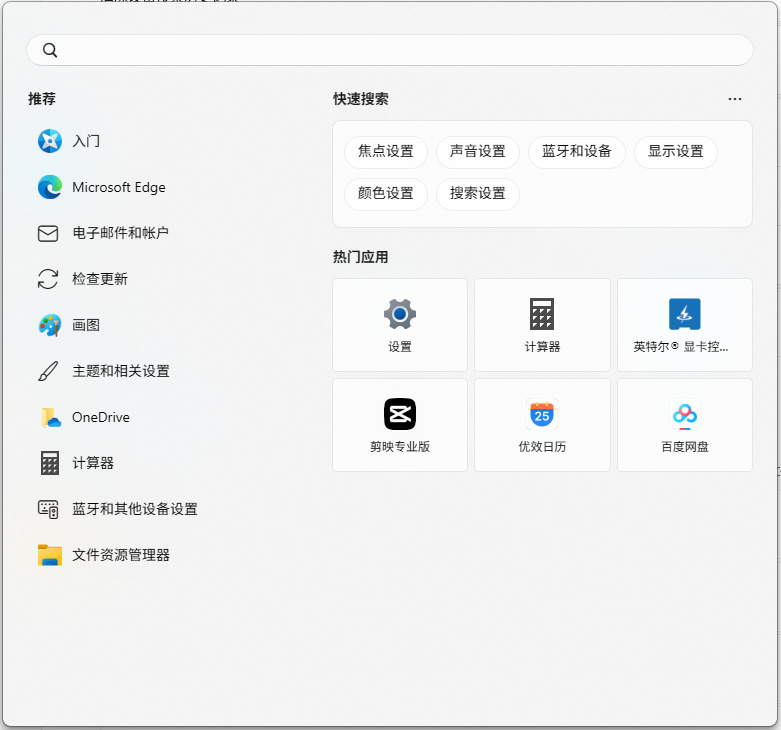
是不是变简洁了呀?
六、性能优化
1、电源模式设置:
右键开始菜单 → 电源选项,台式机改成「最佳性能」

笔记本日常推荐用平衡模式,打游戏可以换高性能模式。
2、自动清理垃圾:
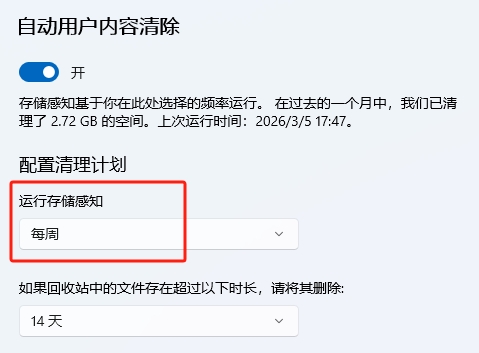
打开设置 → 存储 → 开启「存储感知」

设置好清理频率,系统会定期自动清理垃圾文件
3、解锁满血内存:
如果你的内存支持XMP
电脑重启时按Delete键进入主板BIOS,开启后可以让内存发挥最大作用。
这个建议大家找专业视频跟着调
以上就是本期全部内容~
干货持续更点个关注不迷路
更多游戏资讯请关注:电玩帮游戏资讯专区
电玩帮图文攻略 www.vgover.com