告別熬夜趕稿! NotebookLM 生成 PPT 實戰提效與避坑指南
如果你也經常因爲做PPT而頭疼,那你一定要試試我最近總結出的這套 “NotebookLM + 輔助工具” 的完美工作流。
爲了幫大家少走彎路,我在網上各處收集、濃縮把這套從“0到完整PPT”的踩坑經驗整理出來了,直接抄作業!
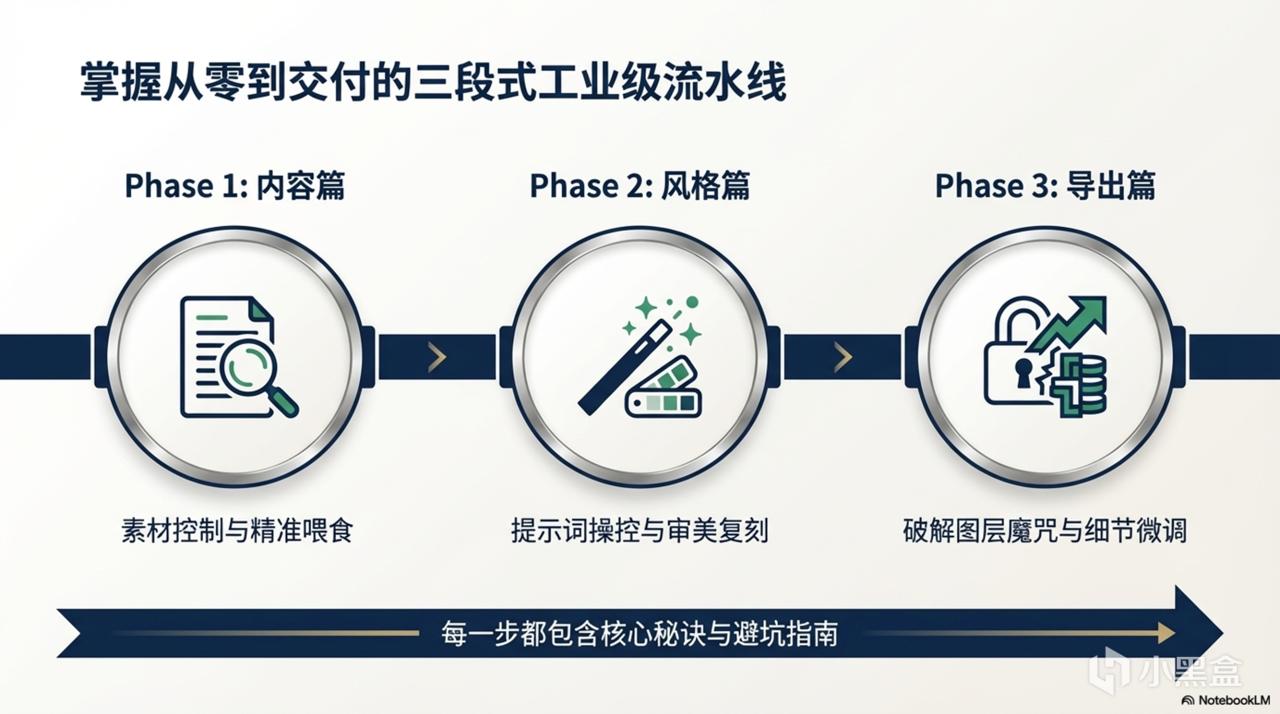
內容篇
💡 核心祕訣一:素材質量決定 PPT 質量(先寫“逐字稿”)
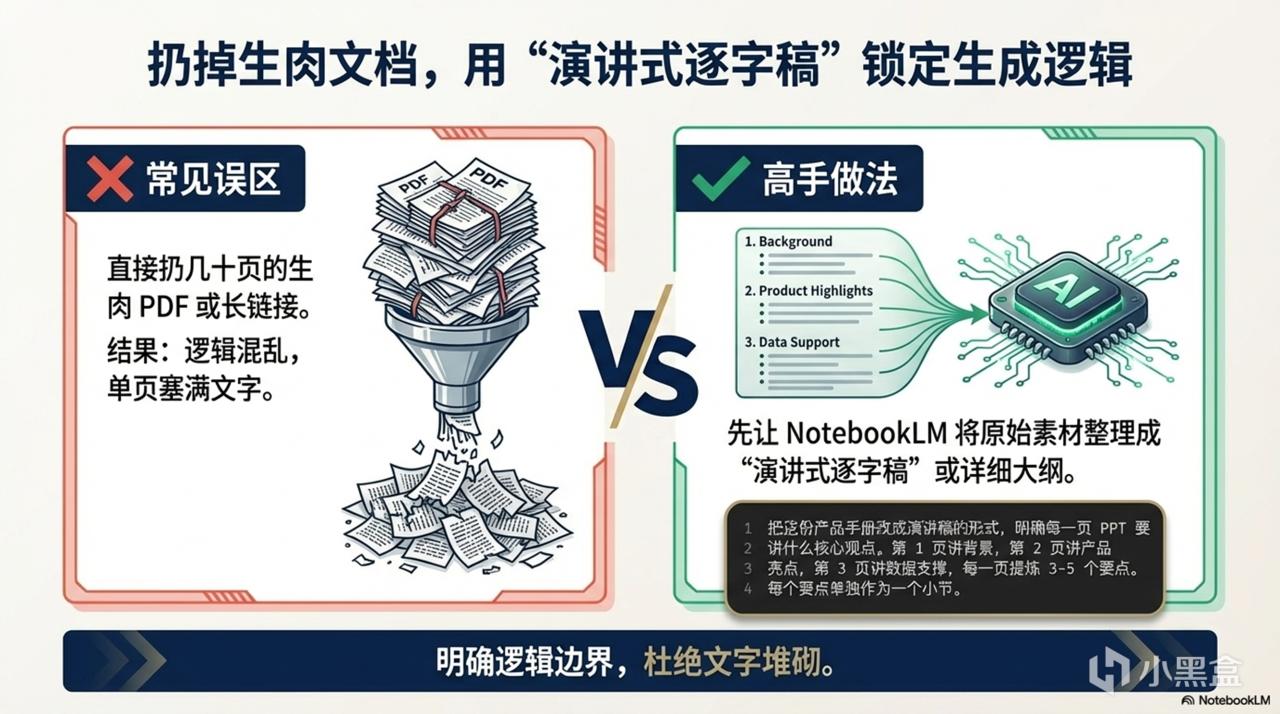
很多人的誤區是直接把幾十頁的生肉PDF或長鏈接扔給 NotebookLM,結果生成的邏輯很亂。 我的推薦是:先讓notebooklm幫你把原始素材整理成“演講式逐字稿”或詳細大綱。
指令參考:“把這份產品手冊改成演講稿的形式,明確每一頁PPT要講什麼核心觀點。第1頁講背景,第2頁講產品亮點,第3頁講數據支撐,每一頁提煉3-5個要點。”每個要點單獨作爲一個小節,
把這篇結構清晰的“逐字稿”作爲素材餵給 NotebookLM,它生成的每一頁就會嚴格遵循你的邏輯邊界,不會出現一頁塞滿文字的情況。
🎨 核心祕訣二:核心源文件篩選(精準“餵食”)
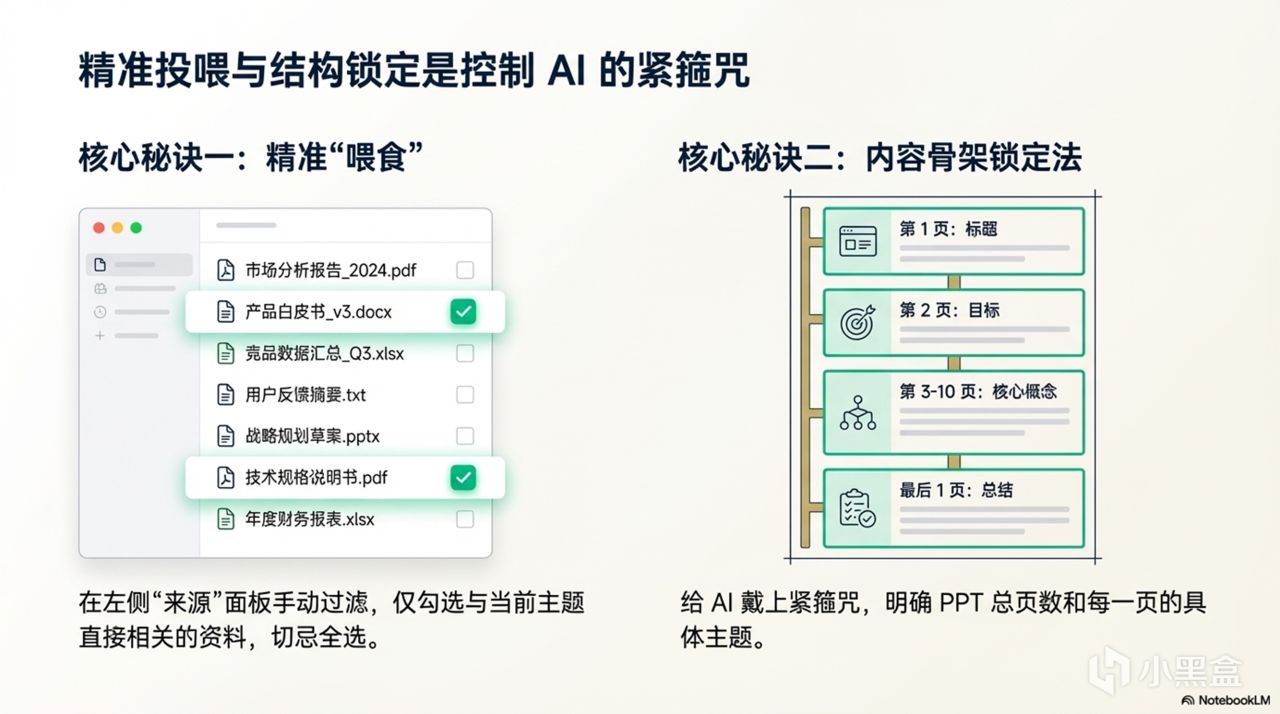
NotebookLM 允許你在左側的“來源”面板中勾選或取消勾選特定的文件。手動過濾:在生成 PPT 前,只勾選與本次報告主題直接相關的幾份資料,而不是全部勾選 ,即可濾除無用資料。
🎨 核心祕訣三:使用“內容骨架”鎖定法
不要讓 AI 完全自由發揮,而是通過提示詞給它戴上“緊箍咒”。
五步解構法:在提示詞中明確“內容的骨架”,告訴 AI 每一頁的具體主題,或者規定 PPT 的總頁數 。
結構化指令:你可以指定嚴格的結構,例如:第 1 頁是標題,第 2 頁是目標,第 3-10 頁是核心概念,最後 1 頁是總結 。
🚧 核心祕訣四:突破“15頁生成限制”
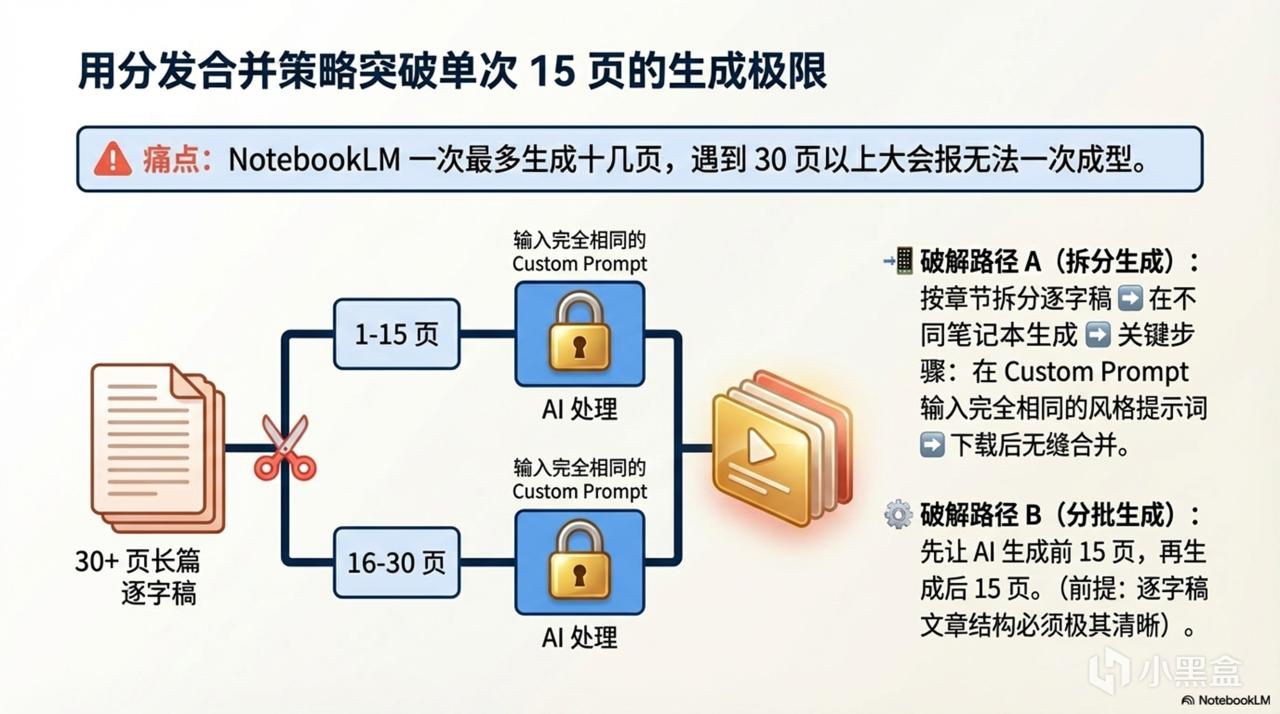
NotebookLM 一次最多隻能生成十幾頁的 PPT。如果遇到需要做 30 頁以上的大會報怎麼辦?
拆分生成法:把你的逐字稿按章節拆分成幾個單獨的文檔。固定風格合併。在不同的 NotebookLM 筆記本中分別生成,但一定要在 Custom Prompt 裏輸入完全相同的風格提示詞。這樣分批生成的 PPT 風格高度統一,下載後合併在一起就能無縫銜接。
分批生成:也可以讓notebooklm先生成ppt的前十五頁,再讓它生成後十五頁,不過在前面的逐字稿裏文章的結構一定要清晰。
風格篇
🎨 核心祕訣一:掌控風格,善用“提示詞公式”
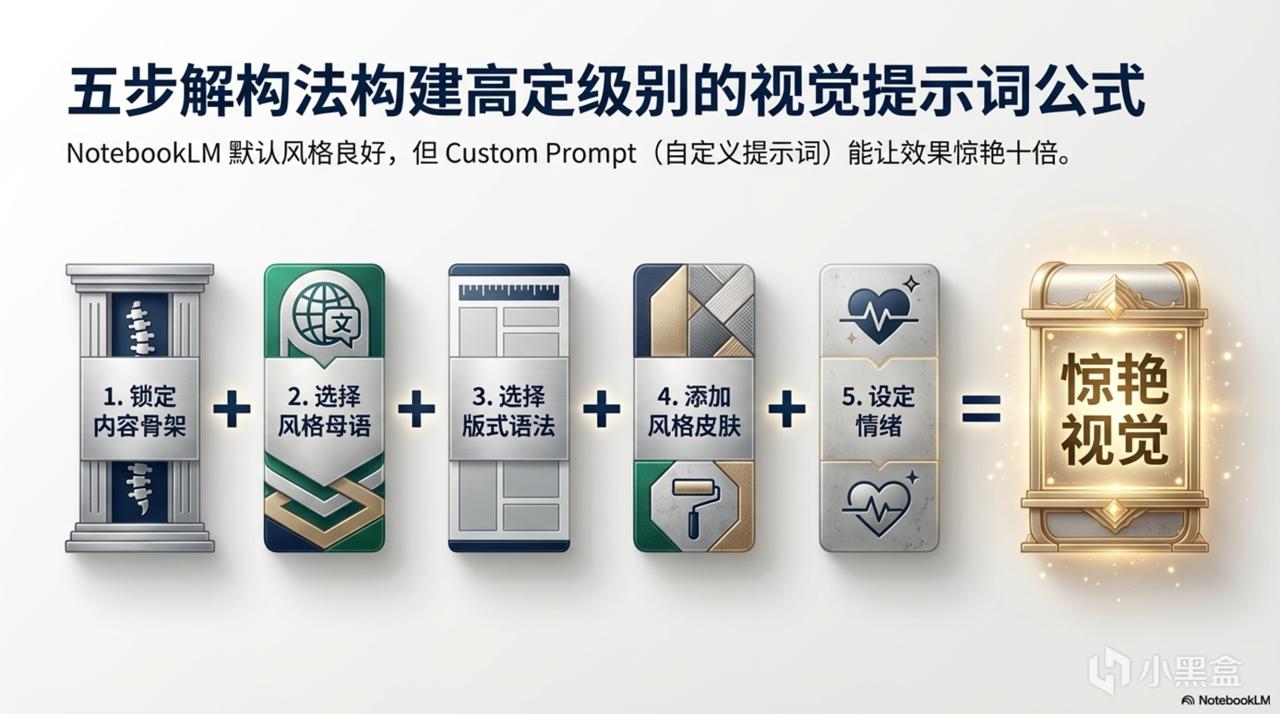
NotebookLM 生成的 PPT 默認風格雖然不錯,但加上自定義提示詞(Custom Prompt)效果會更驚豔。你可以參考“5步風格解構法”來構思提示詞:鎖定內容骨架 → 選擇風格母語 → 選擇版式語法 → 添加風格皮膚 → 設定情緒。
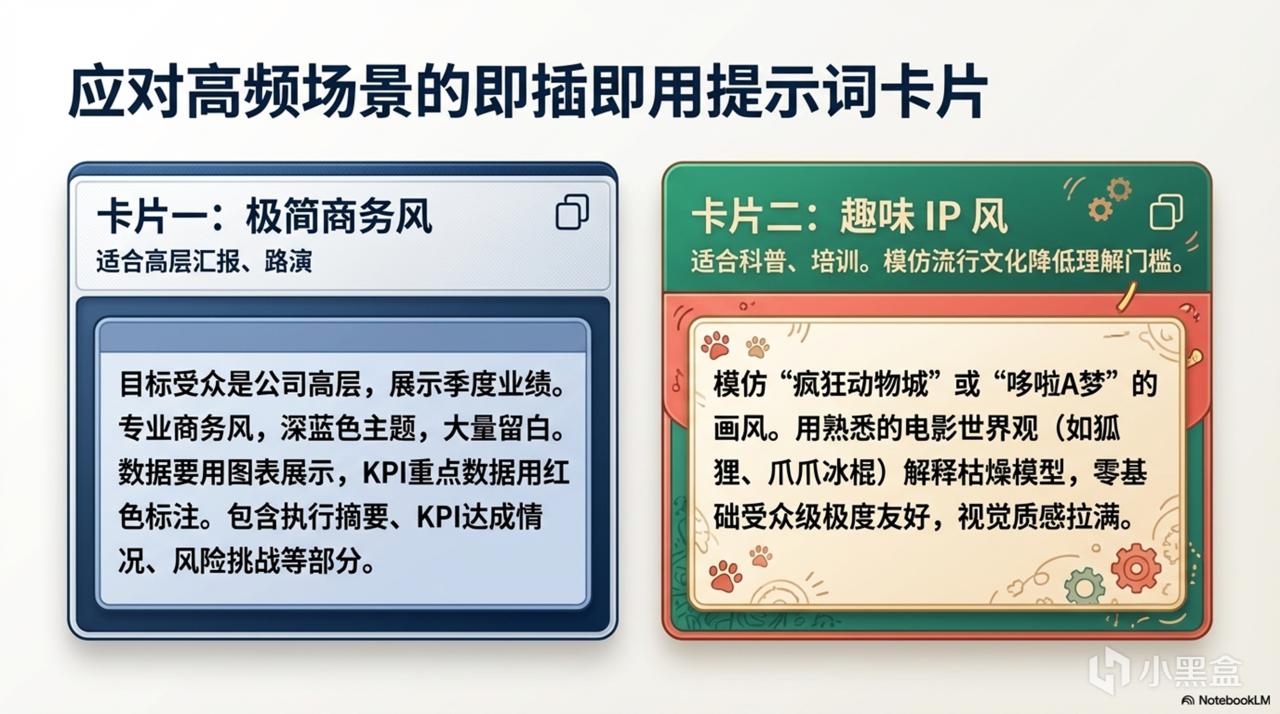
最常用的兩類高頻場景提示詞(直接複製使用):
極簡商務風(適合彙報、路演): “目標受衆是公司高層,展示季度業績。專業商務風,深藍色主題,大量留白。數據要用圖表展示,KPI重點數據用紅色標註。包含執行摘要、KPI達成情況、風險挑戰等部分。”
趣味動漫風(適合培訓、創意分享): 你可以要求它模仿特定的流行文化,比如“瘋狂動物城”或“哆啦A夢”的畫風。它會用熟悉的電影世界觀(比如狐狸、爪爪冰棍)去解釋枯燥的模型,對零基礎受衆極其友好,視覺質感直接拉滿。
🎨 核心祕訣二:風格提取,吸星大法
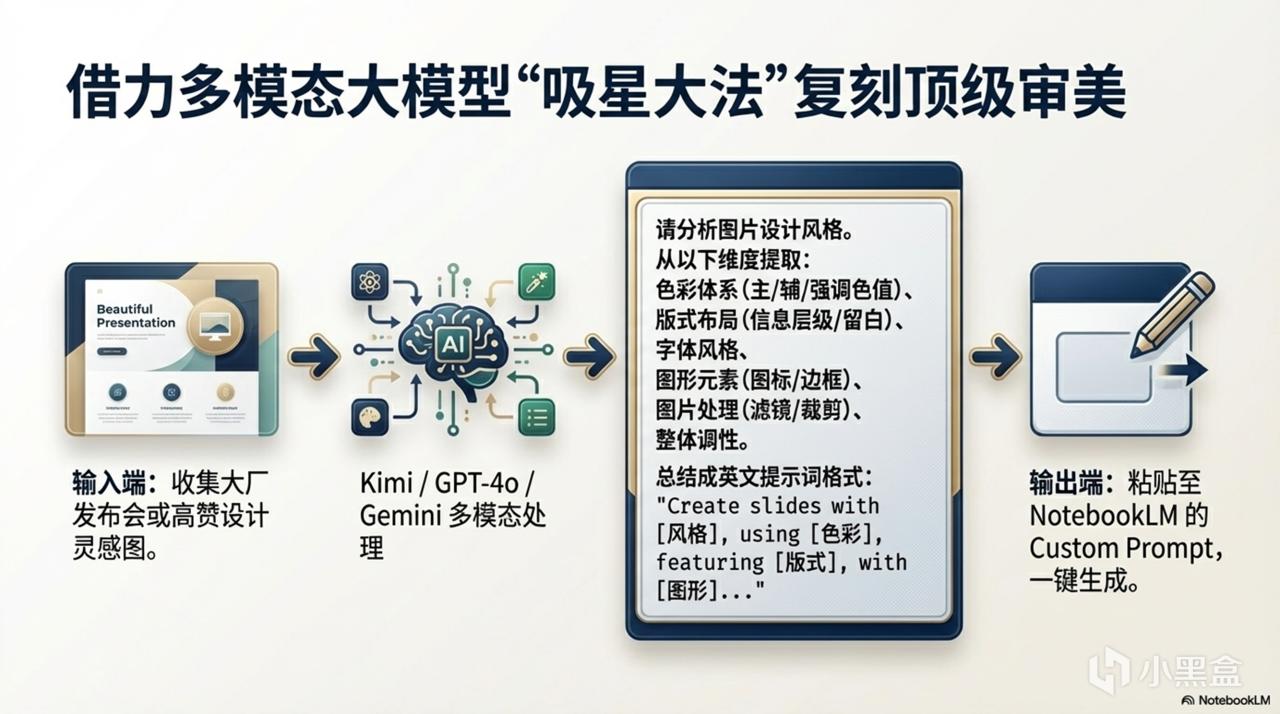
如果你自己有想生成的風格如大廠發佈會 Keynote、高贊設計靈感圖,或是你公司之前公認做得好的 PPT 頁面 。
將這些截圖上傳給你常用的 AI(如 Gemini、GPT-4o ),直接丟出這段提示詞,讓它幫你把“感覺”翻譯成“指令” :
提示詞:請分析這幾張圖片的設計風格,從以下維度提取特徵:色彩體系:主色調、輔助色、強調色的具體色值或描述版式佈局:信息層級、留白比例、對齊方式字體風格:標題/正文的字體類型、大小比例、粗細對比圖形元素:圖標風格、裝飾元素、邊框特點圖片處理:照片風格、濾鏡效果、裁剪方式整體調性:專業/活潑/極簡/科技感等關鍵詞最後,請將以上分析總結成一段英文提示詞,格式爲: "Create slides with [風格描述], using [色彩描述], featuring [版式特點], with [圖形元素特點]..."
拿到 AI 生成的那段英文提示詞後,回到 NotebookLM 的生成頁面 :點擊“演示文稿”下方的鉛筆圖標。將這段英文指令粘貼進 Custom Prompt(自定義提示詞) 框裏。點擊生成。可多嘗試幾次,直到滿意爲止。
導出篇
🎨 核心祕訣一:生成的是圖片怎麼變成可編輯的ppt
這是目前 NotebookLM 最大的坑:雖然它在 2026 年 2 月更新了直接導出 PPTX 的功能,但導出的 PPTX 每一頁本質上依然是合併圖層的“靜態圖片”,無法直接用鼠標點擊修改文字。
如果你遇到錯別字、亂碼或需要微調數據,我總結了 3 種最高效的解法:
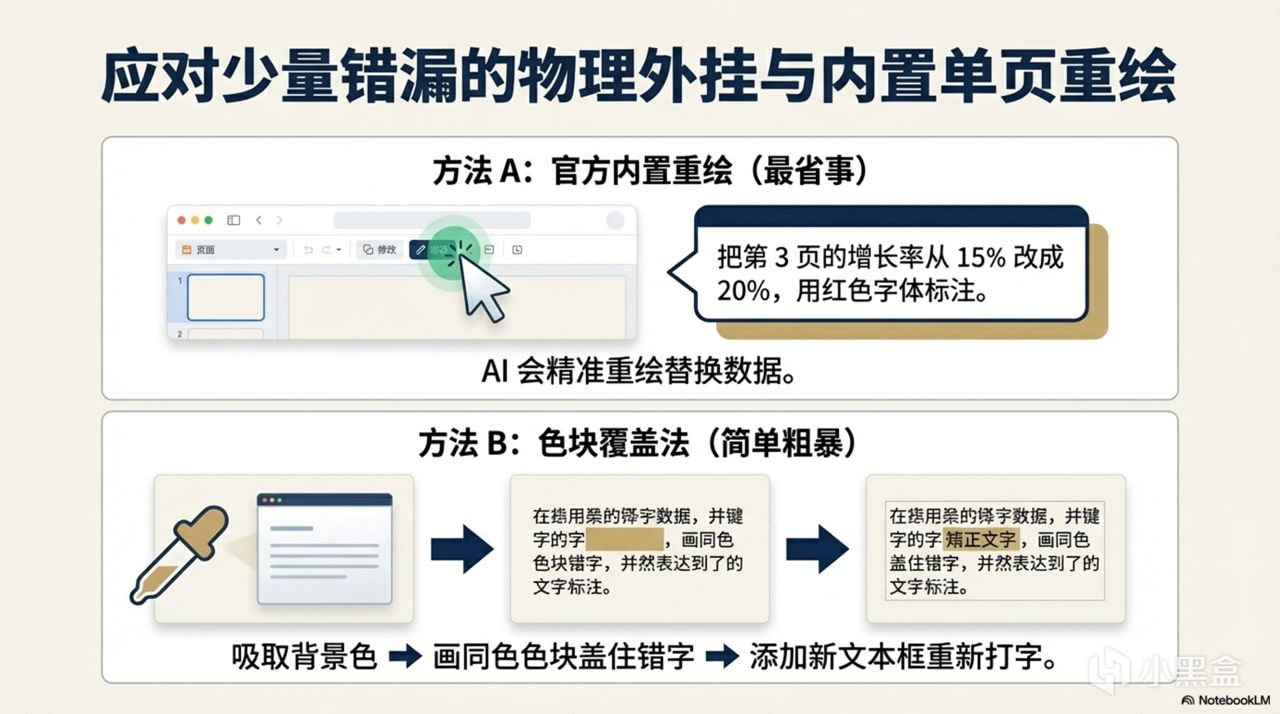
官方內置的單頁修改功能(最省事):在 NotebookLM 網頁端選中不滿意的頁面,點擊“修改”,直接用中文下達指令(例如“把第3頁的增長率從15%改成20%,用紅色字體標註”),它就會精準重繪。
如果不行可以試試簡單粗暴的“色塊覆蓋法”:只有一兩個錯別字,直接用 PowerPoint 或 Canva 吸取背景顏色,畫一個同色色塊蓋住錯字,然後再上面添加新的文字框打字上去,簡單有效;也可以直接在lovart.ai等軟件上p圖即可。
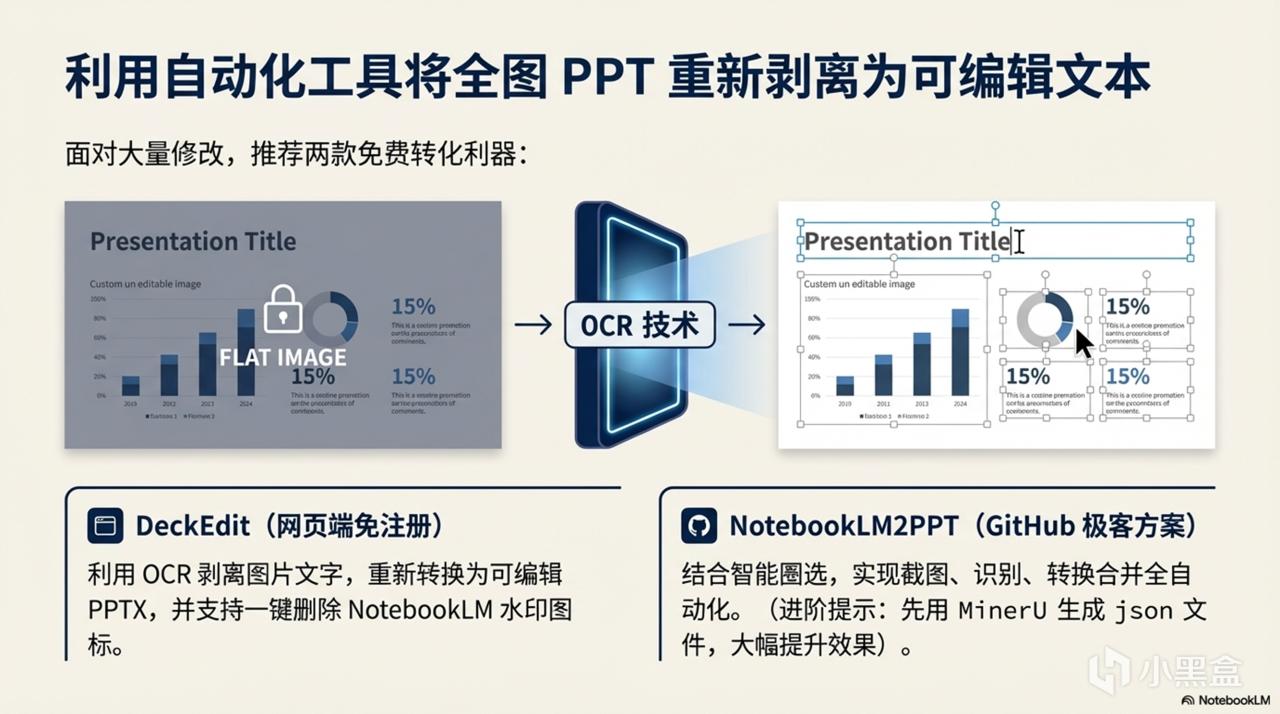
如果需要大量修改則可以使用圖片轉ppt的工具,這裏我推薦倆個免費的工具,付費的我就不推薦了:
去 deckedit網站,上傳你下載的 PPTX。它會利用 OCR 技術把圖片裏的文字剝離出來,重新轉換爲真正可編輯文本的 PPTX 格式,並且可以一鍵刪除 NotebookLM 的水印圖標。
或者去Github 下載NotebookLM2PPT:全自動化:利用微軟電腦管家"智能圈選",自動完成截圖、識別、轉換和合並。(使用NotebookLM2PPT前可以先用MinerU 生成對應的json文件,可以提高生成的效果)需要先下載微軟電腦管家。
🔧 核心祕訣二:文字亂碼、圖片變形怎麼改?
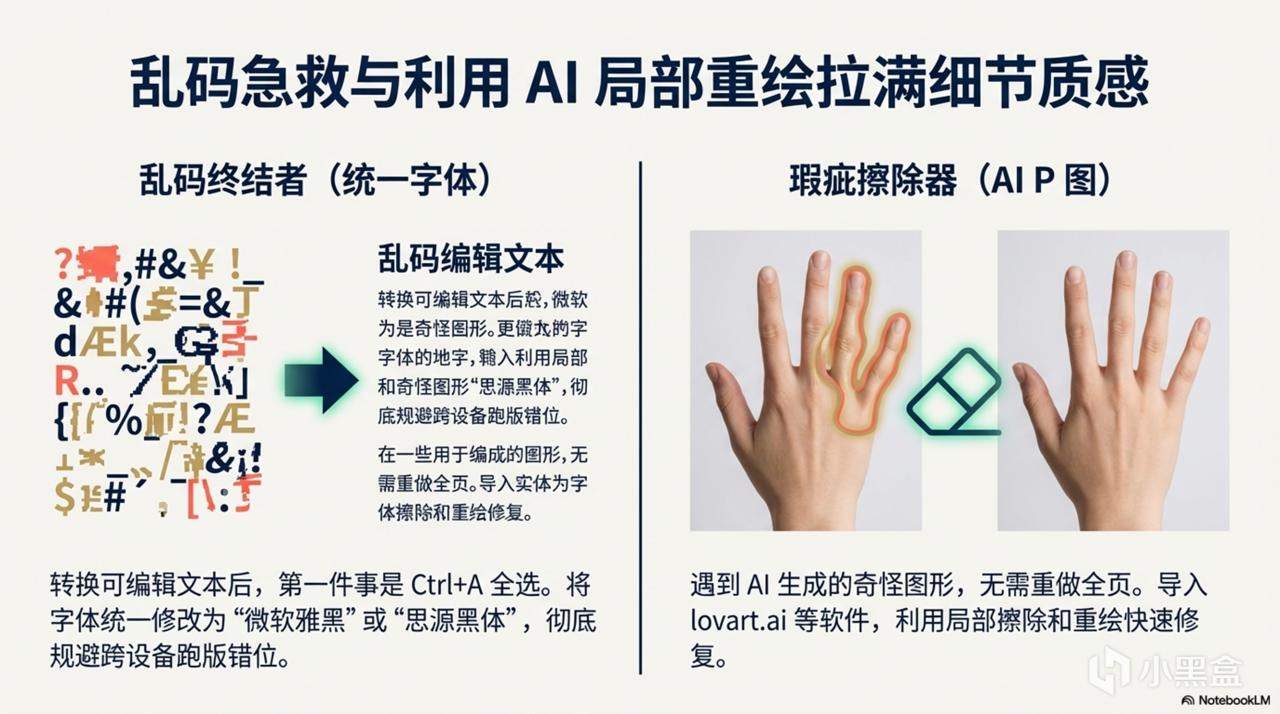
文字亂碼:如果你用了 DeckEdit 等工具將 圖片 轉換成了可編輯的PPT,打開文件的第一件事:Ctrl+A 全選所有文字,將字體統一修改爲“微軟雅黑”或“思源黑體”,這能保證在各種電腦上打開都不會錯位跑版。
圖片變形:複製變形的圖片,使用lovart.ai等ai p圖軟件p圖,也可以嘗試不同的工具,比對效果,相互補充。
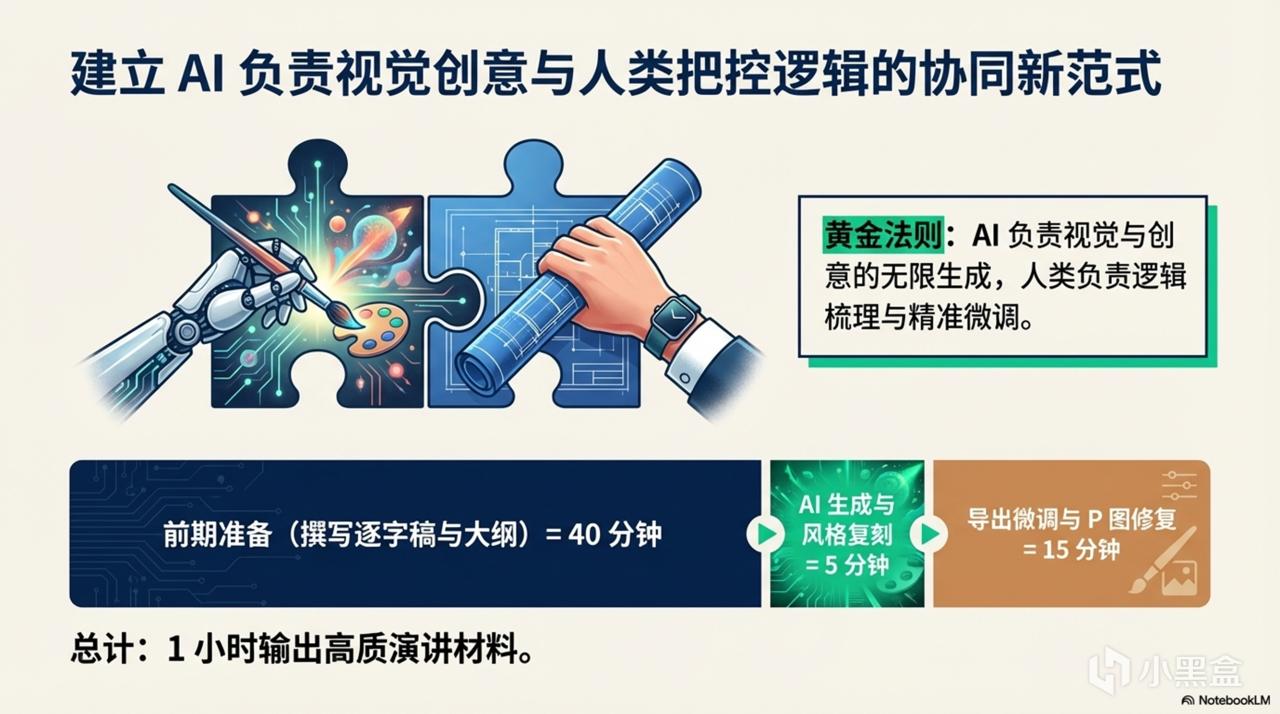
這個流程做到了“AI負責視覺與創意生成,人工負責邏輯梳理與精準微調”。掌握後,一份高質量的 PPT 只要不到一小時就能搞定,希望這份經驗能幫你省下更多時間去享受生活!最後求個關注,不定期更新有趣的生產力工具,粉絲數量太少連投稿功能都受限了(可惡的小黑盒)
更多遊戲資訊請關註:電玩幫遊戲資訊專區
電玩幫圖文攻略 www.vgover.com