Steam作爲玩家衆多的遊戲平臺,讓玩家設置出自己喜歡的界面是必不可少的內容,下面根據我個人的流程和建議一步步來設置好最適合(喜歡)你的界面/設置。
一、登錄界面:
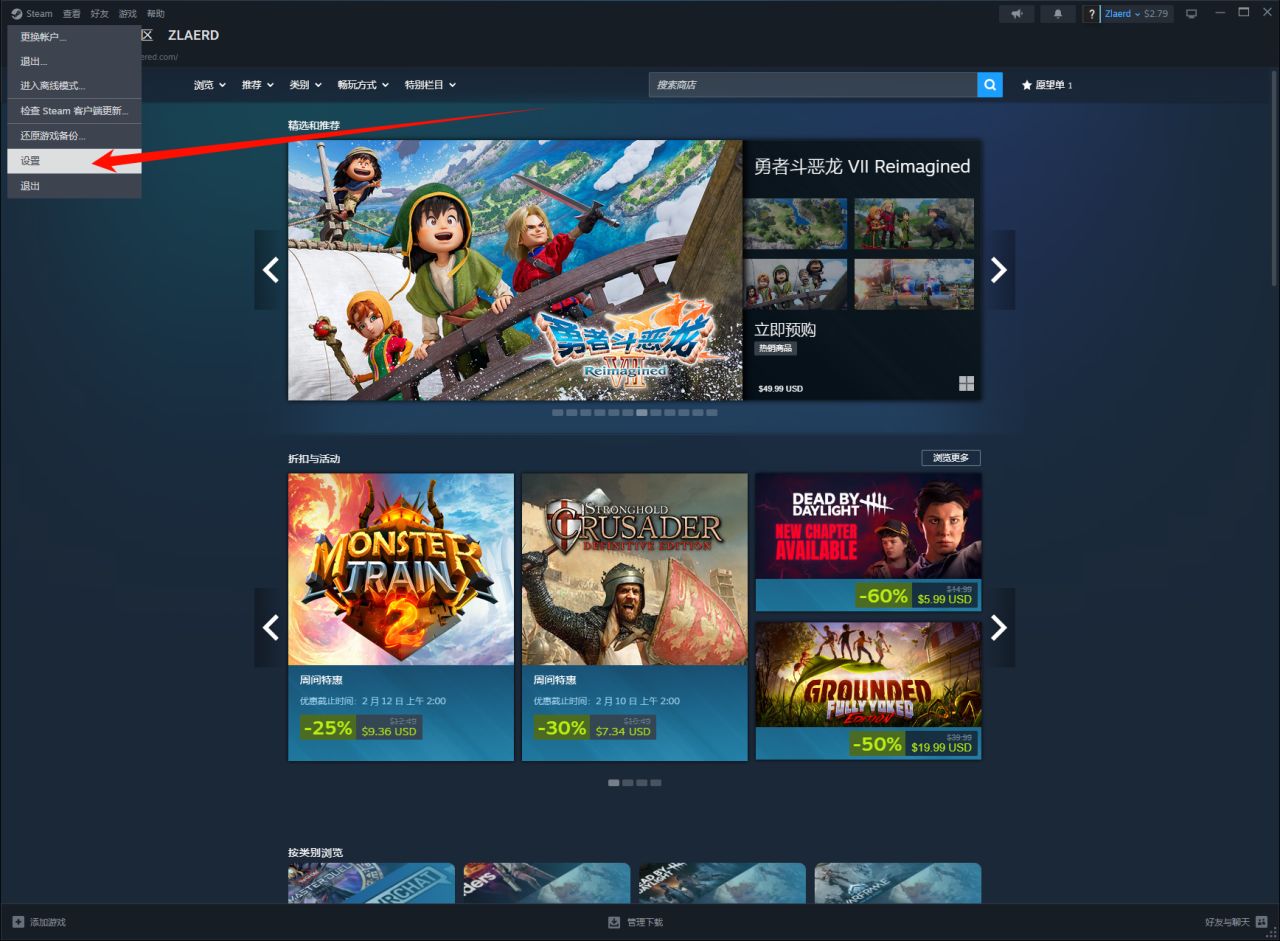
在Steam左上角設置中找到界面就能看到啓動位置選項,如果不常關注和購買遊戲,可設置爲庫頁面,這樣每次登錄Steam時就能直接啓動遊戲了。
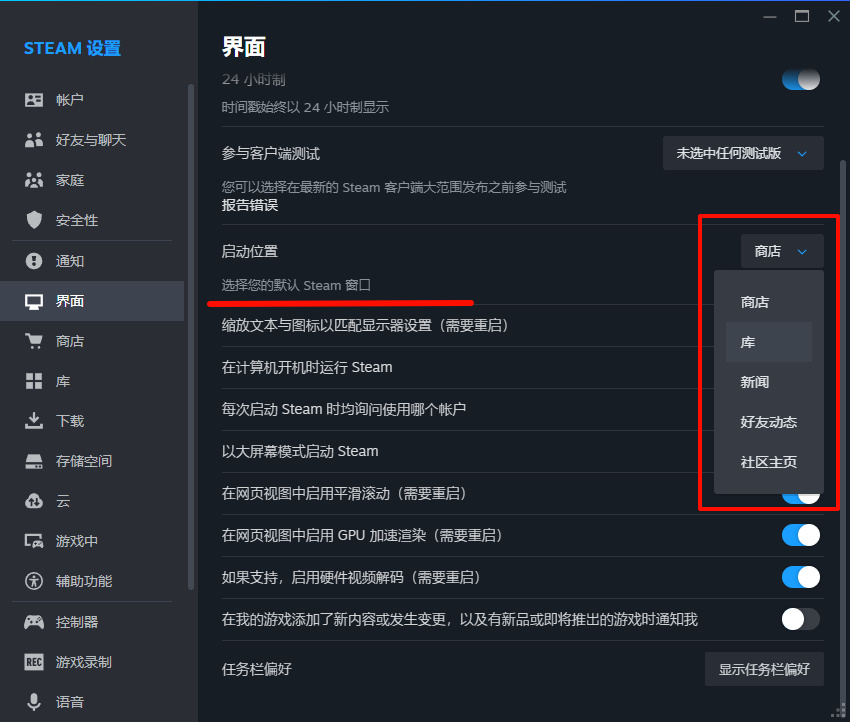
如果有多個Steam賬號記得開啓這個設置:

手柄玩家開啓這個設置,保證體驗感拉滿:

二、商店頁面:
在Steam左上角設置中找到商店頁面就能看到相關設置了,如果你有不喜歡類型的遊戲,比如最近登上Steam搜索頁第一的“你的XX系列”,就可以設置專門的排除項。
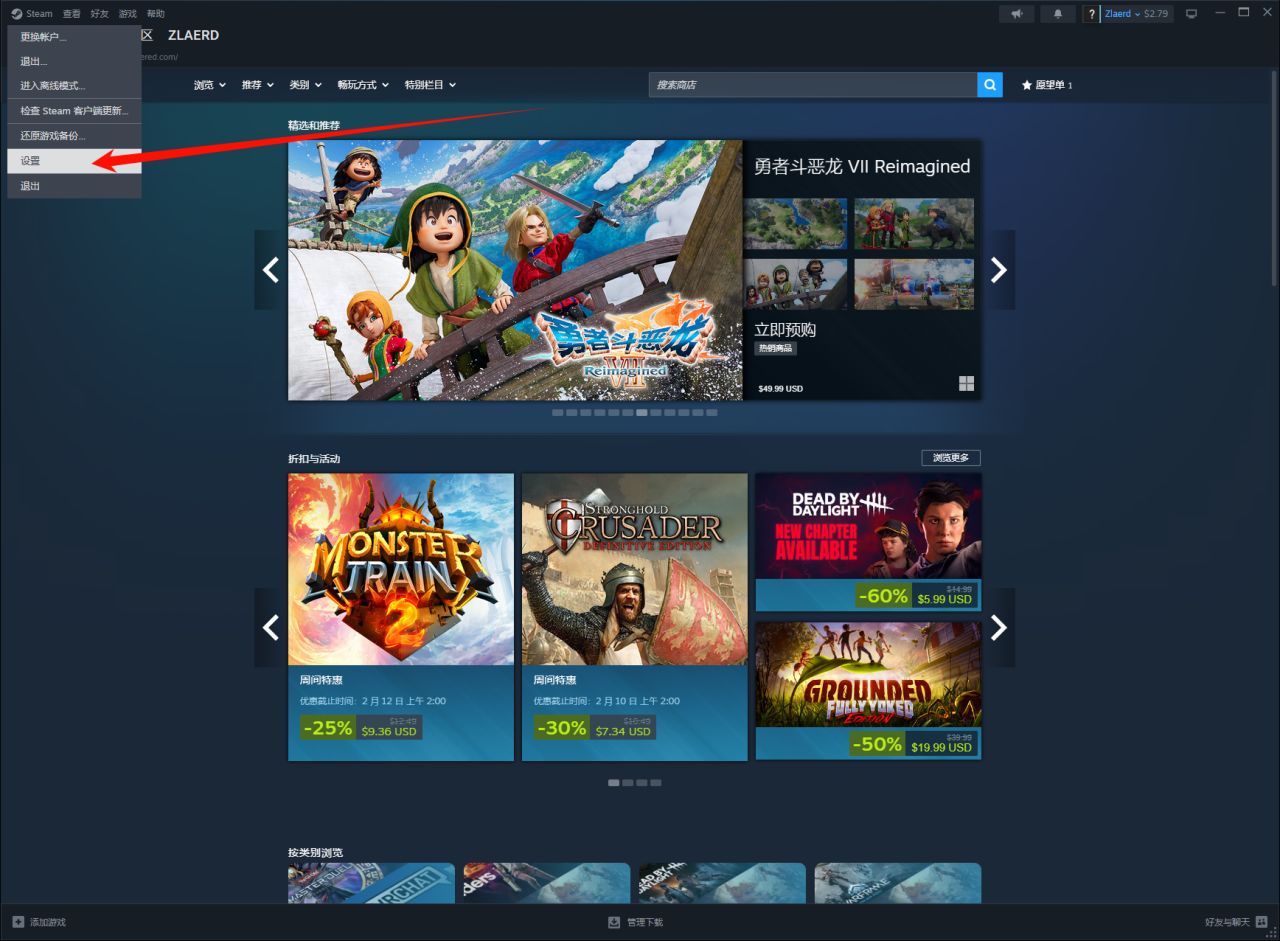
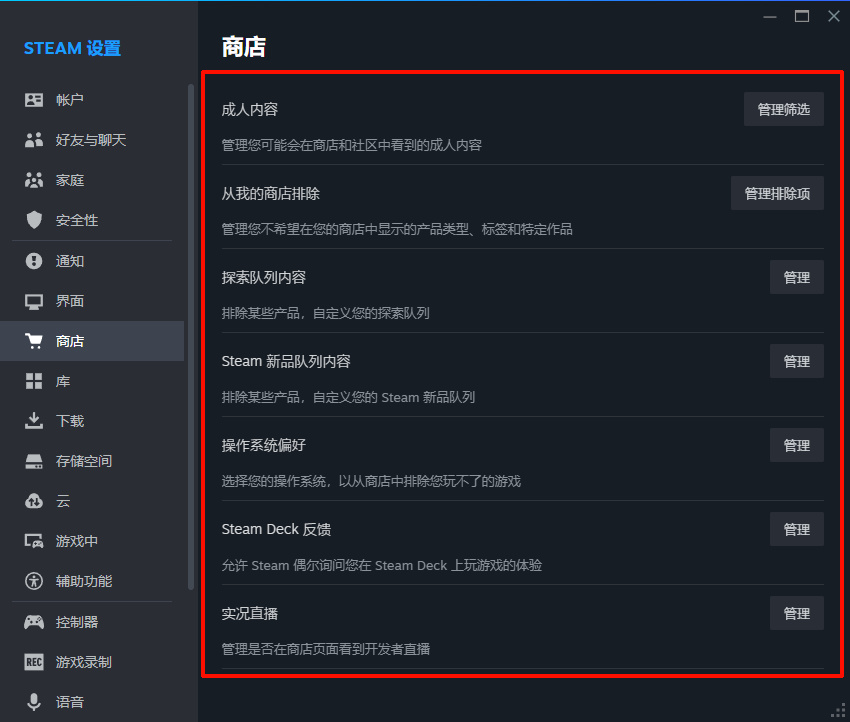
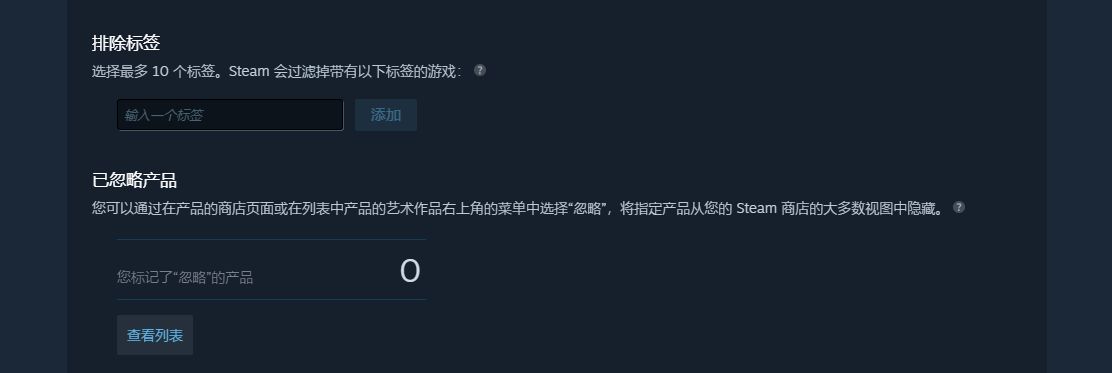
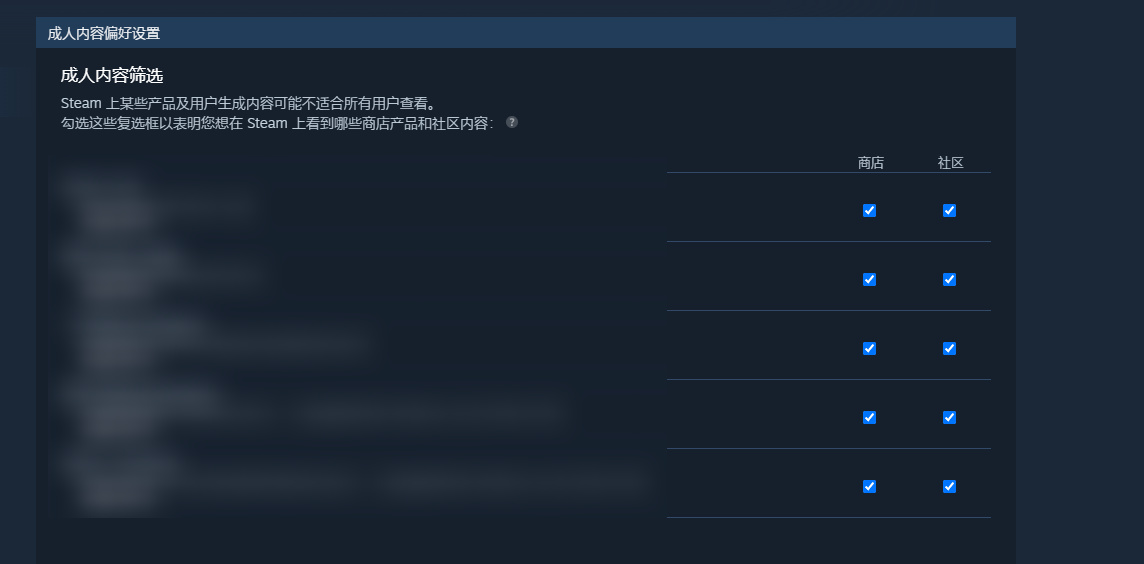
放假在家時玩Steam難免在商店頁面看見一些不合時宜的推送內容,在偏好設置裏可以選擇關閉勾選一些,不過這可能構成壁紙引擎等程序人爲原因鎖區。
在商店頁瀏覽遊戲有時能看見遊戲的開發者正在直播,按照我個人來說這個直播頁面幾乎沒能正常進入播放,這個是可以關閉的:

三、下載速度:
Steam下載速度是出了名的快,所以這裏只需要檢查一下設置就好,不要開啓限速選項和本地網絡傳輸設置。
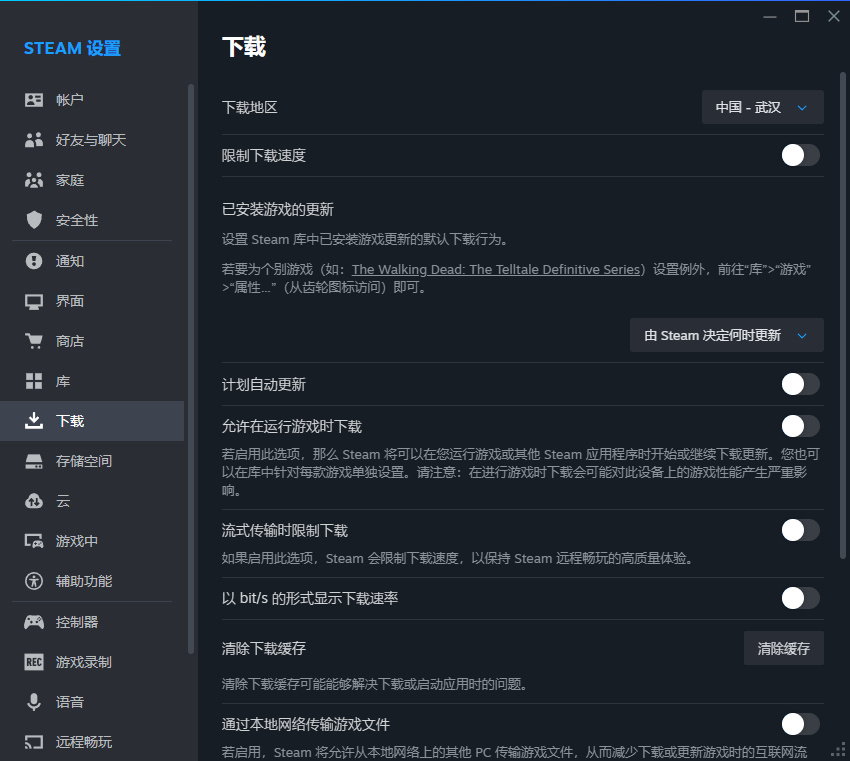
下載地區選擇距離最近、或者你當前所在的城市就好,如果已經能跑滿下載速度就不需要更改設置了。
如果不想在遊戲時被下載影響網絡可以關閉“允許在遊戲時下載”
“通過本地網絡傳輸遊戲文件”是指利用自己家寬帶網絡給別人下載遊戲時提速,關閉就好,基本不影響自己的下載速度。
四、遊戲轉移存儲盤:
主要着重說明一下關於遊戲下載在哪個存儲盤對遊戲有什麼影響,再考慮是否需要轉移。
固態硬盤:讀寫速度快,但是價格高,可以說是寸土寸金,因此在運行大型遊戲時建議下載存放在固態運行,遊戲體驗感更好。
機械硬盤:讀寫速度一般,價格相對較低,可以說是量大管飽,因讀寫速度慢,在玩一些休閒遊戲或者不喫響應速度的遊戲可以下載存放在機械硬盤中。
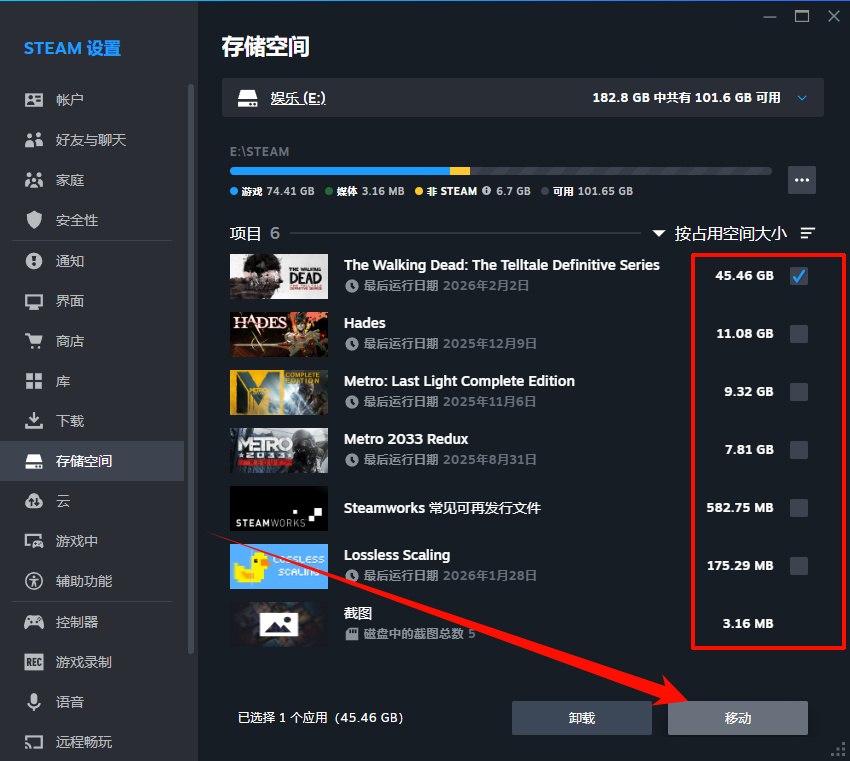
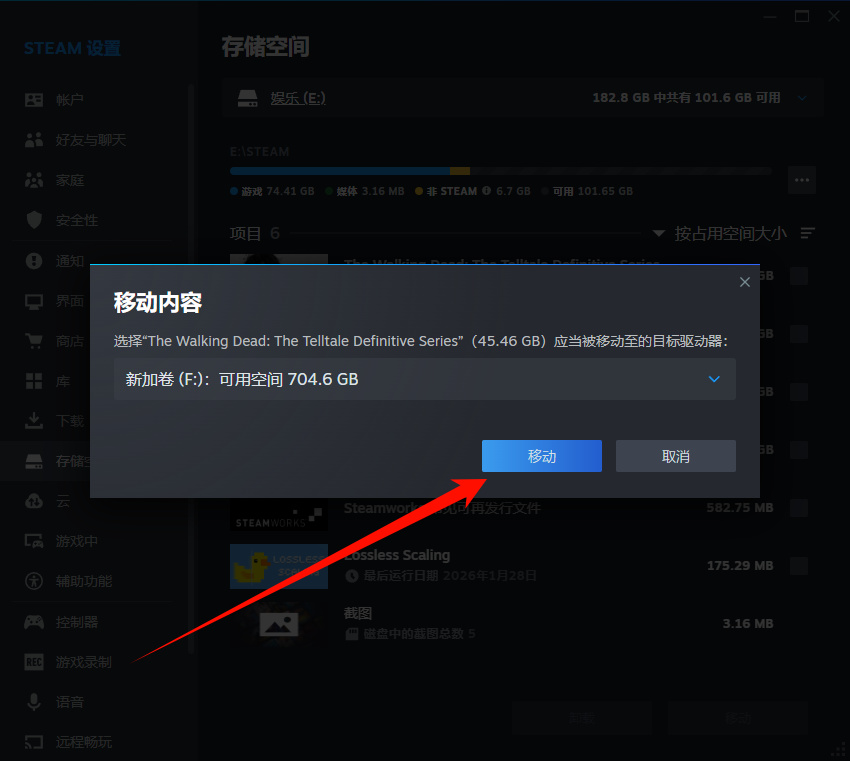
因此如果你有已經下載好的遊戲發現存儲盤不對時,可以通過Steam進行轉移:在Steam設置中找到存儲空間就能轉移相關的遊戲了。
希望我的分享對你有所幫助,點個贊吧
更多遊戲資訊請關註:電玩幫遊戲資訊專區
電玩幫圖文攻略 www.vgover.com