Steam作为玩家众多的游戏平台,让玩家设置出自己喜欢的界面是必不可少的内容,下面根据我个人的流程和建议一步步来设置好最适合(喜欢)你的界面/设置。
一、登录界面:
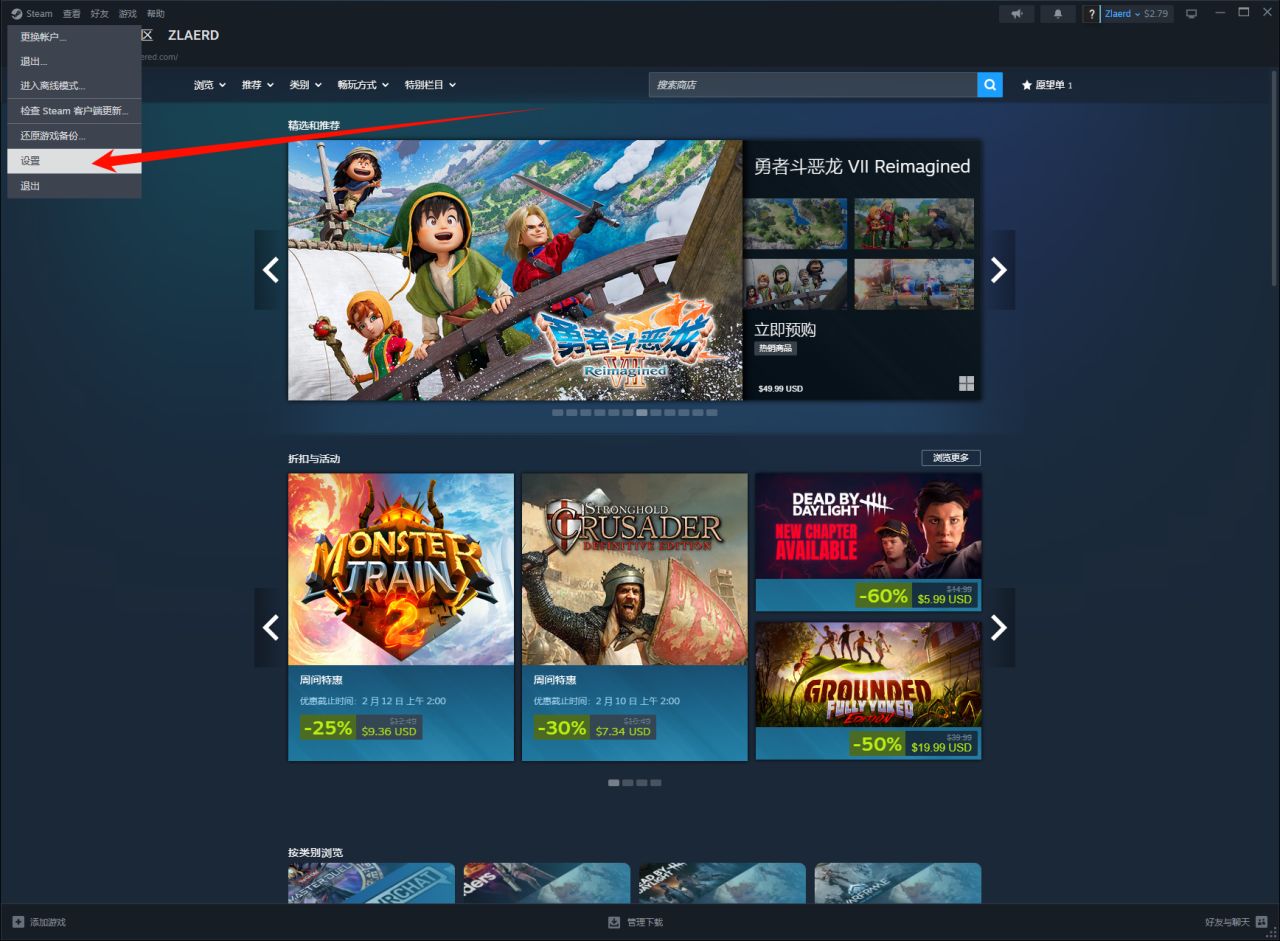
在Steam左上角设置中找到界面就能看到启动位置选项,如果不常关注和购买游戏,可设置为库页面,这样每次登录Steam时就能直接启动游戏了。
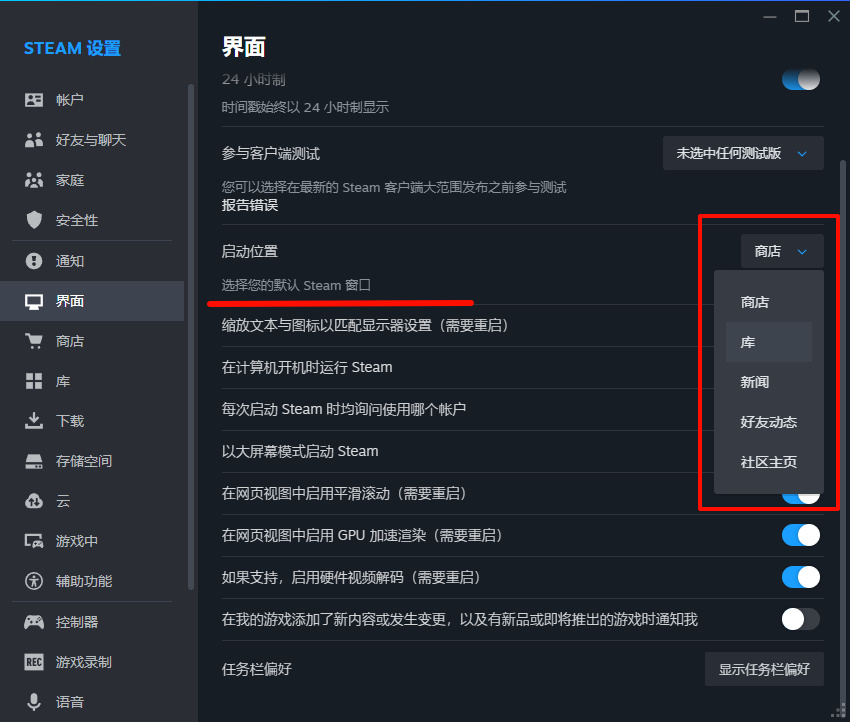
如果有多个Steam账号记得开启这个设置:

手柄玩家开启这个设置,保证体验感拉满:

二、商店页面:
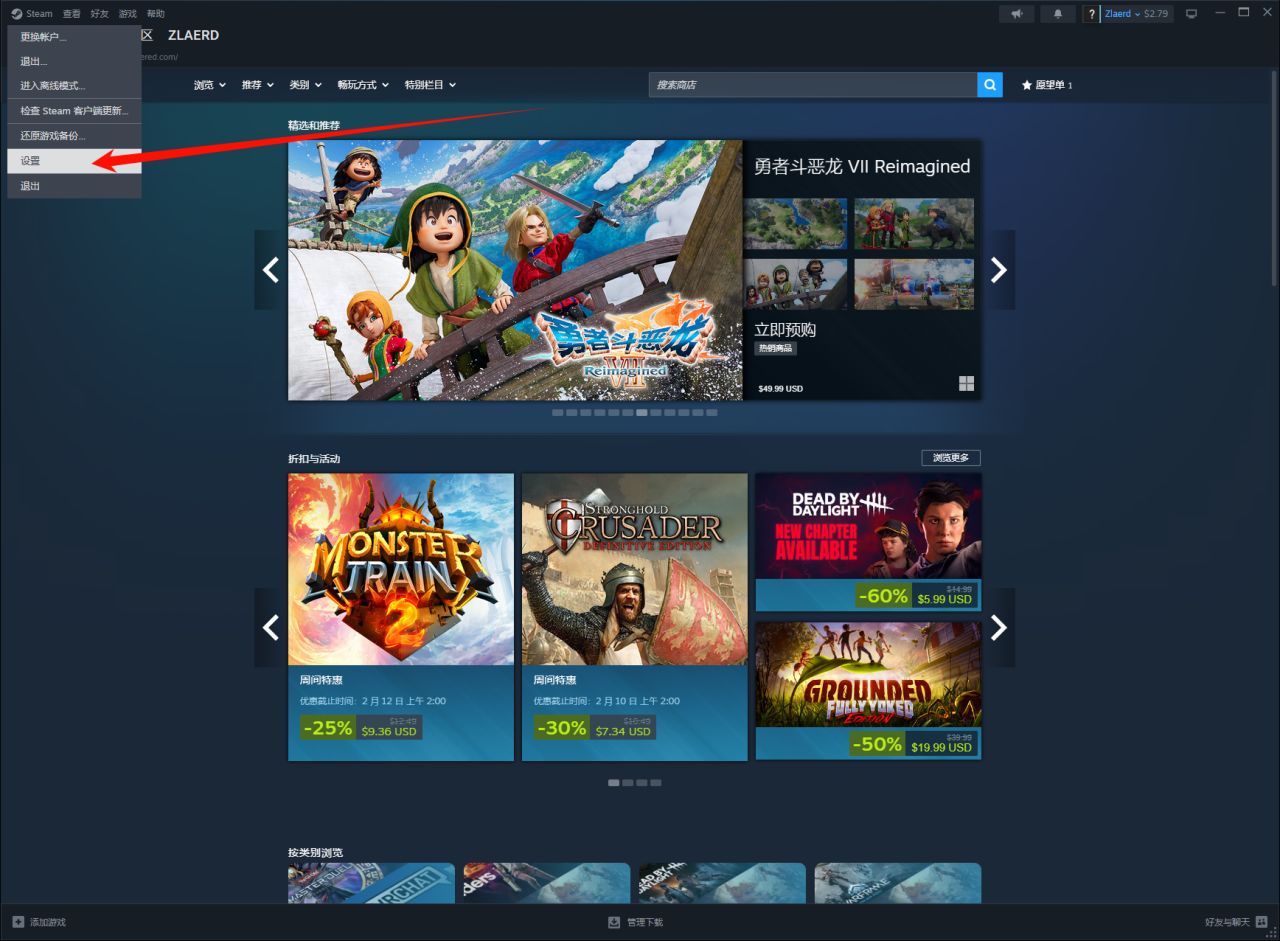
在Steam左上角设置中找到商店页面就能看到相关设置了,如果你有不喜欢类型的游戏,比如最近登上Steam搜索页第一的“你的XX系列”,就可以设置专门的排除项。
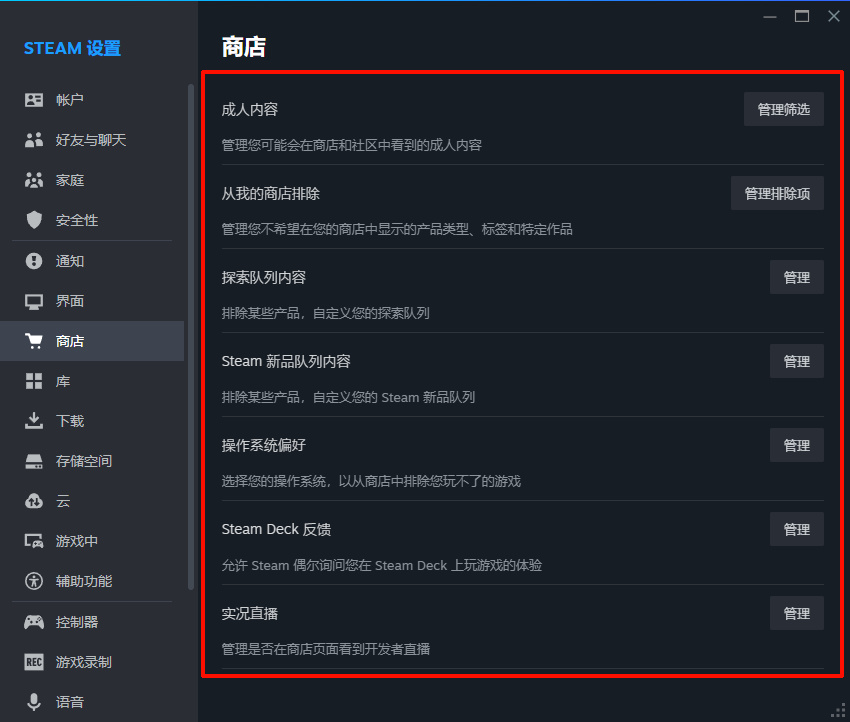
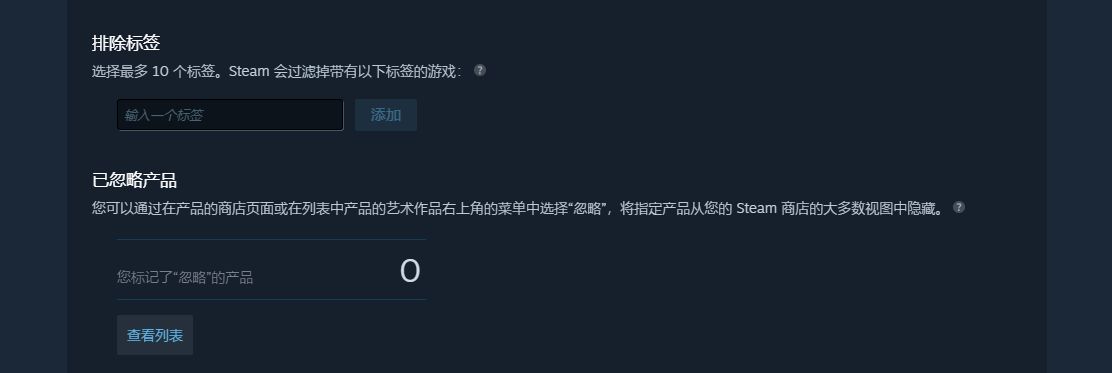
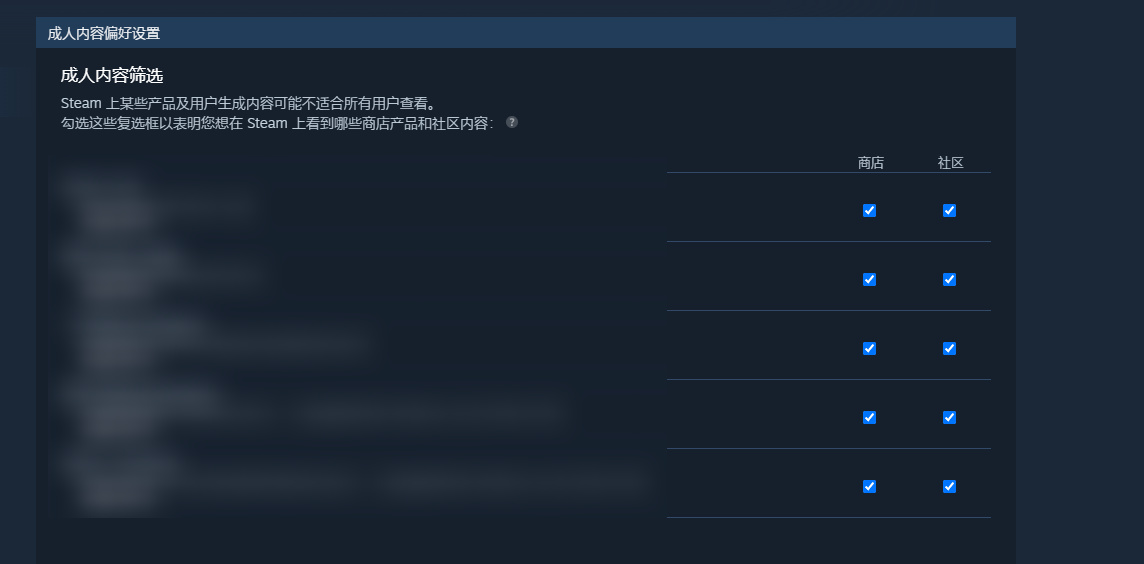
放假在家时玩Steam难免在商店页面看见一些不合时宜的推送内容,在偏好设置里可以选择关闭勾选一些,不过这可能构成壁纸引擎等程序人为原因锁区。
在商店页浏览游戏有时能看见游戏的开发者正在直播,按照我个人来说这个直播页面几乎没能正常进入播放,这个是可以关闭的:

三、下载速度:
Steam下载速度是出了名的快,所以这里只需要检查一下设置就好,不要开启限速选项和本地网络传输设置。
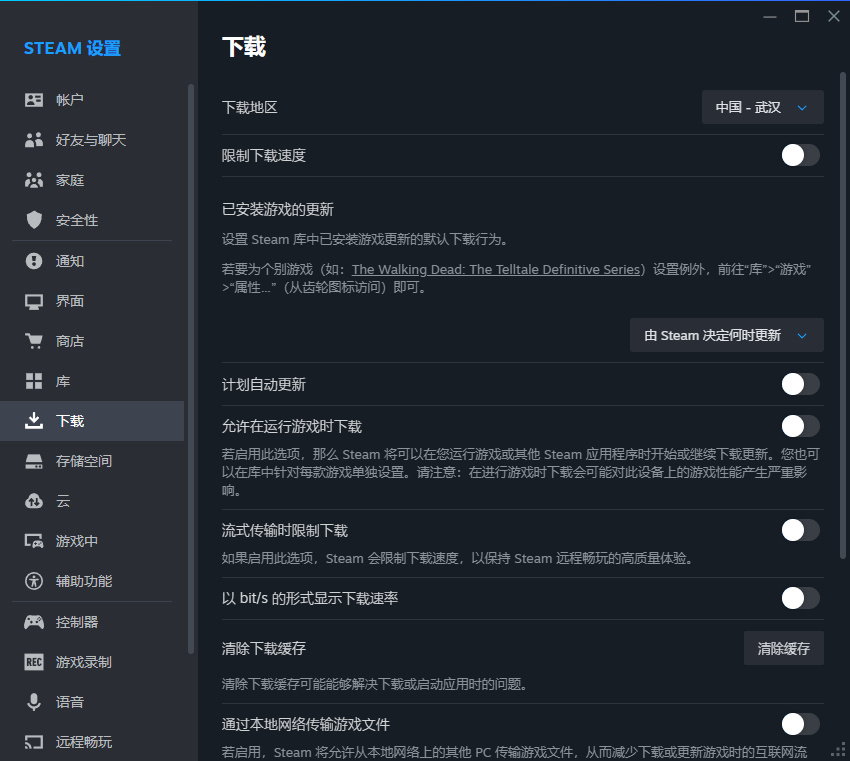
下载地区选择距离最近、或者你当前所在的城市就好,如果已经能跑满下载速度就不需要更改设置了。
如果不想在游戏时被下载影响网络可以关闭“允许在游戏时下载”
“通过本地网络传输游戏文件”是指利用自己家宽带网络给别人下载游戏时提速,关闭就好,基本不影响自己的下载速度。
四、游戏转移存储盘:
主要着重说明一下关于游戏下载在哪个存储盘对游戏有什么影响,再考虑是否需要转移。
固态硬盘:读写速度快,但是价格高,可以说是寸土寸金,因此在运行大型游戏时建议下载存放在固态运行,游戏体验感更好。
机械硬盘:读写速度一般,价格相对较低,可以说是量大管饱,因读写速度慢,在玩一些休闲游戏或者不吃响应速度的游戏可以下载存放在机械硬盘中。
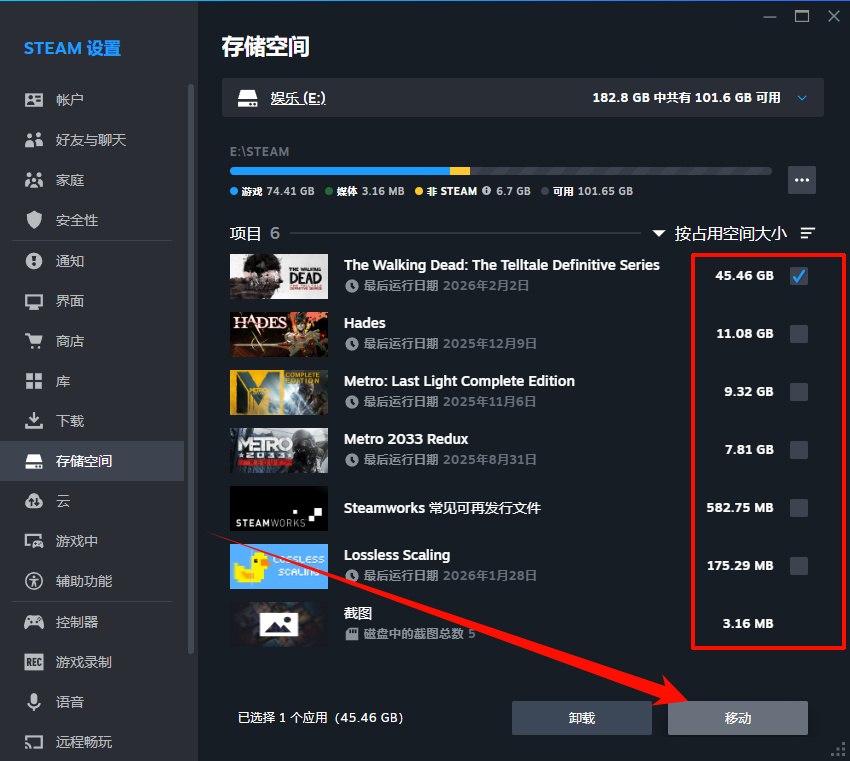
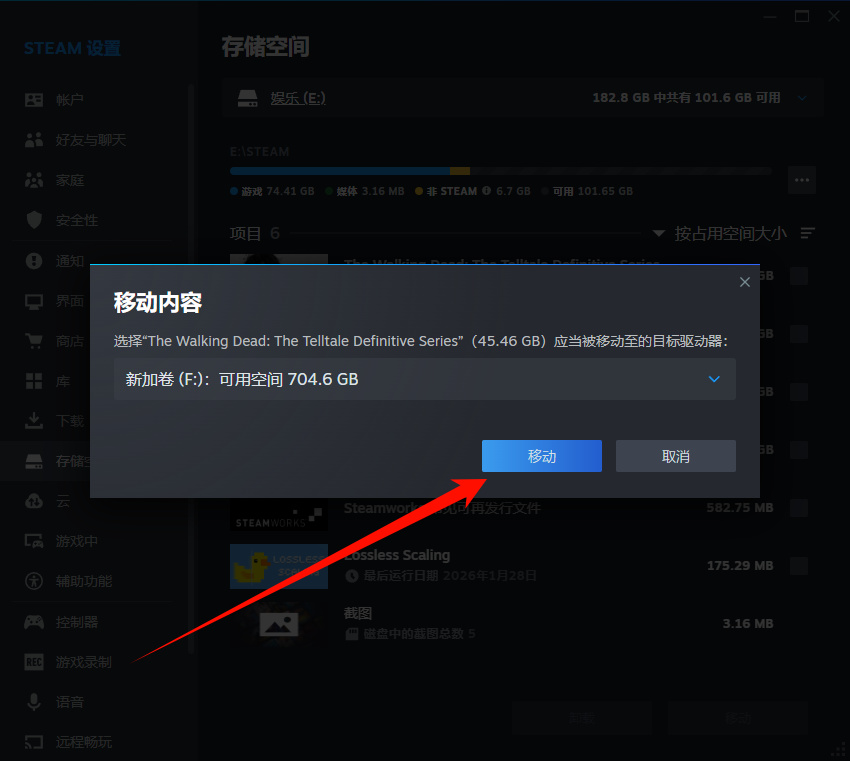
因此如果你有已经下载好的游戏发现存储盘不对时,可以通过Steam进行转移:在Steam设置中找到存储空间就能转移相关的游戏了。
希望我的分享对你有所帮助,点个赞吧
更多游戏资讯请关注:电玩帮游戏资讯专区
电玩帮图文攻略 www.vgover.com