之前我們給大家帶來了軟件和系統自帶的方案來清理電腦垃圾的方案,這次我們來使用BAT腳本來一鍵優化電腦。
一、注意事項
• 清理Windows 更新緩存需要管理員權限運行腳本,另外兩個腳本普通權限即可,建議所有腳本都右鍵「以管理員身份運行」,清理更徹底;
• 腳本運行時會有黑窗口閃爍,是正常的文件刪除過程,等待窗口自動關閉即完成清理;
• 腳本會跳過正在被系統 / 程序佔用的文件,不會強制刪除導致系統報錯。
二、創建腳本
腳本 1:清理用戶臨時文件(BAT)
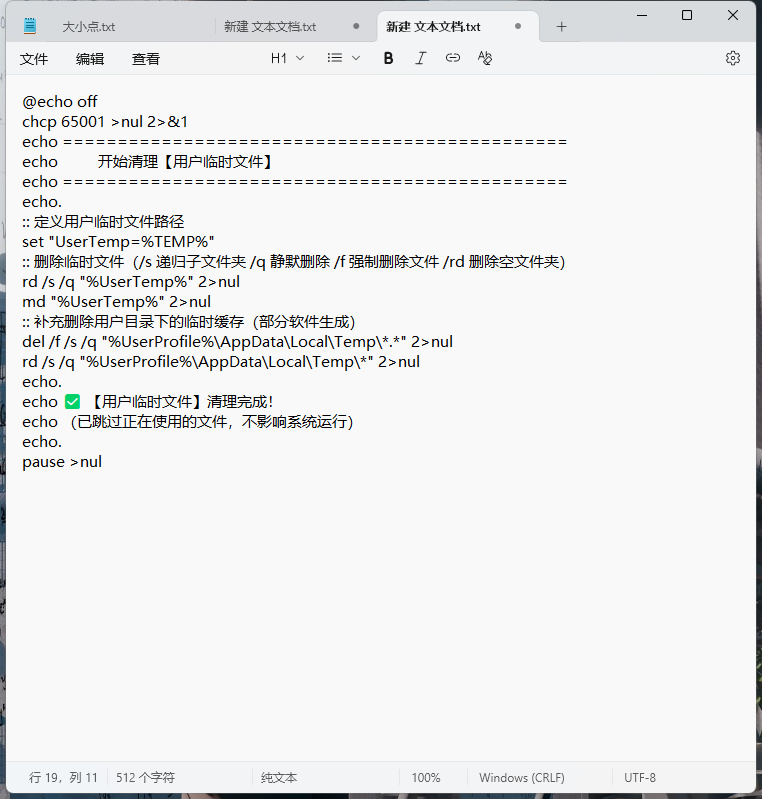
清理當前登錄用戶目錄下的臨時文件(路徑:C:\Users\你的用戶名\AppData\Local\Temp),以下爲輸入txt文本的內容:
@echo off
chcp 65001 >nul 2>&1
echo ==============================================
echo 開始清理【用戶臨時文件】
echo ==============================================
echo.
:: 定義用戶臨時文件路徑
set "UserTemp=%TEMP%"
:: 刪除臨時文件(/s 遞歸子文件夾 /q 靜默刪除 /f 強制刪除文件 /rd 刪除空文件夾)
rd /s /q "%UserTemp%" 2>nul
md "%UserTemp%" 2>nul
:: 補充刪除用戶目錄下的臨時緩存(部分軟件生成)
del /f /s /q "%UserProfile%\AppData\Local\Temp\*.*" 2>nul
rd /s /q "%UserProfile%\AppData\Local\Temp\*" 2>nul
echo.
echo ✅ 【用戶臨時文件】清理完成!
echo (已跳過正在使用的文件,不影響系統運行)
echo.
pause >nul
腳本 2:清理系統臨時文件(BAT)
清理 Windows 系統級臨時文件(路徑:C:\Windows\Temp、C:\Windows\Prefetch預讀文件),以下爲輸入txt文本的內容:
@echo off
chcp 65001 >nul 2>&1
echo ==============================================
echo 開始清理【系統臨時文件】
echo ==============================================
echo.
:: 定義系統臨時文件路徑
set "SysTemp=C:\Windows\Temp"
set "SysPrefetch=C:\Windows\Prefetch"
:: 清理系統Temp文件夾
del /f /s /q "%SysTemp%\*.*" 2>nul
rd /s /q "%SysTemp%\*" 2>nul
:: 清理系統預讀文件(提升開機速度,非必要但推薦)
del /f /s /q "%SysPrefetch%\*.*" 2>nul
rd /s /q "%SysPrefetch%\*" 2>nul
echo.
echo ✅ 【系統臨時文件】清理完成!
echo (已跳過正在使用的系統文件,不影響系統運行)
echo.
pause >nul
腳本 3:清理 Windows 更新緩存(BAT,需管理員)
清理 Windows 更新下載的緩存包(路徑:C:\Windows\SoftwareDistribution\Download),清理後可解決部分更新失敗、緩存佔用空間的問題,腳本會自動停止 / 重啓更新服務(清理更新緩存的必要步驟)。以下爲輸入txt文本的內容:
@echo off
chcp 65001 >nul 2>&1
:: 檢查是否爲管理員權限,非管理員則提示並退出
fltmc >nul 2>&1 || (
echo ❌ 錯誤:請右鍵以【管理員身份】運行此腳本!
echo.
pause >nul
exit /b 1
)
echo ==============================================
echo 開始清理【Windows更新緩存】
echo ==============================================
echo 🔧 正在停止Windows更新相關服務...
echo.
:: 停止Windows更新、後臺智能傳輸服務(清理緩存必須停止)
net stop wuauserv >nul 2>&1
net stop bits >nul 2>&1
net stop cryptSvc >nul 2>&1
net stop msiserver >nul 2>&1
echo.
echo 🔧 正在刪除更新緩存文件...
:: 清理更新緩存核心目錄(Download爲更新包存儲路徑)
del /f /s /q "C:\Windows\SoftwareDistribution\Download\*.*" 2>nul
rd /s /q "C:\Windows\SoftwareDistribution\Download\*" 2>nul
:: 重置更新組件(可選,解決更新報錯的附加步驟)
ren C:\Windows\SoftwareDistribution SoftwareDistribution.old >nul 2>&1
ren C:\Windows\System32\catroot2 catroot2.old >nul 2>&1
echo.
echo 🔧 正在重啓Windows更新相關服務...
:: 重啓之前停止的服務
net start wuauserv >nul 2>&1
net start bits >nul 2>&1
net start cryptSvc >nul 2>&1
net start msiserver >nul 2>&1
echo.
echo ✅ 【Windows更新緩存】清理完成!
echo (已重置更新組件,若更新失敗可嘗試重新檢查更新)
echo.
pause >nul
三、腳本使用方法
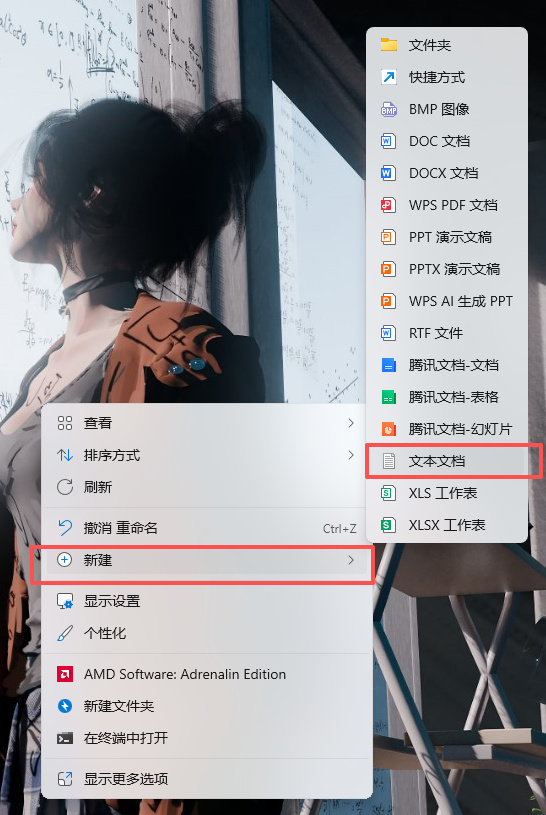
1.新建文本文檔(右鍵桌面→新建→文本文檔);
2.將對應腳本的代碼全選複製,粘貼到文本文檔中;
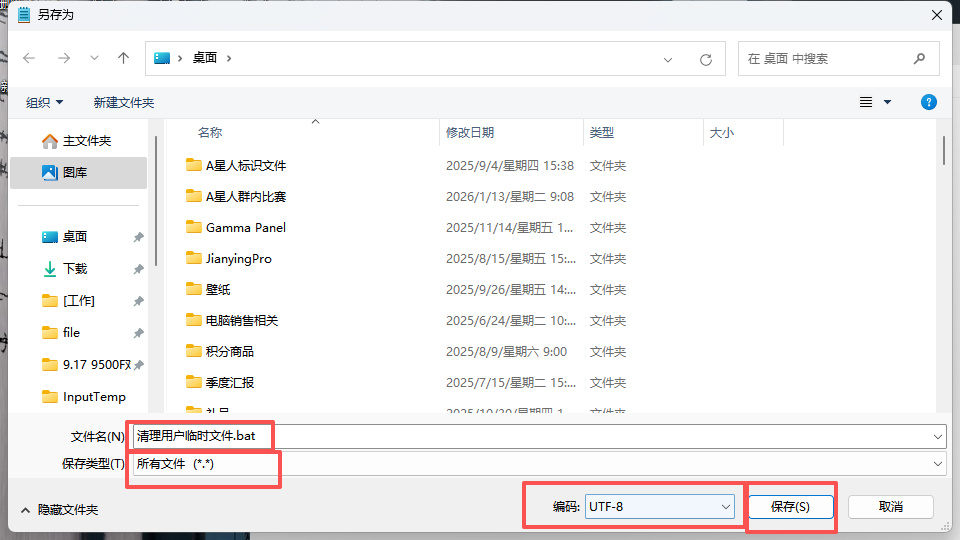
3.點擊文本文檔「文件→另存爲」,保存類型選擇「所有文件」,文件名改爲「xxx.bat」(比如「清理用戶臨時文件.bat」),編碼選擇「UTF-8」(避免中文亂碼);
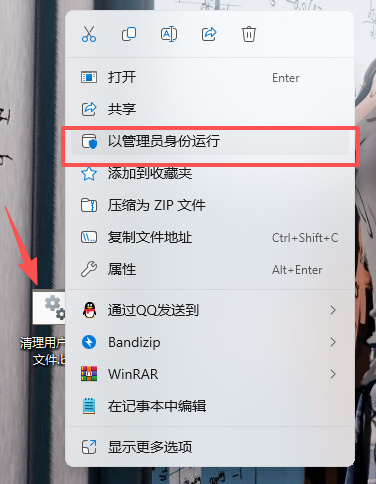
4.雙擊 BAT 文件運行(清理更新緩存的腳本需右鍵→以管理員身份運行)。
額外福利:三合一整合版腳本(一次清理所有,推薦)
如果不想分開運行,我爲你整合了一個腳本實現全部清理,自動判斷管理員權限,一步到位:
@echo off
chcp 65001 >nul 2>&1
title 電腦臨時文件+更新緩存 一鍵清理
:: 管理員權限檢查
fltmc >nul 2>&1 || (
echo ❌ 錯誤:請右鍵以【管理員身份】運行此腳本!
pause >nul
exit /b 1
)
echo ==============================================
echo 電腦臨時文件+更新緩存 一鍵清理
echo ==============================================
echo.
:: 第一步:清理用戶臨時文件
echo 【1/3】正在清理用戶臨時文件...
set "UserTemp=%TEMP%"
rd /s /q "%UserTemp%" 2>nul && md "%UserTemp%" 2>nul
del /f /s /q "%UserProfile%\AppData\Local\Temp\*.*" 2>nul
rd /s /q "%UserProfile%\AppData\Local\Temp\*" 2>nul
echo ✅ 用戶臨時文件 清理完成!
echo.
:: 第二步:清理系統臨時文件
echo 【2/3】正在清理系統臨時文件...
del /f /s /q "C:\Windows\Temp\*.*" 2>nul
rd /s /q "C:\Windows\Temp\*" 2>nul
del /f /s /q "C:\Windows\Prefetch\*.*" 2>nul
rd /s /q "C:\Windows\Prefetch\*" 2>nul
echo ✅ 系統臨時文件 清理完成!
echo.
:: 第三步:清理Windows更新緩存
echo 【3/3】正在清理Windows更新緩存...
echo 🔧 停止更新相關服務...
net stop wuauserv >nul 2>&1
net stop bits >nul 2>&1
net stop cryptSvc >nul 2>&1
net stop msiserver >nul 2>&1
echo 🔧 刪除更新緩存...
del /f /s /q "C:\Windows\SoftwareDistribution\Download\*.*" 2>nul
rd /s /q "C:\Windows\SoftwareDistribution\Download\*" 2>nul
ren C:\Windows\SoftwareDistribution SoftwareDistribution.old >nul 2>&1
ren C:\Windows\System32\catroot2 catroot2.old >nul 2>&1
echo 🔧 重啓更新相關服務...
net start wuauserv >nul 2>&1
net start bits >nul 2>&1
net start cryptSvc >nul 2>&1
net start msiserver >nul 2>&1
echo ✅ Windows更新緩存 清理完成!
echo.
echo ==============================================
echo 🎉 所有清理任務全部完成!
echo (已跳過正在使用的文件,不影響系統正常運行)
echo ==============================================
pause >nul
總結
• 單功能腳本可單獨使用,更新緩存腳本必須管理員權限,其餘腳本推薦管理員運行;
• 腳本均做了錯誤屏蔽,跳過佔用文件,不會導致系統崩潰 / 報錯;
• 整合版腳本一步清理所有,適合日常維護,建議保存到桌面備用;
• 清理後若發現某程序報錯,可重啓程序(因刪除了該程序的臨時緩存,屬正常現象)。
-----------------------------------------------
希望這篇文章能夠幫到大家,這裏是A星人,更多禮品福利和裝機知識可在動態查看,我們下次再見!
今天下午兩點羣裏有1元硬件拍賣活動,有主板內存固態散熱顯卡,感興趣的小夥伴可以前往主頁文章參加哦~
更多遊戲資訊請關註:電玩幫遊戲資訊專區
電玩幫圖文攻略 www.vgover.com