之前我们给大家带来了软件和系统自带的方案来清理电脑垃圾的方案,这次我们来使用BAT脚本来一键优化电脑。
一、注意事项
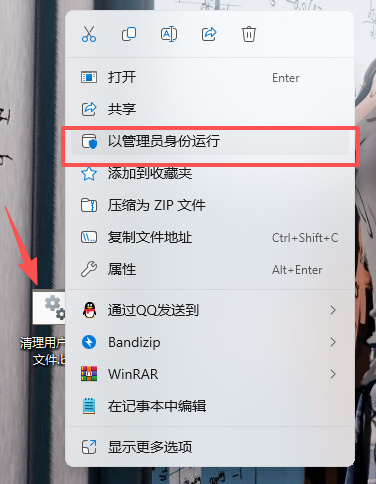
• 清理Windows 更新缓存需要管理员权限运行脚本,另外两个脚本普通权限即可,建议所有脚本都右键「以管理员身份运行」,清理更彻底;
• 脚本运行时会有黑窗口闪烁,是正常的文件删除过程,等待窗口自动关闭即完成清理;
• 脚本会跳过正在被系统 / 程序占用的文件,不会强制删除导致系统报错。
二、创建脚本
脚本 1:清理用户临时文件(BAT)
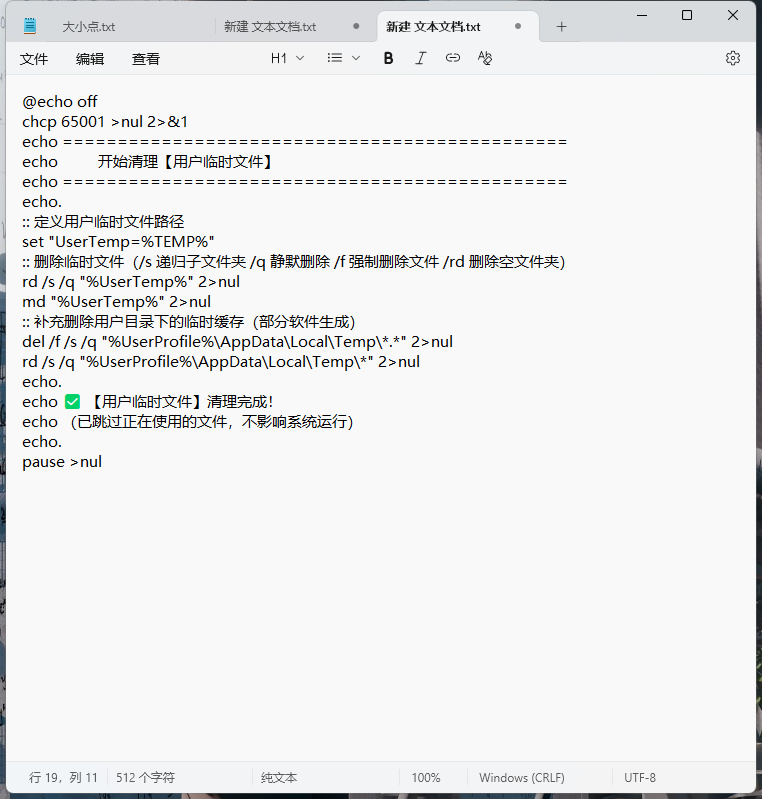
清理当前登录用户目录下的临时文件(路径:C:\Users\你的用户名\AppData\Local\Temp),以下为输入txt文本的内容:
@echo off
chcp 65001 >nul 2>&1
echo ==============================================
echo 开始清理【用户临时文件】
echo ==============================================
echo.
:: 定义用户临时文件路径
set "UserTemp=%TEMP%"
:: 删除临时文件(/s 递归子文件夹 /q 静默删除 /f 强制删除文件 /rd 删除空文件夹)
rd /s /q "%UserTemp%" 2>nul
md "%UserTemp%" 2>nul
:: 补充删除用户目录下的临时缓存(部分软件生成)
del /f /s /q "%UserProfile%\AppData\Local\Temp\*.*" 2>nul
rd /s /q "%UserProfile%\AppData\Local\Temp\*" 2>nul
echo.
echo ✅ 【用户临时文件】清理完成!
echo (已跳过正在使用的文件,不影响系统运行)
echo.
pause >nul
脚本 2:清理系统临时文件(BAT)
清理 Windows 系统级临时文件(路径:C:\Windows\Temp、C:\Windows\Prefetch预读文件),以下为输入txt文本的内容:
@echo off
chcp 65001 >nul 2>&1
echo ==============================================
echo 开始清理【系统临时文件】
echo ==============================================
echo.
:: 定义系统临时文件路径
set "SysTemp=C:\Windows\Temp"
set "SysPrefetch=C:\Windows\Prefetch"
:: 清理系统Temp文件夹
del /f /s /q "%SysTemp%\*.*" 2>nul
rd /s /q "%SysTemp%\*" 2>nul
:: 清理系统预读文件(提升开机速度,非必要但推荐)
del /f /s /q "%SysPrefetch%\*.*" 2>nul
rd /s /q "%SysPrefetch%\*" 2>nul
echo.
echo ✅ 【系统临时文件】清理完成!
echo (已跳过正在使用的系统文件,不影响系统运行)
echo.
pause >nul
脚本 3:清理 Windows 更新缓存(BAT,需管理员)
清理 Windows 更新下载的缓存包(路径:C:\Windows\SoftwareDistribution\Download),清理后可解决部分更新失败、缓存占用空间的问题,脚本会自动停止 / 重启更新服务(清理更新缓存的必要步骤)。以下为输入txt文本的内容:
@echo off
chcp 65001 >nul 2>&1
:: 检查是否为管理员权限,非管理员则提示并退出
fltmc >nul 2>&1 || (
echo ❌ 错误:请右键以【管理员身份】运行此脚本!
echo.
pause >nul
exit /b 1
)
echo ==============================================
echo 开始清理【Windows更新缓存】
echo ==============================================
echo 🔧 正在停止Windows更新相关服务...
echo.
:: 停止Windows更新、后台智能传输服务(清理缓存必须停止)
net stop wuauserv >nul 2>&1
net stop bits >nul 2>&1
net stop cryptSvc >nul 2>&1
net stop msiserver >nul 2>&1
echo.
echo 🔧 正在删除更新缓存文件...
:: 清理更新缓存核心目录(Download为更新包存储路径)
del /f /s /q "C:\Windows\SoftwareDistribution\Download\*.*" 2>nul
rd /s /q "C:\Windows\SoftwareDistribution\Download\*" 2>nul
:: 重置更新组件(可选,解决更新报错的附加步骤)
ren C:\Windows\SoftwareDistribution SoftwareDistribution.old >nul 2>&1
ren C:\Windows\System32\catroot2 catroot2.old >nul 2>&1
echo.
echo 🔧 正在重启Windows更新相关服务...
:: 重启之前停止的服务
net start wuauserv >nul 2>&1
net start bits >nul 2>&1
net start cryptSvc >nul 2>&1
net start msiserver >nul 2>&1
echo.
echo ✅ 【Windows更新缓存】清理完成!
echo (已重置更新组件,若更新失败可尝试重新检查更新)
echo.
pause >nul
三、脚本使用方法
1.新建文本文档(右键桌面→新建→文本文档);
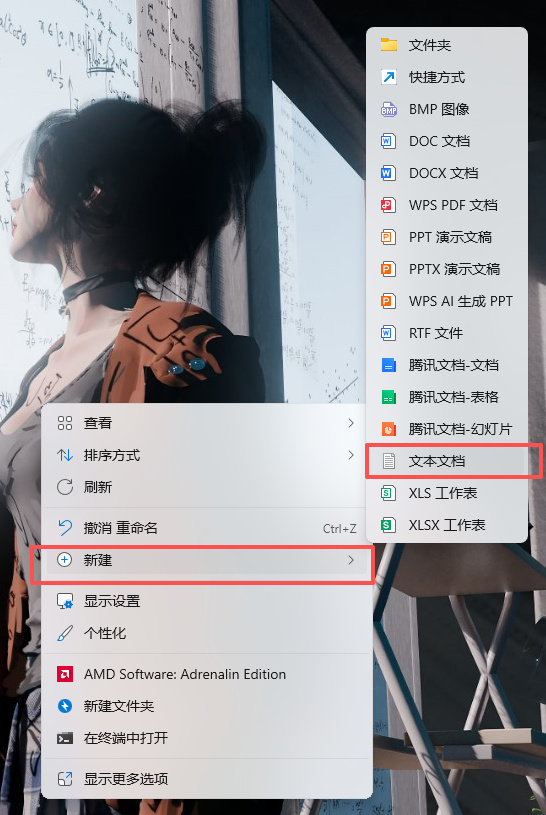
2.将对应脚本的代码全选复制,粘贴到文本文档中;
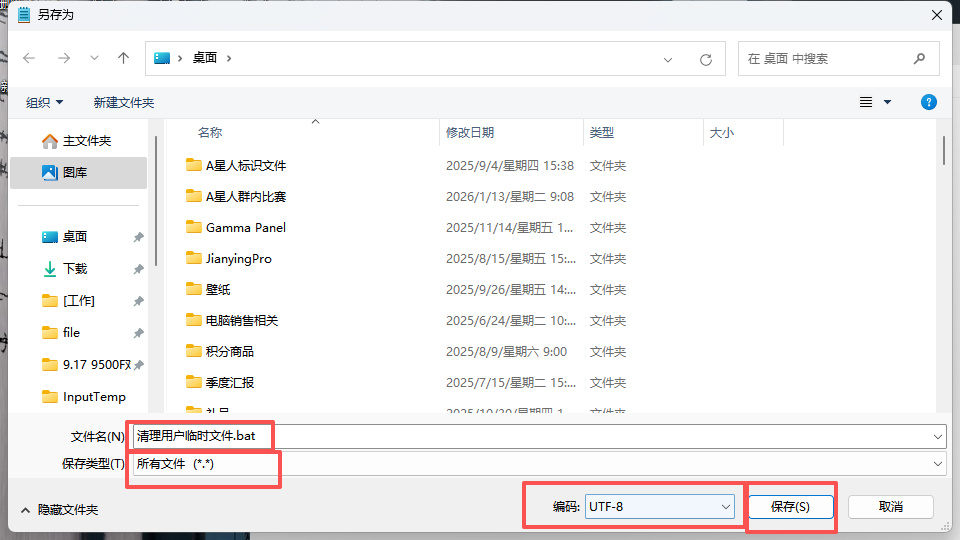
3.点击文本文档「文件→另存为」,保存类型选择「所有文件」,文件名改为「xxx.bat」(比如「清理用户临时文件.bat」),编码选择「UTF-8」(避免中文乱码);
4.双击 BAT 文件运行(清理更新缓存的脚本需右键→以管理员身份运行)。
额外福利:三合一整合版脚本(一次清理所有,推荐)
如果不想分开运行,我为你整合了一个脚本实现全部清理,自动判断管理员权限,一步到位:
@echo off
chcp 65001 >nul 2>&1
title 电脑临时文件+更新缓存 一键清理
:: 管理员权限检查
fltmc >nul 2>&1 || (
echo ❌ 错误:请右键以【管理员身份】运行此脚本!
pause >nul
exit /b 1
)
echo ==============================================
echo 电脑临时文件+更新缓存 一键清理
echo ==============================================
echo.
:: 第一步:清理用户临时文件
echo 【1/3】正在清理用户临时文件...
set "UserTemp=%TEMP%"
rd /s /q "%UserTemp%" 2>nul && md "%UserTemp%" 2>nul
del /f /s /q "%UserProfile%\AppData\Local\Temp\*.*" 2>nul
rd /s /q "%UserProfile%\AppData\Local\Temp\*" 2>nul
echo ✅ 用户临时文件 清理完成!
echo.
:: 第二步:清理系统临时文件
echo 【2/3】正在清理系统临时文件...
del /f /s /q "C:\Windows\Temp\*.*" 2>nul
rd /s /q "C:\Windows\Temp\*" 2>nul
del /f /s /q "C:\Windows\Prefetch\*.*" 2>nul
rd /s /q "C:\Windows\Prefetch\*" 2>nul
echo ✅ 系统临时文件 清理完成!
echo.
:: 第三步:清理Windows更新缓存
echo 【3/3】正在清理Windows更新缓存...
echo 🔧 停止更新相关服务...
net stop wuauserv >nul 2>&1
net stop bits >nul 2>&1
net stop cryptSvc >nul 2>&1
net stop msiserver >nul 2>&1
echo 🔧 删除更新缓存...
del /f /s /q "C:\Windows\SoftwareDistribution\Download\*.*" 2>nul
rd /s /q "C:\Windows\SoftwareDistribution\Download\*" 2>nul
ren C:\Windows\SoftwareDistribution SoftwareDistribution.old >nul 2>&1
ren C:\Windows\System32\catroot2 catroot2.old >nul 2>&1
echo 🔧 重启更新相关服务...
net start wuauserv >nul 2>&1
net start bits >nul 2>&1
net start cryptSvc >nul 2>&1
net start msiserver >nul 2>&1
echo ✅ Windows更新缓存 清理完成!
echo.
echo ==============================================
echo 🎉 所有清理任务全部完成!
echo (已跳过正在使用的文件,不影响系统正常运行)
echo ==============================================
pause >nul
总结
• 单功能脚本可单独使用,更新缓存脚本必须管理员权限,其余脚本推荐管理员运行;
• 脚本均做了错误屏蔽,跳过占用文件,不会导致系统崩溃 / 报错;
• 整合版脚本一步清理所有,适合日常维护,建议保存到桌面备用;
• 清理后若发现某程序报错,可重启程序(因删除了该程序的临时缓存,属正常现象)。
-----------------------------------------------
希望这篇文章能够帮到大家,这里是A星人,更多礼品福利和装机知识可在动态查看,我们下次再见!
今天下午两点群里有1元硬件拍卖活动,有主板内存固态散热显卡,感兴趣的小伙伴可以前往主页文章参加哦~
更多游戏资讯请关注:电玩帮游戏资讯专区
电玩帮图文攻略 www.vgover.com