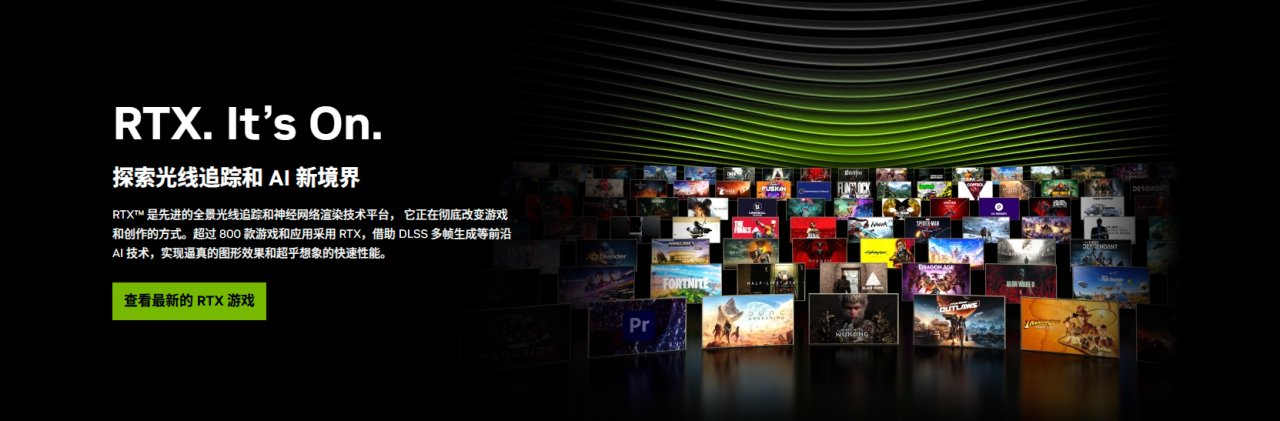
前段時間寫了幾篇關於NVIDIA APP解析、DLSS4.5設置建議和穩定驅動推薦,除開這些以外,N卡還有一個特色功能,那就是濾鏡,今天給大家詳細介紹一下各種濾鏡究竟是調整畫面哪些方面,幫助大家更好的瞭解濾鏡,調試出自己喜歡的遊戲畫面。
目錄:
各種濾鏡作用分析
濾鏡結合使用效果
部分遊戲使用建議
一些常見問題解答
一、濾鏡功能解析
基礎調整類
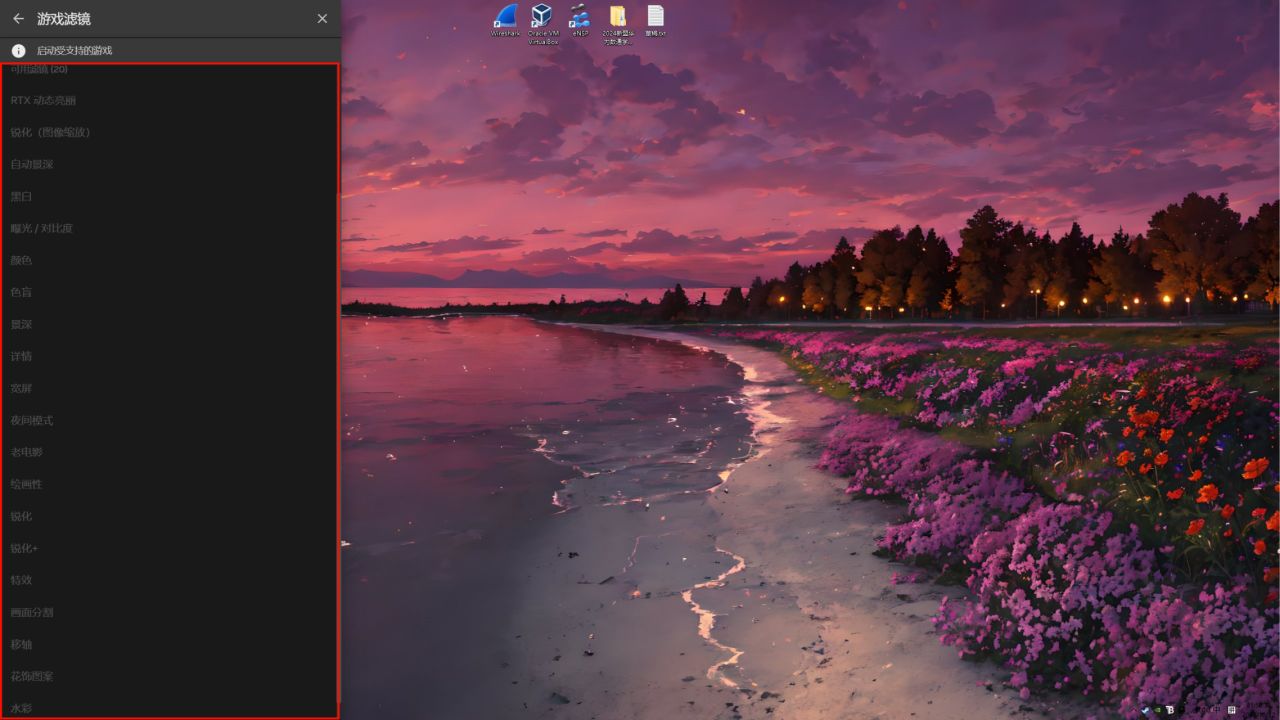
曝光/對比度:調整畫面整體明暗、亮部與暗部的反差關係。
顏色:調整色彩飽和度、色調,改變畫面整體色彩傾向。
視覺增強類
詳細信息:增強畫面銳化和清晰度,讓物體輪廓更清晰。
HDR:提升局部對比度,優化亮部和暗部細節,使畫面更具層次感。
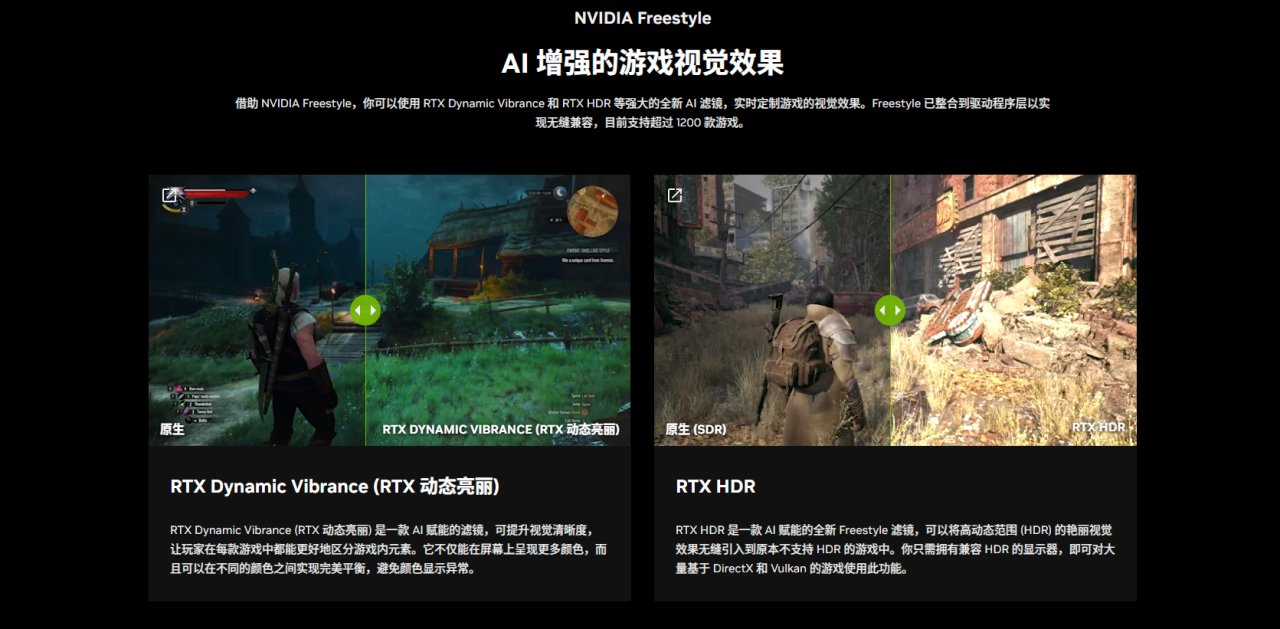
RTX 動態亮麗:AI驅動的濾鏡,同步提升畫面清晰度與色彩鮮豔度,平衡暗部場景。
SSAO(屏幕環境光遮蔽):通過增強物體交界處和縫隙的接觸陰影,增加畫面的立體感和深度,防止物體看起來像飄在空中。
SSRTGI(屏幕空間光線追蹤全局光照):模擬複雜的光線反彈效果,增強場景的光照和陰影,爲原本光照平淡的區域添加更真實、更具層次感的光影,提升畫面的深度和真實感。
動態景深:能模擬真實相機焦點清晰、背景模糊的效果,非常適合用於遊戲截圖,營造電影感氛圍。
風格化特效類
景深:模擬相機焦點效果,突出主體並模糊背景,適合截圖。
黑白/夜視:爲畫面添加特殊風格,如黑白電影感或夜視儀效果。
繪畫/筆刷:將畫面處理爲油畫、水彩或水墨等藝術風格。
傾斜移位:創造微縮景觀的視覺效果。
特殊類型
色盲:幫助色盲玩家更輕鬆的識別顏色。
銳化(圖像縮放):通過降低渲染分辨率再銳化放大的方式提升性能,同時保持清晰度(尤其對圖靈架構及更新顯卡)。
銳化:直接增強圖像細節和邊緣清晰度,讓畫面更清楚。
銳化+:效果更強的銳化濾鏡,可能整合了其他細節增強算法。
寬屏:爲畫面添加上下黑邊,營造電影寬銀幕的視覺感受。
夜間模式:減少屏幕藍光,緩解長時間遊戲帶來的視覺疲勞,適合夜間使用。
老電影:爲畫面添加仿古的膠片質感,如顆粒感、劃痕、閃爍等,營造懷舊氛圍。
特效:一個可能整合了多種視覺特效的濾鏡類別,具體效果需在遊戲中嘗試。
移軸:通過特殊的模糊處理,模擬微縮景觀效果,讓真實場景看起來像玩具模型。
花飾圖案:爲畫面添加裝飾性邊框或圖案元素,常用於創意截圖。
二、濾鏡的使用技巧
性能影響:SSAO、SSRTGI這類濾鏡會增加顯卡的功耗,會導致遊戲幀率下降。建議根據你顯卡性能,酌情開啓並調整濾鏡強度,在畫質和流暢度之間找到平衡。
創意組合:不要侷限於單一濾鏡。你可以嘗試將SSAO和SSRTGI組合使用,能大幅提升場景的真實感。對於截圖,可以結合動態景深和顏色調整,輕鬆創造出劇照般的效果。
調試技巧:各項濾鏡數值不建議拉高,在某些時刻可能會導致畫面過曝或者失真,建議適當提升數值。
三、針對場景使用
提升競技優勢:如《PUBG》、《VALORANT》推薦重點使用"詳細信息"和"RTX 動態亮麗"濾鏡,它們可以增強敵人輪廓、提亮暗部,讓你更容易發現隱藏的對手。
開放世界或劇情類遊戲:如《賽博朋克2077》、《GTA5》,可以嘗試"HDR"、"顏色"調整或"電影色調"等濾鏡,能夠大幅提升畫面的觀賞性和沉浸感。
創意截圖或者整活:如果你想創作一些特別的內容,比如遊戲內的"攝影展"或趣味整活,強烈安利風格化濾鏡。把《原神》的輕策莊變成"水墨畫",或者讓蒙德城擁有"油畫"質感,都能帶來意想不到的效果。
常見問題
確保你的顯卡是 GTX 10系列或更新型號,並安裝最新版的 GeForce Experience 或 NVIDIA App,同時打開遊戲內覆蓋功能。在支持的遊戲中按 Alt+Z 呼出界面,選擇遊戲濾鏡或直接按 Alt+F3 即可進行設置。
在競技類遊戲中需酌情使用濾鏡功能,可能有部分遊戲官方並不支持開啓濾鏡功能甚至會將使用濾鏡視爲作弊行爲,嚴重可能導致賬號被封禁,建議添加濾鏡前先搜一下相關信息。
濾鏡功能本身會給遊戲幀率帶來一定影響,建議按喜好使用。
千字解析,大家看完也許能對這些濾鏡有初步印象,希望盒友們能多支持!
更多遊戲資訊請關註:電玩幫遊戲資訊專區
電玩幫圖文攻略 www.vgover.com