前段时间写了几篇关于NVIDIA APP解析、DLSS4.5设置建议和稳定驱动推荐,除开这些以外,N卡还有一个特色功能,那就是滤镜,今天给大家详细介绍一下各种滤镜究竟是调整画面哪些方面,帮助大家更好的了解滤镜,调试出自己喜欢的游戏画面。
目录:
各种滤镜作用分析
滤镜结合使用效果
部分游戏使用建议
一些常见问题解答
一、滤镜功能解析
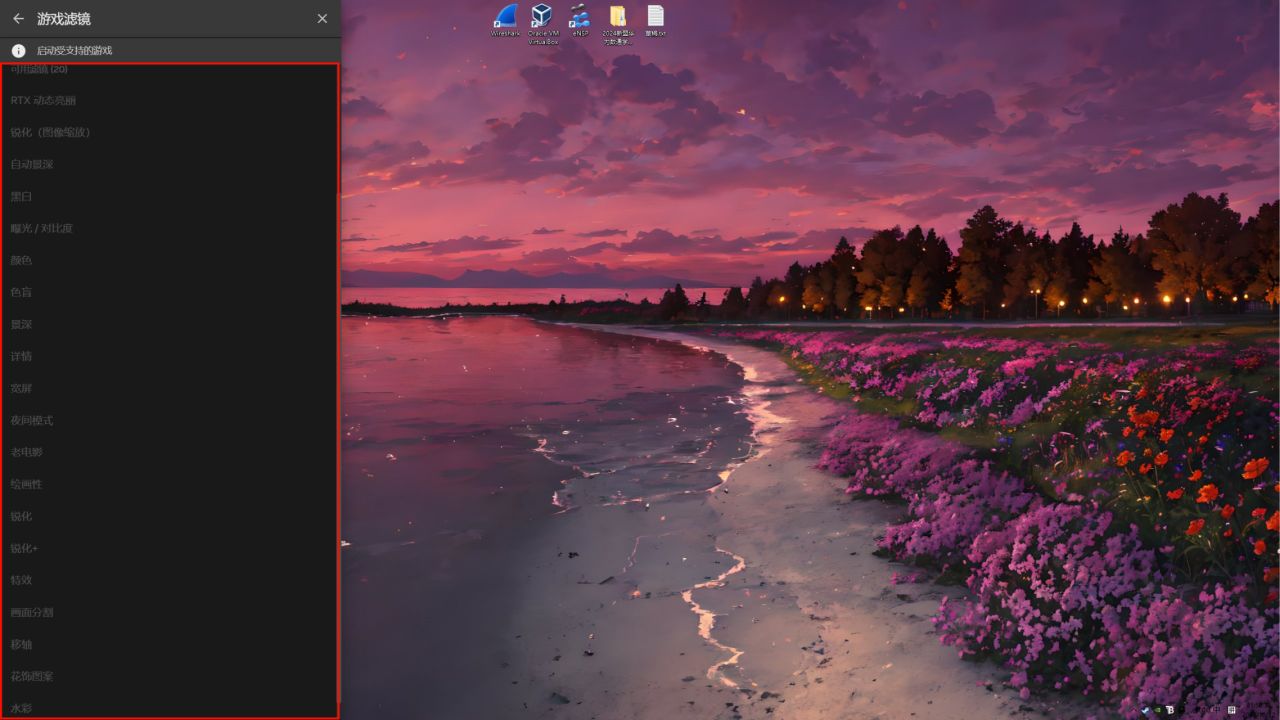
基础调整类
曝光/对比度:调整画面整体明暗、亮部与暗部的反差关系。
颜色:调整色彩饱和度、色调,改变画面整体色彩倾向。
视觉增强类
详细信息:增强画面锐化和清晰度,让物体轮廓更清晰。
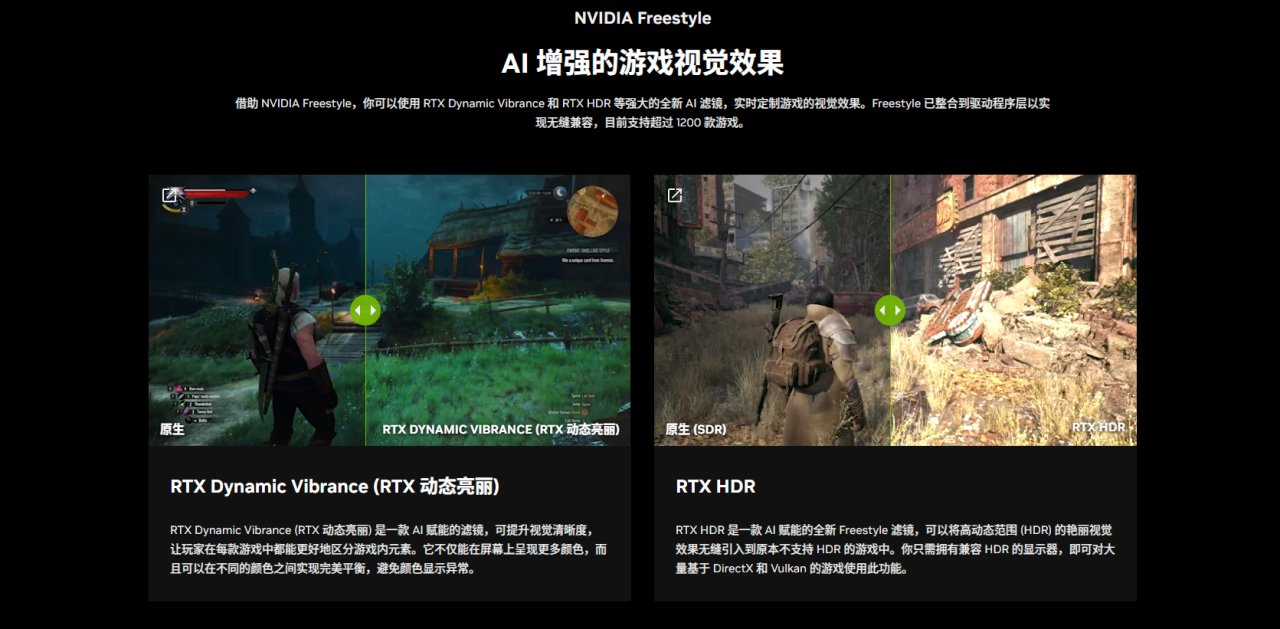
HDR:提升局部对比度,优化亮部和暗部细节,使画面更具层次感。
RTX 动态亮丽:AI驱动的滤镜,同步提升画面清晰度与色彩鲜艳度,平衡暗部场景。
SSAO(屏幕环境光遮蔽):通过增强物体交界处和缝隙的接触阴影,增加画面的立体感和深度,防止物体看起来像飘在空中。
SSRTGI(屏幕空间光线追踪全局光照):模拟复杂的光线反弹效果,增强场景的光照和阴影,为原本光照平淡的区域添加更真实、更具层次感的光影,提升画面的深度和真实感。
动态景深:能模拟真实相机焦点清晰、背景模糊的效果,非常适合用于游戏截图,营造电影感氛围。
风格化特效类
景深:模拟相机焦点效果,突出主体并模糊背景,适合截图。
黑白/夜视:为画面添加特殊风格,如黑白电影感或夜视仪效果。
绘画/笔刷:将画面处理为油画、水彩或水墨等艺术风格。
倾斜移位:创造微缩景观的视觉效果。
特殊类型
色盲:帮助色盲玩家更轻松的识别颜色。
锐化(图像缩放):通过降低渲染分辨率再锐化放大的方式提升性能,同时保持清晰度(尤其对图灵架构及更新显卡)。
锐化:直接增强图像细节和边缘清晰度,让画面更清楚。
锐化+:效果更强的锐化滤镜,可能整合了其他细节增强算法。
宽屏:为画面添加上下黑边,营造电影宽银幕的视觉感受。
夜间模式:减少屏幕蓝光,缓解长时间游戏带来的视觉疲劳,适合夜间使用。
老电影:为画面添加仿古的胶片质感,如颗粒感、划痕、闪烁等,营造怀旧氛围。
特效:一个可能整合了多种视觉特效的滤镜类别,具体效果需在游戏中尝试。
移轴:通过特殊的模糊处理,模拟微缩景观效果,让真实场景看起来像玩具模型。
花饰图案:为画面添加装饰性边框或图案元素,常用于创意截图。
二、滤镜的使用技巧
性能影响:SSAO、SSRTGI这类滤镜会增加显卡的功耗,会导致游戏帧率下降。建议根据你显卡性能,酌情开启并调整滤镜强度,在画质和流畅度之间找到平衡。
创意组合:不要局限于单一滤镜。你可以尝试将SSAO和SSRTGI组合使用,能大幅提升场景的真实感。对于截图,可以结合动态景深和颜色调整,轻松创造出剧照般的效果。
调试技巧:各项滤镜数值不建议拉高,在某些时刻可能会导致画面过曝或者失真,建议适当提升数值。
三、针对场景使用
提升竞技优势:如《PUBG》、《VALORANT》推荐重点使用"详细信息"和"RTX 动态亮丽"滤镜,它们可以增强敌人轮廓、提亮暗部,让你更容易发现隐藏的对手。
开放世界或剧情类游戏:如《赛博朋克2077》、《GTA5》,可以尝试"HDR"、"颜色"调整或"电影色调"等滤镜,能够大幅提升画面的观赏性和沉浸感。
创意截图或者整活:如果你想创作一些特别的内容,比如游戏内的"摄影展"或趣味整活,强烈安利风格化滤镜。把《原神》的轻策庄变成"水墨画",或者让蒙德城拥有"油画"质感,都能带来意想不到的效果。
常见问题
确保你的显卡是 GTX 10系列或更新型号,并安装最新版的 GeForce Experience 或 NVIDIA App,同时打开游戏内覆盖功能。在支持的游戏中按 Alt+Z 呼出界面,选择游戏滤镜或直接按 Alt+F3 即可进行设置。
在竞技类游戏中需酌情使用滤镜功能,可能有部分游戏官方并不支持开启滤镜功能甚至会将使用滤镜视为作弊行为,严重可能导致账号被封禁,建议添加滤镜前先搜一下相关信息。
滤镜功能本身会给游戏帧率带来一定影响,建议按喜好使用。
千字解析,大家看完也许能对这些滤镜有初步印象,希望盒友们能多支持!
更多游戏资讯请关注:电玩帮游戏资讯专区
电玩帮图文攻略 www.vgover.com