作爲一名NAS高頻用戶,除了觀影外,工作文件及相冊備份也離不開NAS,平時主用極空間,極影視的功能無比強大,而且很省心,所以對其他的同類型付費工具已經徹底祛魅了。
不過當下入手一臺NAS,外加購買硬盤的費用,少說也要一兩千,使用頻率不高的話確實不划算。如果只是純觀影需求,其實可以找到其他成本更低的替代方案。
比如我最近在Github上發現了一個擁有2.6K Star的工具,名字叫Ghosten Player的視頻播放器。
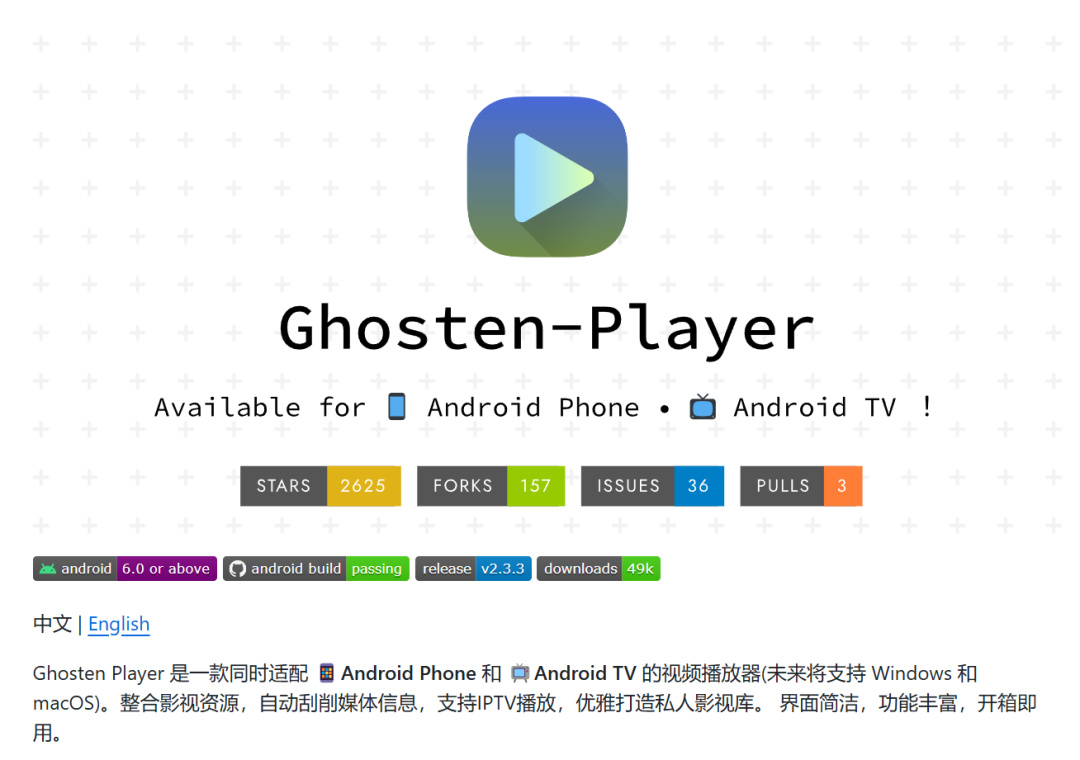
Ghosten Player本身不提供內容存儲及媒體流,但支持刮削、網盤直連等功能,而且純開源免費無廣告,最關鍵的是支持安卓手機和電視雙端。
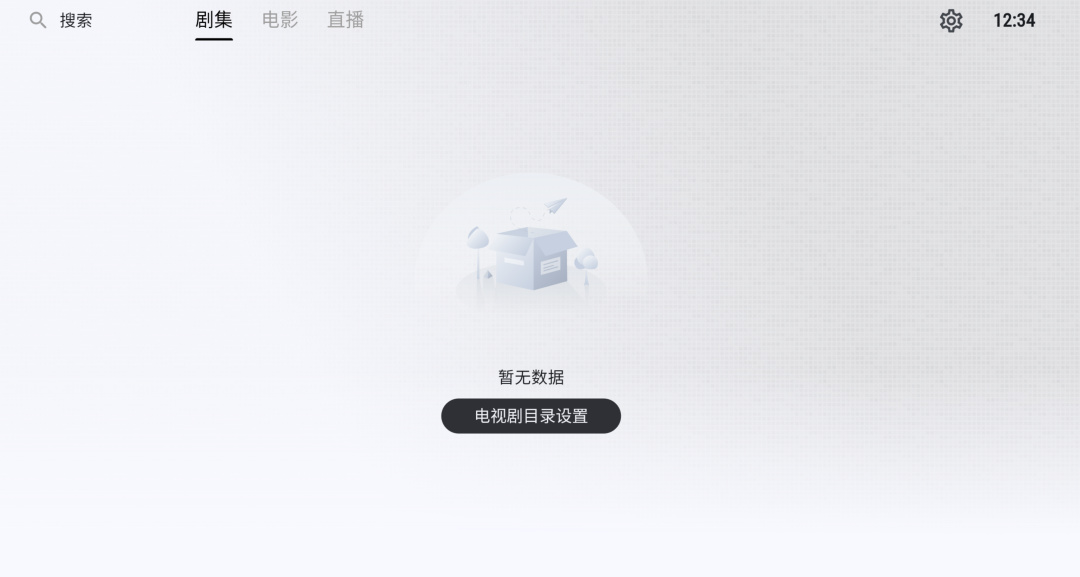
以電視版爲例,打開之後並不能直接觀看,需要添加內容源,可選擇阿里雲盤、夸克網盤或通過WebDav掛載電腦、NAS等。
遙控器選中右上角的設置圖標並確認,在設置選項中選擇賬號管理,然後繼續選中彈出的圓框十字圖標添加文件。
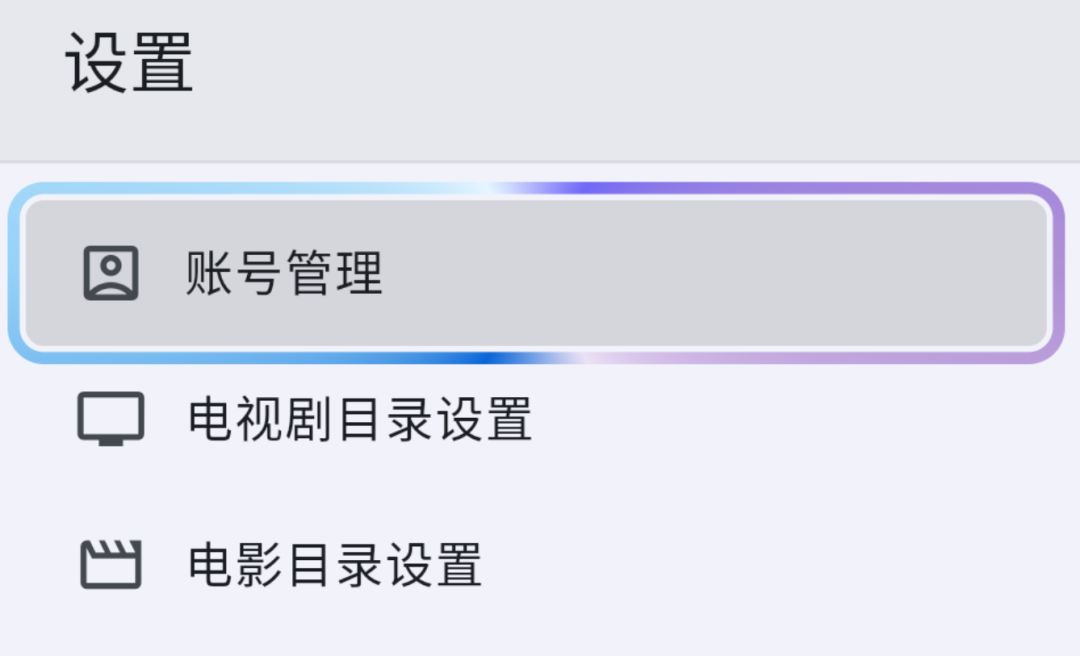
根據自己的習慣選擇阿里雲盤、夸克網盤或自己的私有存儲,按提示填寫相關信息即可,稍微有點難度但不大,不懂的可以自行百度。

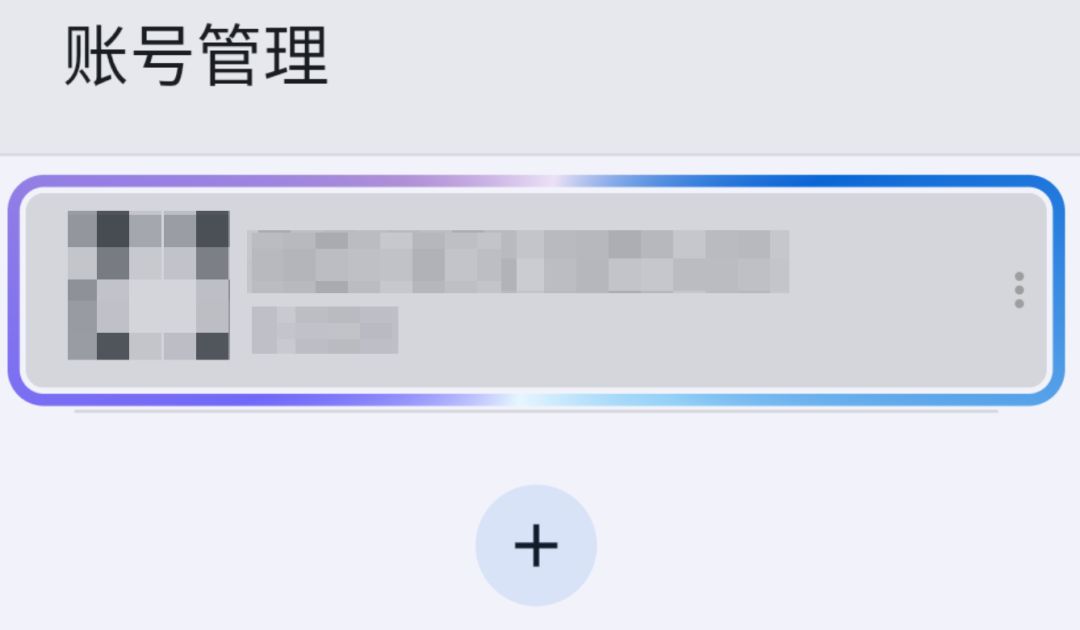
添加之後重新回退到賬號管理界面,就可以看到已添加的列表了,不過到這一步還是無法直接播放存儲的視頻文件,需要繼續配置目錄。
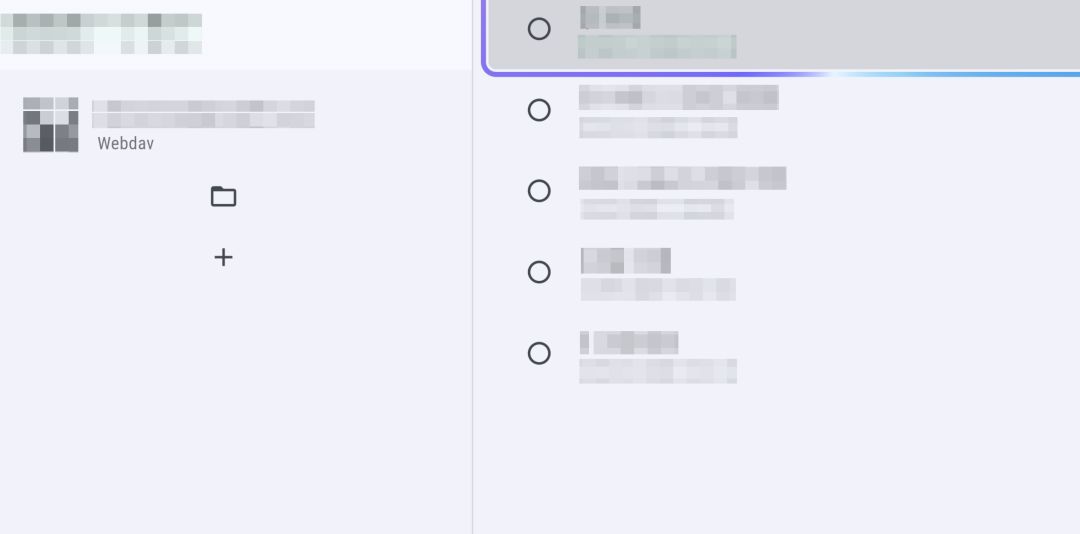
配置目錄可在首頁對應的劇集、電影中直接添加或通過設置選項進行添加,先選擇賬戶,然後選擇存儲文件夾並確認即可。
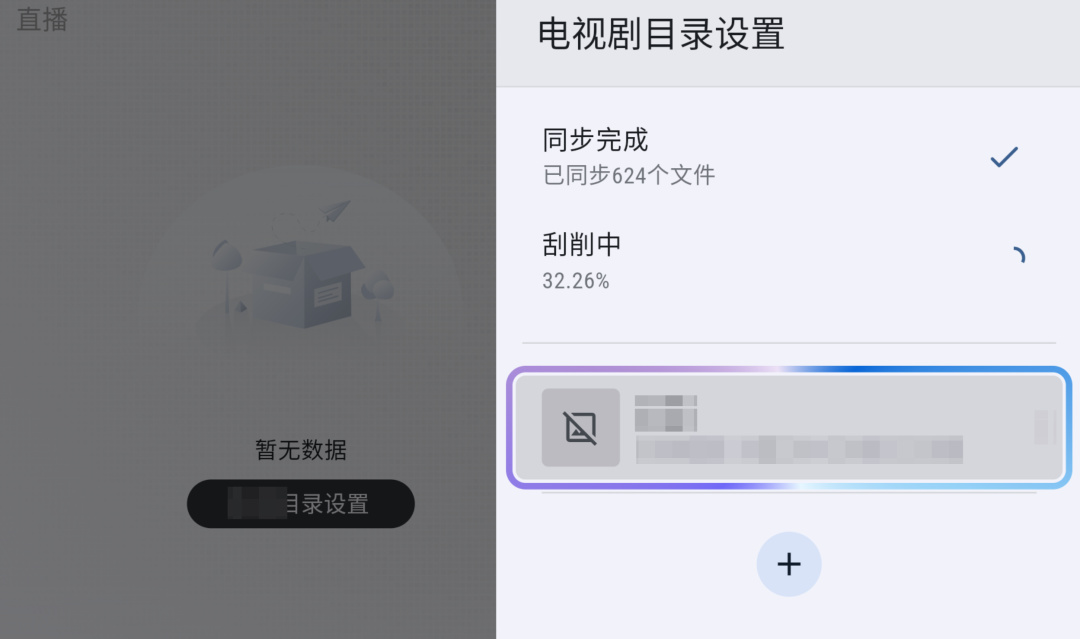
接下來靜靜等待文件信息同步和刮削,時間視文件數量決定,大概需要幾分鐘。
手機端的配置步驟基本也差不多,直接按提示步驟設置就行,沒有什麼難度。我是直接通過WebDav掛載的極空間NAS影視文件夾,從實際刮削效果來看跟極影視比確實有蠻大差距,不少文件因爲命名字符比較多,所以難以識別,在極影視上都是可以自動匹配的。
沒有識別成功的文件需要再次修正信息進行手動刮削,在量大的情況下會比較麻煩,好在播放功能還挺實用,支持藍光原盤解碼、切換音軌、字幕並設置倍速等,同時也支持下載到本地。
此外,還有其他比較特別的功能,有需求的話可以自己嘗試一下,這裏就不繼續展開了。
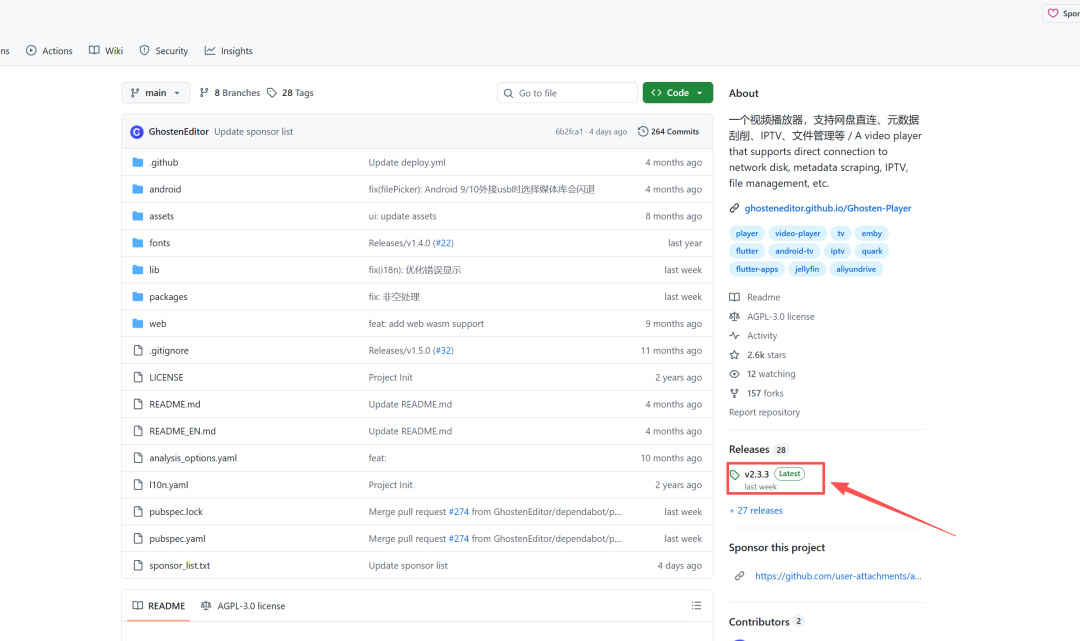
Ghosten Player獲取方法也很簡單,直接在Github中搜索“Ghosten Player”,點開Star數最高的那個,然後繼續點擊右邊的綠色“Latest”字樣,進入最新版更新介紹界面。
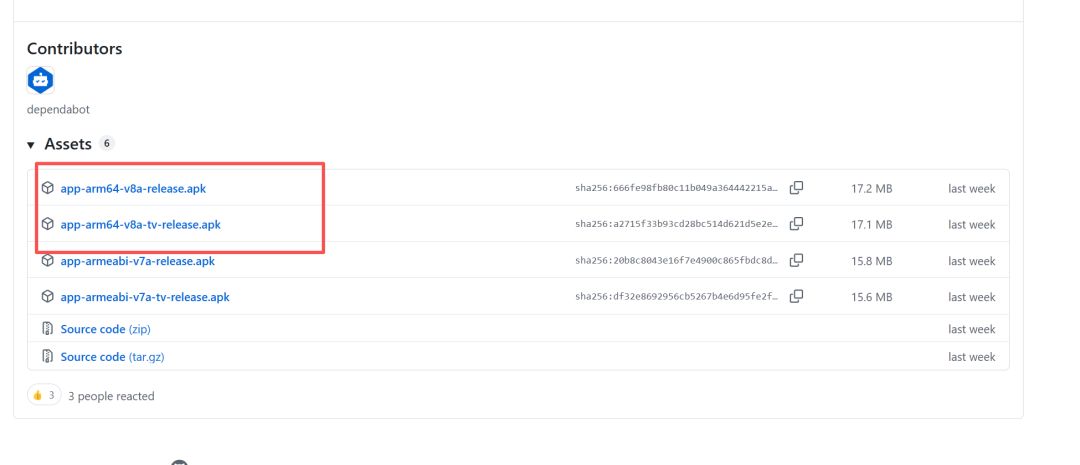
進入最新版更新介紹界面後,直接把頁面拉到最後,可以看到有一欄“Assets”,下面就是軟件的版本,apk爲安卓系統安裝包,TV對應的是電視版,點擊藍色文件名就能下載。
安裝軟件的步驟就不再詳細講了,可以用電腦下載然後傳到手機、電視上,也可以直接用手機下載。
https://github.com/GhostenEditor/Ghosten-Player
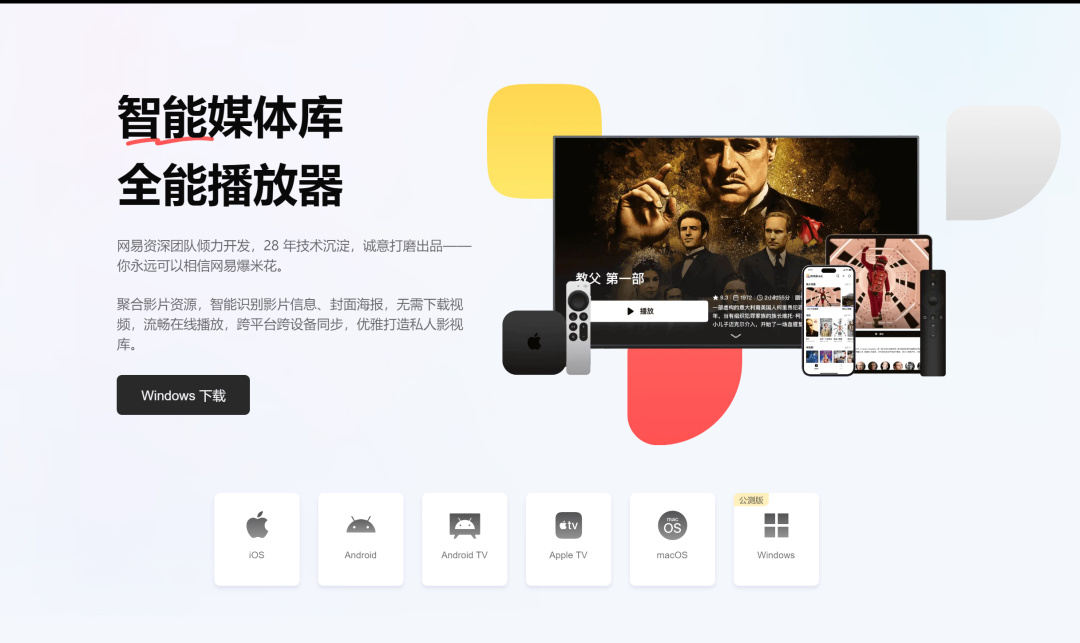
如果依然覺得Ghosten Player用起來很麻煩,其實我之前也分享過另一個功能類似的軟件——網易爆米花,適配蘋果三端、Android(含TV)、Windows,支持播放記錄同步,大廠出品,目前完全免費無廣告,不過之後應該會推出會員制或買斷。
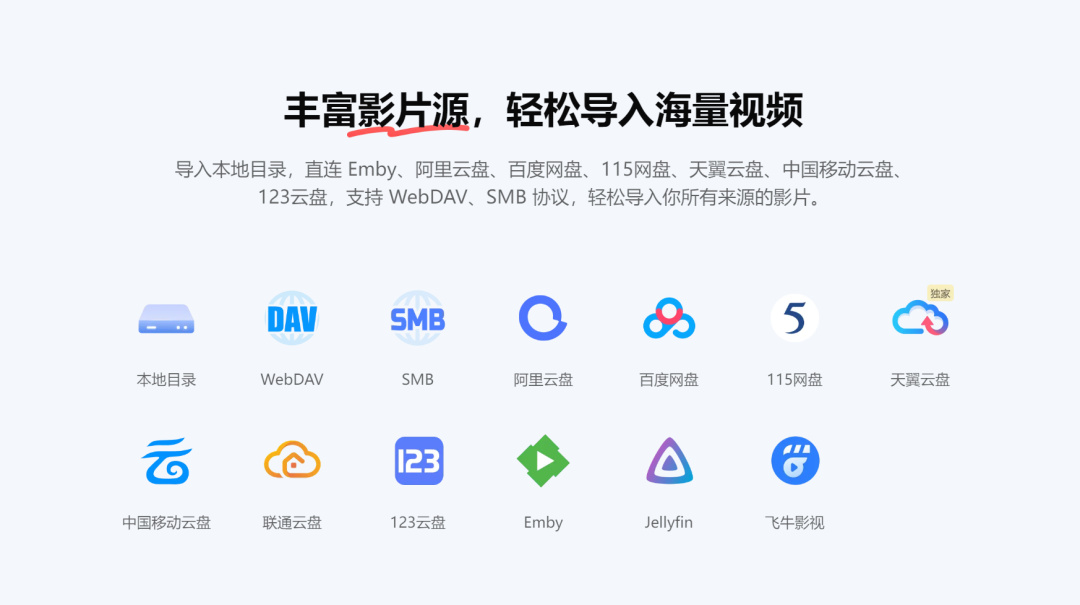
網易爆米花可掛載的媒體庫更多,除了主流網盤外還能直連Emby,也支持WebDav、SMB等協議,同樣可添加NAS、電腦上的文件。
刮削效果也比Ghosten Player好,同樣的命名方式,沒有遺漏,海報全都匹配上了。
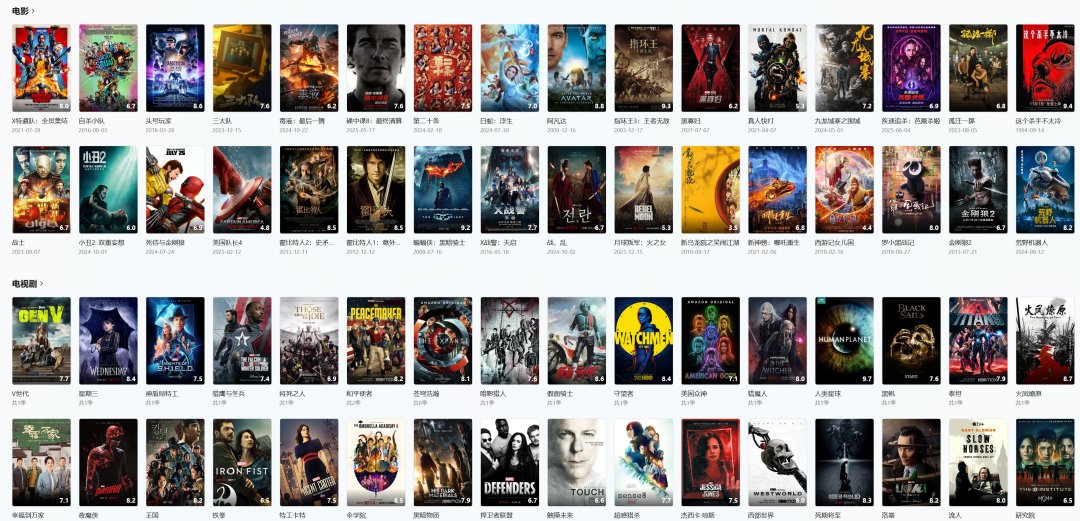
不過詳細信息比較少,單個文件的海報分辨率似乎有點低,相較於Ghosten Player和極影視來說略有欠缺,但畢竟人家免費,也不是不能將就一下。

爆米花直接採用網易自研播放內核,支持超200種音視頻字幕編碼,4K、HDR、杜比視界、ISO原盤等高規格視頻無損呈現音畫效果,支持7.1多聲道。
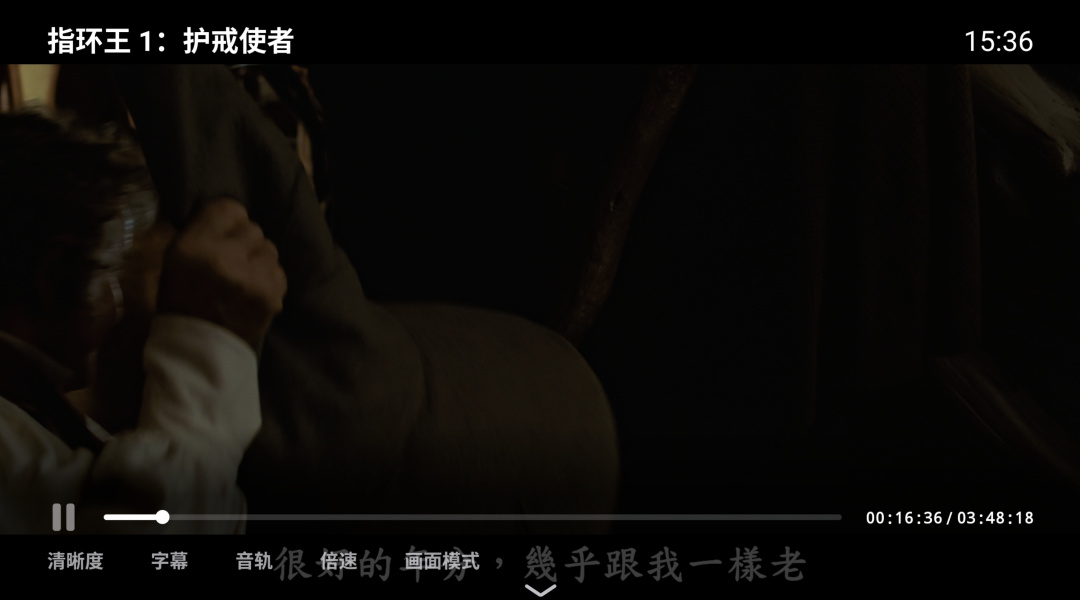
爆米花Windows端目前還是Beta版,很多功能都不完善,只支持簡單的播放功能,相比之下電視端可以切換音軌、清晰度、字幕等,還支持多級倍速,體驗會更好一點。
如果家裏有極空間NAS,直接用極影視就行,沒必要搞這麼複雜,但如果沒有NAS,想要在手機、電視上播放電腦或者網盤的視頻,Ghosten Player和網易爆米花確實是目前爲數不多的支持刮削播放的免費工具。
爆米花目前完全免費也沒廣告,而且多端適配,記錄同步,加上本身解碼能力比較強,適合大多數人,之後如果收費了,想繼續用免費的刮削播放工具,可以繼續考慮Ghosten Player。
更多遊戲資訊請關註:電玩幫遊戲資訊專區
電玩幫圖文攻略 www.vgover.com