大家好,這裏是米花君!
最近有好幾個觀衆朋友問我:“米花,爲什麼我用的30、40系顯卡,玩大鏢客這種好多年前的遊戲,開到最高畫質還是會掉幀啊?”
我讓他打開顯卡控制面板給我看看,結果發現都是默認設置,一點沒開性能模式,當然了,顯卡買回來插上就能用,但如果不設置,它其實是一直在摸魚!
今天米子就整理了一份顯卡設置優化指南,手把手教大家怎麼榨乾 N 卡和 A 卡的每一滴性能,讓顯卡性能無害暴漲 10%-20%!

第一部分:NVIDIA(N卡)用戶看這裏
1. NVIDIA 控制面板基礎設置(不想搞太複雜的盒友改改這些夠用了)
在桌面右鍵 -> NVIDIA 控制面板 -> 管理 3D 設置,改這幾項關鍵的:
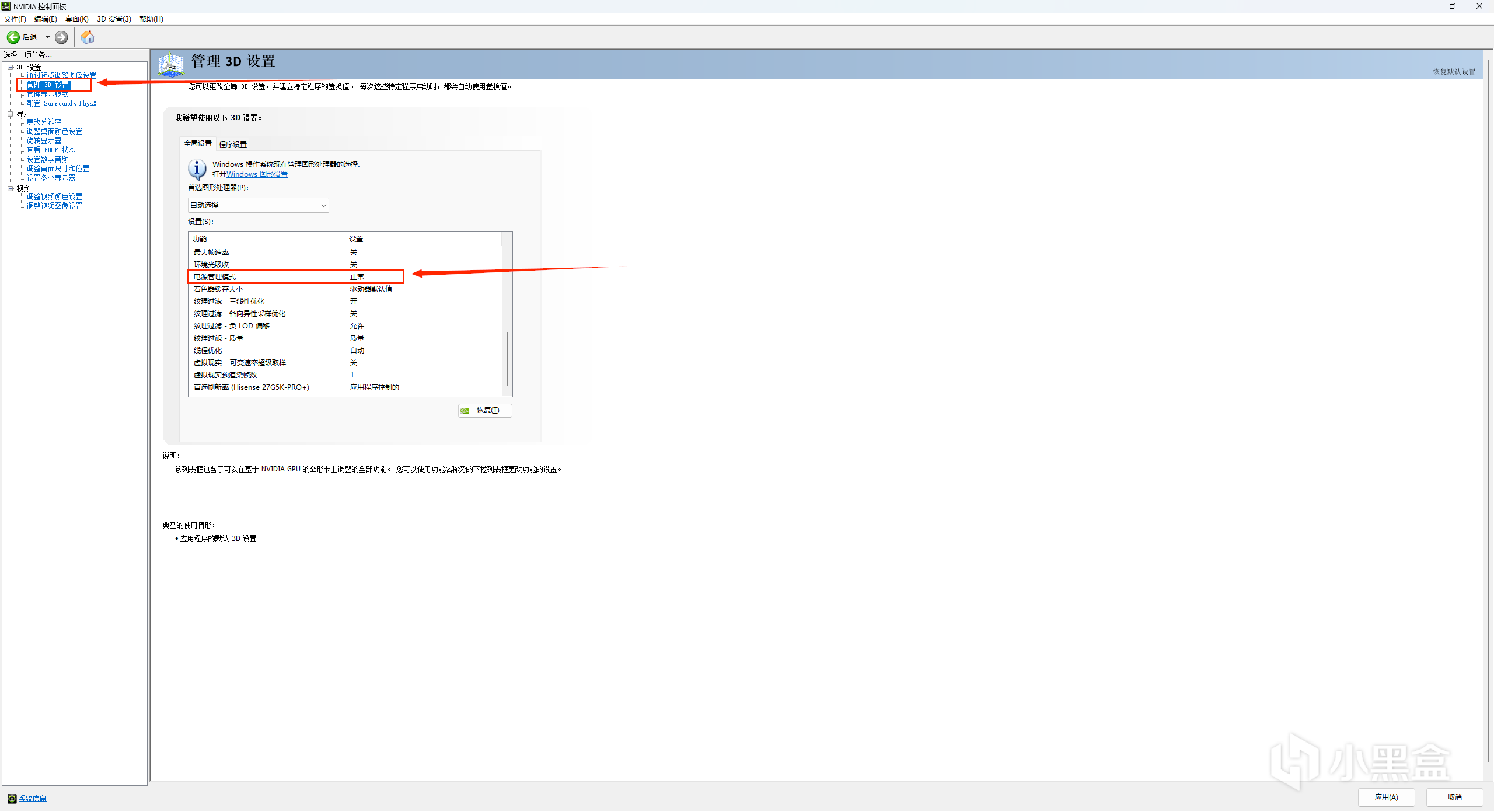
電源管理模式:改爲 【最高性能優先】。默認是“正常”,顯卡會爲了省電頻繁降頻。改成最高性能,就是告訴顯卡:“別管有的沒的電費,給我猛猛幹!”
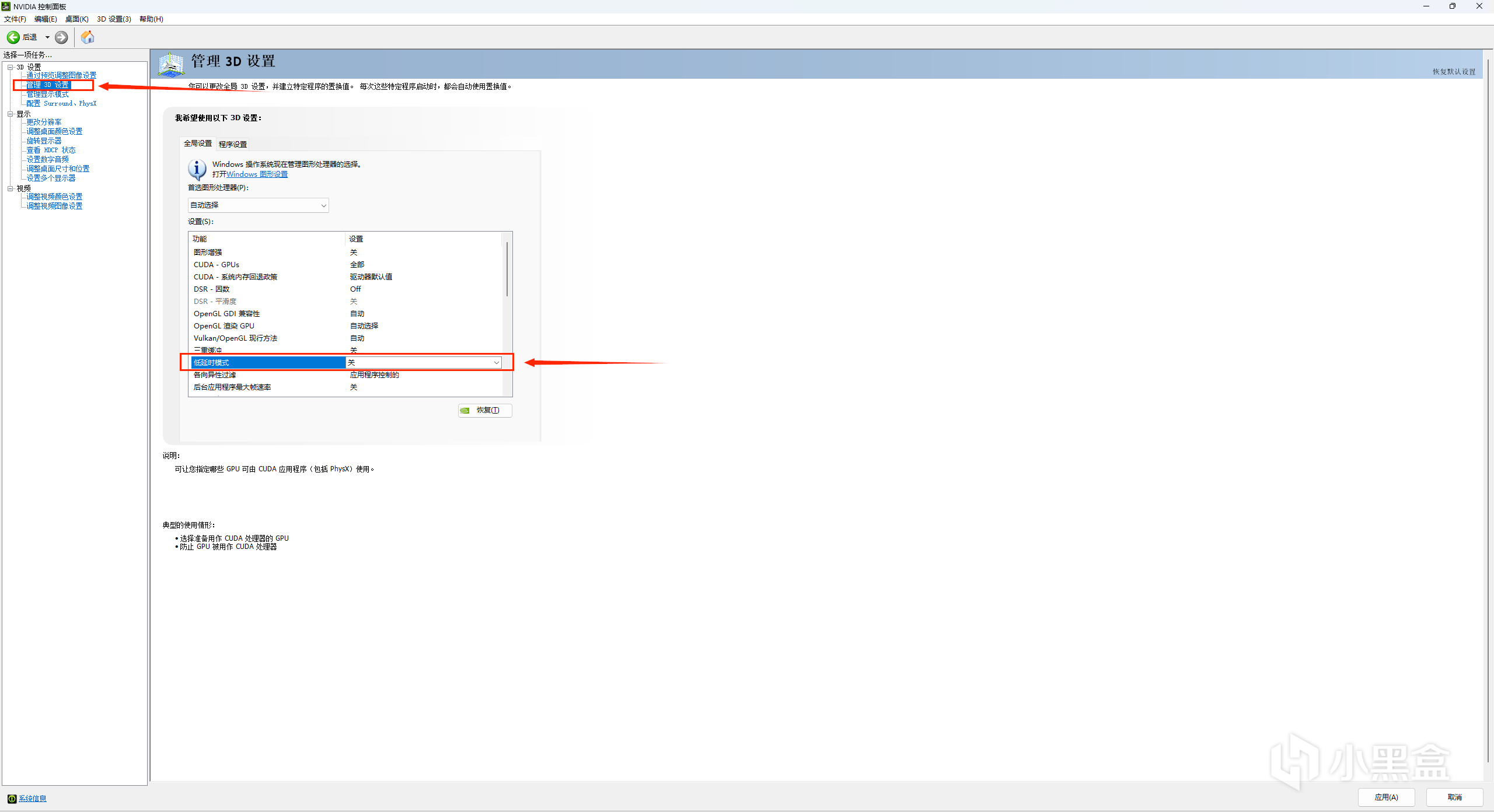
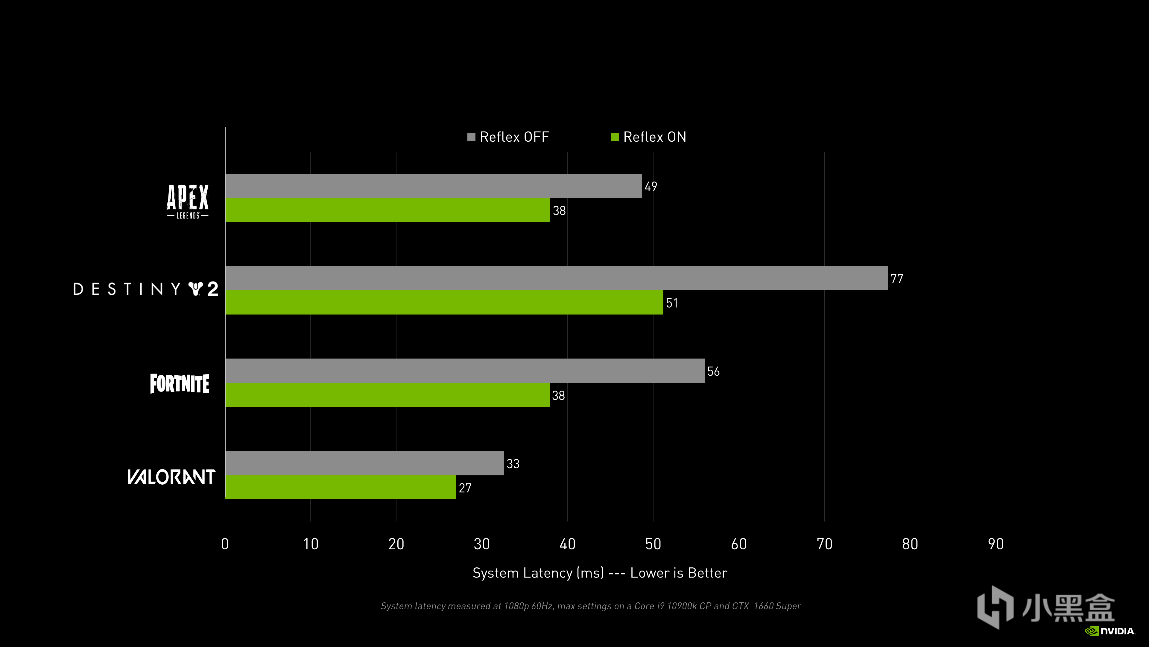
低延遲模式:改爲 【開】 或 【極致】。玩 FPS(瓦、CS2,洲)的家人們可以說是幾乎必開,能極大減少鼠標操作的滯後感,可以有更跟手的效果。
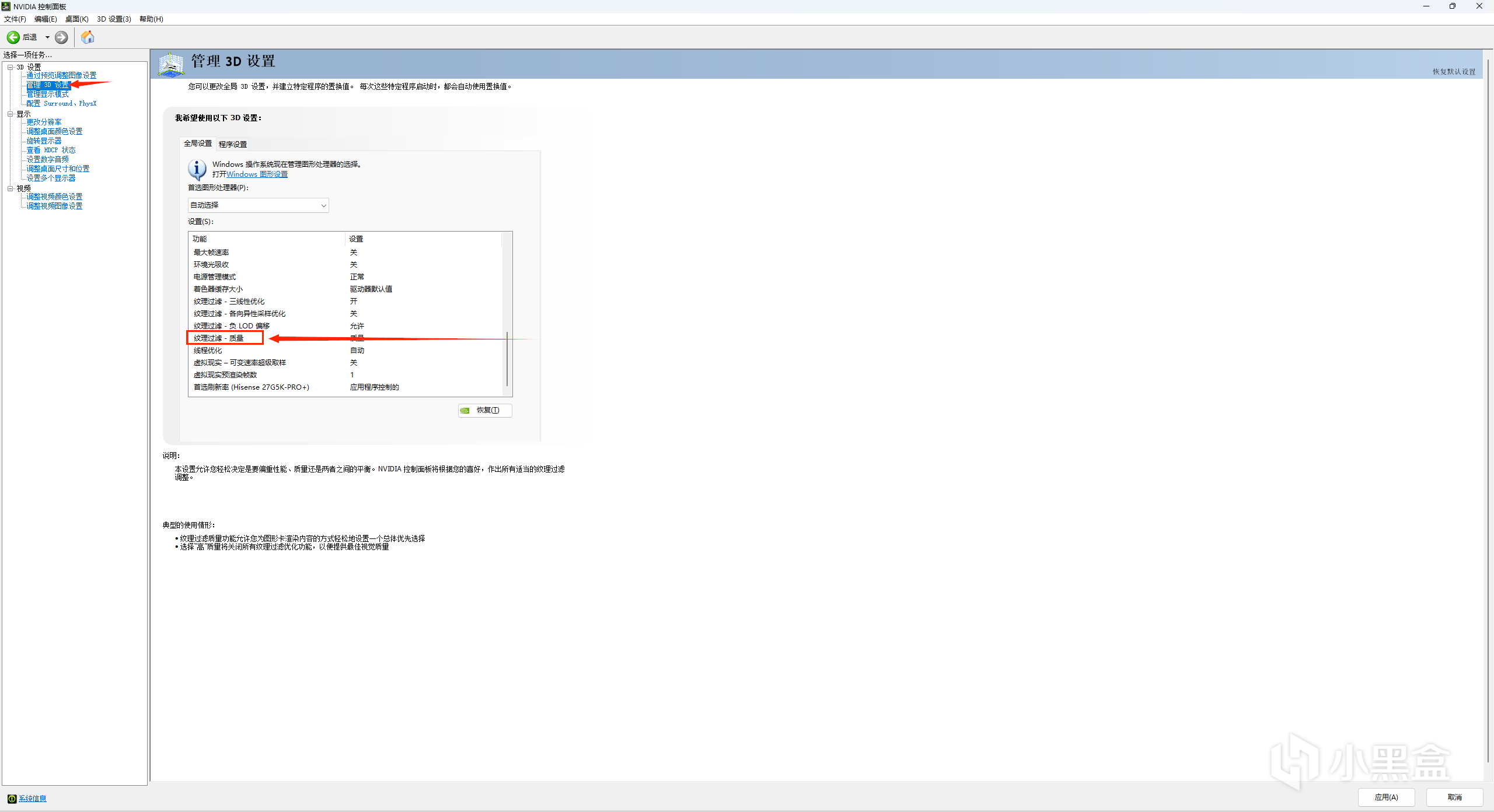
紋理過濾 - 質量:改爲 【高性能】。這樣就是犧牲一丟丟肉眼幾乎看不出的畫質細節,從而換取幀數提升。
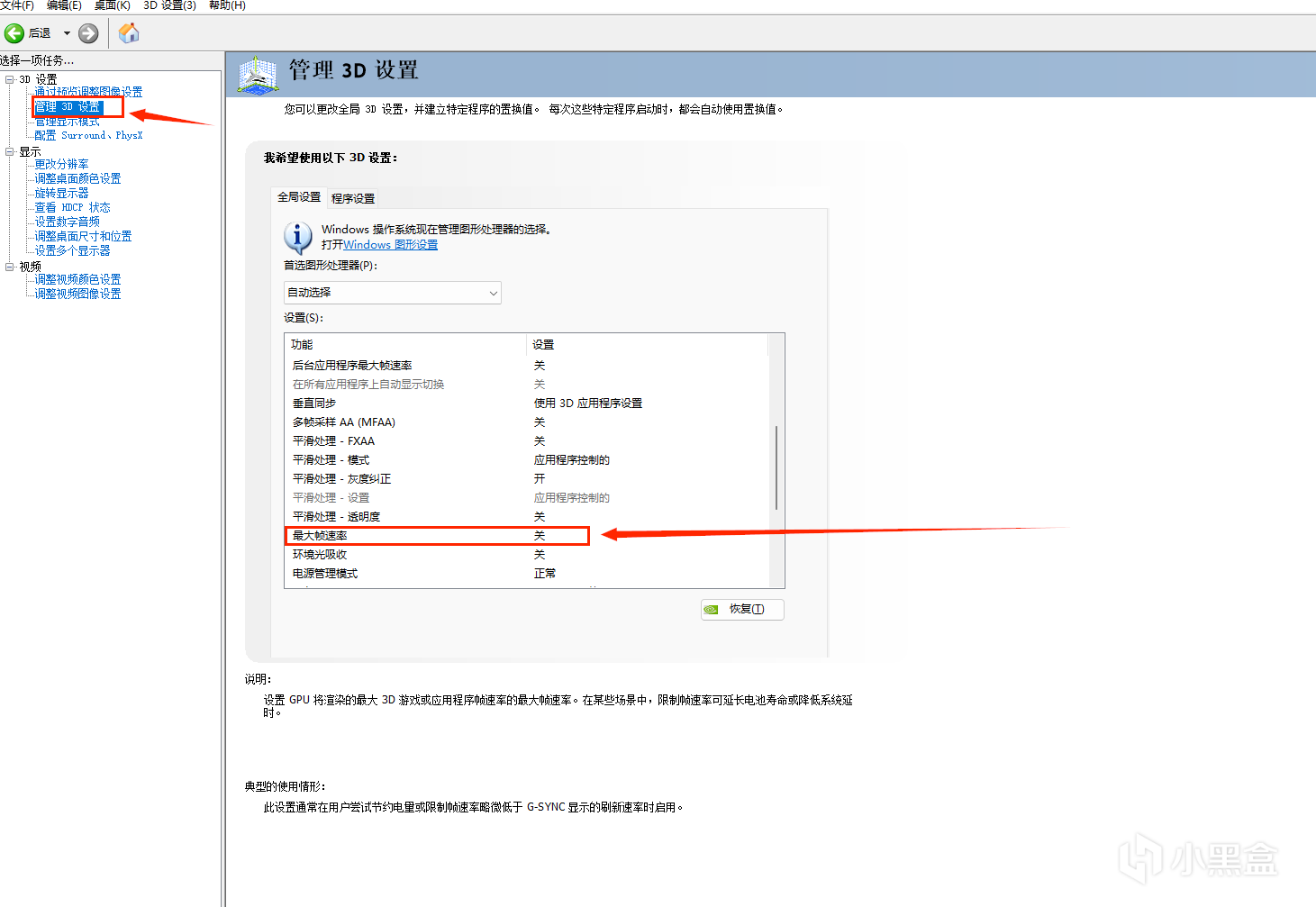
最大幀速率:建議 【關閉】,或者設置比顯示器刷新率高 3-5 幀的數值(防止撕裂)。
如果右鍵桌面沒找到控制面板,請滑動到文中米花附錄做排查!
2. 開啓 Resizable BAR(Re-Bar)
這個對增強幀率來說很有用。受限於舊的協議,CPU 一次只能訪問顯卡顯存中的極小一部分(通常是 256MB)。這就像 CPU 拿小勺子,一勺一勺地把數據餵給顯卡,效率很低。打開這個限制之後,能一次性訪問全部顯存。等於直接端起盆往裏倒,數據傳輸沒有任何阻礙。
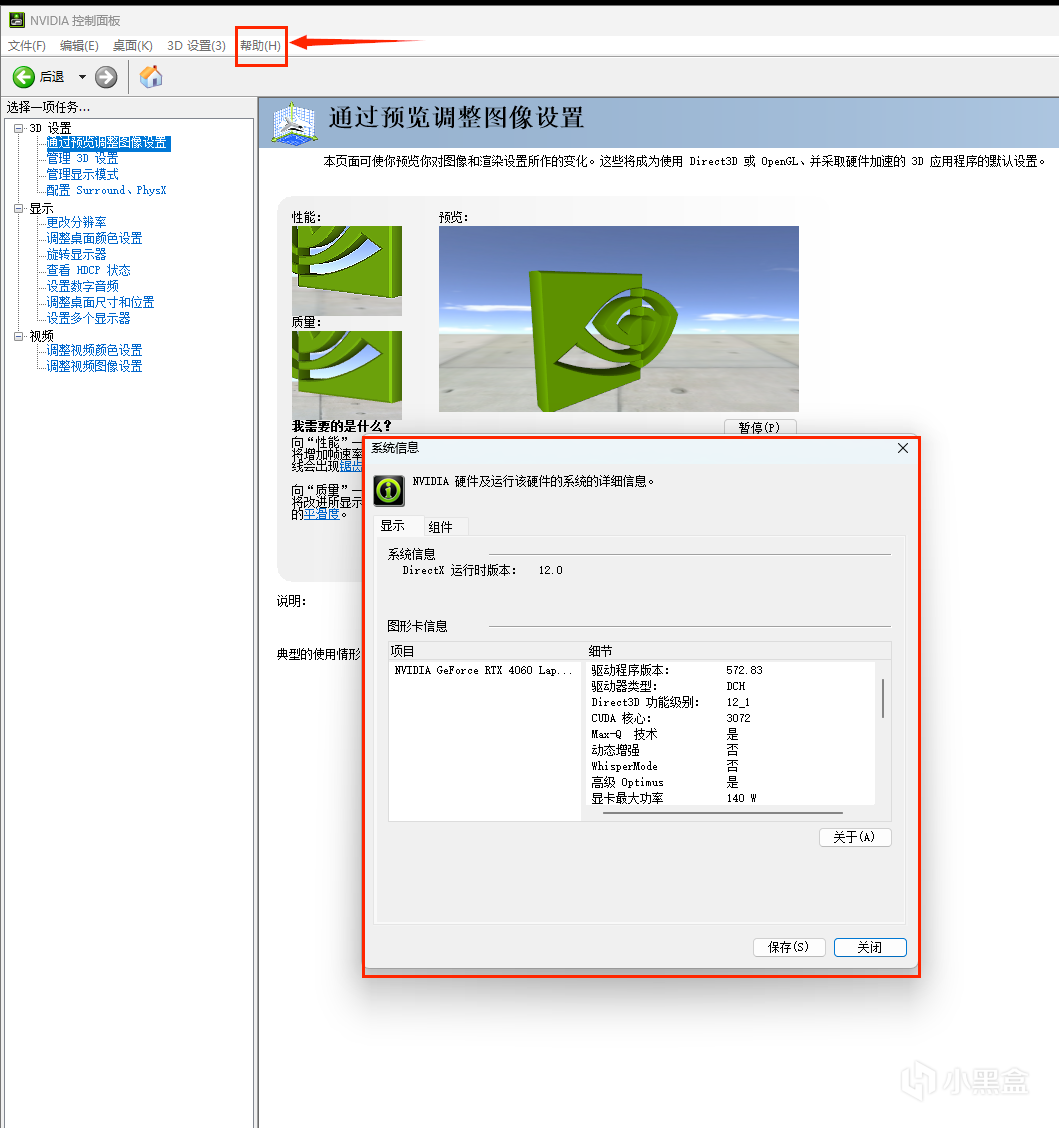
當然還是控制面板看啦,打開 【NVIDIA 控制面板】 找到【系統信息】。看“Resizable BAR”是不是顯示“是”。
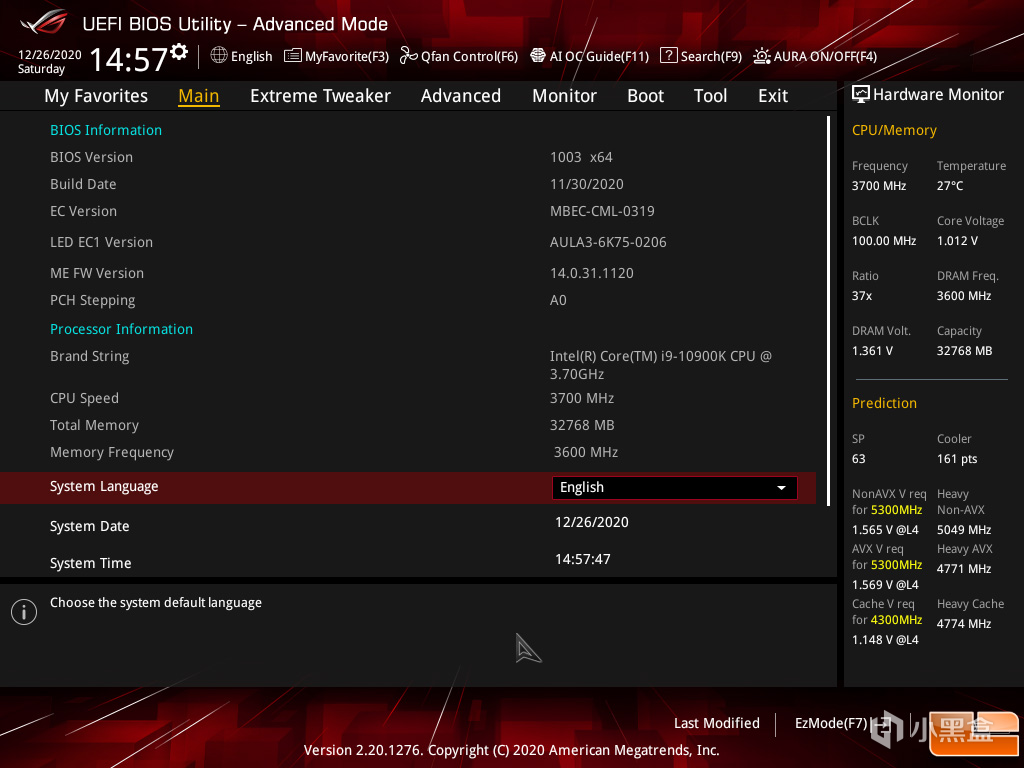
如果沒開,重啓進主板 BIOS(上一篇說降溫有說如何進),找到 Above 4G Decoding 和 Re-Size BAR Support,設爲 Enable。
3. 善用 DLSS 和 Reflex(N卡核心護城河)
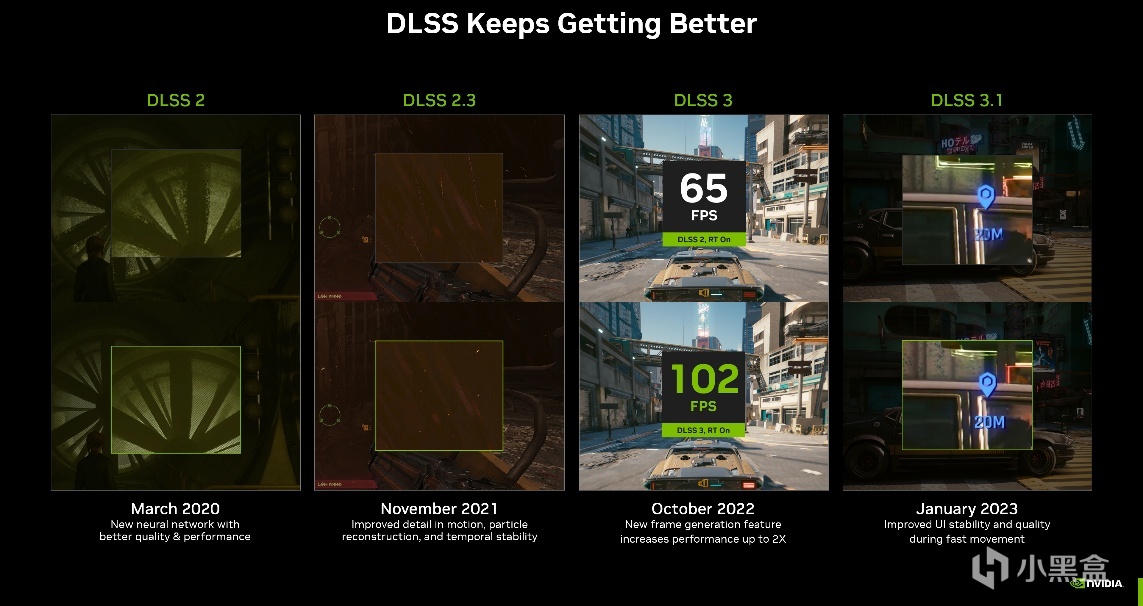
DLSS 3.5/4.0:玩單機大作的時候打開(比如黑神話、大鏢客啥的)現在的 DLSS 已經非常成熟了,開 “質量(Quality)” 檔位。
NVIDIA Reflex:競技遊戲(FPS/MOBA)設置裏只要有這個選項,建議選擇【On + Boost】。
右鍵找不到N卡控制中心?
1. Windows 11 的“藏貓貓”機制(最常見)
先看看是不是被菜單摺疊了。先右鍵桌面 -> 點擊最底下的 【顯示更多選項】(或者直接按 Shift + F10)。看看NVIDIA 控制面板是不是躲在裏面了?
2. 驅動裝了,但還是沒控制中心
有的時候Windows 更新很二逼,它只給裝顯卡的“核心驅動”(能顯示畫面),但不裝“控制面板 APP”。
可以試試點擊電腦左下角 開始菜單,直接打字搜索 “NVIDIA” 或 “AMD”。看看會不會自動跳出來,如果這樣找不到。
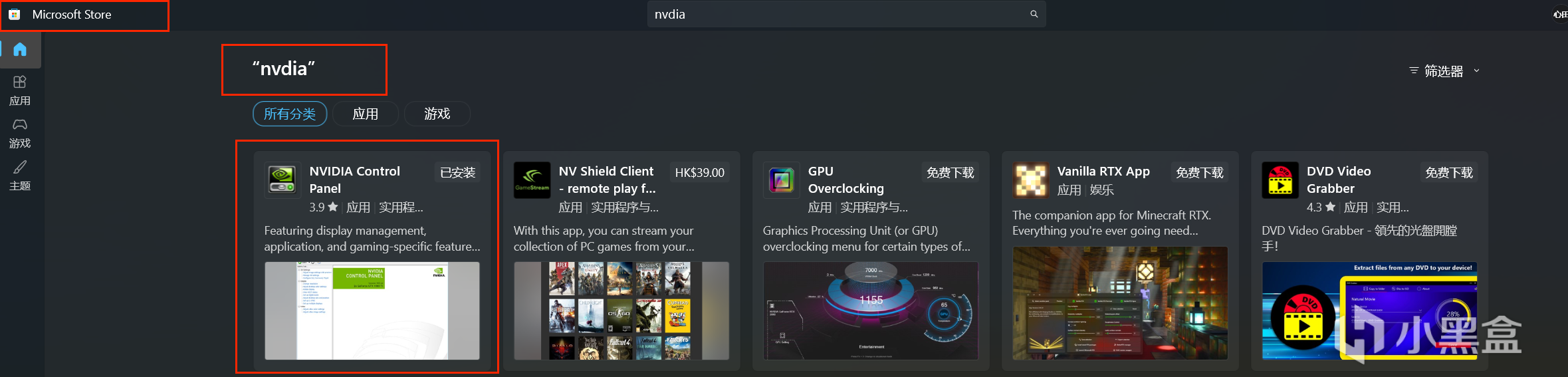
去 Microsoft Store(微軟應用商店),搜索 “NVIDIA Control Panel” 下載安裝。這是正經官方操作,不是山寨軟件!
或者直接重裝驅動:
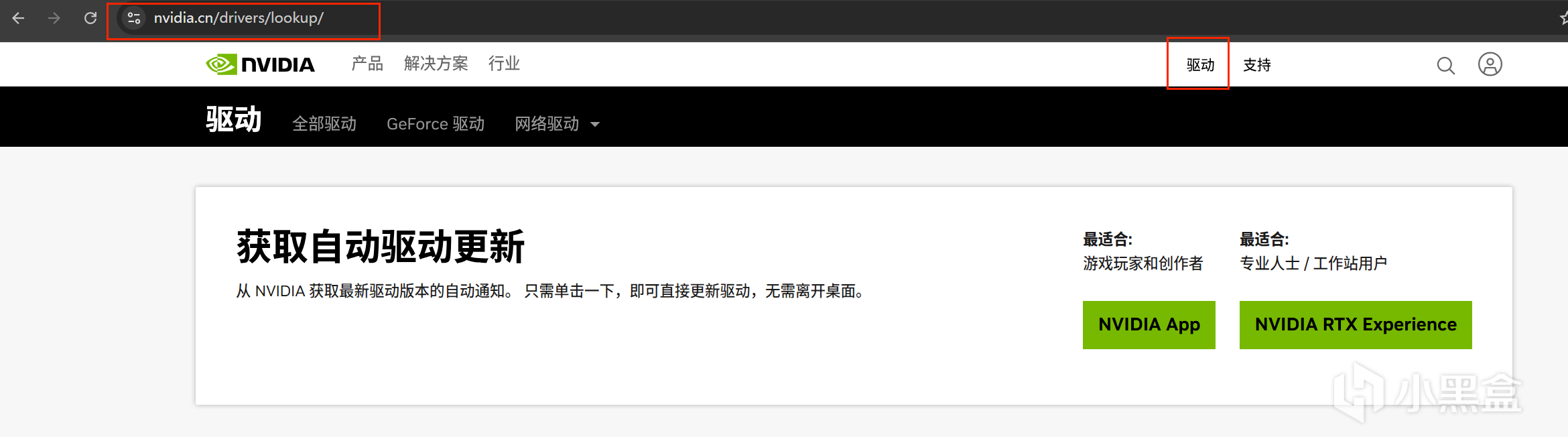
N卡:去 NVIDIA 官網下載 GeForce Experience,登錄後點“檢查更新”,它會自動幫你裝好最新的“滿血版”驅動。
(注意網址,米子只能幫到這了)
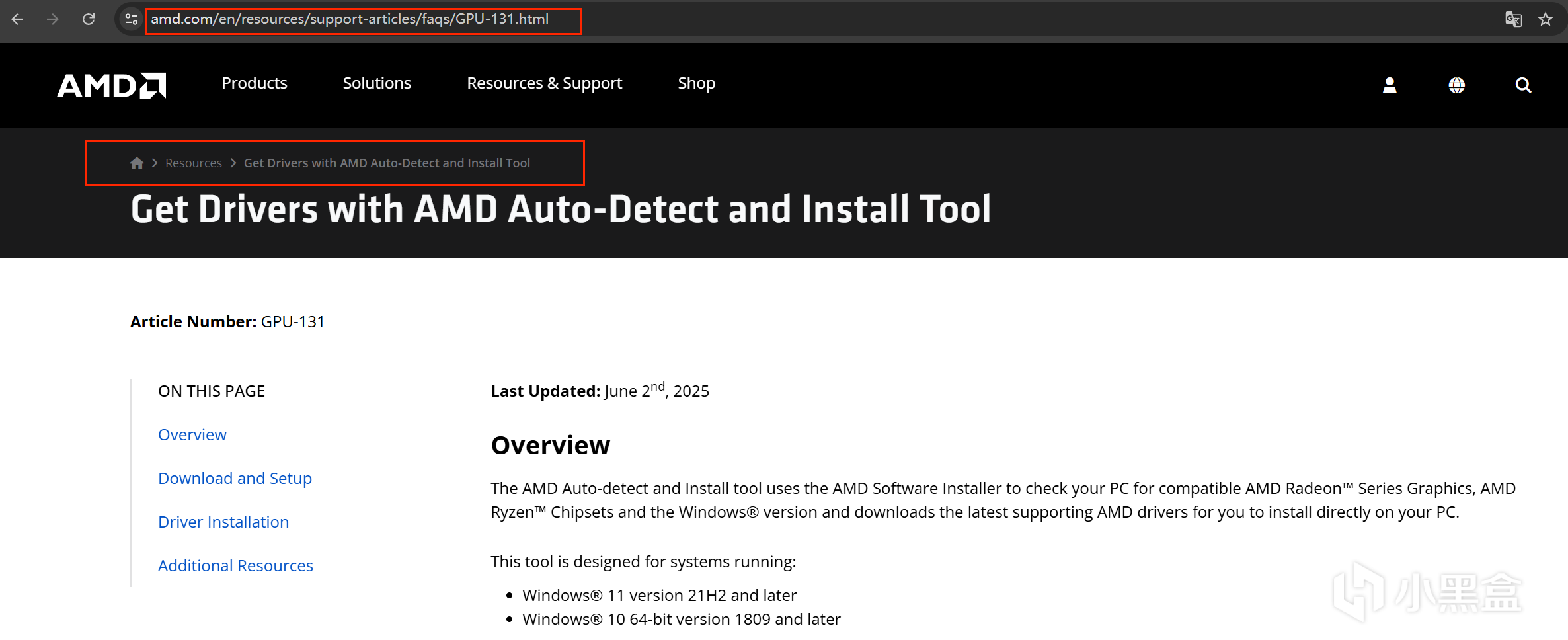
A卡:去 AMD 官網下載 Auto-Detect Tool,它會自動識別並安裝完整的 Adrenalin 軟件。
千萬別用 魯xx/驅動xx之類的第三方軟件裝顯卡驅動(這隻能說dddd了)。
3. 筆記本用戶的特殊情況(只有 3D 設置,沒有顯示設置)
NVIDIA 控制面板打開了,但左邊菜單隻有“3D設置”,沒有“顯示”、“視頻”等選項。
這是因爲筆記本的 混合模式(Optimus)。屏幕是核顯在輸出工作,獨顯只負責計算,所以呢,導致獨顯不配擁有顯示設置。
但這屬於正常現象!只要能改“3D管理設置”裏的“高性能優先”就行,不影響遊戲性能。如果是高端遊戲本,找找有沒有 “獨顯直連” 開關,開了之後選項就全了。
第二部分:AMD(A卡)用戶看這裏
其實感覺A卡的用戶都是高手,會自己設置好的,不過畢竟蘇媽的驅動Adrenalin可玩性這麼高,米子還是簡單介紹一下,拋磚引玉。
1. 開啓 SAM (Smart Access Memory)
這是 A 卡版本的 Re-Bar,而且 A 卡的優化通常比 N 卡更好!在驅動界面【性能】->【調整】裏,拉到底部,看到 AMD Smart Access Memory 顯示“已啓用”就是成功了。(前提也是 BIOS 裏要開那兩個選項)。
2. 驅動裏的“一鍵起飛”
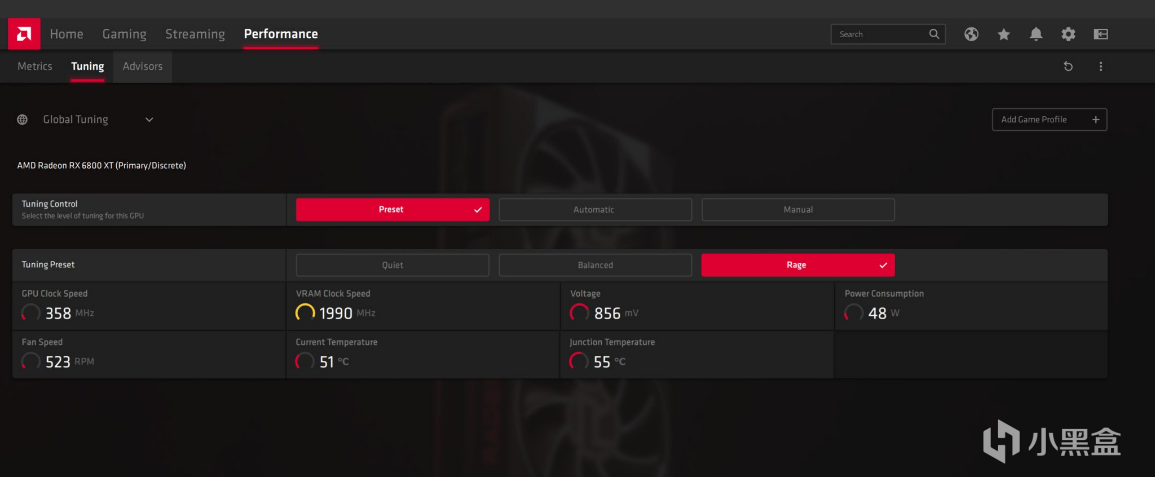
打開 AMD Adrenalin ,如果懶得設置,那就別去調什麼電壓頻率了,直接用官方的預設就行了:
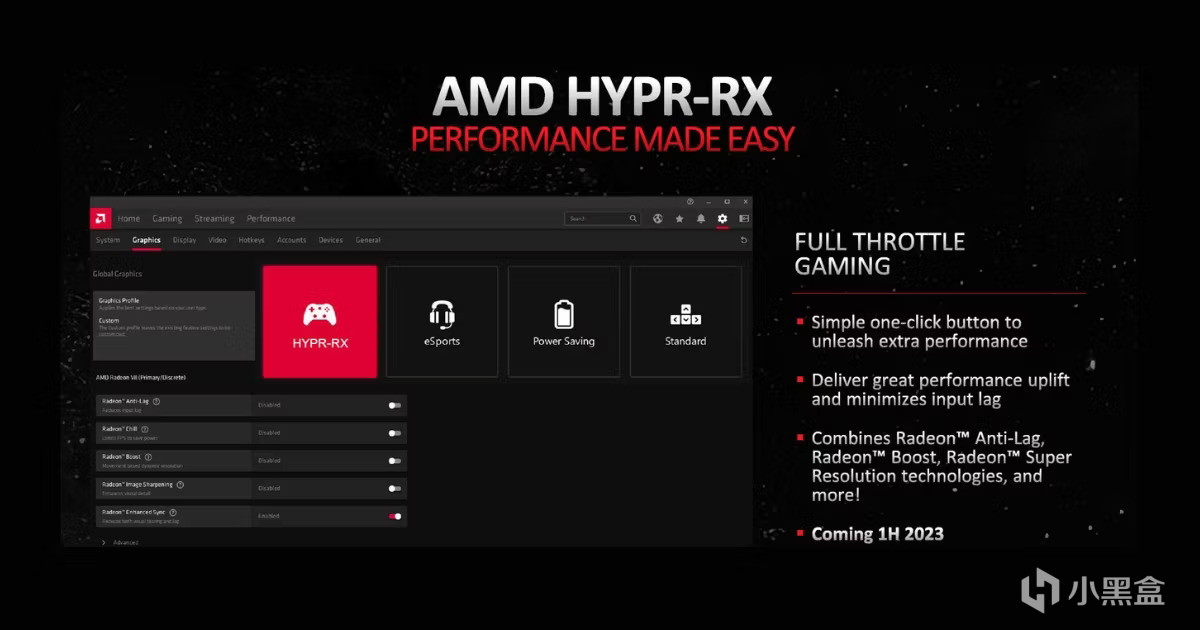
在遊戲配置文件,直接選 【HYPR-RX】 或 【電子競技】 模式。驅動會自動幫你把 Radeon Anti-Lag(抗延遲)和 Image Sharpening(圖像銳化)打開。
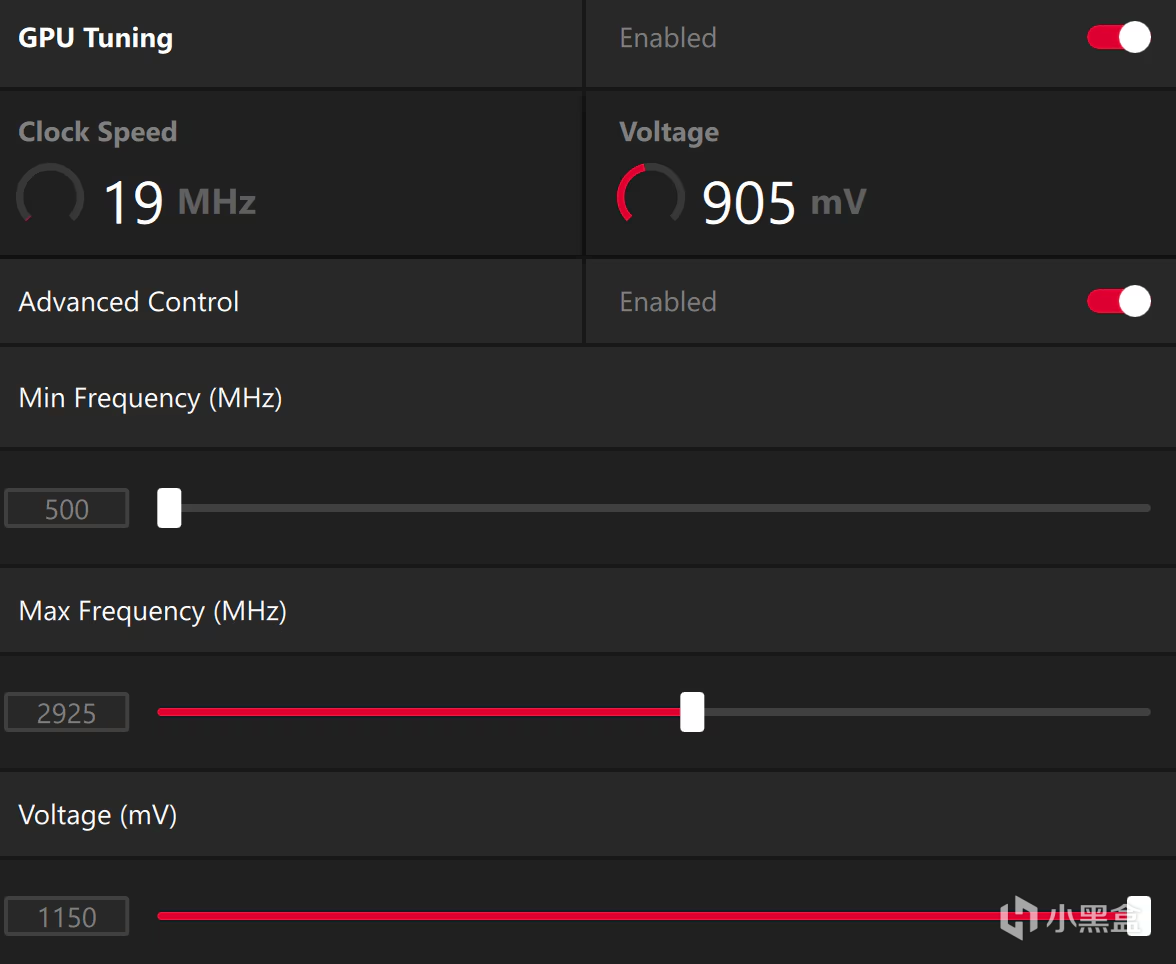
狂暴模式 (Rage Mode):如果是高端 A 卡(XT系列),性能調整裏有一個“狂暴模式”,點一下,直接風扇起飛,功耗牆解鎖。
3.AFMF 2 (Fluid Motion Frames)。這是 A 卡目前最屌的功能!
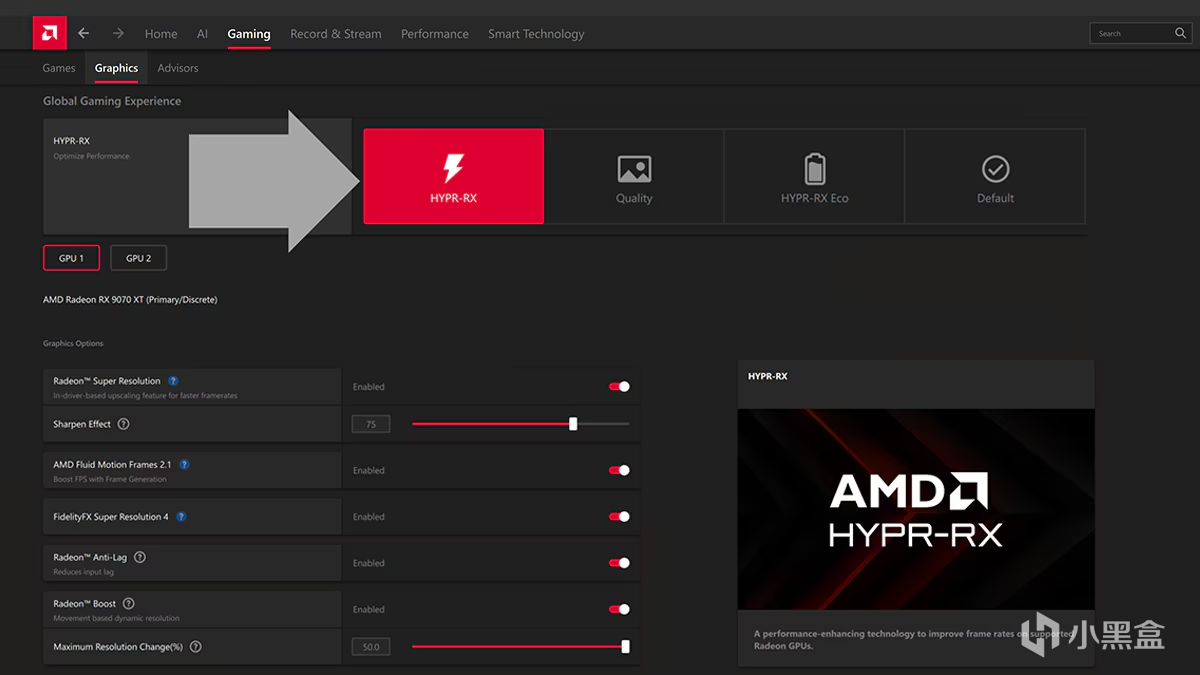
只要是 DX11/12 的遊戲,不管遊戲本身,你在驅動裏把 AFMF 打開,幀數可以直接得到提升。2026年的 AFMF 2 已經大大優化了延遲和高速移動時的畫面撕裂。對於單機大作來說,流暢度提升是巨大的(FPS競技遊戲慎用,會有微笑延遲)。
第三部分:Windows 系統設置(N/A 通用)
Windows 系統有時候也可能會拖後腿。
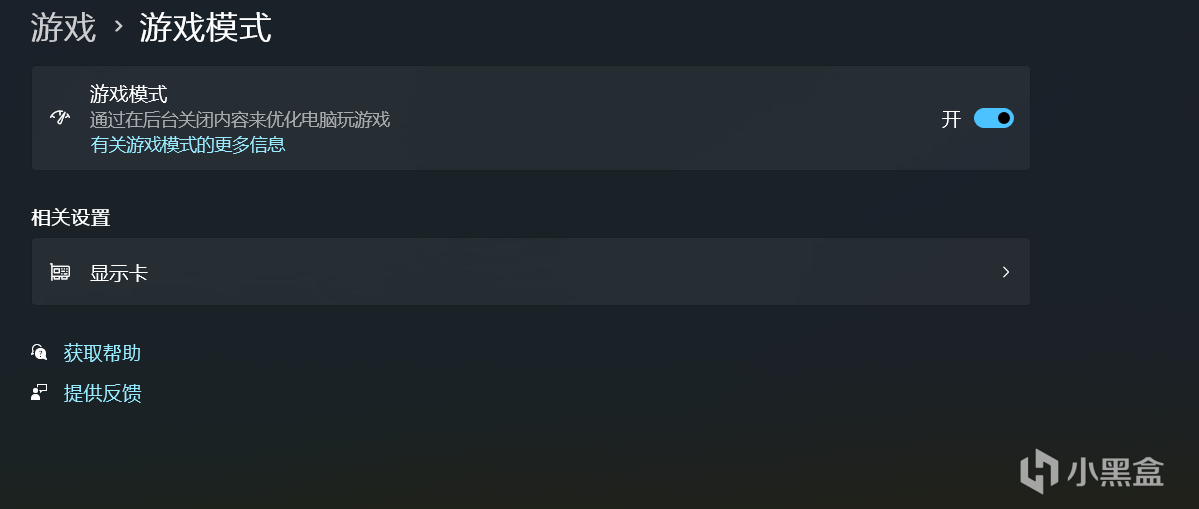
開啓遊戲模式:設置 -> 遊戲 -> 遊戲模式 -> 【開】。這是告訴老Win:“我要打遊戲了,後臺的殺毒軟件啥的都給我閉嘴!不許出來搗亂!”
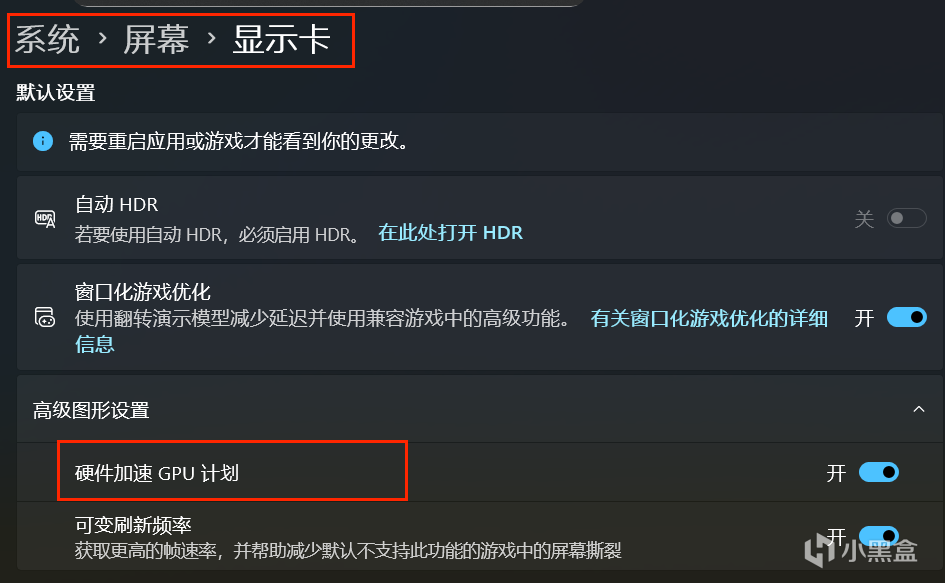
開啓 HAGS:設置 -> 系統 -> 屏幕 -> 圖形設置 -> 【硬件加速 GPU 計劃】 -> 【開】。這能減輕 CPU 負擔,讓顯卡更高效(特別是 40 系/7000 系以後的卡)。
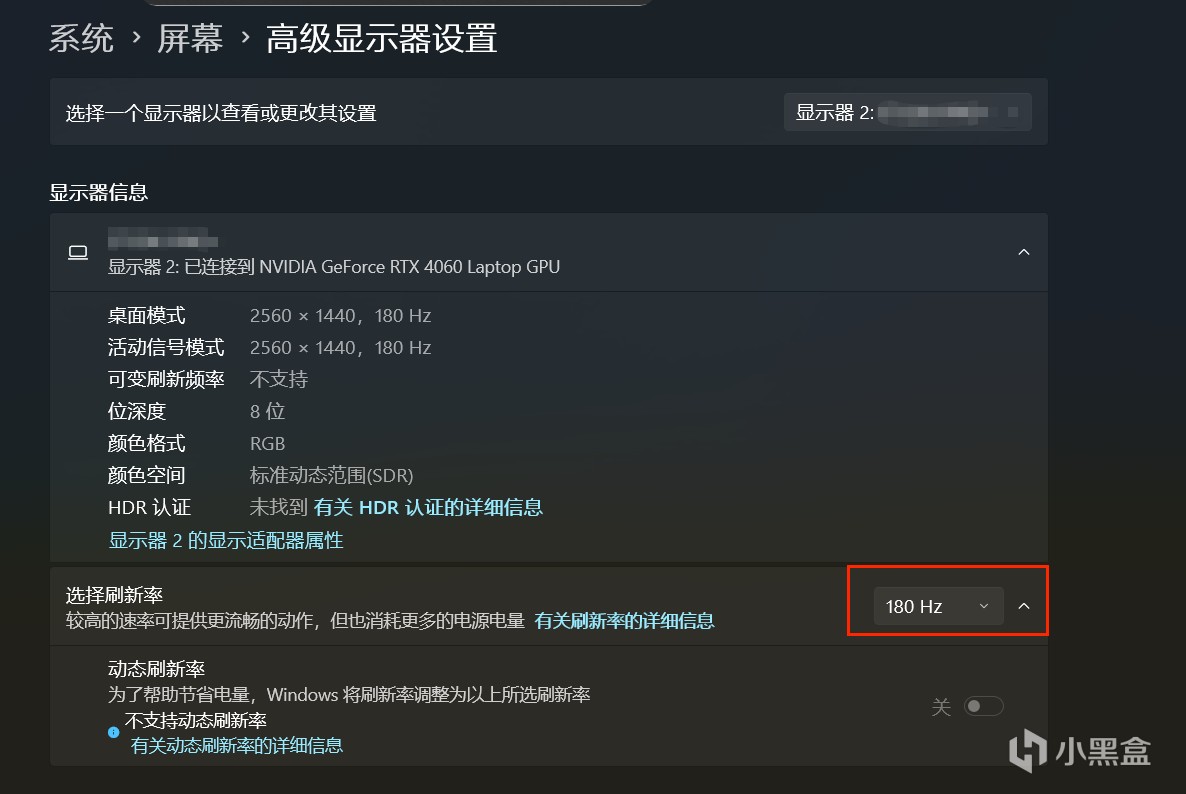
還需注意一點,買了額外顯示器的友友,記得檢查顯示器刷新率。千萬別買了 165Hz/240Hz 的顯示器,結果系統裏一直設的是 60Hz!
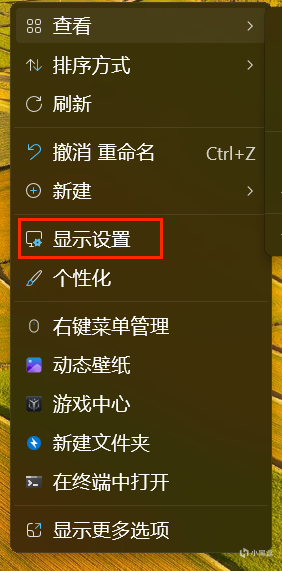
檢查路徑:右鍵桌面 -> 顯示設置 -> 高級顯示設置 -> 把刷新率拉滿!
總結
好啦,只要按照上面的操作,保證你的顯卡可以之前的摸魚模式切換到戰鬥姿態了。雖然這些設置不能讓你的顯卡從3060變成5090,但是卻能實實在在喚醒之前沉睡的性能,畢竟本來電腦就是消耗品,開默認模式也不能讓它多用幾年,開幾個選項就是紮紮實實的免費性能提升!

這裏是米花君,希望這篇文章能夠解決你的問題,感謝大家的閱讀,以後也會給大家帶來更多有用的內容!
更多遊戲資訊請關註:電玩幫遊戲資訊專區
電玩幫圖文攻略 www.vgover.com