大家好啊,這裏是米花君。
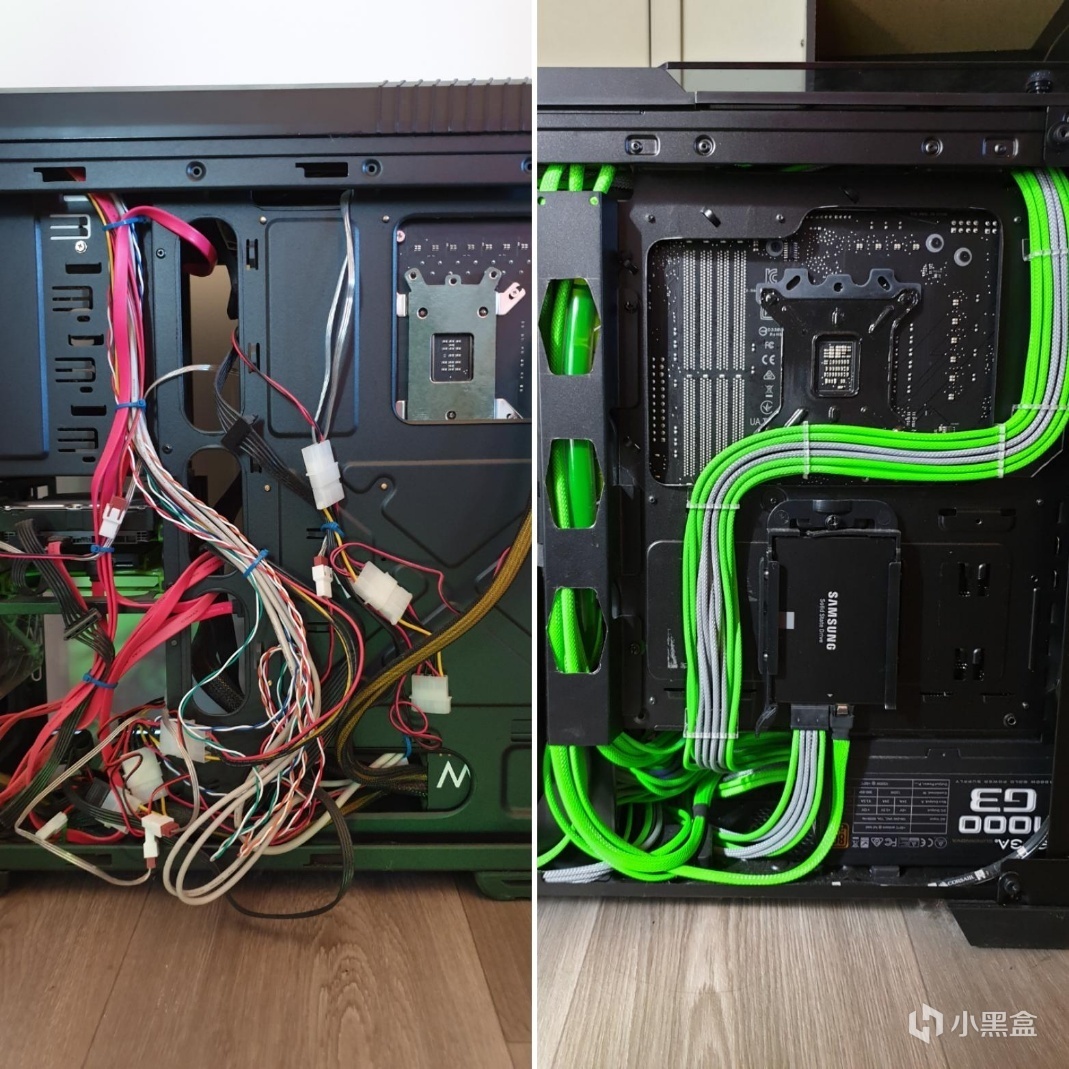
裝機這件事最離譜的地方在於:你CPU、顯卡、主板挑得頭頭是道,最後卡住的,可能不是性能,而是接口不對、線買錯以及尺寸不匹配。
接口這東西平時根本不會認真看,但真到你要裝機、換硬盤、上高刷、接副屏的時候,它就會突然跳出來給人上強度:
能亮但跑不滿、能插但用不了、看着一樣其實不是一回事。
所以這篇我不想寫成“接口百科”,我只想把裝機裏最常見、最容易翻車的接口,用人話梳理清楚:負責什麼、買的時候注意什麼、哪些地方有大小差異。
DP / HDMI:區別不在“能不能亮”,而在“能不能跑滿”
很多人買顯示器線的標準很簡單:插上去能亮就行。
但顯示器接口最容易出現的翻車,恰恰是這句話——能亮,不代表能跑滿。
舉個最常見的例子:
你買了2K 165Hz的顯示器,插上也亮了,系統也識別了,但刷新率選項裏只有60Hz、120Hz,甚至怎麼調都上不去。
這種情況,大概率不是顯示器壞了,而是線材版本/接口帶寬不匹配,或者連接方式不對。
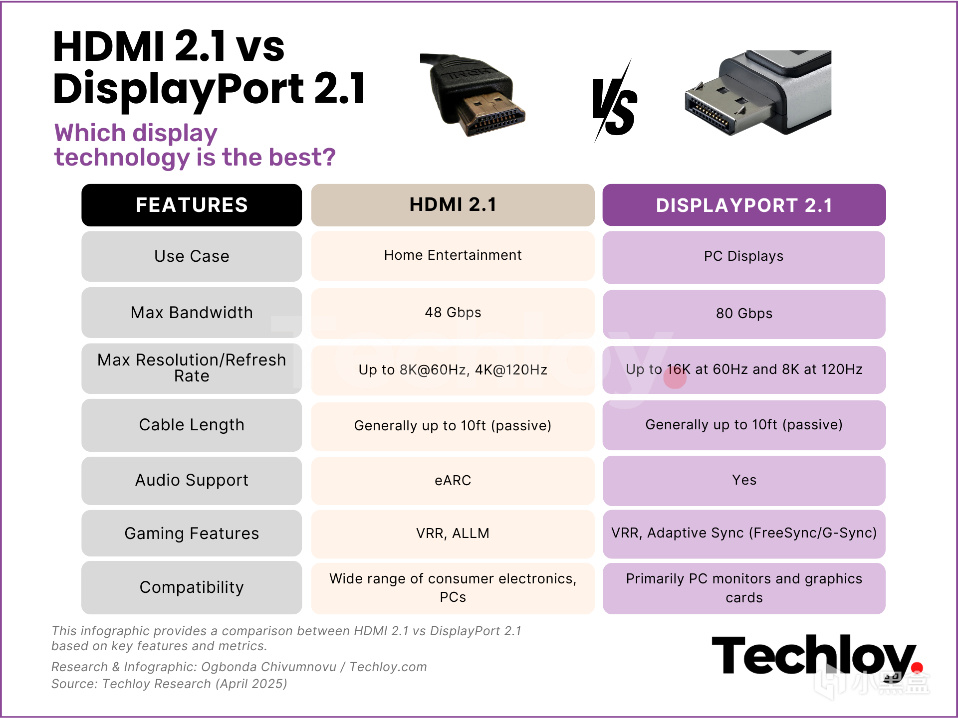
DP 和 HDMI怎麼選?
DP(DisplayPort):更偏向PC顯示器生態,高刷組合更常見
HDMI:通用性之王,電視、投影、筆記本、遊戲機都愛用它
如果是要求高刷的玩家——2K高刷、電競屏、想少折騰直接跑滿,我一般更建議優先用DP直連顯卡,會省掉很多奇奇怪怪的小問題。
這裏有一個很重要的“大小差異”
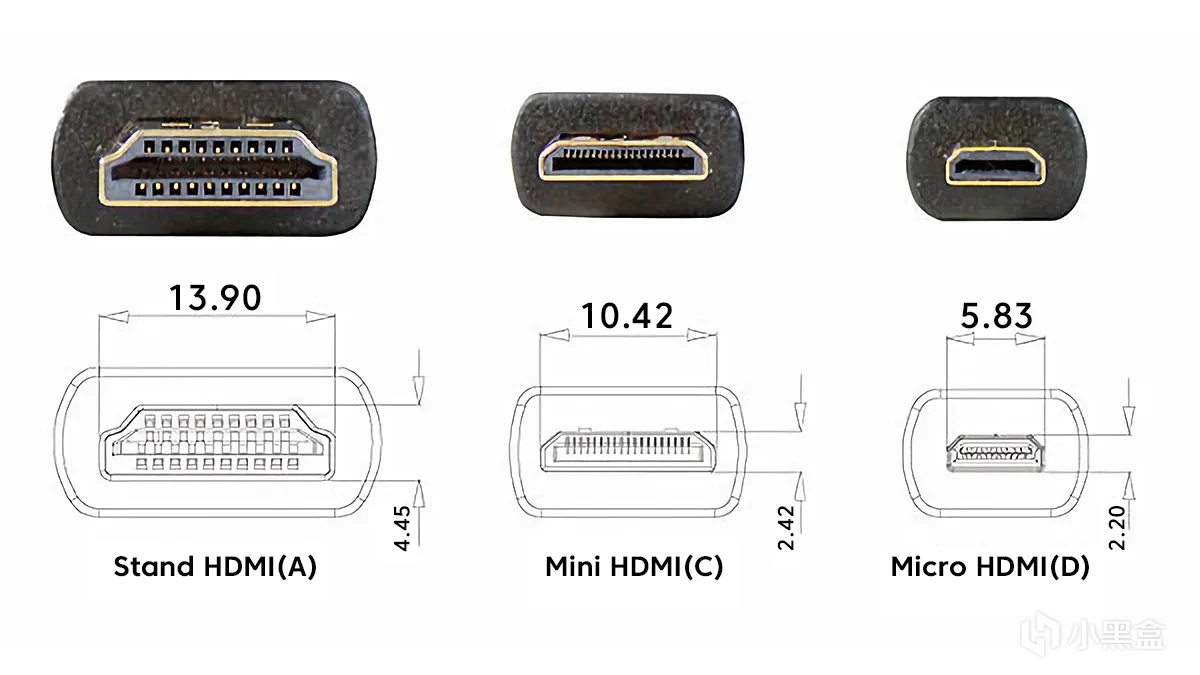
買線之前最好先確認設備到底是什麼口:
DP(標準口):大多數顯卡/顯示器都用這個
Mini DP:部分老顯示器/老筆記本會出現
HDMI(標準口):最常見
Mini HDMI / Micro HDMI:常見於相機、採集設備、小屏幕
一句話結論:顯示器線別隻看“能不能插”,更要看接口形態 + 能不能跑滿你的分辨率和刷新率。
USB接口:A口C口只是“長相”,真正決定體驗的是協議
USB接口也是裝機裏最容易“看上去很懂,其實很容易踩坑”的部分。因爲我們天天都在用USB,但很多人只記住了一個東西:它長什麼樣。
於是就會出現這種情況:
你買了一個“Type-C”的設備或擴展塢,插上去了也能用,結果拷貝文件慢得離譜;或者你新機箱前置帶C口,看起來很高級,裝完發現根本用不了。
原因通常就一個:Type-C只是接口形狀,不等於速度和功能。
裝機最常見的USB口,你可以這樣理解
USB-A:你最熟悉的“普通大口”,鍵鼠、U盤、接收器都靠它
USB-C:新設備用的越來越多,但它可能只是“換了個口”,不一定更快
Micro-USB:老設備常見,比如部分耳機、手柄、老移動硬盤盒
USB-B(方口):打印機、部分音頻設備常見
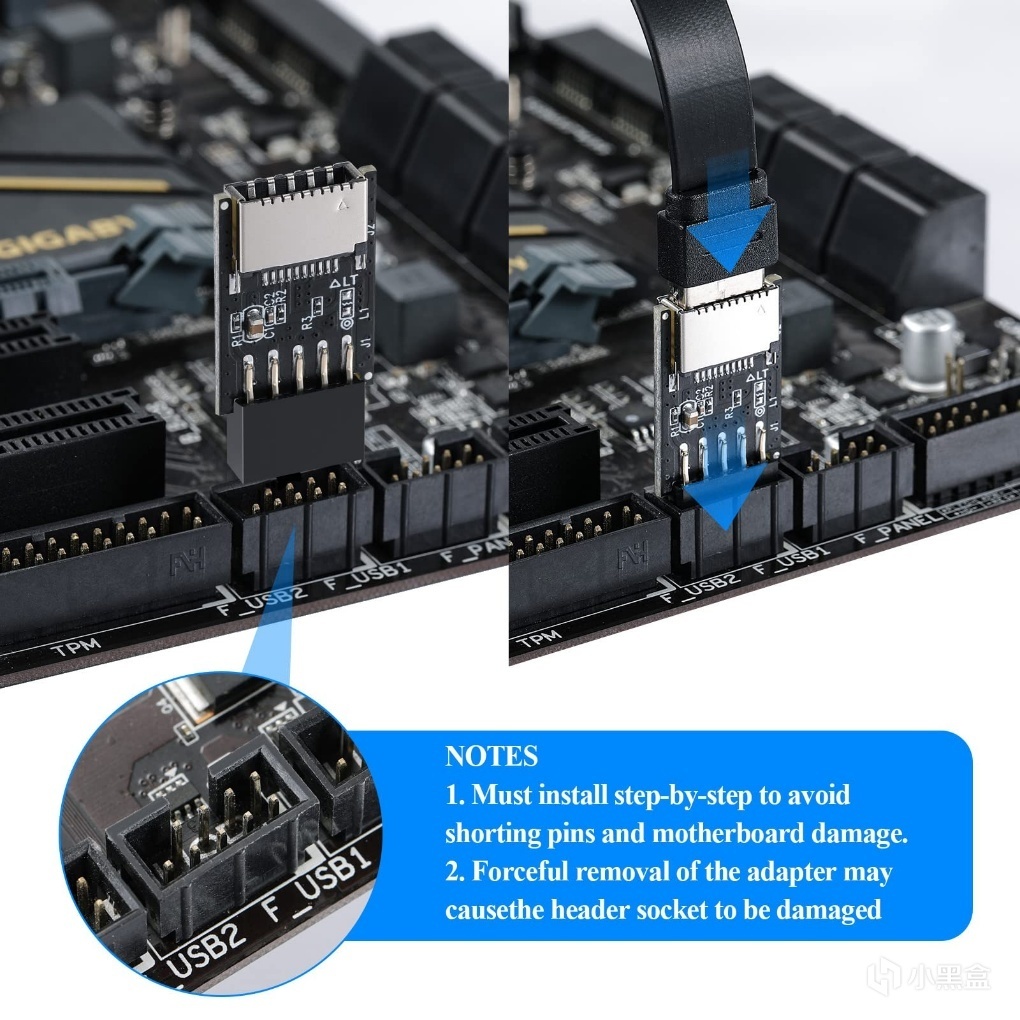
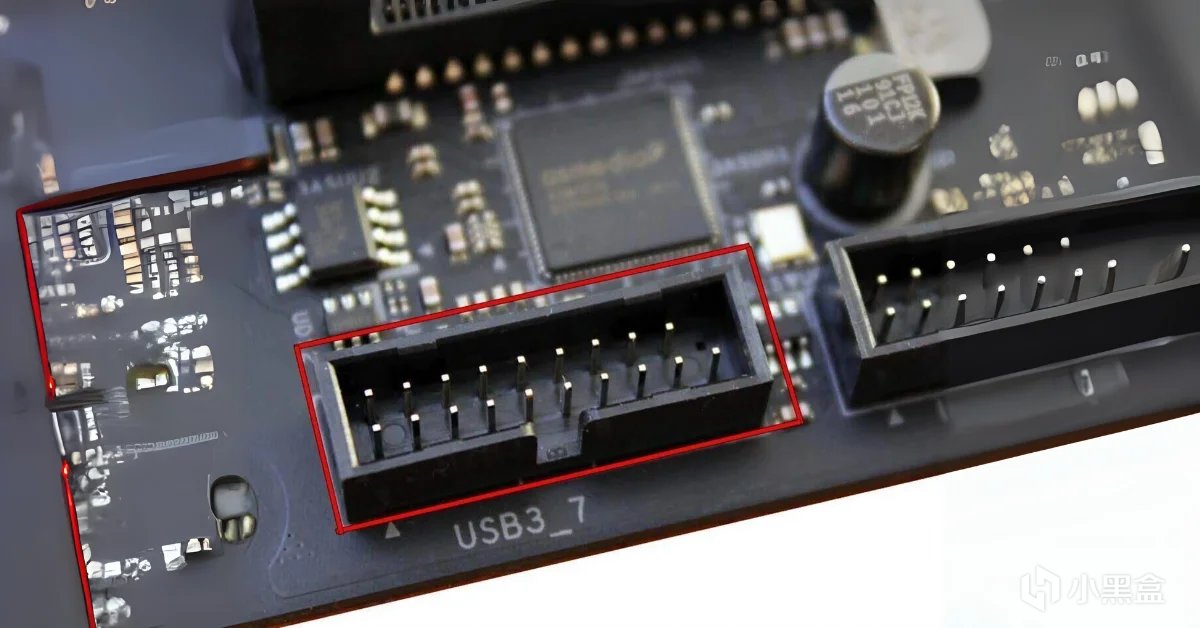
機箱前置Type-C:最容易讓人“心梗”的裝機細節
很多人買機箱,會特別在意有沒有前置Type-C。但前置Type-C能不能用,關鍵不在機箱,而在主板。因爲機箱前置口要靠主板針腳連接:主板有對應前置Type-C針腳就可以安心用,主板沒有 ,那個C口就會成爲擺設
一句話結論:USB這塊別隻看“有幾個口”,更要關注
你常用設備需要什麼口、機箱前置口主板能不能接、你在意速度還是隻是“能用”。
另外補一句:Type-C只是接口形狀,是不是滿速、是不是高速輸出/雷電,要看協議。
硬盤接口:M.2不是一種規格,是一整個宇宙
硬盤接口是裝機科普里最值得講清楚的一塊,因爲它真的太容易買錯了。尤其現在大家都在說“M.2固態”,導致很多新手會覺得:
M.2就是一個統一標準,買就完事。
但現實是:M.2只是形態,裏面還分協議、分尺寸、分插槽支持。
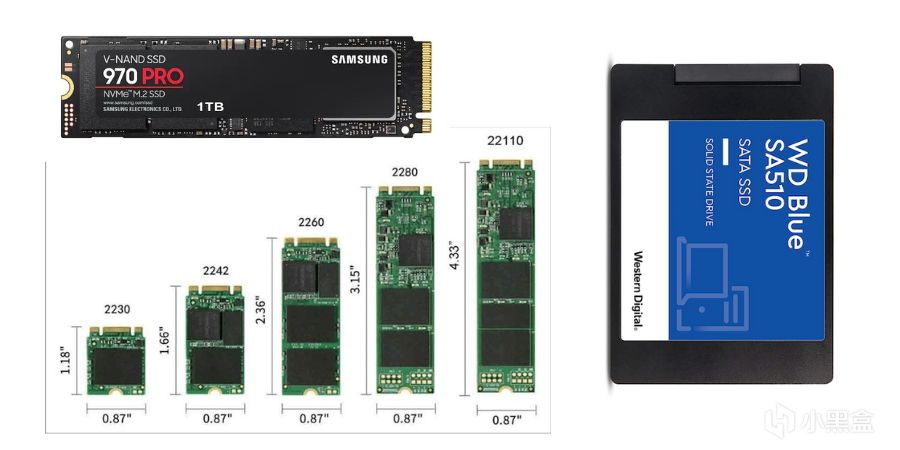
裝機可能會遇到的硬盤類型
2.5英寸 SATA SSD:像一塊小盒子,需要SATA數據線+SATA電源線
3.5英寸機械硬盤 HDD:更大,常見倉庫盤,也需要兩根線
M.2 SSD:像口香糖條,直接插在主板上
M.2最重要的“尺寸差異”
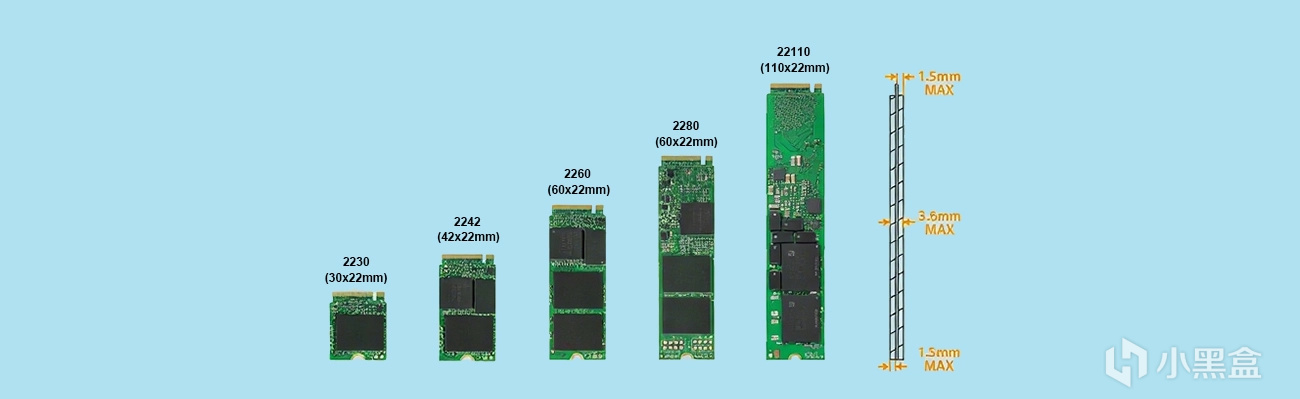
買M.2固態之前一定要確認長度,常見規格是:
2230(很短)
2242
2260
2280(最常見)
22110(更長)
2280基本是臺式機最主流的長度。而像2230/2242這種更短的規格,更常見在掌機、輕薄本上,臺式主板不一定有對應固定孔位,買之前建議確認一下。
更關鍵的坑:M.2 SATA 和 M.2 NVMe不是一回事。這也是最經典的“看起來一樣,實際不通用”。
M.2 SATA:走SATA協議 M.2 NVMe(PCIe):走PCIe通道,速度更高
你不用記太多複雜概念,但我建議你記住一個更穩的購買邏輯:
一句話結論:新裝機想省心,系統盤優先選 M.2 NVMe + 2280,基本不會錯。
供電接口:別混插,尤其別混用模組線
裝機裏最不建議“憑感覺硬插”的部分,就是供電線。因爲它不是數據線,出錯的代價會更大。
主板供電:24pin
這個基本不會插錯,但很多人會“沒插到位”。它確實需要一點力,插到底才穩。
CPU供電:EPS 8pin(常見4+4)
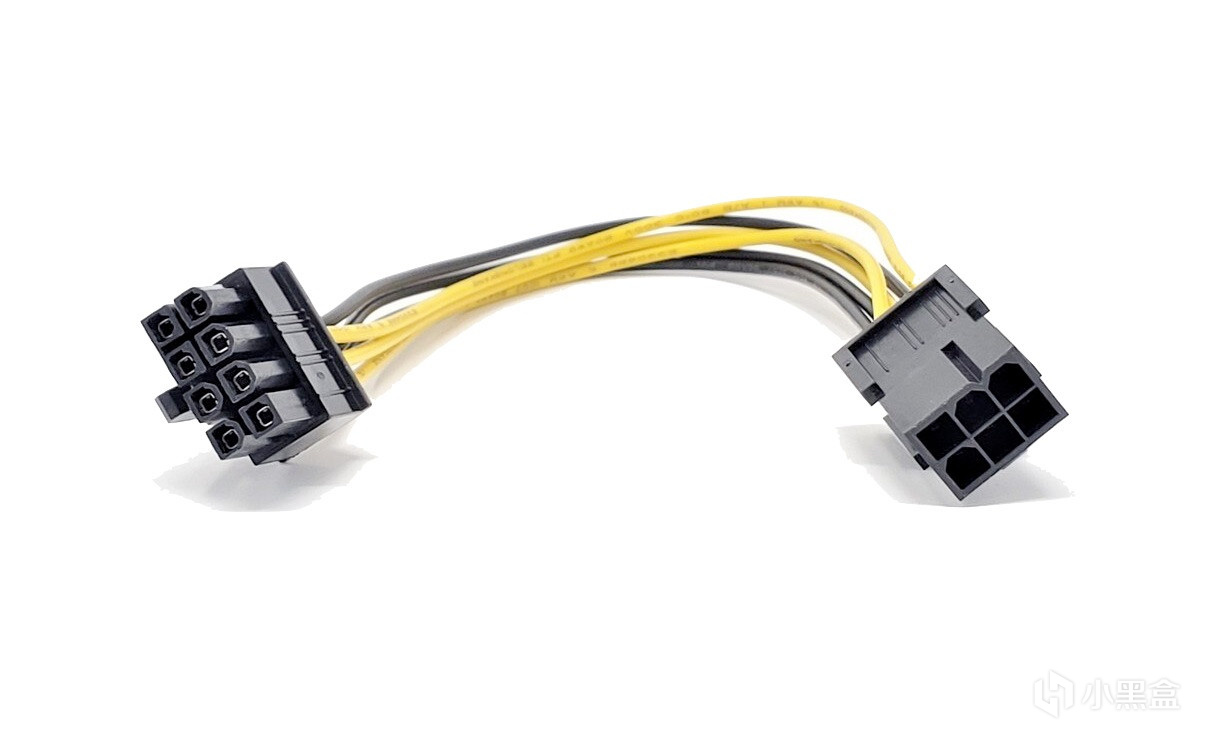
CPU供電一般在主板左上角,常見是:8pin EPS、4+4pin EPS(拼起來是8pin)、顯卡供電:PCIe 8pin(常見6+2)
顯卡供電線常見形態:8pin PCIe、6+2pin PCIe(組合成8pin)
這裏必須強調一次:CPU供電(EPS)≠ 顯卡供電(PCIe)長得像不代表能通用,別硬懟。
新顯卡:16pin(12VHPWR / 12V-2x6)
如果你用的是新一代顯卡,可能會遇到16pin供電。這根線最重要的不是“多高級”,而是:插到底、別虛接、別暴力折彎。
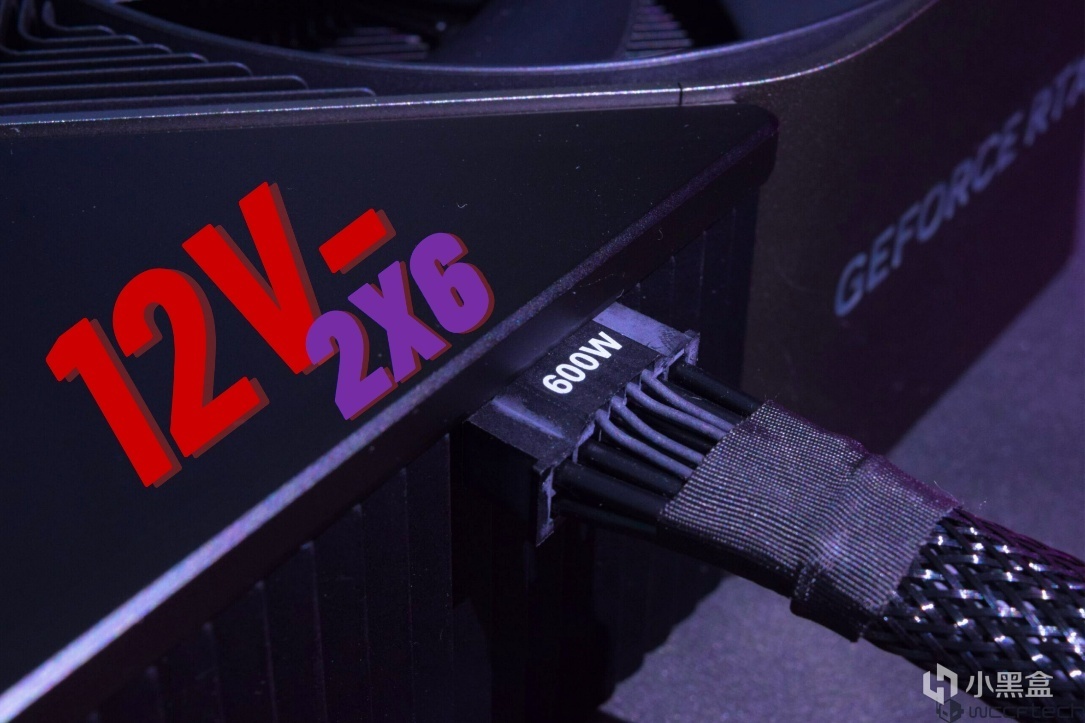
米花君提醒:模組線千萬別亂混
如果你是全模組電源,線材別混用!不同品牌/不同型號的線序可能不一致,哪怕“插得進去”,也可能帶來風險。
一句話結論:供電線這塊,你寧願慢一點確認,也別圖快靠手感。
風扇 / 燈光接口:最容易翻車的不是風扇,是RGB
風扇相關接口主要分兩塊:供電和燈光。
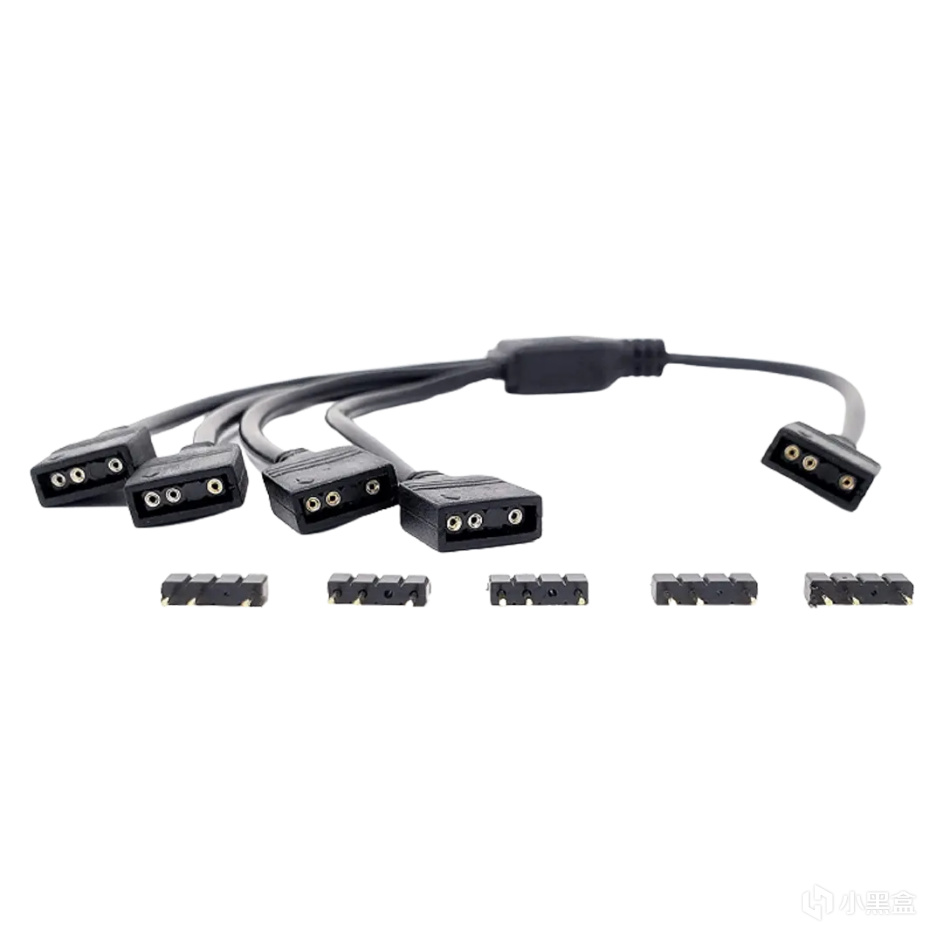
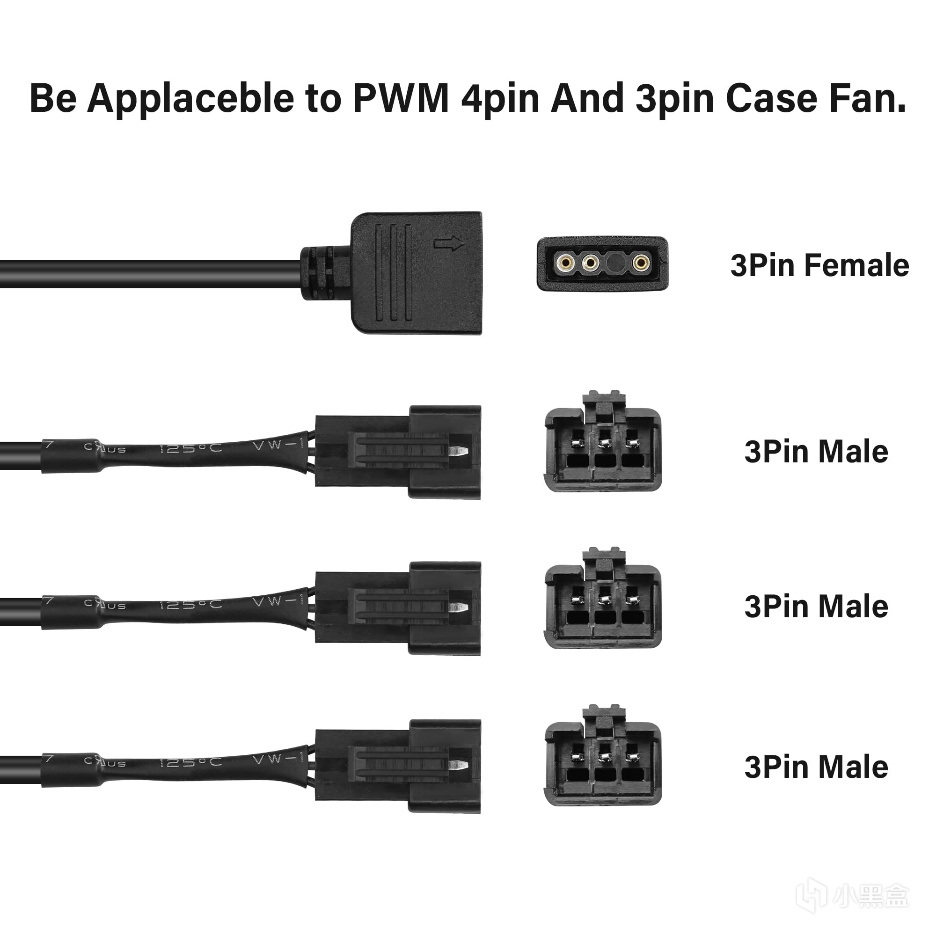
風扇供電:3pin vs 4pin
3pin:能用
4pin PWM:更好控轉速、更好調曲線,如果你是新裝機,優先選4pin PWM會更舒服。
RGB燈光:5V ARGB vs 12V RGB(重點!)
RGB最大坑點就是:5V ARGB 和 12V RGB 不是一回事。插錯輕則不亮,重則燈帶直接報廢。
口訣:3針插3針,4針插4針,對不上的別硬插。
不同需求的人,接口怎麼選?(簡略版本)
給一些簡單小需求對號入座看看吧(非常簡略,供參考)
辦公/輕度娛樂:省心優先
顯示器:HDMI夠用就行
系統盤:M.2 NVMe 2280最省事
USB:A口夠用,C口有最好
2K高刷玩家:跑滿纔是重點
顯示器:DP直連顯卡更穩
別隻看“能亮”,重點看刷新率能不能跑滿
存儲焦慮:別買錯規格
系統盤:M.2 NVMe 2280
倉庫盤:SATA機械/大容量SSD都可以
SATA線:直頭/彎頭看機箱走線空間選
小機箱/ITX玩家:尺寸差異特別關鍵
16pin線別暴力折
彎頭SATA更好走線
前置Type-C先確認主板針腳
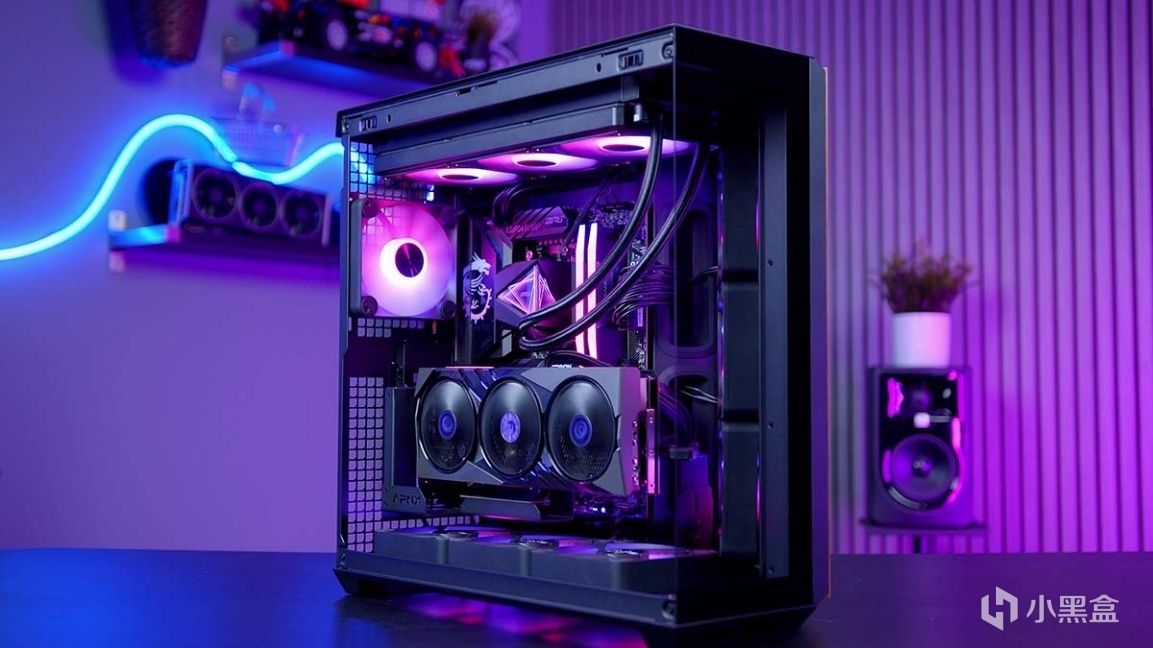
米花君裝機接口自查清單:買之前問自己這5個問題
裝機接口這事很麻煩,但它決定你裝機到底是“一次點亮”,還是“反覆排查”。買線、買配件之前,建議你快速問自己這5個問題:
我接的是顯卡還是主板?(尤其顯示器線)
我到底要跑滿什麼?分辨率/刷新率是多少?
這個接口只是形狀,還是包含協議/版本差異?
有沒有尺寸差異?(mini/micro、M.2 2230/2280)
機箱前置口主板能不能接?針腳有沒有?

大家好我是米花君。希望這篇文章能給正在或者需要裝機的你帶來一些便利,愛你們哦!
更多遊戲資訊請關註:電玩幫遊戲資訊專區
電玩幫圖文攻略 www.vgover.com