大家好啊,这里是米花君。
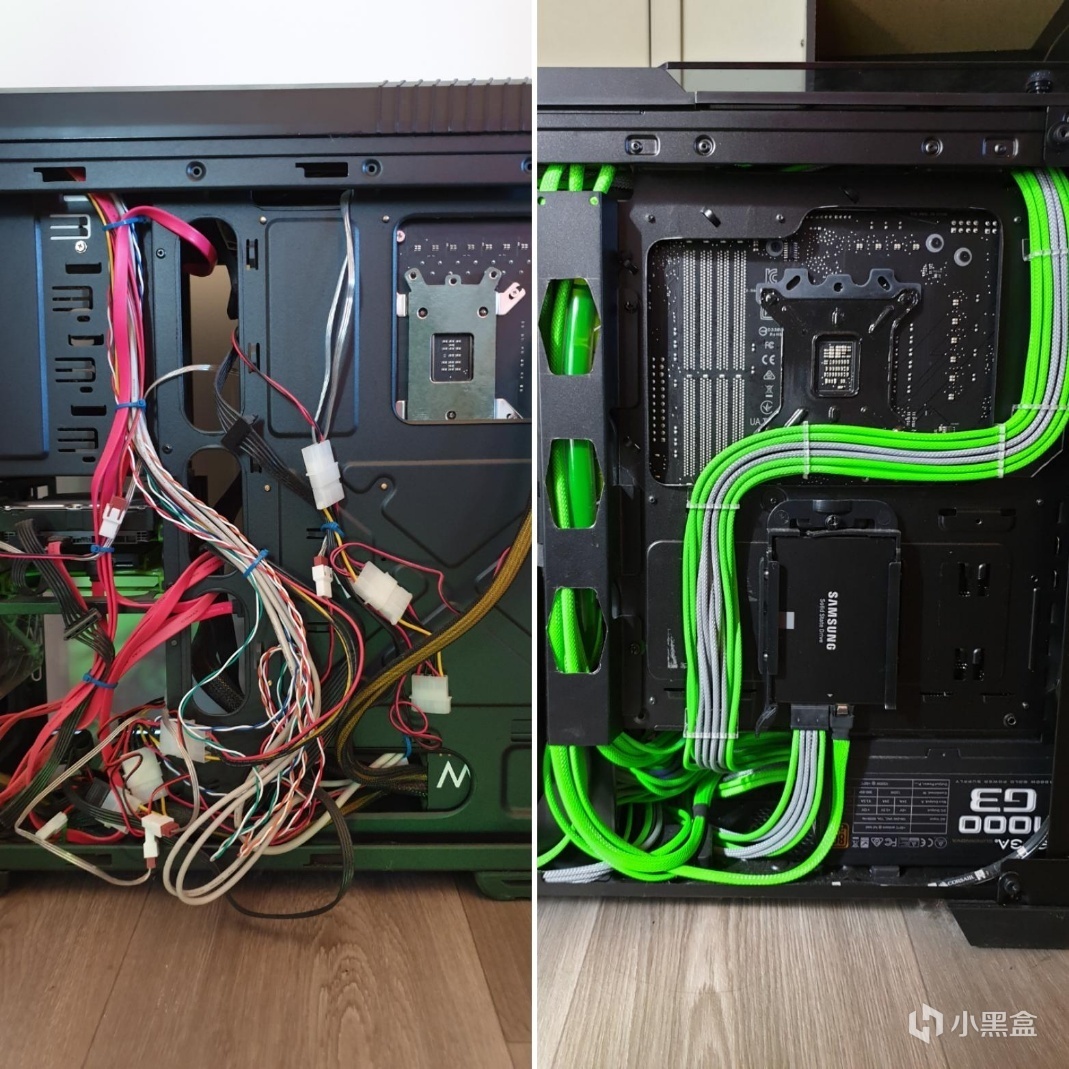
装机这件事最离谱的地方在于:你CPU、显卡、主板挑得头头是道,最后卡住的,可能不是性能,而是接口不对、线买错以及尺寸不匹配。
接口这东西平时根本不会认真看,但真到你要装机、换硬盘、上高刷、接副屏的时候,它就会突然跳出来给人上强度:
能亮但跑不满、能插但用不了、看着一样其实不是一回事。
所以这篇我不想写成“接口百科”,我只想把装机里最常见、最容易翻车的接口,用人话梳理清楚:负责什么、买的时候注意什么、哪些地方有大小差异。
DP / HDMI:区别不在“能不能亮”,而在“能不能跑满”
很多人买显示器线的标准很简单:插上去能亮就行。
但显示器接口最容易出现的翻车,恰恰是这句话——能亮,不代表能跑满。
举个最常见的例子:
你买了2K 165Hz的显示器,插上也亮了,系统也识别了,但刷新率选项里只有60Hz、120Hz,甚至怎么调都上不去。
这种情况,大概率不是显示器坏了,而是线材版本/接口带宽不匹配,或者连接方式不对。
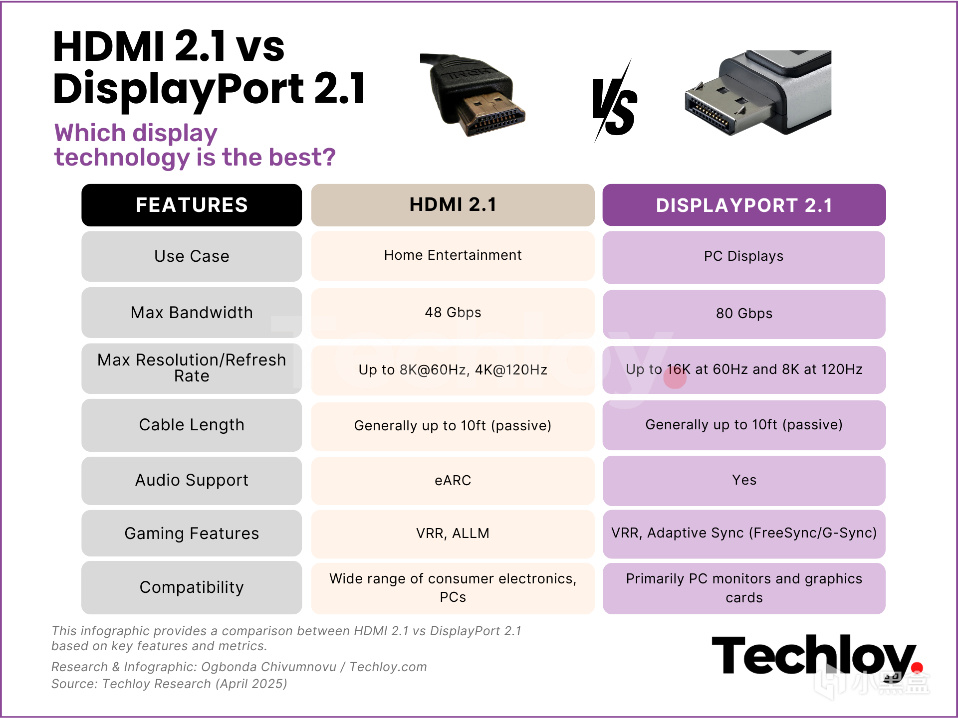
DP 和 HDMI怎么选?
DP(DisplayPort):更偏向PC显示器生态,高刷组合更常见
HDMI:通用性之王,电视、投影、笔记本、游戏机都爱用它
如果是要求高刷的玩家——2K高刷、电竞屏、想少折腾直接跑满,我一般更建议优先用DP直连显卡,会省掉很多奇奇怪怪的小问题。
这里有一个很重要的“大小差异”
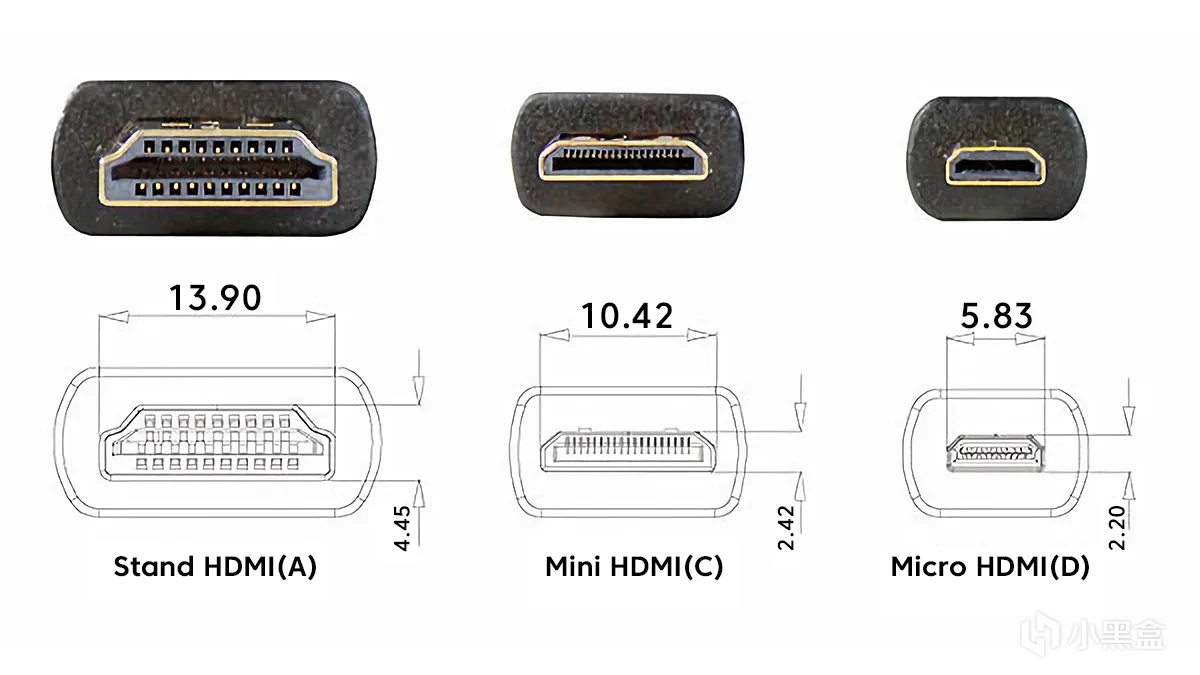
买线之前最好先确认设备到底是什么口:
DP(标准口):大多数显卡/显示器都用这个
Mini DP:部分老显示器/老笔记本会出现
HDMI(标准口):最常见
Mini HDMI / Micro HDMI:常见于相机、采集设备、小屏幕
一句话结论:显示器线别只看“能不能插”,更要看接口形态 + 能不能跑满你的分辨率和刷新率。
USB接口:A口C口只是“长相”,真正决定体验的是协议
USB接口也是装机里最容易“看上去很懂,其实很容易踩坑”的部分。因为我们天天都在用USB,但很多人只记住了一个东西:它长什么样。
于是就会出现这种情况:
你买了一个“Type-C”的设备或扩展坞,插上去了也能用,结果拷贝文件慢得离谱;或者你新机箱前置带C口,看起来很高级,装完发现根本用不了。
原因通常就一个:Type-C只是接口形状,不等于速度和功能。
装机最常见的USB口,你可以这样理解
USB-A:你最熟悉的“普通大口”,键鼠、U盘、接收器都靠它
USB-C:新设备用的越来越多,但它可能只是“换了个口”,不一定更快
Micro-USB:老设备常见,比如部分耳机、手柄、老移动硬盘盒
USB-B(方口):打印机、部分音频设备常见
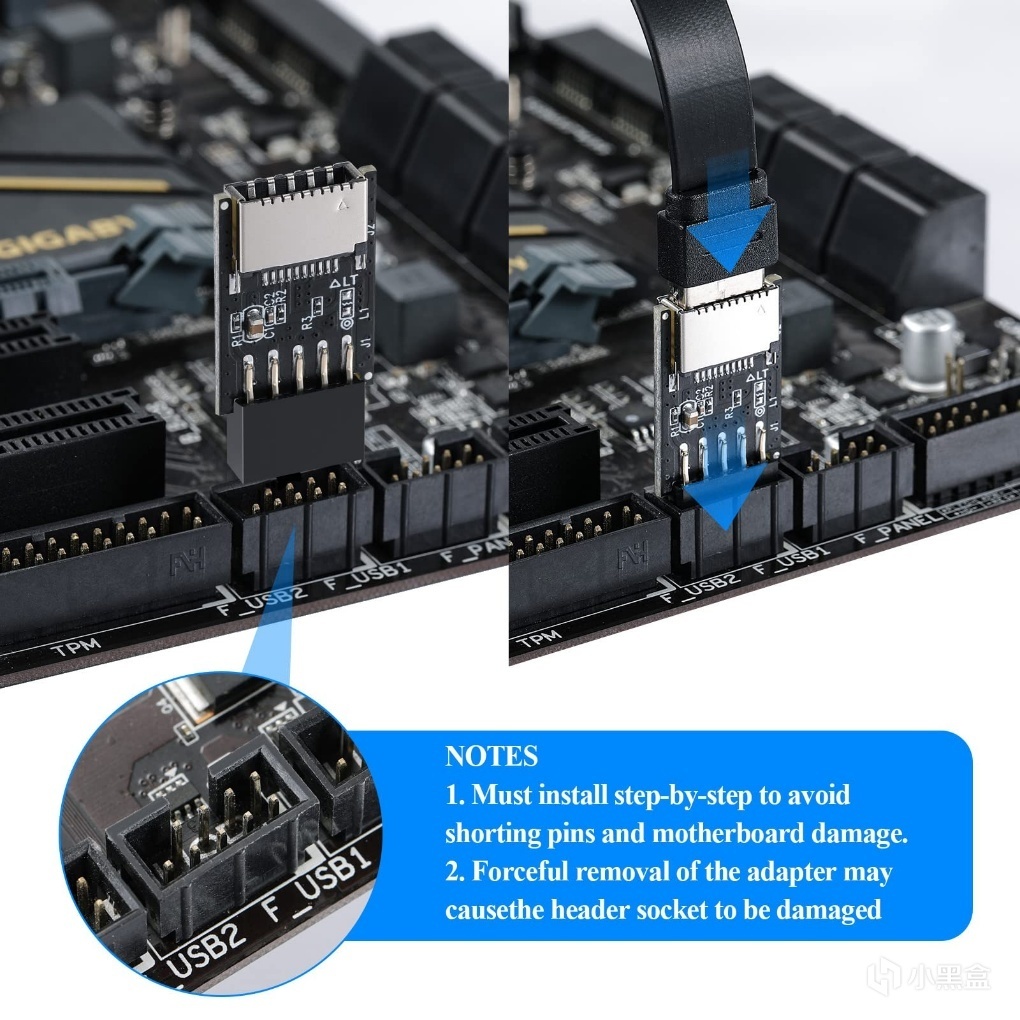
机箱前置Type-C:最容易让人“心梗”的装机细节
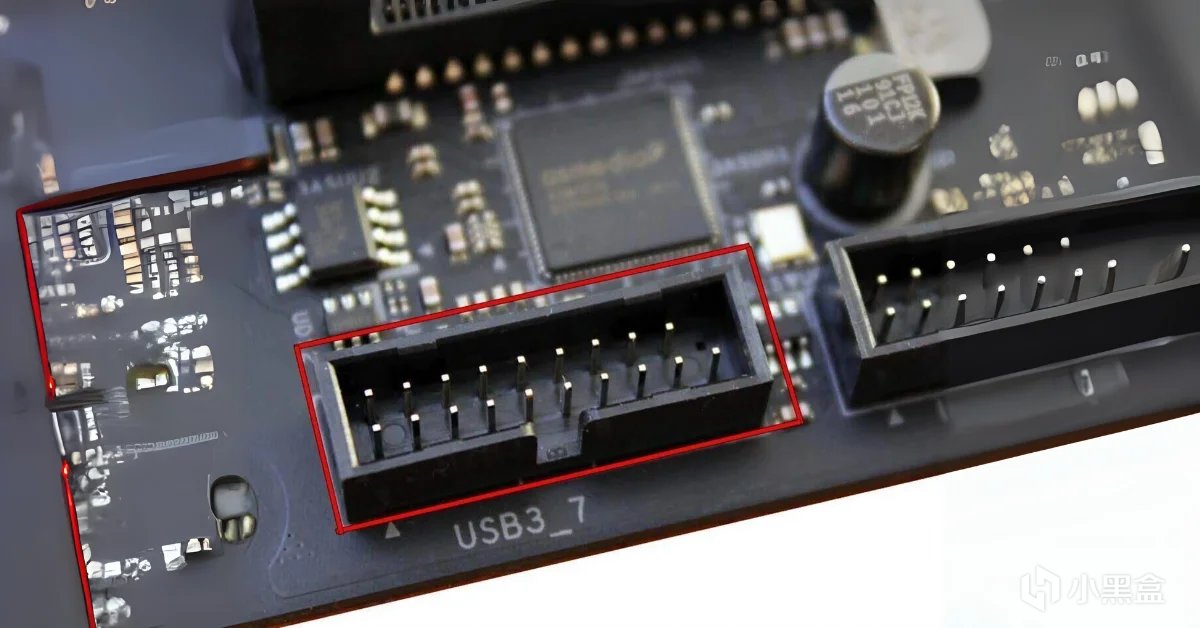
很多人买机箱,会特别在意有没有前置Type-C。但前置Type-C能不能用,关键不在机箱,而在主板。因为机箱前置口要靠主板针脚连接:主板有对应前置Type-C针脚就可以安心用,主板没有 ,那个C口就会成为摆设
一句话结论:USB这块别只看“有几个口”,更要关注
你常用设备需要什么口、机箱前置口主板能不能接、你在意速度还是只是“能用”。
另外补一句:Type-C只是接口形状,是不是满速、是不是高速输出/雷电,要看协议。
硬盘接口:M.2不是一种规格,是一整个宇宙
硬盘接口是装机科普里最值得讲清楚的一块,因为它真的太容易买错了。尤其现在大家都在说“M.2固态”,导致很多新手会觉得:
M.2就是一个统一标准,买就完事。
但现实是:M.2只是形态,里面还分协议、分尺寸、分插槽支持。
装机可能会遇到的硬盘类型
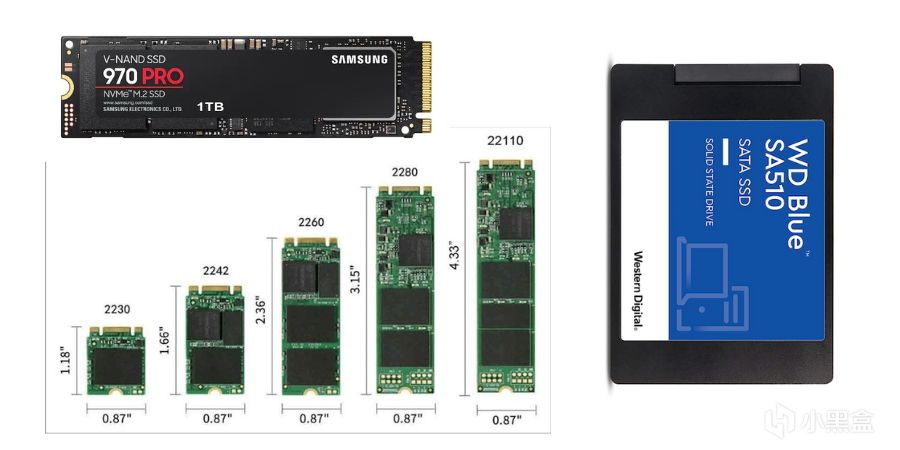
2.5英寸 SATA SSD:像一块小盒子,需要SATA数据线+SATA电源线
3.5英寸机械硬盘 HDD:更大,常见仓库盘,也需要两根线
M.2 SSD:像口香糖条,直接插在主板上
M.2最重要的“尺寸差异”
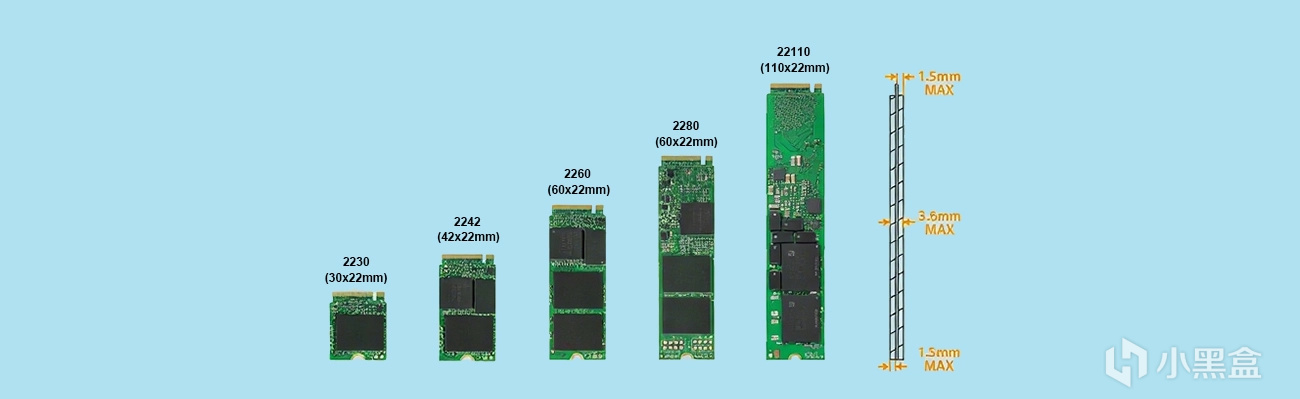
买M.2固态之前一定要确认长度,常见规格是:
2230(很短)
2242
2260
2280(最常见)
22110(更长)
2280基本是台式机最主流的长度。而像2230/2242这种更短的规格,更常见在掌机、轻薄本上,台式主板不一定有对应固定孔位,买之前建议确认一下。
更关键的坑:M.2 SATA 和 M.2 NVMe不是一回事。这也是最经典的“看起来一样,实际不通用”。
M.2 SATA:走SATA协议 M.2 NVMe(PCIe):走PCIe通道,速度更高
你不用记太多复杂概念,但我建议你记住一个更稳的购买逻辑:
一句话结论:新装机想省心,系统盘优先选 M.2 NVMe + 2280,基本不会错。
供电接口:别混插,尤其别混用模组线
装机里最不建议“凭感觉硬插”的部分,就是供电线。因为它不是数据线,出错的代价会更大。
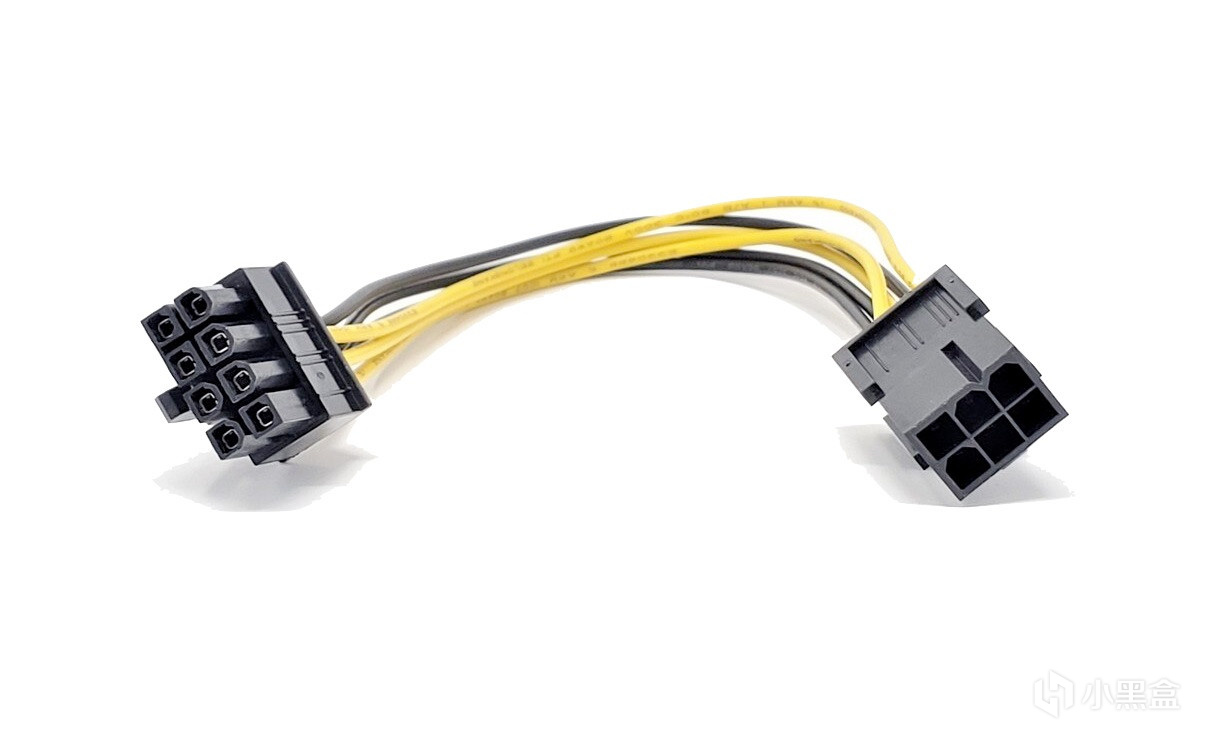
主板供电:24pin
这个基本不会插错,但很多人会“没插到位”。它确实需要一点力,插到底才稳。
CPU供电:EPS 8pin(常见4+4)
CPU供电一般在主板左上角,常见是:8pin EPS、4+4pin EPS(拼起来是8pin)、显卡供电:PCIe 8pin(常见6+2)
显卡供电线常见形态:8pin PCIe、6+2pin PCIe(组合成8pin)
这里必须强调一次:CPU供电(EPS)≠ 显卡供电(PCIe)长得像不代表能通用,别硬怼。
新显卡:16pin(12VHPWR / 12V-2x6)
如果你用的是新一代显卡,可能会遇到16pin供电。这根线最重要的不是“多高级”,而是:插到底、别虚接、别暴力折弯。
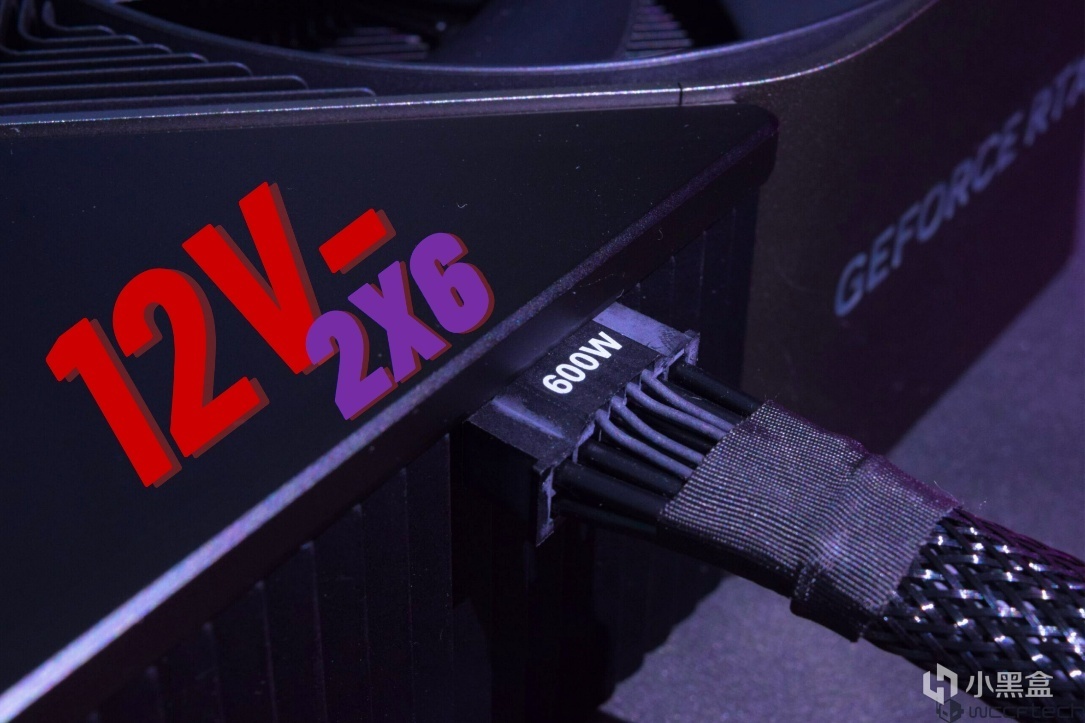
米花君提醒:模组线千万别乱混
如果你是全模组电源,线材别混用!不同品牌/不同型号的线序可能不一致,哪怕“插得进去”,也可能带来风险。
一句话结论:供电线这块,你宁愿慢一点确认,也别图快靠手感。
风扇 / 灯光接口:最容易翻车的不是风扇,是RGB
风扇相关接口主要分两块:供电和灯光。
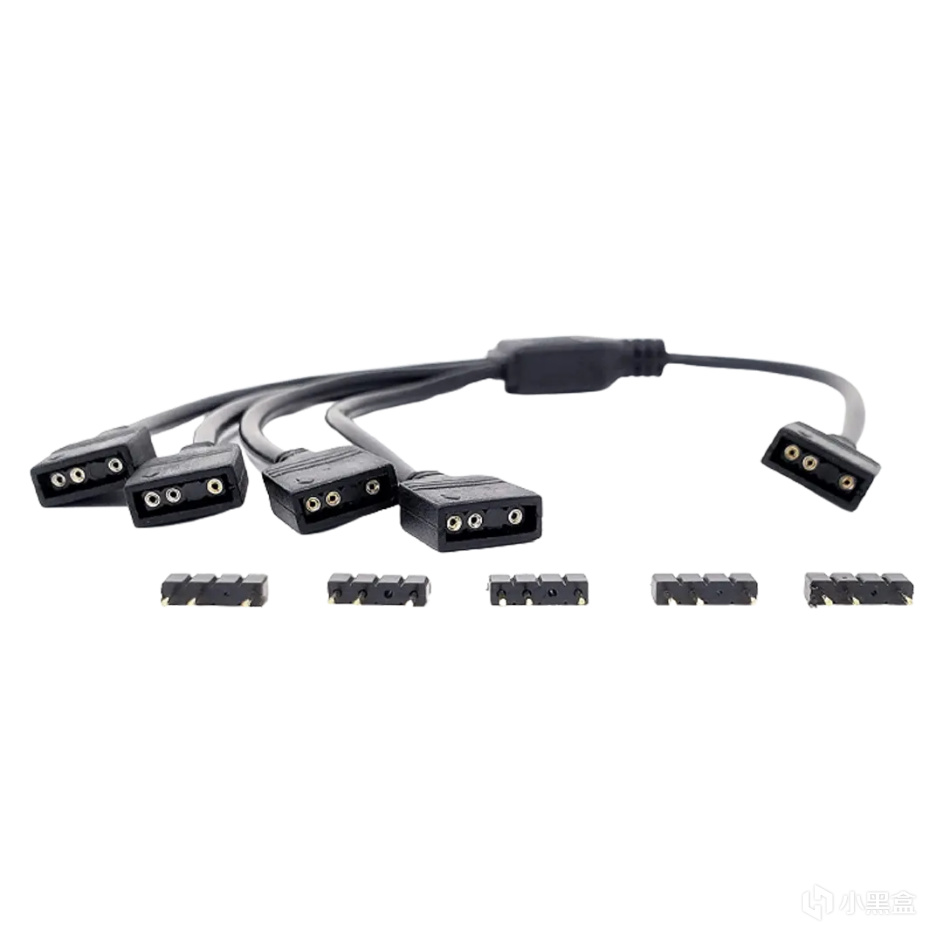
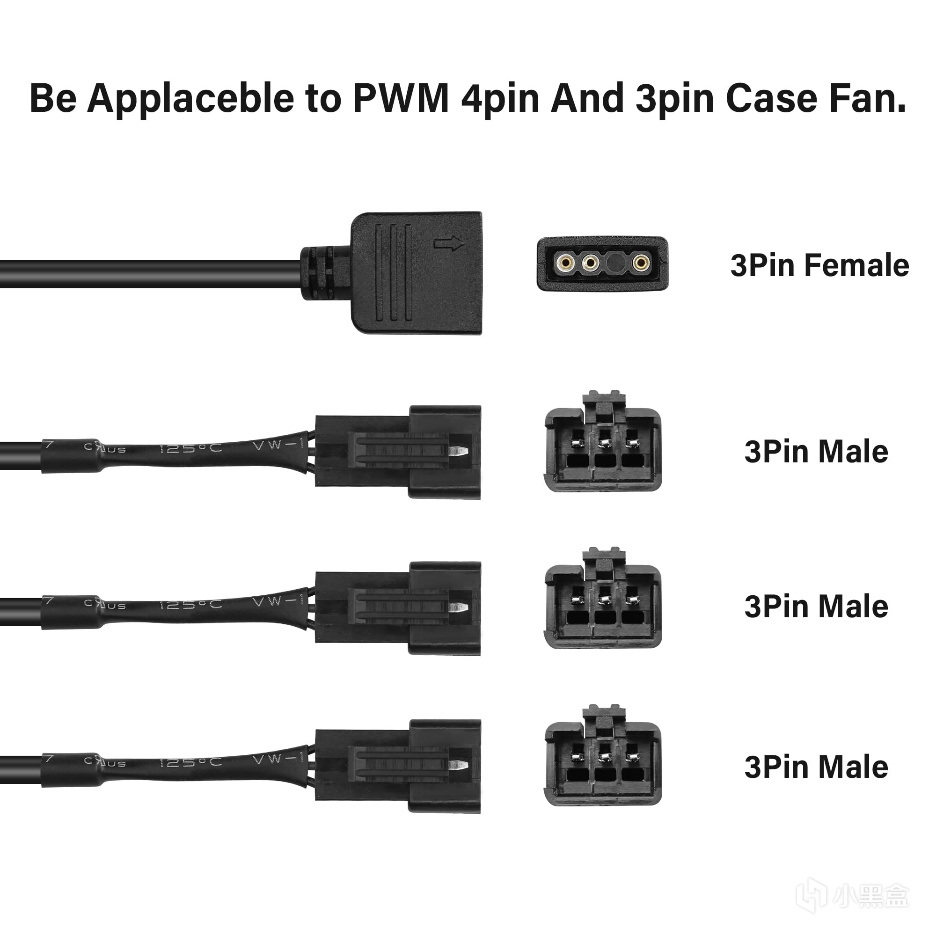
风扇供电:3pin vs 4pin
3pin:能用
4pin PWM:更好控转速、更好调曲线,如果你是新装机,优先选4pin PWM会更舒服。
RGB灯光:5V ARGB vs 12V RGB(重点!)
RGB最大坑点就是:5V ARGB 和 12V RGB 不是一回事。插错轻则不亮,重则灯带直接报废。
口诀:3针插3针,4针插4针,对不上的别硬插。
不同需求的人,接口怎么选?(简略版本)
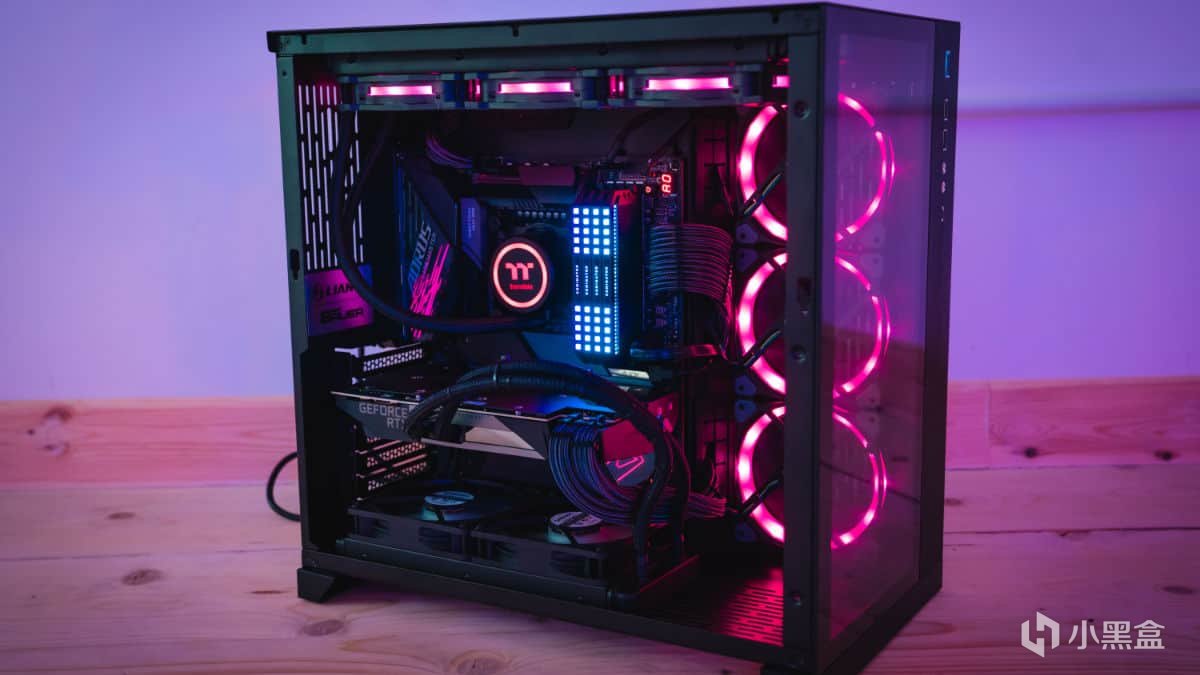
给一些简单小需求对号入座看看吧(非常简略,供参考)
办公/轻度娱乐:省心优先
显示器:HDMI够用就行
系统盘:M.2 NVMe 2280最省事
USB:A口够用,C口有最好
2K高刷玩家:跑满才是重点
显示器:DP直连显卡更稳
别只看“能亮”,重点看刷新率能不能跑满
存储焦虑:别买错规格
系统盘:M.2 NVMe 2280
仓库盘:SATA机械/大容量SSD都可以
SATA线:直头/弯头看机箱走线空间选
小机箱/ITX玩家:尺寸差异特别关键
16pin线别暴力折
弯头SATA更好走线
前置Type-C先确认主板针脚
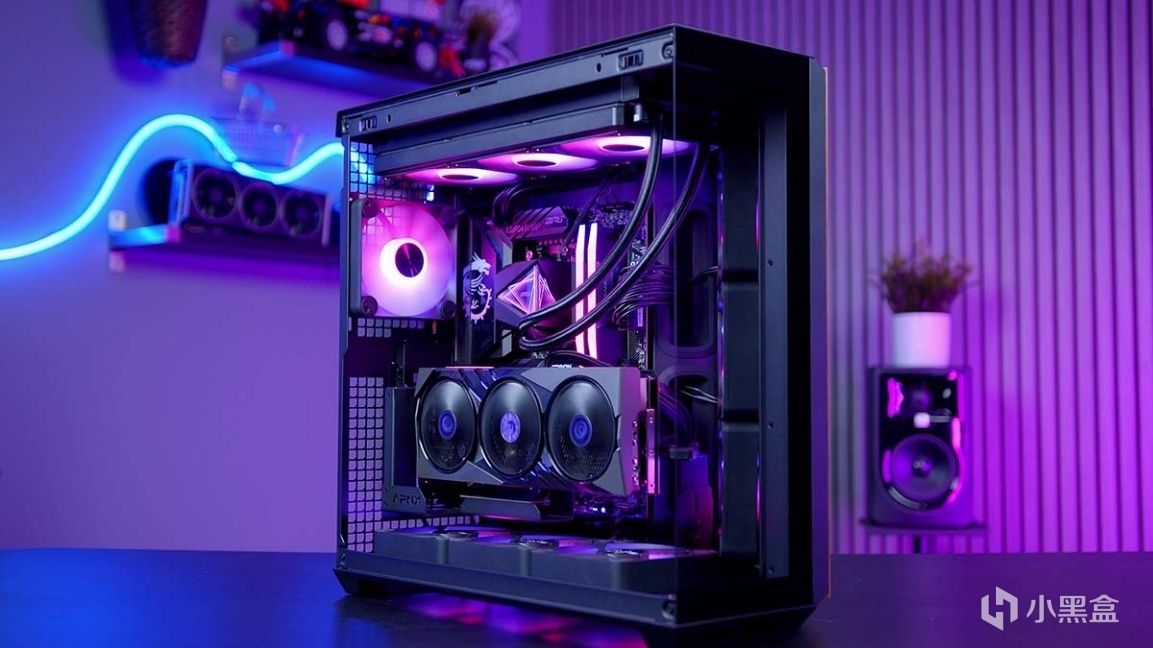
米花君装机接口自查清单:买之前问自己这5个问题
装机接口这事很麻烦,但它决定你装机到底是“一次点亮”,还是“反复排查”。买线、买配件之前,建议你快速问自己这5个问题:
我接的是显卡还是主板?(尤其显示器线)
我到底要跑满什么?分辨率/刷新率是多少?
这个接口只是形状,还是包含协议/版本差异?
有没有尺寸差异?(mini/micro、M.2 2230/2280)
机箱前置口主板能不能接?针脚有没有?

大家好我是米花君。希望这篇文章能给正在或者需要装机的你带来一些便利,爱你们哦!
更多游戏资讯请关注:电玩帮游戏资讯专区
电玩帮图文攻略 www.vgover.com