對於N卡玩家來說,NVIDIA的DLSS技術一直是提升遊戲體驗的利器。如今DLSS 4.5重磅來襲,你知道如何開啓它,又該如何根據自己的顯卡選擇合適的模型嗎?這篇教程將爲你一一解答。
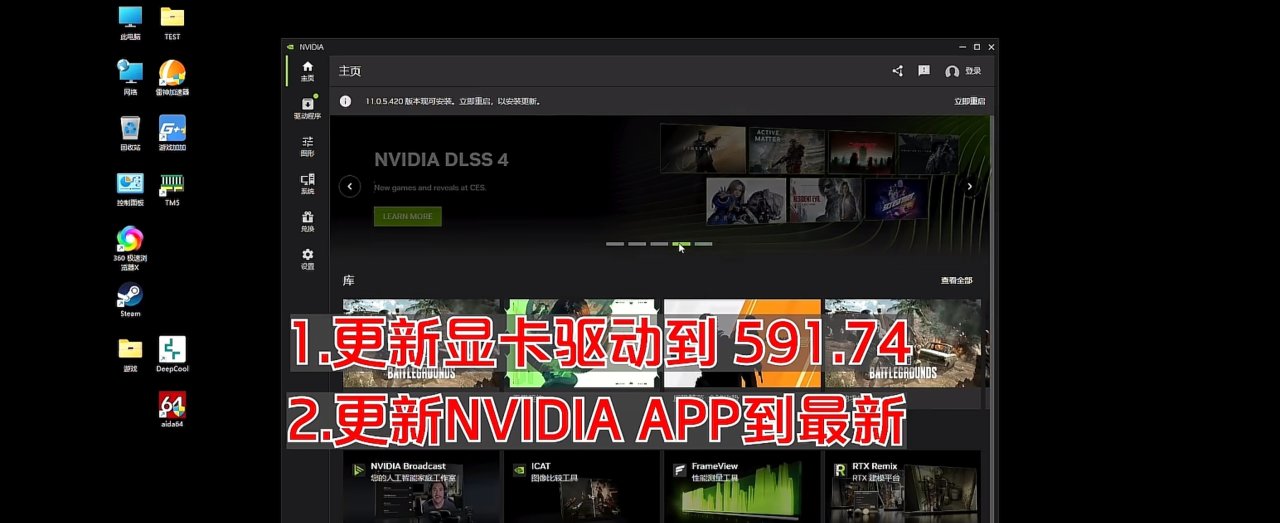
一、準備工作:升級驅動與App
要開啓DLSS 4.5,首先得確保你的顯卡驅動和NVIDIA App是最新狀態。
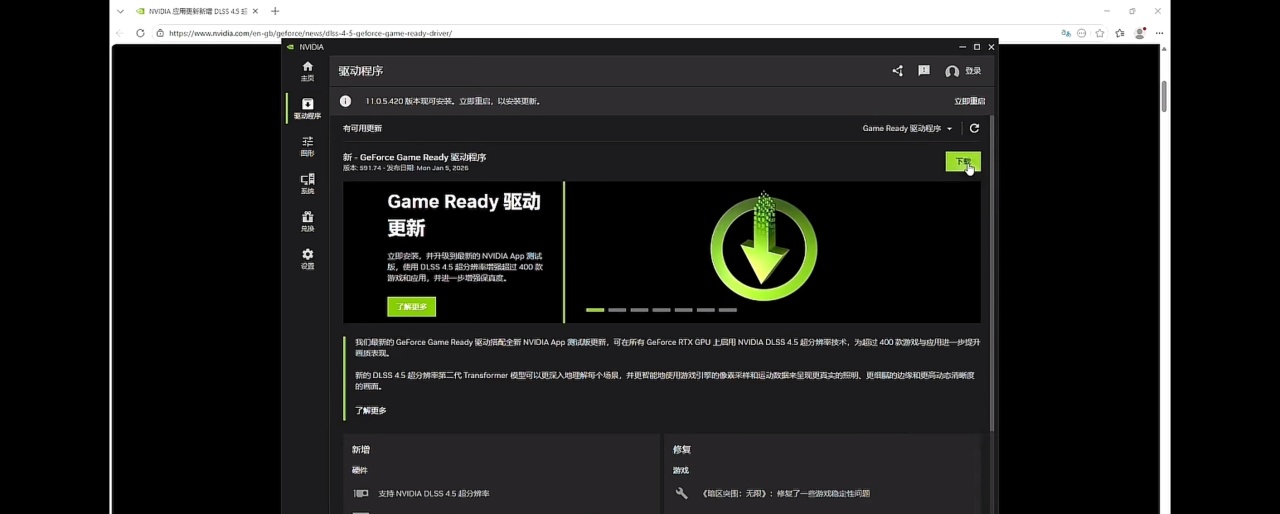
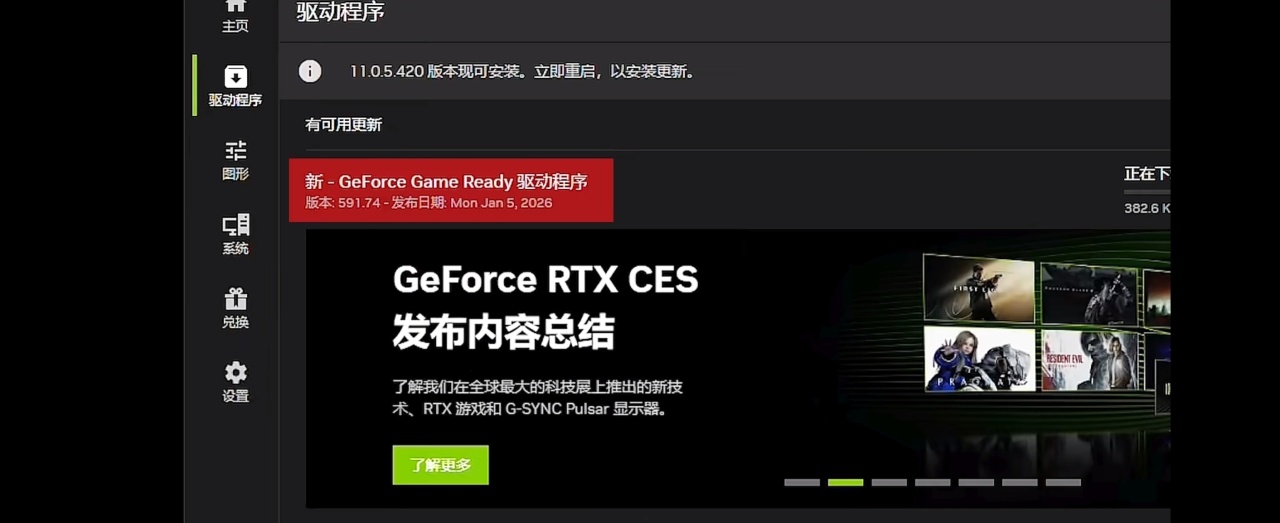
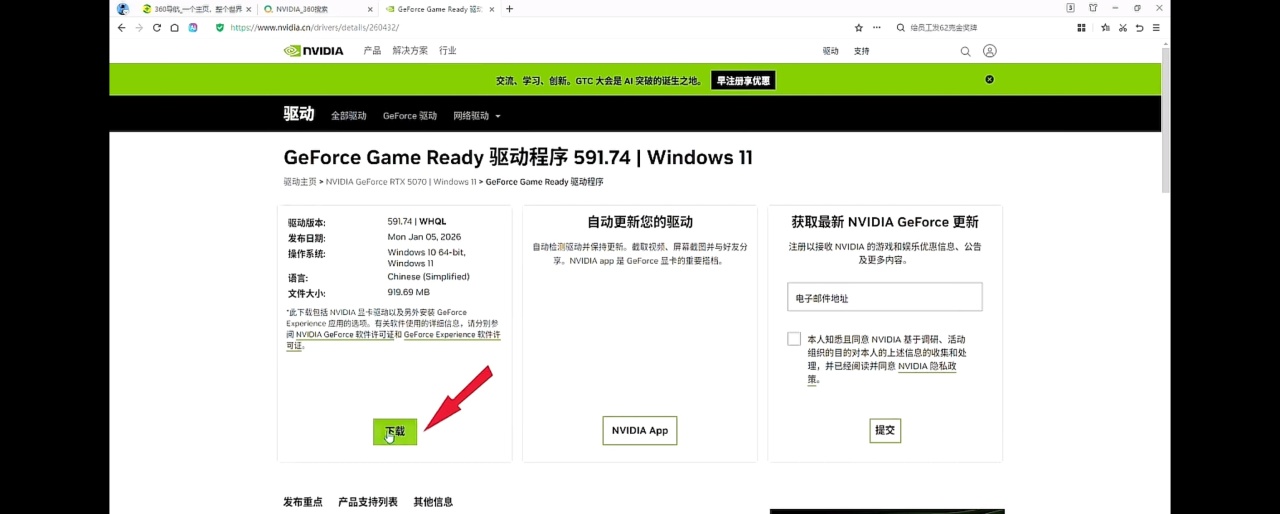
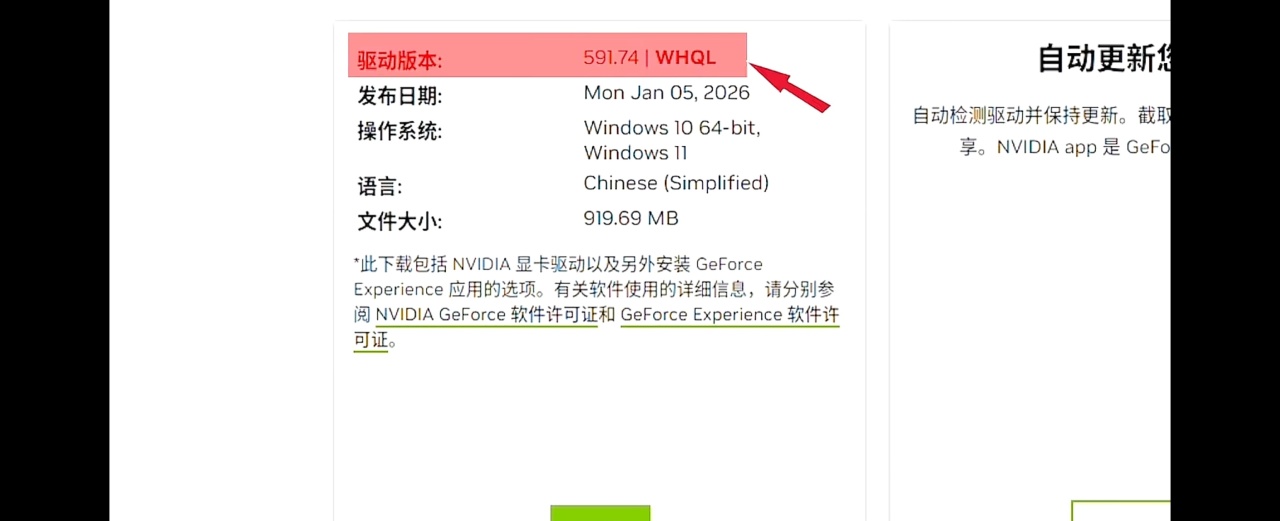
- 驅動升級:將顯卡驅動升級至591.74版本,這是支持DLSS 4.5的基礎。
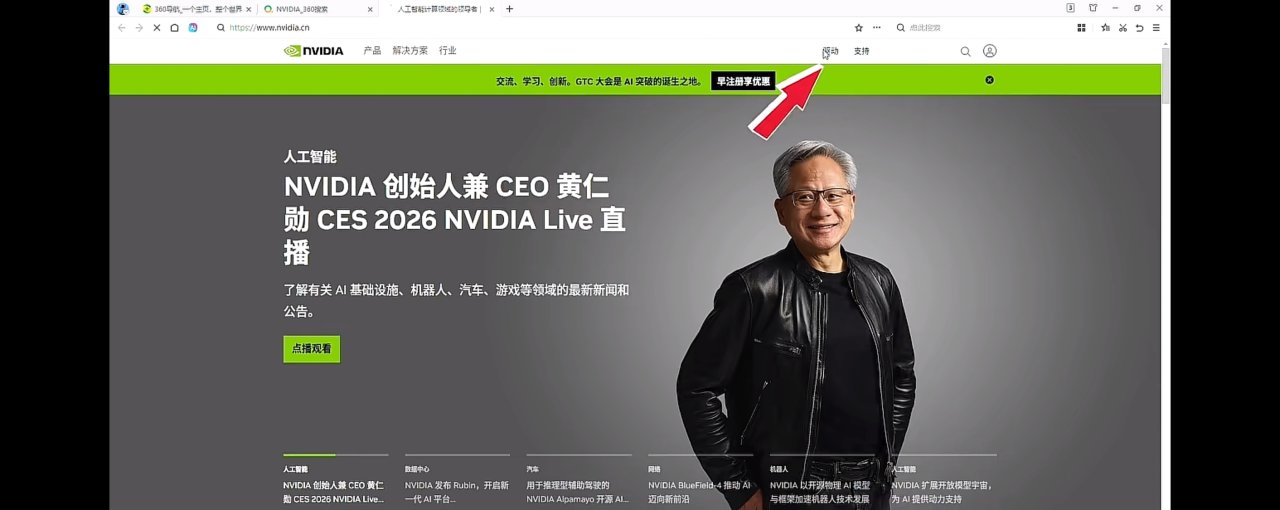
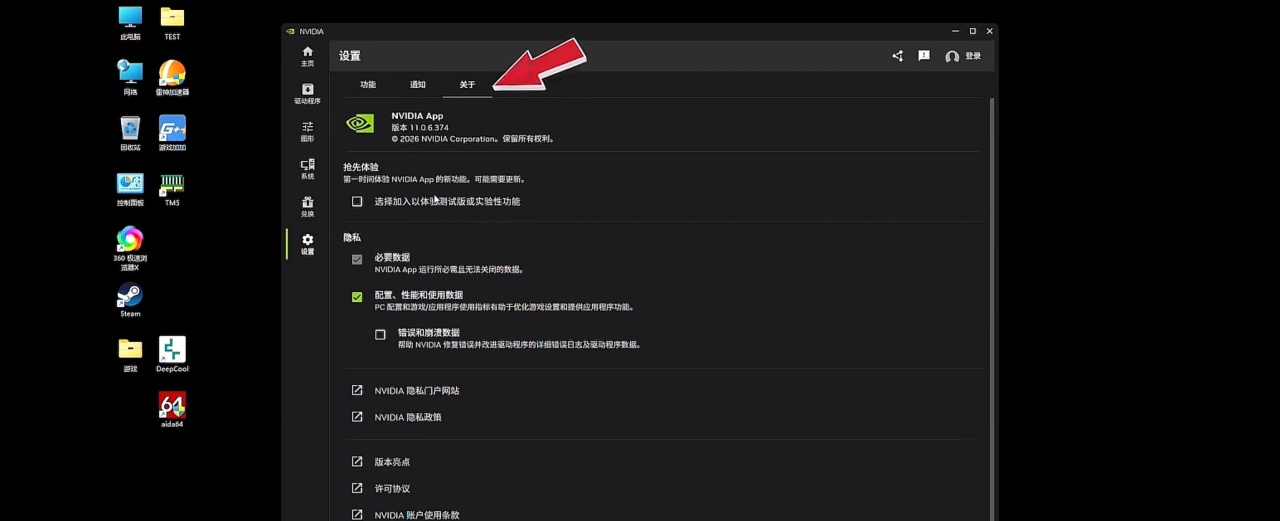
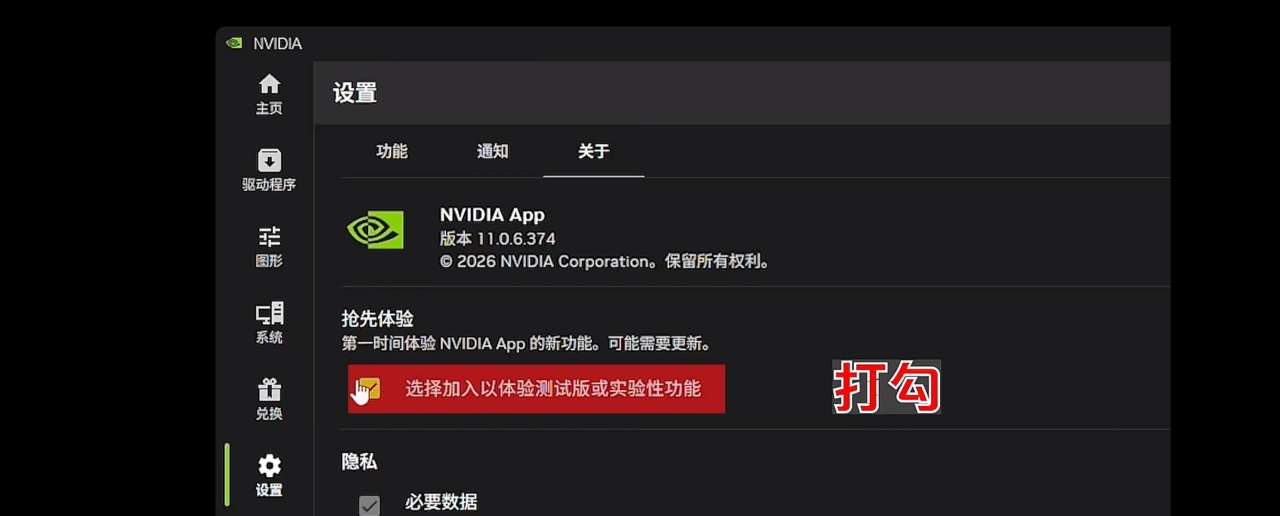
- App版本檢查與升級:進入NVIDIA App的【設置】-【關於】,查看版本是否爲11.06。若不是,勾選【選擇加入體驗測試】,退出App後重新啓動,即可收到更新提示,將App升級至11.06版本。
二、開啓DLSS 4.5:全局設置步驟
當驅動和App都準備就緒後,按照以下步驟開啓DLSS 4.5:
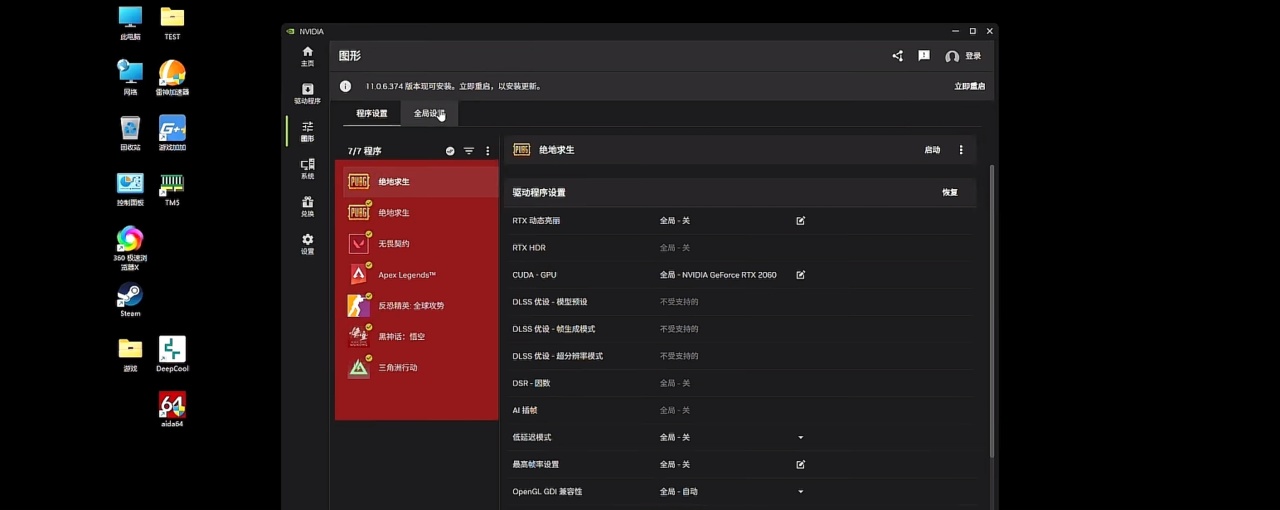
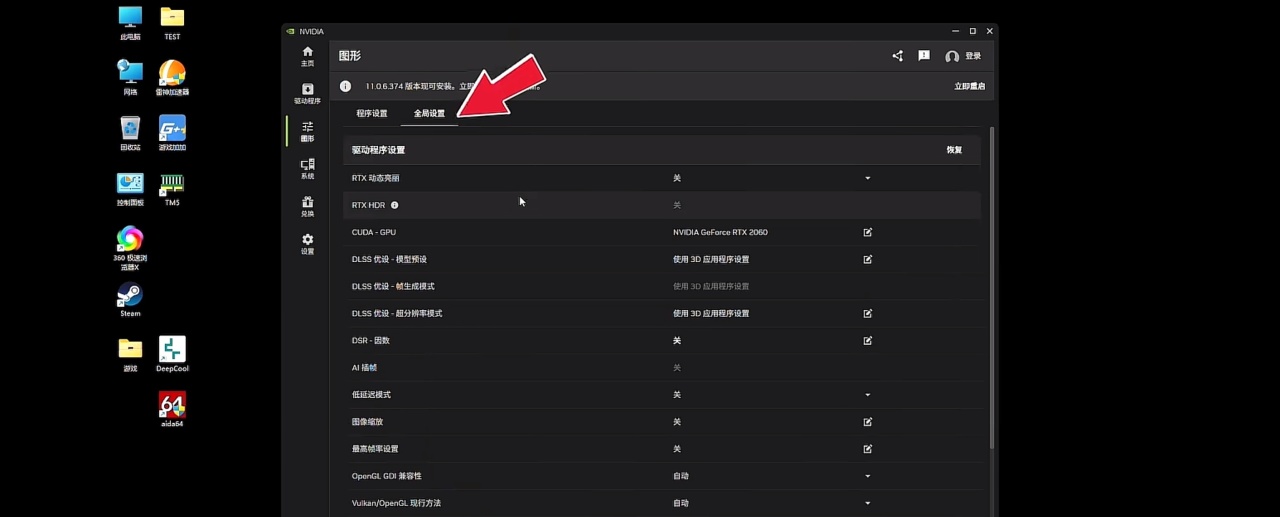
1. 打開NVIDIA App,進入【圖形】板塊,點擊【全局設置】。
2. 在【DLSS-模型預設】中選擇【自定義】,然後在超分辨率選項中選擇對應的模型。
三、模型選擇:根據顯卡與需求精準匹配

不同的模型對應不同的畫質與性能表現,你需要根據自己的顯卡型號和遊戲需求來選擇:
- 預設K(品質模式):能耗較低,畫質與性能整體偏向平衡,20-30系顯卡優先選擇。
- 預設L(4K超高性能模式):能帶來更清晰的圖像細節,減少高速移動殘影,適合旗艦卡且搭配4K屏幕的玩家。不過它的缺點是能耗增加,是以幀率換取畫質。
- 預設M(性能模式):兼顧畫質優化和幀數能耗,位於K和L之間,40-50系且非4K屏的玩家可選。
四、小貼士:找到最適合你的畫面效果
不同遊戲在不同模型下的畫質和幀率表現會有所差異。你可以輪流嘗試每個模型,找到最適合自己的畫面效果,從而在畫質和幀率之間取得最佳平衡。
學會了嗎?趕快按照這個教程操作起來,讓你的遊戲體驗再上一個臺階吧!關注小豚,更多實用遊戲教程等你來解鎖。
更多遊戲資訊請關註:電玩幫遊戲資訊專區
電玩幫圖文攻略 www.vgover.com


![20/30系顯卡dlss多幀補丁[DLSSG for SM86 0.3.3]更新內容一覽](https://imgheybox1.max-c.com/web/bbs/2026/09/18/7dad68554b7f6ae60df40115da196ff8.png?imageMogr2/auto-orient/ignore-error/1/format/jpg/thumbnail/398x679%3E)