对于N卡玩家来说,NVIDIA的DLSS技术一直是提升游戏体验的利器。如今DLSS 4.5重磅来袭,你知道如何开启它,又该如何根据自己的显卡选择合适的模型吗?这篇教程将为你一一解答。
一、准备工作:升级驱动与App
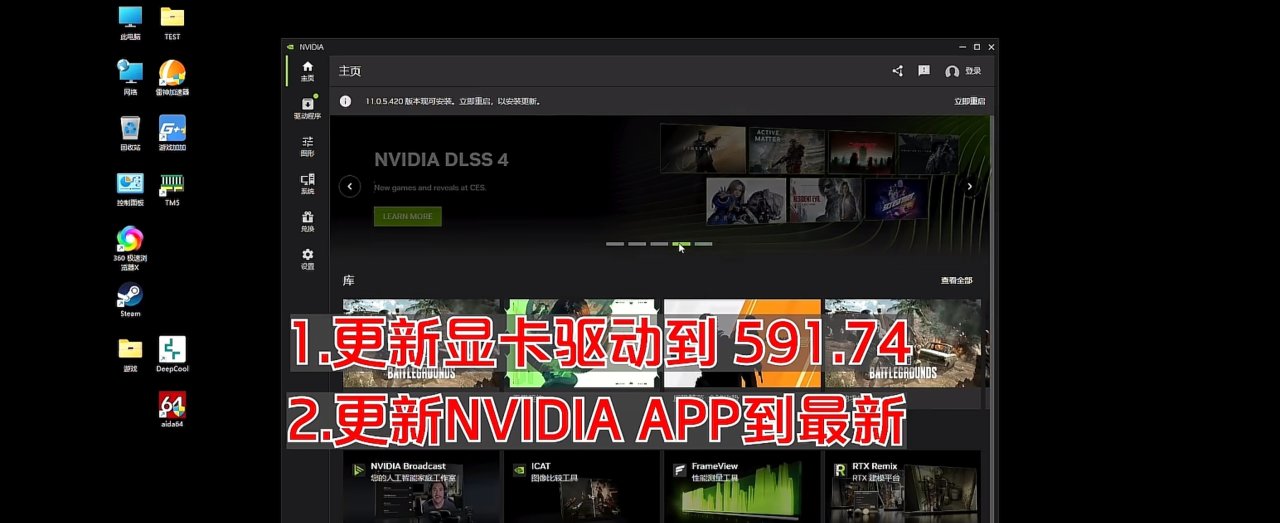
要开启DLSS 4.5,首先得确保你的显卡驱动和NVIDIA App是最新状态。
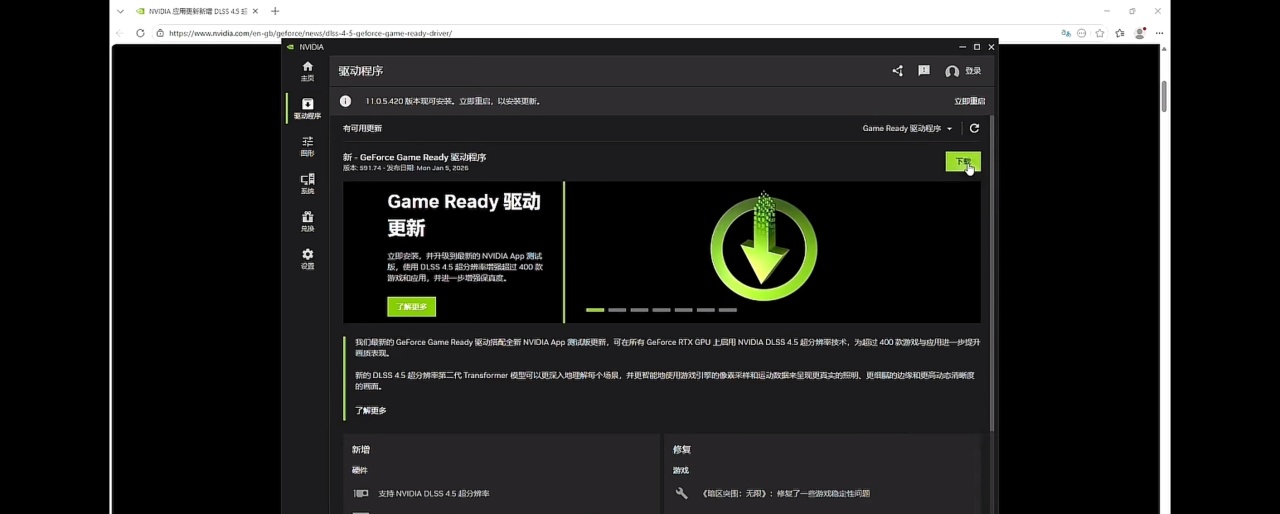
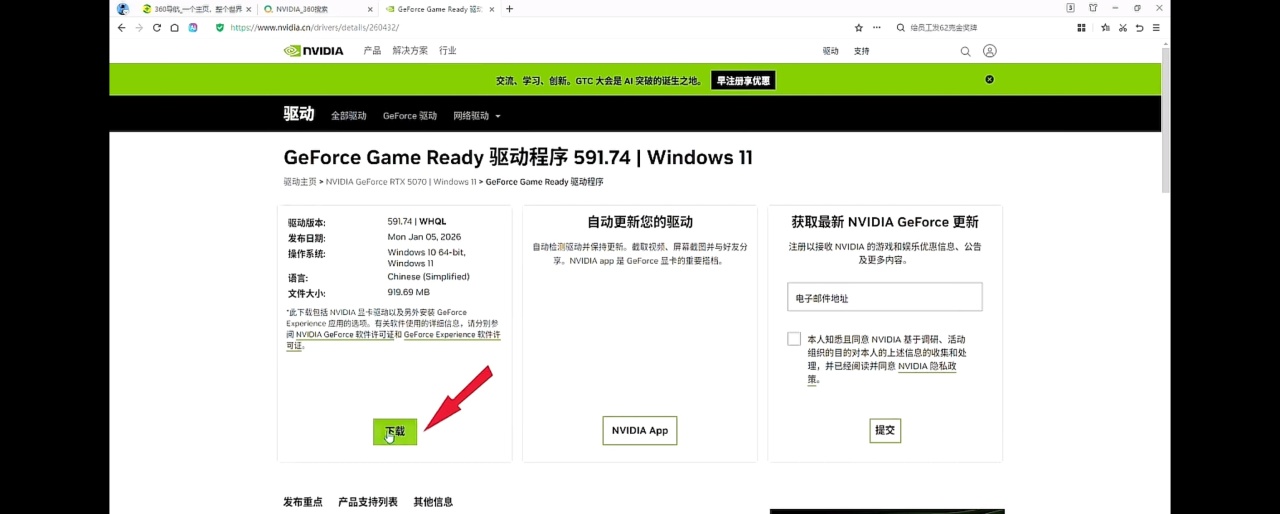
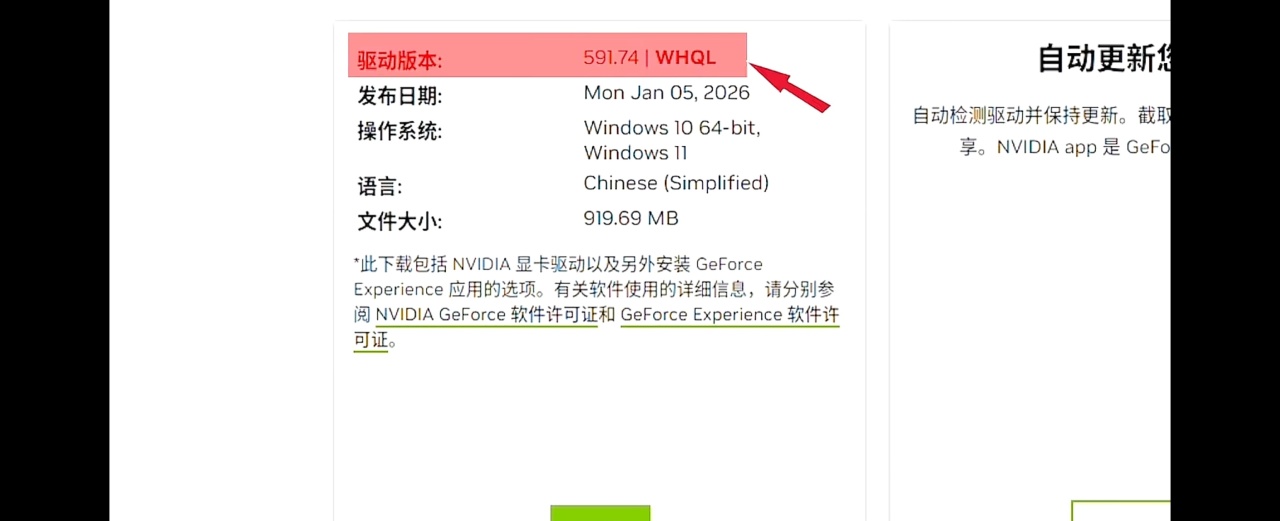
- 驱动升级:将显卡驱动升级至591.74版本,这是支持DLSS 4.5的基础。
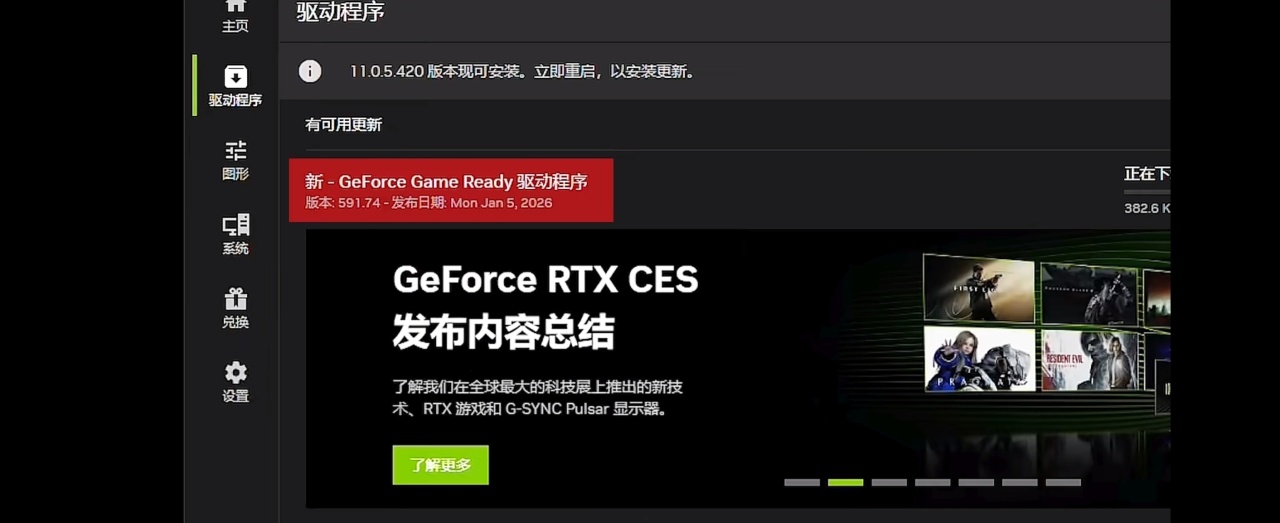
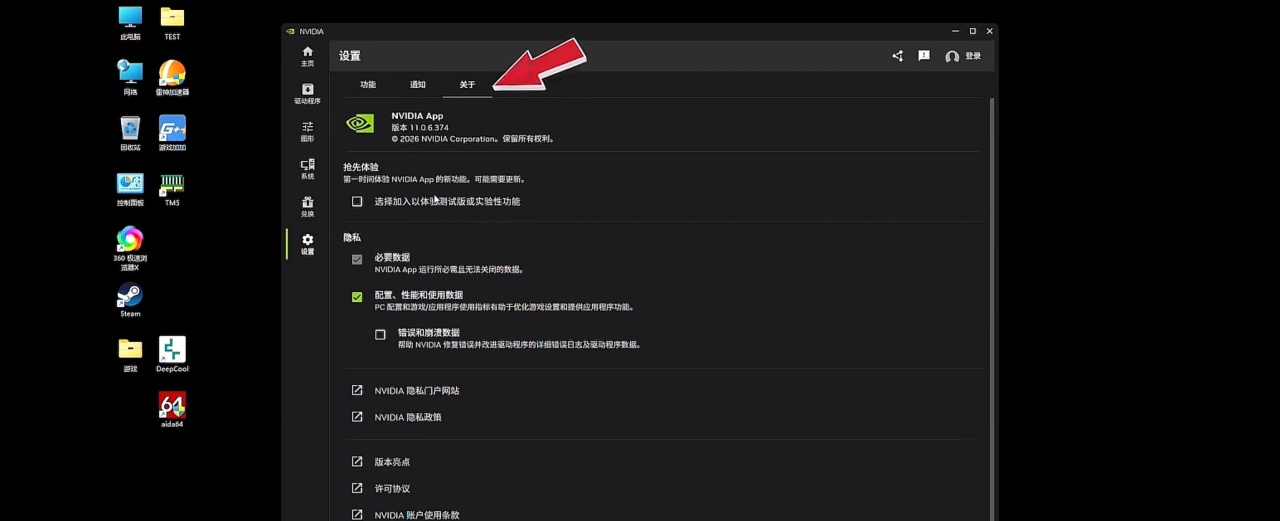
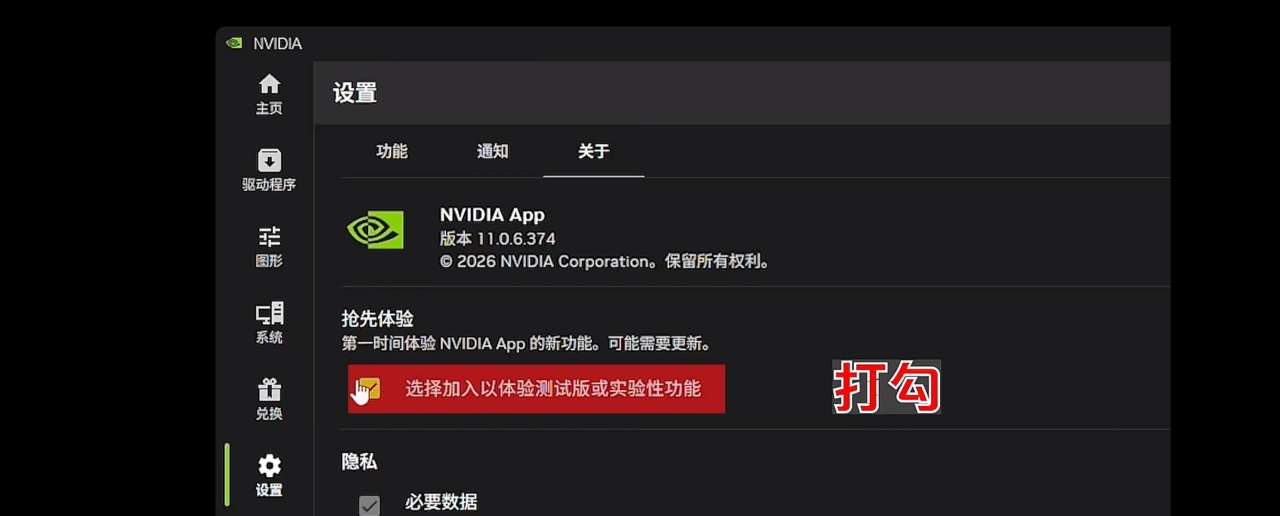
- App版本检查与升级:进入NVIDIA App的【设置】-【关于】,查看版本是否为11.06。若不是,勾选【选择加入体验测试】,退出App后重新启动,即可收到更新提示,将App升级至11.06版本。
二、开启DLSS 4.5:全局设置步骤
当驱动和App都准备就绪后,按照以下步骤开启DLSS 4.5:
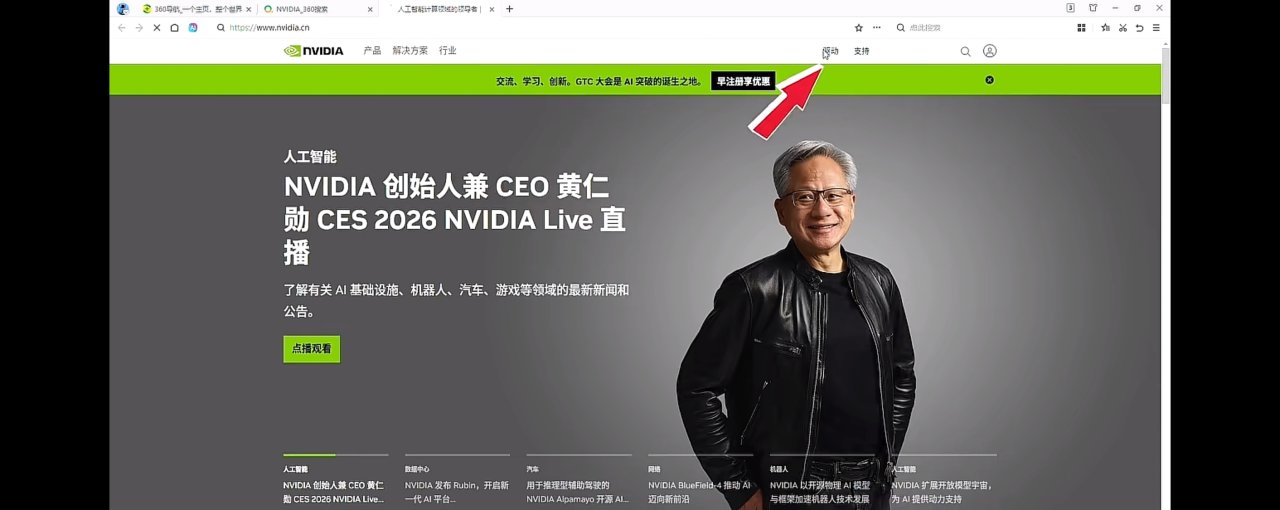
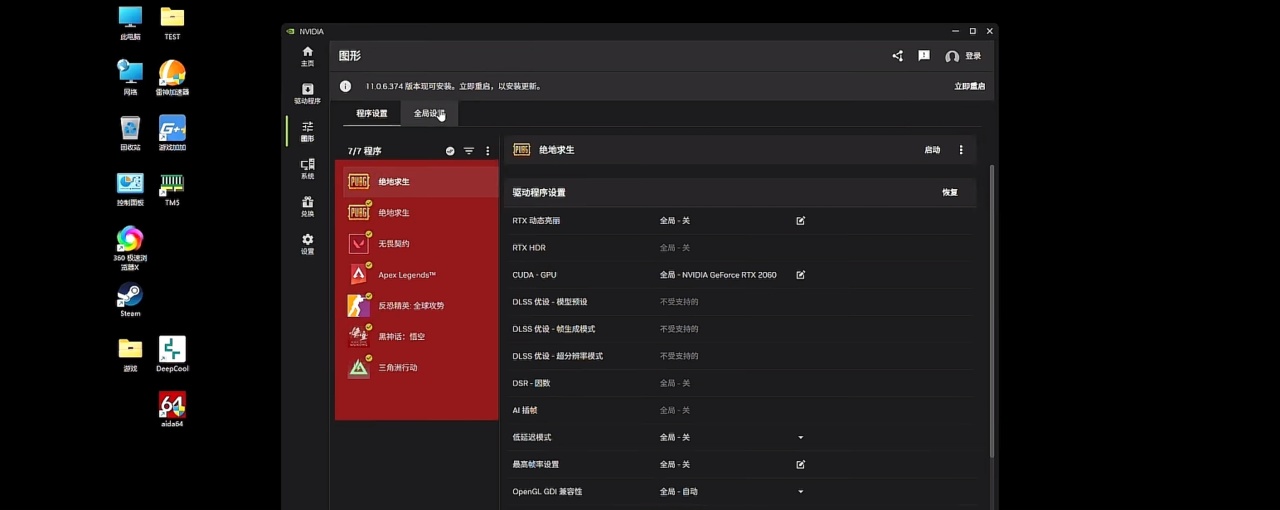
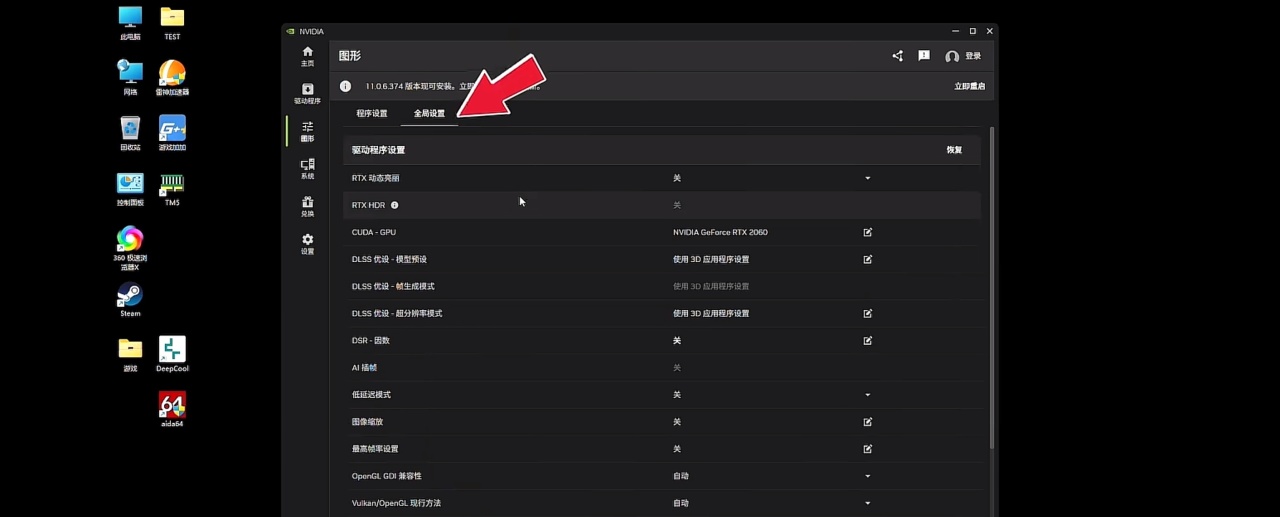
1. 打开NVIDIA App,进入【图形】板块,点击【全局设置】。
2. 在【DLSS-模型预设】中选择【自定义】,然后在超分辨率选项中选择对应的模型。
三、模型选择:根据显卡与需求精准匹配

不同的模型对应不同的画质与性能表现,你需要根据自己的显卡型号和游戏需求来选择:
- 预设K(品质模式):能耗较低,画质与性能整体偏向平衡,20-30系显卡优先选择。
- 预设L(4K超高性能模式):能带来更清晰的图像细节,减少高速移动残影,适合旗舰卡且搭配4K屏幕的玩家。不过它的缺点是能耗增加,是以帧率换取画质。
- 预设M(性能模式):兼顾画质优化和帧数能耗,位于K和L之间,40-50系且非4K屏的玩家可选。
四、小贴士:找到最适合你的画面效果
不同游戏在不同模型下的画质和帧率表现会有所差异。你可以轮流尝试每个模型,找到最适合自己的画面效果,从而在画质和帧率之间取得最佳平衡。
学会了吗?赶快按照这个教程操作起来,让你的游戏体验再上一个台阶吧!关注小豚,更多实用游戏教程等你来解锁。
更多游戏资讯请关注:电玩帮游戏资讯专区
电玩帮图文攻略 www.vgover.com