注意:這個項目僅供娛樂,並不具備實用性,如果追求實用,還是大家使用原版編輯器
演示:
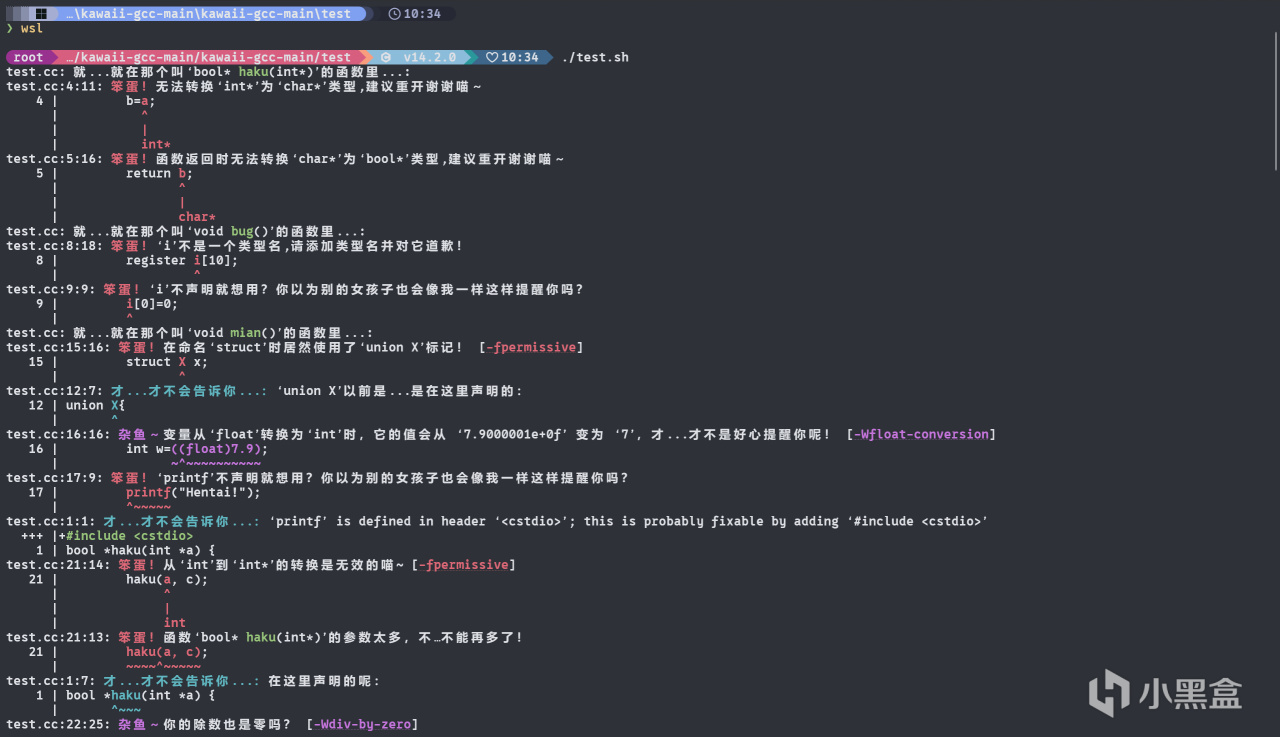
配置方式:
這裏提供的是Windows wsl的配置(debian12)
首先我們輸入一下gcc -v來看一下是否安裝了gcc
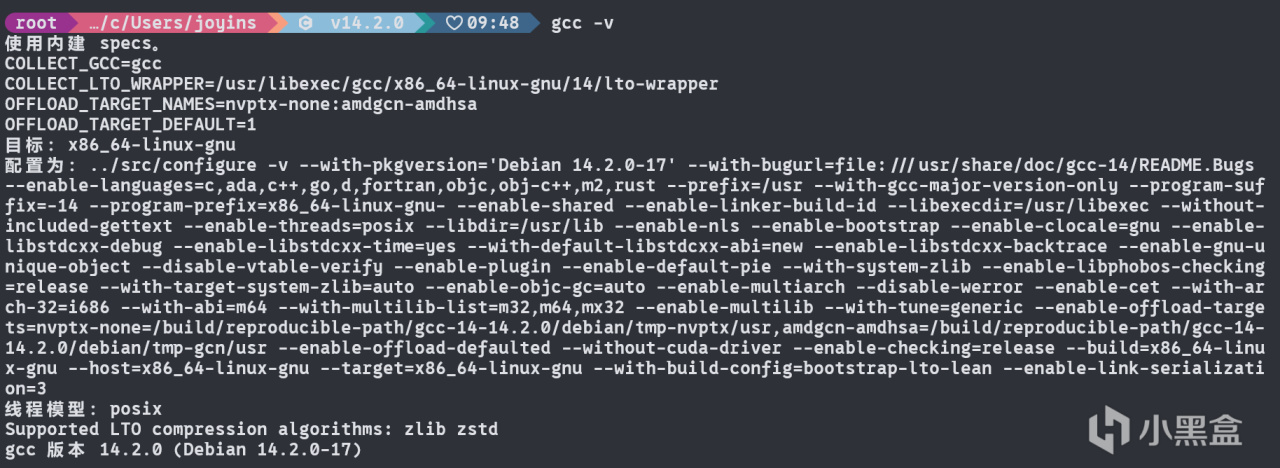
可以看到這裏我已經安裝了gcc版本是14
如果你沒有安裝gcc的話那你需要先安裝一下
sudo apt-get install gcc gettext g++
因爲這裏我已經安裝了所以就不再贅述啦!
這裏我們來安裝中文包,其實大部分人都是有中文的,所以就不必再進行多餘的操作了,如果你沒有中文,請執行
sudo apt-get install language-pack-zh-hans language-pack-zh-hans-base
然後接下來安裝gcc locales這個是可選擇的,大家也可以直接跳過這一步,安裝的時候根據你的版本號安裝,我們先用gcc-v查看版本,這裏我的版本是14.2.0所以就是14
sudo apt-get install gcc-14-locales
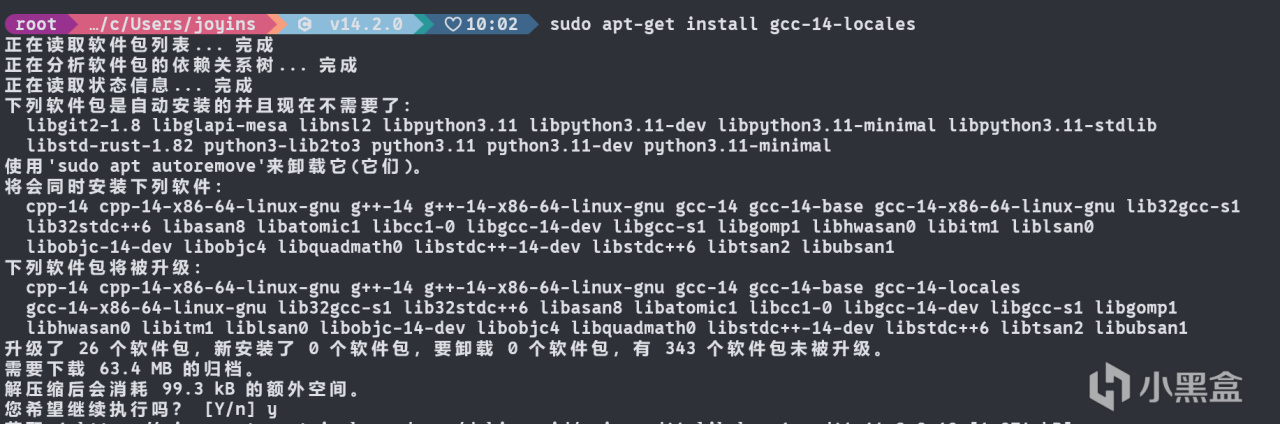
這樣我們按y安裝就可以了
接下來我們進入我們的gcc.mo文件的存放路徑
cd /usr/share/locale/zh_CN/LC_MESSAGES/
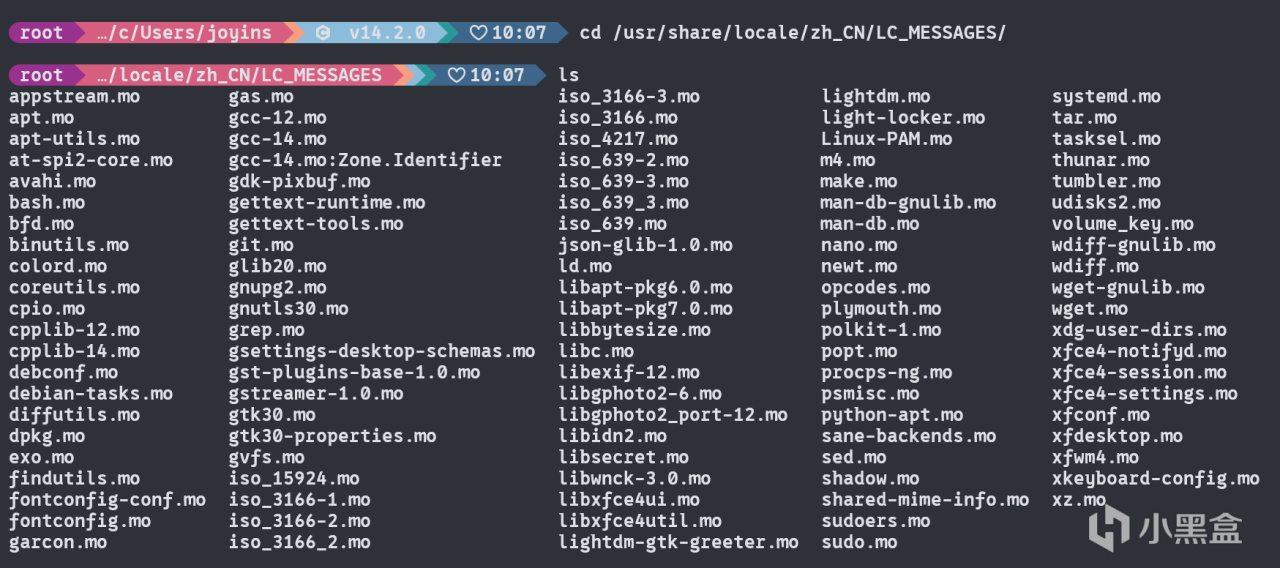
在圖片裏我們尋找gcc.mo
可以看到這裏面沒有gcc.mo但是有gcc12.mo和gcc14.mo,gcc12.mo是我的歷史遺留問題,gcc14.mo就是我們要找的文件(如果你的gcc版本是12那你就找12)
這裏大家可以用bak手動備份一下就不再爲大家贅述啦,其實可以不備份的,主要是防止除了什麼問題可以恢復
sudo mv gcc.mo gcc.mo.bak
接下來我們來到原項目地址下載mo文件,下載第二個中文版本的
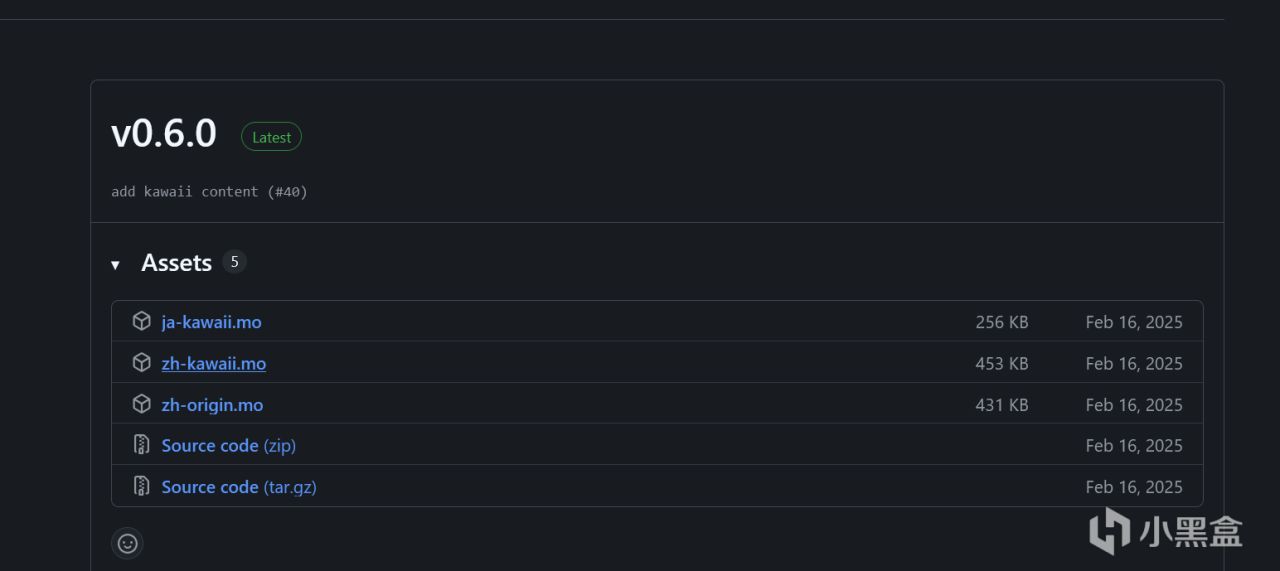
下載第2個
因爲我這裏是Windows,所以我就直接重命名了
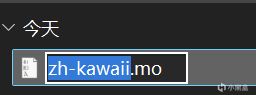
改成gcc-14.mo

我們直接使用命令把文件移動過去
mv /mnt/c/Users/joyins/Downloads/gcc-14.mo /usr/share/locale/zh_CN/LC_MESSAGES/
在wsl中Windows的盤都被掛載到了/mnt目錄下,所以/mnt/c就是c盤,然後後面就按照你的下載路徑填寫就行了,爲了方便大家參考
mv /mnt/(你的下載路徑/你的gcc.mo文件) /usr/share/locale/zh_CN/LC_MESSAGES/
這樣你就可以直接複製文件的絕對路徑,然後把括號裏面的替換掉就可以了
然後我們把終端換成中文
vim ~/.bashrc
# Add the following lines
export LANG="zh_CN.UTF-8"
export LANGUAGE="zh_CN.UTF-8"
# Save it in Vim
source ~/.bashrc
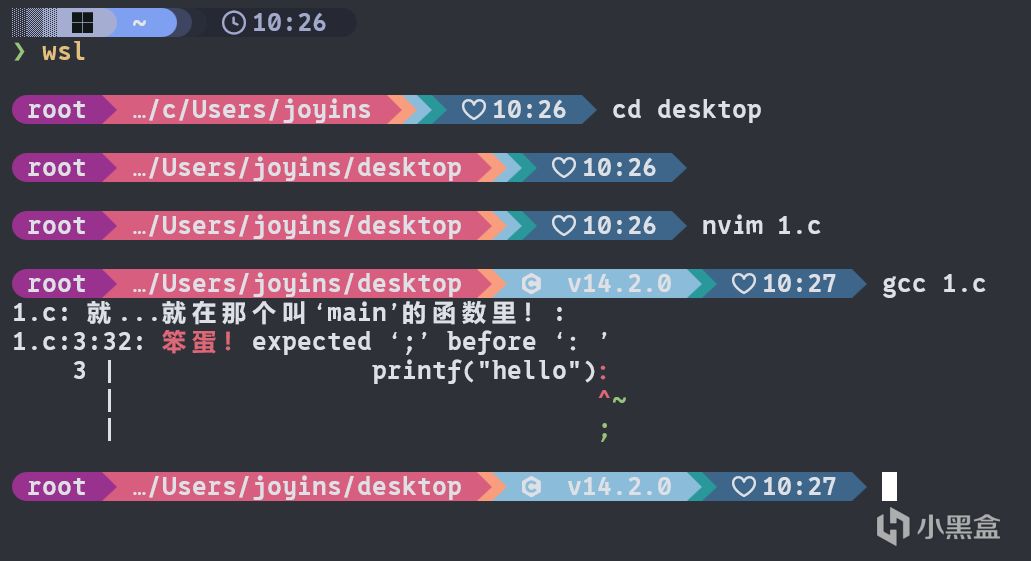
好了現在你的GCC已經變可愛了
我們創建一個文件故意打錯一個符號測試一下
更多遊戲資訊請關註:電玩幫遊戲資訊專區
電玩幫圖文攻略 www.vgover.com









![[RPG/靜態/Valkyrie Destruction]老東西就是勁大](https://imgheybox1.max-c.com/web/bbs/2026/02/28/14a288b574b8d08babf386bc1dff9a12.png?imageMogr2/auto-orient/ignore-error/1/format/jpg/thumbnail/398x679%3E)