大家好,我是飄雷。
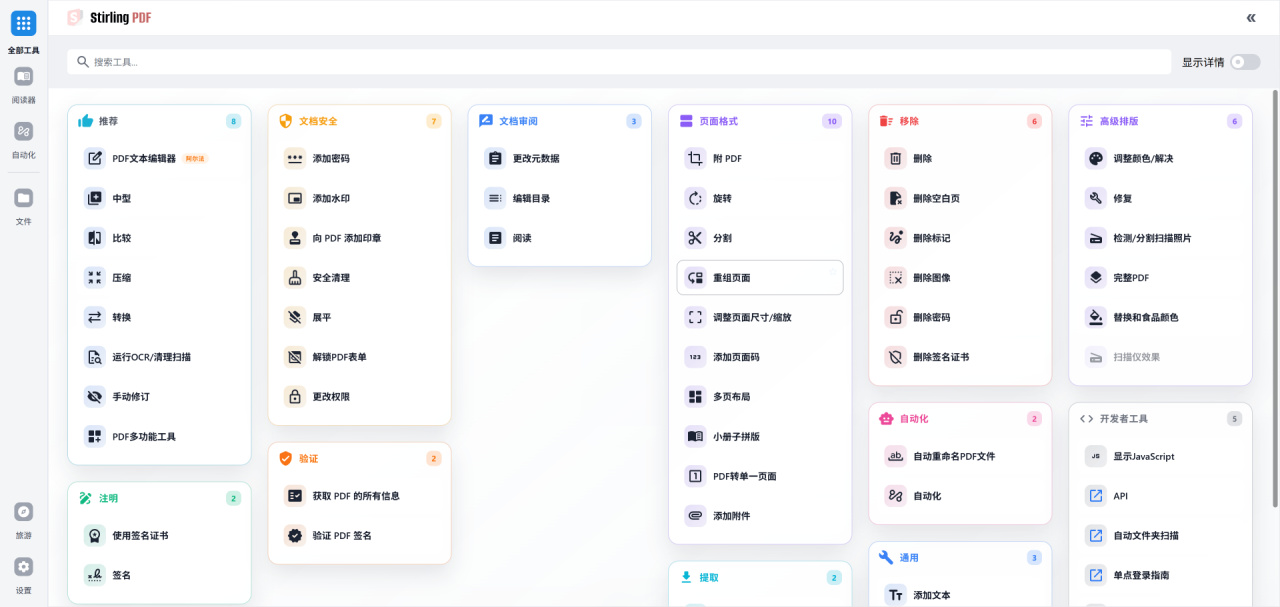
上一期爲大家分享了Stirling PDF這款全能PDF處理工具,評論區有朋友反饋說Stirling PDF雖然功能強大,但也有一些缺點,甚至有不少資深PDF用戶表示自己已經轉而投奔了一款名爲BentoPDF的PDF工具集。
帶着好奇心,我搜索了相關信息,並親自在威聯通NAS上部署體驗了一下,今天就來和大家聊聊二者的區別,並手把手教大家如何部署這款更純粹、輕量的開源免費PDF工具——BentoPDF。

Stirling PDF到底有啥問題
作爲曾經的開源界PDF工具寵兒,Stirling PDF在廣受好評的同時,也有一些槽點,主要集中在兩個方面。
首先是隱私與追蹤問題。
有細心的用戶發現,即便是部署在本地的Stirling PDF版本,內部也含有一些用於統計的數據追蹤代碼。雖然開發者解釋這是爲了統計用戶量且可以關閉,但對於追求完全本地化的用戶來說,還是會有些疑慮。
其次是資源佔用過高。
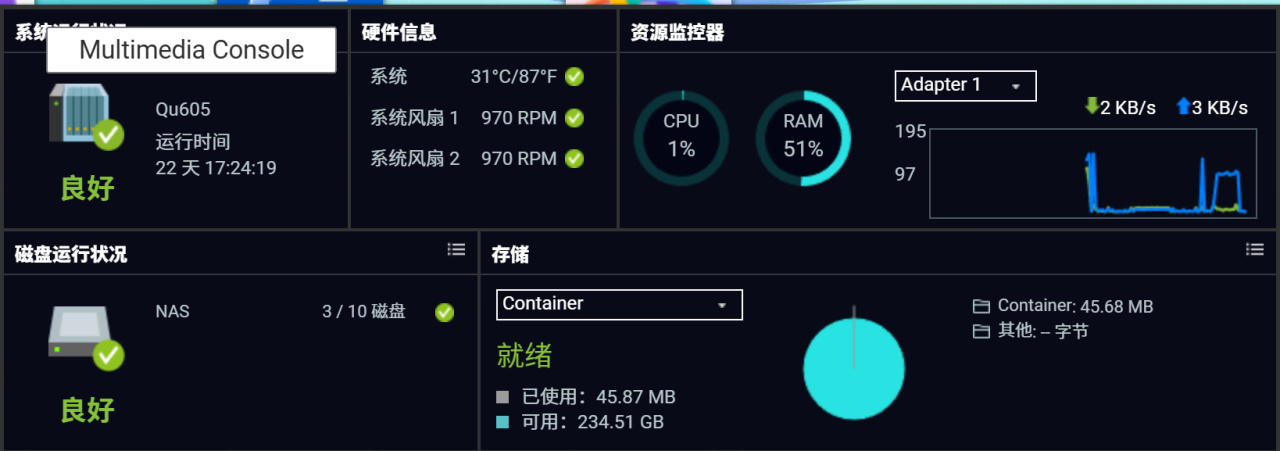
Stirling PDF是基於Java開發,這導致它的Docker鏡像體積非常龐大,往往超過1GB。而且它在運行時也要喫掉幾百MB內存,對於一些配置入門的NAS來說,光是掛着它就佔用了不少系統資源,可能比較喫力。
再然後是商業化的功能閹割問題。
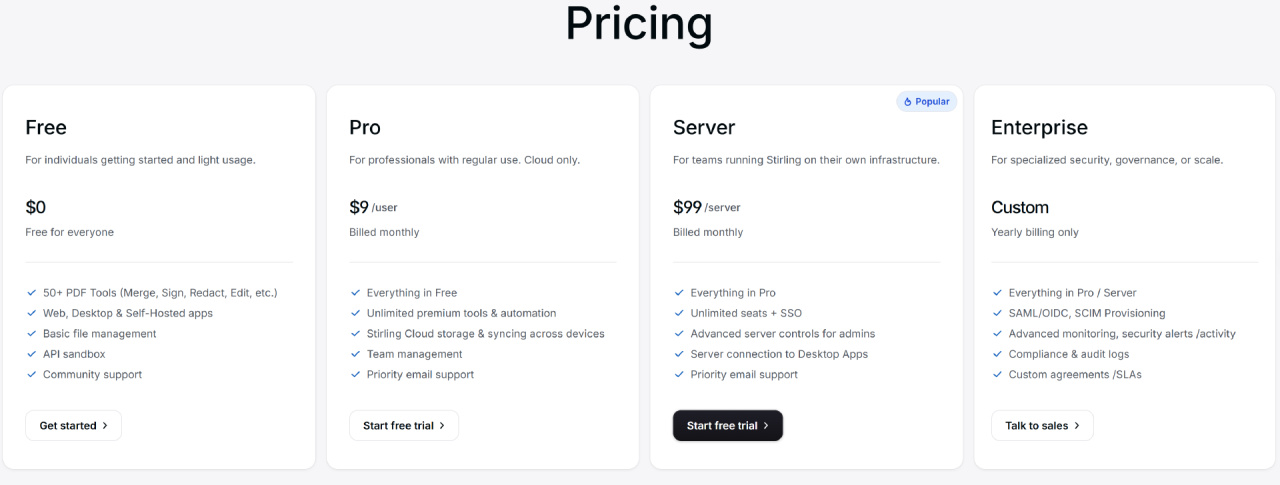
Stirling PDF使用的是核心功能開源,高級功能收費的商業模式,部分新功能只有在收費的Pro版裏才能使用,而且個別原本免費的功能(比如單點登錄SSO/OAuth2)也轉入了收費版。這讓有些早期支持者感到不適,也有用戶擔心它會在進一步的商業化過程中影響實用性。
爲什麼大家紛紛轉投BentoPDF
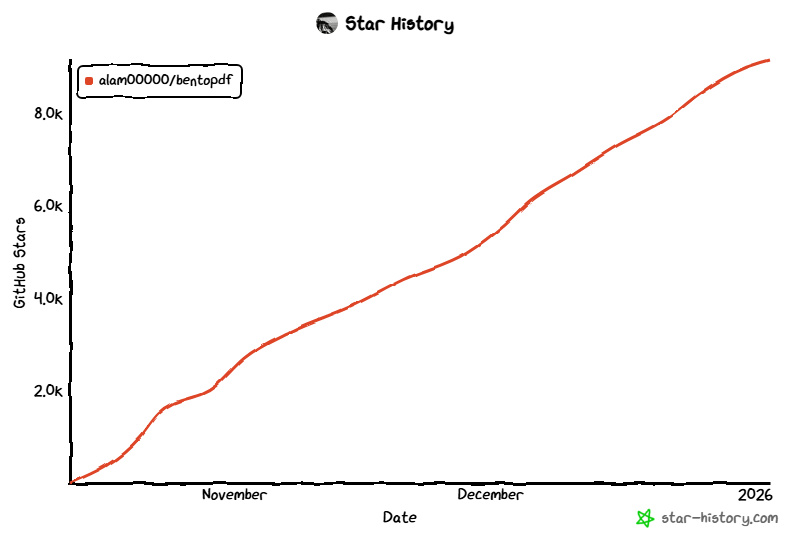
在這樣的背景下,剛開源不久的就斬獲GitHub 9千多星的BentoPDF作爲一種替代方案迅速走紅。

它的設計理念與Stirling PDF截然不同,兩者的優缺點對比非常鮮明。
Stirling PDF採用的是服務端處理模式,其優點是功能極其豐富,擁有強大的OCR識別能力,並且支持API調用,適合企業級自動化流程。
但缺點也很明顯,就是我們剛纔提到的體積臃腫、隱私爭議,以及在處理大文件時需要等待上傳和下載,特殊條件下可能會受限於網速影響。
而BentoPDF採用的是純客戶端處理模式,它的核心優勢在於極致的隱私和輕量化。所謂的客戶端處理,意思就是BentoPDF沒有嚴格意義上的後端,我們在NAS上部署之後,實際只負責提供一個網頁界面而已。
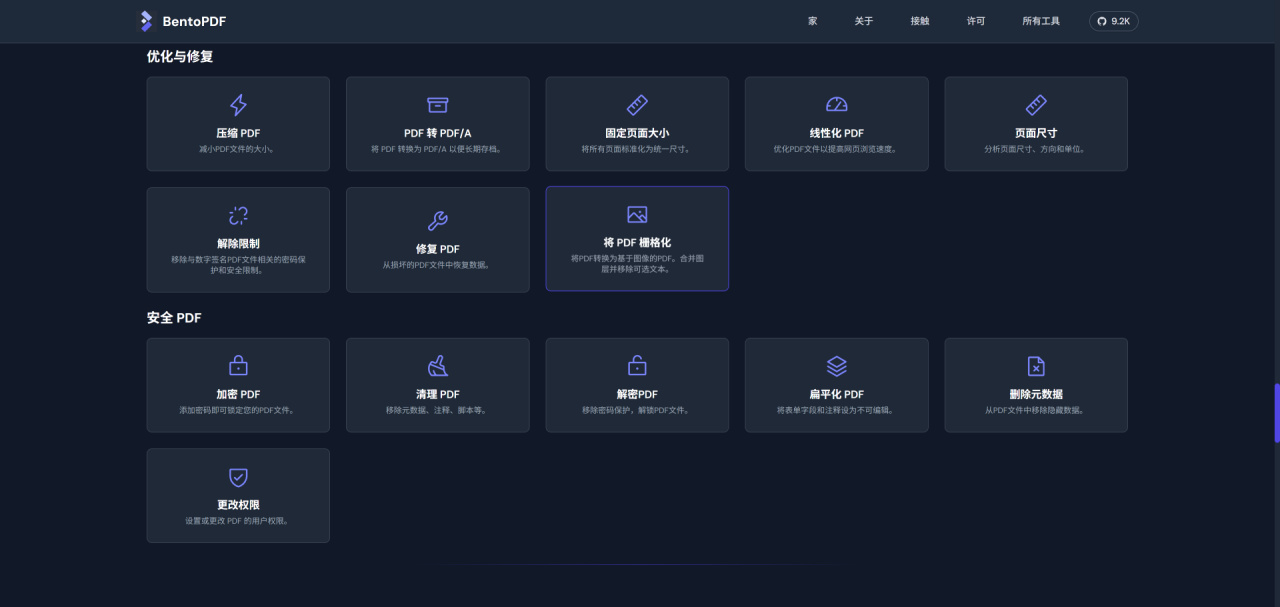
比如當我們進行PDF合併、拆分或壓縮等操作時,文件其實並沒有上傳到NAS後臺,而是直接在當前瀏覽器中,通過WebAssembly 技術直接調用本地算力完成計算。
BentoPDF的這種模式帶來了三個顯著優點。
第一是絕對隱私,因爲文件從未離開過你的電腦,完全不需要擔心NAS後臺會有什麼隱藏的數據上傳行爲,既不需要註冊賬號或郵箱,也不用擔心有什麼付費功能門檻。
第二是速度極快,省去了上傳和下載大文件的等待時間,幾乎是秒級處理。
第三是極其省資源,它的Docker鏡像通常只有幾十MB,對NAS的CPU和內存佔用幾乎可以忽略不計。
而且BentoPDF本身的功能也非常豐富,它同樣提供了幾十種高頻常用功能,包括合併、分割、壓縮、編輯、水印、OCR、格式轉換等,對於絕大多數普通用戶來說,完全能夠覆蓋百分之九十的辦公場景。
當然BentoPDF也有它的短板,由於它完全依賴本地瀏覽器的算力,如果你用一臺性能很差的老舊電腦訪問網頁,處理超大文件時瀏覽器可能會出現卡頓。
而且它目前的功能主要集中在拆分、合併、旋轉、轉換等高頻需求上,像提供API功能讓用戶自己實現自動化處理這種相對小衆的需求,就沒有提供。
不過總得來說,個人覺得BentoPDF瑕不掩瑜,確實是更適合普通玩家部署的輕量全能PDF工具,這也難怪它雖然開源時間不長,在GitHub上的評分卻一路飆升。如果你也對Stirling PDF的臃腫感到厭煩,或者更看重隱私安全,那麼BentoPDF絕對值得一試。
BentoPDF部署實戰
下面我將演示如何在威聯通NAS上通過Docker Compose進行部署,這裏用到的設備是威聯通剛發佈的旗艦6盤位新品Qu605(N355+16GB版)。
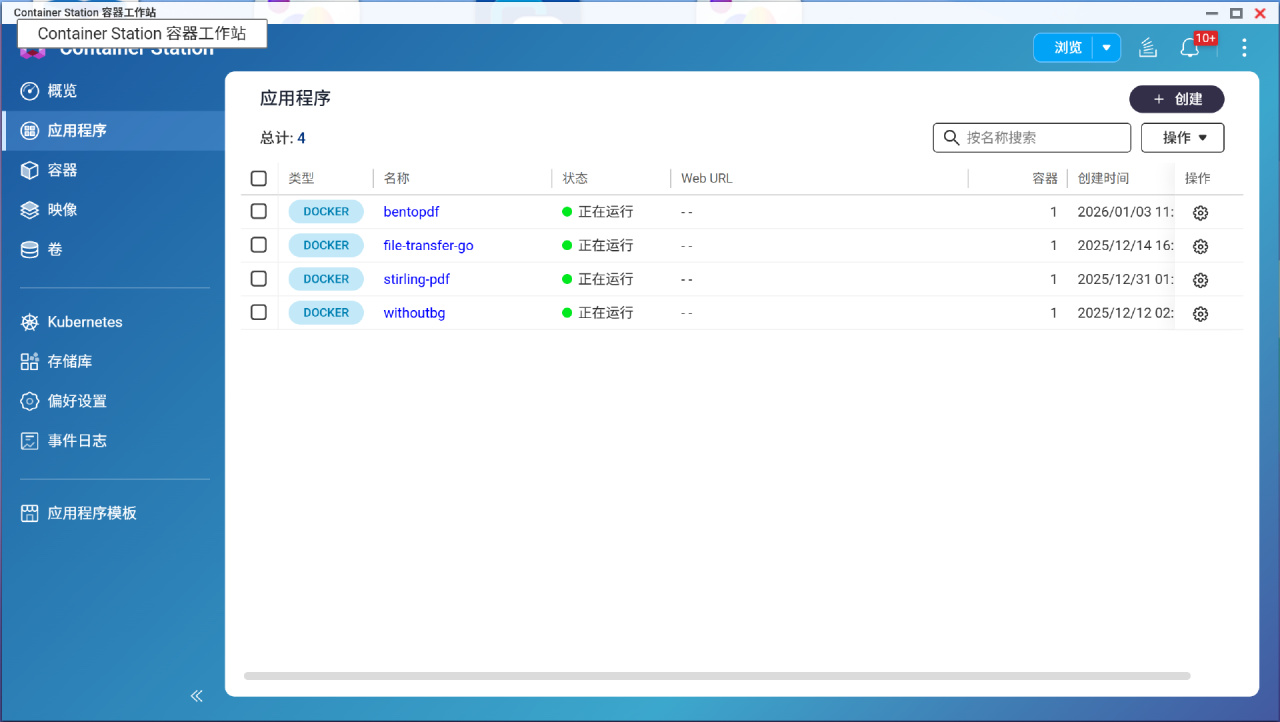
首先我們登錄威聯通NAS後臺,打開Container Station容器工作站,點擊左側的”應用程序“,然後點擊右側黑色”創建“按鈕。
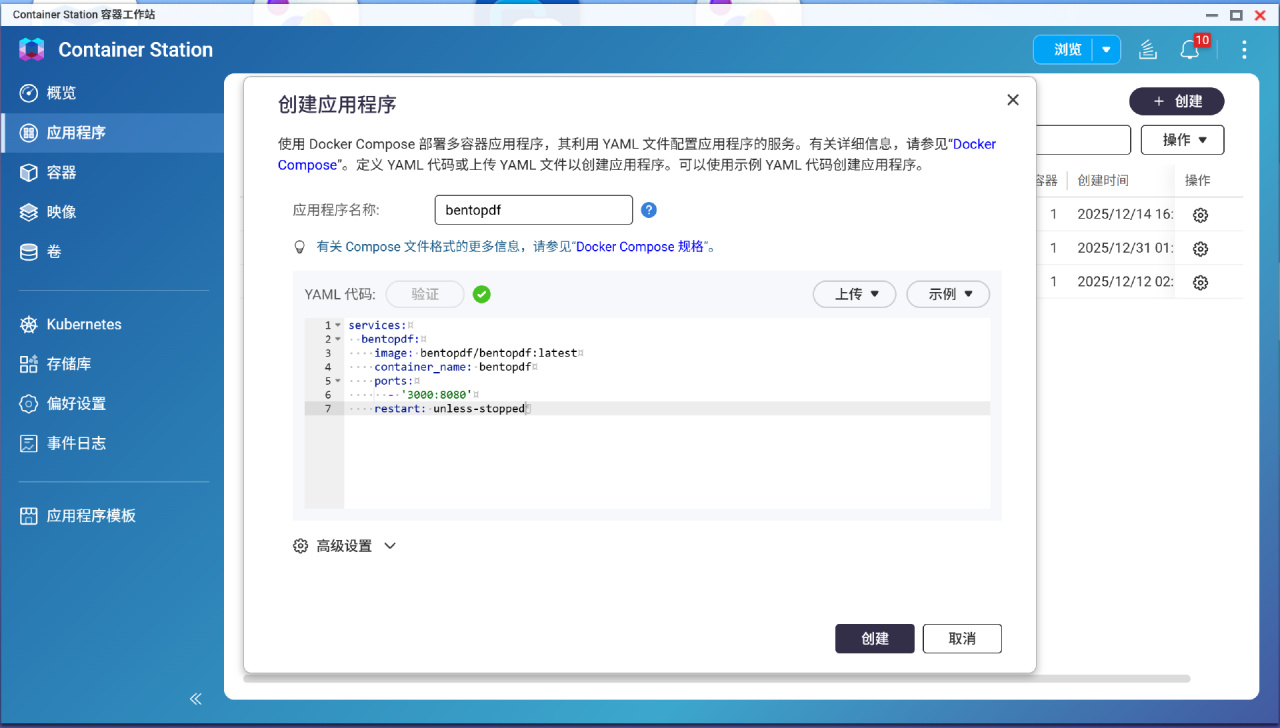
在彈出的代碼輸入框中,我們輸入以下YAML代碼::
services:
bentopdf:
image: bentopdf/bentopdf:latest
container_name: bentopdf
ports:
- '3000:8080'
restart: unless-stopped
請注意,代碼中的3000是外部訪問端口,如果你的NAS上這個端口已經被佔用,可以將其修改爲其他數值,比如3001或隨便什麼沒被佔用的端口號。代碼粘貼無誤後,記得點擊下方的 “驗證”按鈕,確保YAML格式正確。
最後點擊創建按鈕,系統就會自動拉取這個非常精簡的鏡像並啓動服務,咱們可以在“概覽”或“容器”列表中看到bentopdf正在運行,狀態顯示爲綠色小圓點。
使用體驗
部署完成後,在瀏覽器地址欄輸入http://NAS_IP:3000(例如 http://192.168.10.70:3000/),這裏無需什麼登錄賬戶的操作,直接向下滾動頁面就能選擇BentoPDF的各個功能來使用。
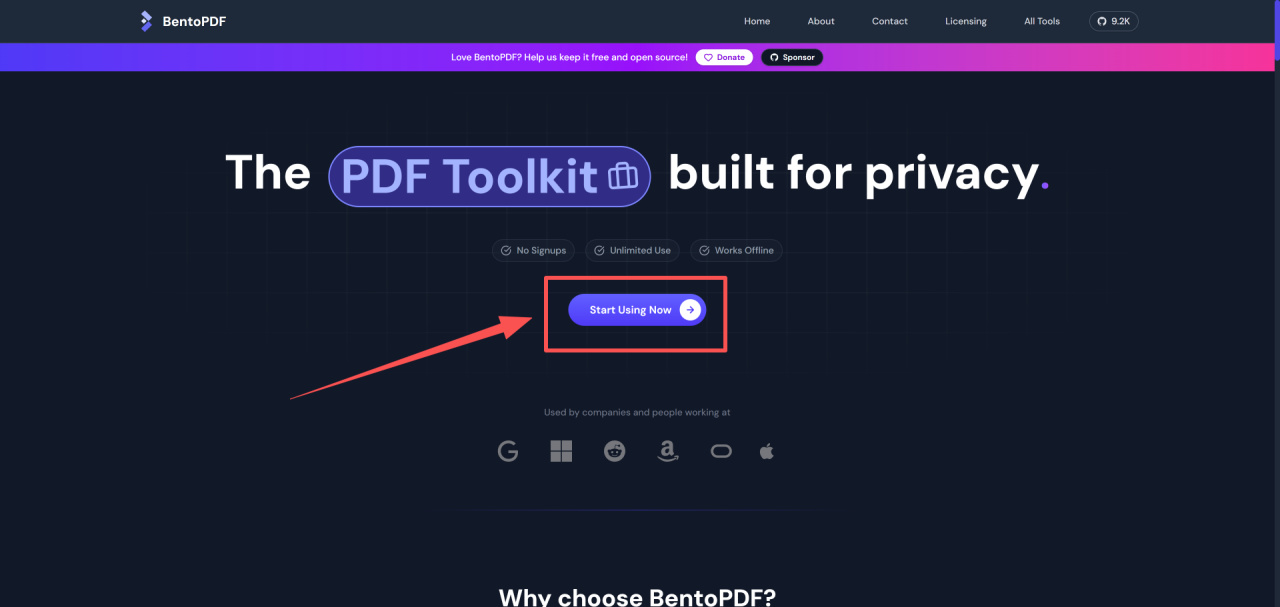
打開網頁的第一感覺就是清爽,它的界面設計非常現代化,採用了簡潔的卡片式佈局,所有的功能一目瞭然。
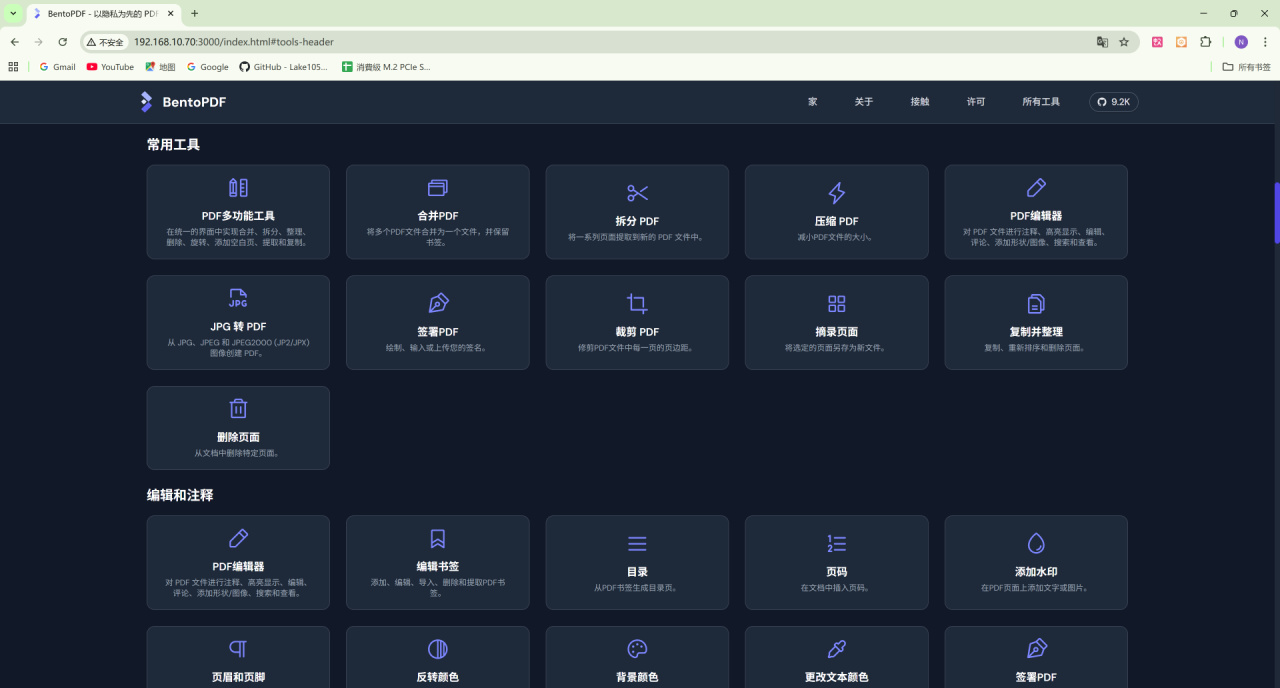
BentoPDF 這個名字其實來源於它獨特的界面設計語言。它放棄了傳統軟件那種層層疊疊的複雜菜單,而是將所有功能像便當盒裏的菜餚一樣,整齊劃一地平鋪在主頁上。
這種直觀的網格佈局讓操作效率大幅提升。比如你需要轉換格式時,一眼就能看到對應的圖標,也不需要在二級菜單裏翻找。這種所見即所得的設計,加上它極快的本地處理速度,讓整個PDF處理流程變得異常流暢絲滑。
雖然BentoPDF目前還沒完成官方的漢化工作,不過英語不好的同學也能搭配瀏覽器的翻譯插件來實現無障礙操作。
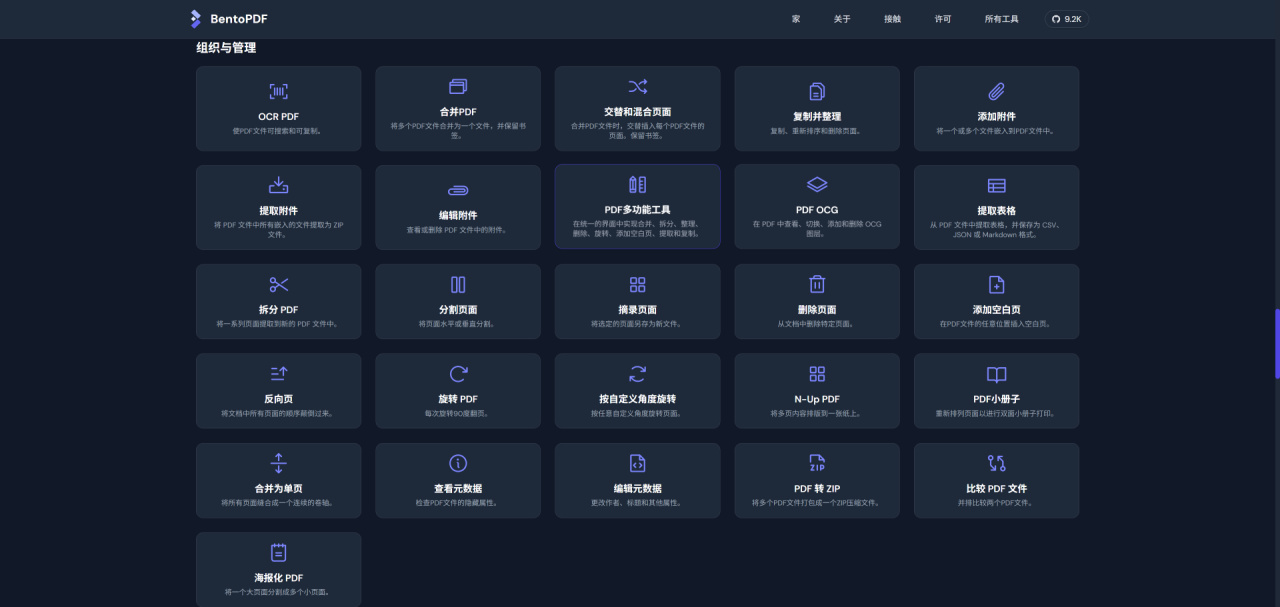
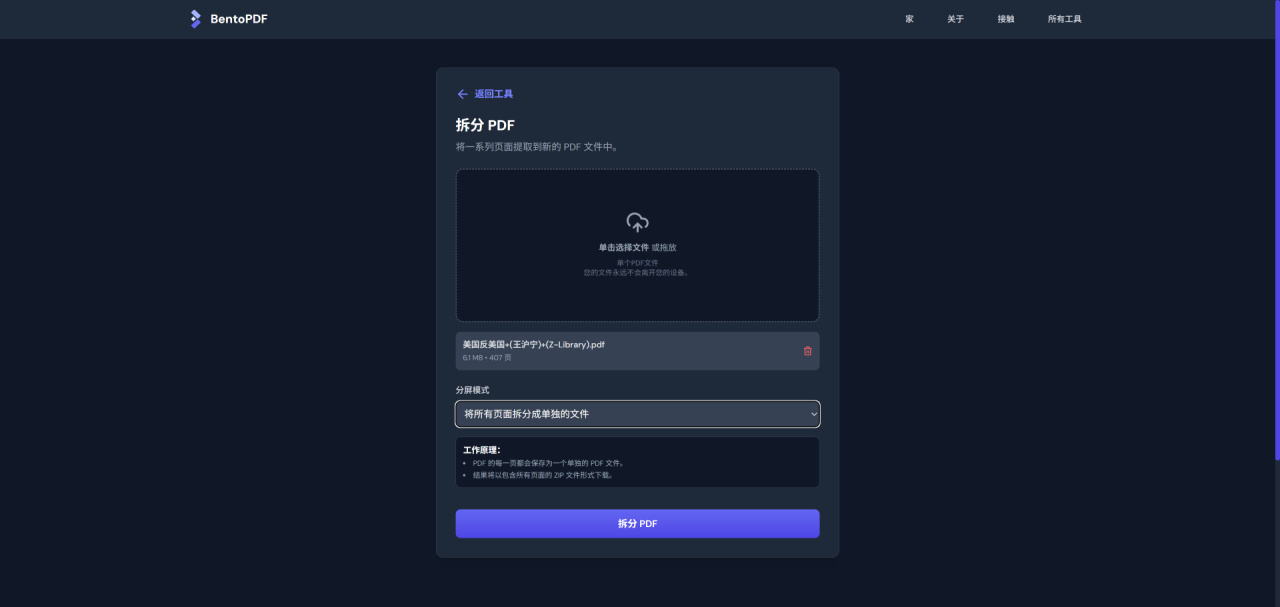
而在實際操作中,搭配高性能電腦的話,這種純客戶端處理模式的快感非常明顯。我試着拖入了一本掃描版的PDF書籍進行拆分,以往使用Stirling PDF時,需要先盯着進度條等它上傳完,處理完後再下載回來,而在BentoPDF中,文件拖進去的瞬間,就可以點擊開始了,因爲數據根本沒有網絡傳輸的過程,而且拆分工作非常快,眨眼就能完成。
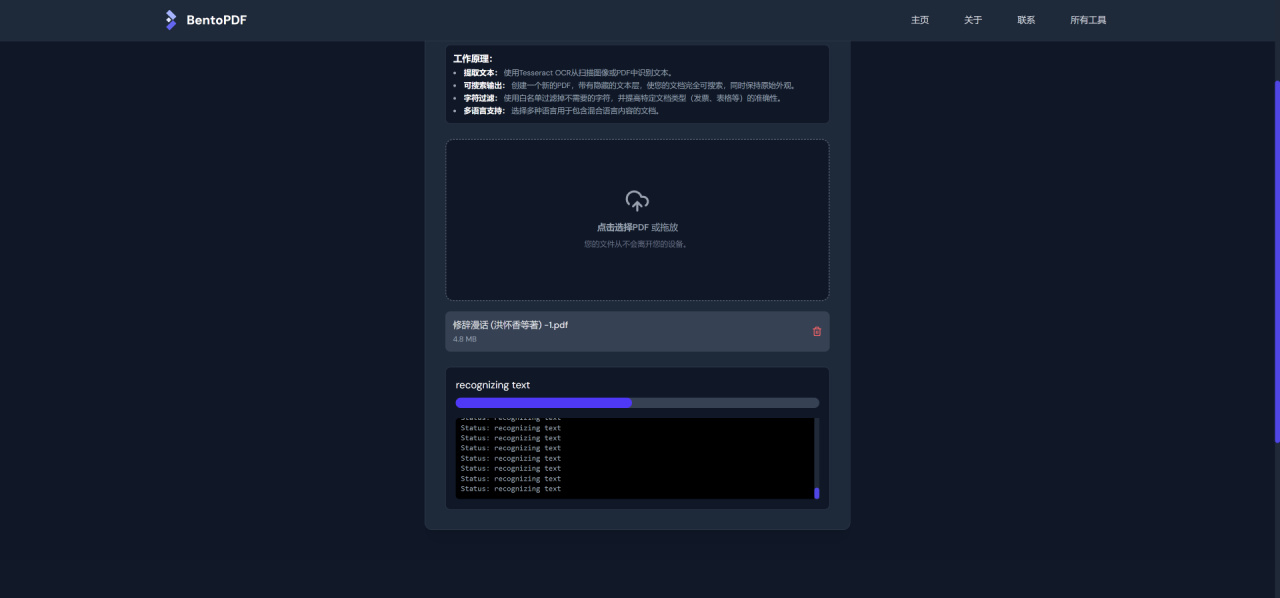
接下來我又試了試PDF的OCR功能,感覺速度其實要比通過NAS處理器來運算的Stirling PDF快得多。
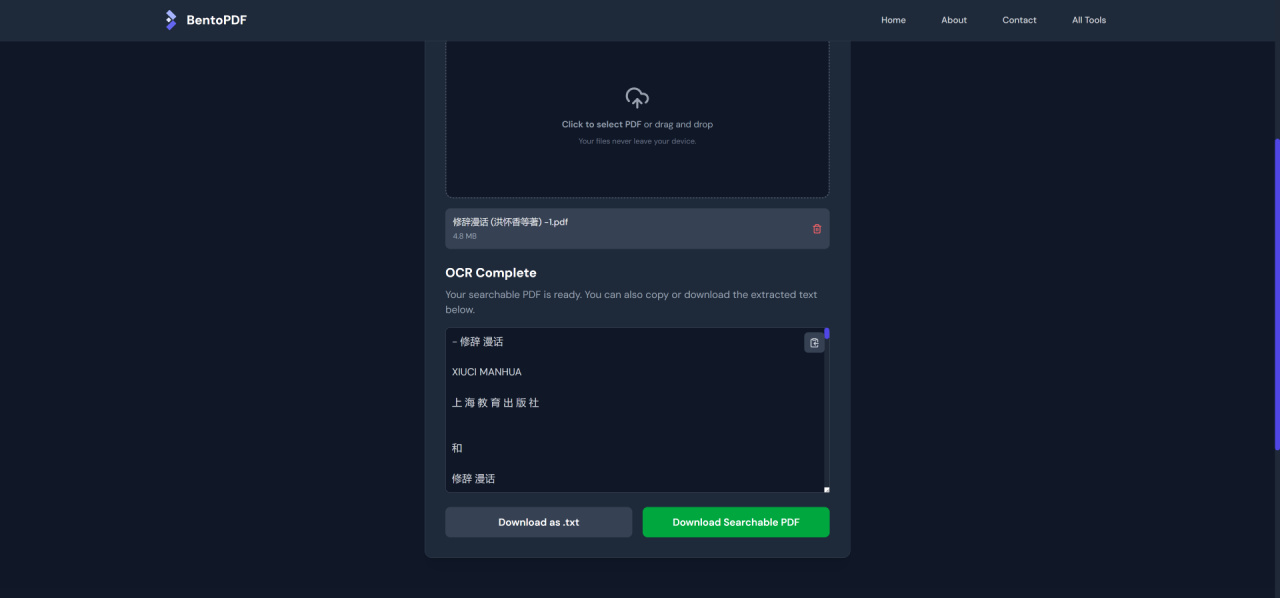
OCR完成後,可以選擇導出爲txt文件,或者是可搜索的Searchable PDF格式,實際出來的效果也沒有我想象中那麼差,算是能用。

總結
如果說Stirling PDF是一把重型的瑞士軍刀,功能全面但略顯笨重,那麼BentoPDF就是一把精巧的手術刀。
它解決了大家最關心的隱私痛點,同時通過輕量化的設計讓用戶減負。對於大部分的日常PDF處理需求,BentoPDF的響應速度和體驗都要優於Stirling PDF。
如果你也是NAS玩家,那建議也嘗試部署一下這款極其精簡的docker鏡像,應該會給你帶來耳目一新的使用感受。
更多遊戲資訊請關註:電玩幫遊戲資訊專區
電玩幫圖文攻略 www.vgover.com