大家好,我是飘雷。
上一期为大家分享了Stirling PDF这款全能PDF处理工具,评论区有朋友反馈说Stirling PDF虽然功能强大,但也有一些缺点,甚至有不少资深PDF用户表示自己已经转而投奔了一款名为BentoPDF的PDF工具集。
带着好奇心,我搜索了相关信息,并亲自在威联通NAS上部署体验了一下,今天就来和大家聊聊二者的区别,并手把手教大家如何部署这款更纯粹、轻量的开源免费PDF工具——BentoPDF。

Stirling PDF到底有啥问题
作为曾经的开源界PDF工具宠儿,Stirling PDF在广受好评的同时,也有一些槽点,主要集中在两个方面。
首先是隐私与追踪问题。
有细心的用户发现,即便是部署在本地的Stirling PDF版本,内部也含有一些用于统计的数据追踪代码。虽然开发者解释这是为了统计用户量且可以关闭,但对于追求完全本地化的用户来说,还是会有些疑虑。
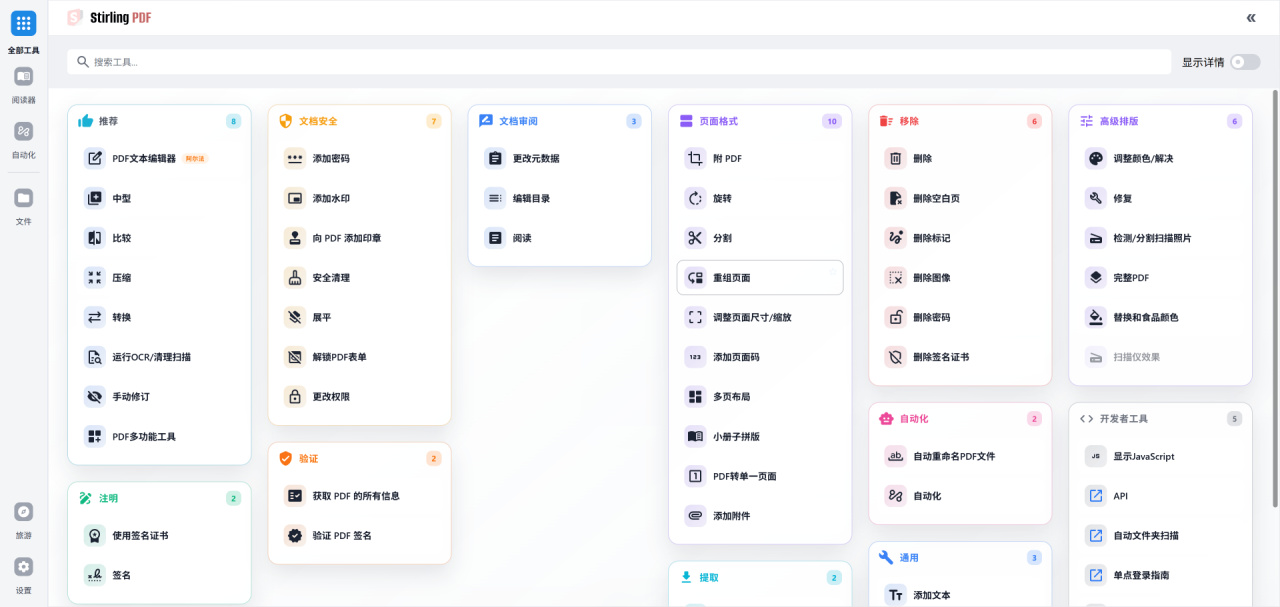
其次是资源占用过高。
Stirling PDF是基于Java开发,这导致它的Docker镜像体积非常庞大,往往超过1GB。而且它在运行时也要吃掉几百MB内存,对于一些配置入门的NAS来说,光是挂着它就占用了不少系统资源,可能比较吃力。
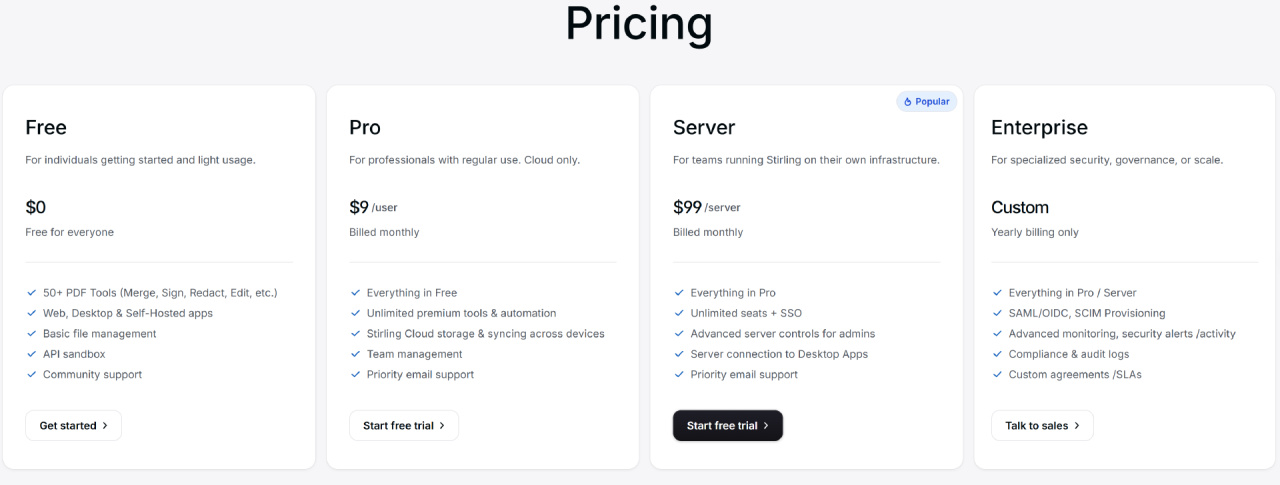
再然后是商业化的功能阉割问题。
Stirling PDF使用的是核心功能开源,高级功能收费的商业模式,部分新功能只有在收费的Pro版里才能使用,而且个别原本免费的功能(比如单点登录SSO/OAuth2)也转入了收费版。这让有些早期支持者感到不适,也有用户担心它会在进一步的商业化过程中影响实用性。
为什么大家纷纷转投BentoPDF
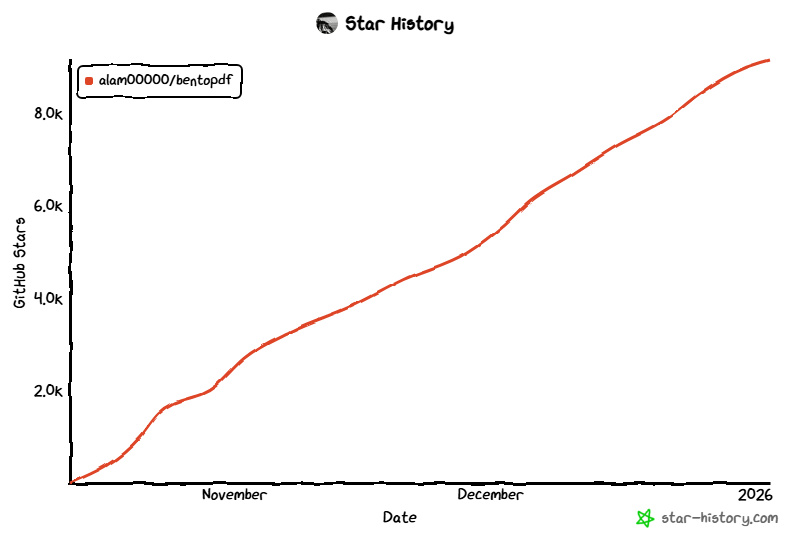
在这样的背景下,刚开源不久的就斩获GitHub 9千多星的BentoPDF作为一种替代方案迅速走红。

它的设计理念与Stirling PDF截然不同,两者的优缺点对比非常鲜明。
Stirling PDF采用的是服务端处理模式,其优点是功能极其丰富,拥有强大的OCR识别能力,并且支持API调用,适合企业级自动化流程。
但缺点也很明显,就是我们刚才提到的体积臃肿、隐私争议,以及在处理大文件时需要等待上传和下载,特殊条件下可能会受限于网速影响。
而BentoPDF采用的是纯客户端处理模式,它的核心优势在于极致的隐私和轻量化。所谓的客户端处理,意思就是BentoPDF没有严格意义上的后端,我们在NAS上部署之后,实际只负责提供一个网页界面而已。
比如当我们进行PDF合并、拆分或压缩等操作时,文件其实并没有上传到NAS后台,而是直接在当前浏览器中,通过WebAssembly 技术直接调用本地算力完成计算。
BentoPDF的这种模式带来了三个显著优点。
第一是绝对隐私,因为文件从未离开过你的电脑,完全不需要担心NAS后台会有什么隐藏的数据上传行为,既不需要注册账号或邮箱,也不用担心有什么付费功能门槛。
第二是速度极快,省去了上传和下载大文件的等待时间,几乎是秒级处理。
第三是极其省资源,它的Docker镜像通常只有几十MB,对NAS的CPU和内存占用几乎可以忽略不计。
而且BentoPDF本身的功能也非常丰富,它同样提供了几十种高频常用功能,包括合并、分割、压缩、编辑、水印、OCR、格式转换等,对于绝大多数普通用户来说,完全能够覆盖百分之九十的办公场景。
当然BentoPDF也有它的短板,由于它完全依赖本地浏览器的算力,如果你用一台性能很差的老旧电脑访问网页,处理超大文件时浏览器可能会出现卡顿。
而且它目前的功能主要集中在拆分、合并、旋转、转换等高频需求上,像提供API功能让用户自己实现自动化处理这种相对小众的需求,就没有提供。
不过总得来说,个人觉得BentoPDF瑕不掩瑜,确实是更适合普通玩家部署的轻量全能PDF工具,这也难怪它虽然开源时间不长,在GitHub上的评分却一路飙升。如果你也对Stirling PDF的臃肿感到厌烦,或者更看重隐私安全,那么BentoPDF绝对值得一试。
BentoPDF部署实战
下面我将演示如何在威联通NAS上通过Docker Compose进行部署,这里用到的设备是威联通刚发布的旗舰6盘位新品Qu605(N355+16GB版)。
首先我们登录威联通NAS后台,打开Container Station容器工作站,点击左侧的”应用程序“,然后点击右侧黑色”创建“按钮。
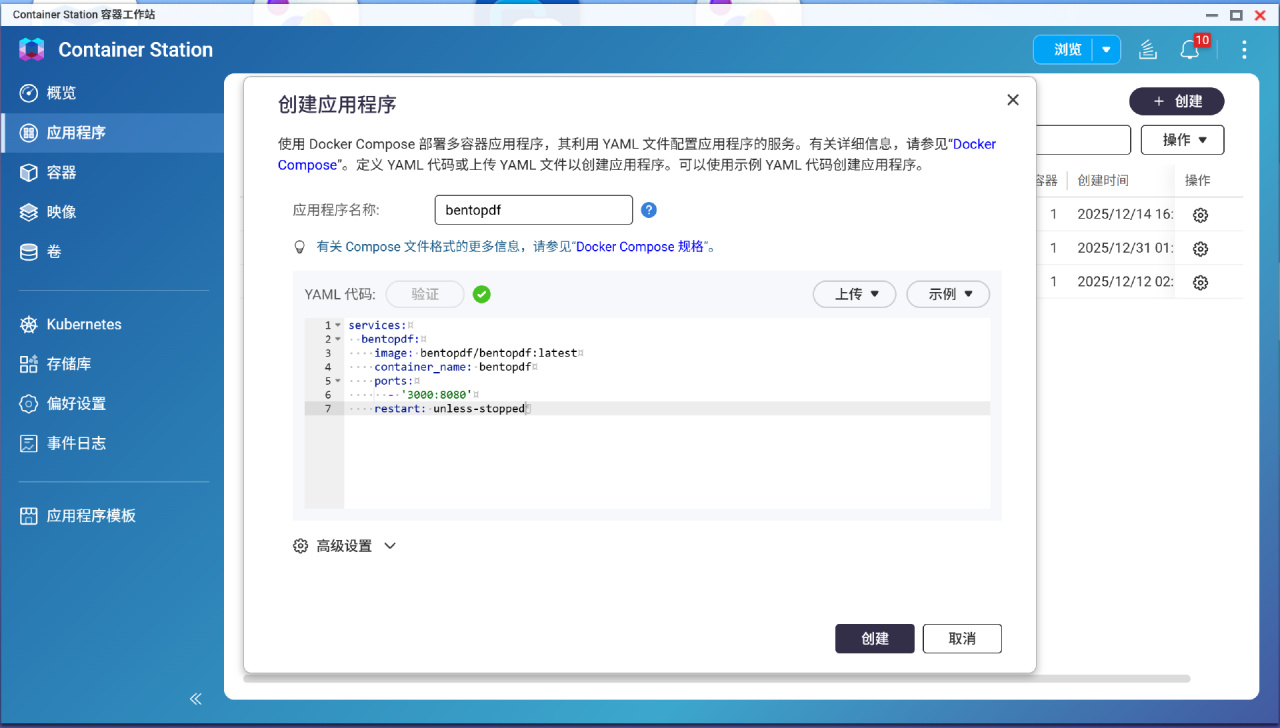
在弹出的代码输入框中,我们输入以下YAML代码::
services:
bentopdf:
image: bentopdf/bentopdf:latest
container_name: bentopdf
ports:
- '3000:8080'
restart: unless-stopped
请注意,代码中的3000是外部访问端口,如果你的NAS上这个端口已经被占用,可以将其修改为其他数值,比如3001或随便什么没被占用的端口号。代码粘贴无误后,记得点击下方的 “验证”按钮,确保YAML格式正确。
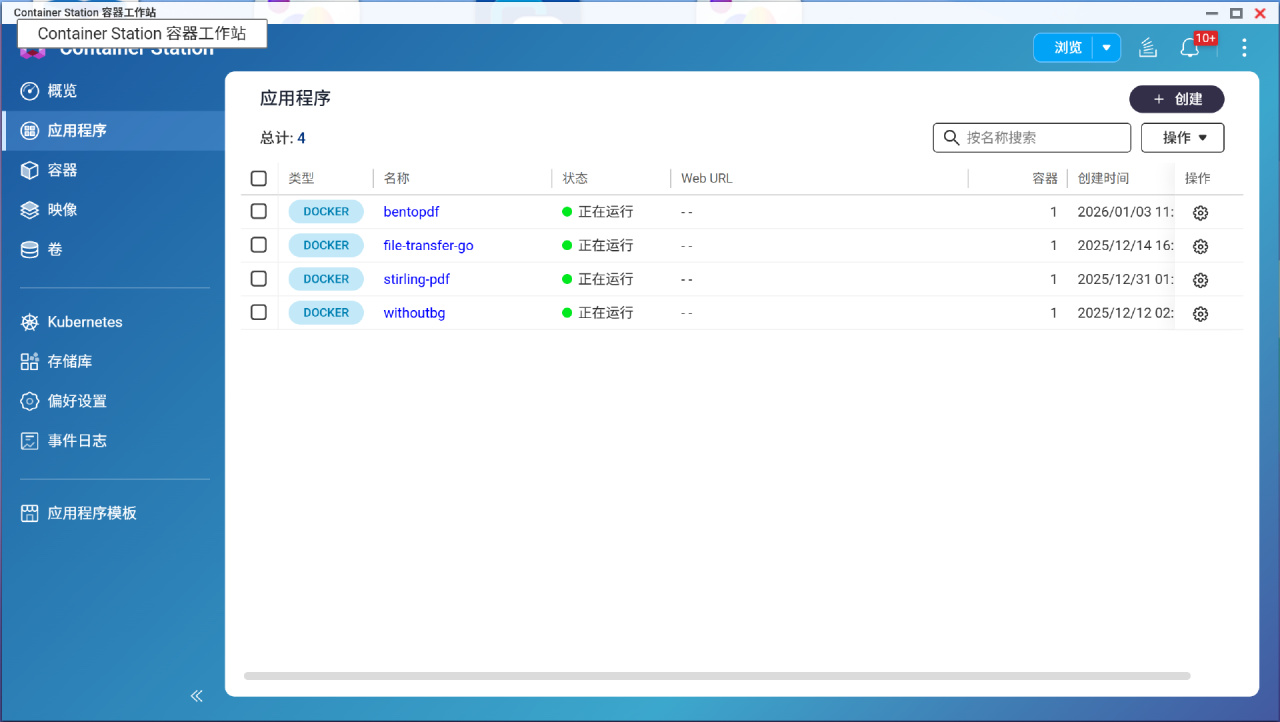
最后点击创建按钮,系统就会自动拉取这个非常精简的镜像并启动服务,咱们可以在“概览”或“容器”列表中看到bentopdf正在运行,状态显示为绿色小圆点。
使用体验
部署完成后,在浏览器地址栏输入http://NAS_IP:3000(例如 http://192.168.10.70:3000/),这里无需什么登录账户的操作,直接向下滚动页面就能选择BentoPDF的各个功能来使用。
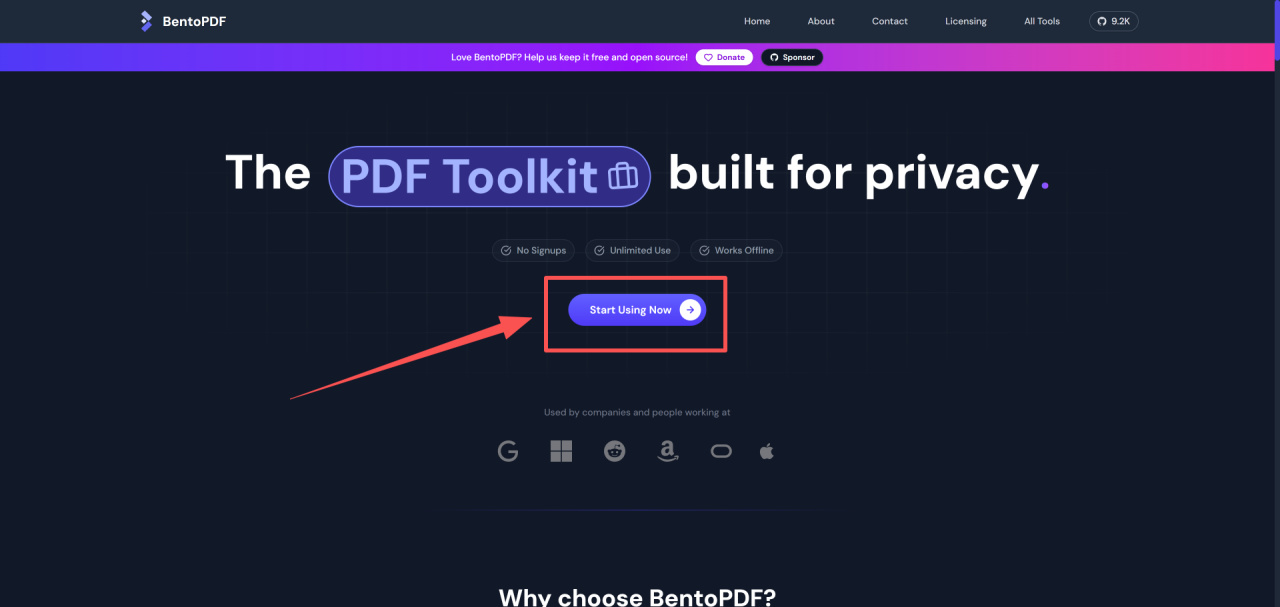
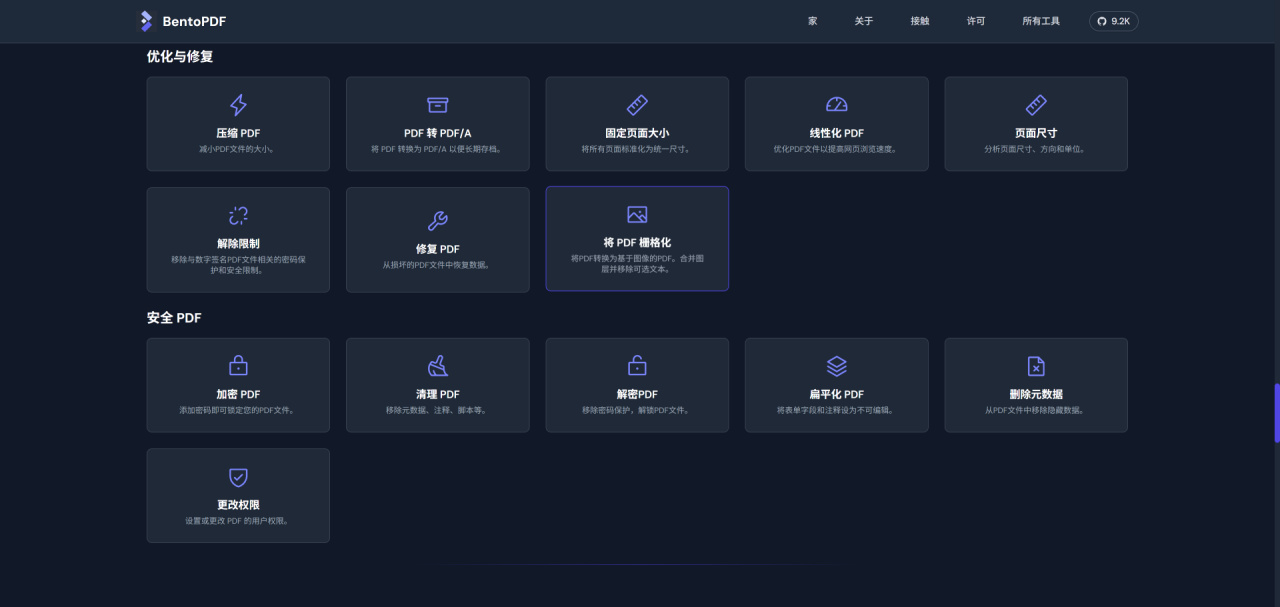
打开网页的第一感觉就是清爽,它的界面设计非常现代化,采用了简洁的卡片式布局,所有的功能一目了然。
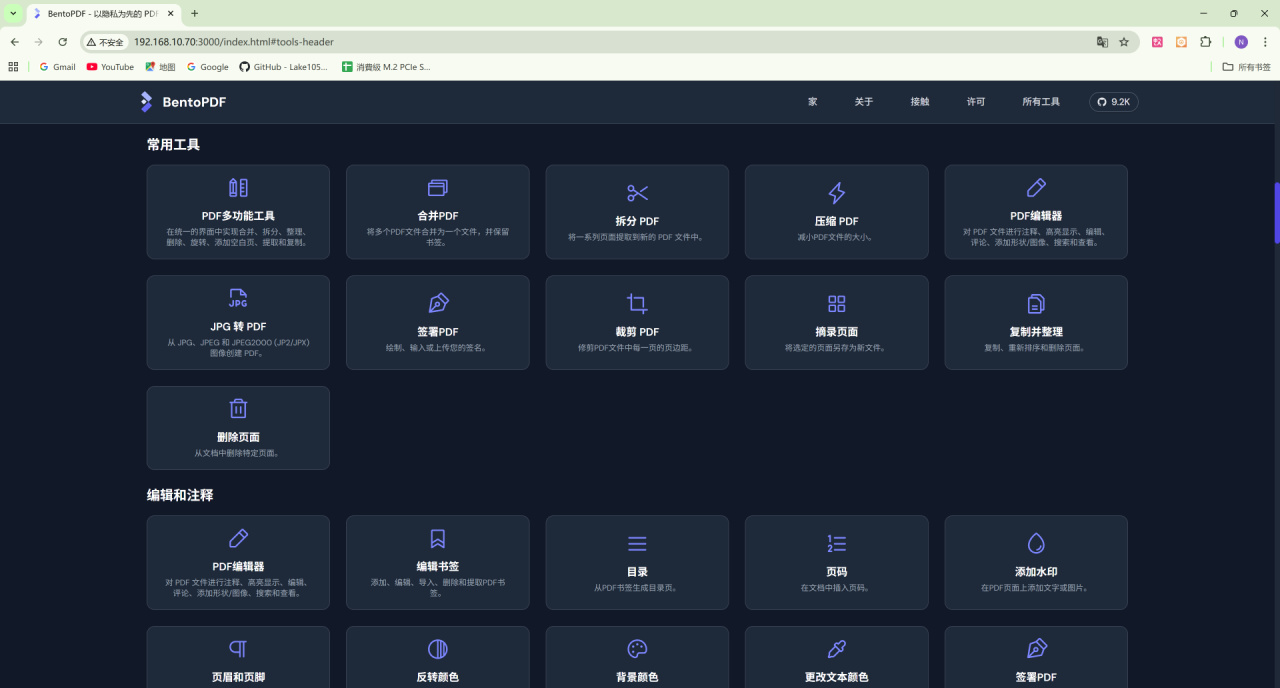
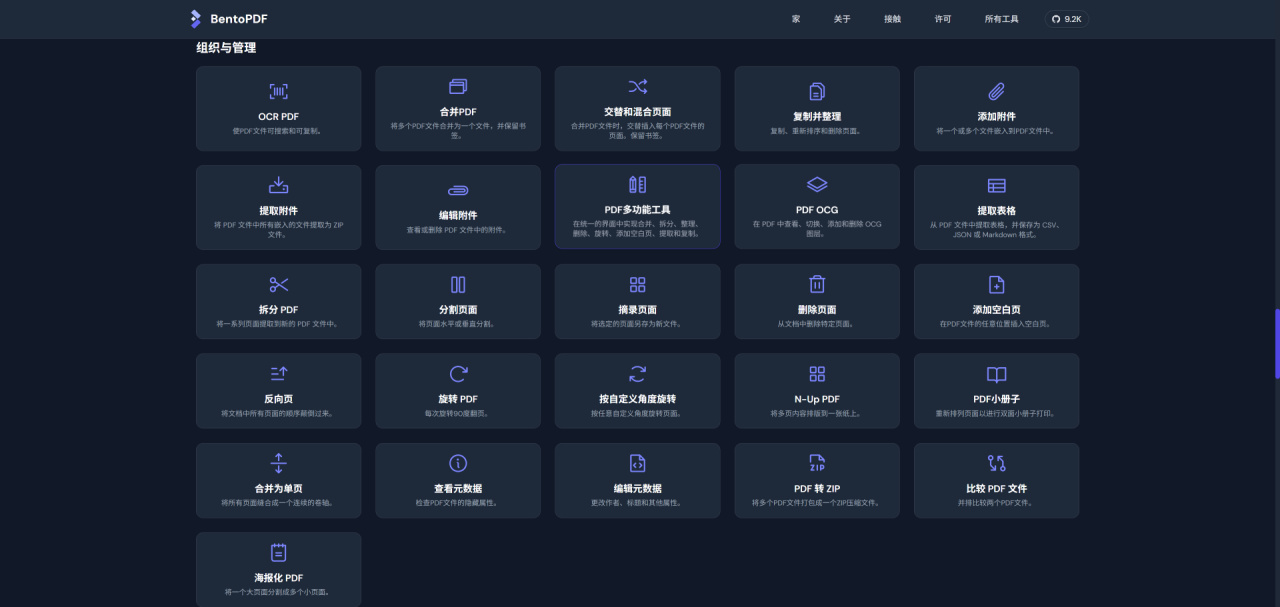
BentoPDF 这个名字其实来源于它独特的界面设计语言。它放弃了传统软件那种层层叠叠的复杂菜单,而是将所有功能像便当盒里的菜肴一样,整齐划一地平铺在主页上。
这种直观的网格布局让操作效率大幅提升。比如你需要转换格式时,一眼就能看到对应的图标,也不需要在二级菜单里翻找。这种所见即所得的设计,加上它极快的本地处理速度,让整个PDF处理流程变得异常流畅丝滑。
虽然BentoPDF目前还没完成官方的汉化工作,不过英语不好的同学也能搭配浏览器的翻译插件来实现无障碍操作。
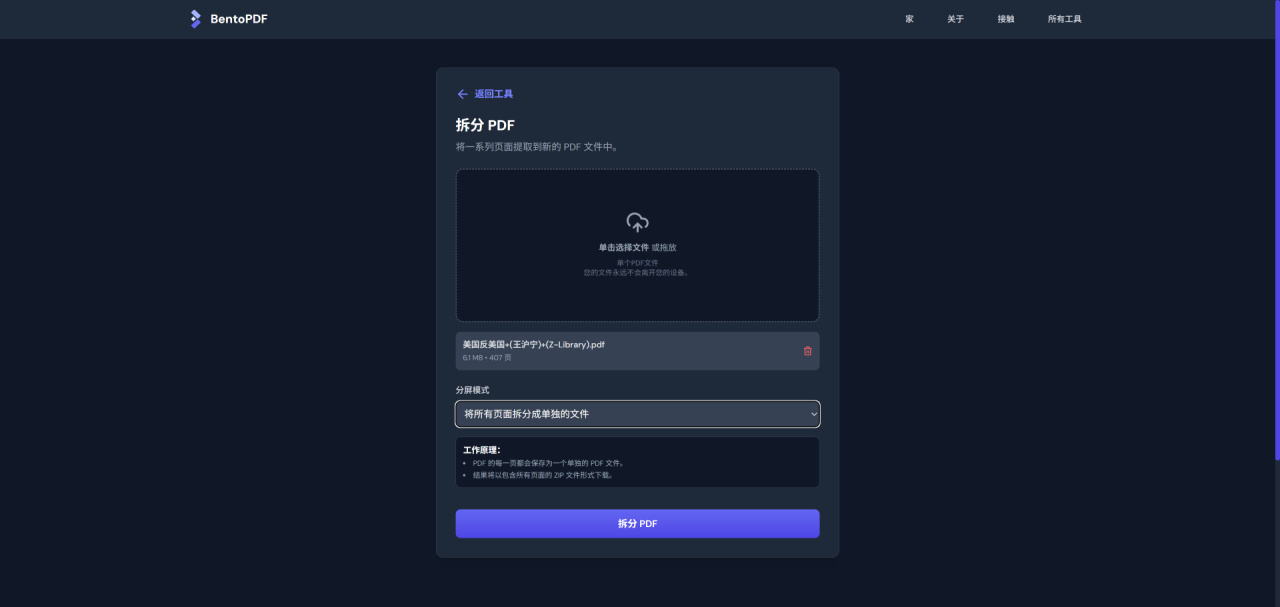
而在实际操作中,搭配高性能电脑的话,这种纯客户端处理模式的快感非常明显。我试着拖入了一本扫描版的PDF书籍进行拆分,以往使用Stirling PDF时,需要先盯着进度条等它上传完,处理完后再下载回来,而在BentoPDF中,文件拖进去的瞬间,就可以点击开始了,因为数据根本没有网络传输的过程,而且拆分工作非常快,眨眼就能完成。
接下来我又试了试PDF的OCR功能,感觉速度其实要比通过NAS处理器来运算的Stirling PDF快得多。
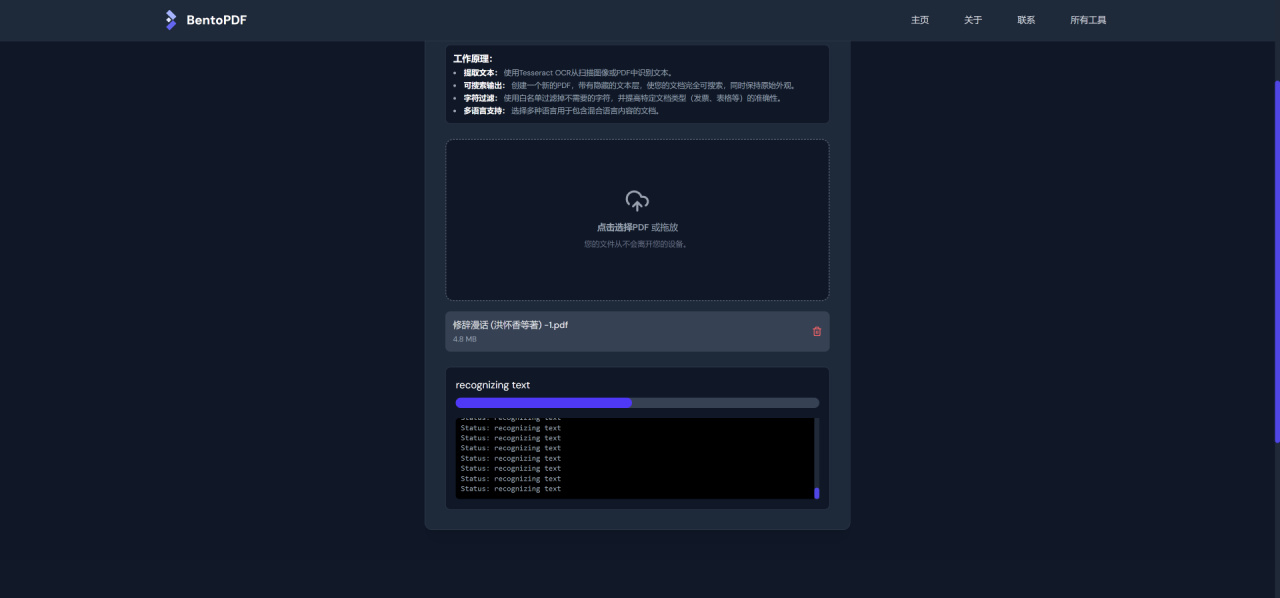
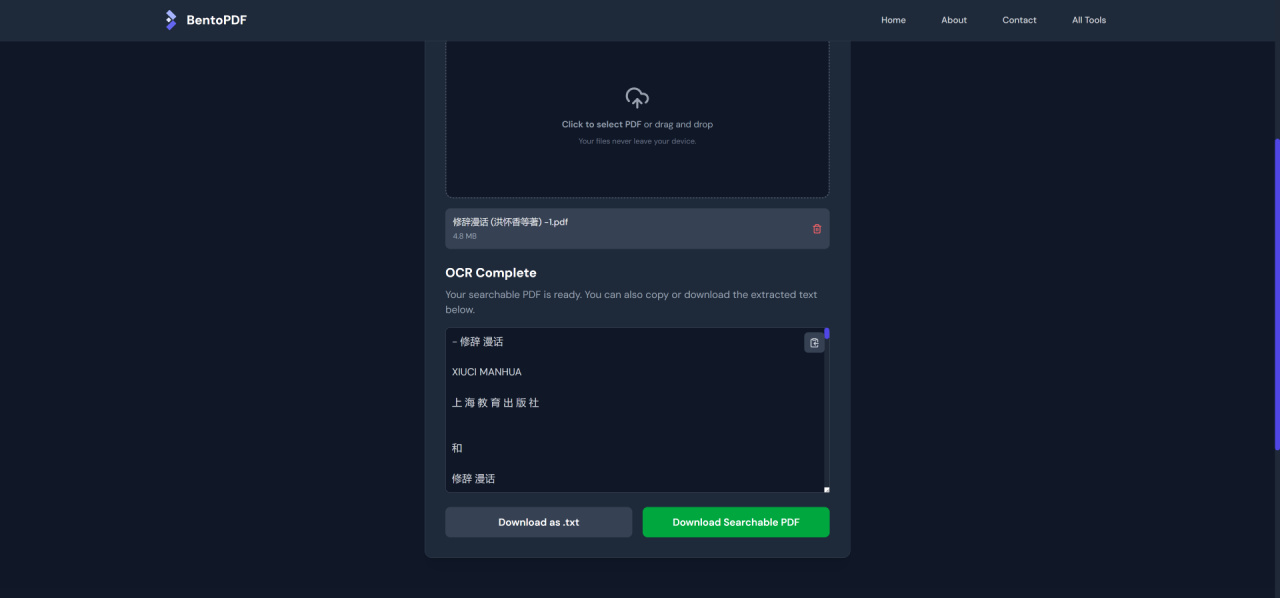
OCR完成后,可以选择导出为txt文件,或者是可搜索的Searchable PDF格式,实际出来的效果也没有我想象中那么差,算是能用。

总结
如果说Stirling PDF是一把重型的瑞士军刀,功能全面但略显笨重,那么BentoPDF就是一把精巧的手术刀。
它解决了大家最关心的隐私痛点,同时通过轻量化的设计让用户减负。对于大部分的日常PDF处理需求,BentoPDF的响应速度和体验都要优于Stirling PDF。
如果你也是NAS玩家,那建议也尝试部署一下这款极其精简的docker镜像,应该会给你带来耳目一新的使用感受。
更多游戏资讯请关注:电玩帮游戏资讯专区
电玩帮图文攻略 www.vgover.com