現在的DIY硬件市場真是讓人頭大,顯卡貴就算了,最近內存價格也開始一路狂飆,翻了幾番。不少準備新裝機或者給老機升級的玩家,原本想直接上32GB甚至64GB的配置,現在摸摸錢包,無奈只能先用兩根8G組個16GB雙通道湊合用着。
但說實話,在2025年16GB內存確實有時候會不夠用,開個3A遊戲,再掛兩個後臺軟件,或者Chrome標籤頁多開幾個,內存佔用率就有可能直接飆紅,卡頓、掉幀甚至閃退接踵而至。
有聰明的兄弟會想到,在手機上有釋放內存的功能來緩解卡頓,那麼Windows系統能不能也這麼搞呢?
所以今天就給兄弟們安利一款輕量級的內存清理工具——Mem Reduct,它可以讓我們實現手動或者自動清理內存佔用,雖然不會讓硬件煥然一新,但也能讓電腦重新煥發活力。
一、爲什麼使用這款軟件?
很多所謂的“內存清理大師”其實都是流氓軟件,不僅佔資源,還可能帶着流氓廣告。但 Mem Reduct 則完全不同,它不止完全開源和免費,而且體積僅有幾百KB,還有無需安裝的綠色便攜版可以選擇。
在功能方面,Mem Reduct也很明確,在你的內存爆滿,系統開始變卡時,它可以瞬間減少 10% 到 50% 的內存佔用,給系統回口血。
比如很多Windows用戶在玩大型3A遊戲時,會遇到明明還有內存容量,但玩遊戲的時間一長,就開始出現莫名卡頓或者閃退的問題,那這款軟件就能有效緩解。
當然Mem Reduct也沒有無中生有的功能,其實它的原理主要是調用Windows未公開的原生API來清除系統緩存,包括工作集、系統文件緩存、備用頁面列表和修改頁面列表,完成兩種操作:
修剪工作集(Working Set): 強迫後臺程序把暫時不用的數據吐出來,存到硬盤的虛擬內存裏。
清理緩存(Cache): 釋放系統爲了加速讀取而佔用的備用內存。
二、如何安裝Mem Reduct
Mem Reduct這款軟件完全免費且開源,建議大家只從正規渠道下載,避免被第三方加料。
最安全的方式就是從GitHub的發佈頁下載了:
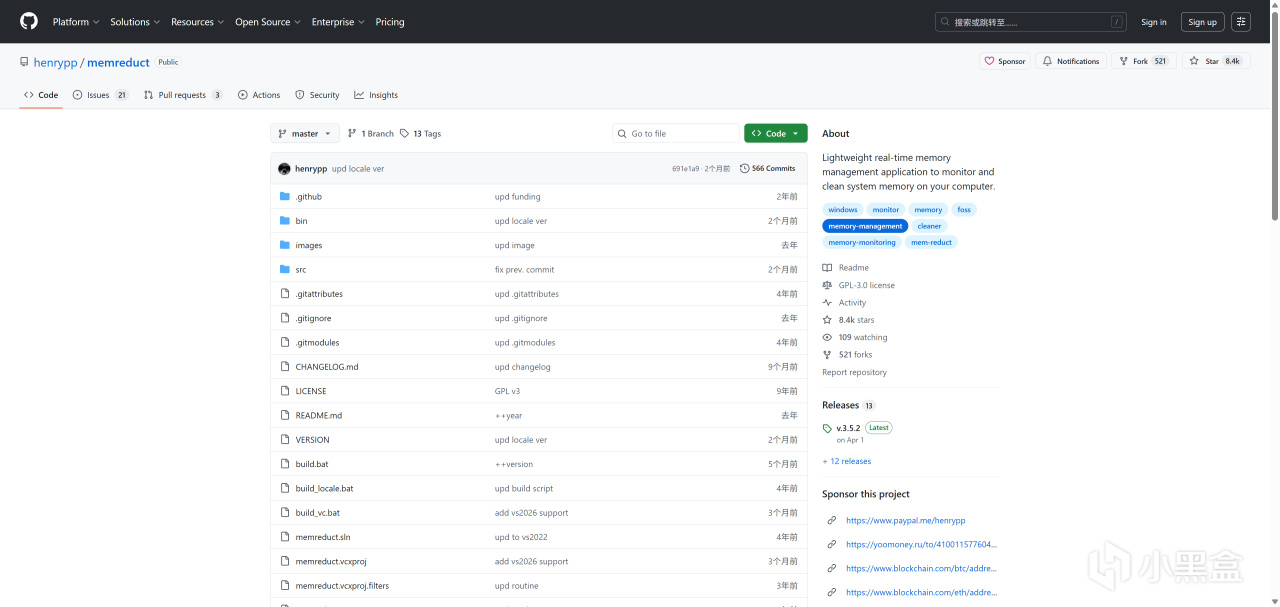
Mem Reduct目前最新的版本是3.5.2,在下載頁面你會看到一堆文件,千萬別亂點。
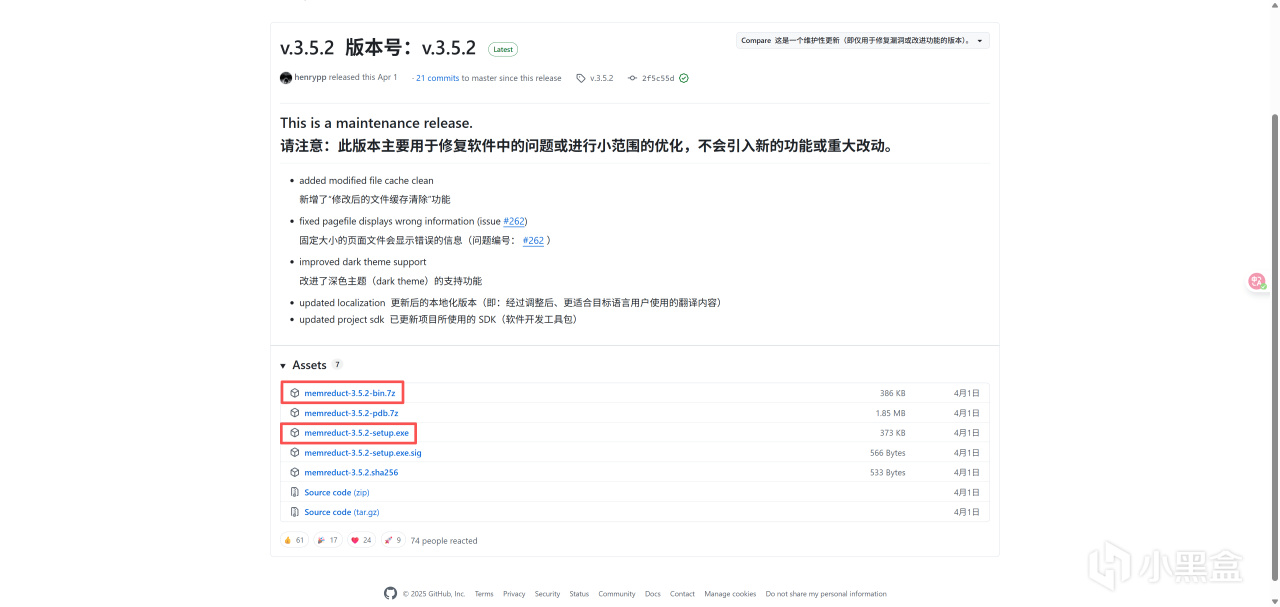
memreduct-3.5.2-setup.exe,這是Windows傳統的安裝程序,雙擊運行後,狂點“下一步”就能安裝到系統裏,並且會自動生成桌面快捷方式和開始菜單項,比較適合小白。
如果你喜歡乾淨、不想安裝,請下載memreduct-3.5.2-bin.7z,這是綠色免安裝版本,解壓即用,優點是不會寫入註冊表、不產生卸載殘留,並且可以把它放在U盤裏隨身攜帶。
需要注意的是,不管是安裝版還是綠色版,Mem Reduct都需要用管理員權限來運行。
三、Mem Reduct的使用方式
這裏我用exe安裝版來演示,打開軟件後,界面非常簡潔,直接就顯示了你當前的內存使用情況。
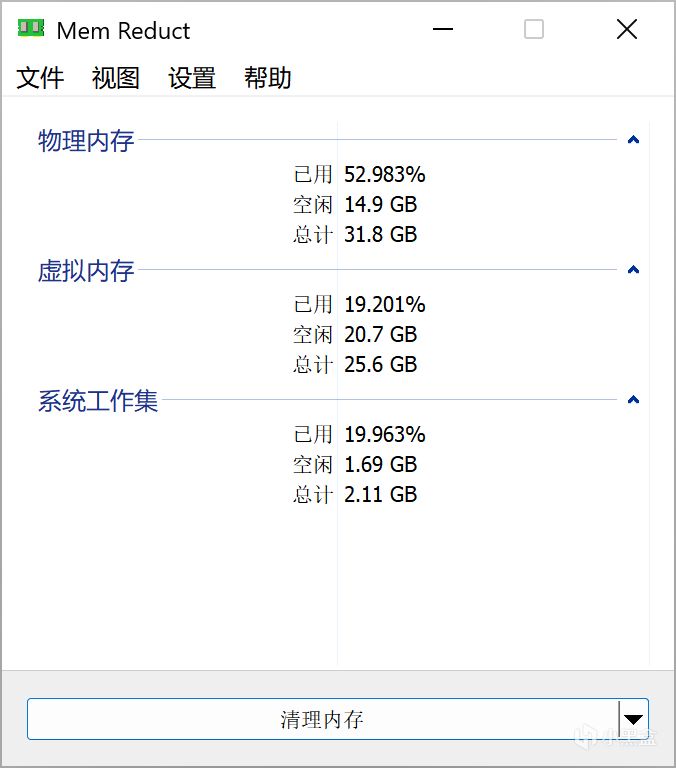
在主界面下方有一個“清理內存”按鈕,感覺電腦內存佔用高,以及開始卡頓的時候,點一下它,就能看到內存佔用率瞬間從 90% 掉到 50% 甚至更低,看着數字間跳水,強迫症表示非常舒適
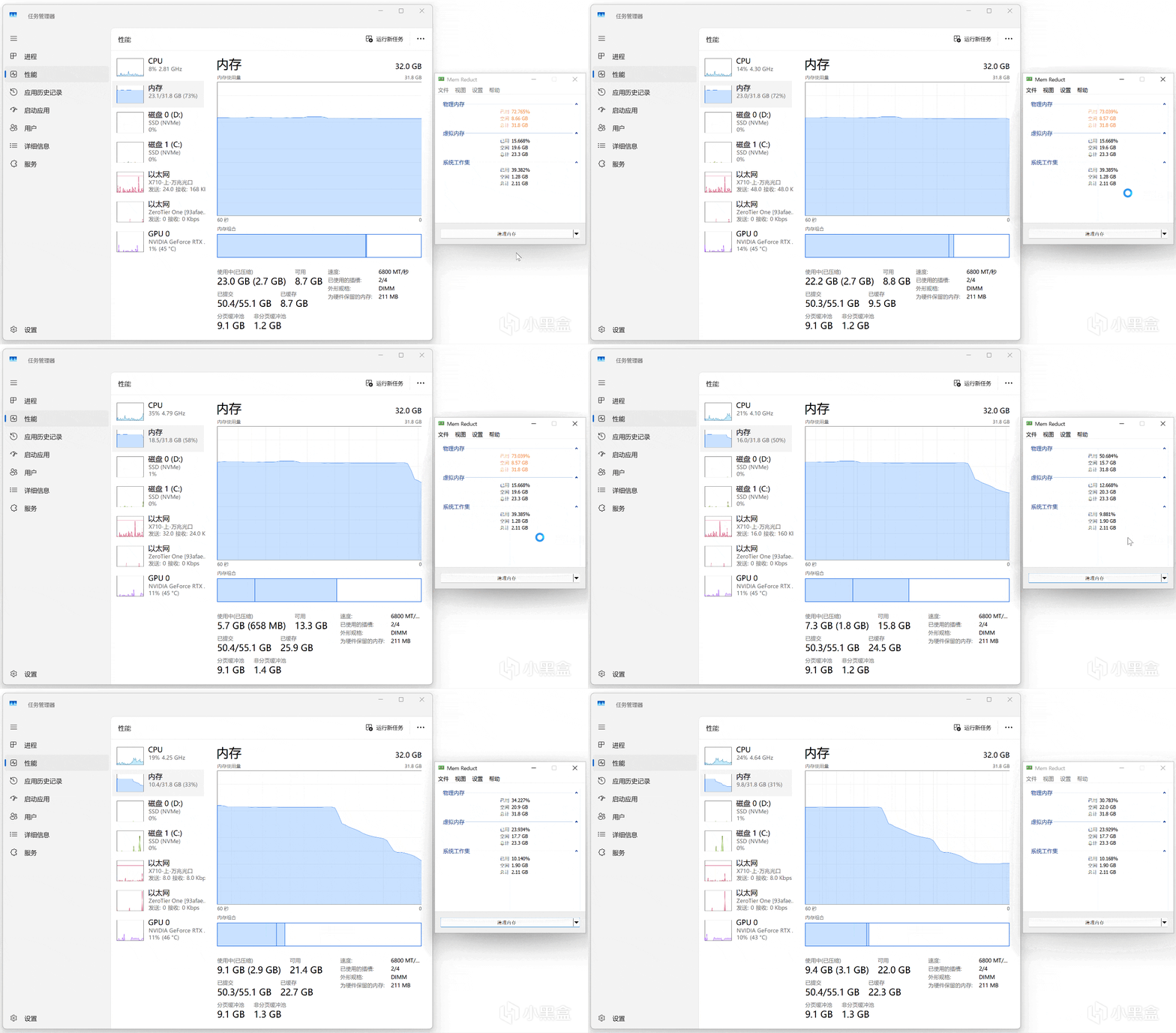
而Mem Reduct更核心且實用的功能則是自動清理內存,畢竟咱們玩遊戲的時候總不能老是切出來點按鈕吧?
點擊左上角的 文件 -> 設置,找到 內存清理選項卡,可以看到下圖紅圈裏的自動管理內存功能:
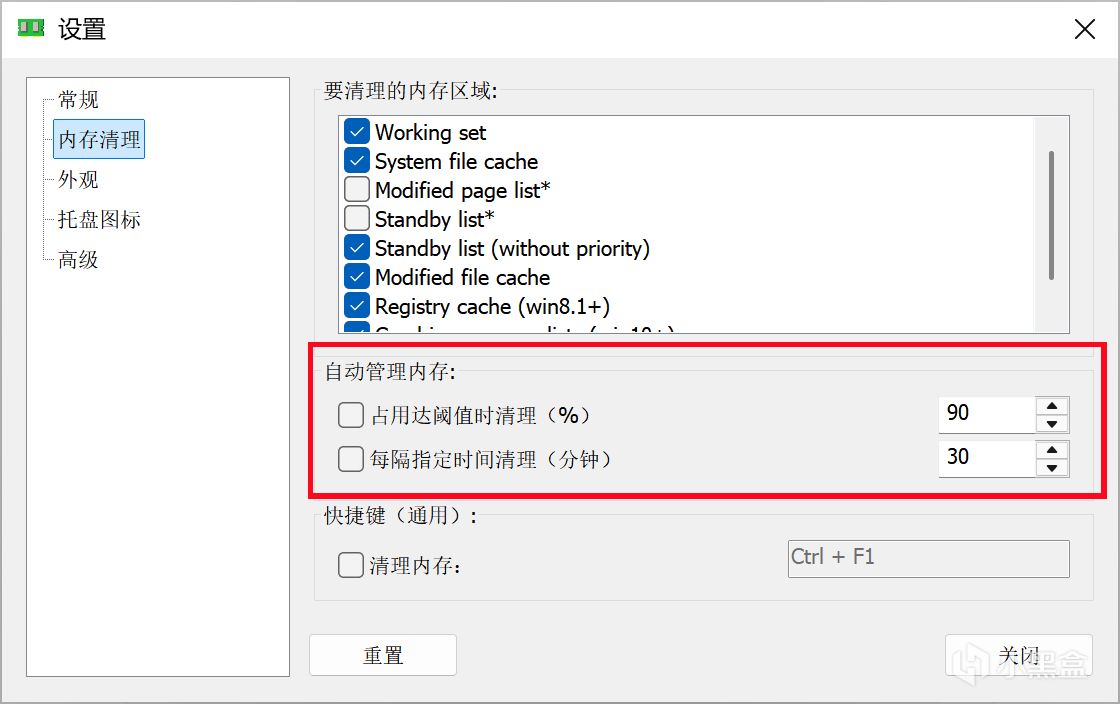
這裏我們可以勾選“佔用達閾值時清理(%)”,當內存佔用率達到設置閾值時就自動清理;也可以勾選“每隔指定時間清理(分鐘)”,每隔一段時間就自動清理。
另外還可以自定義設置清理內存的快捷鍵,遊戲裏卡了就隨手按一下。
眼尖的同學在內存清理的選項卡中,還可以看到要“清理的內存區域”裏有很多英文選項,很多新手亂勾選的話,可能導致電腦反而更卡,所以這裏就給大家逐一翻譯並解釋,請務必看清楚哪些能選,哪些不能選。
Working set
翻譯: 工作集
解釋: 這是指進程當前正在使用的物理內存。
作用: 勾選後,軟件會強制把正在運行的程序(如瀏覽器、後臺掛着的QQ)中暫時不活躍的內存數據擠到硬盤上的虛擬內存頁面文件中,這是一個最直觀能看到“內存佔用率瞬間下降”的選項。
System file cache
翻譯: 系統文件緩存
解釋: Windows 爲了加快文件訪問速度,會將讀取過的文件數據緩存在內存中,刪了也沒事,需要時系統會再讀。
Modified page list* (不建議勾選)
翻譯: 已修改頁面列表
解釋: 這部分內存包含的數據已經被程序修改過,但還沒有寫入到硬盤。要清理它,系統不能直接把它扔掉(否則數據就丟了),必須先把它寫入硬盤。這會瞬間導致巨大的磁盤 I/O 操作。
作用: 如果你的硬盤速度較慢(尤其是機械硬盤),或者當時系統負載很高,強制清理這部分內存會導致電腦瞬間卡死幾秒鐘甚至更久,直到數據寫完爲止。內存清理的初衷是爲了流暢,但清理這個項目往往直接導致卡頓,那就本末倒置了。
Standby list* (不建議勾選)
翻譯: 備用列表(通常指所有優先級的備用列表)
解釋: Standby list 本質上是空閒內存。Windows 的邏輯是:“空閒的內存就是浪費的內存”,所以它把空閒內存用來緩存文件。如果你打開一個軟件關閉後再打開,速度會很快,就是因爲數據在這個列表中。如果你強制清空了它,下次你打開軟件或加載遊戲地圖時,CPU 必須重新從慢速的硬盤讀取數據,而不是從高速的內存讀取,導致系統整體響應變慢。當且僅當有一個新程序需要大量內存,而物理內存不足時,Windows 會毫秒級地自動釋放 Standby list 給新程序用,所以說咱們自己再手動清理往往是多此一舉。
Standby list (without priority)
翻譯: 備用列表(無優先級 / 低優先級)
解釋: 備用列表有不同的優先級(0-7)。這個選項通常指清理那些沒有被標記爲高優先級的備用內存,或者不區分優先級地清理特定部分的列表。在 Mem Reduct 中,這通常是清理備用列表的一種更溫和或特定的方式。
Modified file cache
翻譯: 已修改文件緩存
解釋: 類似於“已修改頁面列表”,但專門針對文件系統的寫緩存。
Registry cache(win8.1+)
翻譯: 註冊表緩存 (僅限 Windows 8.1 及以上)
解釋: 系統加載的註冊表數據的緩存。
Combine memory lists(win10+)
翻譯: 合併內存列表 (僅限 Windows 10 及以上)
解釋: 這涉及 Windows 10 引入的內存壓縮技術。系統會把相似的內存頁面合併,以節省空間。清理這個選項會涉及處理這些被壓縮或合併的頁面。
一般日常辦公/上網的時候,保持軟件的默認設置即可。不過需要注意,清理Working set雖然能讓數字變好看,但當你切回瀏覽器時,可能會發現頁面需要重新加載或輕微卡頓,這是正常的。
如果玩大型遊戲遇到卡頓,在這種情況下可以勾選 Standby list,很多玩家使用 Mem Reduct 正是爲了解決這個專門的問題。
另外着重注意, 除非你明確知道你需要解決“備用內存佔用過高導致遊戲卡頓”的問題,否則不要勾選Modified page list* 和 Standby list* 這倆帶星號的選項。
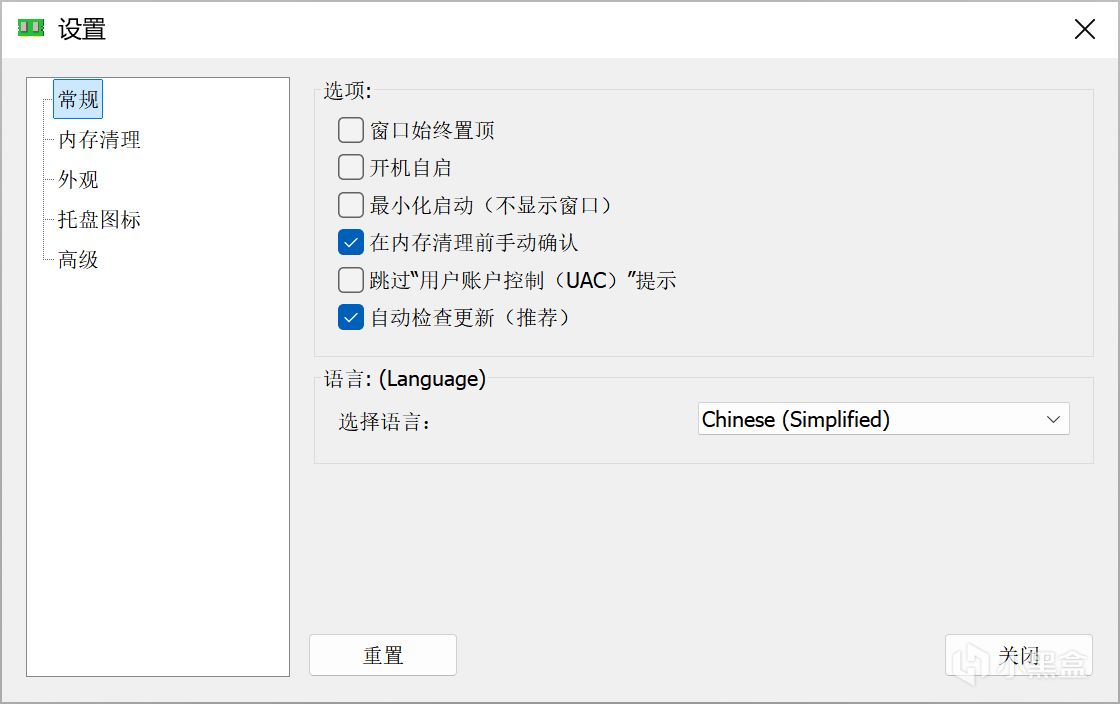
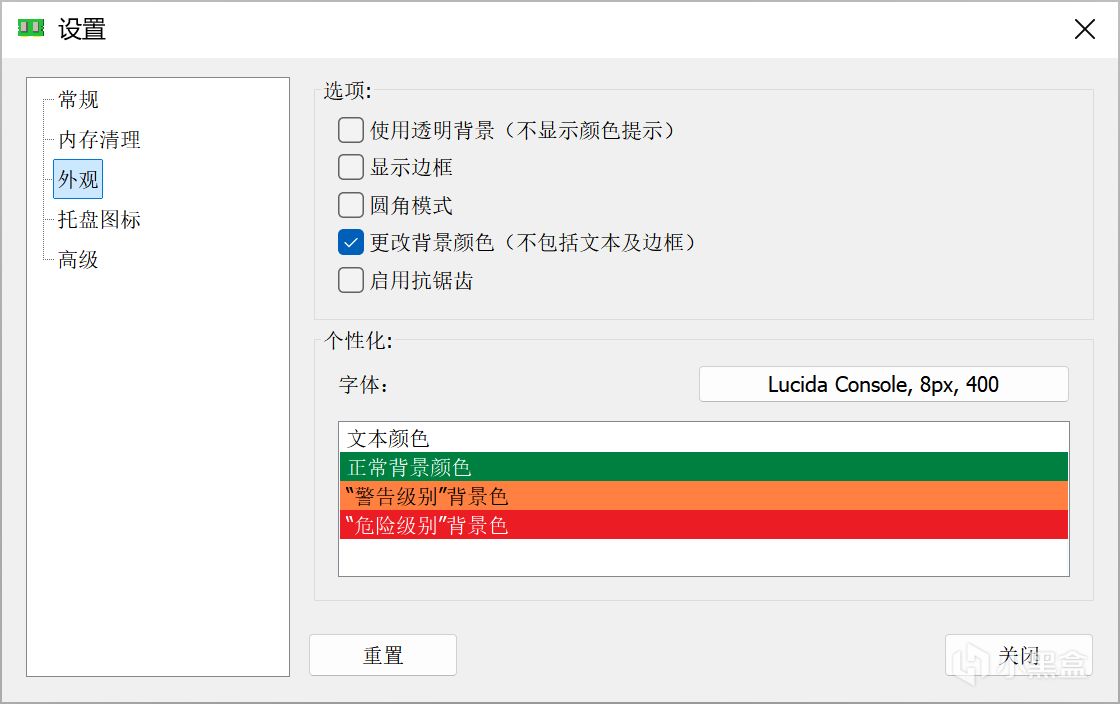
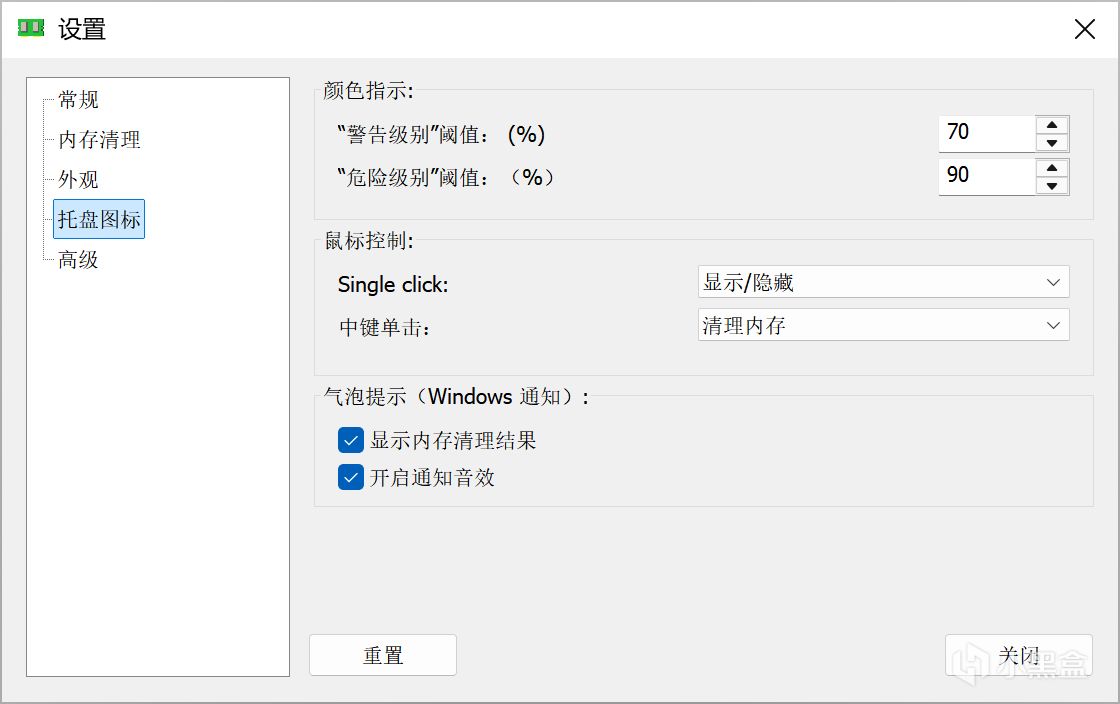
此外,在設置選項中還可以自行決定開機啓動、自動檢查、和外觀、托盤圖標等項目,這些就很好理解了,大家根據自己的實際情況來選擇就好。
總結
對於內存容量比較緊張的玩家,Mem Reduct是一款對錢包非常友好的輔助工具。
不過還是得提醒一句,軟件優化終究是輔助,如果發現Mem Reduct在頻繁自動清理,說明你的內存容量真的到了物理極限了……這時候還是少喫兩頓火鍋,攢錢加條內存吧。
更多遊戲資訊請關註:電玩幫遊戲資訊專區
電玩幫圖文攻略 www.vgover.com