12.23 18 時修改
1、可以通過使用 vivetool 強行啓用新特性
vivetool.exe /enable /id:48433719,49453572,5536923
附 ViveTool 開源項目發佈地址:https://github.com/thebookisclosed/ViVe/releases
2、修復無法進入安全模式的問題
PowerShell(管理員權限)執行以下命令,執行後重啓電腦即可解決:
reg add HKEY_LOCAL_MACHINE\SYSTEM\CurrentControlSet\Control\SafeBoot\Minimal\{75416E63-5912-4DFA-AE8F-3EFACCAFFB14}
reg add HKEY_LOCAL_MACHINE\SYSTEM\CurrentControlSet\Control\SafeBoot\Network\{75416E63-5912-4DFA-AE8F-3EFACCAFFB14}
儘管微軟自 Windows 8.1 系統起就已對 NVMe 存儲介質協議提供支持,但事實證明,微軟爲 NVMe 設備配備的驅動程序 disk.sys 的性能表現還有提升空間。
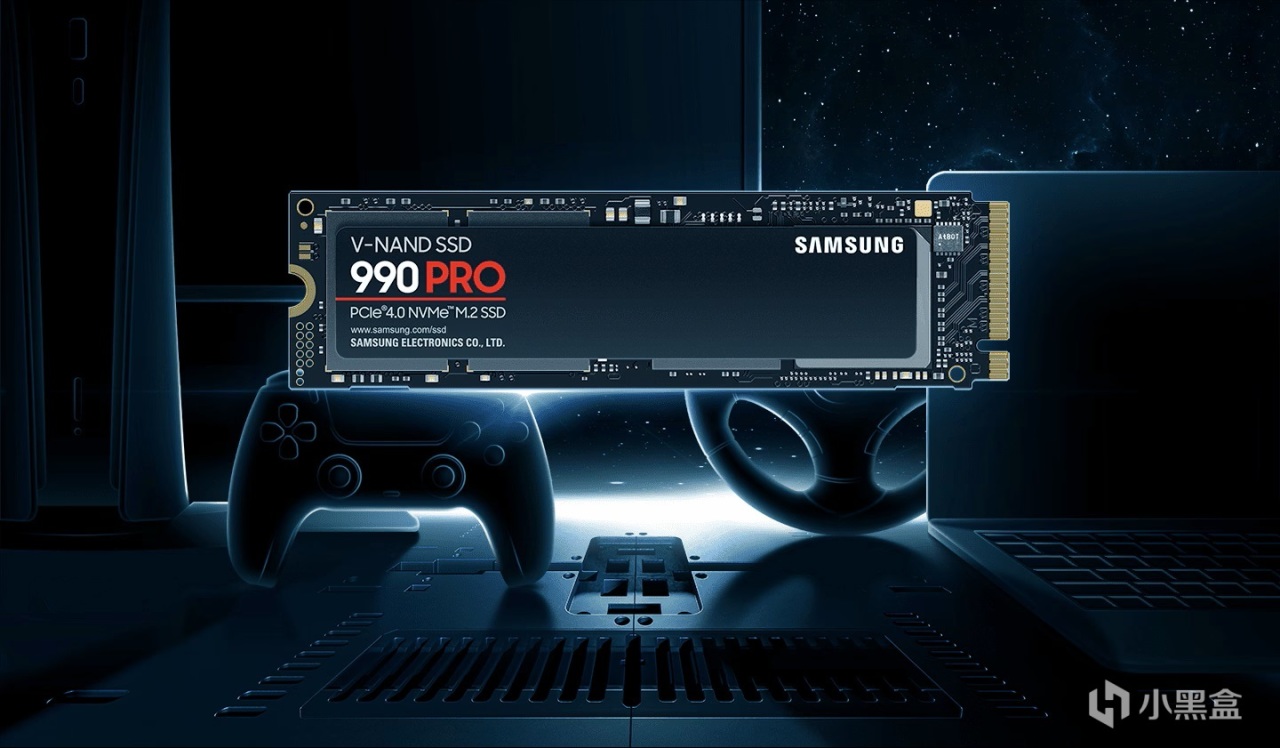
啓用方式見結尾。需要系統版本爲 Windows 11 24H2/25H2且爲 26100.6899 / 26200.6899 或更高的版本,NVMe 驅動使用微軟官方驅動而非 OEM 驅動。
該驅動程序最早可追溯至 2006 年,是微軟最古老的內部基礎驅動程序之一。disk.sys 似乎會將 NVMe 設備當作 SCSI 驅動器來處理。
SCSI 全稱爲 Small Computer System Interface,直譯爲小型計算機系統接口,是一種傳統的存儲連接標準,早期主要用於機械硬盤。
針對這一問題,微軟在 Windows 11 25H2(客戶端版)和 Windows 2025(服務器版)操作系統中,推出了一款對 NVMe 協議支持度更高的全新原生驅動程序,名爲 nvmedisk.sys,取代了舊的以 SCSI 協議充當中間轉譯層的堆棧。檢查硬盤是否仍在使用舊版驅動的最簡單方法是:打開設備管理器,展開 “磁盤驅動器” 選項,右鍵點擊你的硬盤並打開 “屬性”,切換至 “驅動程序” 選項卡,然後點擊 “驅動程序詳細信息” 按鈕,看看日期信息。
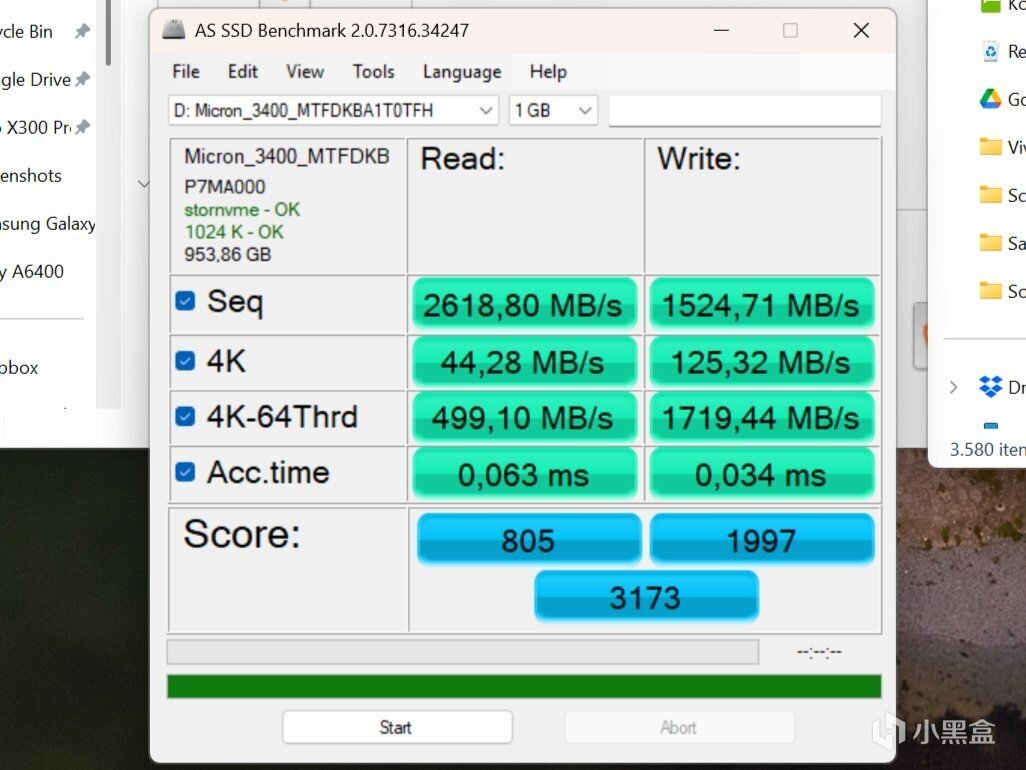
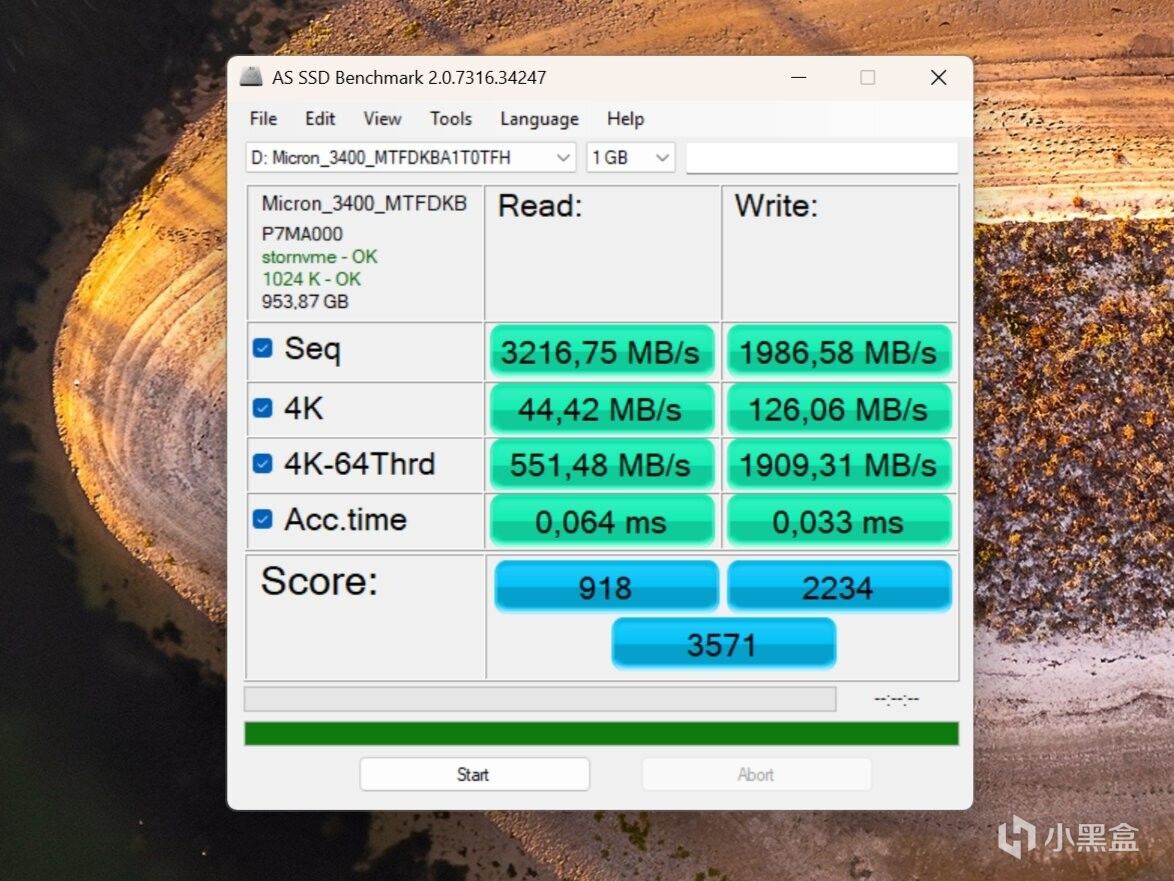
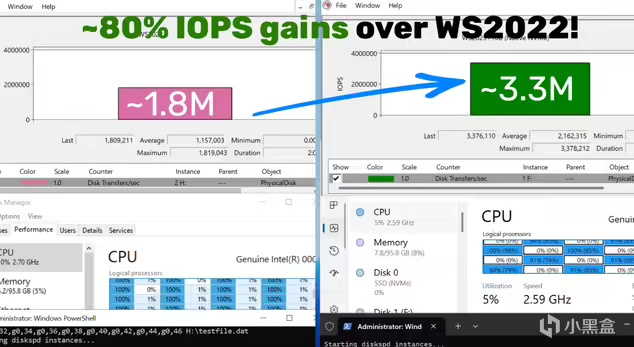
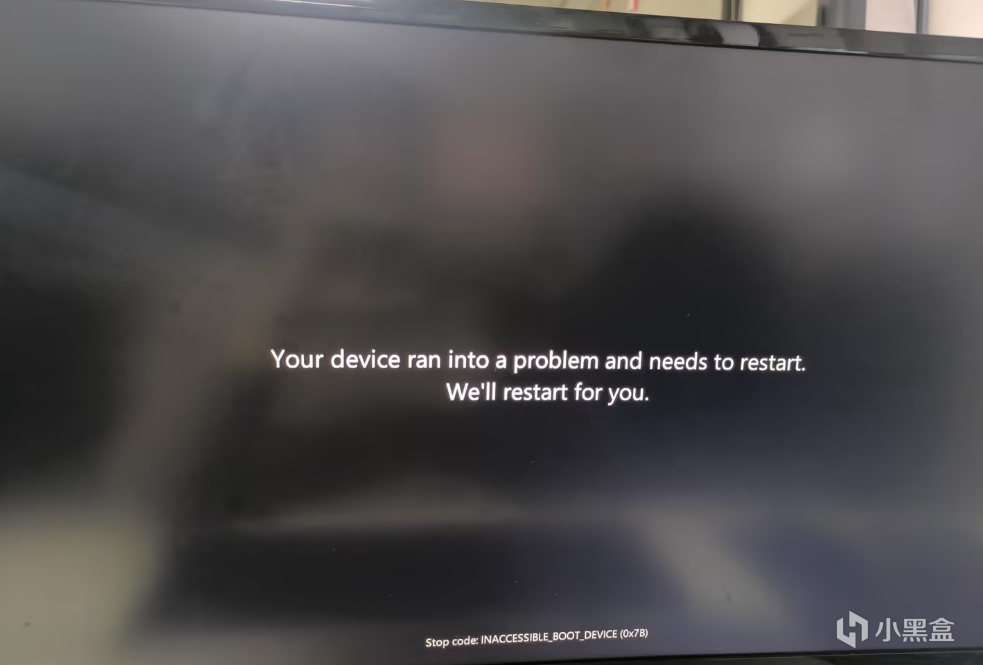
科技媒體 Notebookcheck 發現 —— 如果你的 NVMe 驅動器兼容,nvmedisk.sys 能顯著提升硬盤在連續讀寫和隨機讀寫工作負載下的性能。不過,使用該驅動程序也存在不少風險:並非所有 NVMe 固態硬盤都支持它,若驅動器不兼容,可能會導致 Windows 11 無法正常啓動。
圖源,網絡
同時,由於 nvmedisk.sys 是一項相對嶄新的事物,Windows 的安全模式似乎沒有把它包括在內,最新的 Win11 系統開啓原生 NVMe 驅動後,將無法進入安全模式,強行進入會導致黑屏錯誤。
開啓方法
在有管理員權限的 cmd/powershell 中輸入以下命令並運行:
reg add HKEY_LOCAL_MACHINE\SYSTEM\CurrentControlSet\Policies\Microsoft\FeatureManagement\Overrides /v 1176759950 /t REG_DWORD /d 1 /f
在進行此項操作前,建議先爲數據創建磁盤鏡像或備份,這樣即便系統無法啓動,也能通過完整鏡像恢復數據。
圖源,網絡
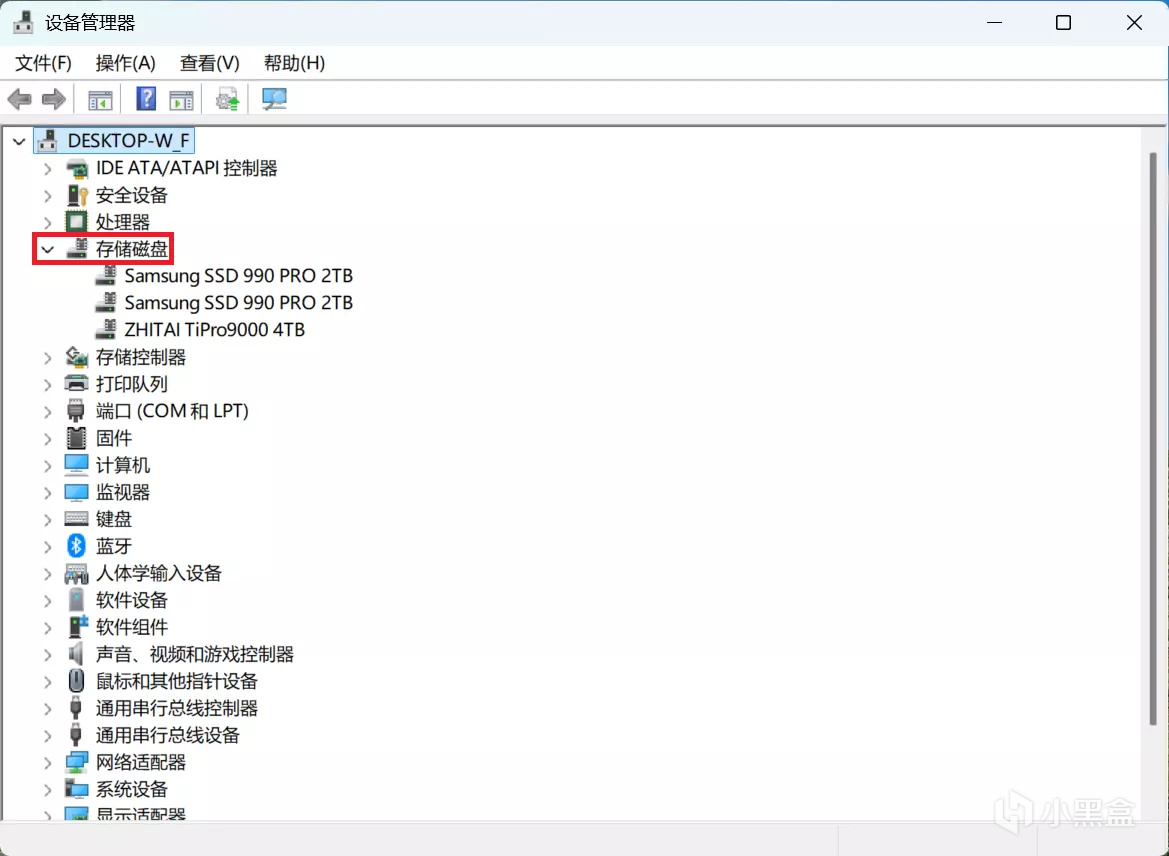
開啓成功後,將在【設備管理器】中出現【存儲磁盤】這一項目。
更多遊戲資訊請關註:電玩幫遊戲資訊專區
電玩幫圖文攻略 www.vgover.com