你的電腦是不是明明配置還行,玩遊戲卻總感覺差了那麼一點意思?
注意了!你的 Win11 可能正在偷偷“喫掉”你的硬件性能。
特別是如果你最近重裝過系統或購買了新電腦,Windows 11 很可能會默認開啓一項名爲 VBS(基於虛擬化的安全性) 的功能。
這就好比給你的跑車裝了個限速器,雖然提升了那麼一點點安全性,但代價卻是慘痛的——遊戲性能直接下降 5%-10%!
這不是空口無憑,國外大神已經針對 30 多款主流大作進行了詳細對比測試。
結果顯示:
開啓 VBS 後,遊戲幀率肉眼可見地降低,對於追求極致流暢的玩家來說,這簡直是不能忍受的“負優化”。
不想讓幾千塊的顯卡性能白白浪費?
今天就教大家如何把這個“性能小偷”關進小黑屋!

目錄:
|一、如何查看電腦是否開啓VBS
|二、如何關閉VBS
一、如何查看電腦是否開啓VBS
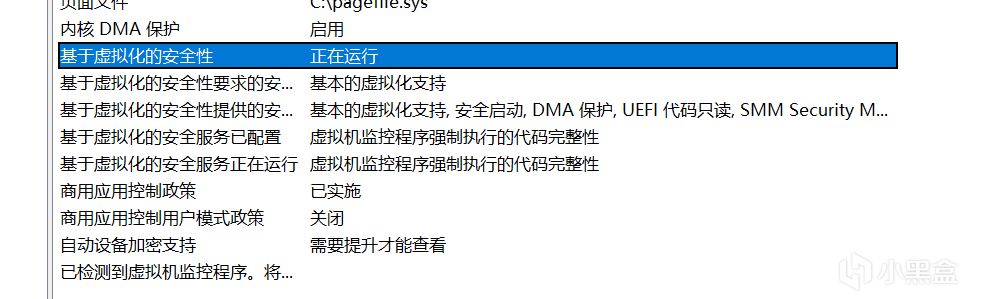
①按【win】鍵,點擊【系統信息】
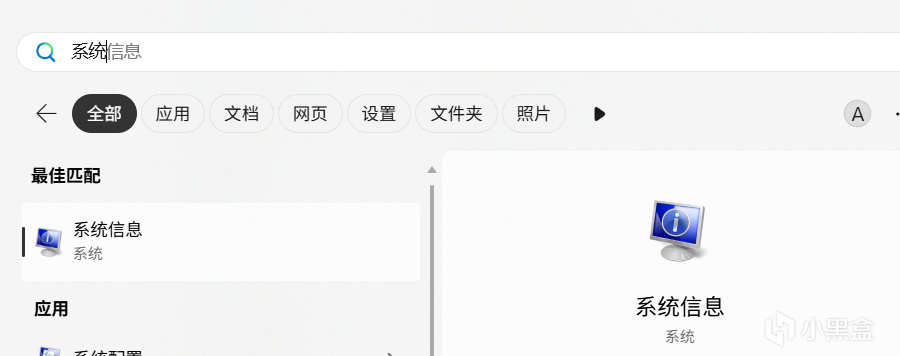
出來這個
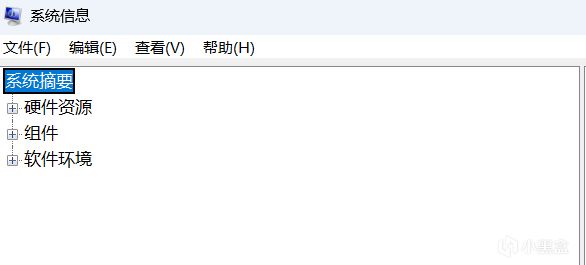
②右側滑到最底下
看到這個,正在運行,你都電腦就是開啓了VBS‘
二、如何關閉VBS
注意:以下涉及許多命令代碼,爲了避免敲錯,先關注我,再收藏本篇文章,在電腦查看這篇文章,命令直接複製
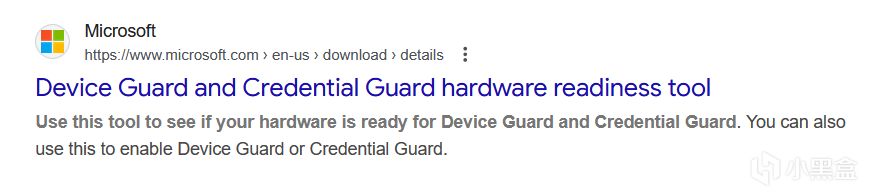
①瀏覽器搜索
【degreadiness microsoft.com】
找到微軟提供的工具,如下圖
②點擊download下載

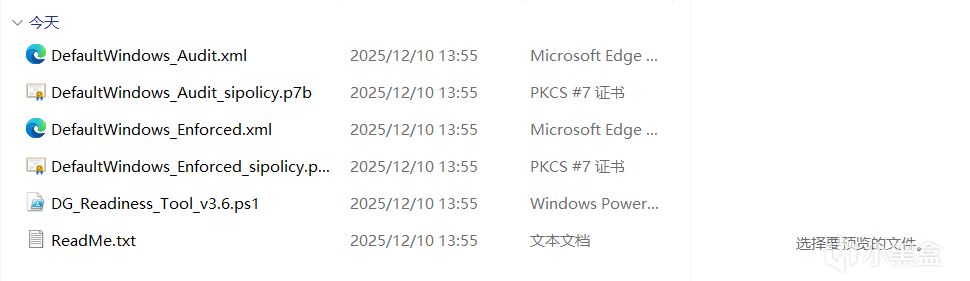
③下好後解壓


解壓後是這樣的
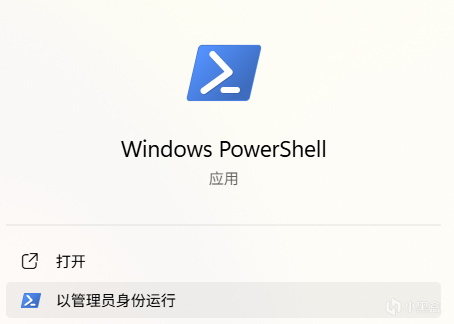
④然後管理員運行powershell
⑤輸入這個命令然後回車
【Set-ExecutionPolicy RemoteSigned】
括號不要輸入,只輸入英文命令即可
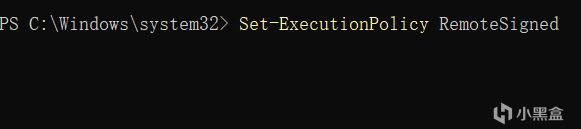
⑥出現這個後,按y,然後回車

⑦回到剛纔那個解壓的文件
右鍵複製這個文件地址
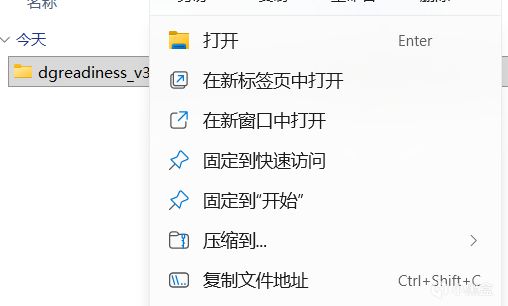
⑧然後輸入cd加空格加剛纔複製的地址,然後回車
cd是進入目錄的意思

⑨然後輸入這個命令,然後回車
【.\DG_Readiness_Tool_v3.6.ps1 -Disable】
出現這個後輸入a,回車

⑩然後會重啓電腦,然後開啓後連續按F3再次重啓電腦,VBS就關閉了
注意:以上涉及許多命令代碼,爲了避免敲錯,先關注我,再收藏本篇文章,在電腦查看這篇文章,命令直接複製
本篇命令均經過本人測試,無任何錯誤
更多遊戲資訊請關註:電玩幫遊戲資訊專區
電玩幫圖文攻略 www.vgover.com