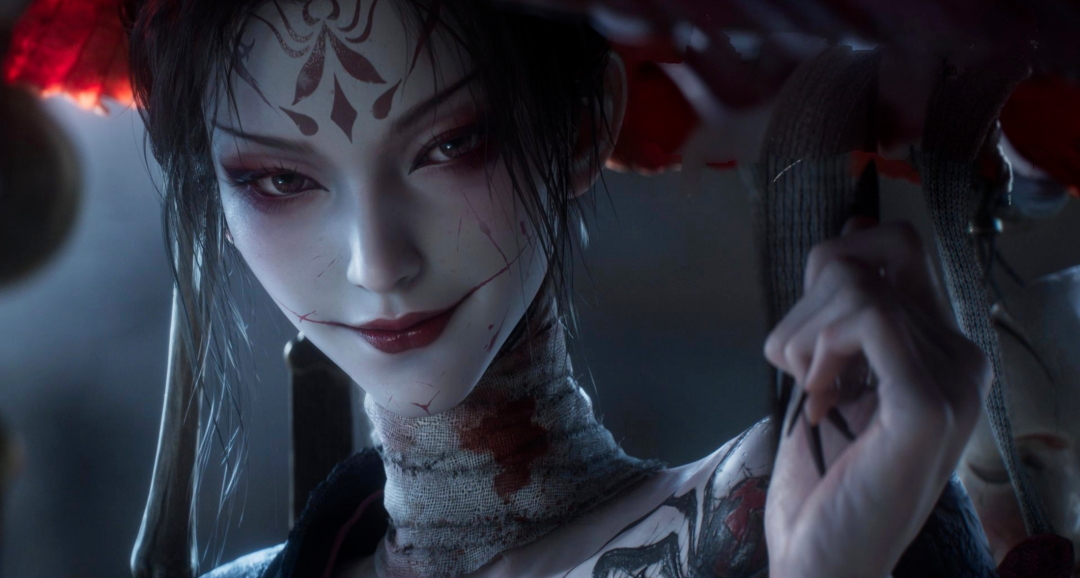
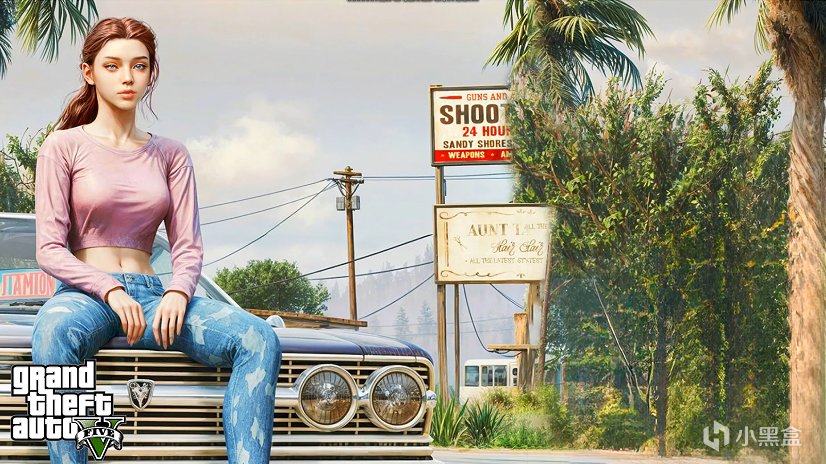
這一期講更換他的加載動畫更加真實更加好看!喜歡的朋友可以來學習安裝
先看效果視頻
直接上教程
1、下載好openiv和模型文件
文件獲取點擊藍色字體文件獲取
openiv教程點擊藍色字體openiv教程
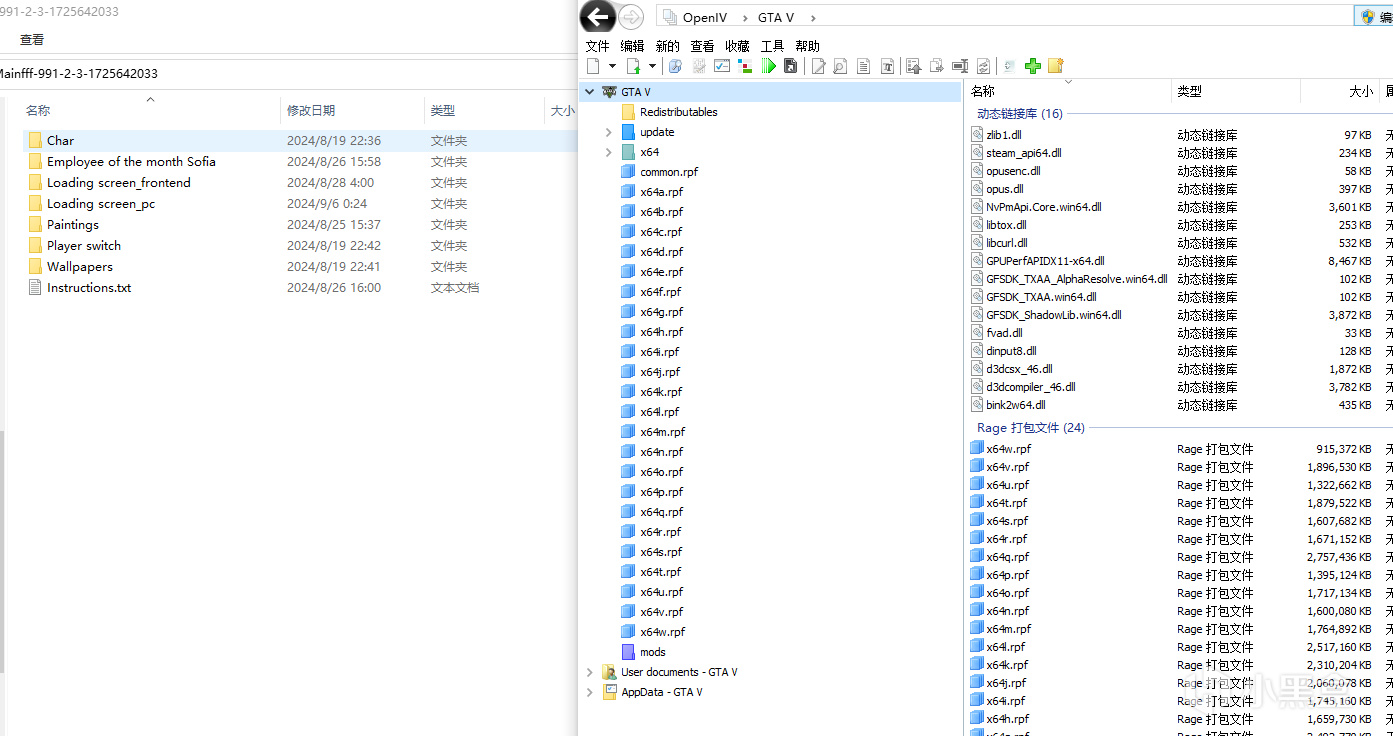
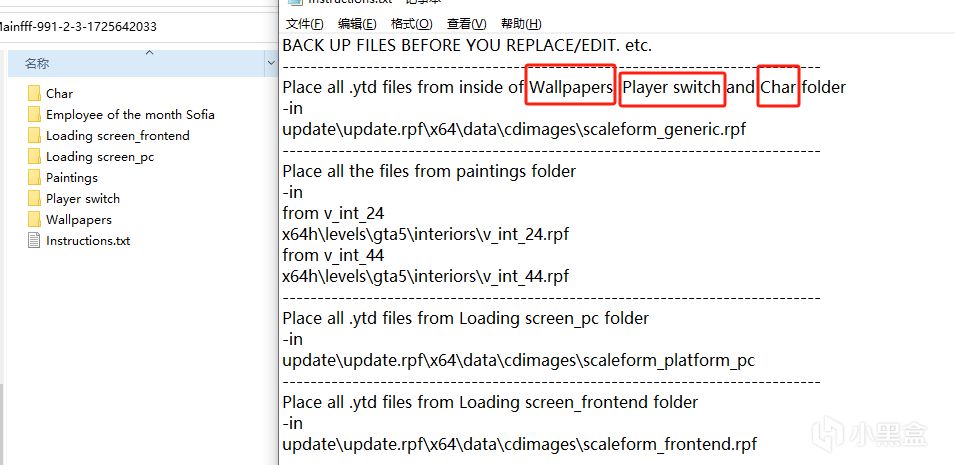
2、我們先打開裏面的記事本看安裝說明
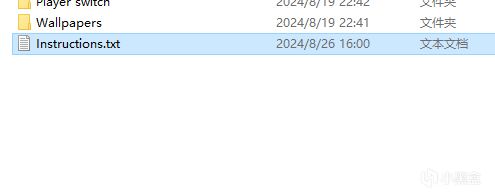
3、大致分爲五個部分組成,接下來我們安裝步驟打開openiv路徑
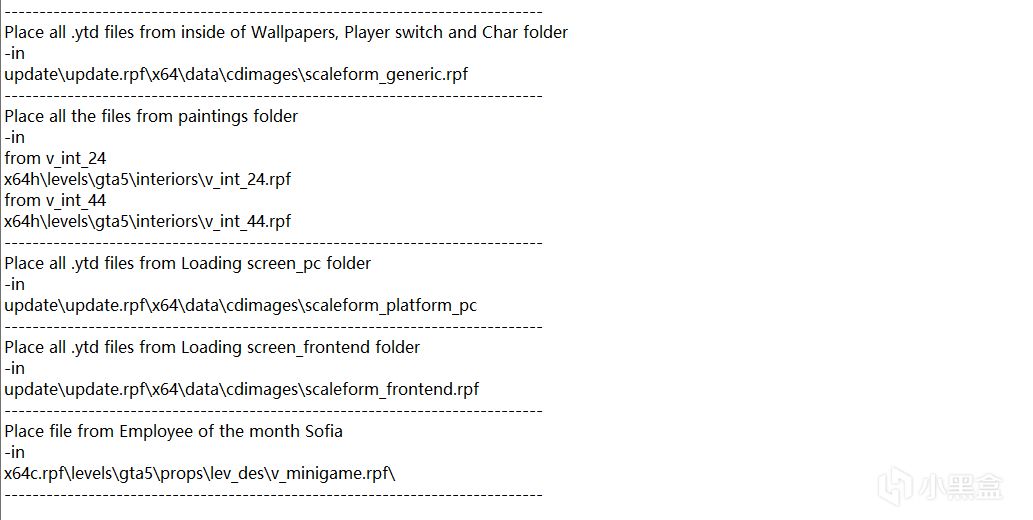
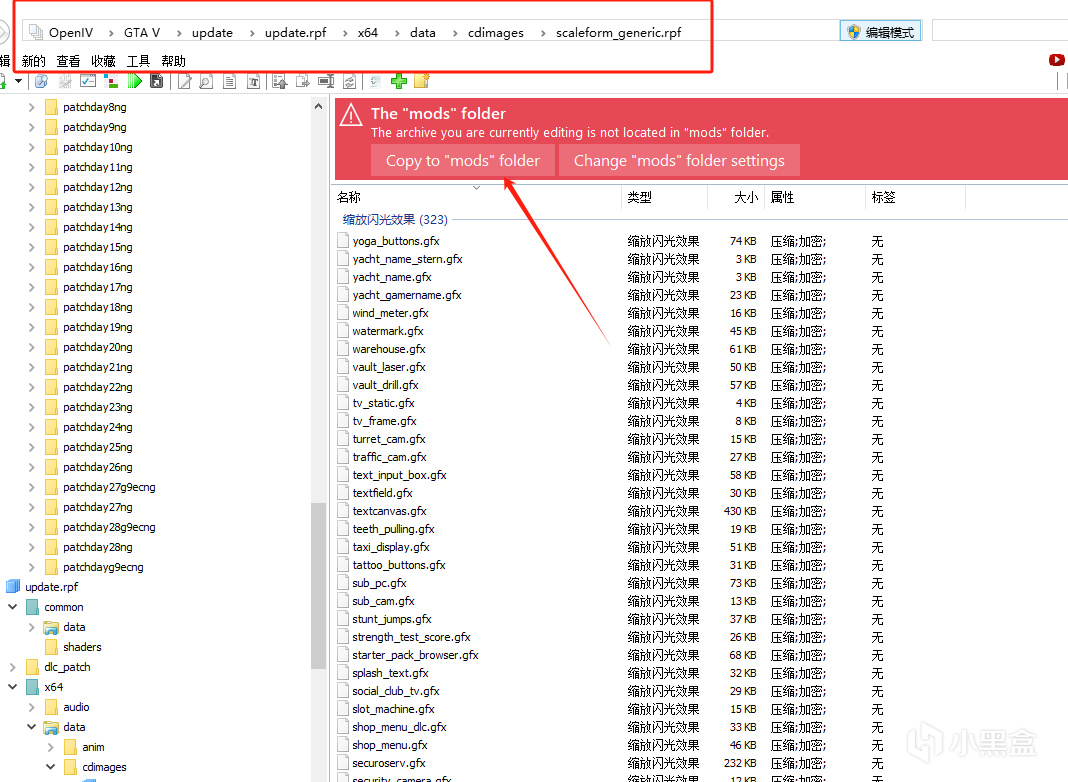
4.我們打開openiv路徑update\update.rpf\x64\data\cdimages\scaleform_generic.rpf
找到後再點擊我所標誌的箭頭Copy to "mods" folder|(作用就是複製的作用保證源文件不損壞)
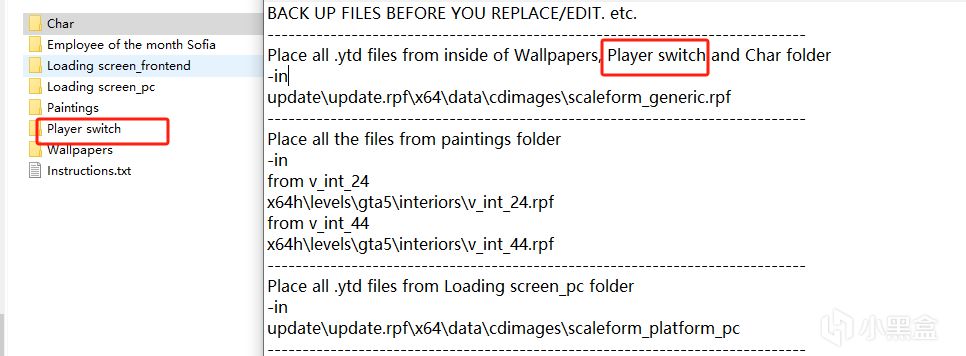
5、複製之後我們在來看說明書,它說的是將Wallpapers和Player switch還有Char文件拉進這個openiv的路徑裏面
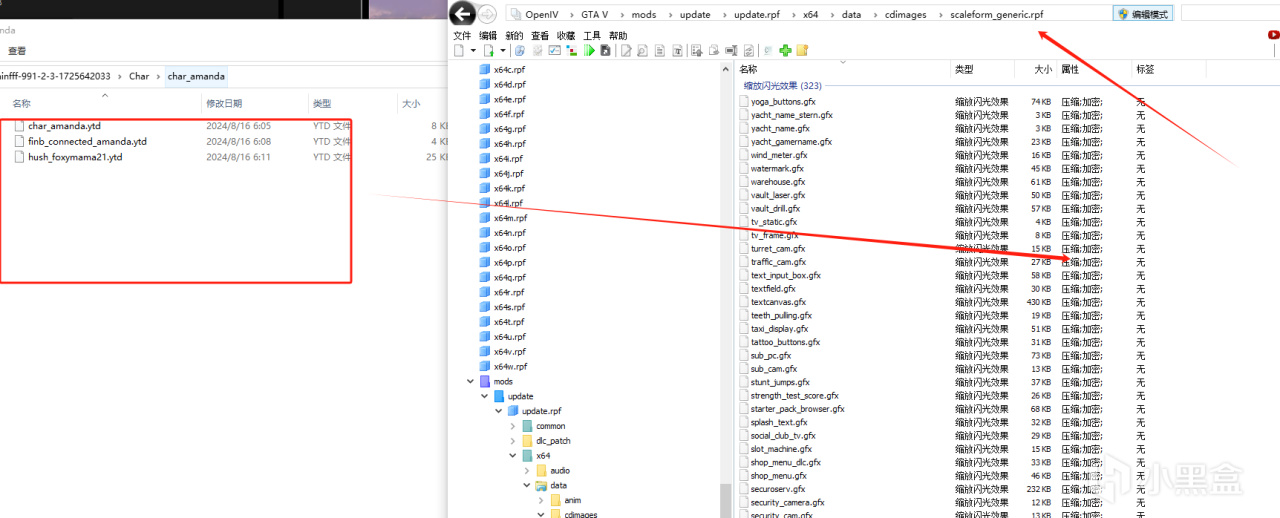
但是注意的是,不要把文件夾拉進去,而是把文件夾裏面含有ytd或者其他後綴名的文件拉進去
6、我們先來打開Char文件夾裏面的含有ytd文件,然後直接拉進去就好了
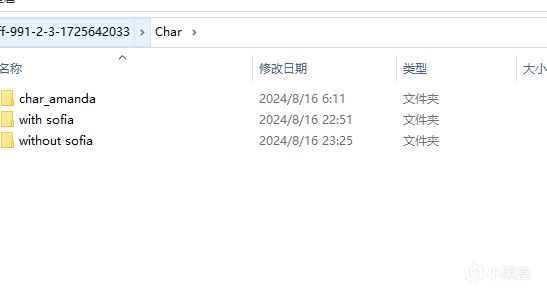
7、注意着Char文件夾裏面還有三個文件夾也是一樣的,只要不要拉文件夾進去就行了
8、在來第二步,將Player switch文件夾裏面的ytd也是一樣拖進這個路徑
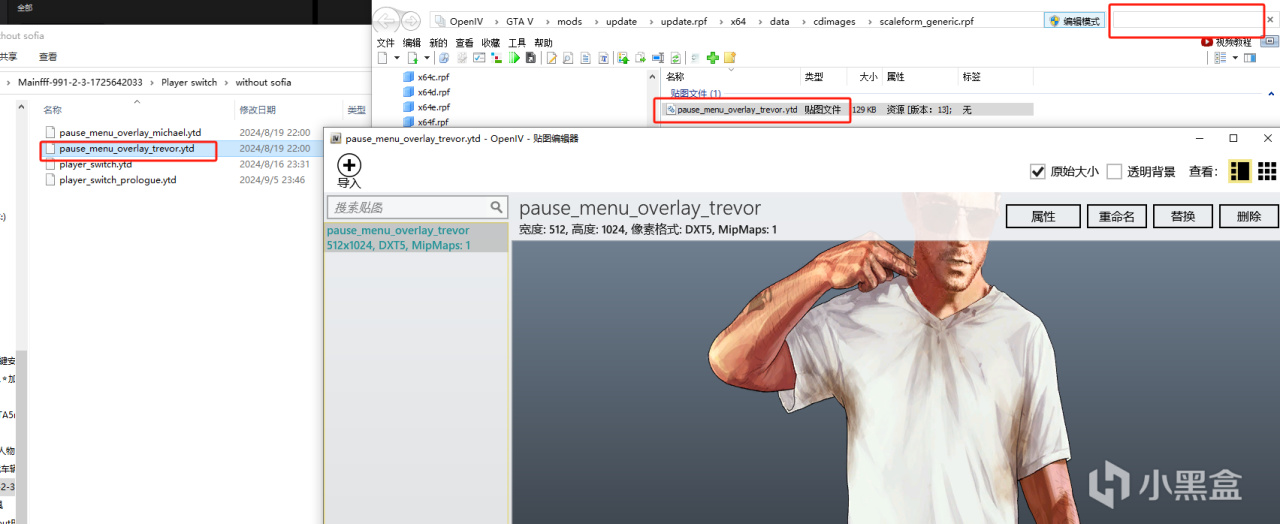
9、你如果想知道是什麼效果,你可以直接在右上角輸入左邊的ytd文件名字就行了,然後雙擊貼圖文件
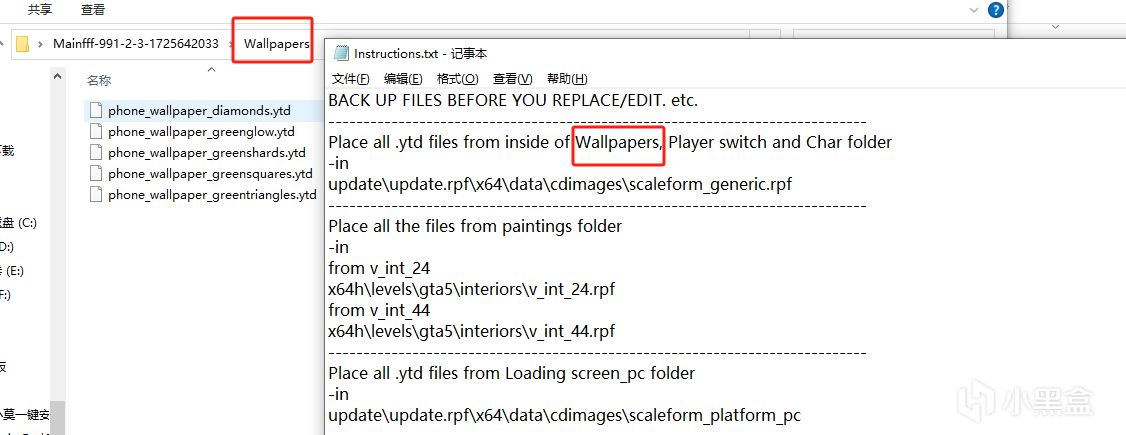
10、打開第三個文件夾Wallpapers,一樣的將裏面文件拖進openiv裏面
12、說明書第二段是另外的路徑了,不要在拉上一個路徑了
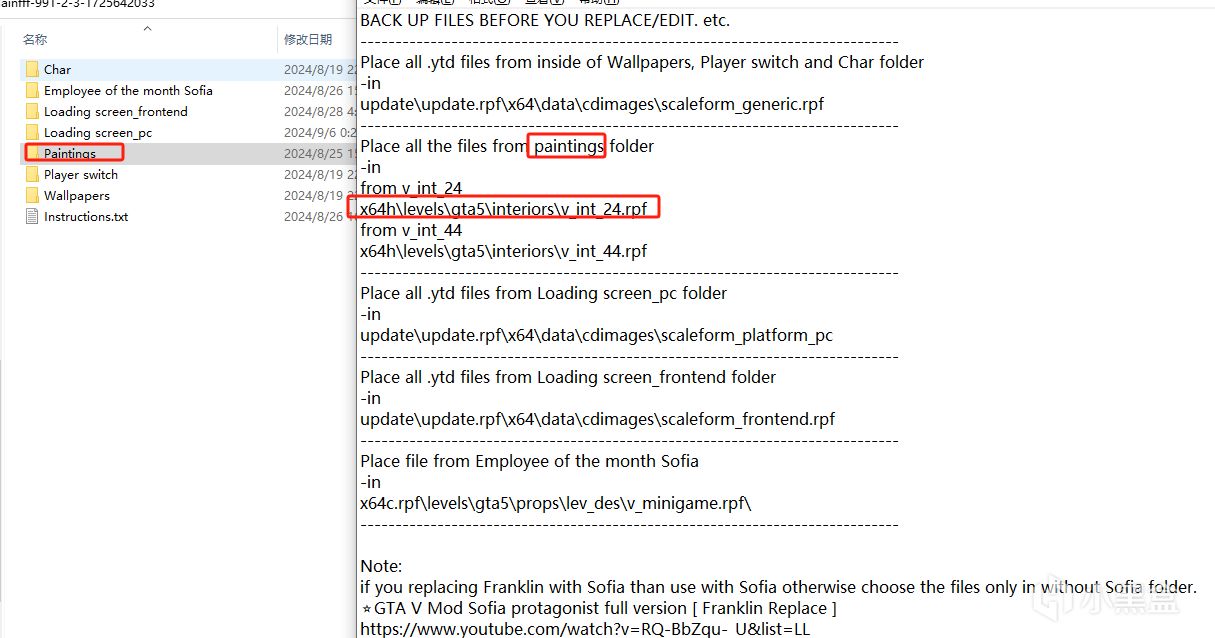
13、如果你找不到就直接搜索名字就行了,點擊那個查看所有文件
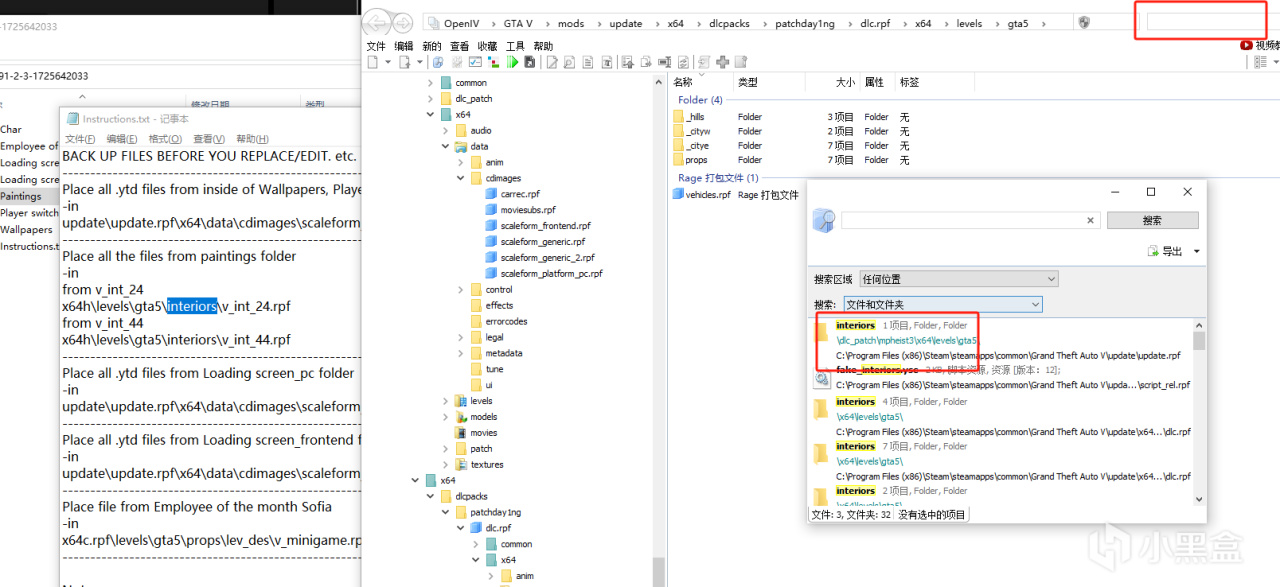
14、然後複製一下就可以了
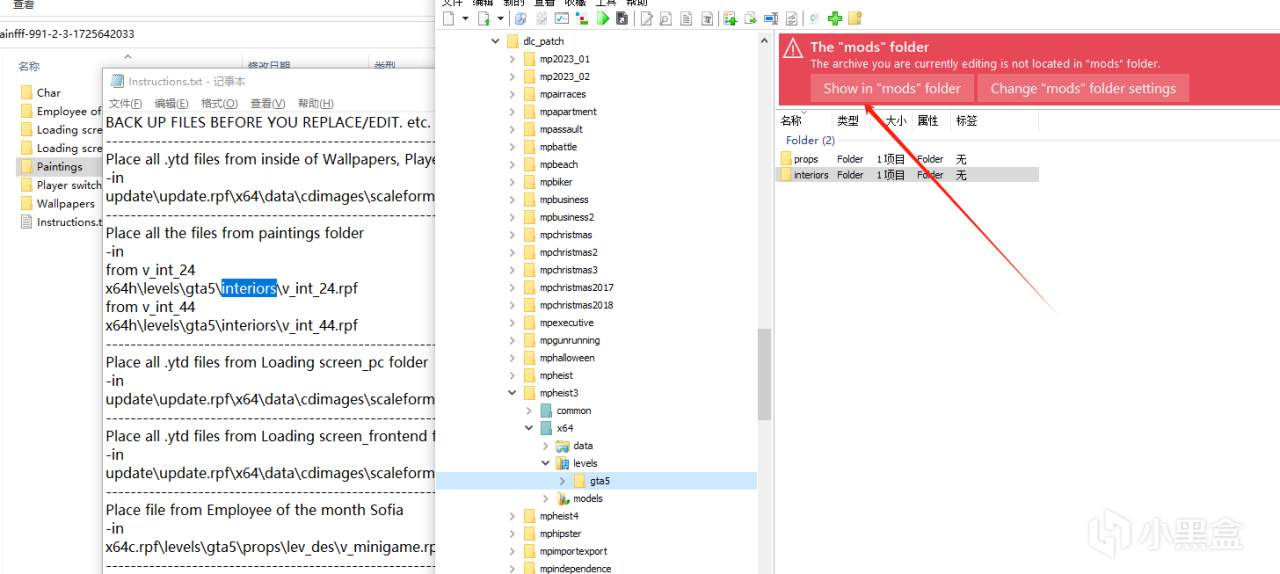
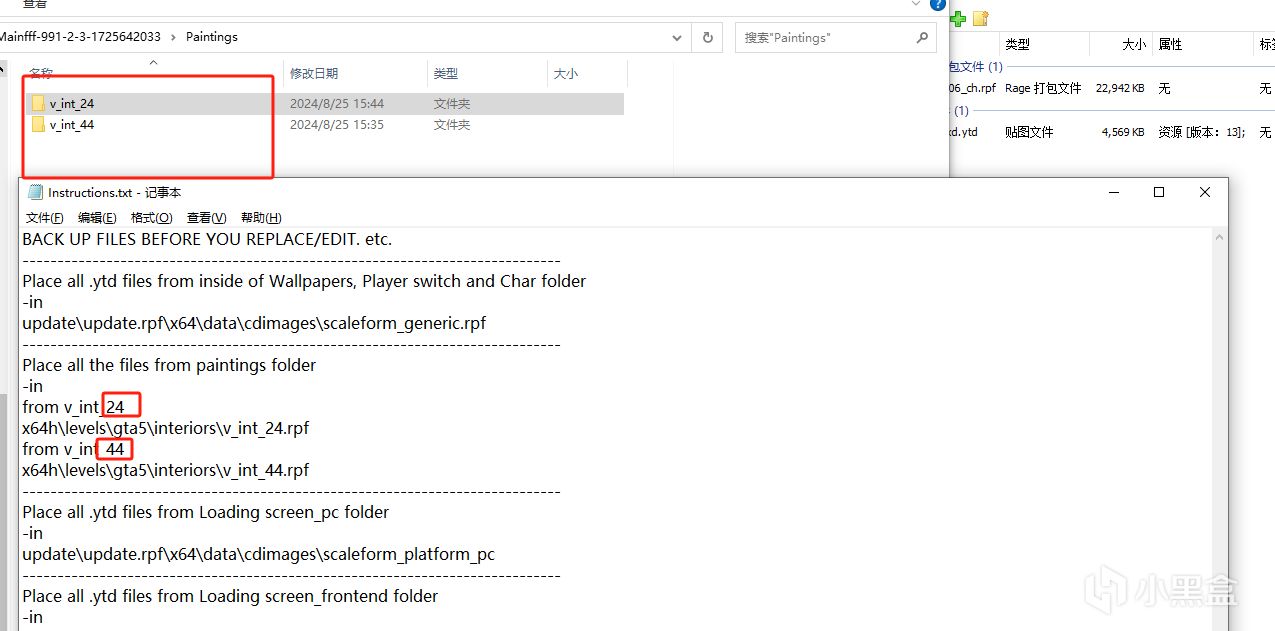
15、然後注意這個24和44的文件ytd名字也全部拉進目錄爲x64h\levels\gta5\interiors
16、說明書第三部分打開Loading screen_pc文件夾找到openiv路徑update\update.rpf\x64\data\cdimages\scaleform_platform_pc
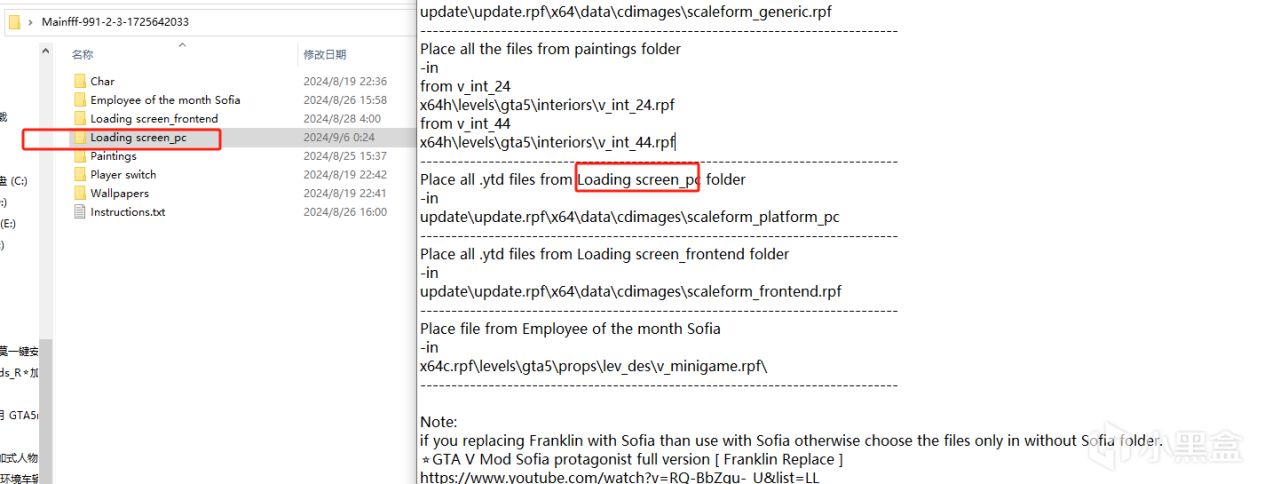
17、將裏面所有文件全部拉進去
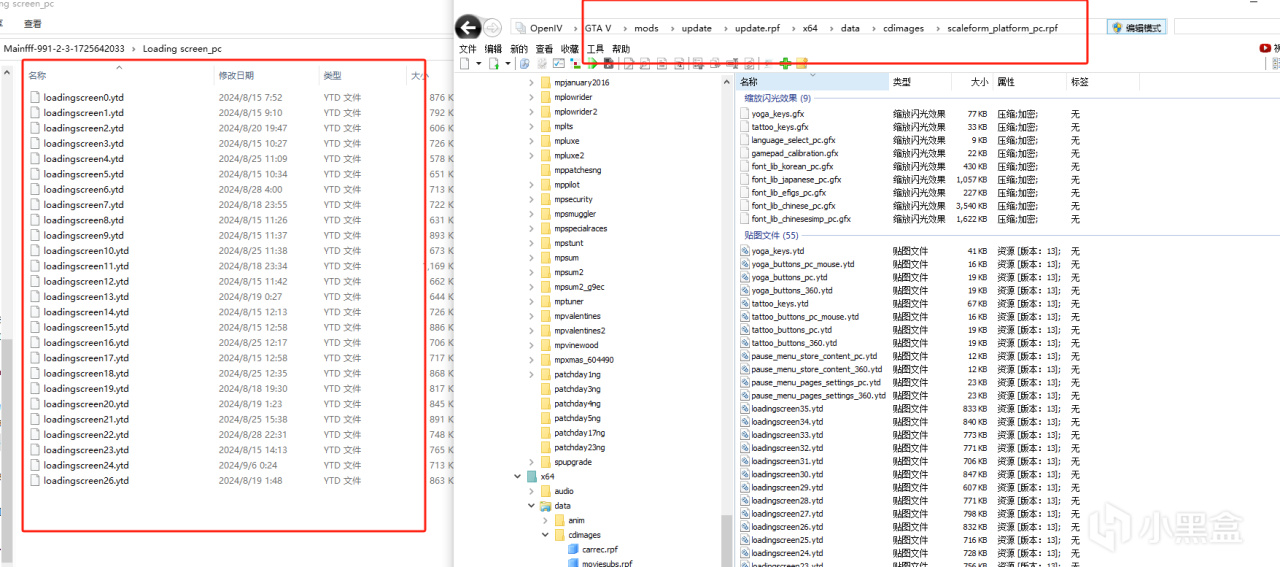
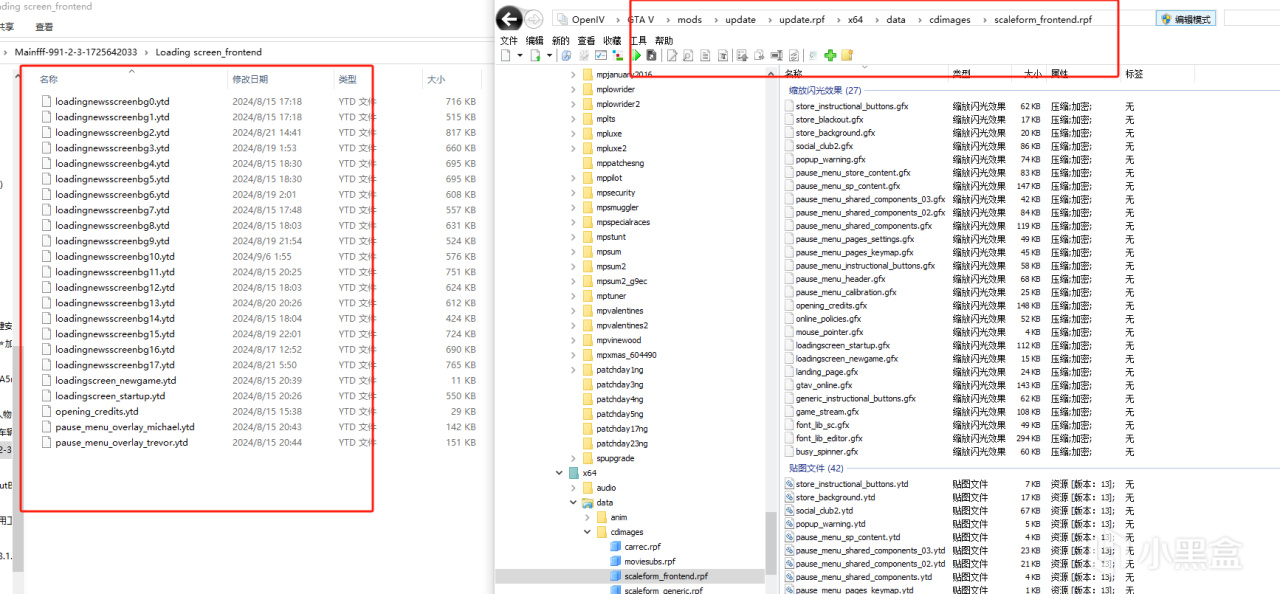
18、打開Loading screen_frontend文件夾
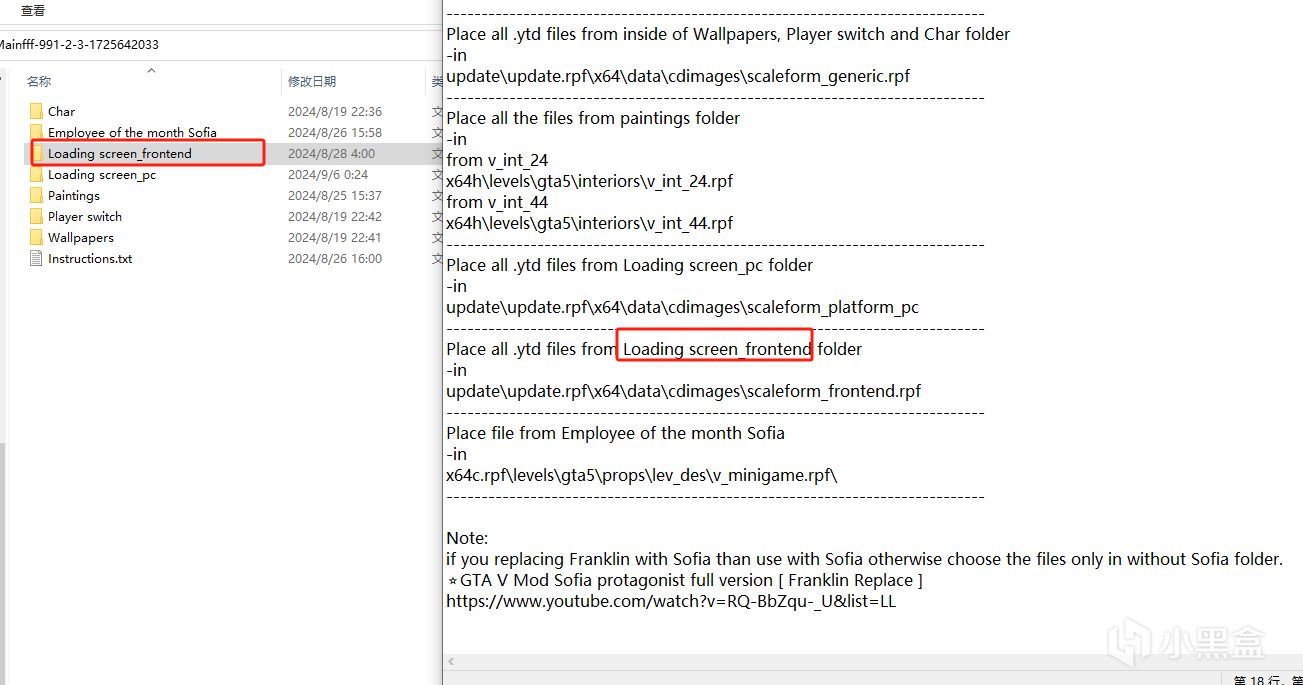
19、打開openiv路徑update\update.rpf\x64\data\cdimages\scaleform_frontend.rpf
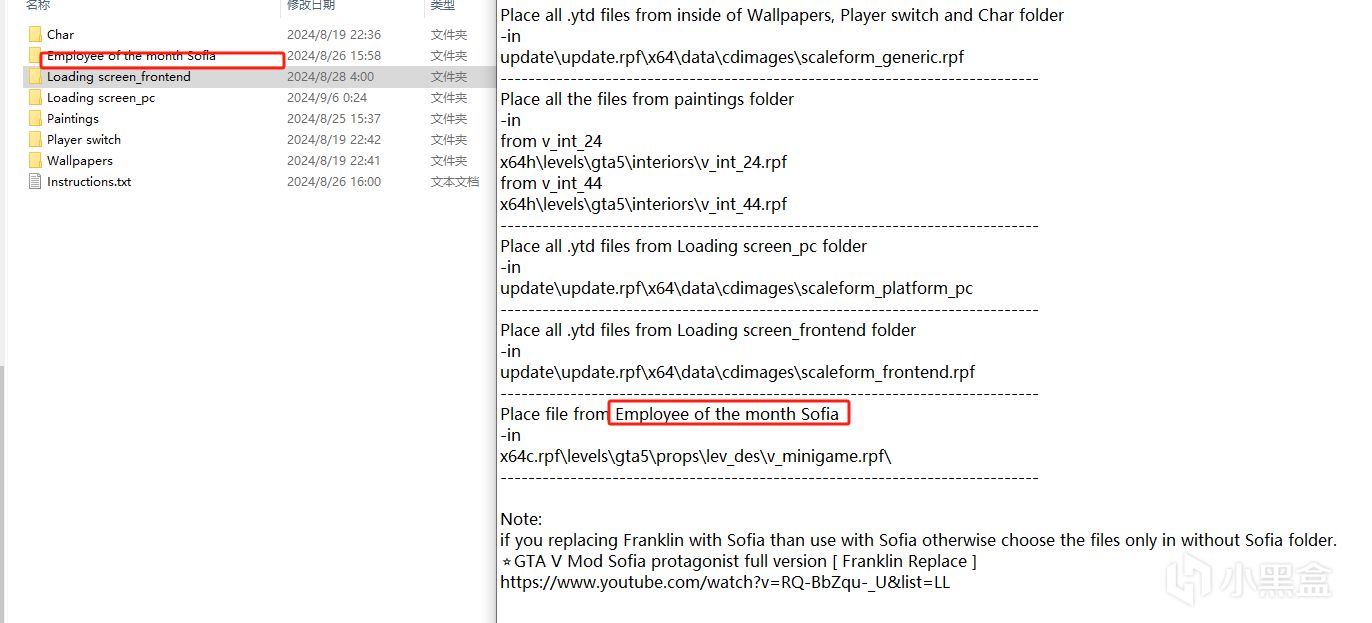
20、安裝說明書的最後一個,直接將文件夾Loading screen_frontend拉進x64c.rpf\levels\gta5\props\lev_des\v_minigame.rpf\
最後你就可以打開遊戲直接遊玩了
本人不定期分享遊戲學習日常,整理了GTA合集教程在下方。只是想讓更多的新夥伴對這個遊戲不僅僅是完成新手任務,而是對這個遊戲挖掘出更多的玩法與期待產生的新鮮感!希望R星老玩家看到我有不足之處也請多多指點!!
更多遊戲資訊請關註:電玩幫遊戲資訊專區
電玩幫圖文攻略 www.vgover.com