引言
我的上一篇文章中介紹瞭如何使用 sideloadly 進行第三方軟件的自籤安裝。那麼我想,大家一定需要這麼一款 app ,用於在必要的時候隱藏這些自籤的軟件,畢竟重裝真的很麻煩。
介紹
Cape 是一款屏幕時間管理工具,可以幫助您進行應用的使用限制。比如,擔心刷手機停不下來?可以爲其設置每天的使用時常限制,超過時常自動限制訪問,即在應用打開時進行阻止;又或者,僅僅只是看到某個 app 就會心不在焉?可以將其完全隱藏起來,直到自己完成手裏的事情再讓它出現在主屏幕上。
以上提到的,就是 Cape 的兩個核心功能,超時限制和完全限制,根據用戶需求用於不同的場景。我想大多數盒友需要的是完全限制,畢竟我也是愛學習的人,非常理解大家的需求。
安裝
在國區 App Store 中,直接搜索 Cape ,即可找到。
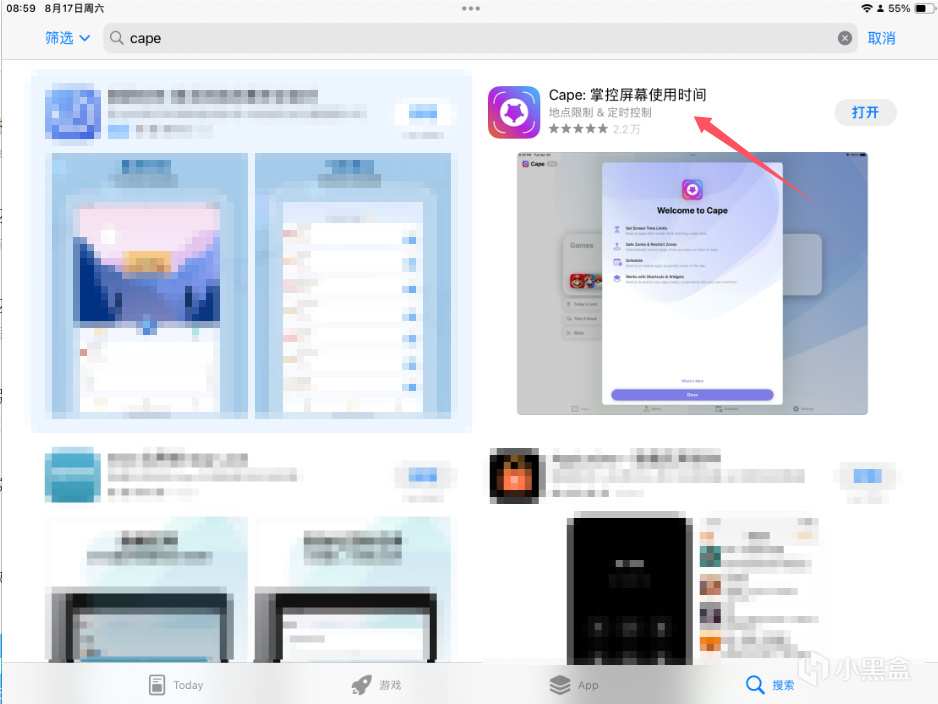
Cape:掌控屏幕使用時間
使用
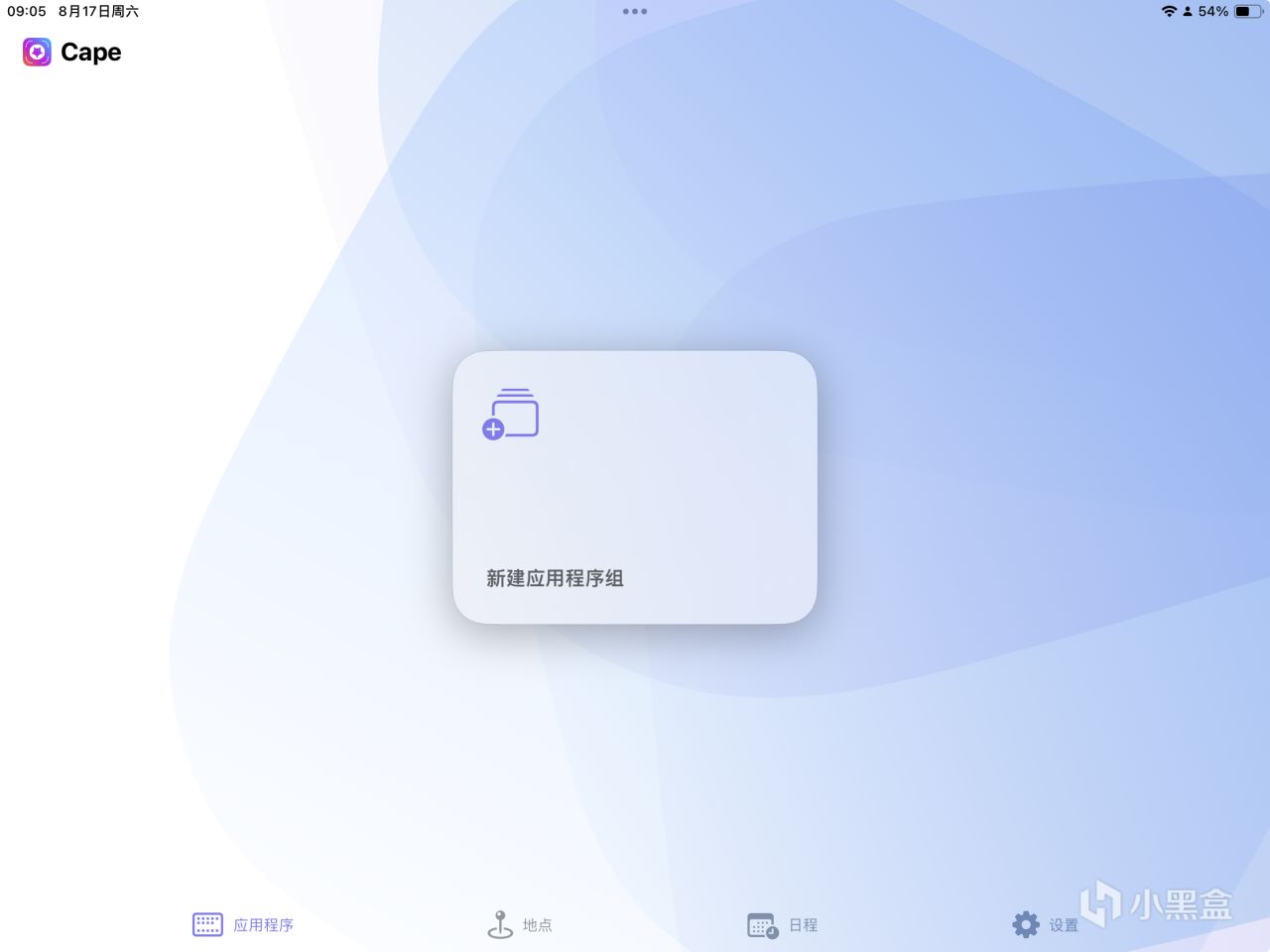
app首頁
我們點擊屏幕中央,新建應用程序組。需要一提的是,普通用戶只能新建一個應用程序組。如果需要更多,請升級Cape Pro,專業版最多支持8個程序組。
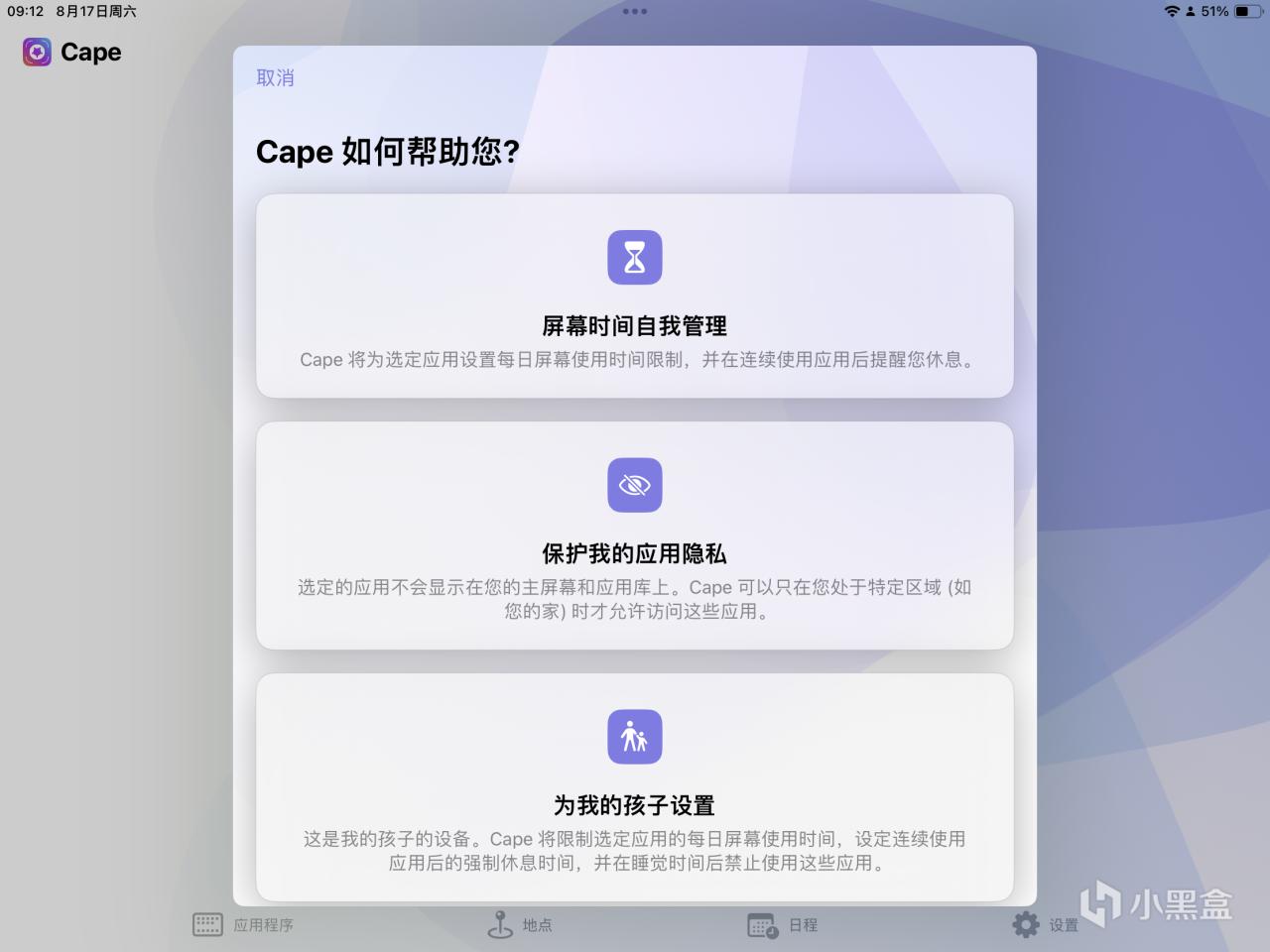
三種模式可供選擇
此處根據需求進行模式的選擇。如果您想要在長時間使用的時候提醒您休息,就選擇第一個;如果是您想要專注學習,防止自己看見某音或者某pika然後點進去,那麼可以選擇第二個模式;如果需要在長時間使用時強制關閉應用,可選擇第三個模式。當然了,最下面也可以直接跳過。
此處無論選哪個模式,最後在首頁都是可以進行修改的,本文以第二個模式舉例。我們點擊進入應用選取界面。我們通過自籤方式安裝的 app 會出現在其它應用中。
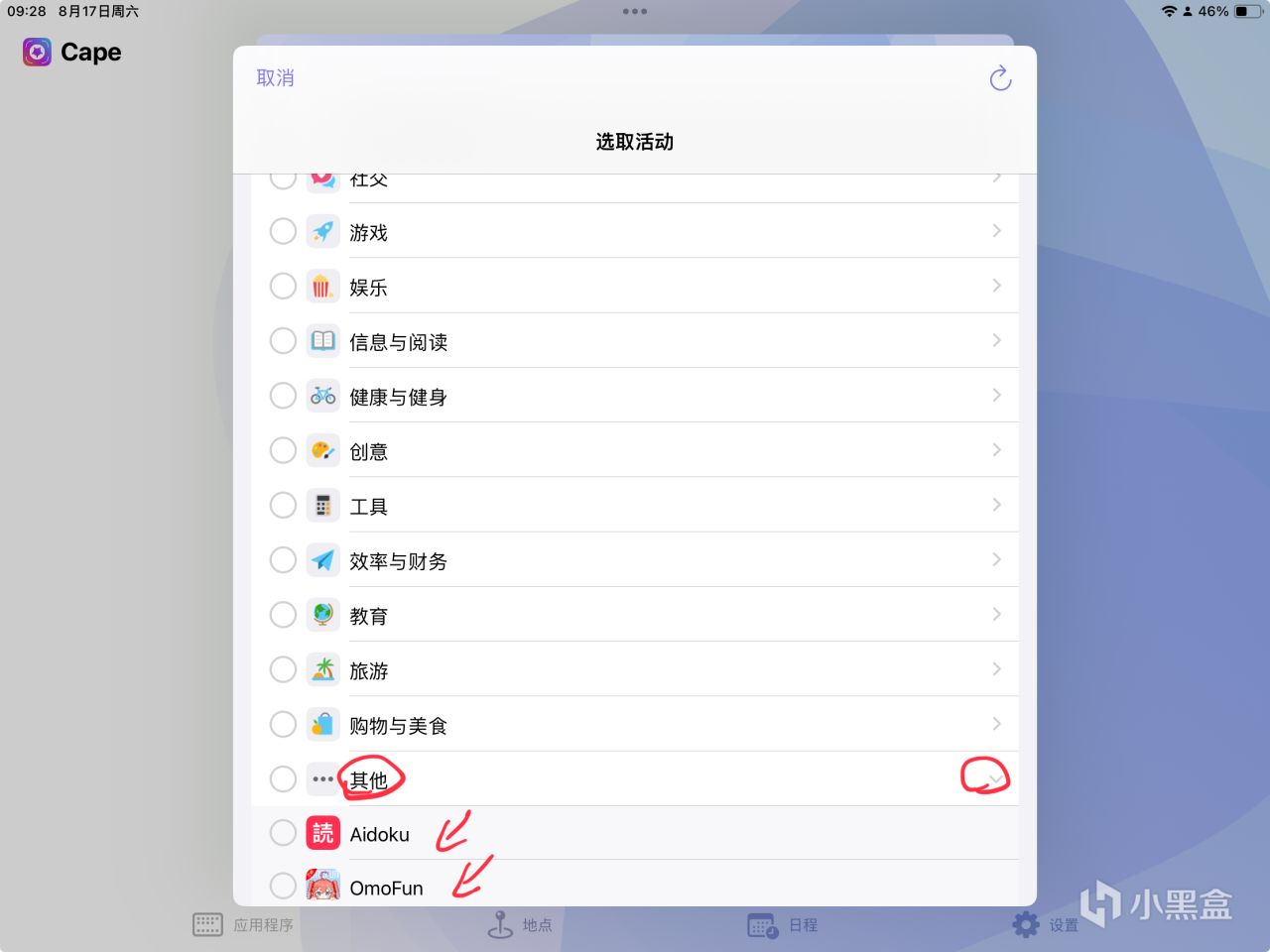
勾選需要的即可
普通用戶最多隻能有三個應用處於完全限制模式,即隱藏模式。開通 Pro 版可以提升到50個。
選擇完應用後,我們進入自定義功能界面,有安全區和密碼兩種功能。
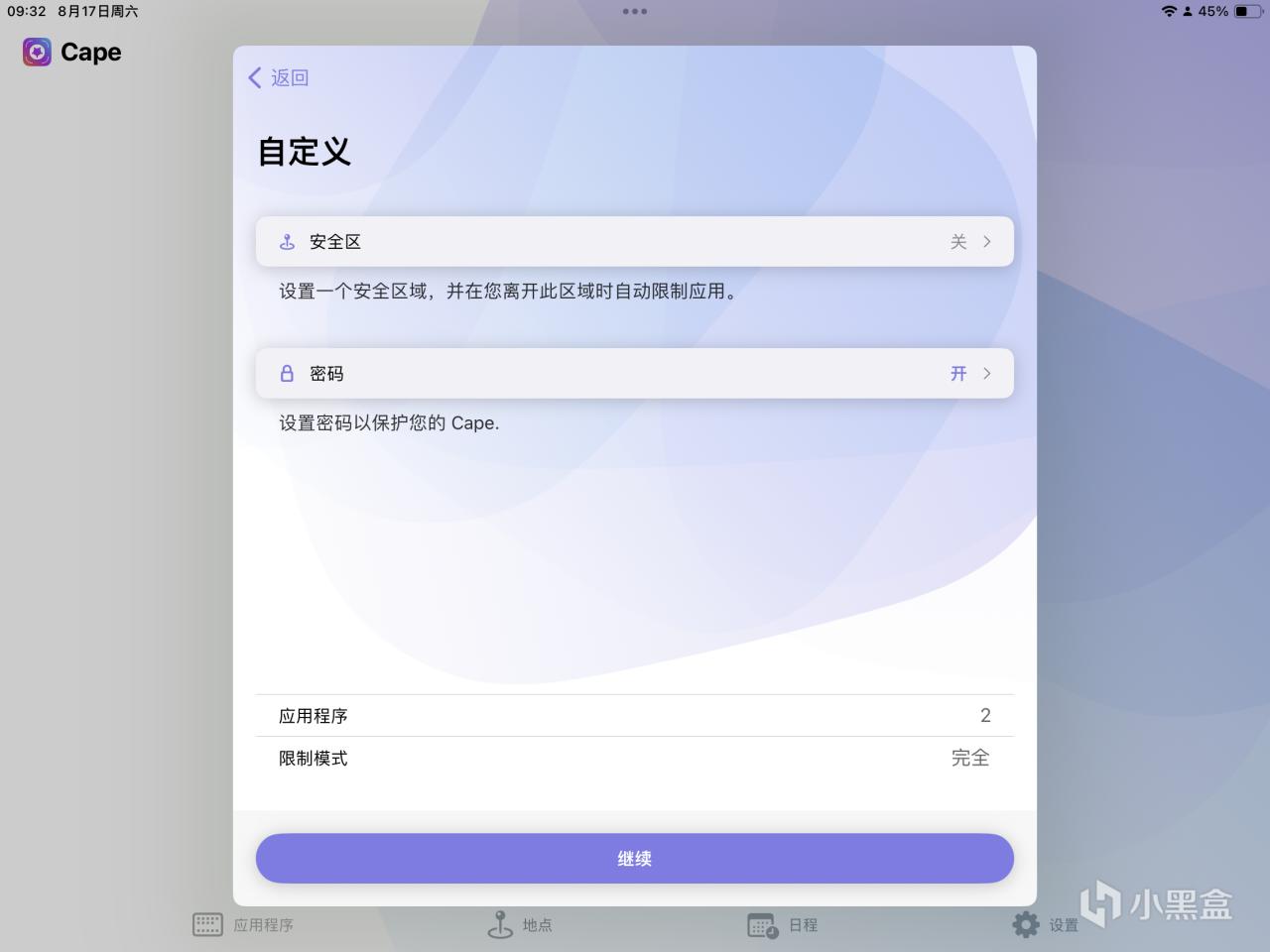
自定義功能
安全區功能會讓您在地圖上劃出一塊圓形的區域,在設備離開這塊區域的時候,自動根據所選的限制模式對程序組進行限制。有需要的盒友可以自行探索。
密碼功能包含觸控ID,數字密碼,替身密碼。
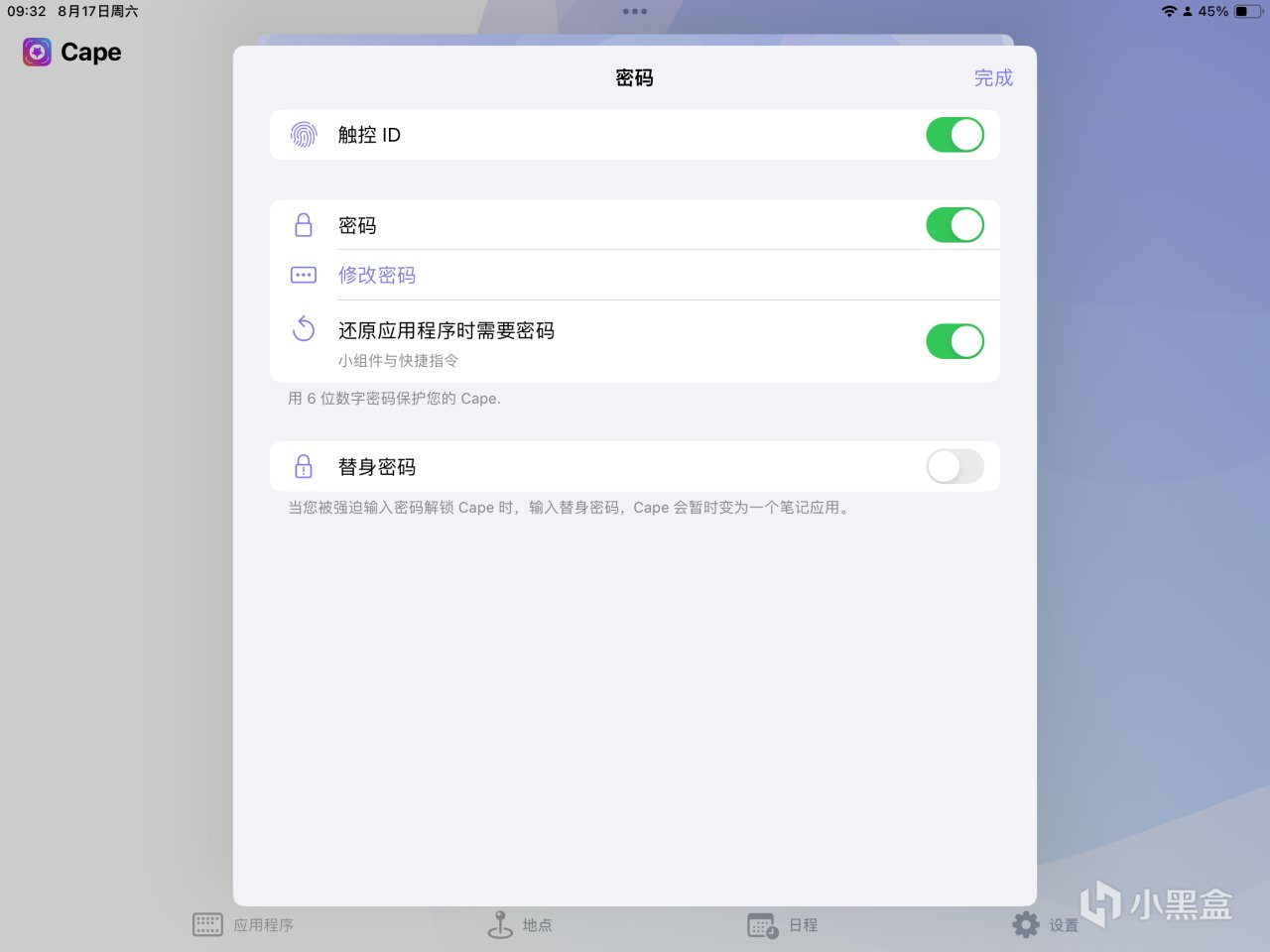
密碼界面
其中替身密碼我覺得是非常有用的一個,對於安全性很有幫助。但是僅專業版可以使用。
設置完成後的界面如下所示。點擊隱藏,就可以將 app 從 ios 設備的主屏幕、搜索、App資源庫(程序塢)中隱藏。
需要注意的是,Cape 自身無法隱藏,只能手動藏到某個不太容易被注意到的角落文件夾中。之前有設置過觸控 ID ,打開 Cape 是需要解鎖的,若是別人執意探究,盒友大可以日記隱私之類的理由謝絕。
小技巧
安裝 Cape 後,IOS 設備的快捷指令中,會出現 Cape 的指令,可以在不打開 Cape 的情況下快速進行應用限制。
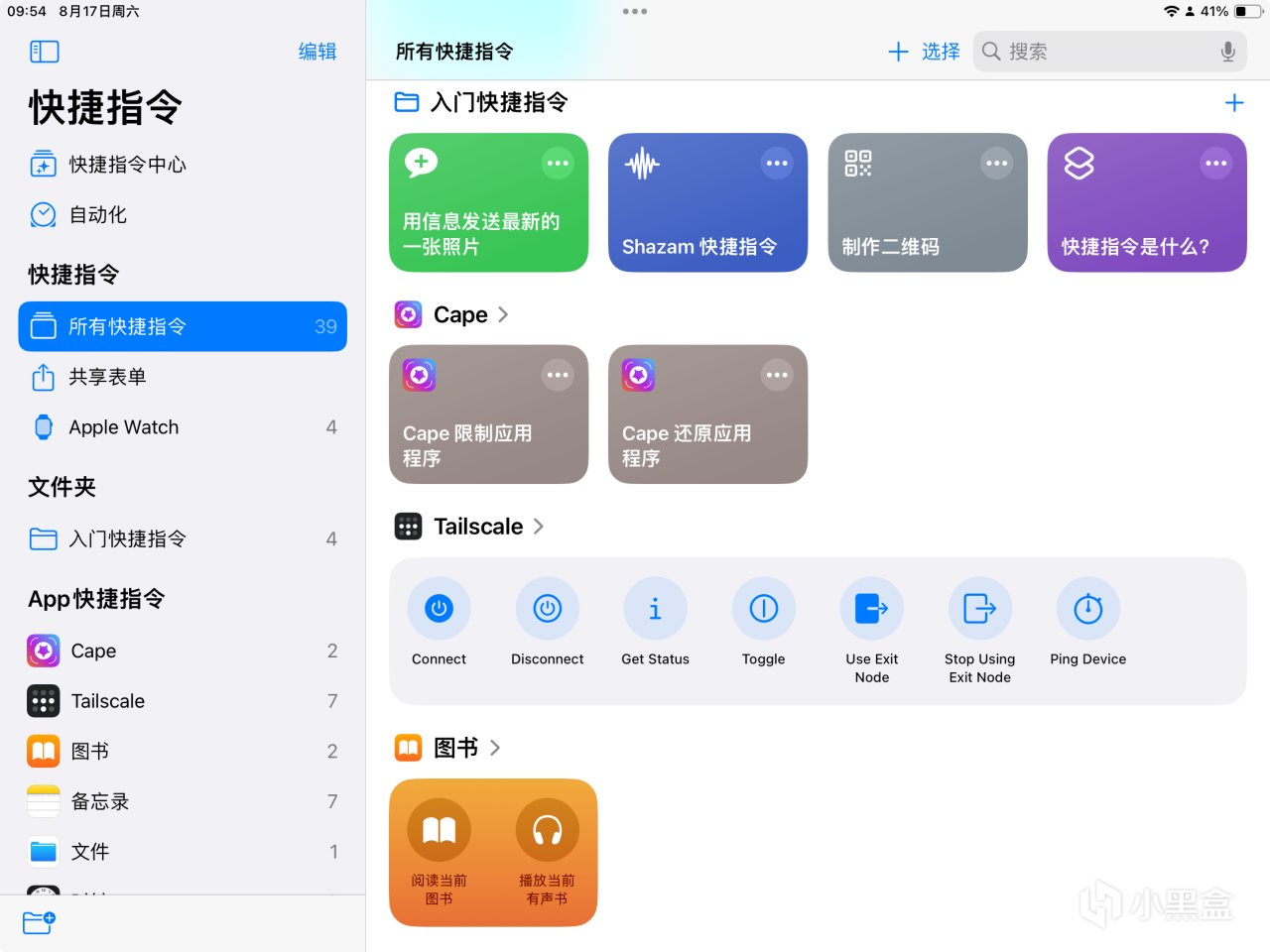
Cape快捷指令
如果盒友們有條件,可以升級專業版,解鎖替身密碼、換圖標等高級功能。這樣盒友們就可以更專注地學習了。
最後需要補充的一點是,在 ios 設備的設置中 -> 屏幕使用時間 -> 查看所有 App 與網站活動,這裏仍然是可以看到所有 app 的。不過我想,應該沒有外人閒得去翻這個吧。
總結
Cape 的完全限制模式可以將 app 從 ios 設備的主屏幕、搜索、App 資源庫(程序塢)中徹底隱藏,對於用戶的隱私保護、學習環境的保障都是非常到位的。
更多遊戲資訊請關註:電玩幫遊戲資訊專區
電玩幫圖文攻略 www.vgover.com






![善良的老闆[cube_喜歡][cube_喜歡][cube_喜歡]](https://imgheybox1.max-c.com/bbs/2025/12/10/e0294b9598ad237a6c042eb2f75cb990.jpeg?imageMogr2/auto-orient/ignore-error/1/format/jpg/thumbnail/398x679%3E)

![[12.10]冬促提前看,全部¥60以下!60款佳作史低,玄奘精選盤點](https://imgheybox1.max-c.com/web/bbs/2025/12/10/7da49db0d58e94ce2bbd23b999586975.png?imageMogr2/auto-orient/ignore-error/1/format/jpg/thumbnail/398x679%3E)