引言
我的上一篇文章中介绍了如何使用 sideloadly 进行第三方软件的自签安装。那么我想,大家一定需要这么一款 app ,用于在必要的时候隐藏这些自签的软件,毕竟重装真的很麻烦。
介绍
Cape 是一款屏幕时间管理工具,可以帮助您进行应用的使用限制。比如,担心刷手机停不下来?可以为其设置每天的使用时常限制,超过时常自动限制访问,即在应用打开时进行阻止;又或者,仅仅只是看到某个 app 就会心不在焉?可以将其完全隐藏起来,直到自己完成手里的事情再让它出现在主屏幕上。
以上提到的,就是 Cape 的两个核心功能,超时限制和完全限制,根据用户需求用于不同的场景。我想大多数盒友需要的是完全限制,毕竟我也是爱学习的人,非常理解大家的需求。
安装
在国区 App Store 中,直接搜索 Cape ,即可找到。
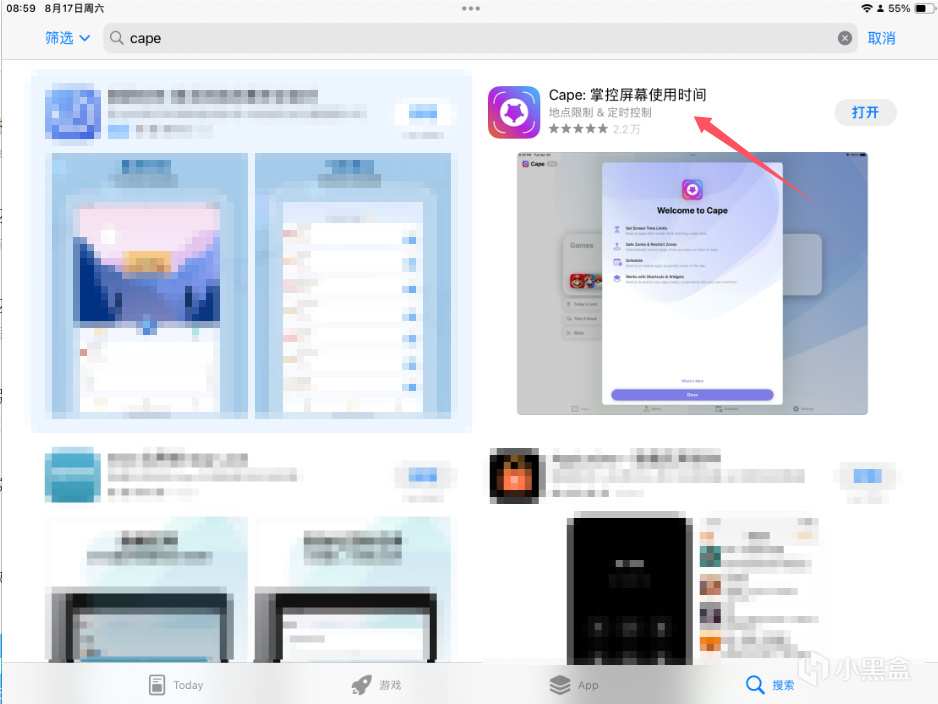
Cape:掌控屏幕使用时间
使用
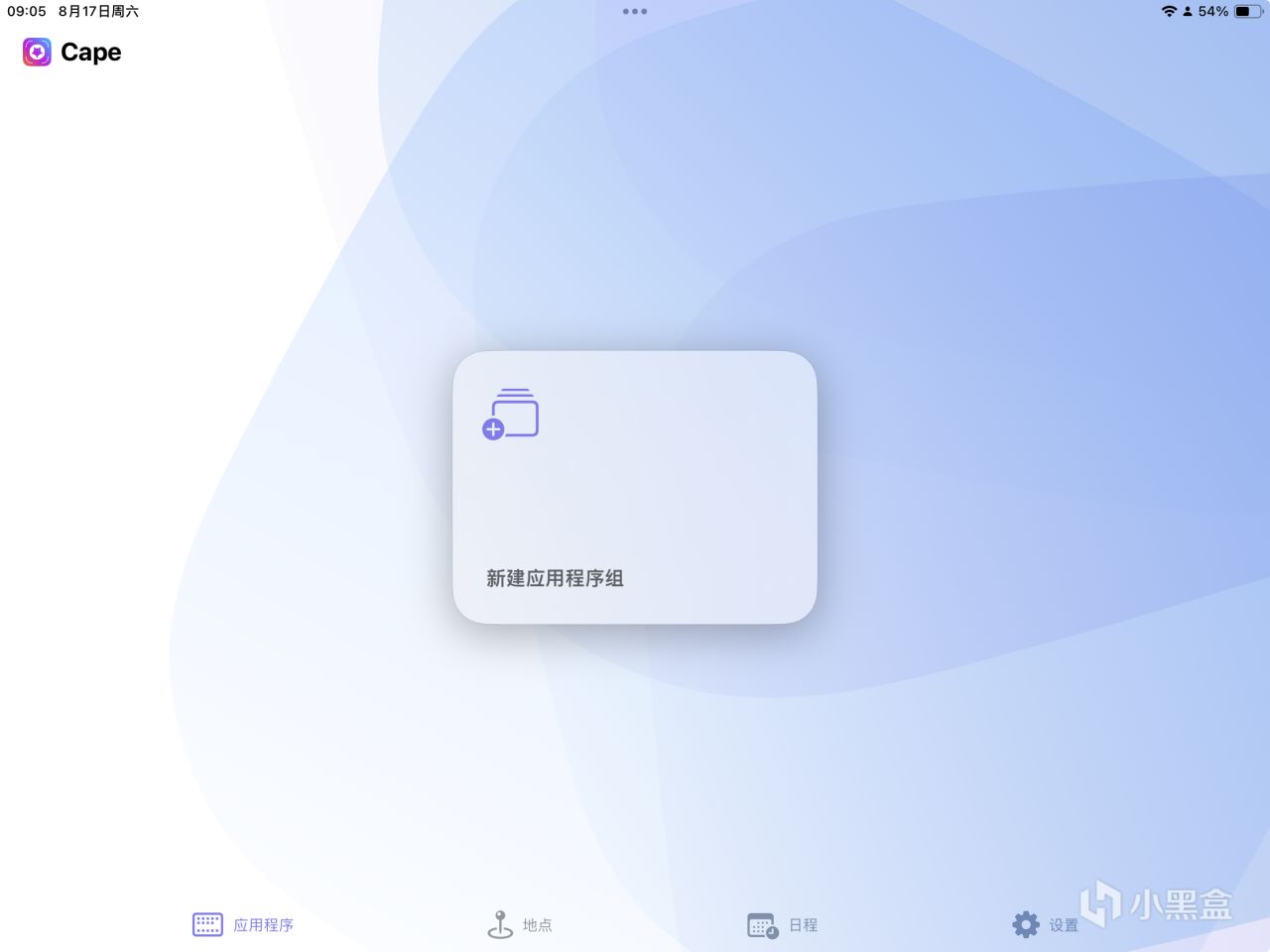
app首页
我们点击屏幕中央,新建应用程序组。需要一提的是,普通用户只能新建一个应用程序组。如果需要更多,请升级Cape Pro,专业版最多支持8个程序组。
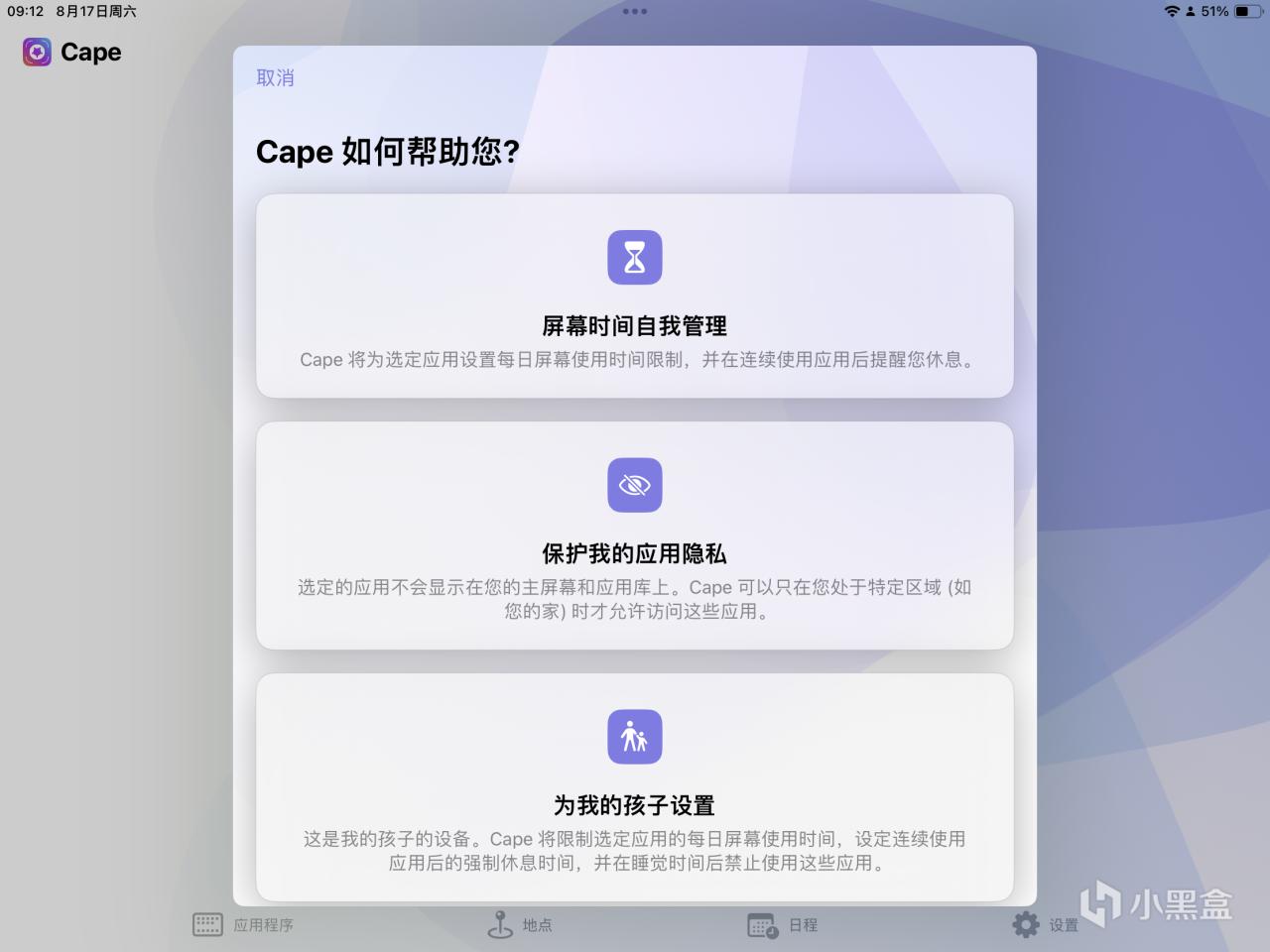
三种模式可供选择
此处根据需求进行模式的选择。如果您想要在长时间使用的时候提醒您休息,就选择第一个;如果是您想要专注学习,防止自己看见某音或者某pika然后点进去,那么可以选择第二个模式;如果需要在长时间使用时强制关闭应用,可选择第三个模式。当然了,最下面也可以直接跳过。
此处无论选哪个模式,最后在首页都是可以进行修改的,本文以第二个模式举例。我们点击进入应用选取界面。我们通过自签方式安装的 app 会出现在其它应用中。
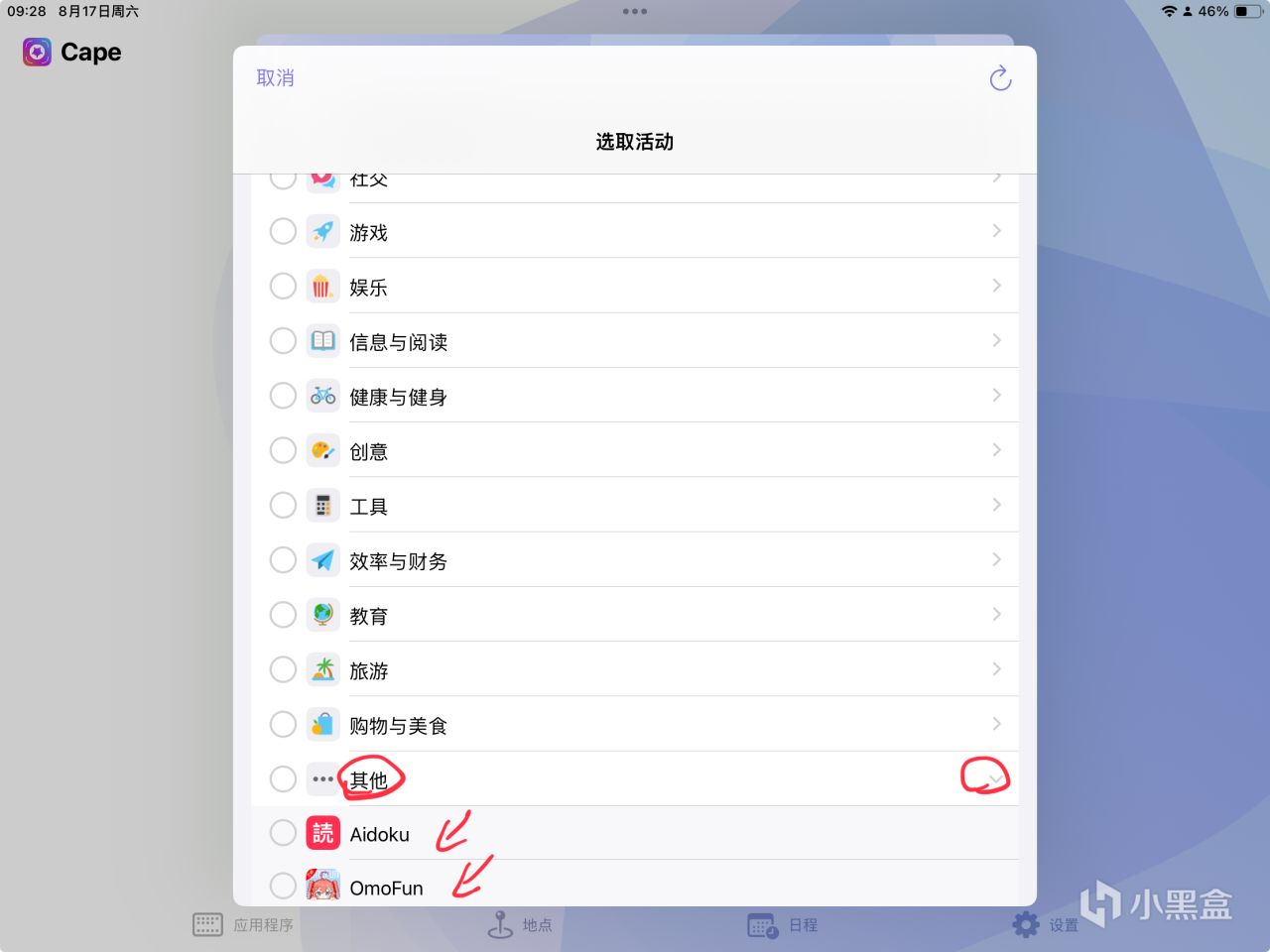
勾选需要的即可
普通用户最多只能有三个应用处于完全限制模式,即隐藏模式。开通 Pro 版可以提升到50个。
选择完应用后,我们进入自定义功能界面,有安全区和密码两种功能。
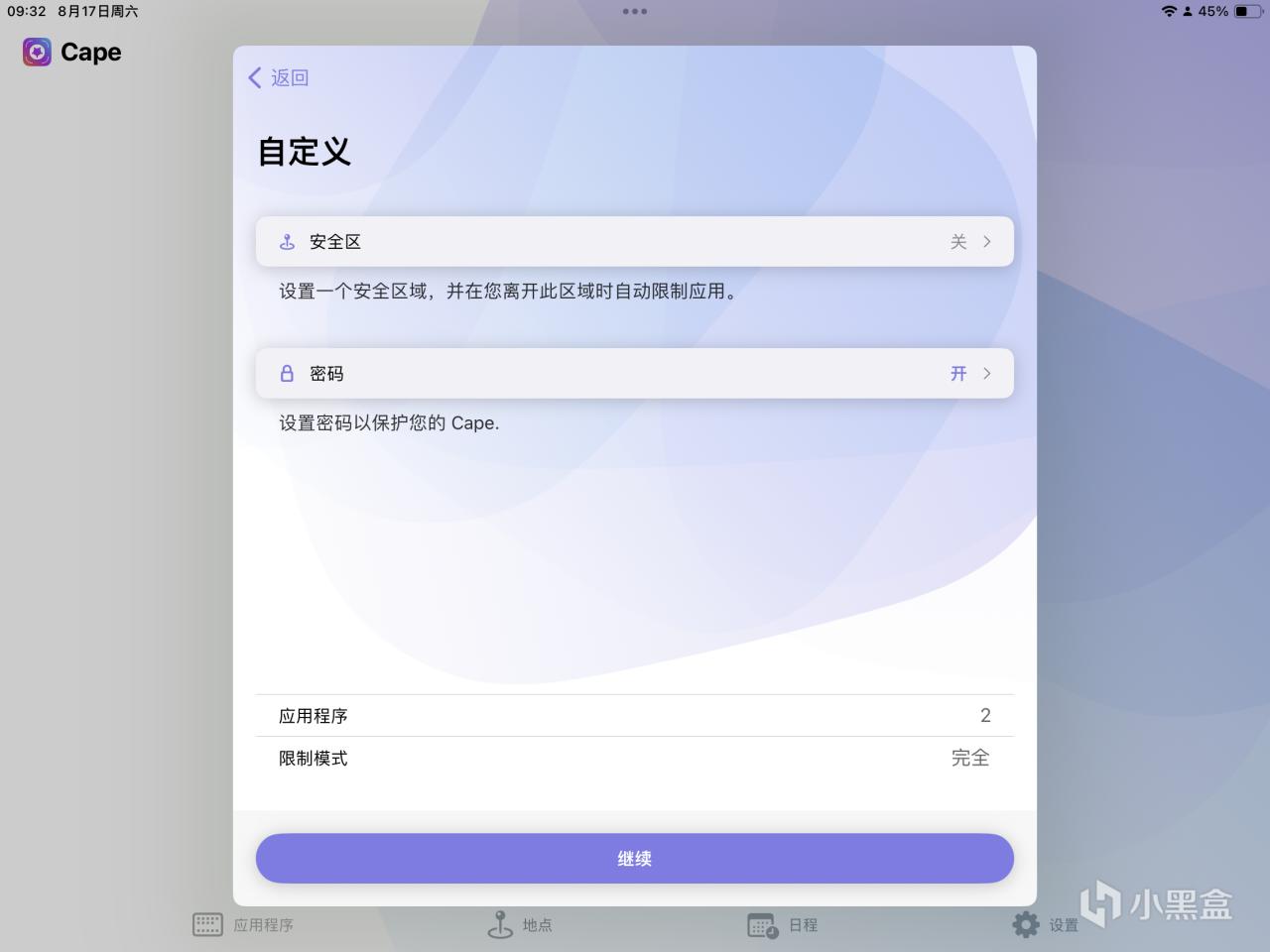
自定义功能
安全区功能会让您在地图上划出一块圆形的区域,在设备离开这块区域的时候,自动根据所选的限制模式对程序组进行限制。有需要的盒友可以自行探索。
密码功能包含触控ID,数字密码,替身密码。
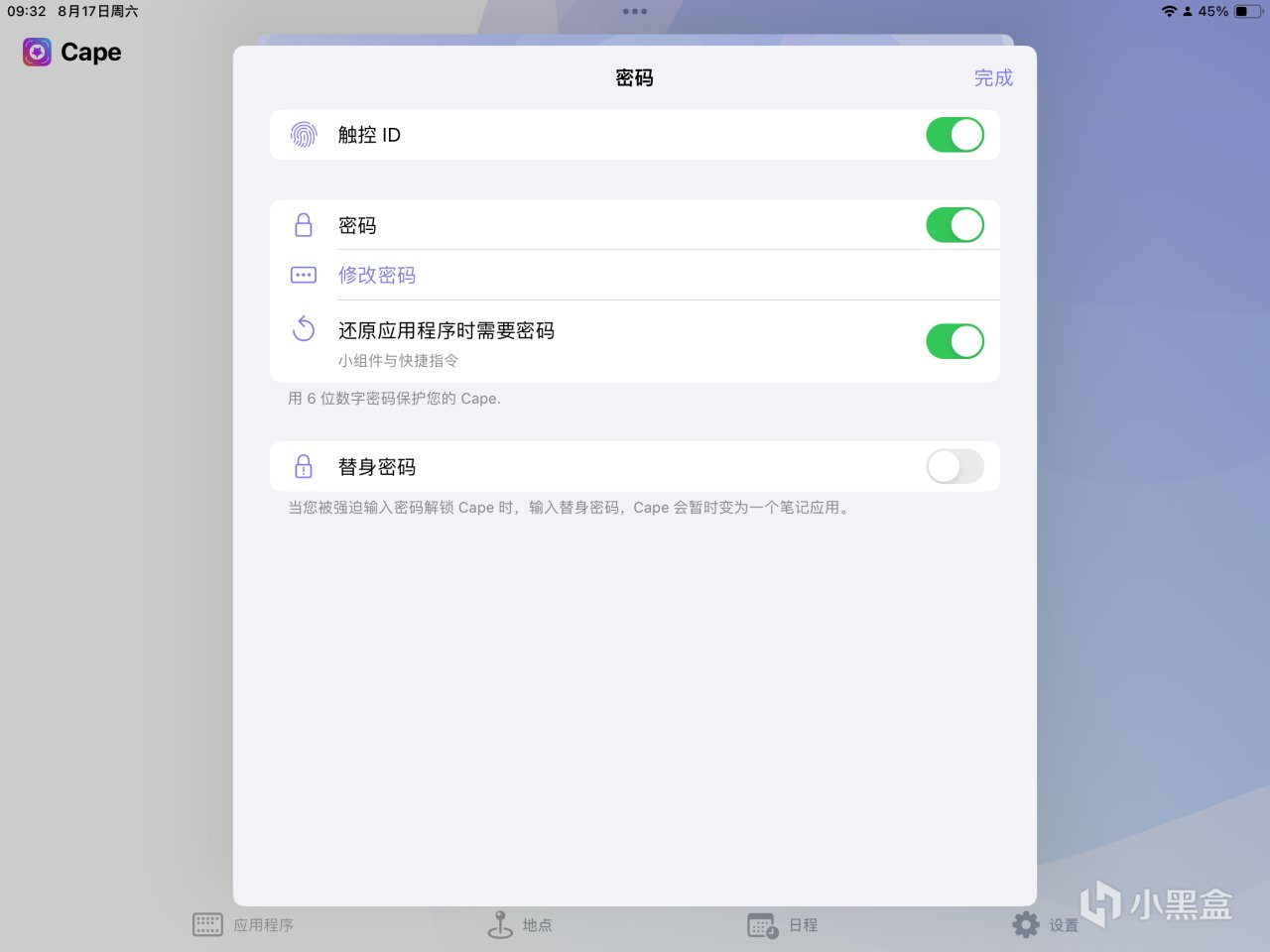
密码界面
其中替身密码我觉得是非常有用的一个,对于安全性很有帮助。但是仅专业版可以使用。
设置完成后的界面如下所示。点击隐藏,就可以将 app 从 ios 设备的主屏幕、搜索、App资源库(程序坞)中隐藏。
需要注意的是,Cape 自身无法隐藏,只能手动藏到某个不太容易被注意到的角落文件夹中。之前有设置过触控 ID ,打开 Cape 是需要解锁的,若是别人执意探究,盒友大可以日记隐私之类的理由谢绝。
小技巧
安装 Cape 后,IOS 设备的快捷指令中,会出现 Cape 的指令,可以在不打开 Cape 的情况下快速进行应用限制。
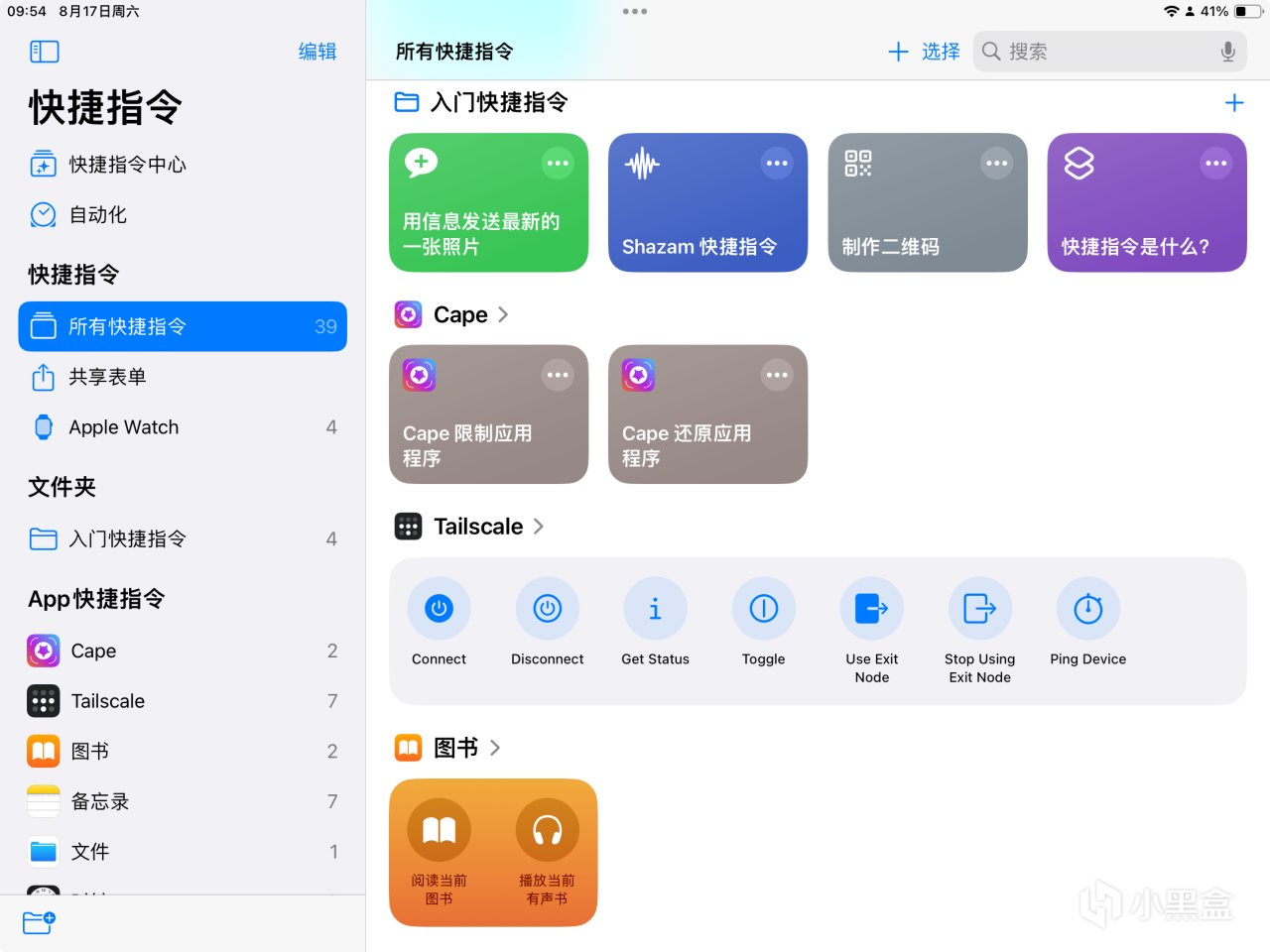
Cape快捷指令
如果盒友们有条件,可以升级专业版,解锁替身密码、换图标等高级功能。这样盒友们就可以更专注地学习了。
最后需要补充的一点是,在 ios 设备的设置中 -> 屏幕使用时间 -> 查看所有 App 与网站活动,这里仍然是可以看到所有 app 的。不过我想,应该没有外人闲得去翻这个吧。
总结
Cape 的完全限制模式可以将 app 从 ios 设备的主屏幕、搜索、App 资源库(程序坞)中彻底隐藏,对于用户的隐私保护、学习环境的保障都是非常到位的。
更多游戏资讯请关注:电玩帮游戏资讯专区
电玩帮图文攻略 www.vgover.com