軟件介紹
Sideloadly 是一款實用的簽名軟件,通過 PC 或者 Mac 電腦,可以爲 ios 設備免越獄安裝至多3個第三方應用。通過本教程,您可以學會如何使用電腦爲 ios 設備進行無線簽名安裝、自動更新簽名過期時限。
準備清單
一個 ios 設備,iPhone 或者 iPad 。
一臺電腦,系統爲 Windows 或者 Macos 。
一根數據線,這在初次使用該軟件時會用到,後續設置好後可以進行無線連接。
實操過程
1.去 Sideloadly 官網(https://sideloadly.io/)下載對應操作系統的安裝包,本教程以 Windows 爲例。
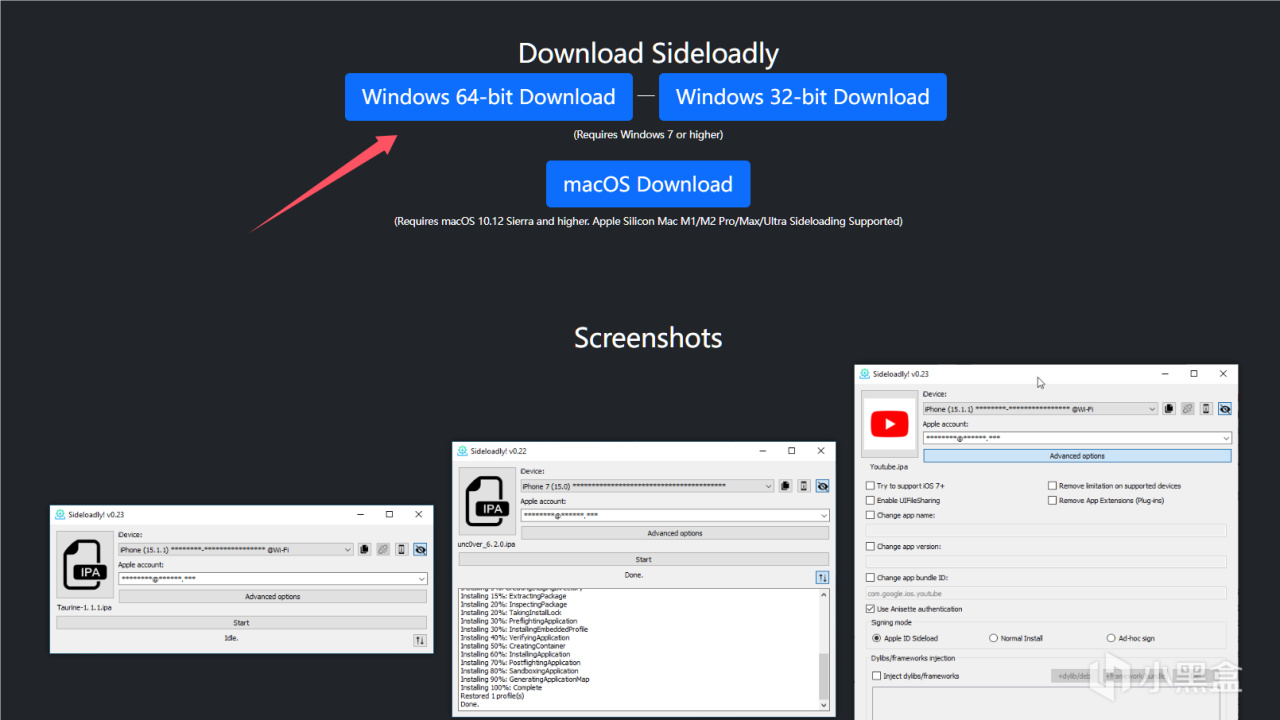
一般下載 64-bit 即可
2.下載完成後盒友們自行選擇磁盤位置進行安裝即可。下圖爲安裝結束界面的簡單翻譯。
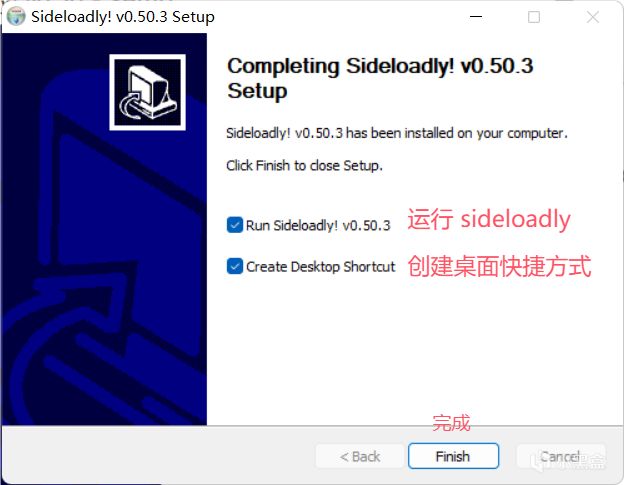
安裝結束界面
3.軟件運行後可能會看到以下彈窗提示。接下來我們解決這個問題。如果沒有出現彈窗,我們只需要在 Sideloadly 的官網中下載安裝包的上方,下載 iTunes x64 (即iTunes 64位,用於 ios 設備連接電腦)進行安裝即可,然後跳至第4步。如果出現了彈窗,請將 3 看完。
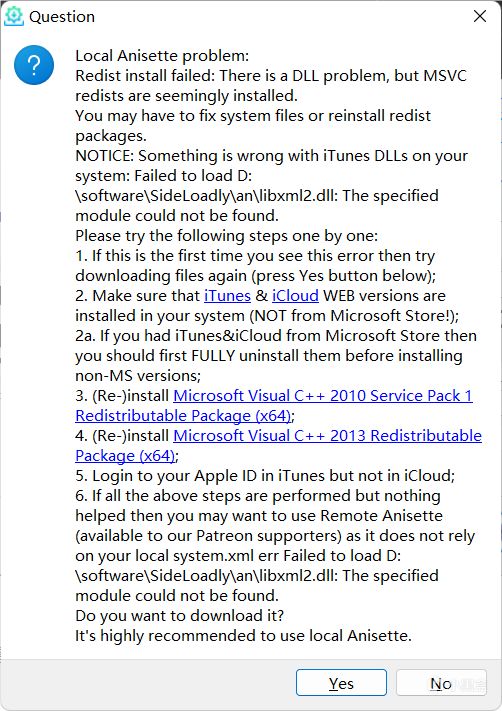
警告信息
我們先點擊其中的藍色單詞 iTunes ,前往下載 iTunes 的安裝包並自行安裝,這個軟件將用於連接電腦和 ios 設備,無線連接同樣也依賴於這個軟件。
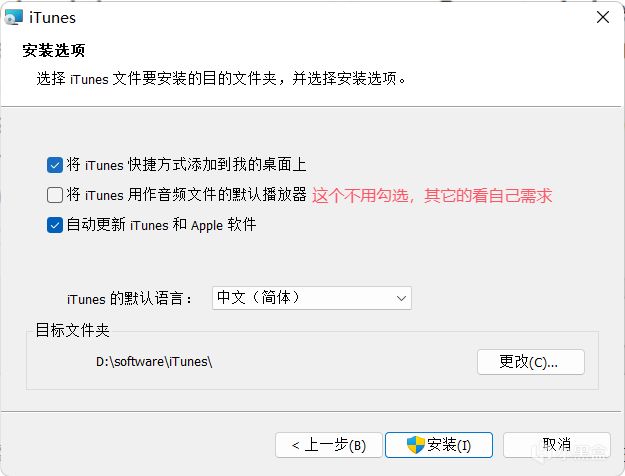
iTunes 安裝完成後,我們點擊彈窗的 Yes ,sideloadly 會自動下載配置文件並重啓軟件。
4.Sideloadly 重啓後應當顯示如下。可以看到我們是沒有檢測到設備的。接下來我們通過配置 iTunes 來實現無線連接 ios 設備。
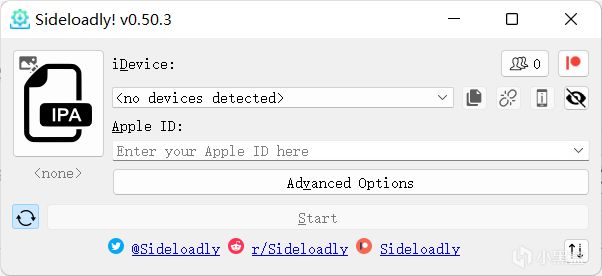
Sideloadly界面
此時我們打開 iTunes ,在導航欄的賬戶中選擇登錄,輸入 Apple ID 和密碼,點擊登錄。這個登錄根據網絡情況可能要多試幾次,我登了兩次就成功了。
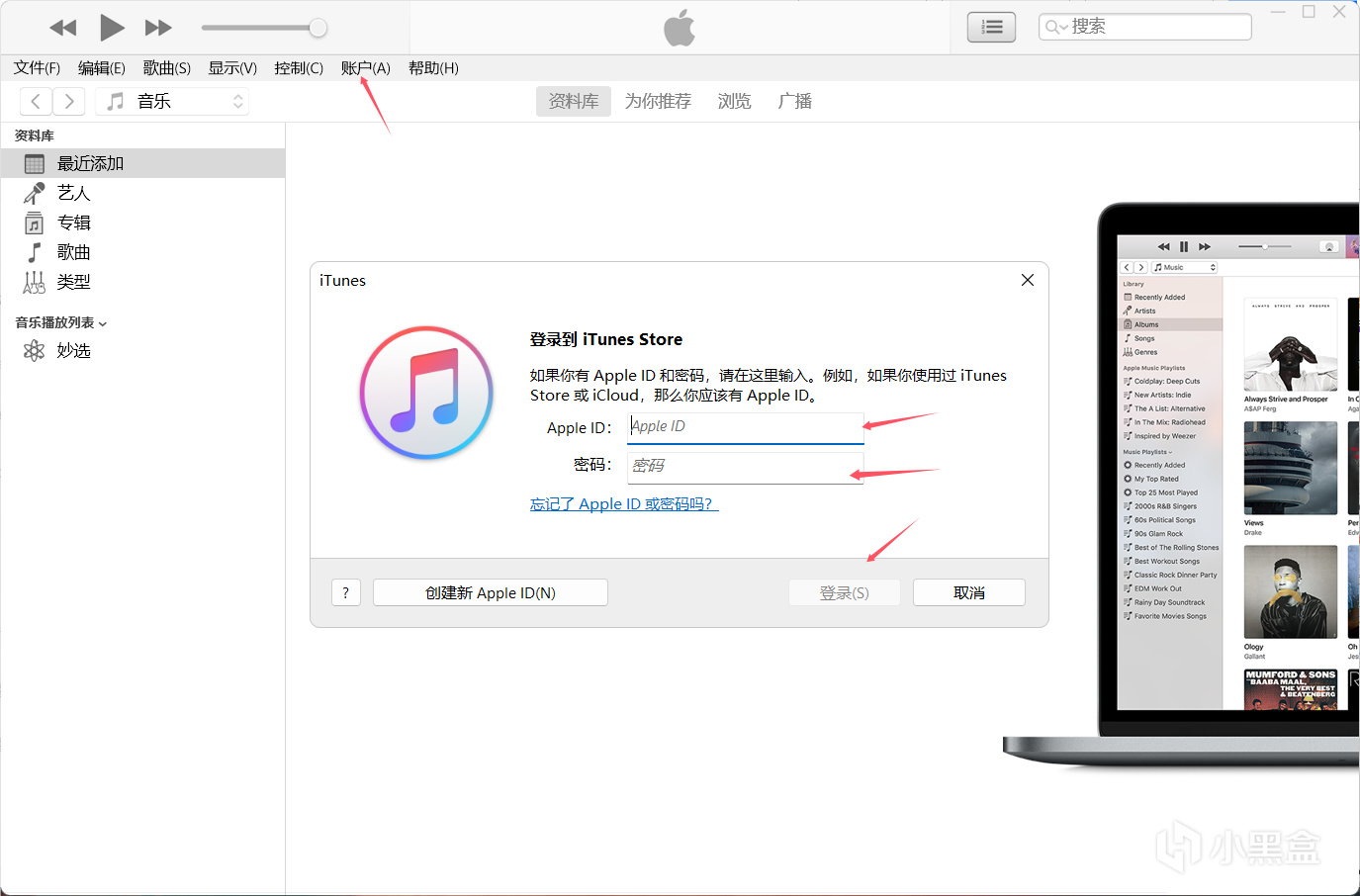
iTunes登錄
Apple id 登錄成功後,我們通過數據線將 ios 設備連接至電腦。我們可以看到 iTunes 多了一個設備圖標,如下圖所示。
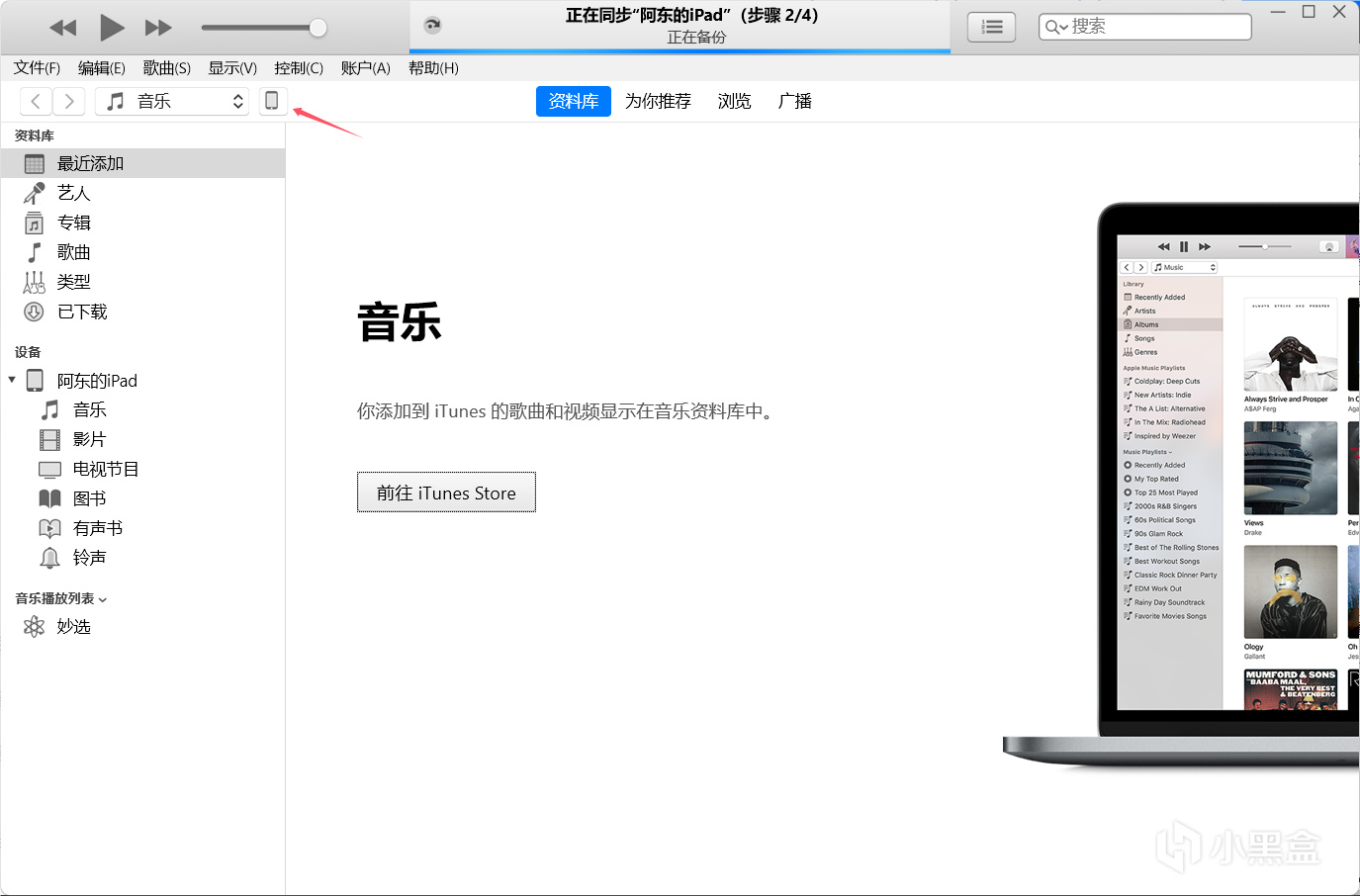
iTunes設備入口
點擊圖標進入設備界面,你的 ios 設備上會彈出“要信任此電腦嗎?輸入密碼以信任此電腦並開始備份”這樣的信息,輸入密碼確認即可。我們回到 iTunes 的設備界面,下拉至底部,勾選通過 Wi-Fi 與此 iPad 同步。
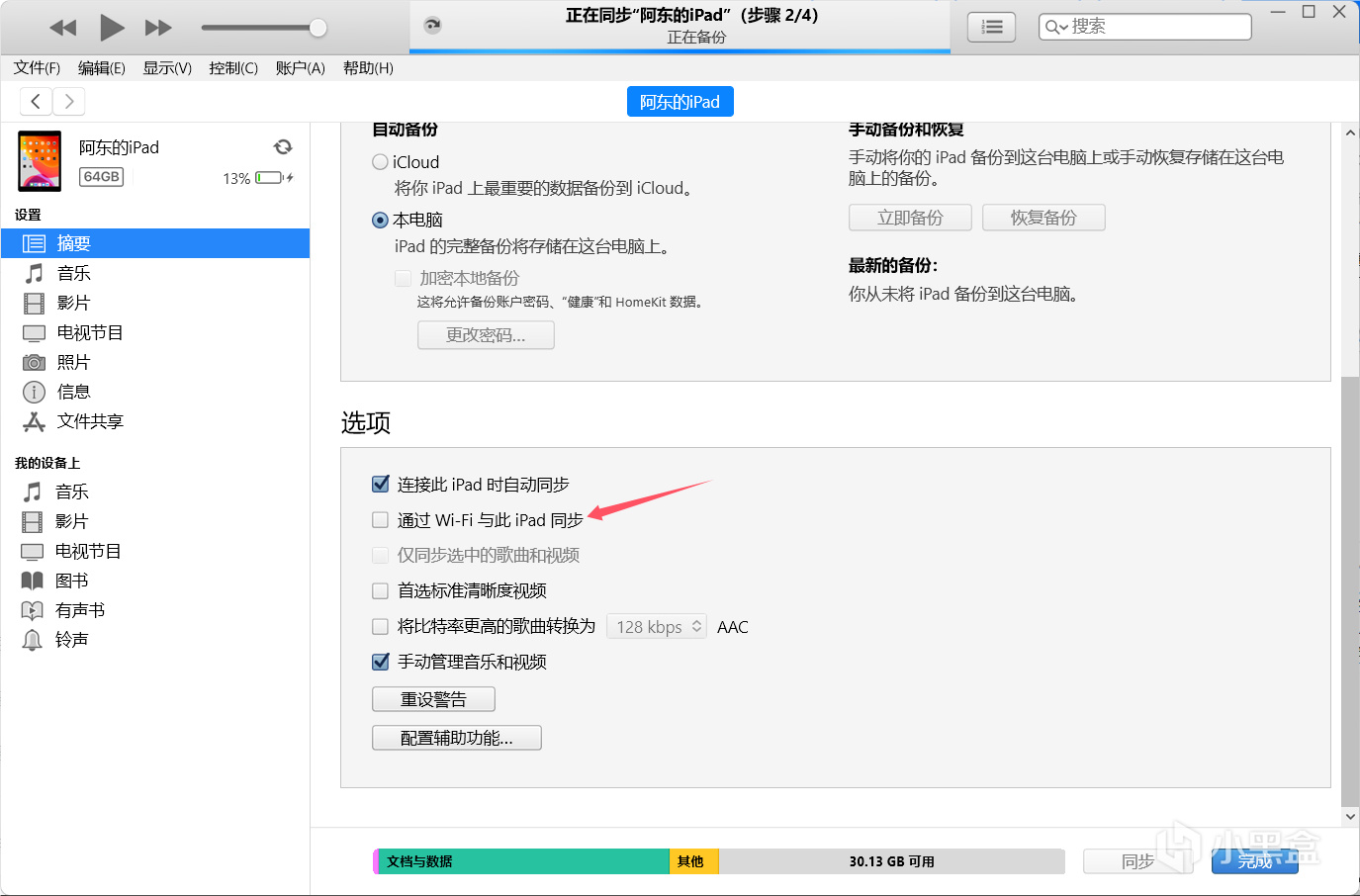
勾選!勾選!勾選!
然後我們點擊返回並保存配置即可。
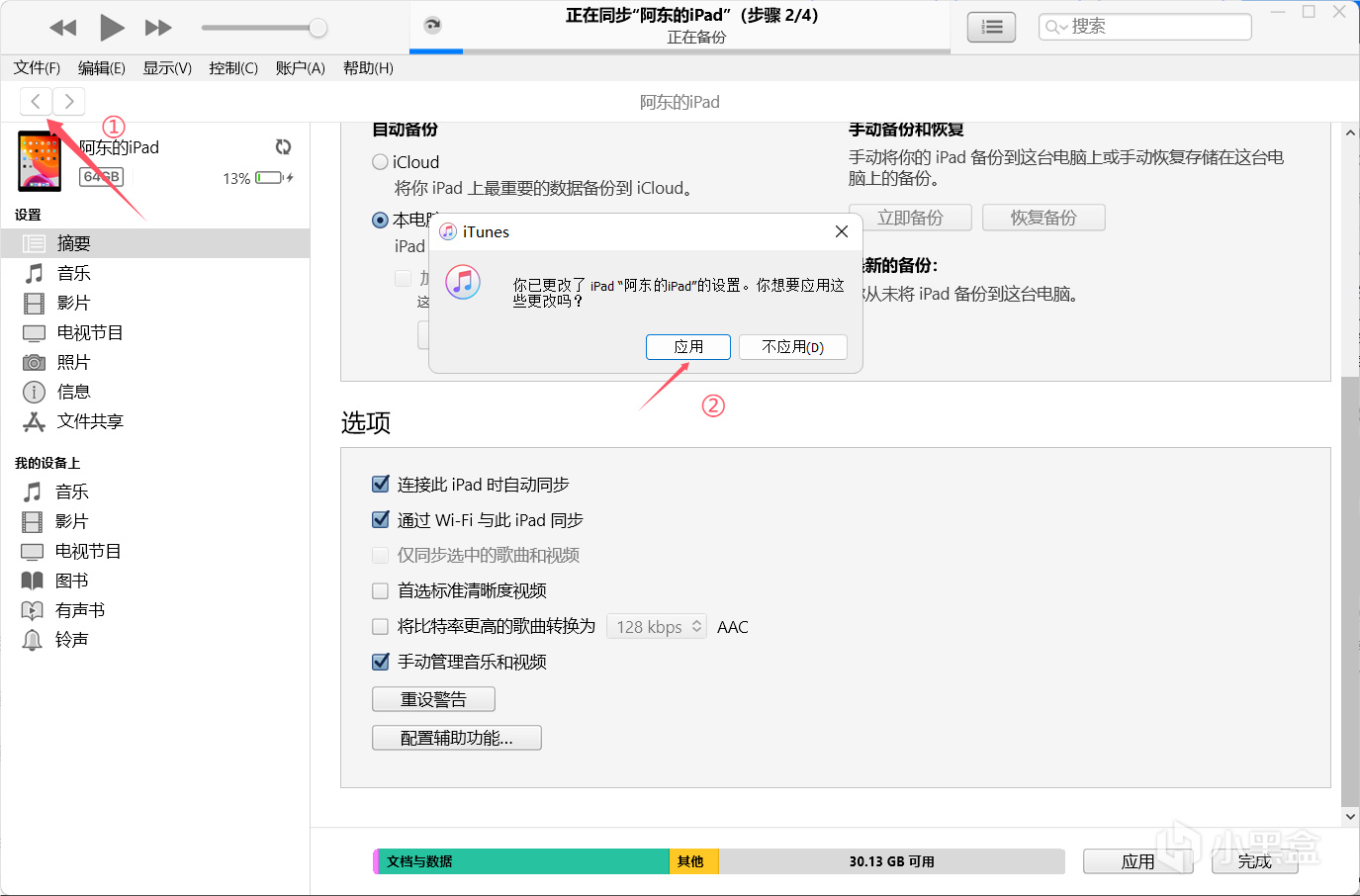
要記得保存噢
5.檢查 Sideloadly 界面,查看設備列表。可以看見現在是USB連接的,其實之前在 usb 連接的時候就可以用了,配置 iTunes 也只是爲了後續的使用方便。
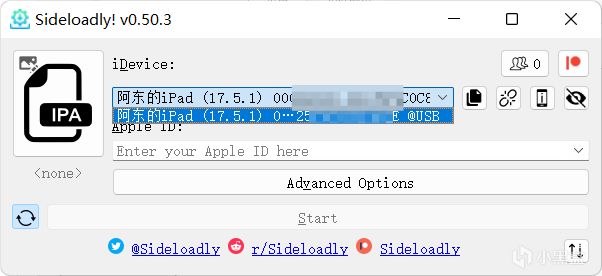
設備列表
我們點擊列表右邊第二個(長得像連接的)圖標,此時 ios 設備會彈出是否信任此電腦,選擇信任,那麼設備列表就會多出一個 wifi 選項了,此後只要 ios 設備與電腦連接到同一個網絡,或者是連接到電腦的熱點,都可以被 Sideloadly 檢測到,不出意外的話就不用 usb 連接了。
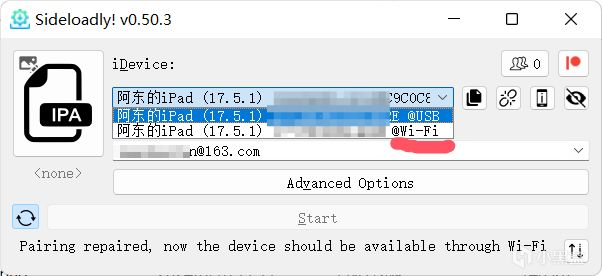
無線連接
6.選中 Sideloadly 左下角的循環圖標。這個按鈕的作用,是可以在 Sideloadly 檢測到 ios 設備的時候,自動更新簽名。你可以在電腦右下角里,右鍵 Sideloadly 圖標,勾選 automatically launch on system boot 。這樣每天玩電腦的時候,就能順便自動刷新簽名日期了,這個過程是無感的。很方便實用吧?
7.自籤實操展示。去網上找到自己想要的 app 的 ipa 文件,以 OmoFun 爲例,我們來到官網omoget.com下載對應 ipa 文件。通過拖拽的方式或者點擊選中的方式,在 Sideloadly 中選擇該 ipa 文件,輸入自己的 Apple Id,點擊start 開始簽名即可。第一次使用軟件或許會彈出 apple id 密碼輸入框,輸入即可,後續會自動使用該 apple id,無需重複登錄。
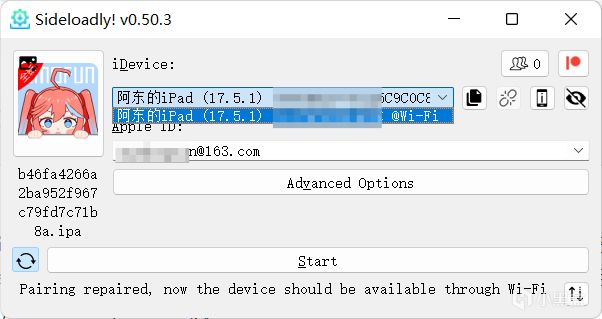
無線自籤展示
自簽完成後會顯示 done。
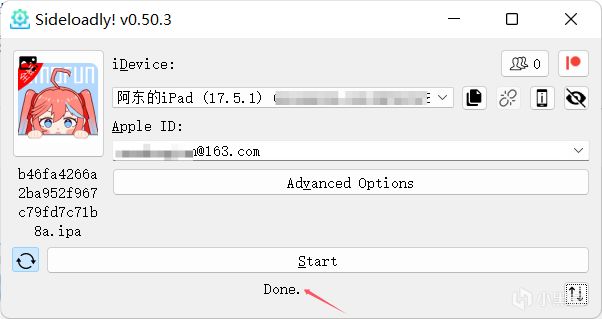
完成
這時候在 ios 設備上就能看見剛剛安裝的 app 了。由於是自籤,第一次使用app的時候,會提示未受信任的開發者。我們進入 ios 的 設置 -> 通用 -> 設備管理,選中自己的 apple id 信任即可。
現在開始,可以愉快地玩耍啦。不過最多隻能裝3個,要仔細挑選噢。動漫、漫畫、小說,嘻嘻。
8.在電腦右下角托盤處,右鍵 Sideloadly ,可以在 current installs 裏面看到最近安裝過的簽名,以及簽名的有效期。如果按照第6步打開了自動刷新,那麼在設備上存在的第三方 app 對應的簽名會每天自動刷新,約等於永久簽名。
總結
教程較爲詳細,難度不高,小白配置時間在十分鐘~二十分鐘。不要嫌我教程囉嗦啦,我是真的怕我說漏了。有問題可以在評論區留言,我會盡力解答。
這是我的第一篇文章,謝謝大家的支持。
更多遊戲資訊請關註:電玩幫遊戲資訊專區
電玩幫圖文攻略 www.vgover.com