在2015年誕生的via瀏覽器,至今已經9年了,這個手機上的瀏覽器非常小巧精簡,早期包體甚至只有幾百k。這幾年作者團隊爲了實用性放棄了“不到1M”的執念,但最新版的包體大小仍然不到2M。
via瀏覽器支持廣告攔截、自定義主頁(可以動態)、搜索引擎、操作面板、導入油猴腳本、雲端同步、定製菜單、更改瀏覽器標識、資源嗅探等等功能,可以說瀏覽器的每一個角落都可以進行個性化的設置,非常適合需求多熱愛折騰的盒友。
簡單介紹下最常用的幾個功能。
一、設置-通用-廣告攔截
via很早就加入了廣告攔截的訂閱源,點進去把內置的規則都更新一遍,基本就可以無廣上網啦。
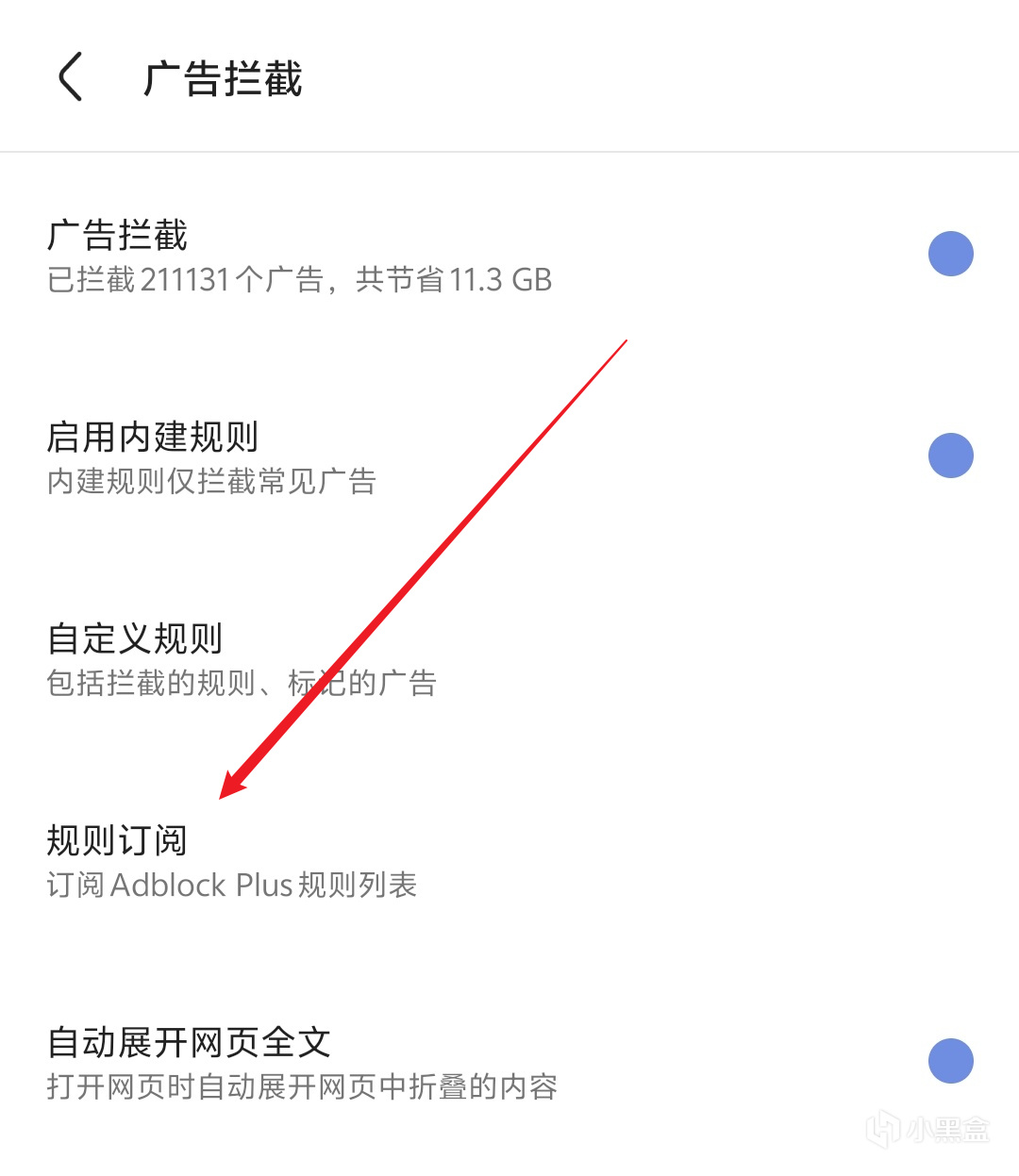
規則訂閱
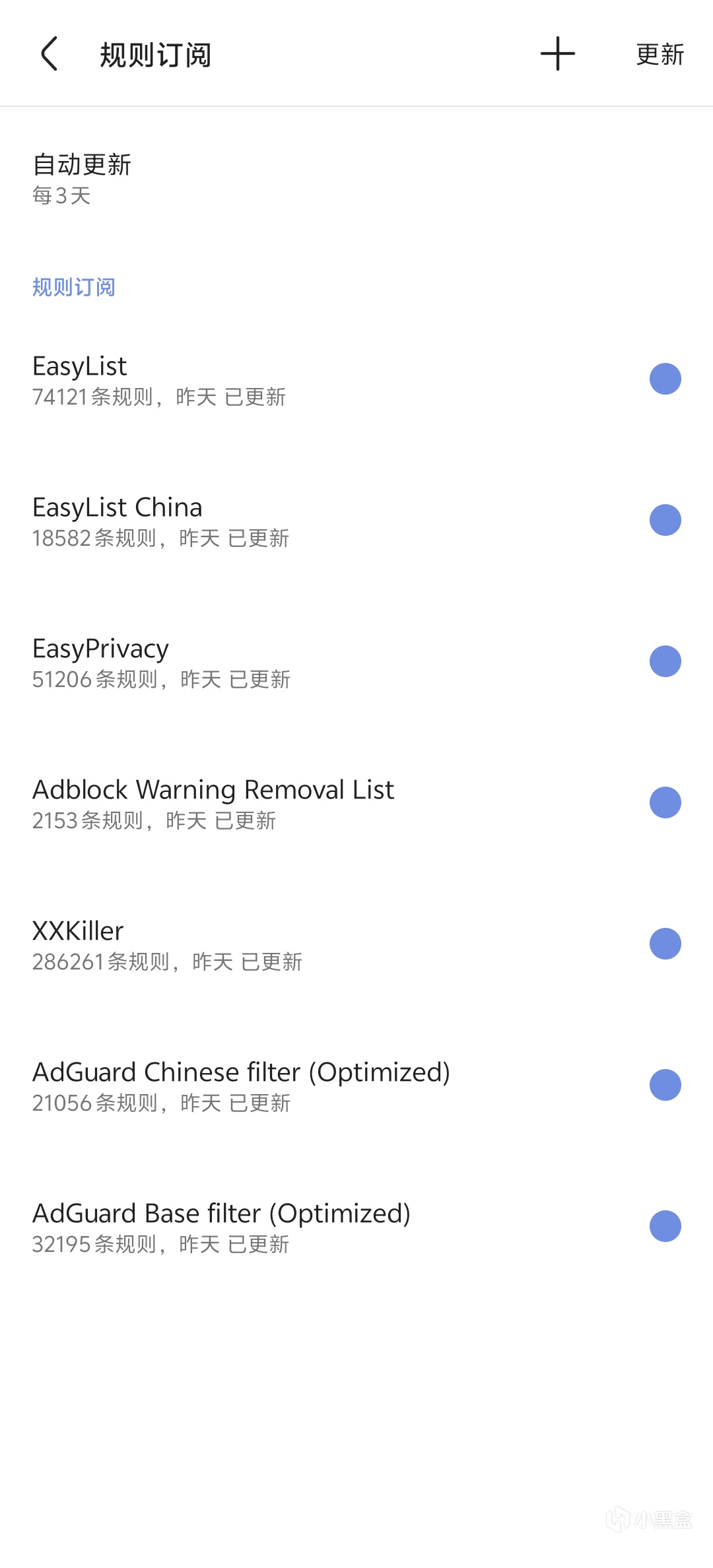
海量規則
二、單獨網站開啓電腦模式或隱身
在某些網站只想訪問電腦版本的時候很有用,這樣就不必反覆切換,除了打開電腦模式,記得注意把瀏覽器標識也切換成PC這樣纔有效果。點一下網址左邊的盾牌可以快速設置,同時還支持各種權限管理。下面是我的博客網站,感興趣的盒友可以去看看。
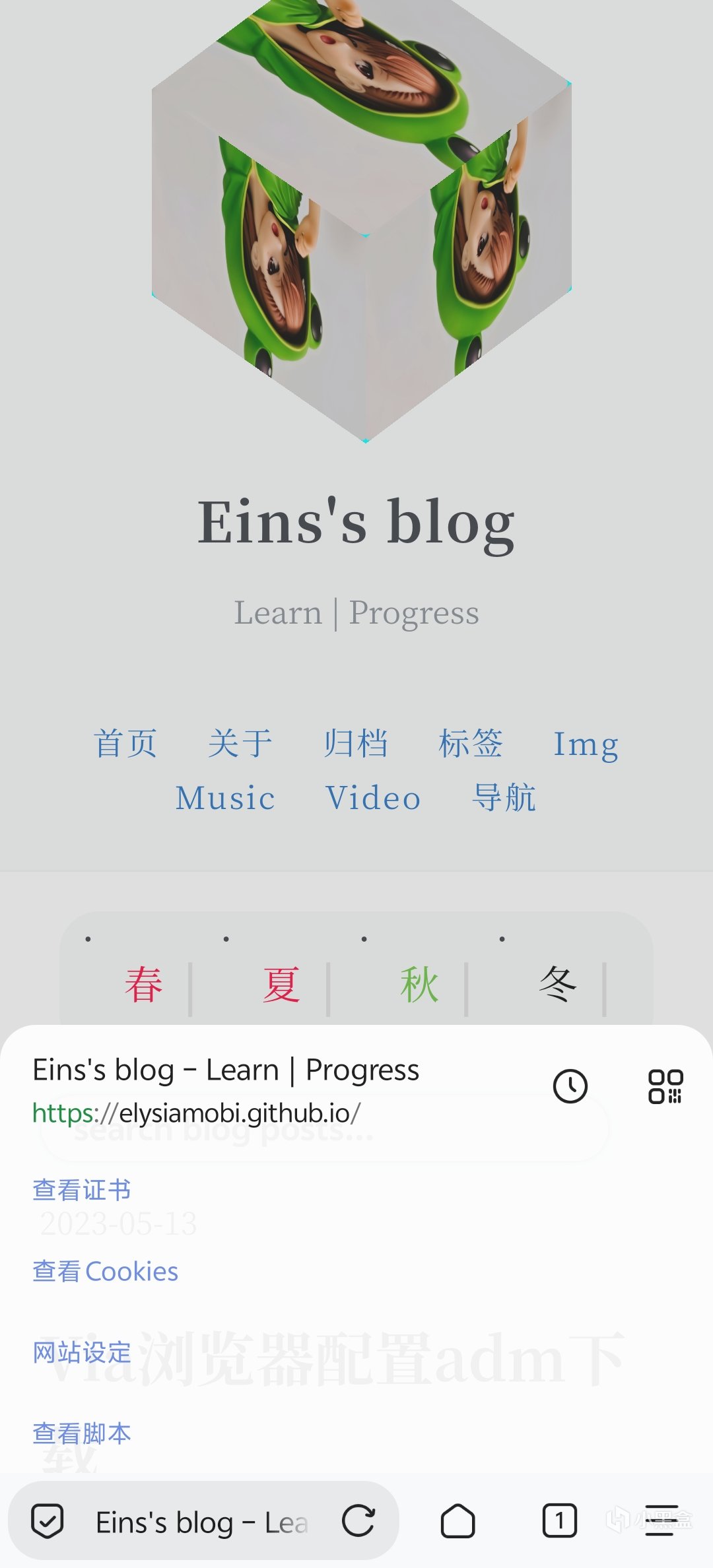
點擊小盾牌呼出網站設定
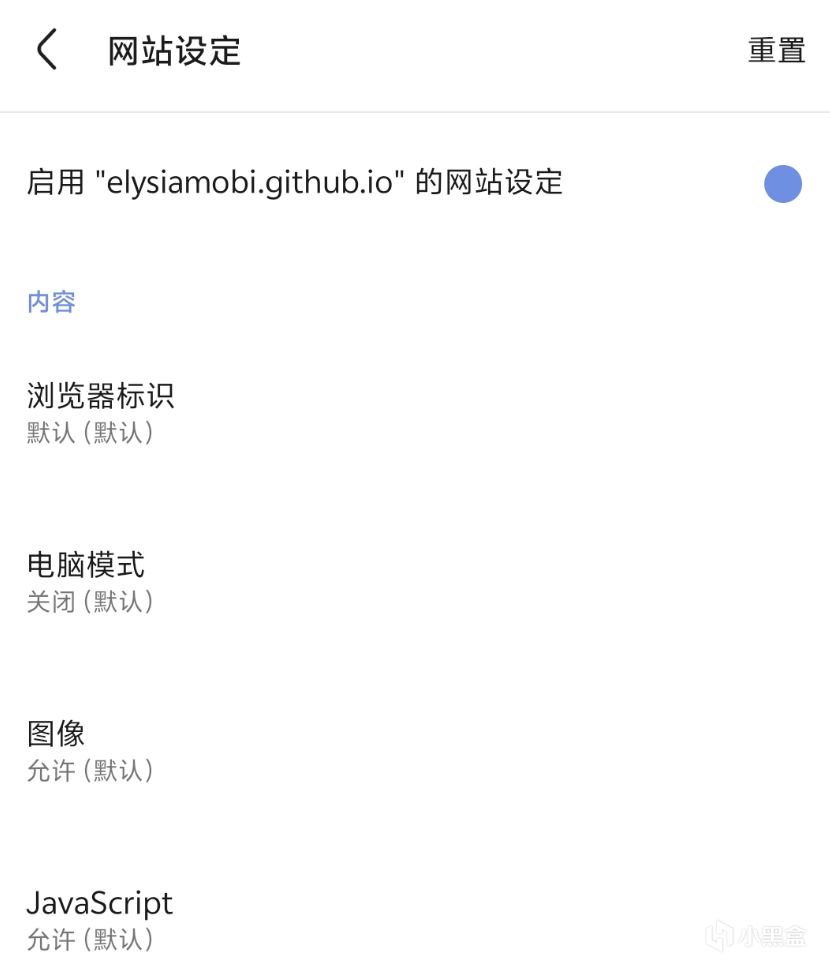
各種權限均可控
三、自定義組件
主頁可以自定義logo和背景,還可以像我這樣添加一個快速切換搜索引擎的腳本和在地址欄顯示你喜歡的語句,只需要幾行代碼即可。
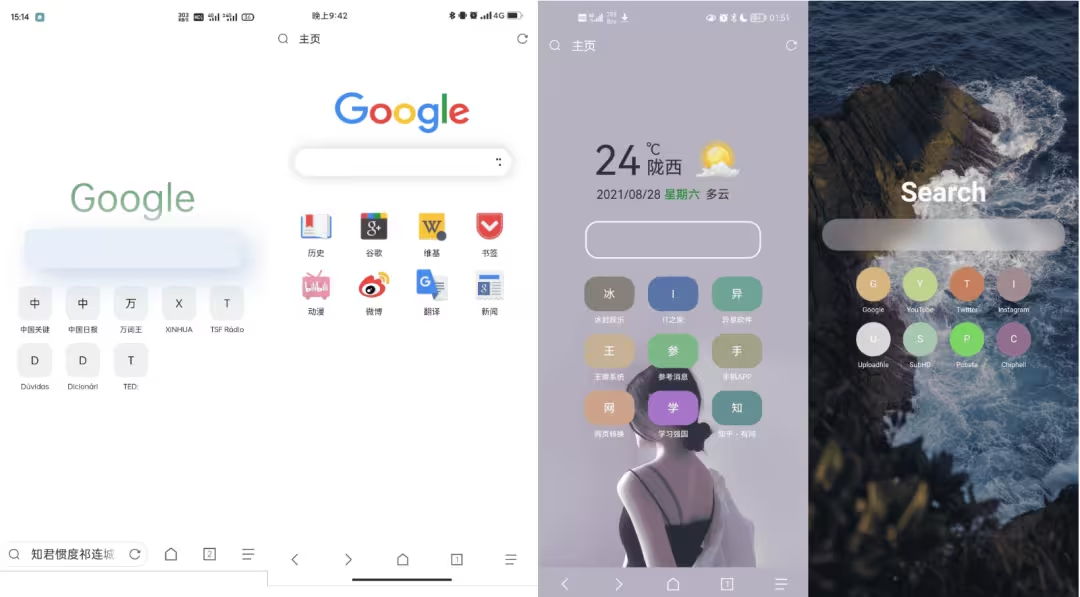
多種主頁自定義

添加快速切換引擎的組件

自定義地址欄默認顯示
打開設置-定製-logo-HTML代碼,更改引號內的內容後粘貼進去即可。新的代碼添加到末尾即可。
<script>document.title = "沖天香陣透長安";</script>
切換搜索引擎的代碼可以在這下載:
deltas.lanzouj.com/ikPi9273iofa
四、自定義按鈕功能
設置-通用-操作設定,可以修改按鈕長按功能。
可以把前進的按鈕長按改成搜索網頁內容,這樣找關鍵信息的時候會非常快速,之所以選擇前進這個按鈕,是因爲這個按鈕,即使誤觸也問題不大。演示一下。
再比如長按標籤頁按鈕打開新的搜索頁面,也挺好用。

五、一些小提示
長按標題就可以複製鏈接,不用點進去。
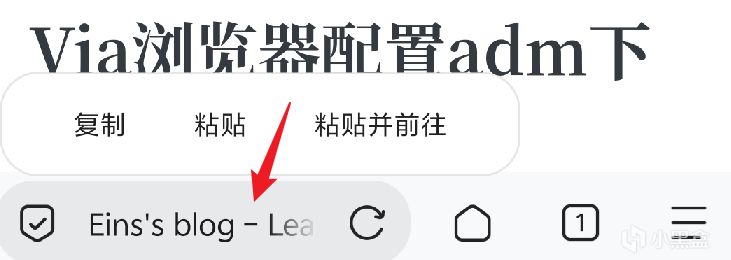
快速複製網址
設置裏的所有圖標都可以長按。
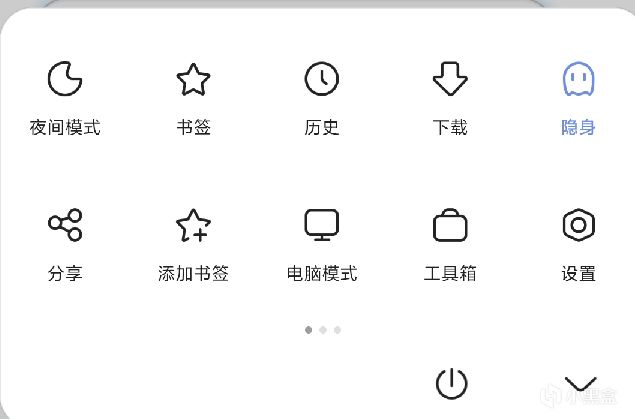
所有圖標都支持長按
支持導入電腦書籤
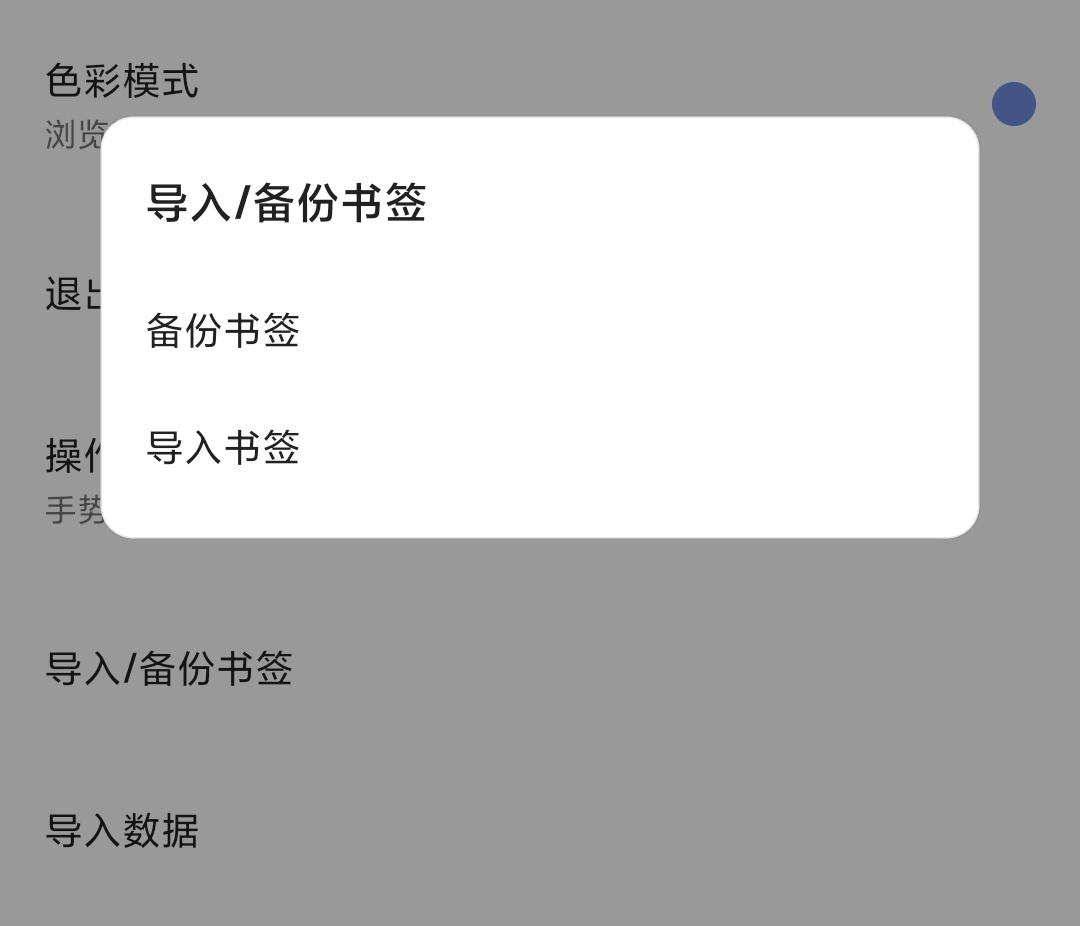
支持導入導出書籤
支持一鍵安裝油猴腳本:
greasyfork.org/zh-CN
可以下幾個腳本增強使用體驗,如東方永頁機,知乎增強之類的。
更多遊戲資訊請關註:電玩幫遊戲資訊專區
電玩幫圖文攻略 www.vgover.com