很多人說自組nas實在是太折騰了,那我們這期就來看看這臺只要899元的家用入門級nas
爲什麼你需要一臺NAS?
NAS,到底是什麼?
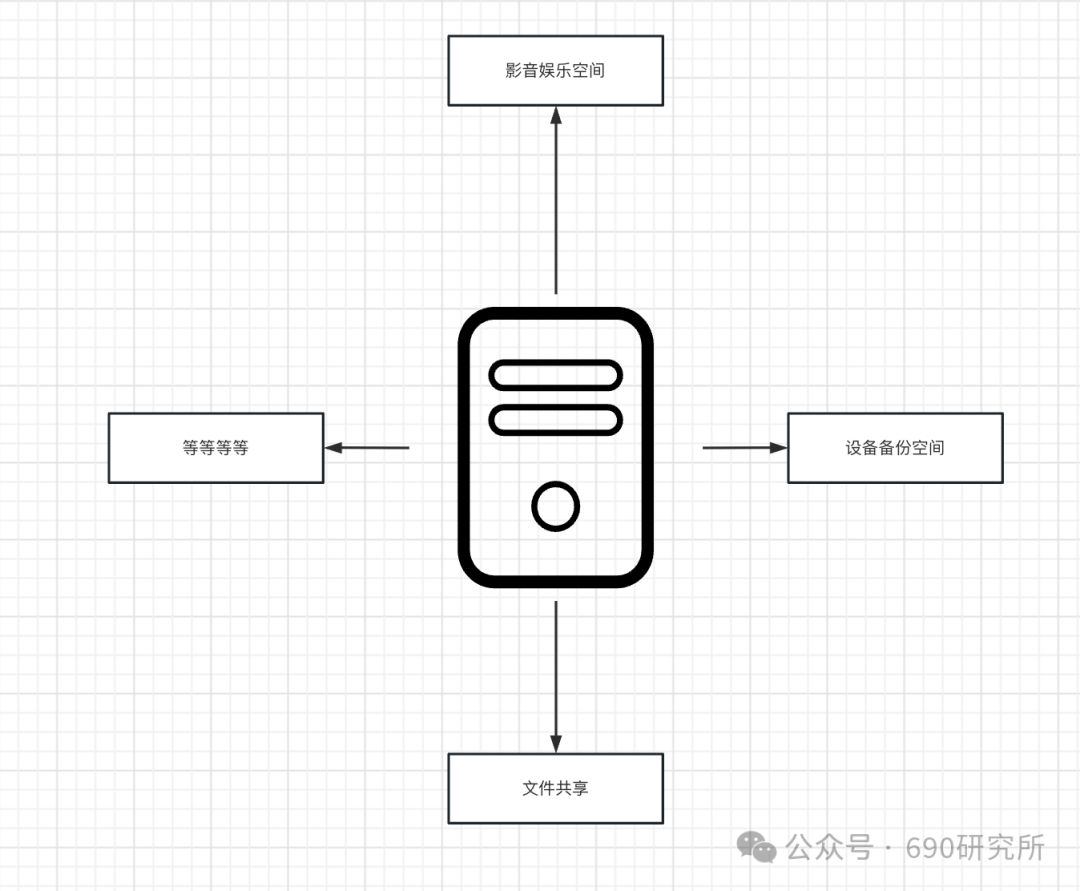
說白了,nas就是在本地管理你所存儲的數據的一臺設備,可以在局域網下訪問,當然也可以通過互聯網對內數據進行訪問。
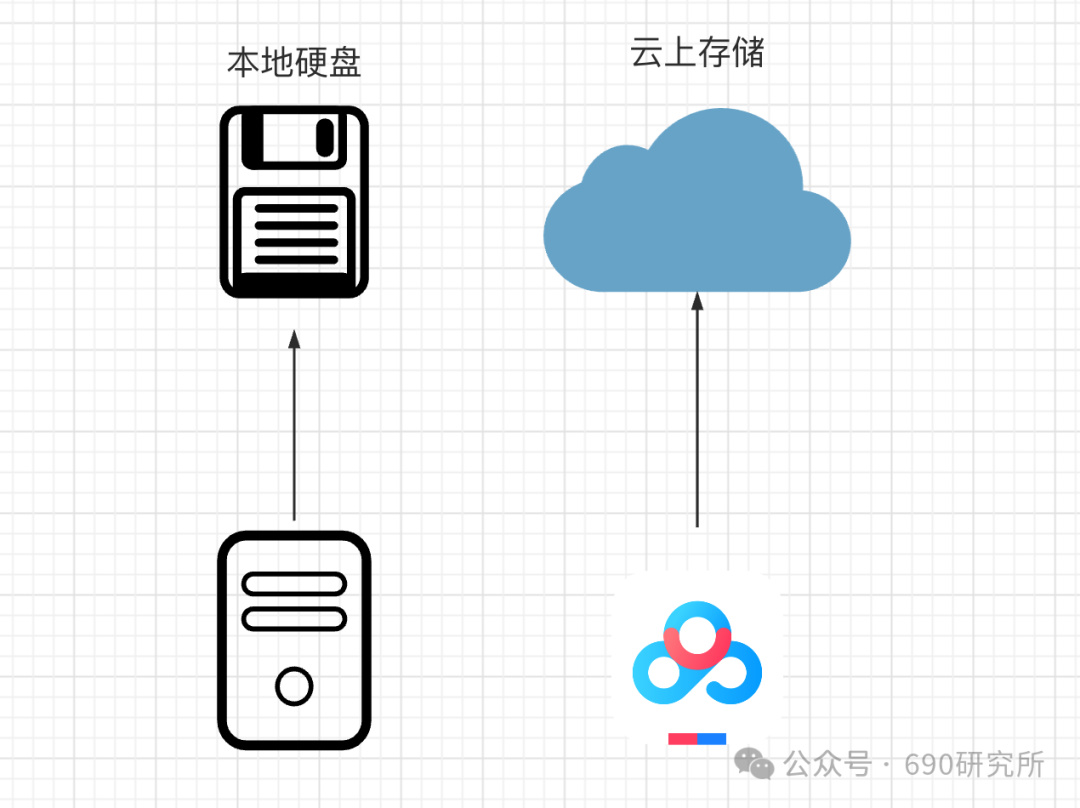
相比於網盤,NAS設備的好處在於,所有數據存儲在本地,安全性不言而喻。
另外一點,在局域網下訪問,在目前家用寬帶速度普遍不是很快的情況下,能夠做到千兆,2500兆甚至10Gbps的速度。
另外,在費用方面,相當於是一次性投入,後續基本上不用再投入(除非硬盤不夠擴容)
那?爲什麼nas的普及率沒有那麼高呢?
首先,很多老牌nas廠商的系統只帶有常規的企業級套件,不少家用的功能,得用戶自己折騰,不少小白一看,整個腦子就懵了(特別是對一些女性用戶)
其次,在入門級nas設備中,即使採用的是ARM架構,價格方面仍要千元以上,這讓預算有限的小夥伴捂緊了口袋。(別提那些單盤位的ARM架構個人雲,功能閹割不少,還是單盤位。)
那...有沒有這樣一款NAS設備性價比高,而且功能還比較齊全呢?比較符合小白的使用習慣呢?
極空間發佈的這款Q2C就可以說更好符合這部分用戶的要求了!
先來看看配置
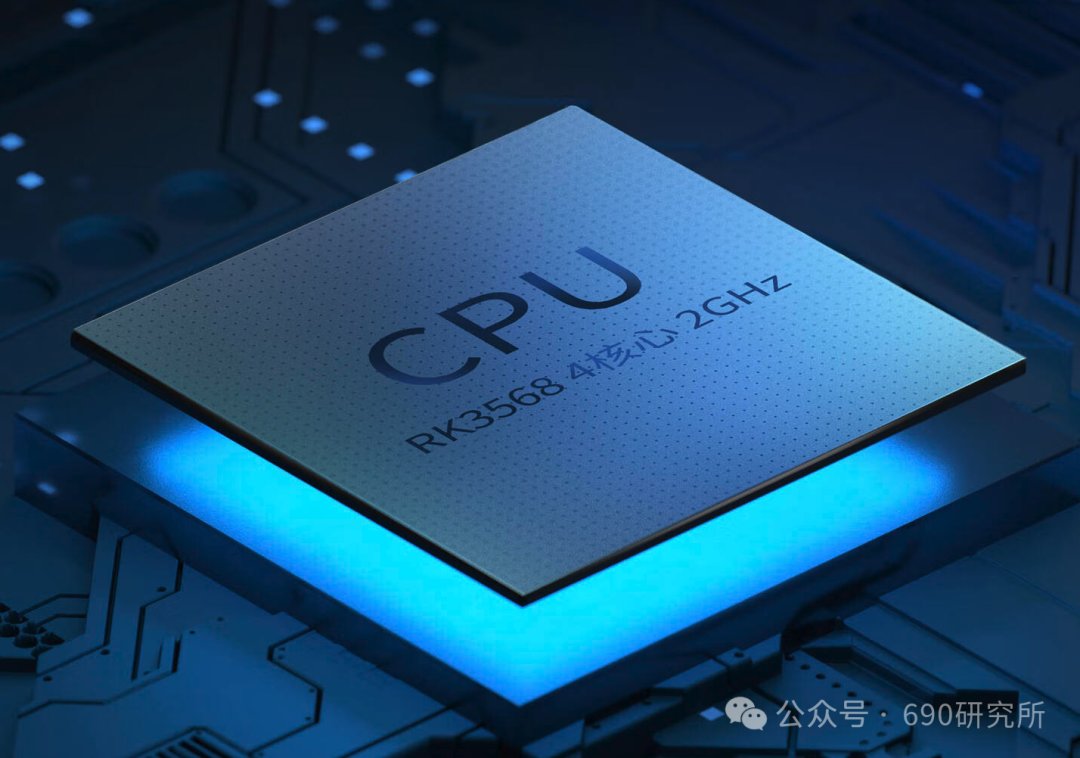
SOC方面,採用的是RK3568,可能很多小夥伴不是很熟悉,這顆SOC是瑞芯微旗下的一款定位中高端的通用型SOC,採用的22nm製程,A55+Mali G52 2EE的架構方案,支持4K解碼以及1080P編碼。當然最有意思的還是內置有NPU,這對於輕量級的人工智能應用有很好的支持!
在輕型的ARM架構設備中,這顆SOC的性能算是比較強悍的了!
內存:DDR4 2GB。
對於這個價位需求的用戶來說,2GB已經夠用了。
網口:千兆網口。
這裏說下,千兆網口的速度,在局域網下看看4K的視頻已經是完全夠用的!所以不用擔心會出現卡頓的問題。
硬盤位:兩個sata3 6Gbps盤位,支持2.5寸以及3.5寸,最大支持單盤22T
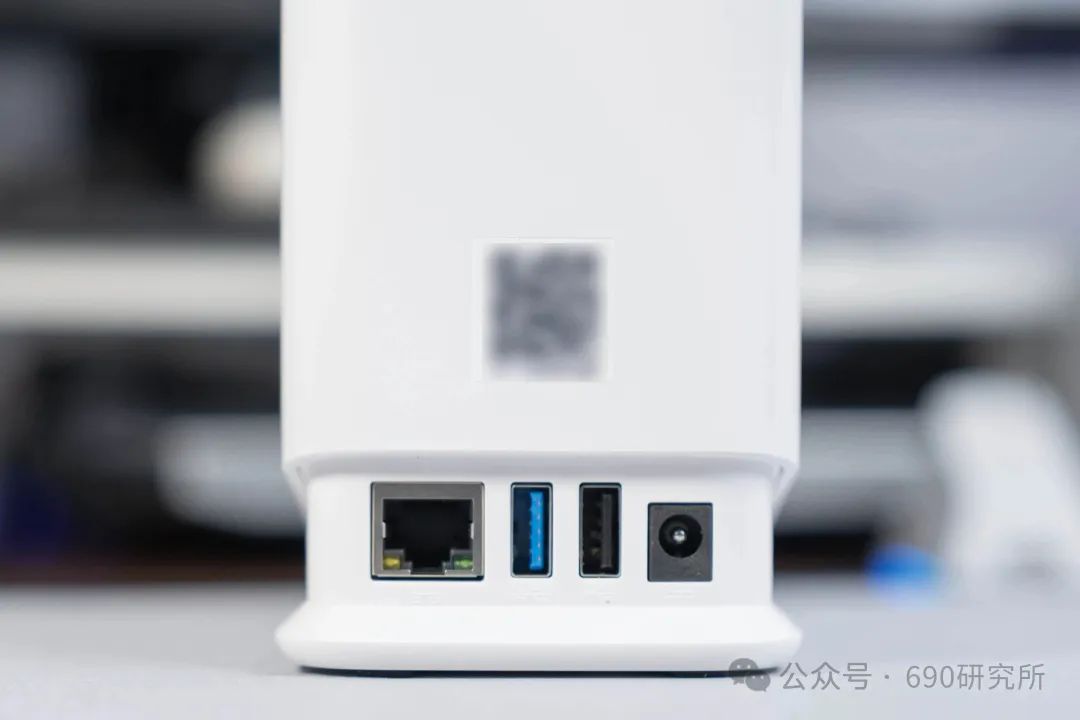
另外還有一個USB3.2Gen1速率的A口,一個USB2.0接口。
整體硬件配置方面,還算是比較強悍的,畢竟這個價位用戶的需求,也不是很大。
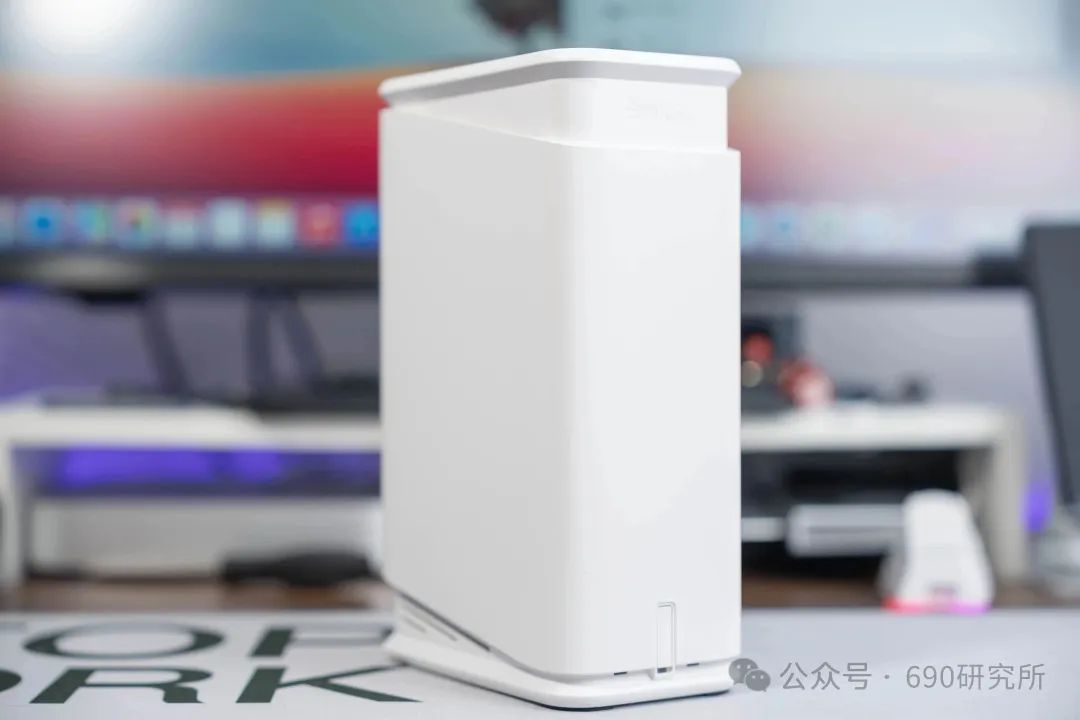
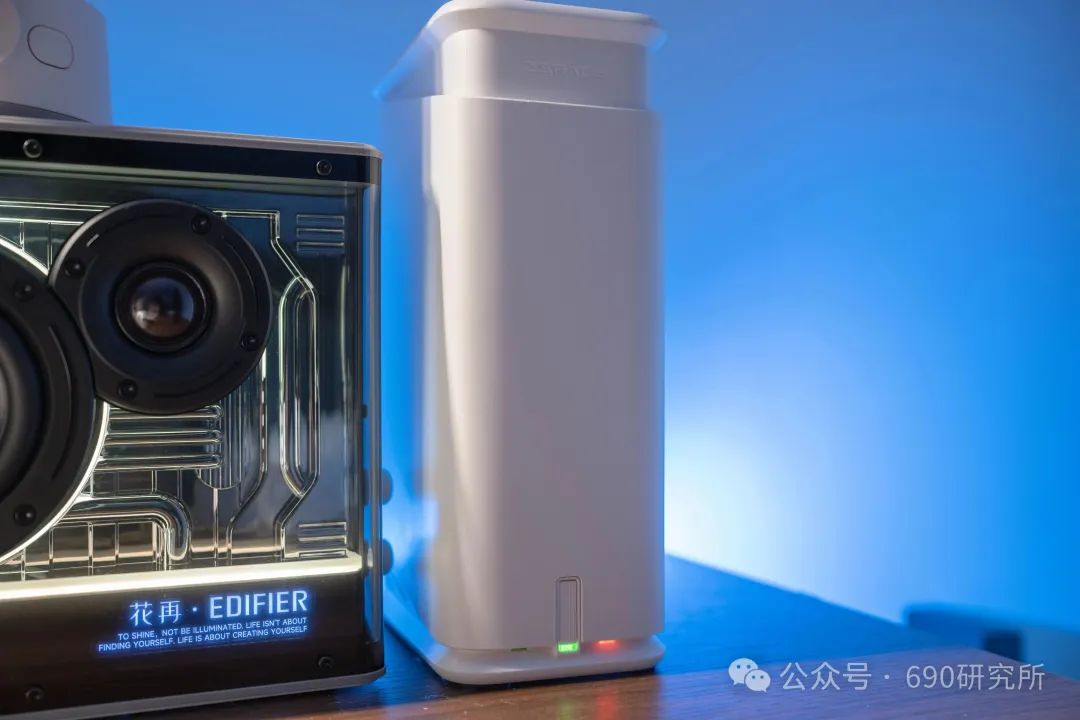
另外在外觀方面,極空間Q2C採用的是一體化注塑機身,我手上的這臺是雪山白色,整體比較小巧,直接擺放在桌面上也不會很佔用空間。
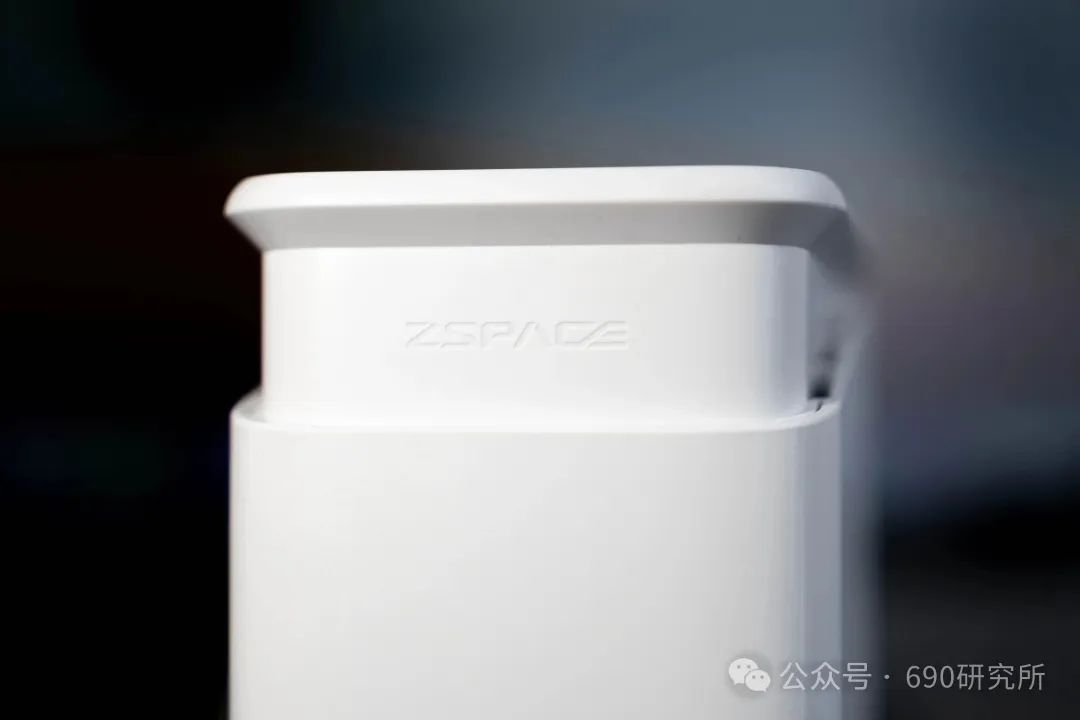
至於有人會說塑料外殼啥的,我倒覺得這沒啥關係。即使是塑料,Q2C的質感還是不錯的。
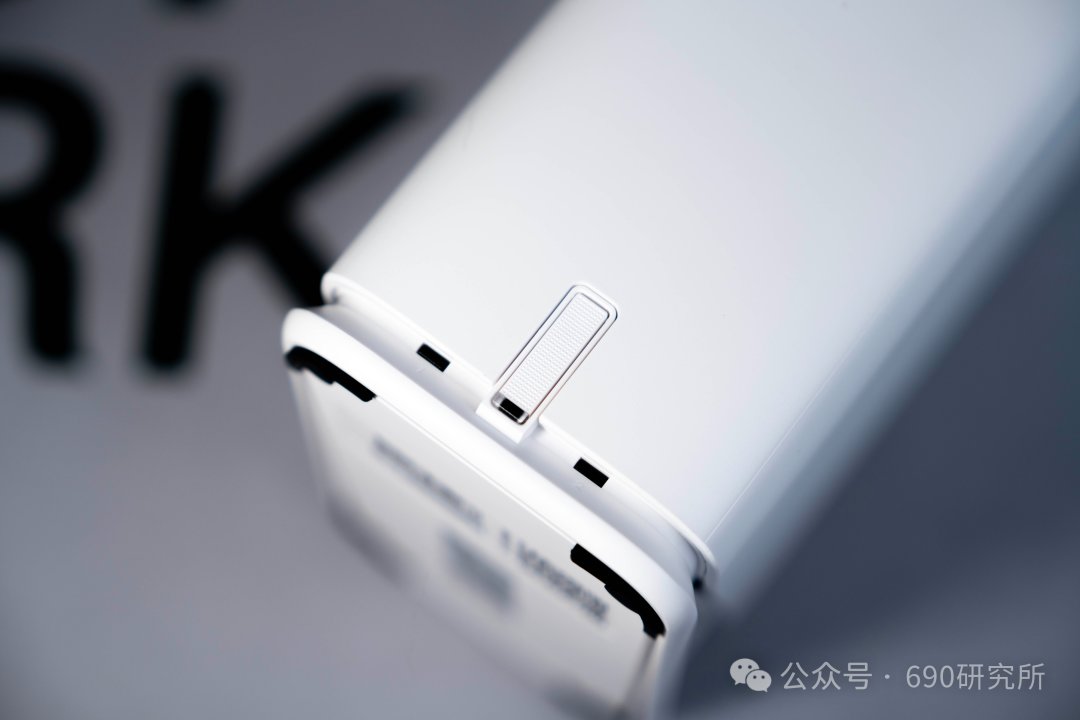
常規的前面一枚小小的指示燈,再加兩個盤位的指示燈,就沒有其他的額外的東西了,設計方面簡約大氣。
配置安裝

Q2C採用的是超緊湊的外觀設計,安裝硬盤需要卸下底座上的四枚螺絲,再將硬盤安裝上去。
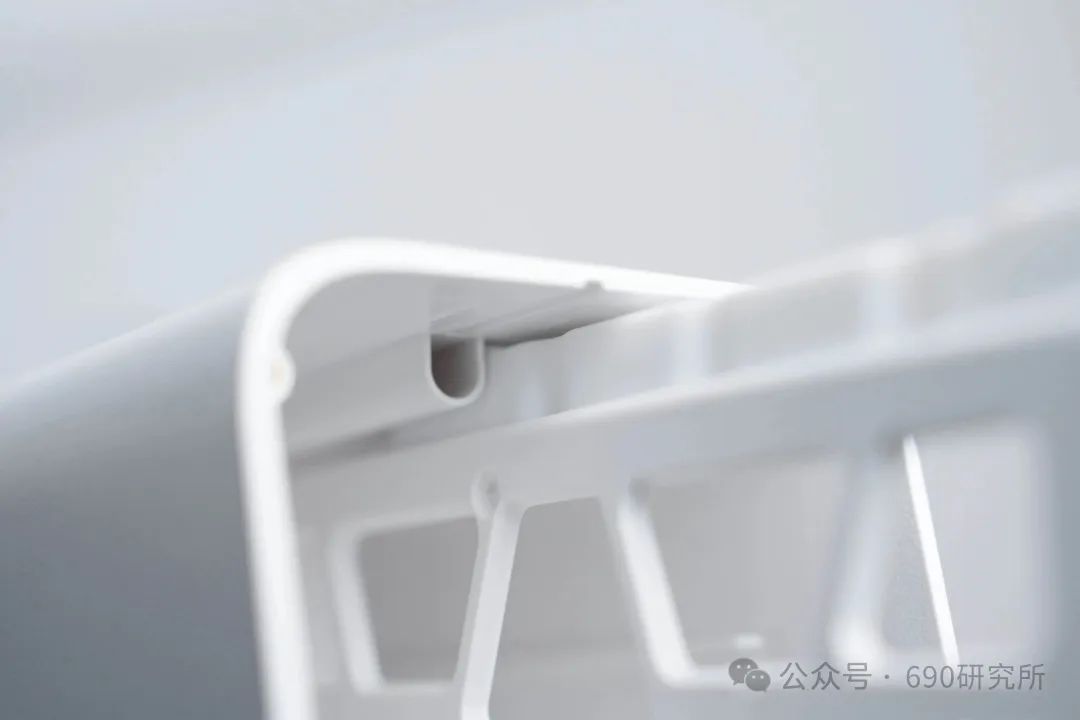
這次的硬盤支架還是蠻有意思的,相比於之前的支架來說,優化了兩側硅膠彈性鏈,與外殼的接觸更加緊密,可以起到很好的穩固,減震的作用。
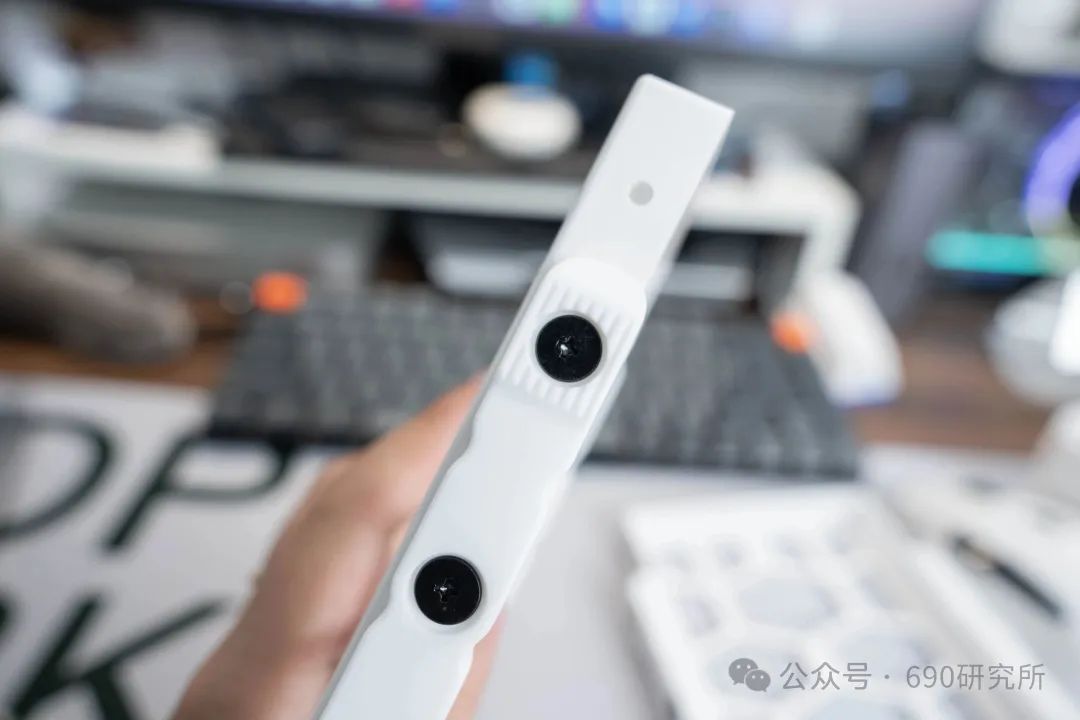
將硬盤安裝上硬盤架,固定好四枚螺絲,我的這臺nas是想着給家裏作爲影音中心的,所以在硬盤的選擇上,就選擇了8TB的單盤。這樣的容量對於一個家庭來說,存放存放電影歌曲啥的是完全足夠的。
當然!如果你有重要的數據,孩子的成長記錄之類的,我還是強烈建議安裝兩塊硬盤,畢竟數據保護還是很重要的。
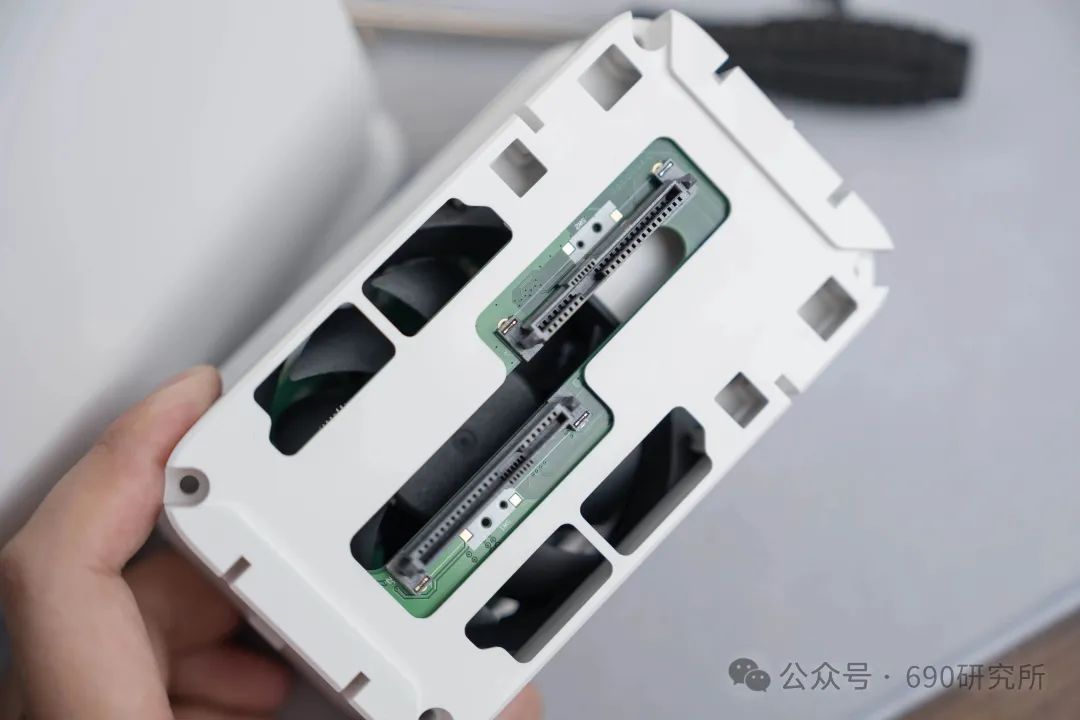
底座上還設計有風扇,ARM架構雖然低功耗,但是硬盤在工作時的發熱還是有的。
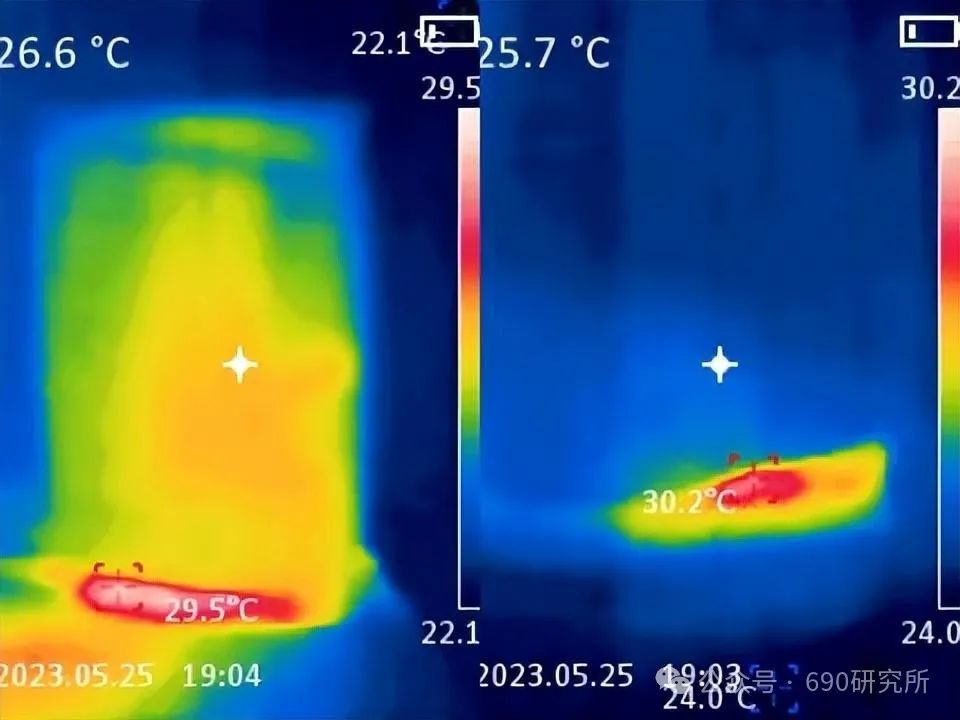
用熱成像測了下整臺機器的發熱情況,在室溫25攝氏度的情況下,設備已經連續開機兩天了,外部的最熱點也僅有30攝氏度,這個溫度控制的還是很不錯的。
安裝完成通電,插網線開機即可。
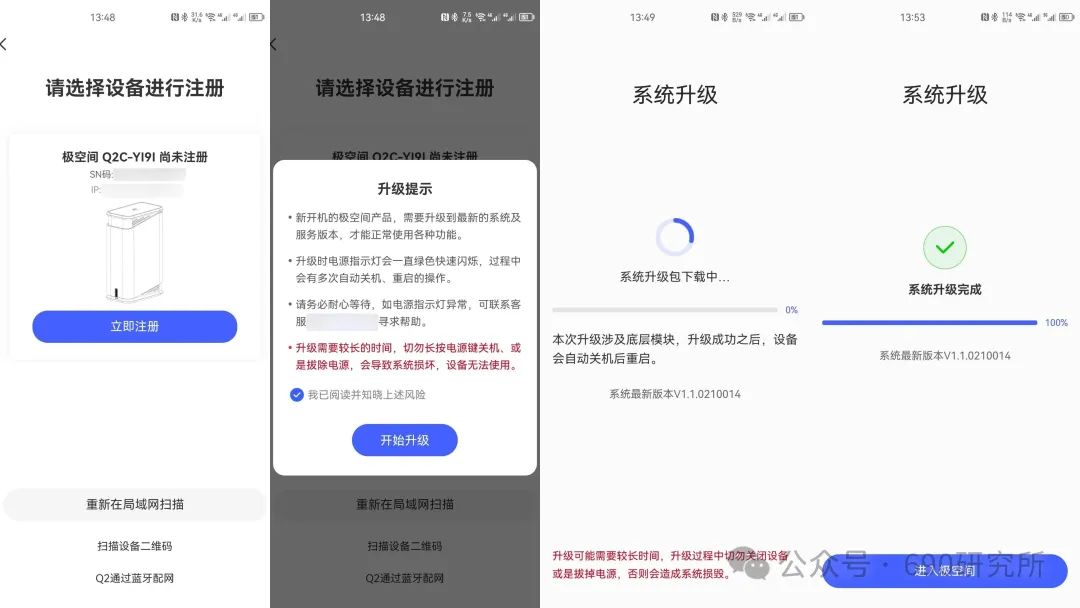
極空間的上手配置非常簡單,手機上下載極空間APP,在同一個局域網內即可搜索到設備。
註冊的話需要驗證一下手機號碼,我試了下,一個手機號是可以綁定多臺極空間設備的。
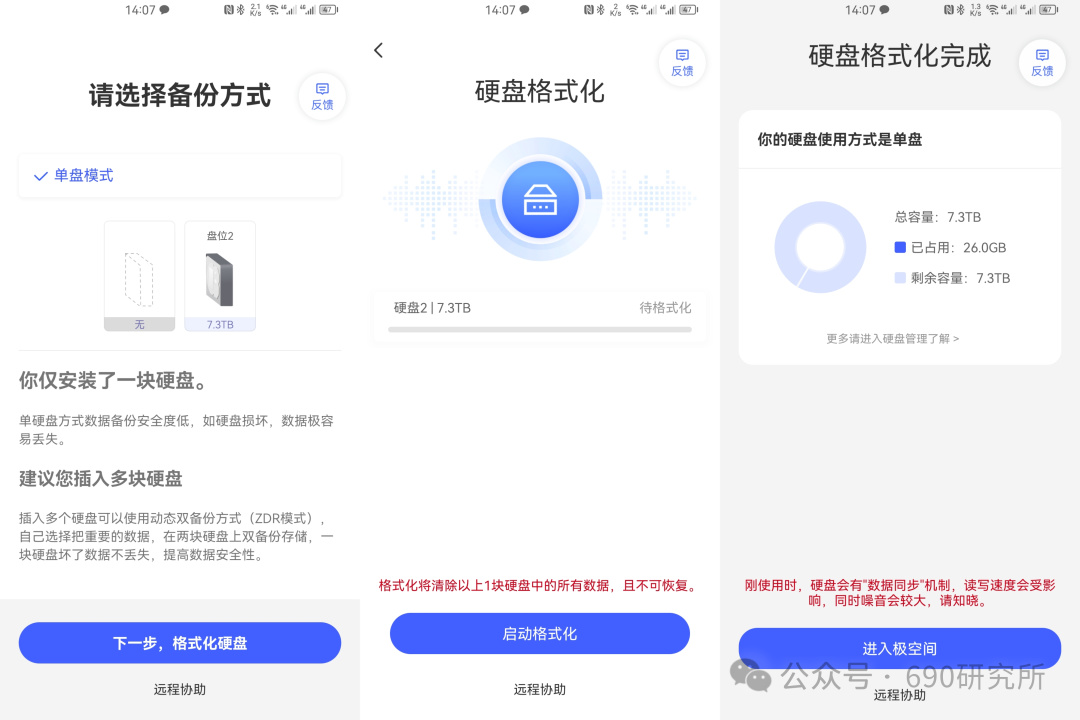
跟着系統的提示一步一步的操作就行,陣列我選擇的是ZDR模式,單盤下如果有需要增加一塊硬盤的話,直接插上即可,非常的方便。
另外ZDR模式下的硬盤休眠策略真的很舒服,我另一臺某暉nas,我就沒見過硬盤休眠,每天都在炒豆子...
完成後就可以進去系統使用啦!
硬件部分沒啥好說的,其實極空間最吸引人的一點還是不需要額外折騰的系統。即使是售價只需要899的設備,在系統功能方面也幾乎是沒有減配的(Docker那是幾乎所有的ARM設備都不支持)
娛樂功能
不需要折騰的影音牆
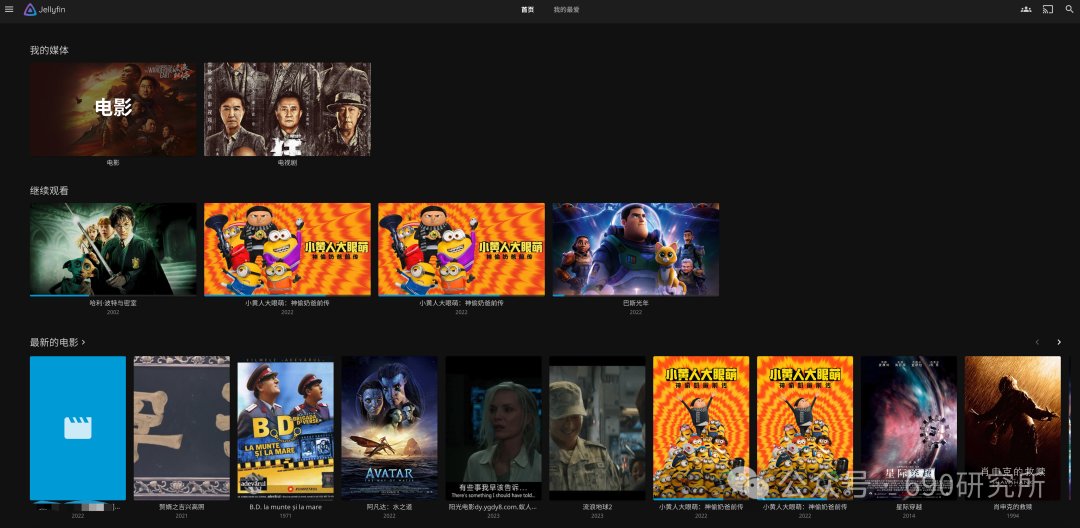
很多用戶購買NAS的一個很重要的原因便是爲了方便觀影,雖然說很多nas系統都帶有影音套件,但在多方設備上的使用體驗並不友好。
故有不少小夥伴在設備上安裝了jellyfin等套件,還要設置刮削之類的操作。
網上這樣的教程也有很多,雖然說一步一步按照教程走基本上都能安裝成功,但對於很多小白來說還是有一定難度的。
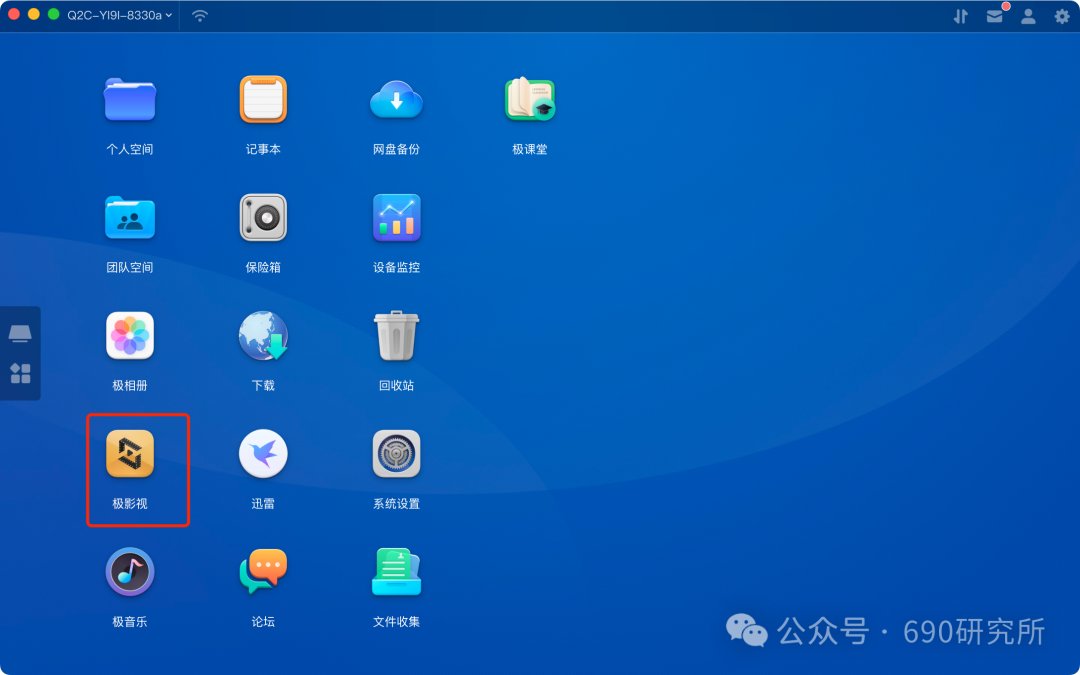
那極空間上的這款「極影視」APP就非常好用了。
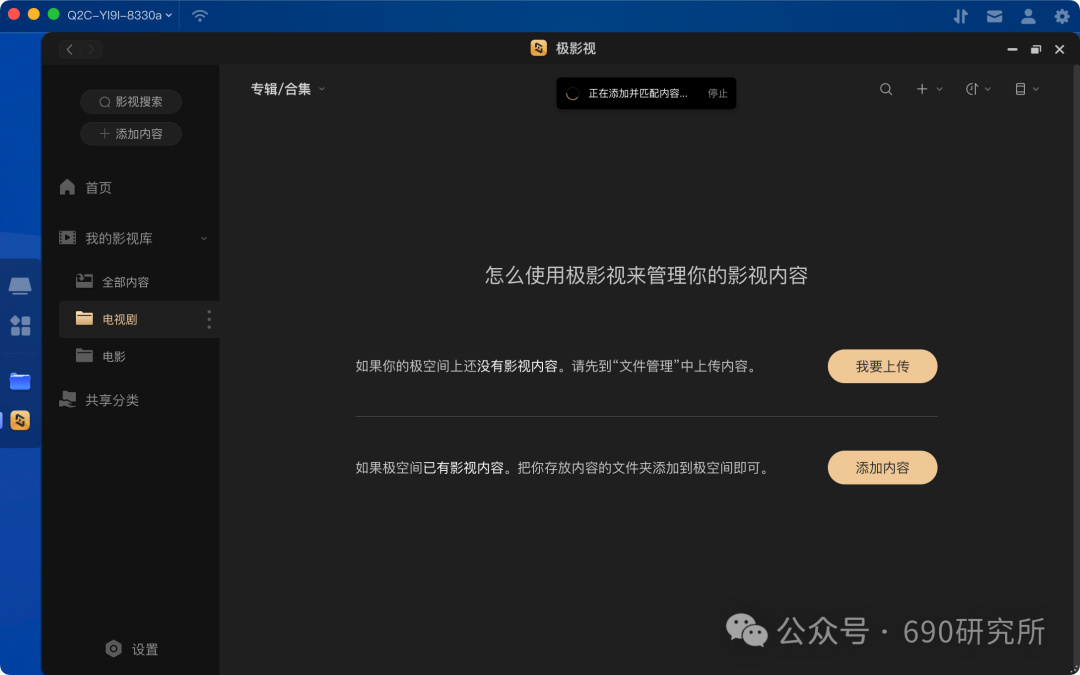
過程很簡單,首先需要在極空間內存放影片,這個不用我多說了吧,基本操作了。
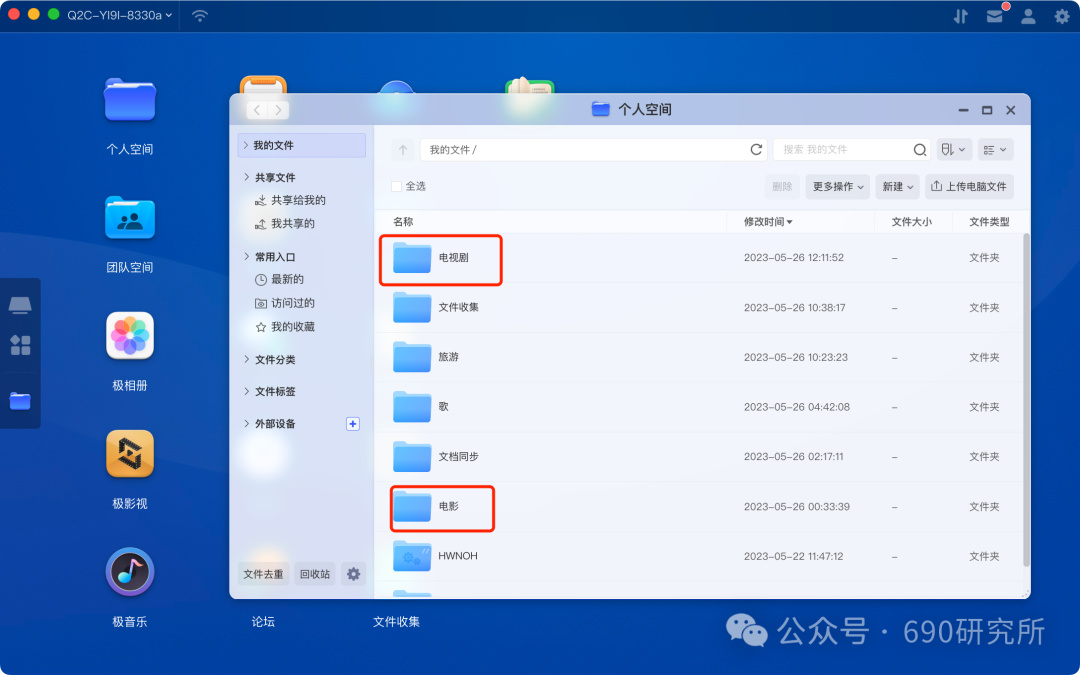
我的建議是將電影,電視劇等影片分成不同的文件夾,這樣在後續的自動刮削的時候就非常方便了。
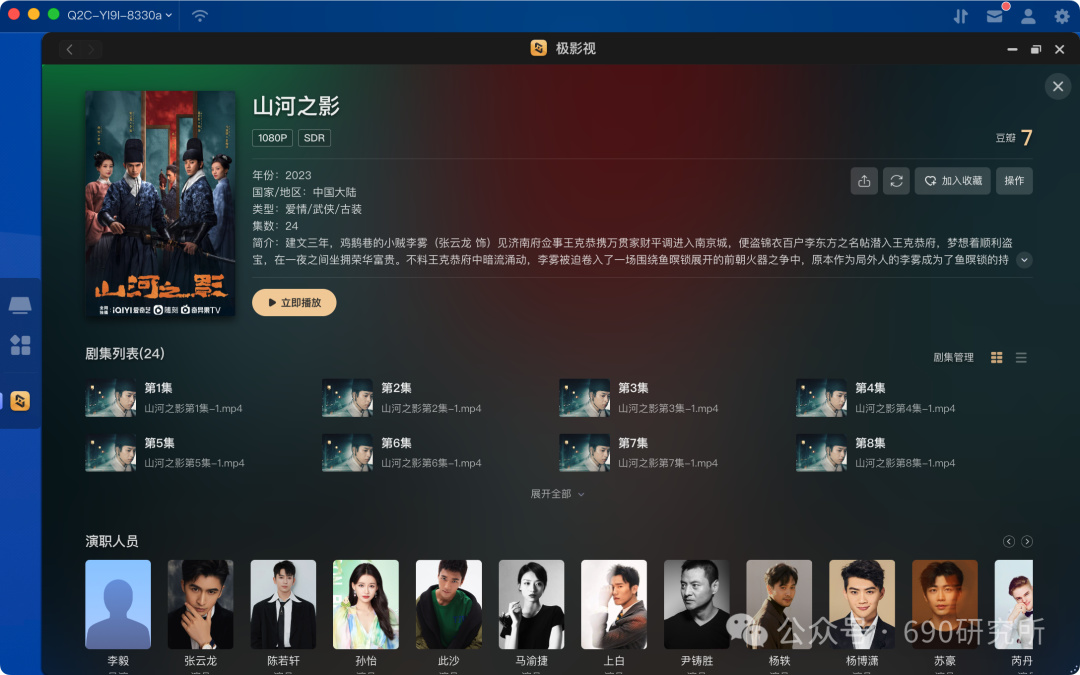
我這裏存放了幾部這幾天要看的電視劇,可以看到極空間的資源庫對於國產電視劇的信息刮削能力還是很強的,封面,演員信息等等都能準確的顯示出來。
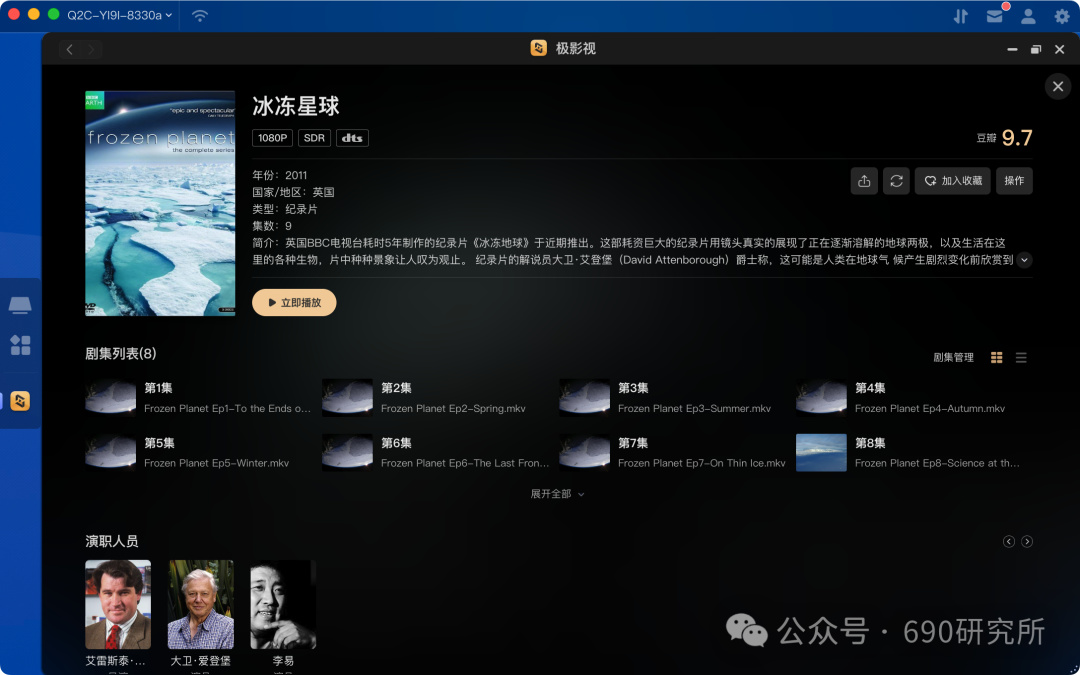
那對於國外的電視劇的支持也非常的不錯,極空間的資源庫還是很強的。
另外,在電視劇類目的影視牆上,還能顯示出集數等等信息,這對於用戶的實際使用來說,是非常方便的啦~
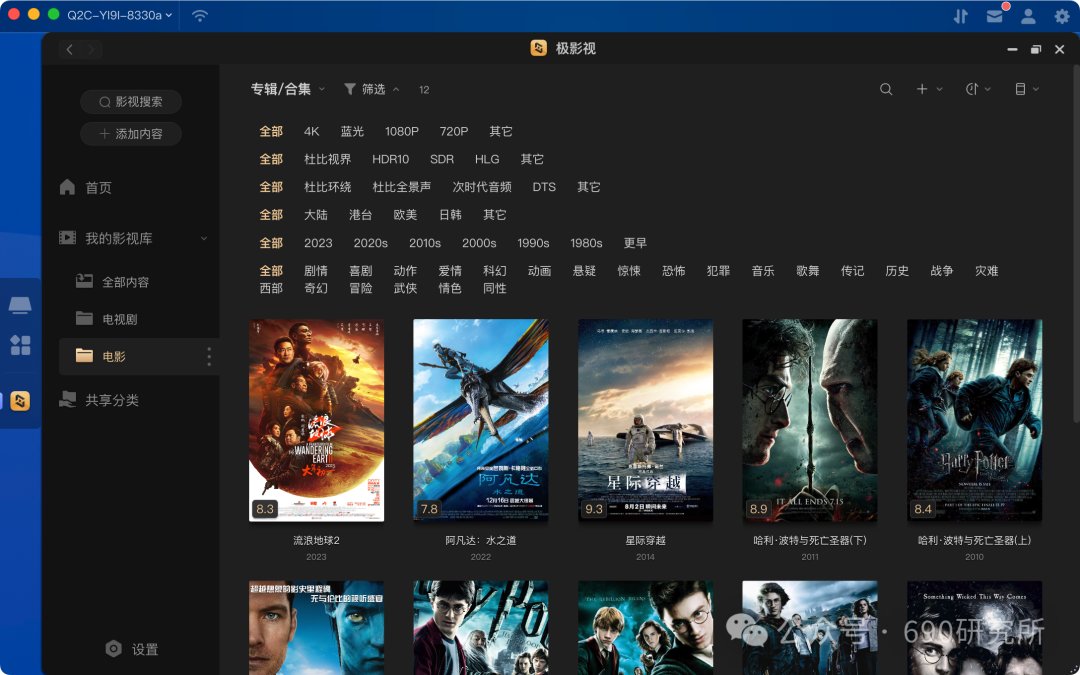
在電影方面,添加源之後,便會自動生成影視牆。
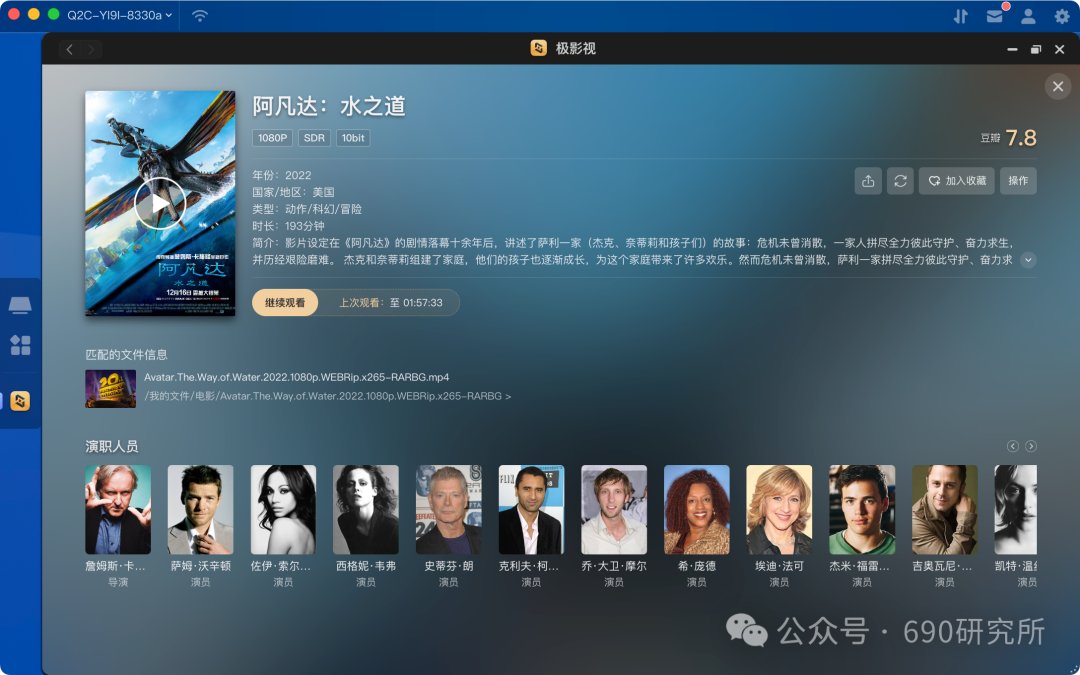
同樣的,演員信息,影片介紹等等各類信息也都是齊全的。
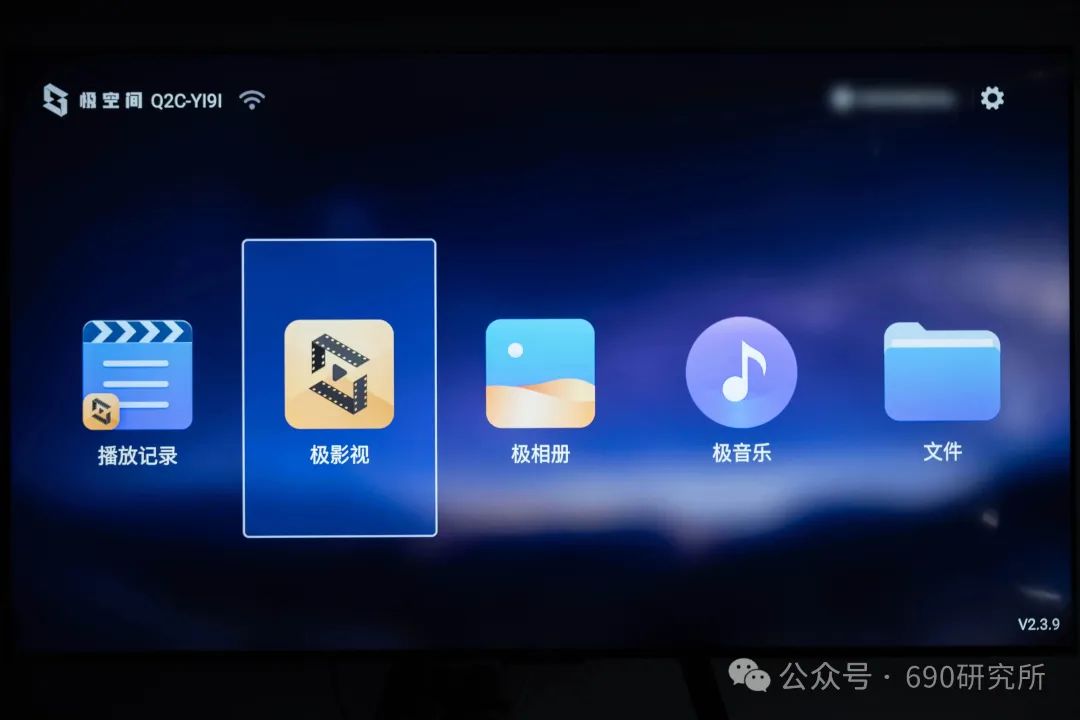
除了強大的自動刮削能力之外,極空間還有電視端APP,直接在電視上安裝,登陸上賬號。
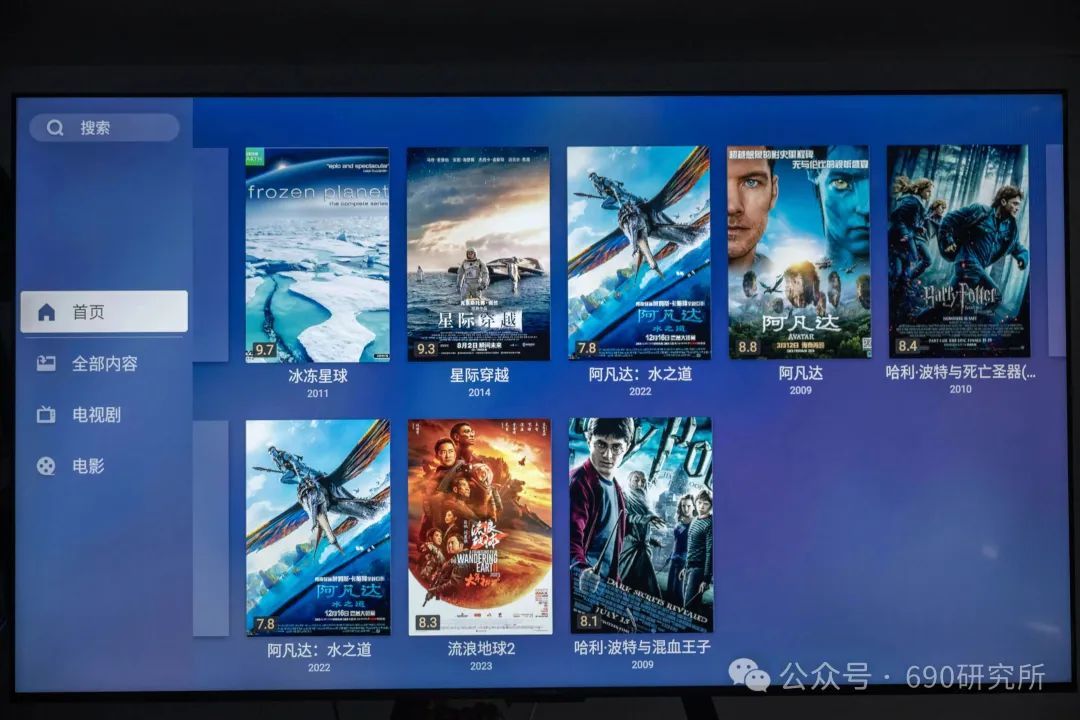
不需要折騰,就可以享受現成的影音牆!
另外,在一些觀影的痛點上,極空間也考慮的非常周到,比如我之前下載的阿凡達影片,片內就沒有自帶字幕,導致我之前看的時候非常難受,kodi外掛字幕...問題還是比較多的。
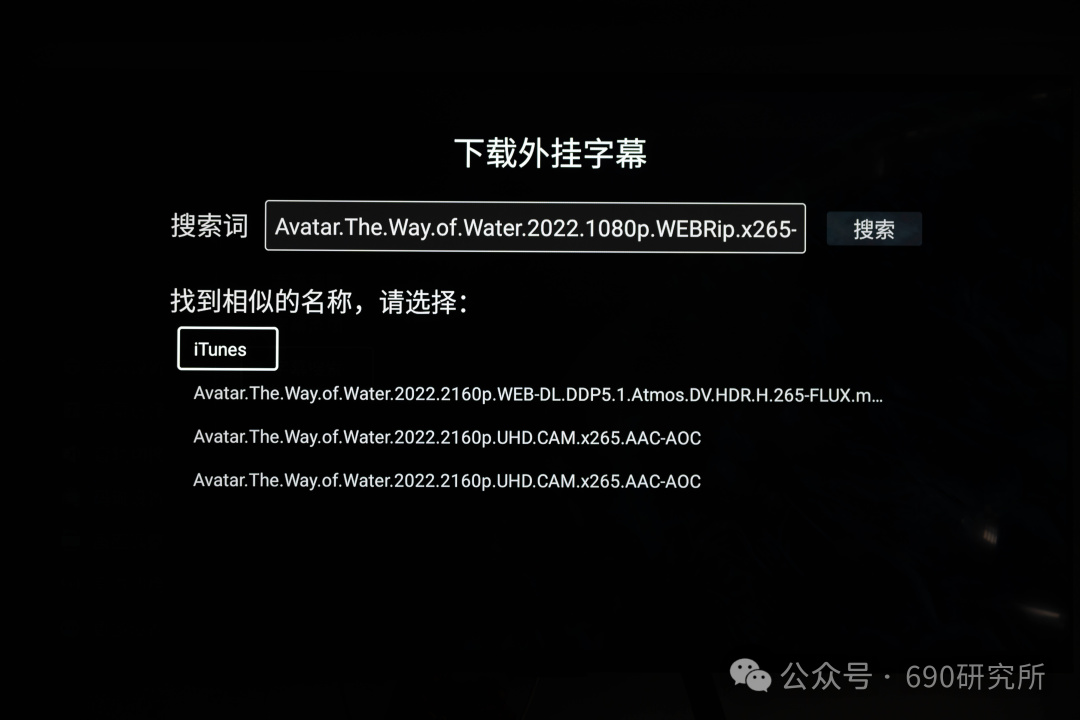
但極影視內還自帶了搜索字幕的功能,搜索字幕的功能還是很強大的,下載完成後直接就可以外掛,這對於一些不想折騰的用戶來說真的非常方便!
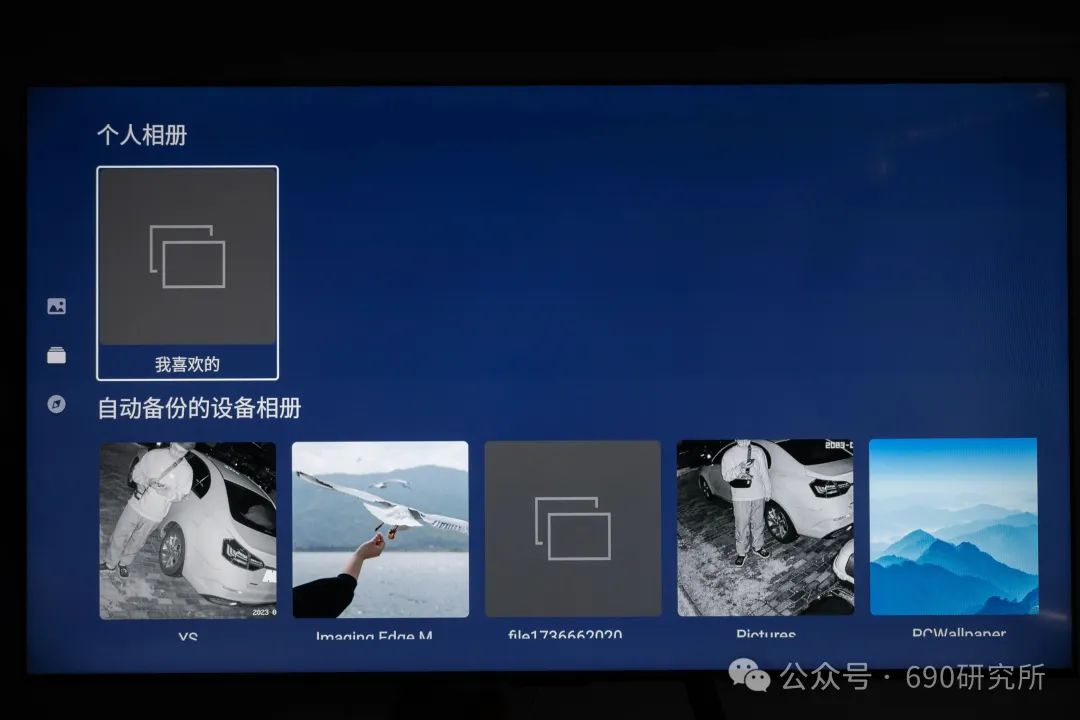
當然電視版本的極空間客戶端,可以做的不僅僅是看電視,內部也還有家庭相冊。極空間都已經按照文件夾或者AI自動幫你分好類,使用上可以說非常方便了。
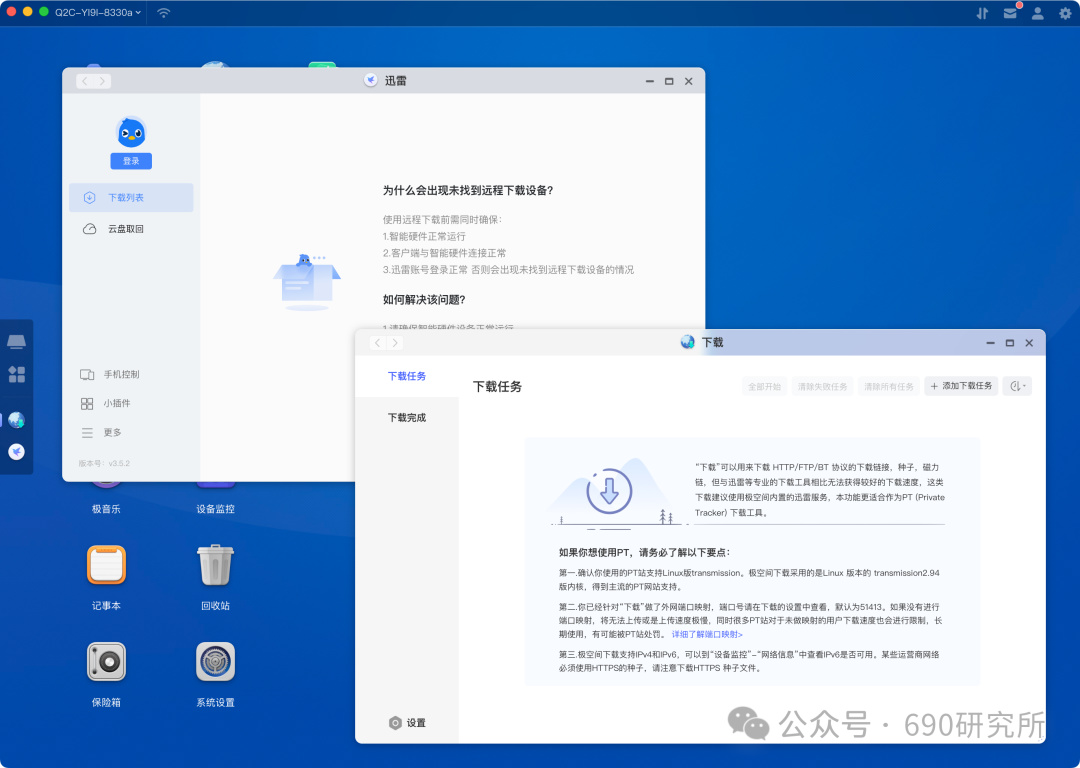
對了,極空間除了BT資源下載,內置還有迅雷。不過我說,在國內這樣的環境下,迅雷下載還是比較快的。
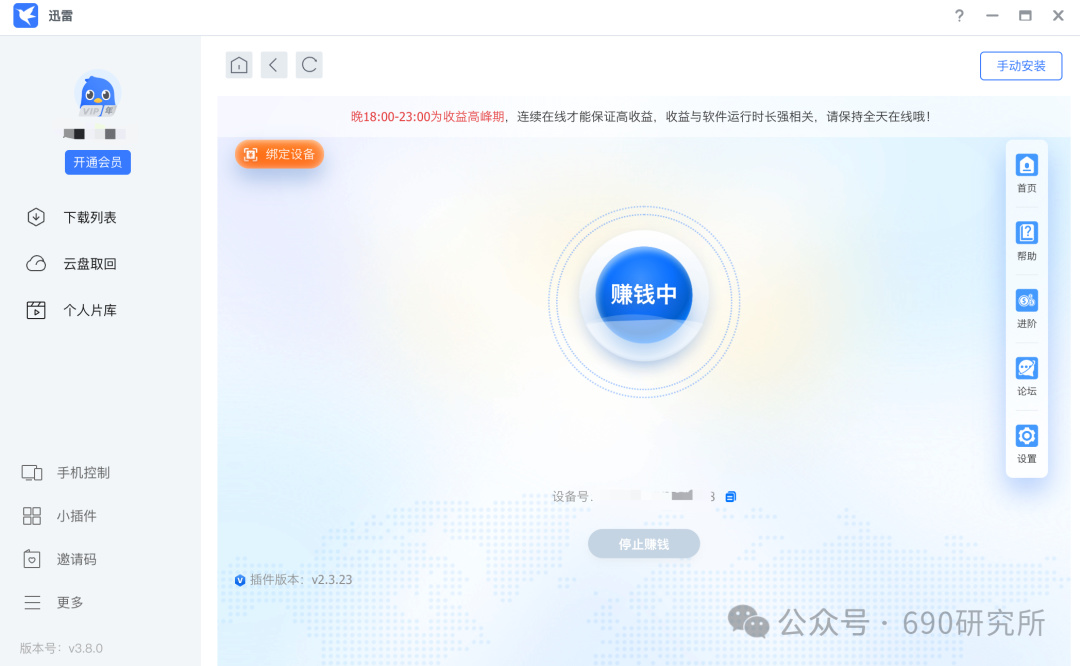
當然迅雷內還有小插件,網心雲,外掛一個機械硬盤,是吧,懂我意思了吧,一臺Q2C還不能回本麼?
電影看完了,是不是很爽,很多影音發燒友其實除了喜歡看電影之外,還喜歡聽音樂,比如我就受不了流媒體音樂的瞎推薦以及越來越不全的音源。
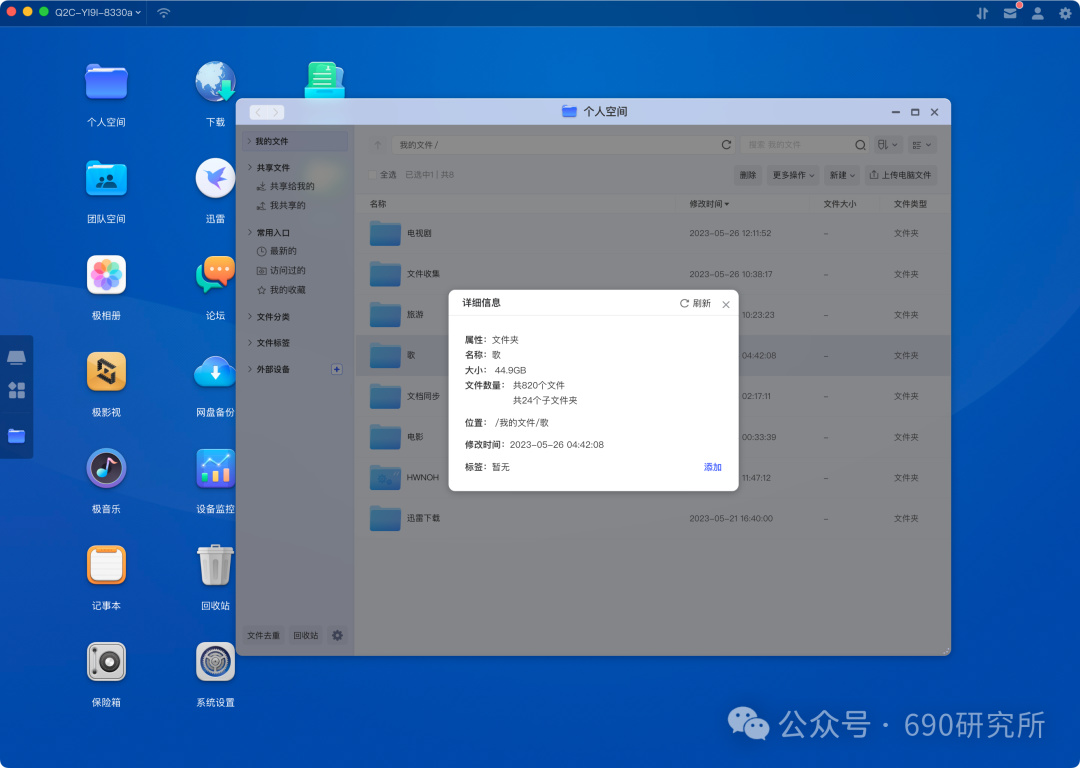
所以我的極空間裏面除了有電影、電視劇之外,還存放了幾十個GB的音樂資源。
私人音樂播放器
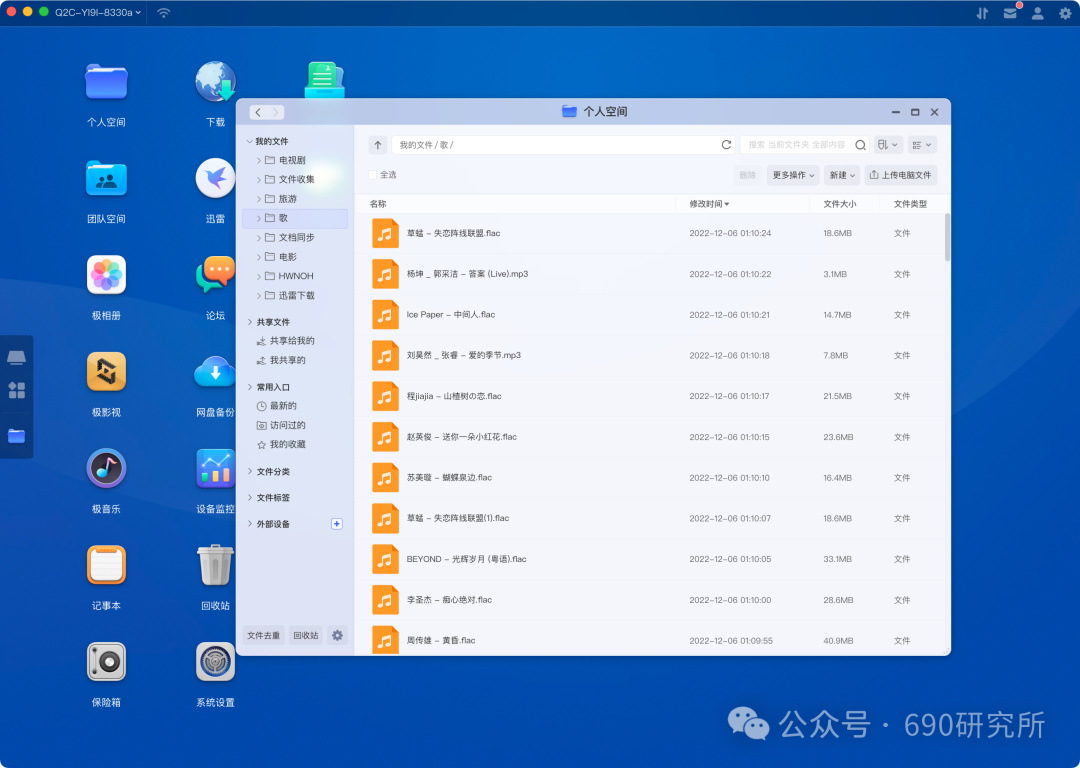
我下載的資源比較雜亂,基本上沒有做詳細的分類存儲。
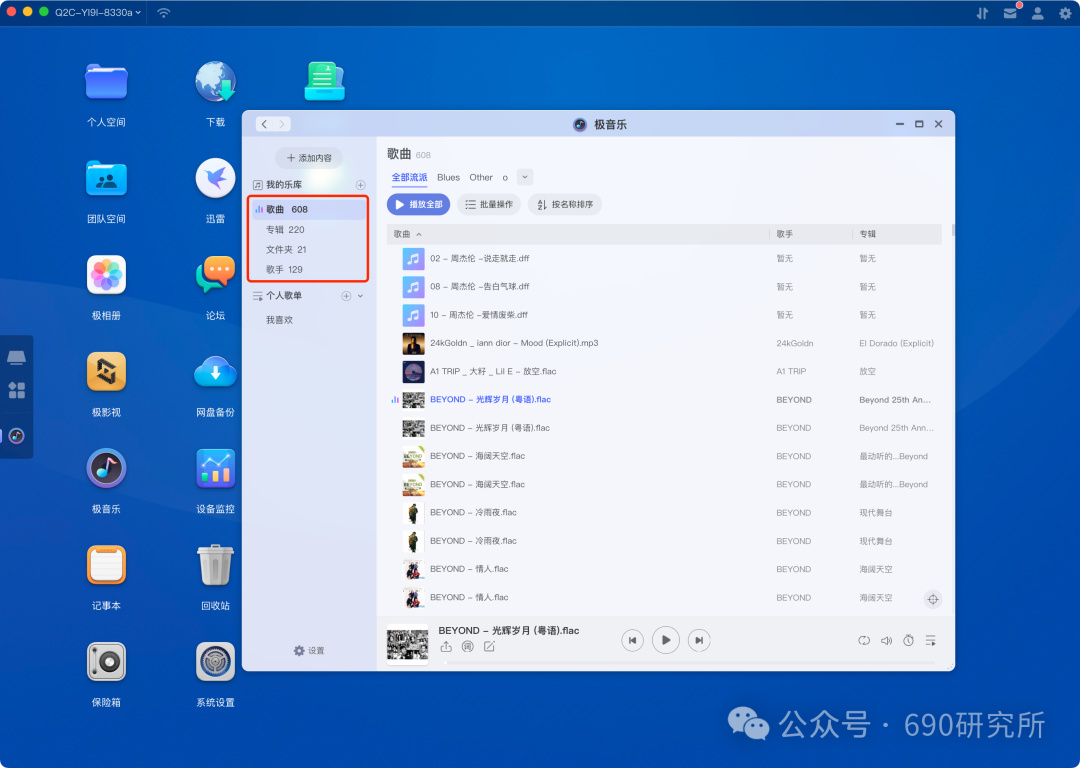
極音樂APP可以在軟件內對指定文件夾內的音樂文件進行掃描,並按照音樂文件的類型進行分類。
可以看到除了常規的歌手分類,還支持專輯的分類。
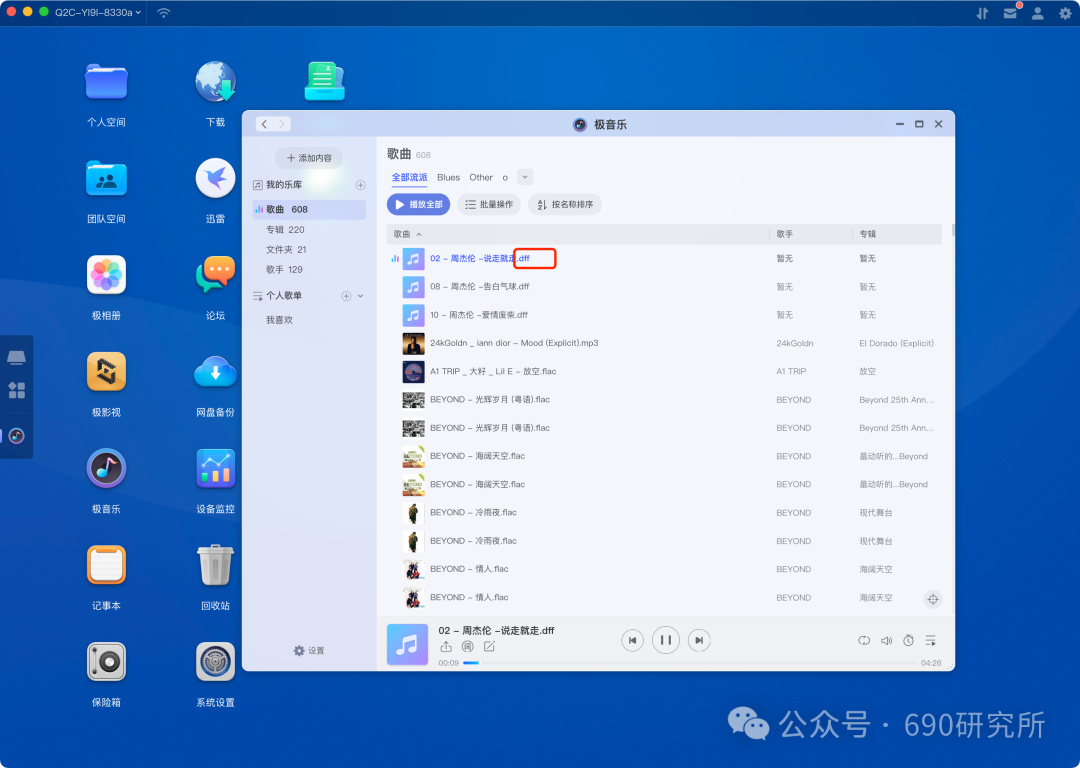
不過嘛,最令我欣喜的是,除了支持常規的flac無損音樂格式,居然還支持dff格式的DSD音樂文件播放。
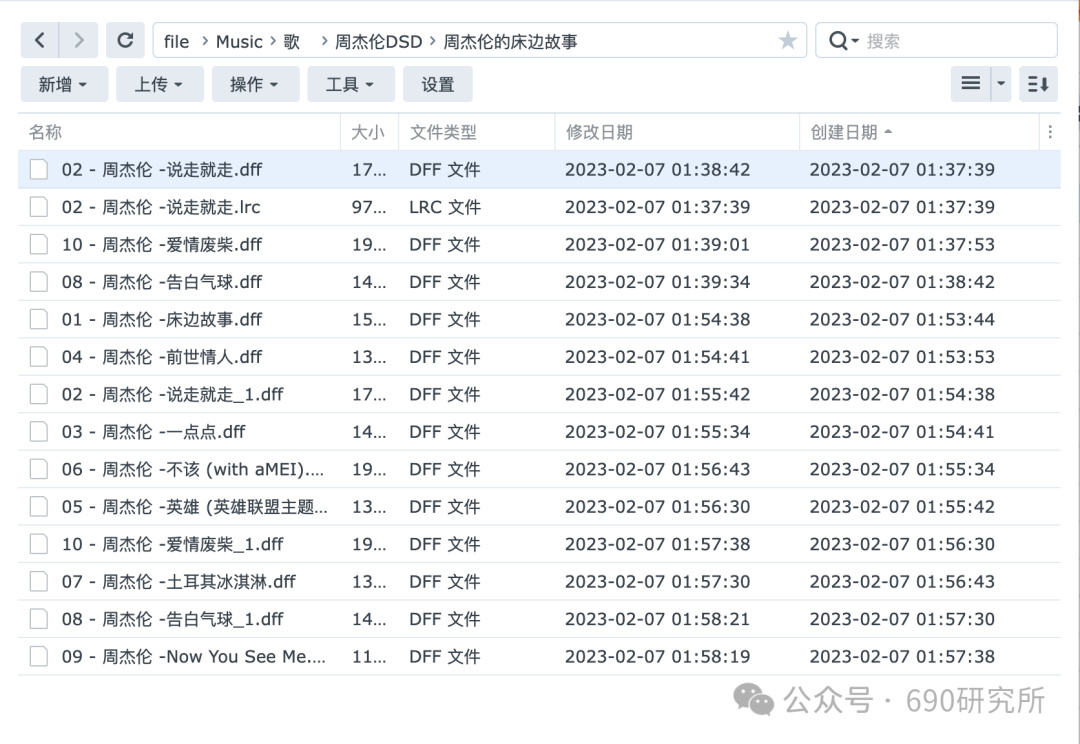
(羣暉內無法播放)
這種類型的文件,在羣暉上都未能得到支持,但極音樂可以播放,我還是很驚訝的!
除了在桌面端app內的可以使用極音樂之外,在移動端的APP內,也可以使用。
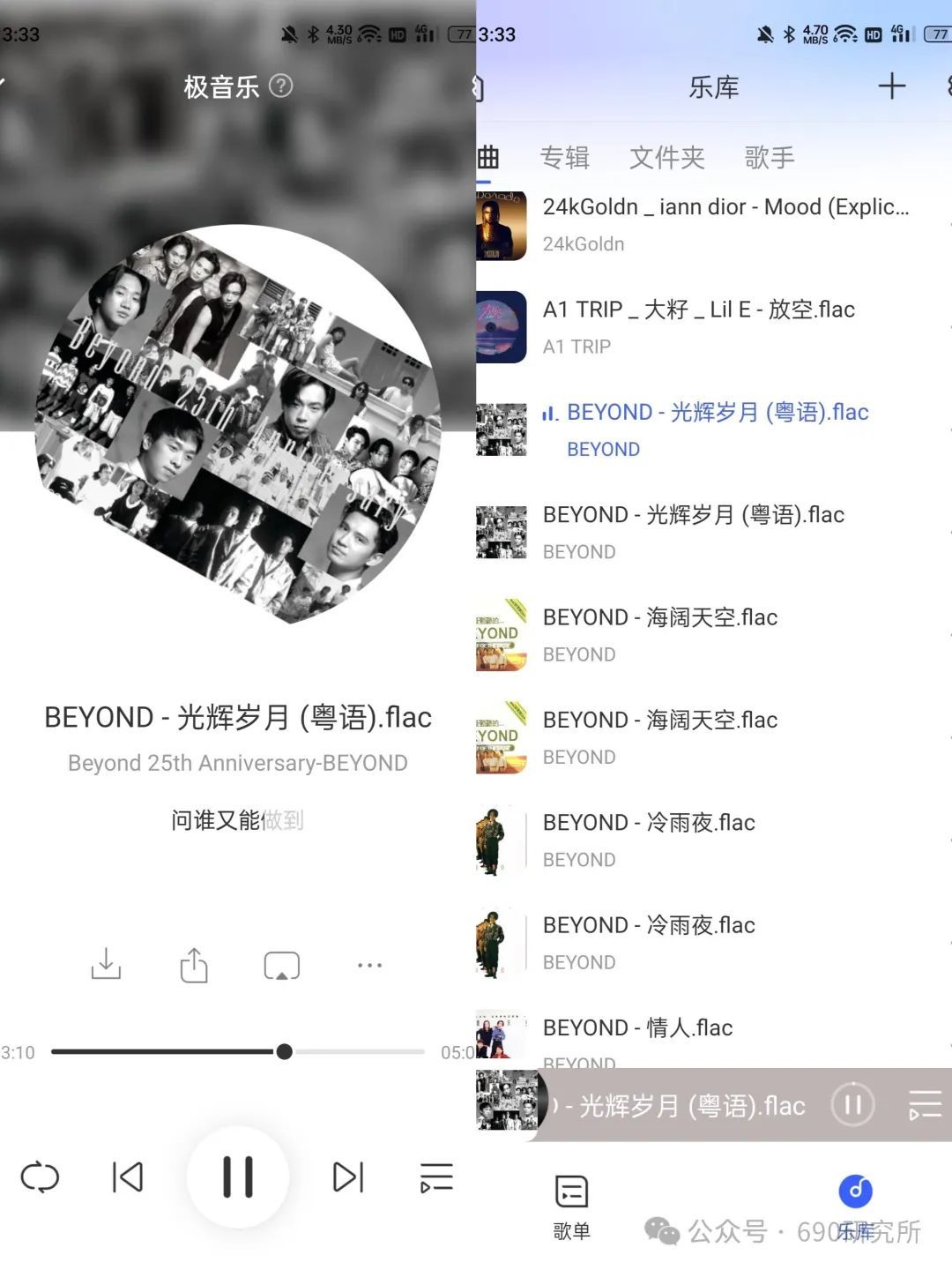
並且播放器的界面還挺簡潔美觀的,對於歌詞等支持也非常不錯。
如果你是一個喜歡自己手機音樂資源的用戶,那麼極音樂的使用體驗可以秒殺市面上絕大多數的流媒體音樂軟件了!
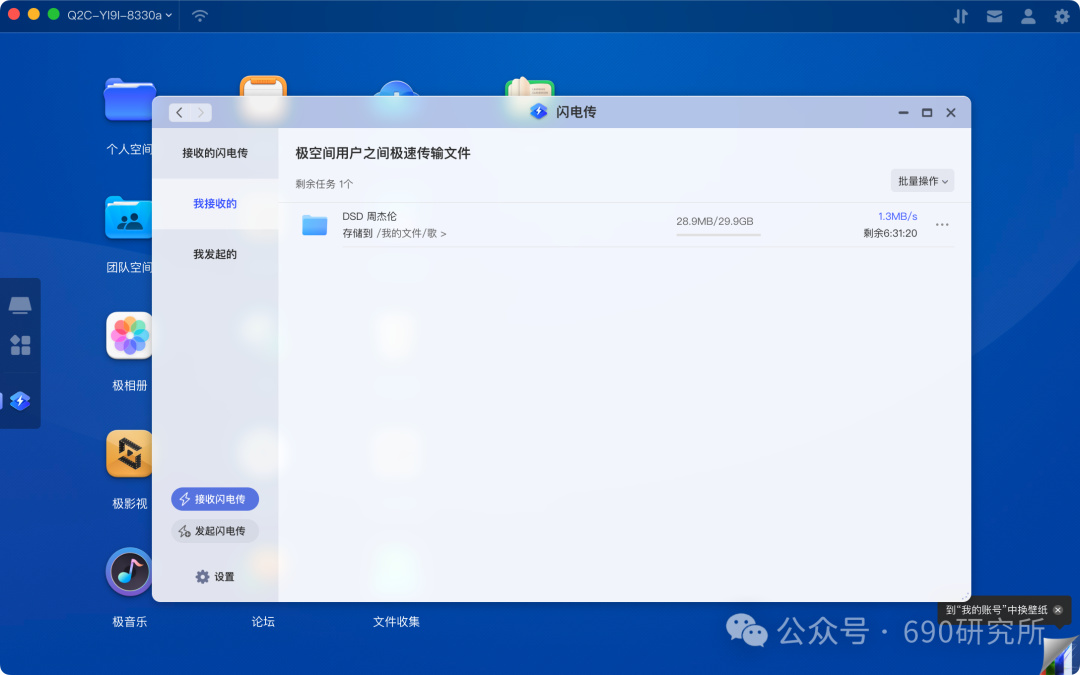
對了,如果不知道上哪找這些資源,或許可以看看極空間內的論壇,我就在那發現了周杰倫的全套專輯無損資源!
複製鏈接之後,可以使用極空間的閃電傳功能,將文件下載到自己的極空間內。
用起來還是很舒服的!
相冊還帶AI識別?
作爲一臺nas設備,那麼除了影音的需求之外,對於大部分的消費者而已,更多的可能就是作爲一臺手機的備份設備。這也是衆多NAS廠商宣傳的賣點之一。
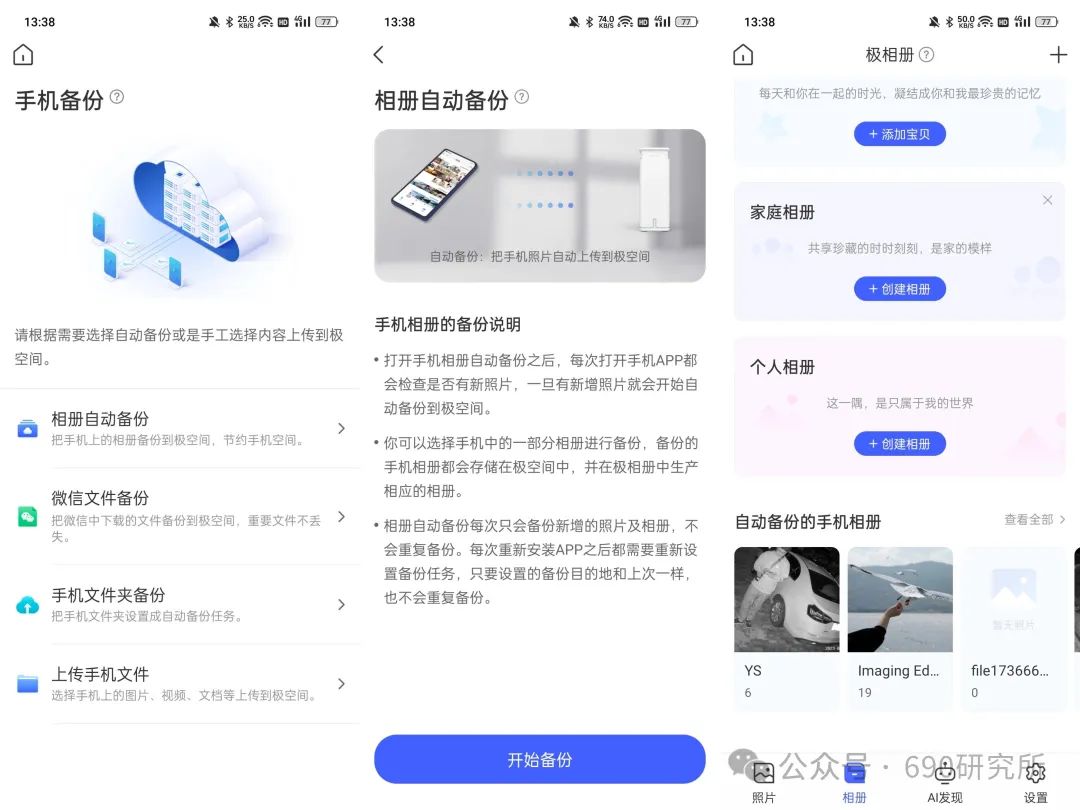
Q2C當然也支持相冊的同步,但這是遠遠不夠的!
手機的照片非常多,上傳到nas之後想要查找合適的照片,彷彿就是大海撈針一般。但極相冊內還提供了場景分類功能。
前面提到的這顆SOC還記得麼?內置有NPU,可以很好的進行AI運算。
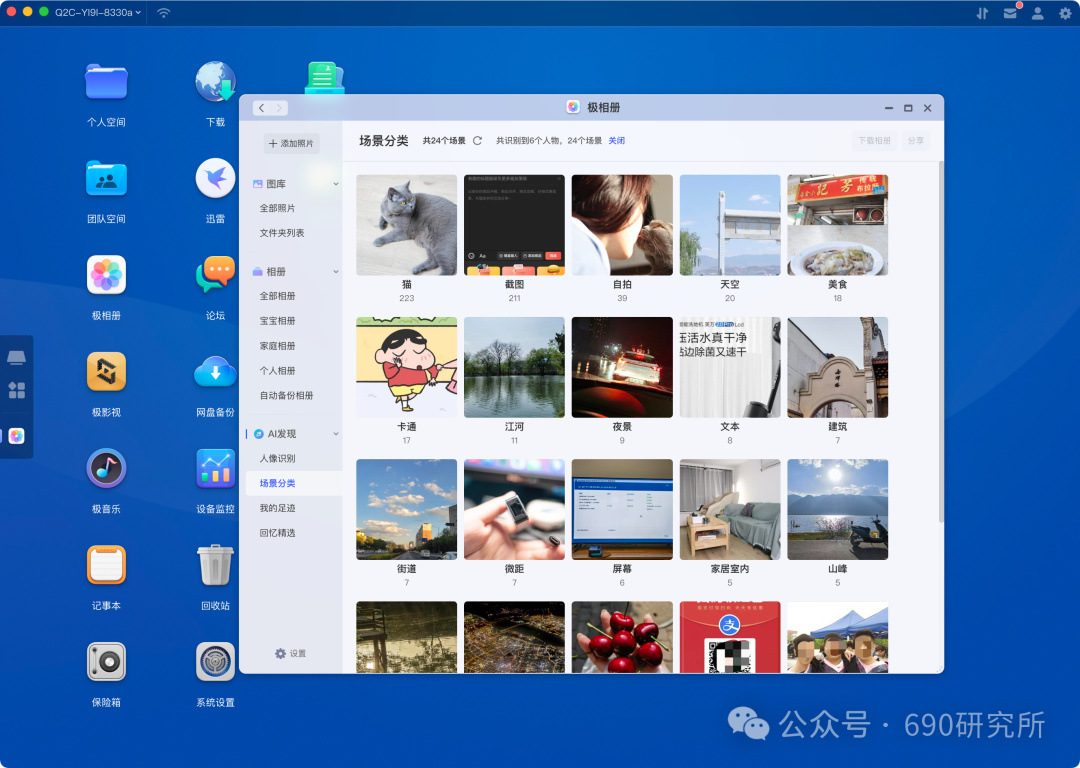
可以看到,我手機內的照片備份極空間之後,在場景分類中可以看到極相冊已經按照各自的特徵將圖片劃分好了分類。
這些操作全都是極空間自動完成的,我沒有對其進行任何的干涉。
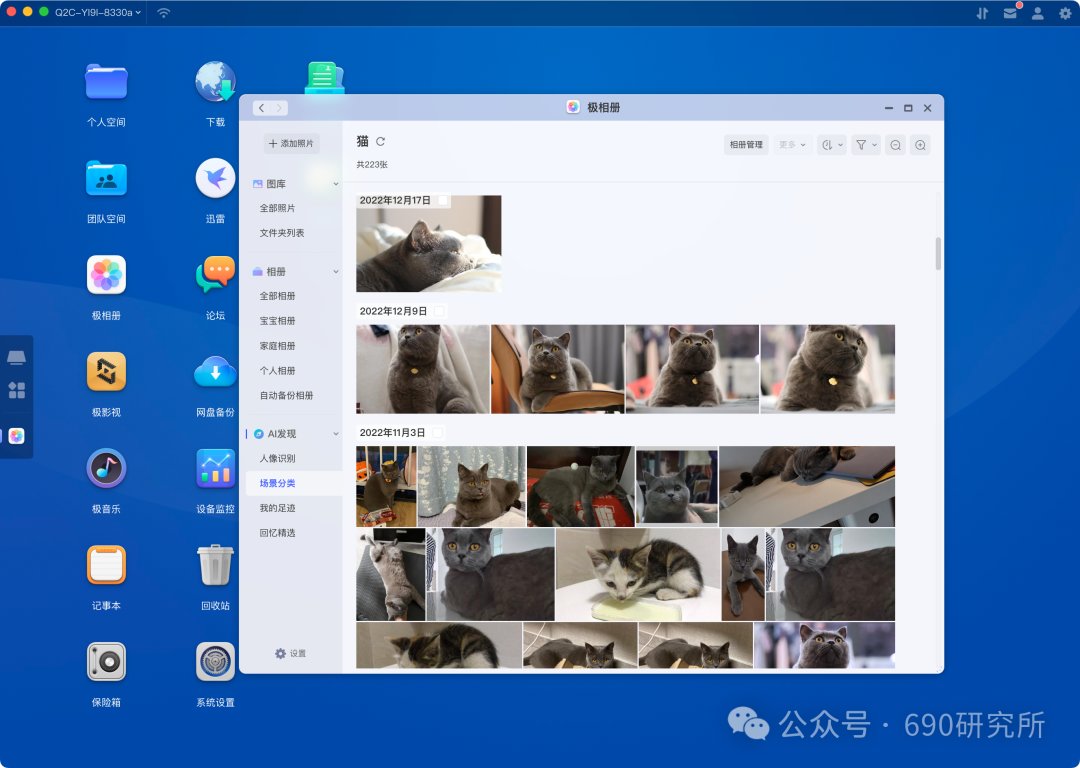
隨便打開一個分類,可以看到識別準確率還是很高的。
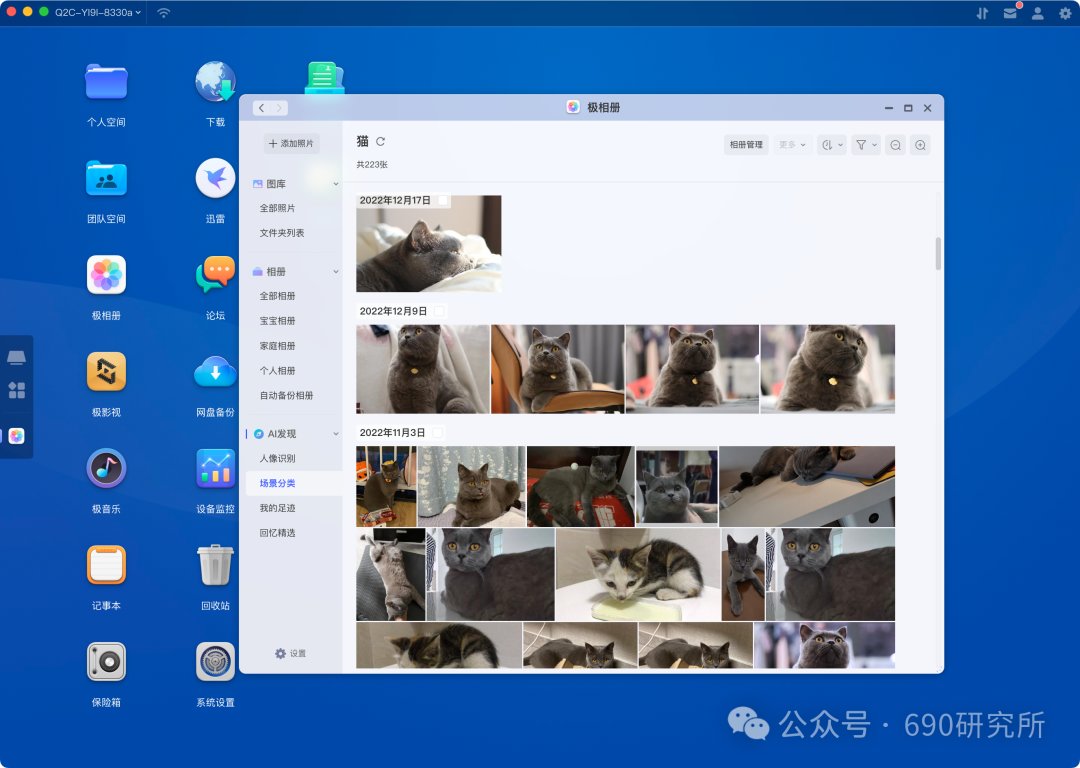
除了依據場景分類之外,對於人像的識別也非常的準確!!
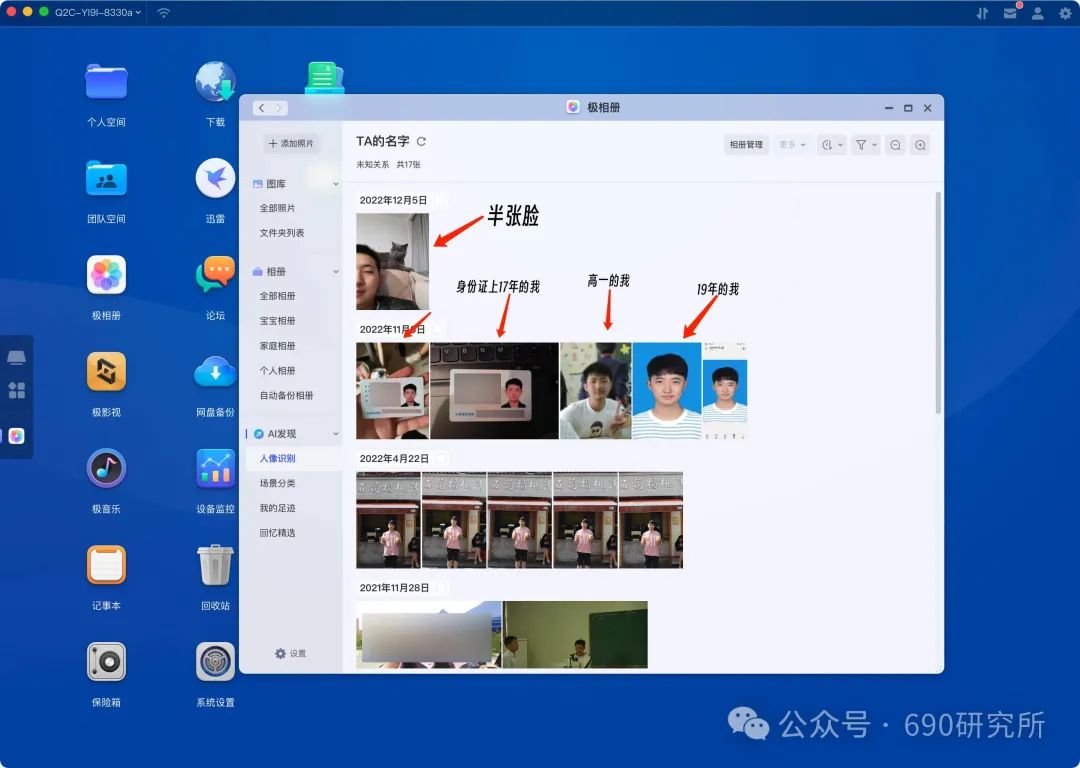
這個準確率,真的不要太離譜啊!!我初中的照片,我高中的照片,我大學的照片,甚至只有半張臉的照片, 這玩意都能識別出來是同一個人!
看到的時候,我真的Amazing了!
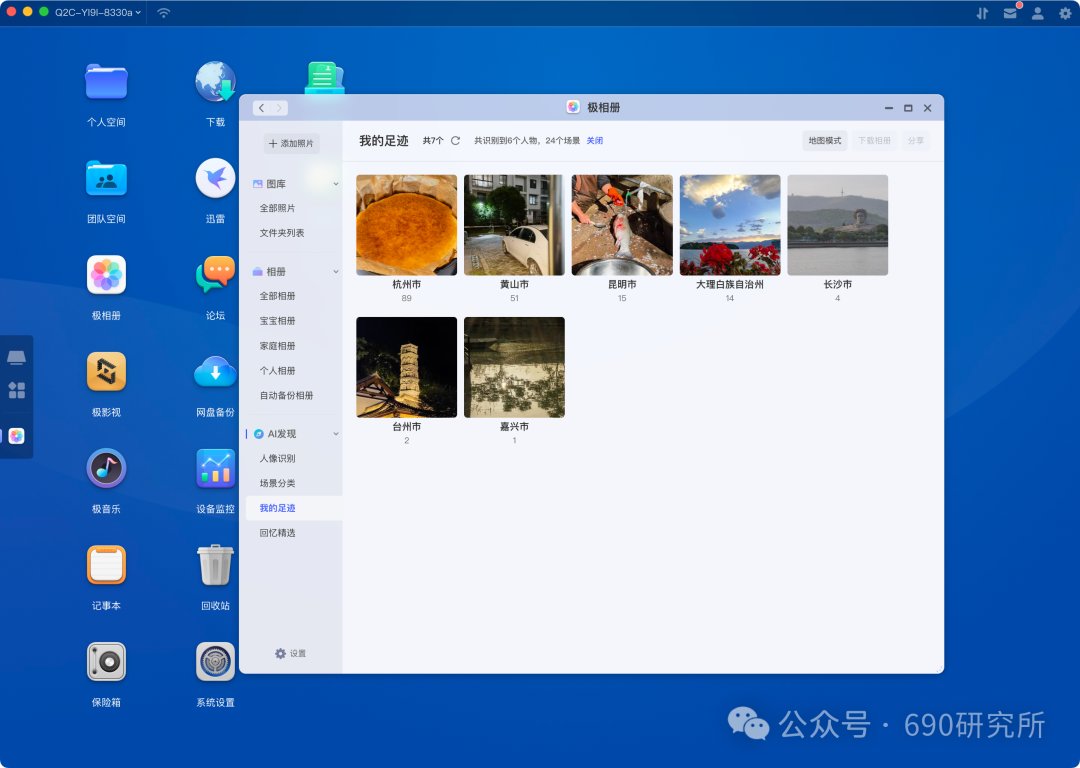
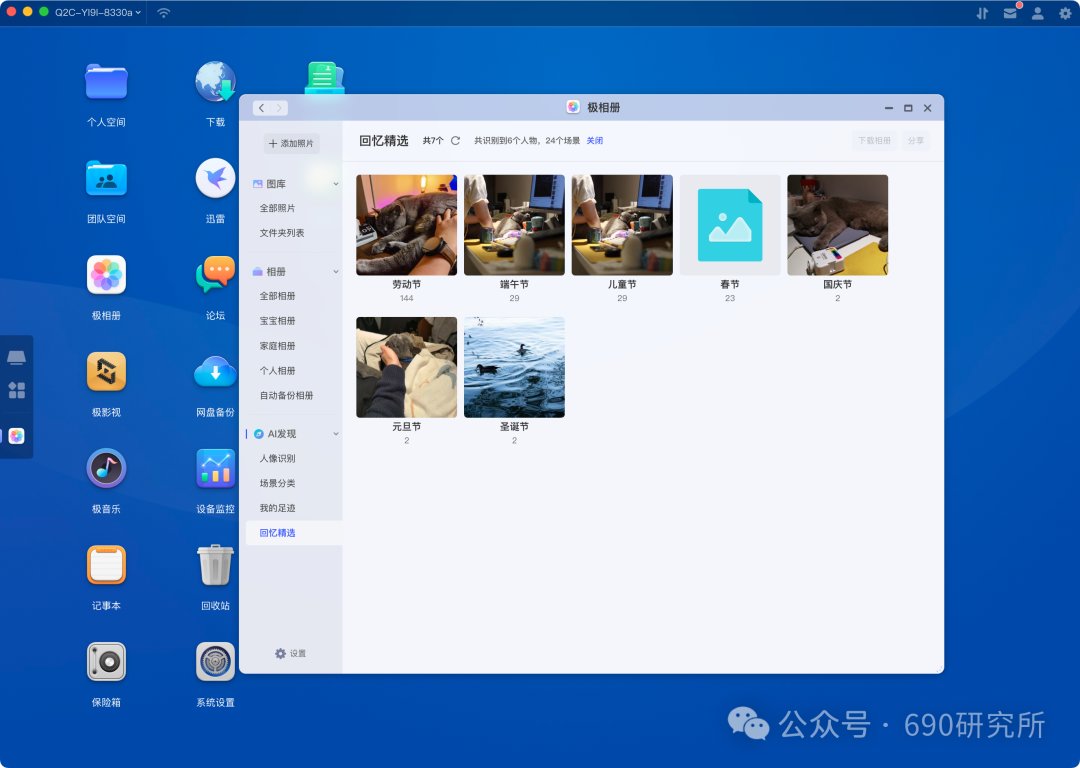
當然除了這些識別之外,還支持足跡分類,回憶分類,還支持寶寶相冊。
可以說這樣的功能,在售價899的機器上出現,還不需要用戶自己折騰的功能,簡直不要太好用了!
生產力
其實很多人說nas用於生產力,對於我來說,除了影音牆之外,生產力的最大體現可能就是同步功能了。
那麼誰又能想到這一臺售價僅僅899元的Q2C也能帶來生產效率上的提升呢?
多端設備的同步功能
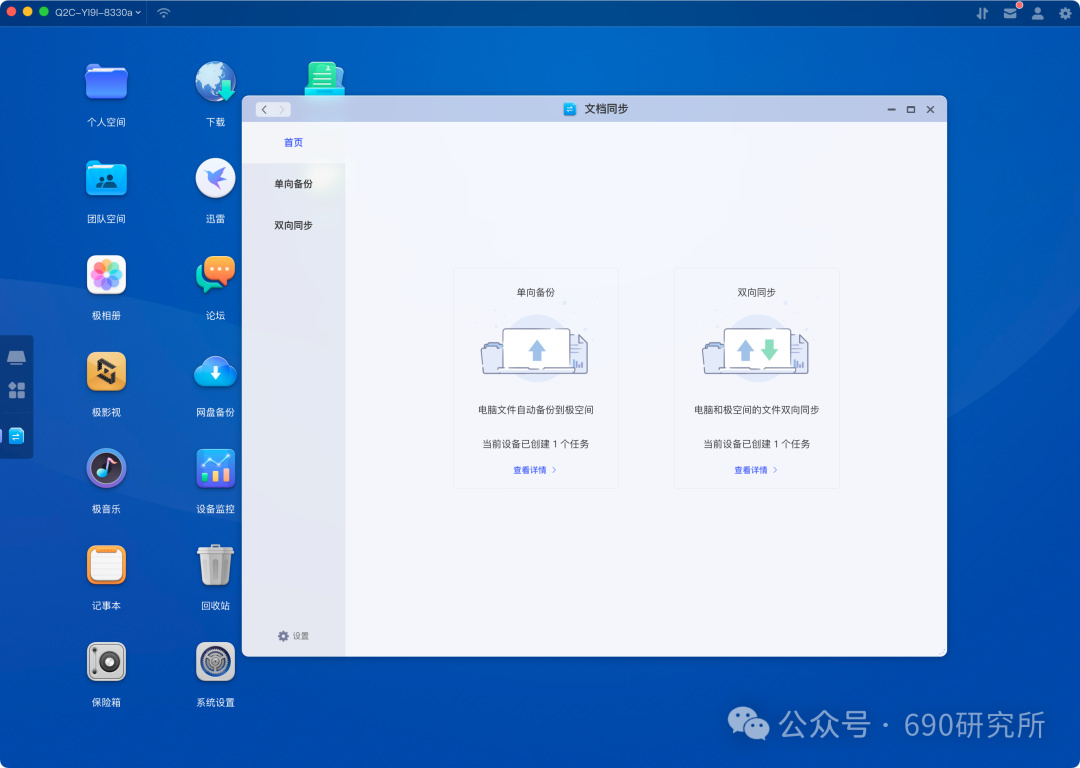
極空間上的同步功能類似於羣暉的Drive,可以設置單向同步以及創建雙向同步任務。
這倆是什麼意思呢?
單向同步:將一臺設備上的指定文件夾同步到極空間上
雙向同步:多臺電腦上的指定文件夾中的內容,同步到極空間。當其中一臺電腦上的文件夾發生變動時,自動多端同步一致,非常方便多人項目。

(來源某論壇)
在沒有入手極空間之前,我也看到有人吐槽過這個同步功能,主要是因爲單項備份只能支持50GB以內的文件。
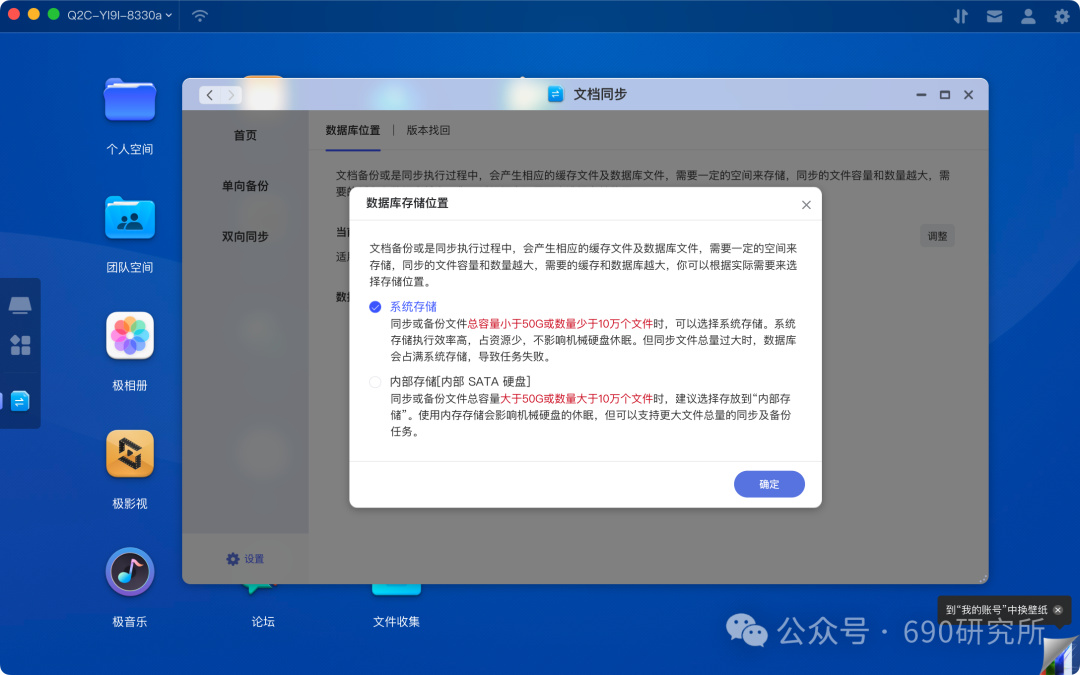
但是實際上手之後,卻發現,單向同步有兩種形式,一種支持50GB以內,另一種支持大於50GB的數據量。
我自己也使用了一下,實測還是很快的呀。
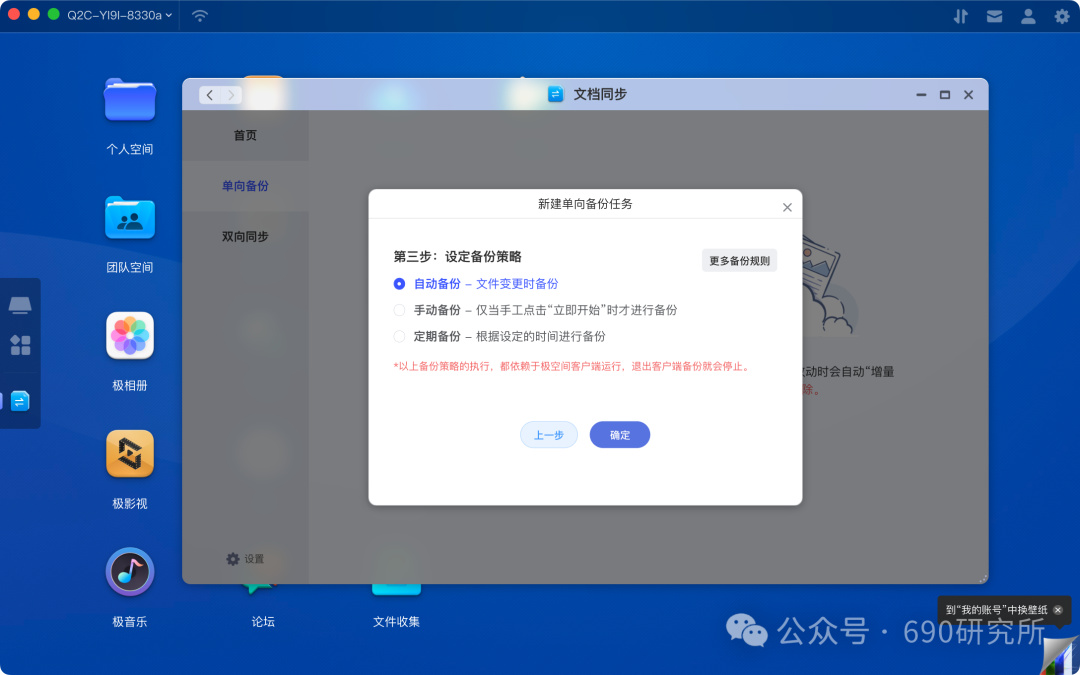
還支持調節實時同步以及定時同步,已經非常接近羣暉Drive的功能了。
不過這項功能依賴於極空間客戶端,使用的時候需要開啓極空間客戶端。我手上的另一臺NAS,羣暉上的Drive也需要單獨下載相關的軟件纔可以進行同步,這點大家都是一樣的。
另外多端同步功能,我也試了下,手上還有臺Windows電腦,兩臺設備還是有一些文件需要相互同步的。
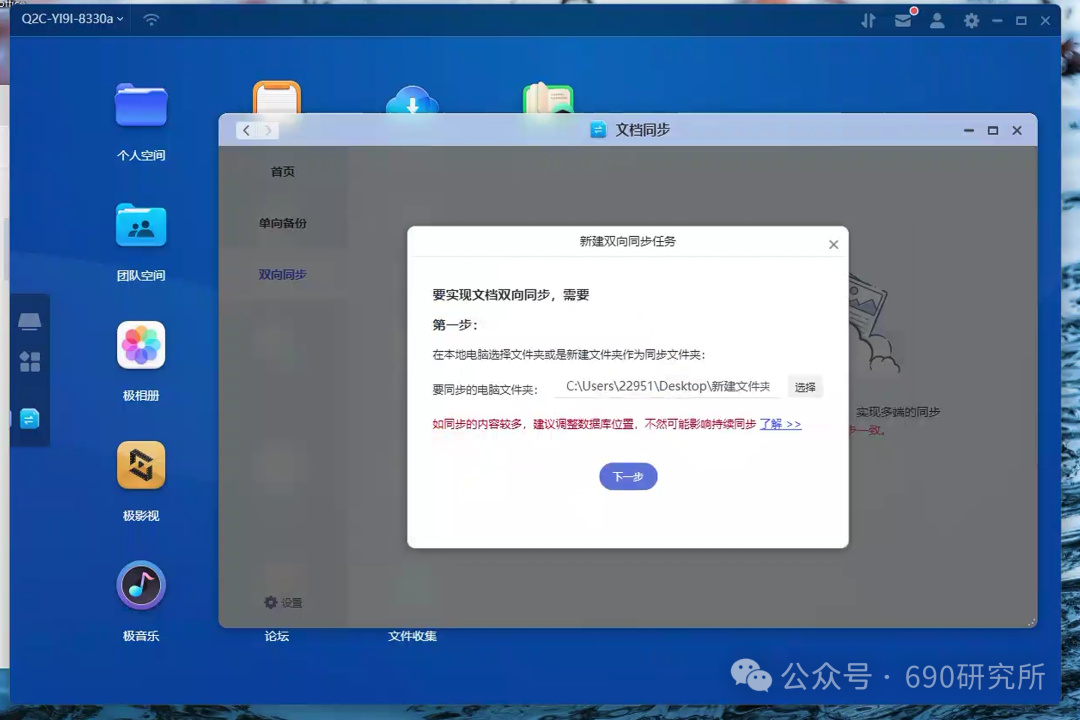
設置多端同步的過程還是比較簡單的,基本上就是點點鼠標,設置文件夾的過程,極空間在每一步的時候都有相關的操作提示,這一點對於小白用戶來說也是非常的方便。
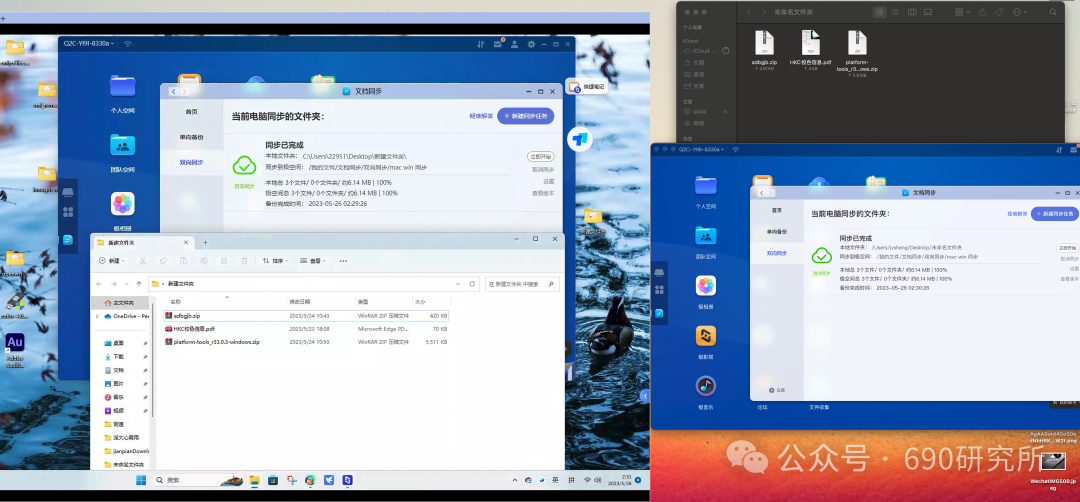
我這裏設置了win跟mac的桌面上指定文件夾的同步,可以看到兩者的文件夾內容是相同的。
當刪除了一方的文件後,另一方並不會被刪除(當然你也可以設置刪除,不過不建議這麼做。)
不過嘛...與企業級的nas系統相比,極空間的同步功能少了個整機系統備份,羣暉可以利用ABB套件對於整臺電腦進行備份,在系統損壞的時候,可以提供系統級的還原服務。
這項功能,對於普通用戶來說基本上用不到,能夠單向/雙向備份文件就已經很夠用了!
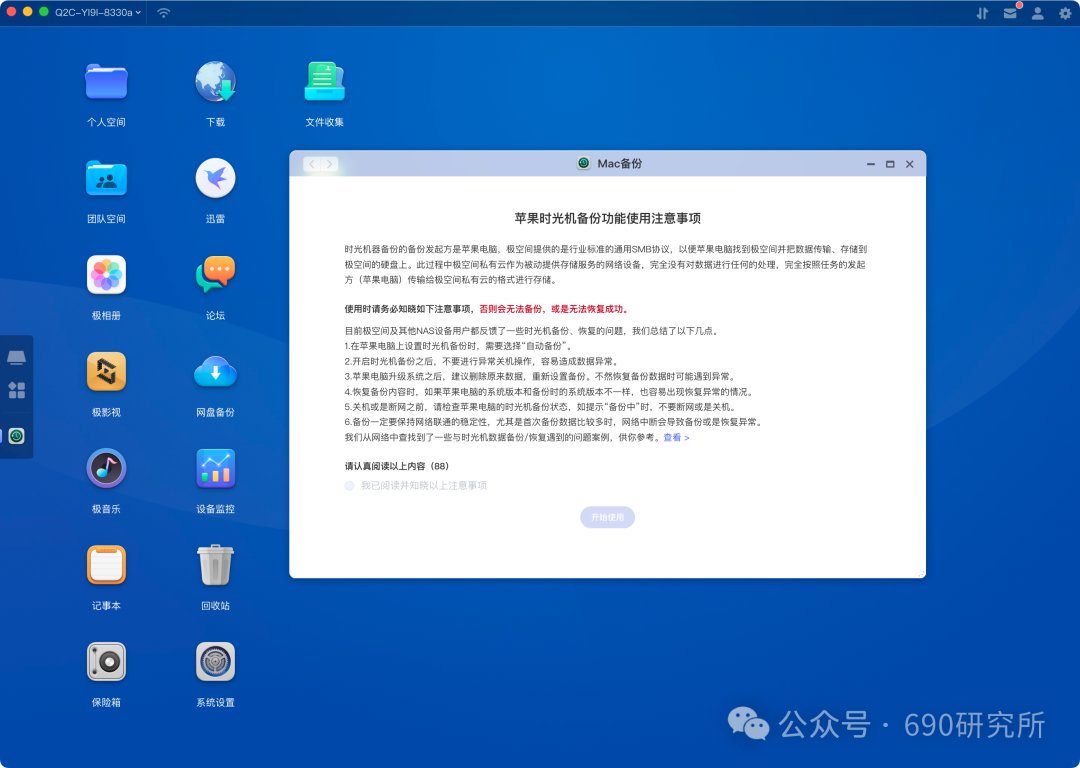
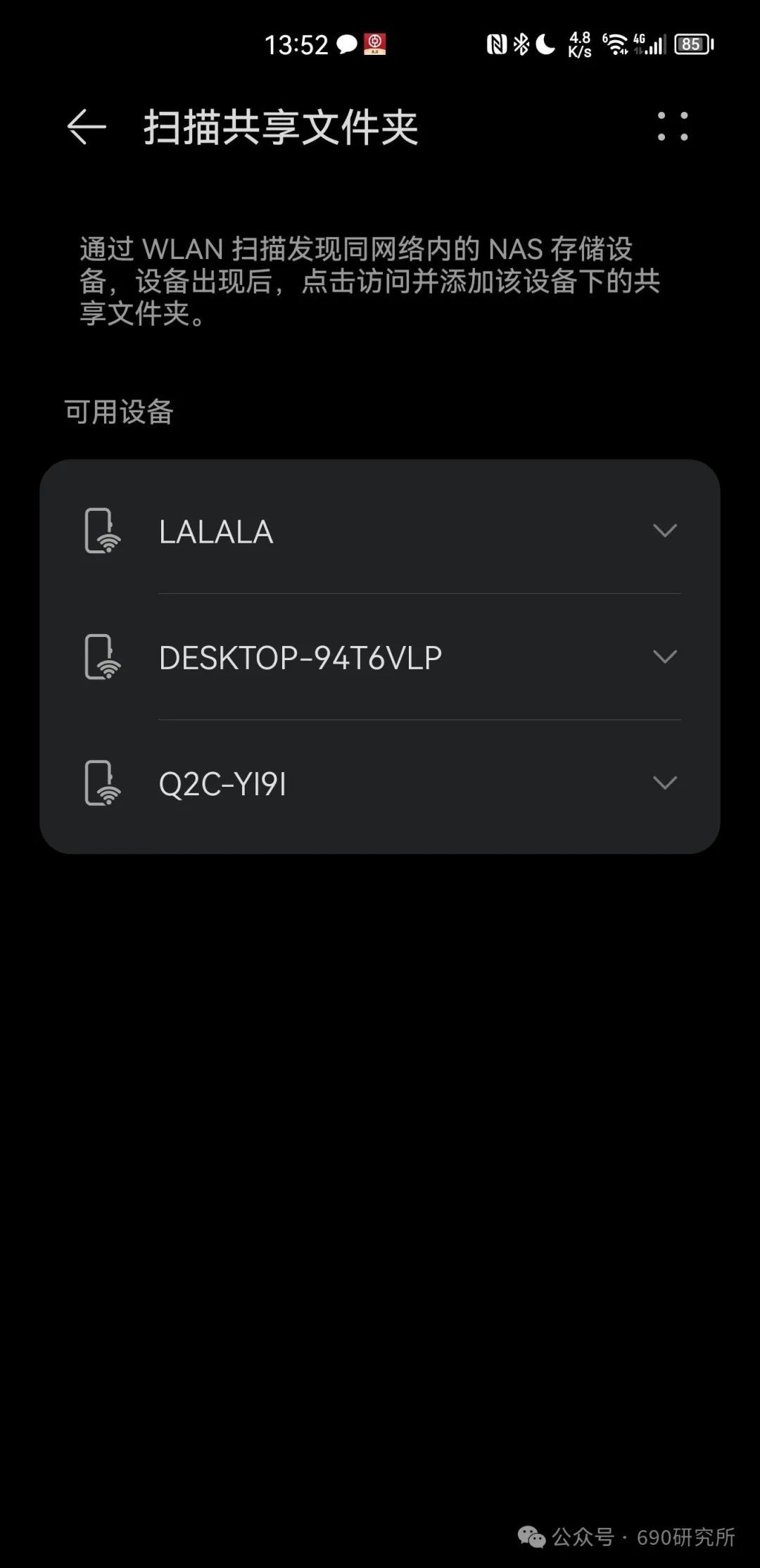
(華爲手機外接設備整機備份功能)
另外,像蘋果電腦的時間機器、華爲手機的外接設備備份等功能也是都可以支持的!
第三方備份同步功能
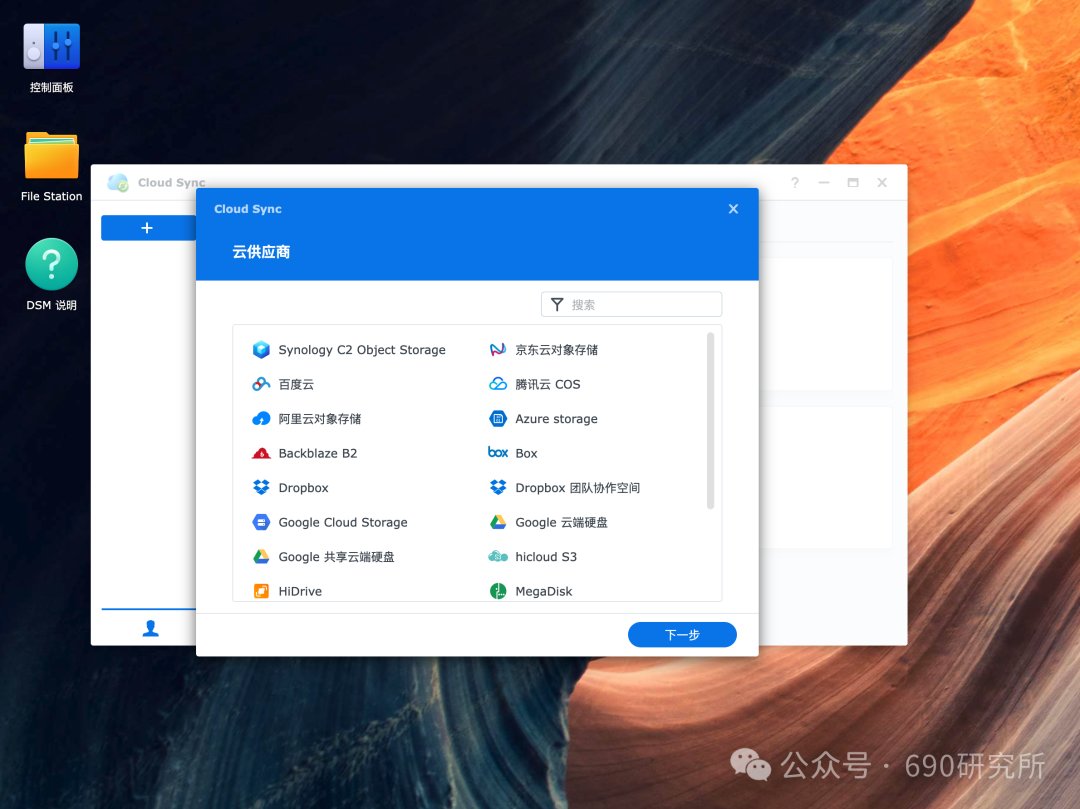
在羣暉上有一個很好用的功能,cloud sync,可以實現羣暉與第三方網盤設備之前的同步。
我是沒想到原來極空間上也有這樣的功能—網盤備份。
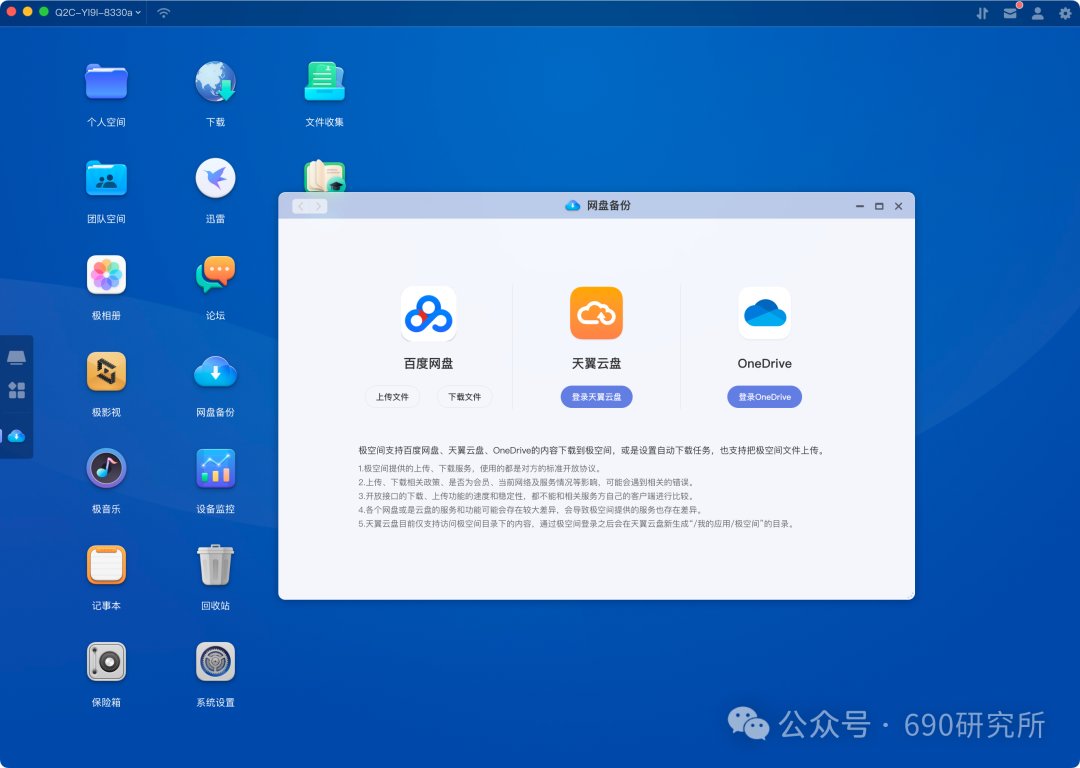
在app內打開網盤備份,登錄上相關賬號,目前的話支持到百度網盤、天翼網盤以及OneDrive,稍微有點少,估計後續的話支持的網盤會越來越多。
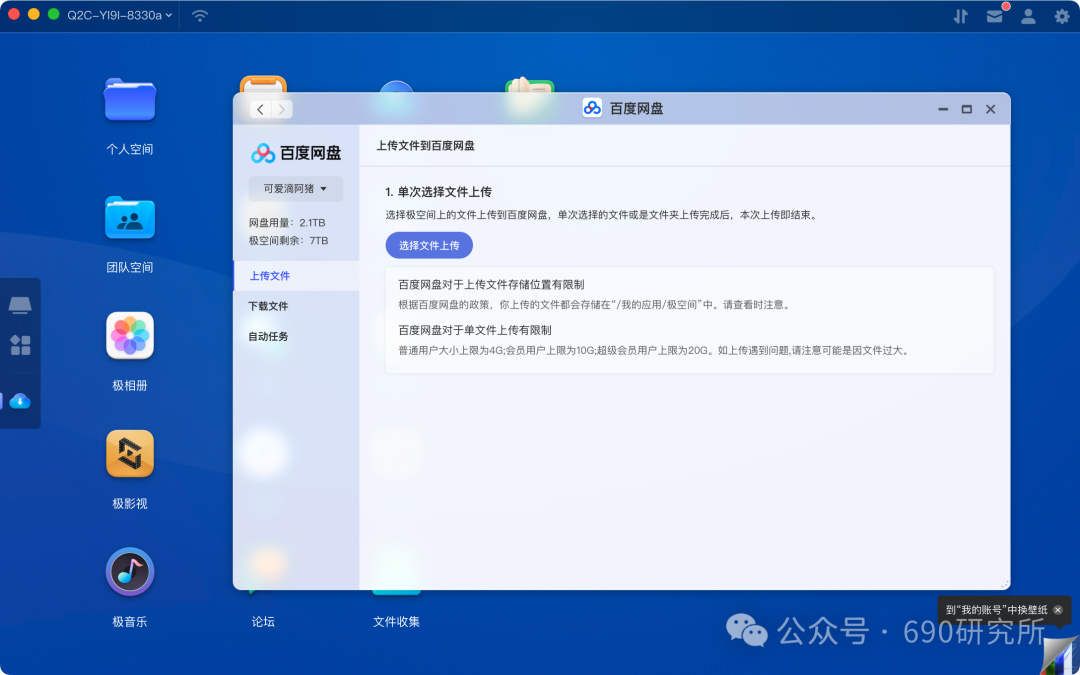
同步選項的話也有多種選擇,可以選擇極空間內的文件上傳,也可以選擇網盤內的文件下載。
也可以根據需求設置自動下載任務。
實際用了下還是很方便的,相比於羣暉來說,自由度更高一些。
不過下載的速度還是取決於你有沒有會員!這很百度!
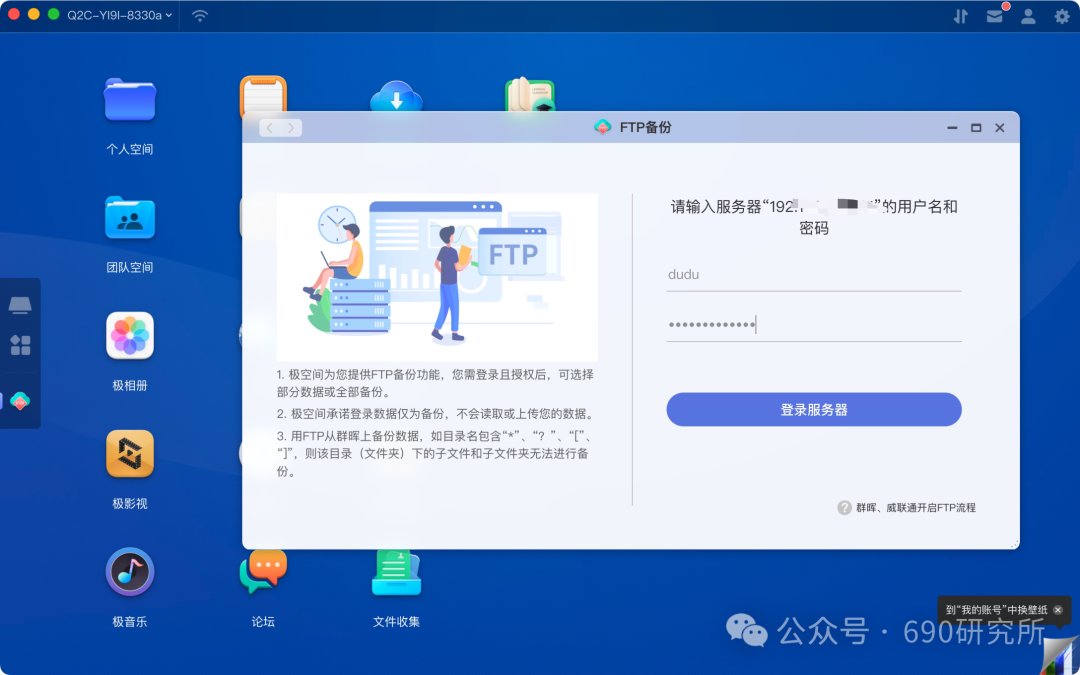
除了與第三方雲盤的同步之外,極空間甚至還提供了FTP備份。
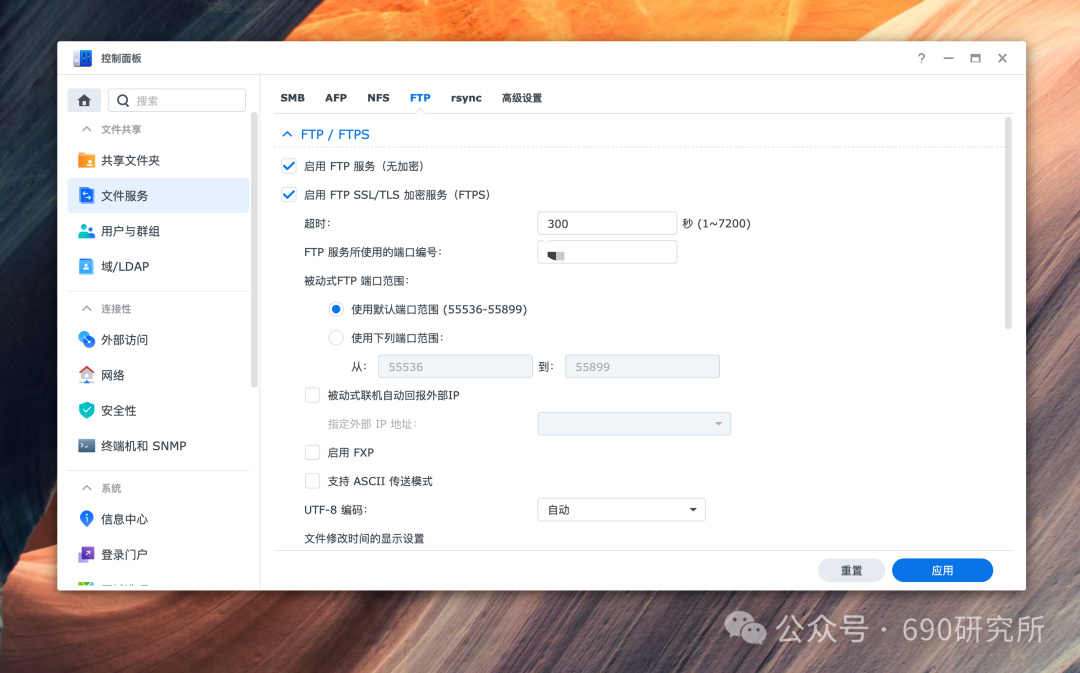
我家還有一臺羣暉DS420+,可以在羣暉內開啓FTP功能,實現將羣暉上的數據備份到極空間。
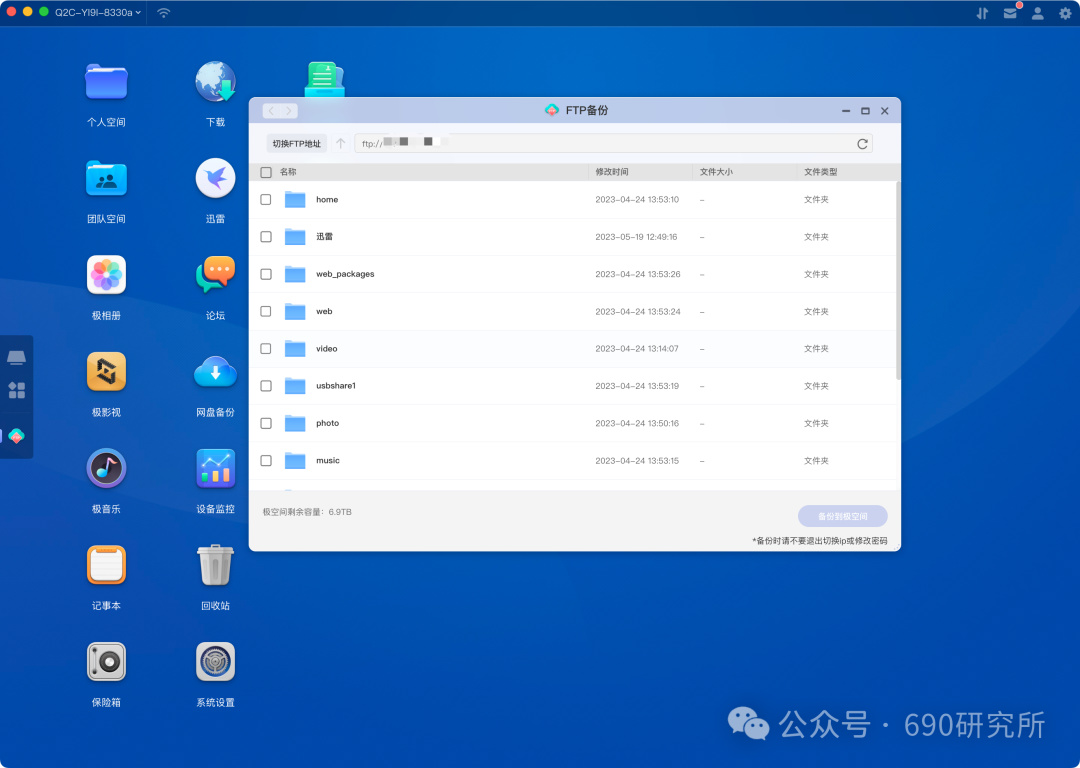
這樣重要的數據異地存儲,可以大大提高數據的安全性。
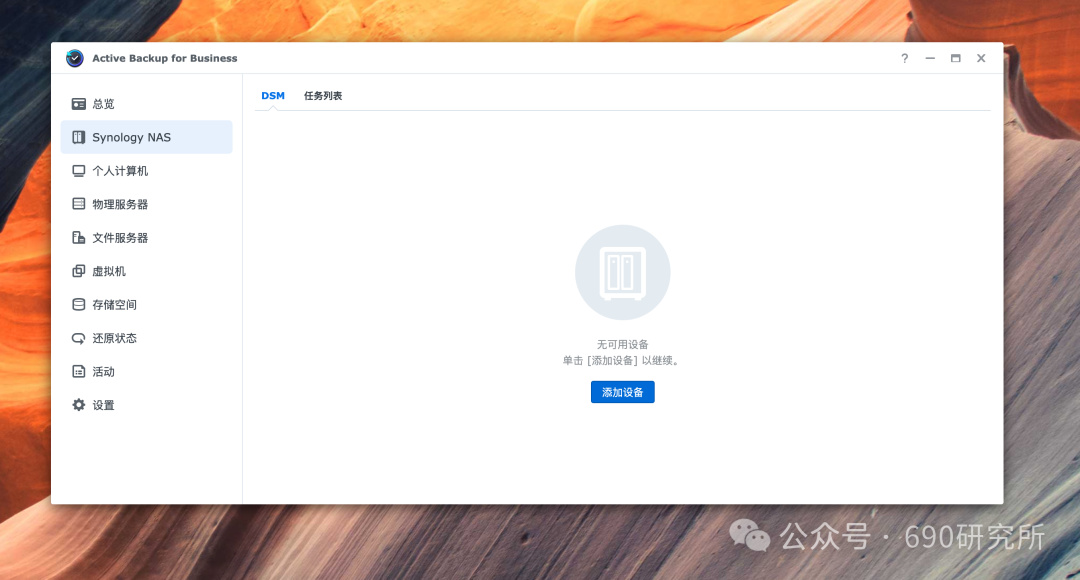
當然羣暉內也提供有整臺設備的備份功能,但是!前提是你還得有一臺羣暉...那價格,是吧,我就不多說了。
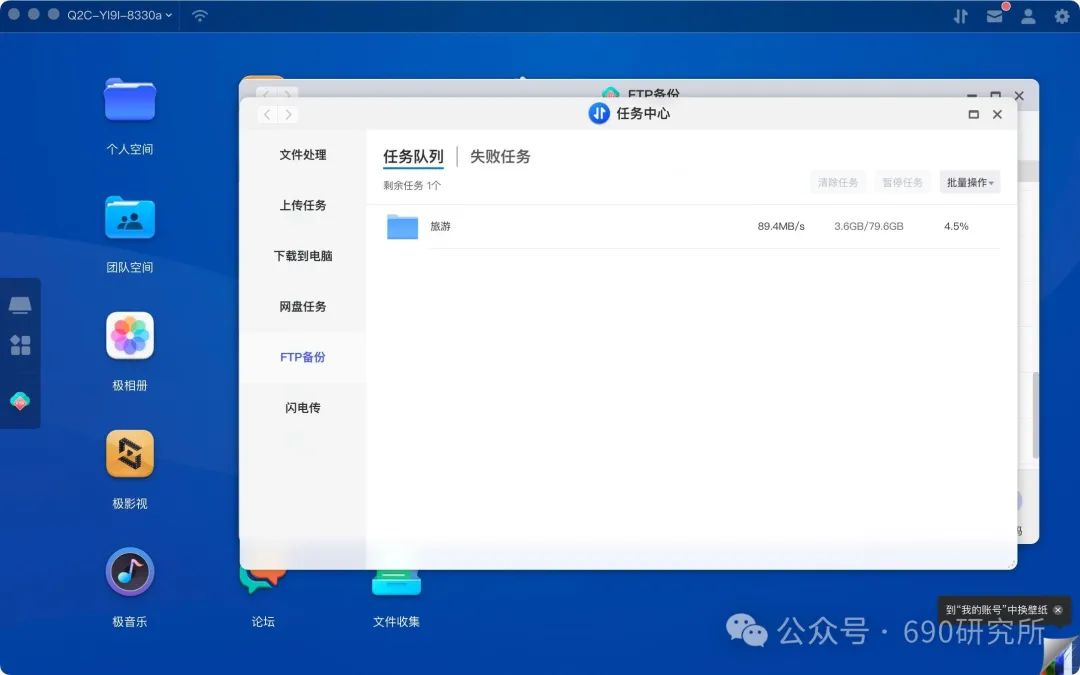
速度方面,千兆基本上可以跑滿。
那除了這些功能之外,還有沒有別的其他的有意思的能提高生產力的功能呢?
嘿,你還別說,極空間內還有文件收集功能,類似於一個私人的“問卷星”,只不過是收集文件的。
私人“問卷星”
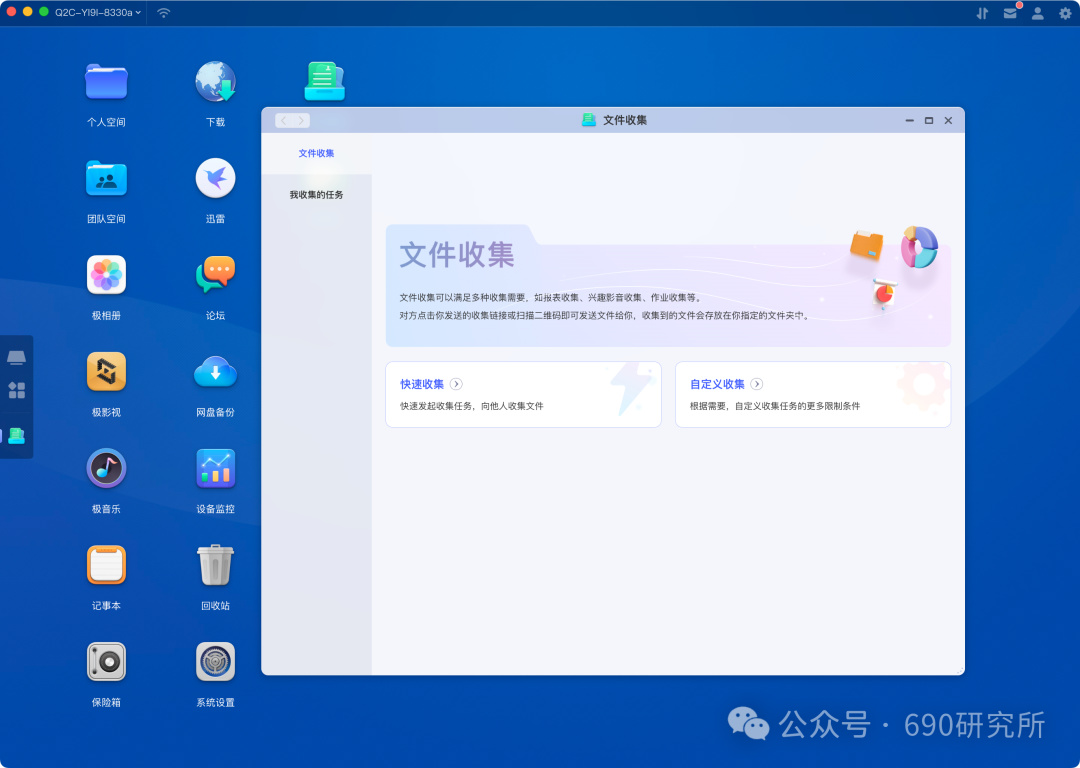
在極空間APP內打開文件收集功能,即可創建收集任務。
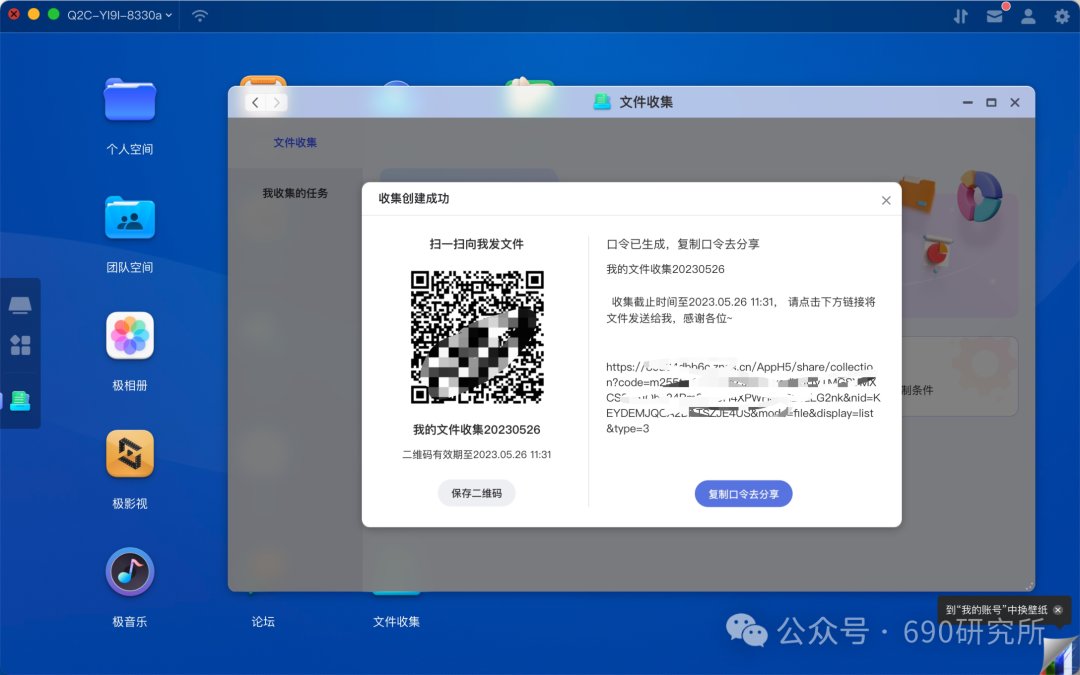
將鏈接分享給指定的人,對方上傳文件即可。
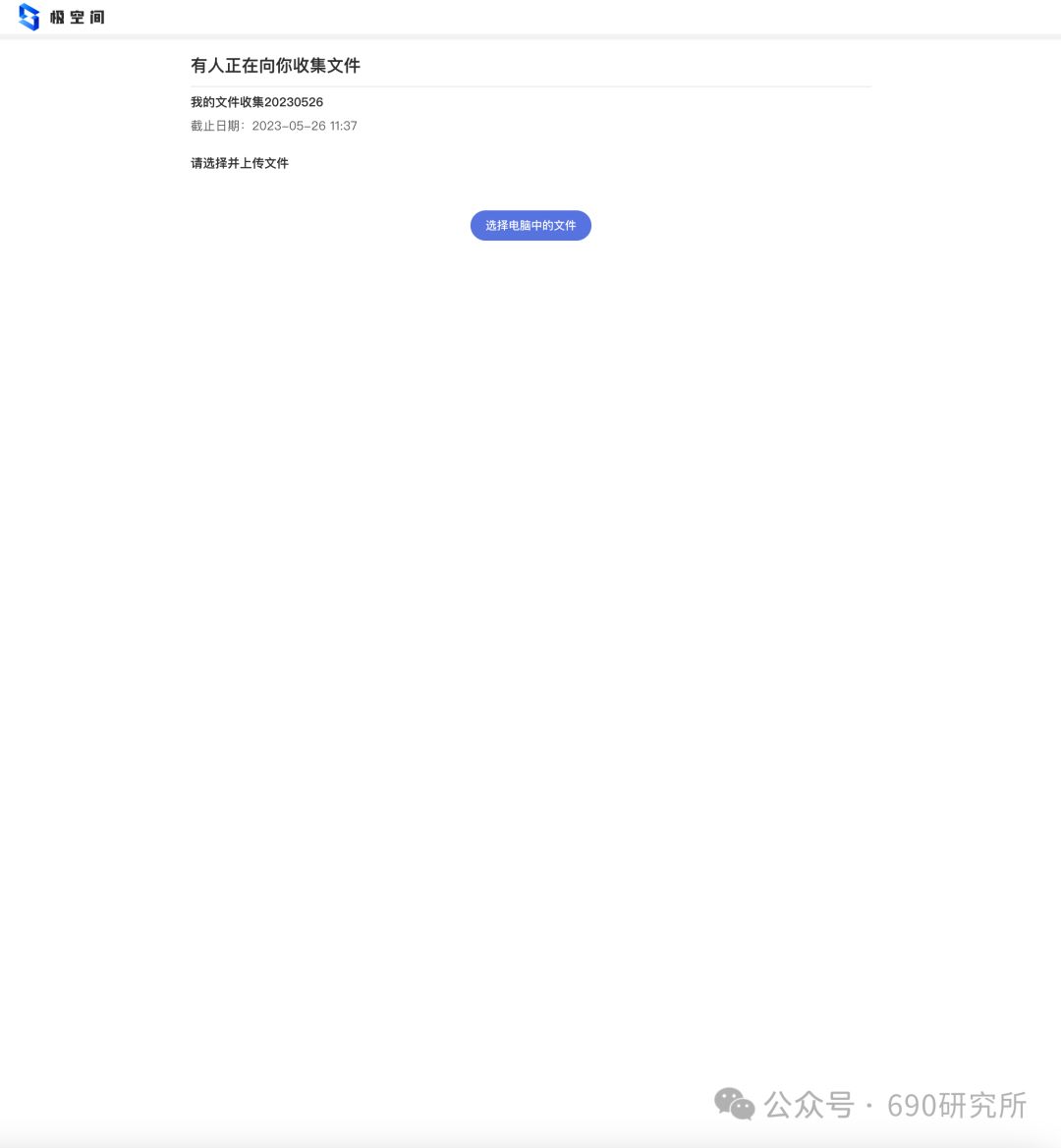
實際使用下來,我個人覺得這是一項非常不錯的功能,特別是對老師收集作業,老闆收集工作文件等等都非常實用。

速度方面,我實測了下,在同一個局域網下,走的還是極空間的服務器中轉。對於收集一些大型文件可能並不是很友好,如果在同一個局域網下能夠走局域網傳輸,這樣應該會更加實用一些。
基本上對於生產力的部分,這臺899元的Q2C能夠做到這些已經算是很不錯的了。
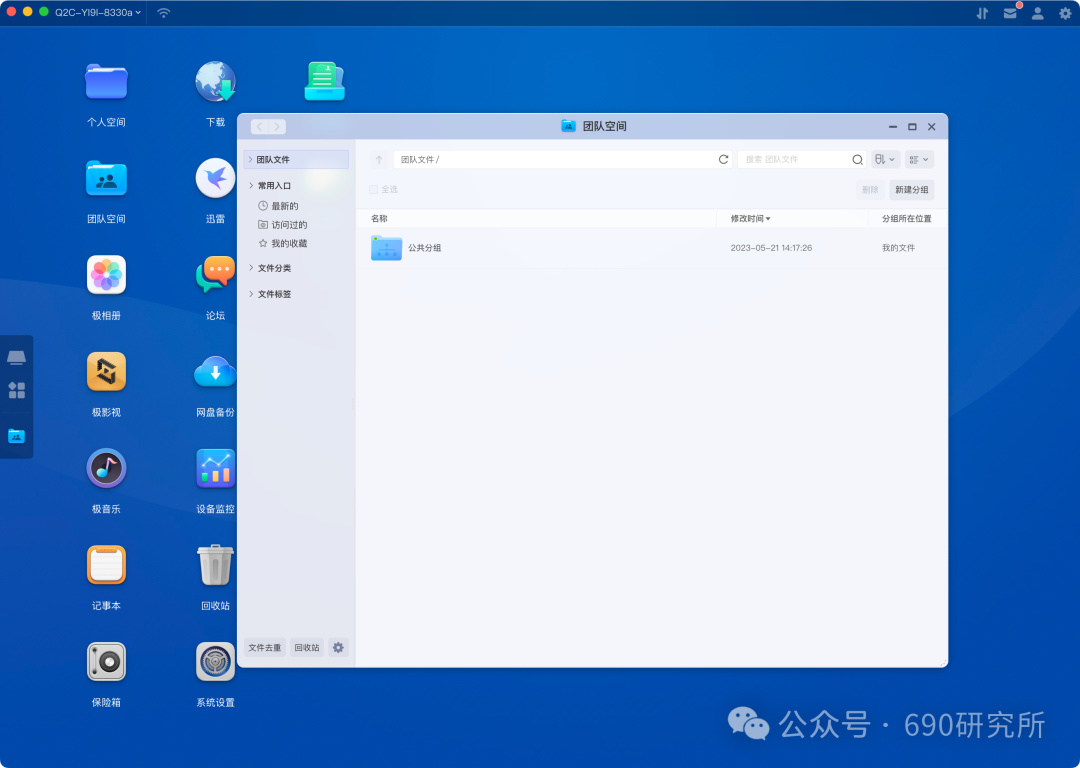
當然除了這些功能之外,Q2C內也有團隊空間,可以設置團隊賬號等等功能,不過我個人是建議,如果有更高的生產力需求,還是上旗艦版本,畢竟899元的機器性能方面有些羸弱。
總結
Q2C內還有其他的一些功能,我這裏就不再多介紹了,除了Docker以外,基本上旗艦版有的功能,Q2C都有。
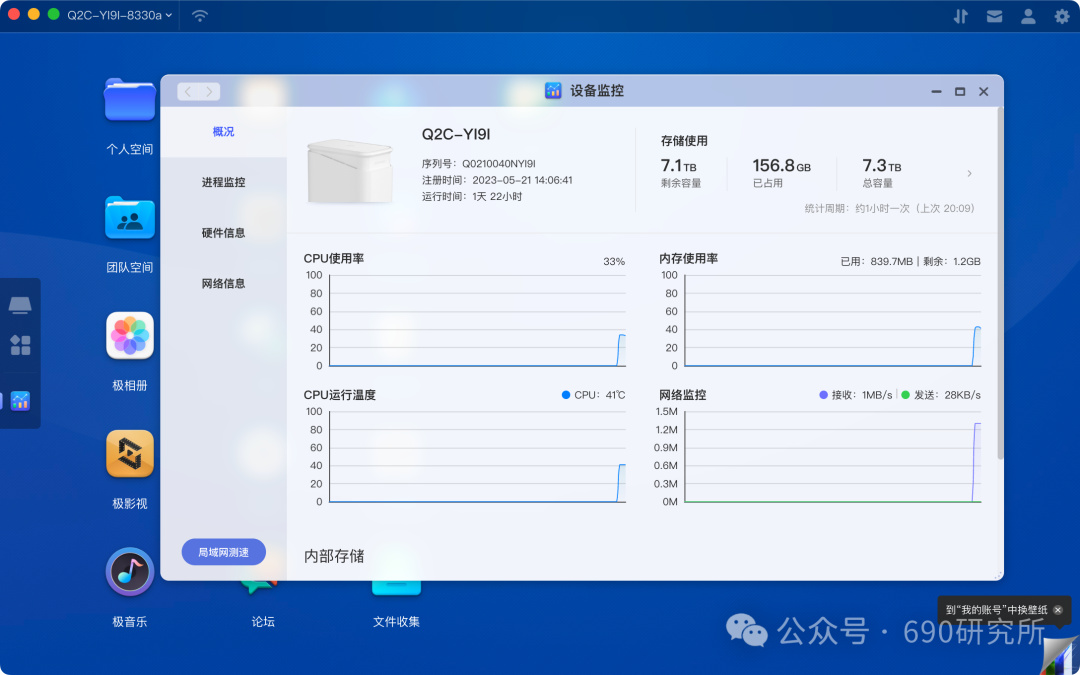
別看2GB的運存,在多項任務同時開啓時,系統也不會有卡頓的情況。
價格方面,899元,能有這麼多的功能,我個人是覺得非常滿意的,之前我也買過幾百塊錢的輕NAS,使用過程中嘛,總會出現這樣那樣的BUG,系統運行還比較慢,功能也比較少。
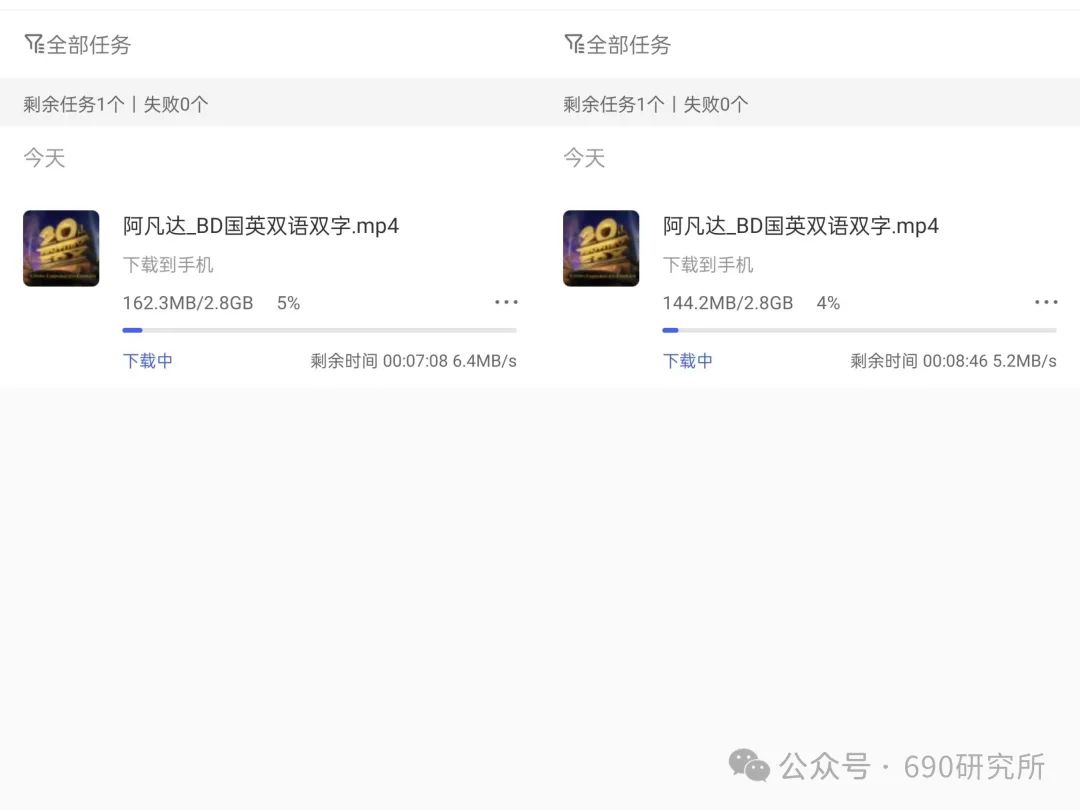
對了,極空間不需要公網IP就可以外網訪問系統內的文件,實測了下載速度,基本上跑滿我家上傳的帶寬。
最後,總結下,這款Q2C還是很適合那些想要入手NAS的小夥伴的,作爲自己的第一臺NAS,不想折騰的話,基本上普通用戶能用到的功能都給你配齊了。
主要是!!價格划算,899!可以說是入門級nas裏比較低的價格了。
好了,以上就是本篇文章的全部內容啦~如果你還有什麼想問的,也可以在評論區指出,我都會盡量解答。
最後,原創不易,喜歡的話可以點個贊~
讓我們下篇文章
再見
更多遊戲資訊請關註:電玩幫遊戲資訊專區
電玩幫圖文攻略 www.vgover.com