對於辦公鼠標的使用需求
對於文字工作者或者說上班長期用電腦當做生產力工具的人,一個好用、稱手的鼠標往往可以大大提高工作效率,當然是在恆定工作量下越快完成就有越多時間來摸魚的前提下。
當然我自己也是多年來一直在尋找如何更快進入摸魚狀態的方法,怎樣的鼠標纔算一個好用的辦公利器,我自己感覺應該符合下列儘可能多的要求:
握持舒服的外形設計:越符合人體工程學肯定越舒服,我們打工人長時間使用盡可能感到疲勞。
連接方式:優先選擇無線鼠標(藍牙、2.4G等),沒有線的束縛。
電池壽命:肯定是續航越長越好,減少充電次數避免拔插充電線。
靈敏度與精度:DPI可調節並且傳感器至少定位精確。辦公用途一般不需要特別高的DPI,但可調節的DPI 的功能不能沒有。
額外功能鍵:儘量多的自定義按鍵來綁定不同工作中的快捷操作或組合鍵,如前進/後退、複製/粘貼等。
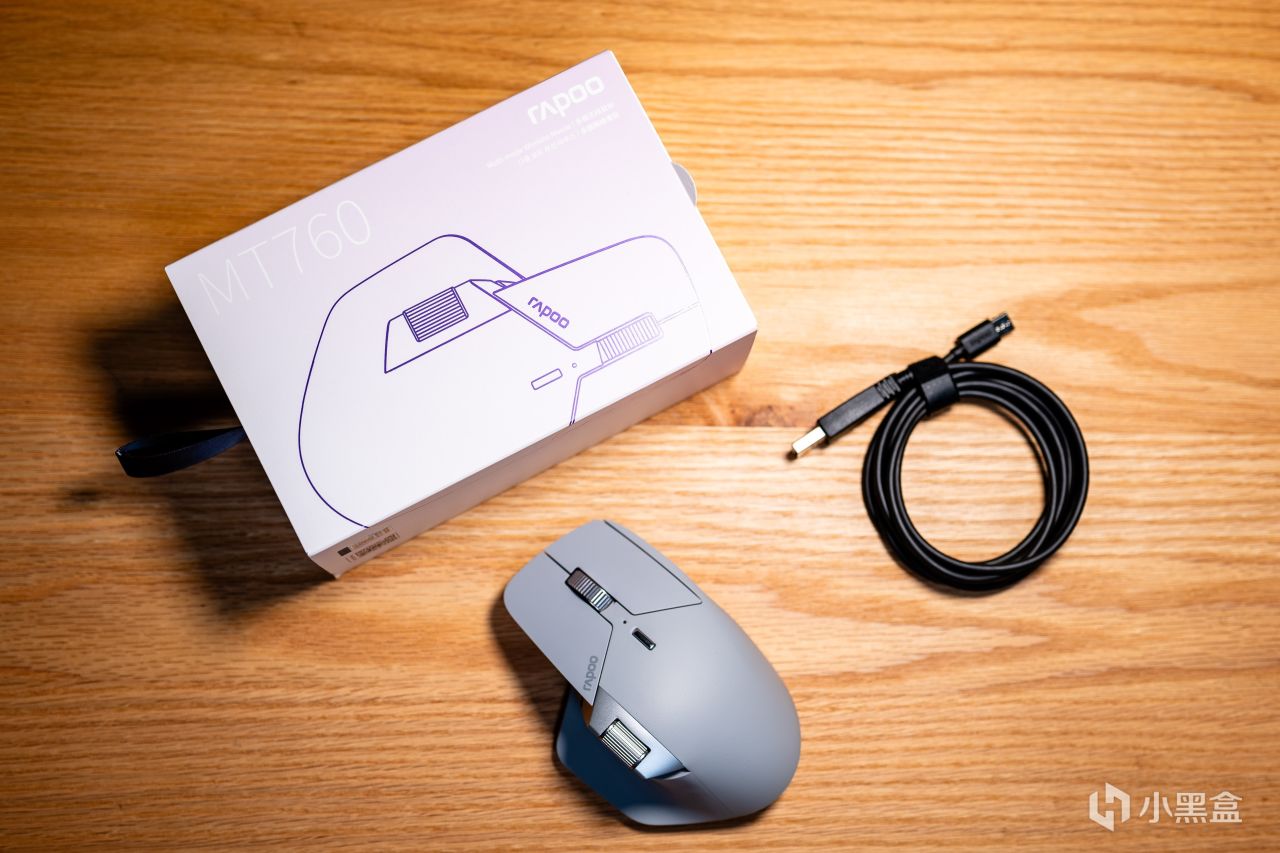
最終選擇了性價比相對較高的MT 760鼠標,也基本符合了最初的需求。同時,MT 760還附帶了M+無線跨屏傳輸技術,可以跨電腦操作控制和文件傳輸共享算更高階亮點功能了。
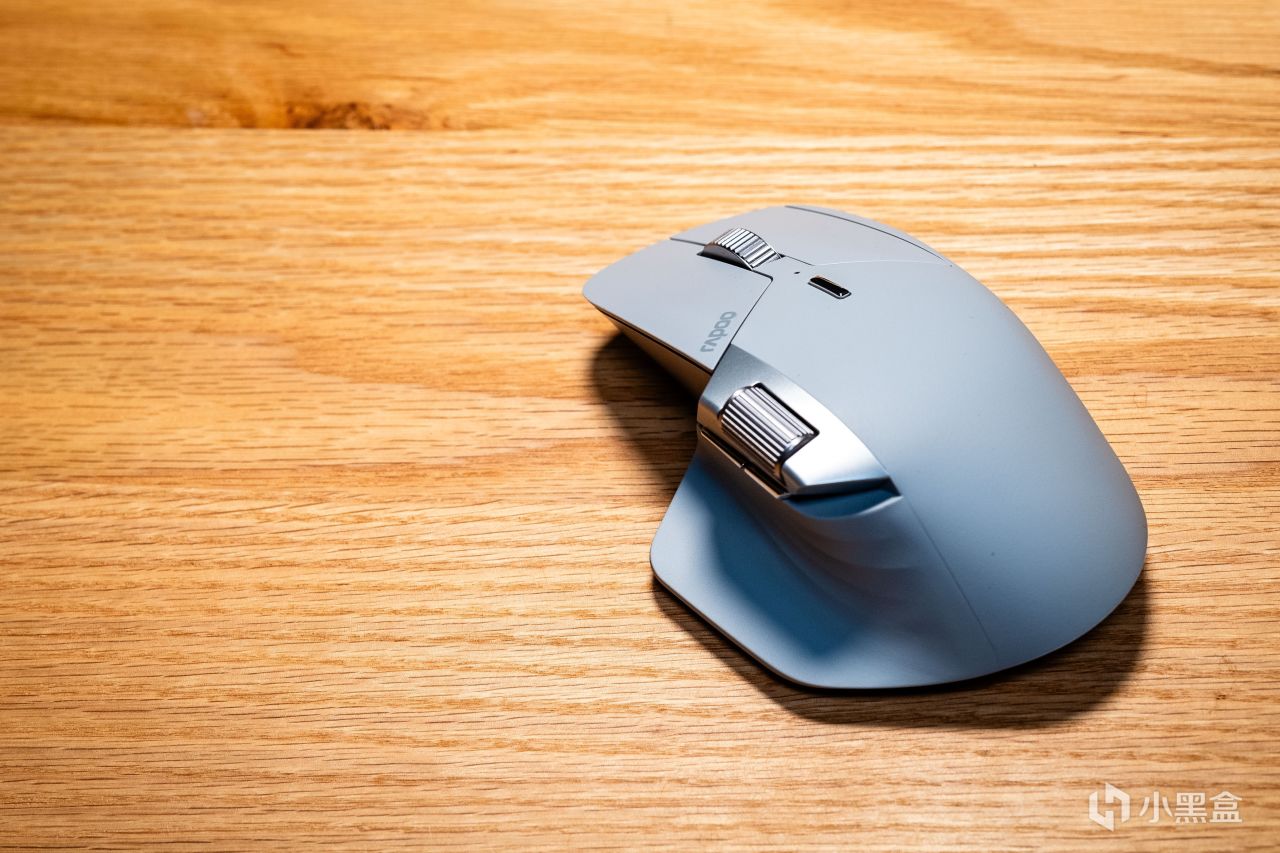
其他功能包括鋁合金材質霍爾磁感應側滾輪,跟常用的中間滾輪可以同時協作控制界面的上、下、左、右四個方向的移動。另外還有7檔DPI一鍵切換,藍牙&無線2.4G&有線連接最大5臺設備切換,800mAh電池容量,無線充電擴展以及11個自定義按鍵。
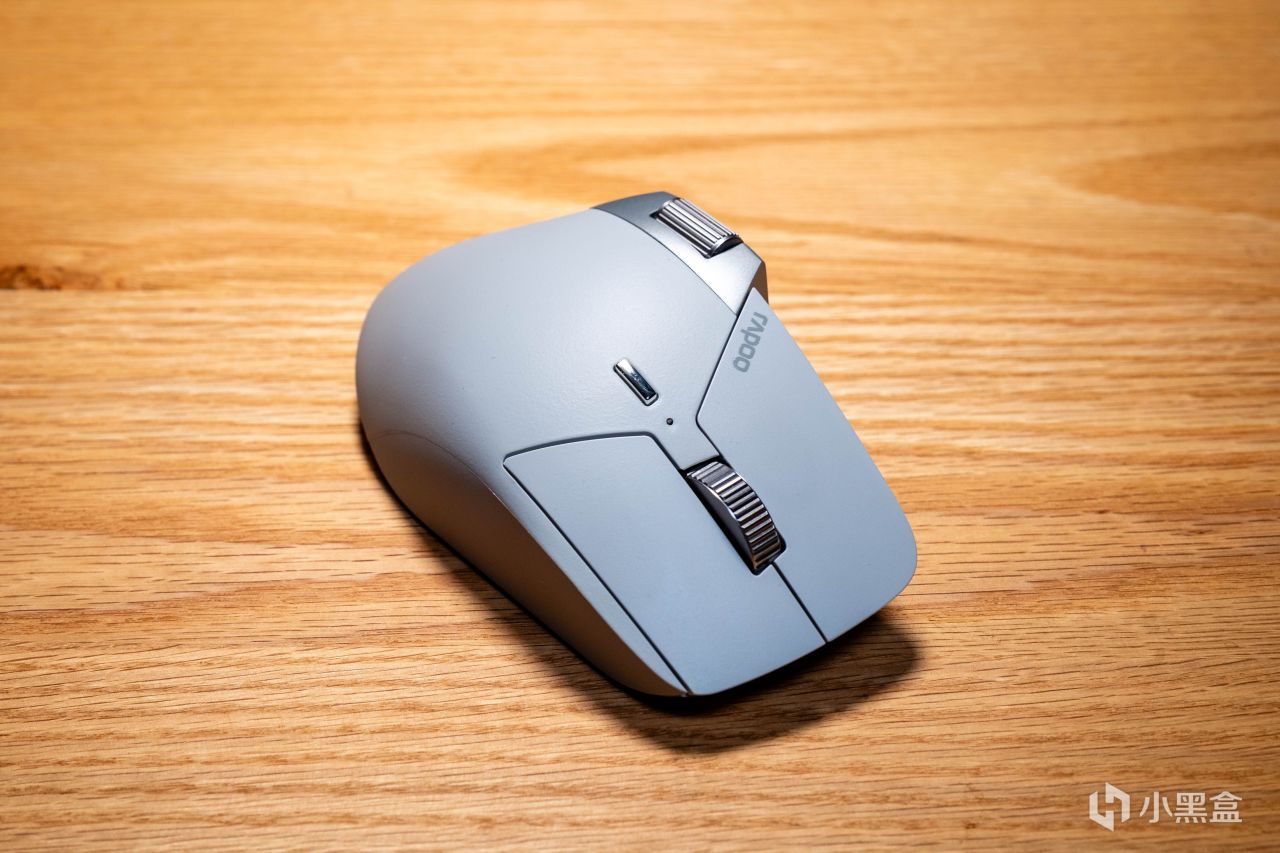
藍牙5.0、無線2.4G、有線 三模連接
主機、筆記本、平板可能是日常工作中最常接觸的三種設備終端了,往往還需要在多臺設備間來回切換使用。每個設備配一個專用的鼠標也不是不行,不過一個鼠標可以快速切換控制最多5臺設備的話就更方便了。
就我自己的設備情況來看:
主機——3臺
平板——1臺
筆記本——1臺
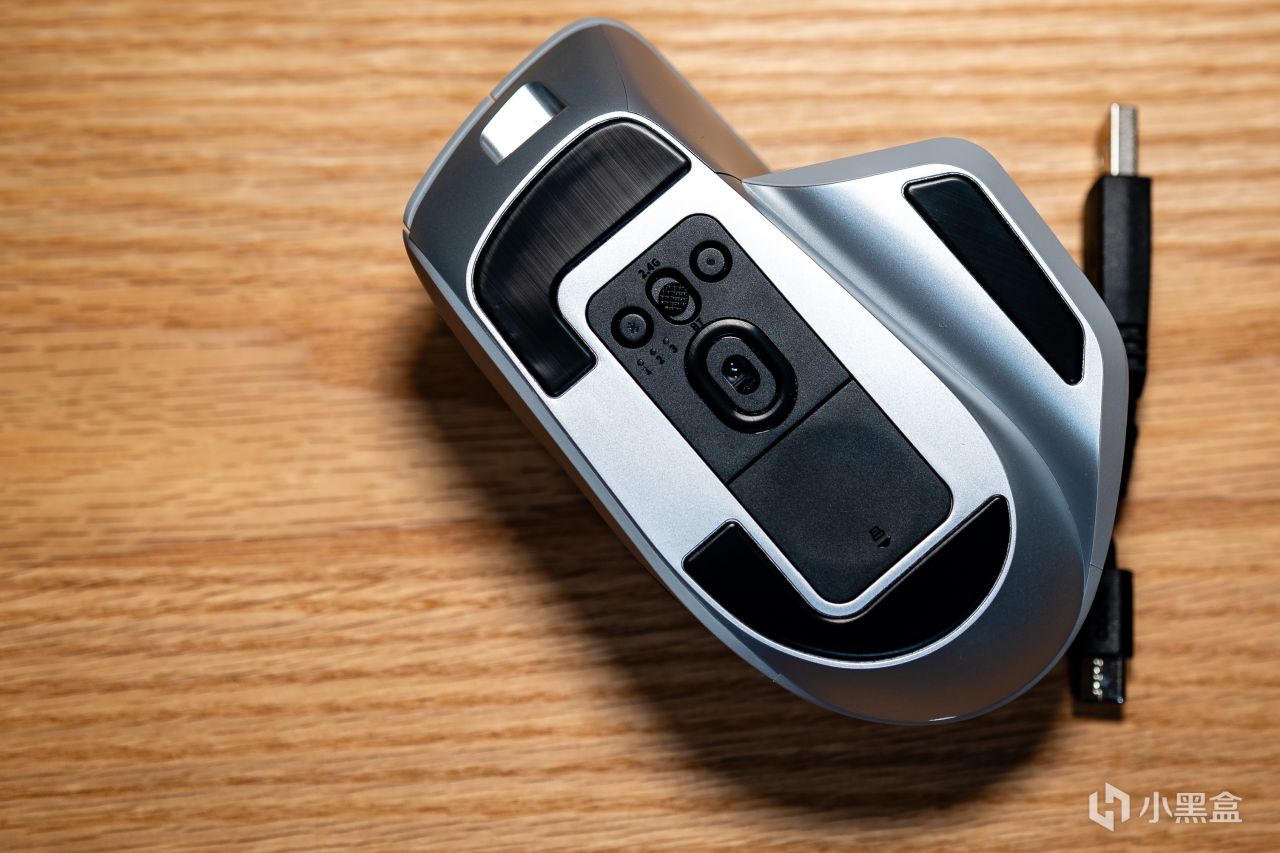
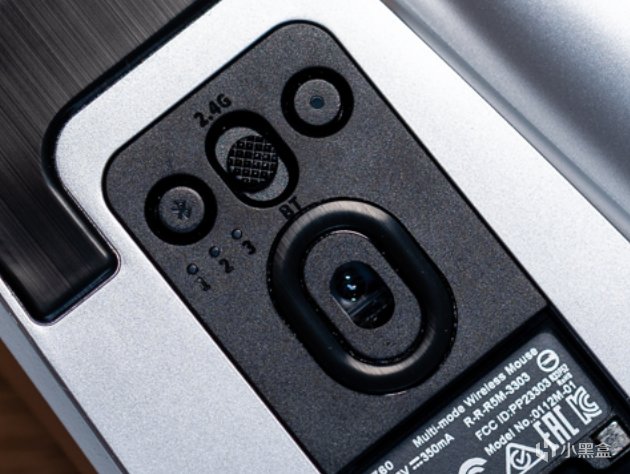
正好MT760鼠標匹配我的需求,在鼠標底部能看到整套切換設備控制的模組:
有線Type-C接口肯定必不可少,同時兼顧鼠標的充電;
中間上下撥杆,往上切換爲2.4G適配器連接模式,往下BT切換爲藍牙連接模式;
同時還有一個藍牙標誌的按鈕,反覆按壓可以切換連接三臺配對的藍牙設備。
總體來說整體的控制邏輯還是非常清晰的,按鈕標識也簡單易懂,日常操作熟練後可以靈活切換匹配設備大大提高控制效率。
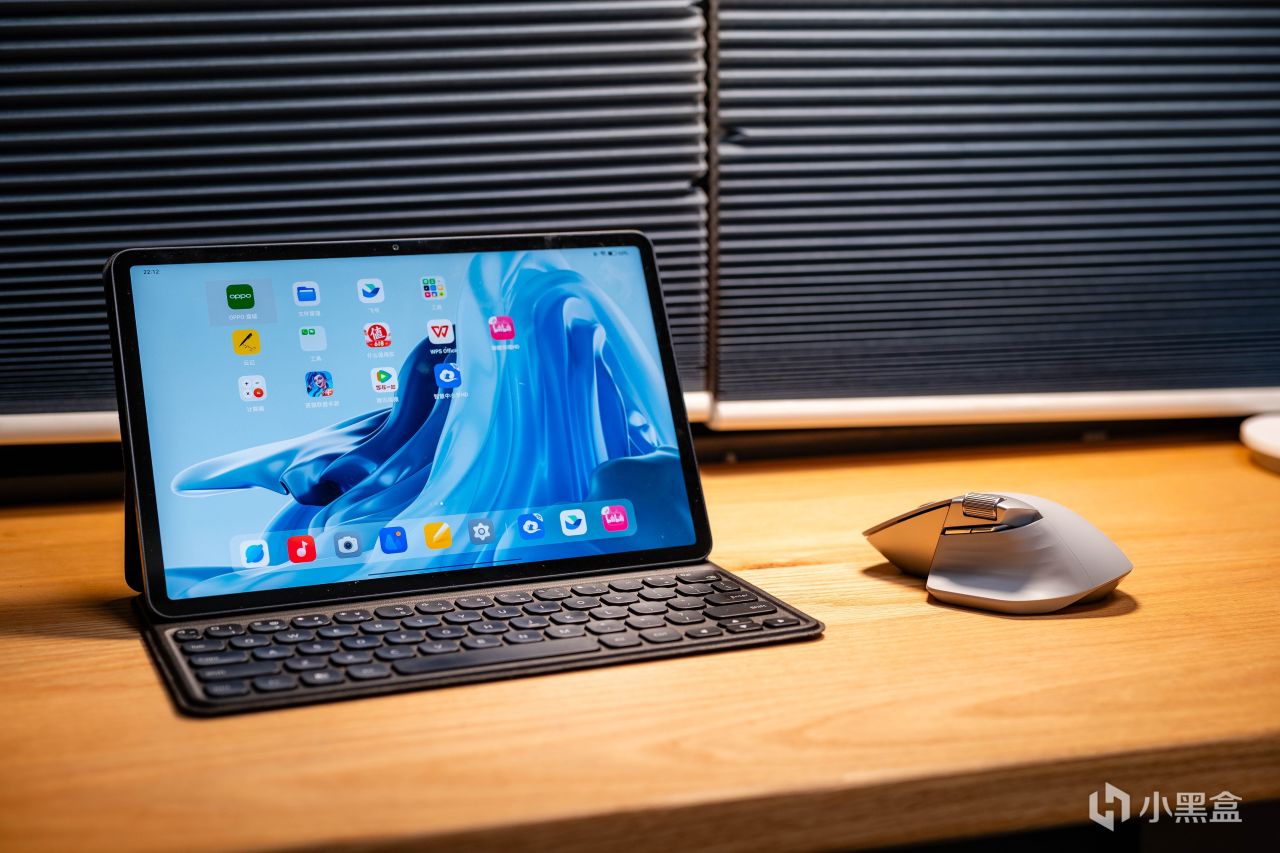
現在的平板尺寸都越來越大,匹配原裝的智能鍵盤保護套輕辦公也完全不輸筆記本了,如果再搭配一個鼠標輔助就更完美了。不過平板一般都只有一個Type-C的接口,所以鼠標配對還是最適合通過藍牙來連接。
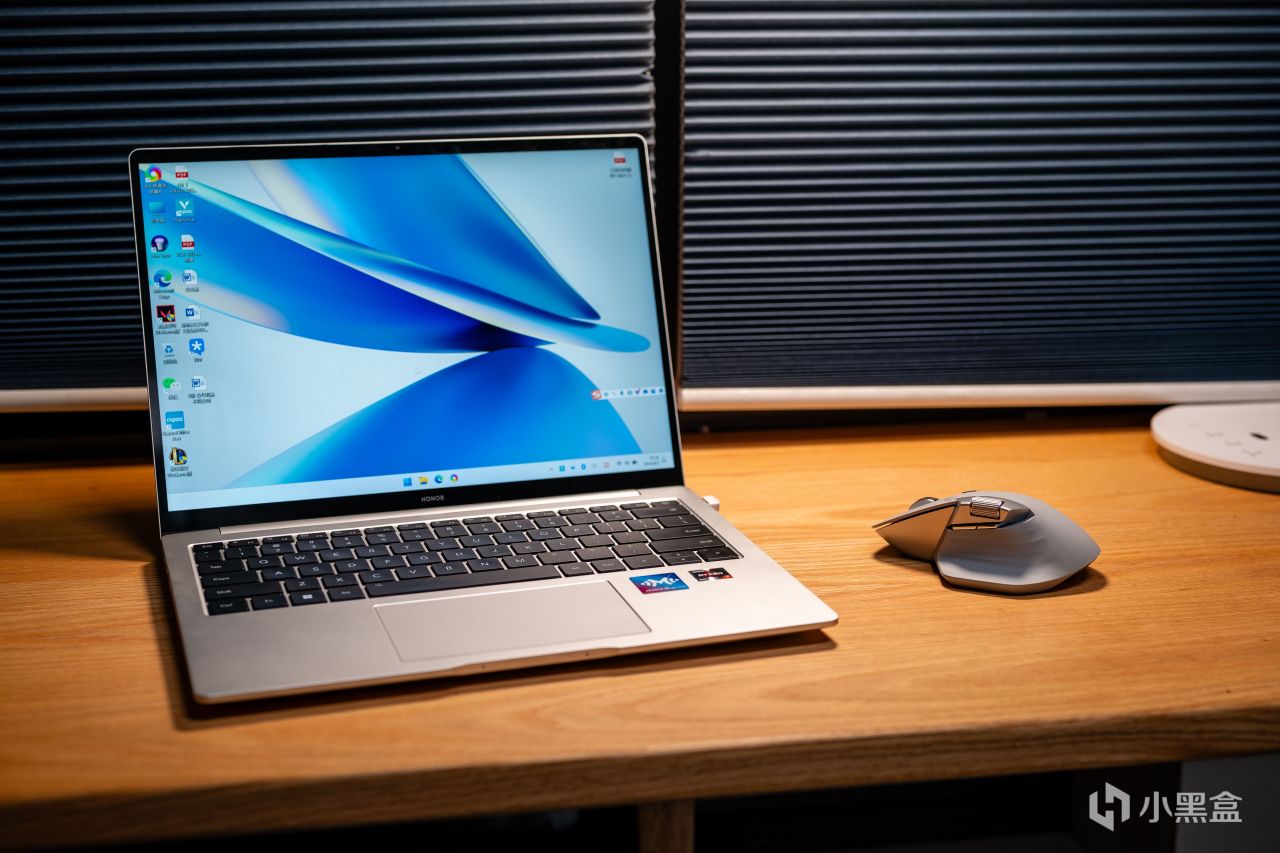
筆記本依然是移動辦公的首選,不過現在筆記本配置的接口有點越來越奇怪了,像我自己這臺雖然配置了2個C接口,但是最通用的A接口卻簡配到僅剩1個了,所以還是儘可能優先選擇藍牙外設控制。
跨屏傳輸提升生產力
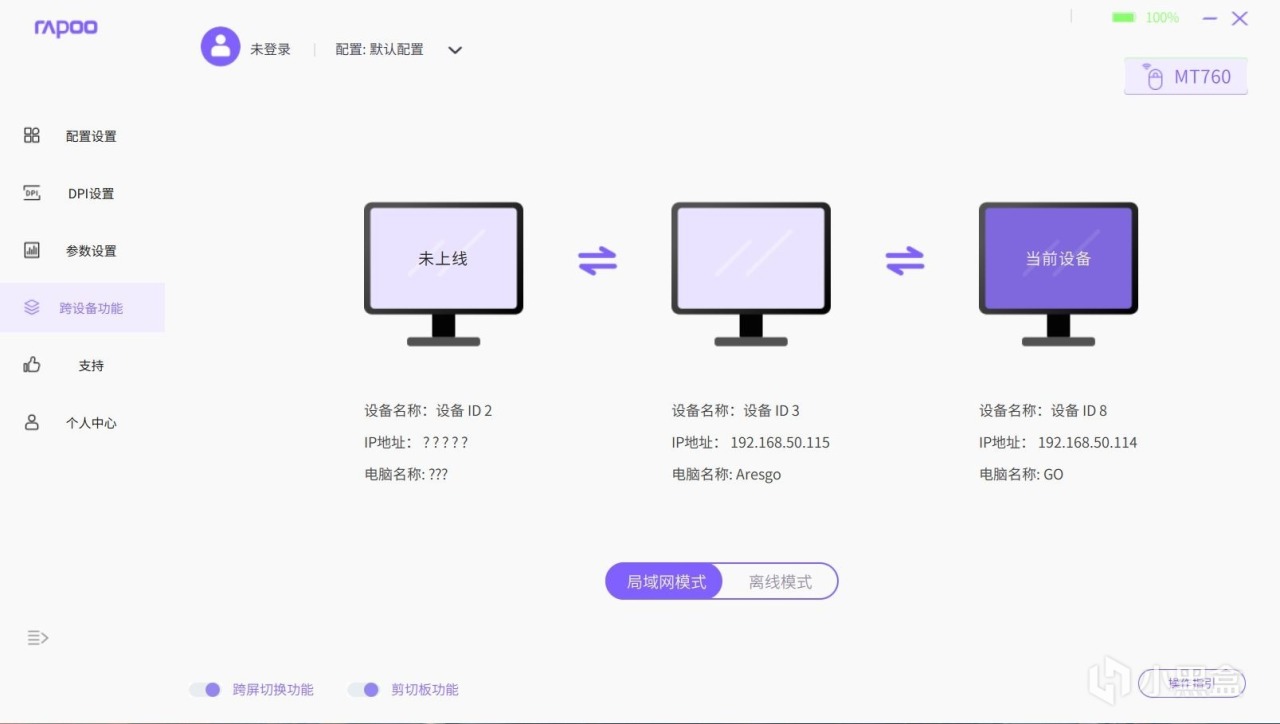
MT760具備的跨屏能力跟平時一臺主機連接2個顯示器的跨屏完全不同,準確的說應該是跨終端設備的快速控制。
不過也是有限制條件的,在局域網模式下需滿足:
多設備都使用驅動且都處於局域網模式下
同時連接同一局域網
設備都插入連接同一鼠標的接收器
在離線模式下則需要設備都插入連接同一鼠標的接收器,並且所有設備分別完成對碼操作。
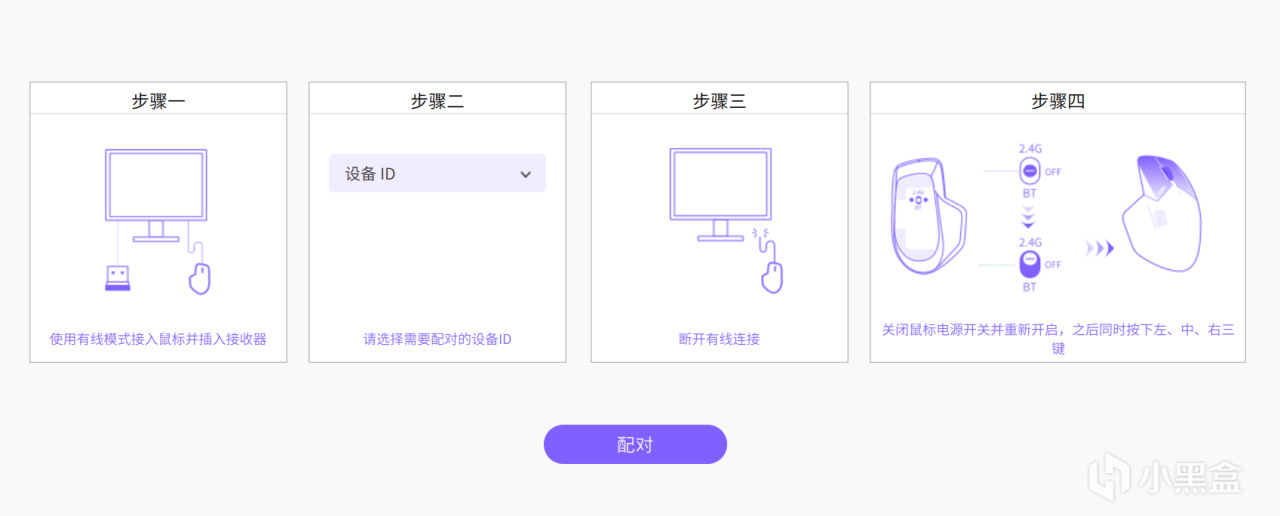
簡單的說你先要同時控制多少主機就需要同數量的接收器,同時需要進行對碼連接鼠標。
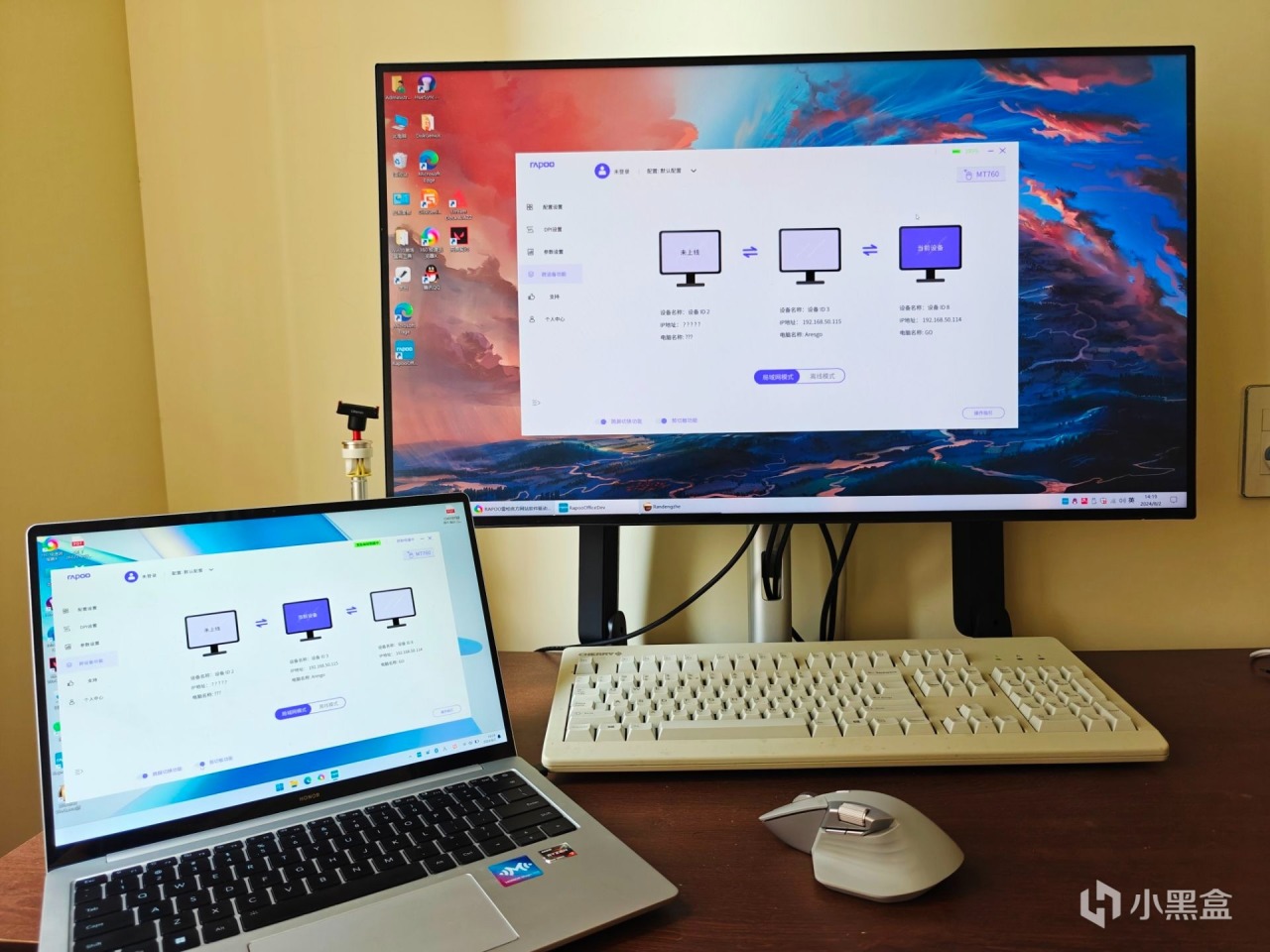
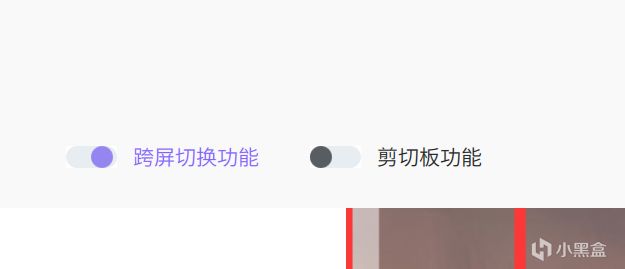
以我目前臺式機和筆記本來舉個例子,上圖中2臺電腦已經分別插上接收器併成功匹配了我的MT760鼠標。在軟件中同時打開“跨屏切換功能”和“剪切板功能”。
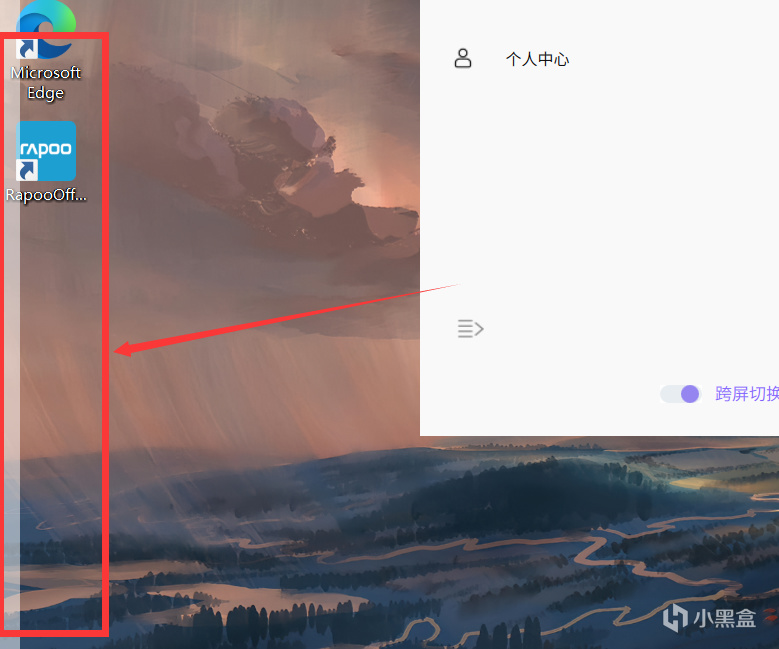
這是時候2臺電腦的桌面其實有點類似大家經常接觸的“一機雙顯示器”的狀態了,當鼠標移動到電腦A的桌面邊界就會看到有白條感應提示,繼續移動鼠標就會自動進入電腦B的桌面上來了。
其實實際體驗中更加順滑,兩臺電腦間的切換完全不需要等到感應條的出現,直接左右大範圍快遞移動就行,2臺電腦的桌面就好像合二爲一一樣,這樣就可以輕鬆實現一個鼠標控制2臺電腦的狀態。
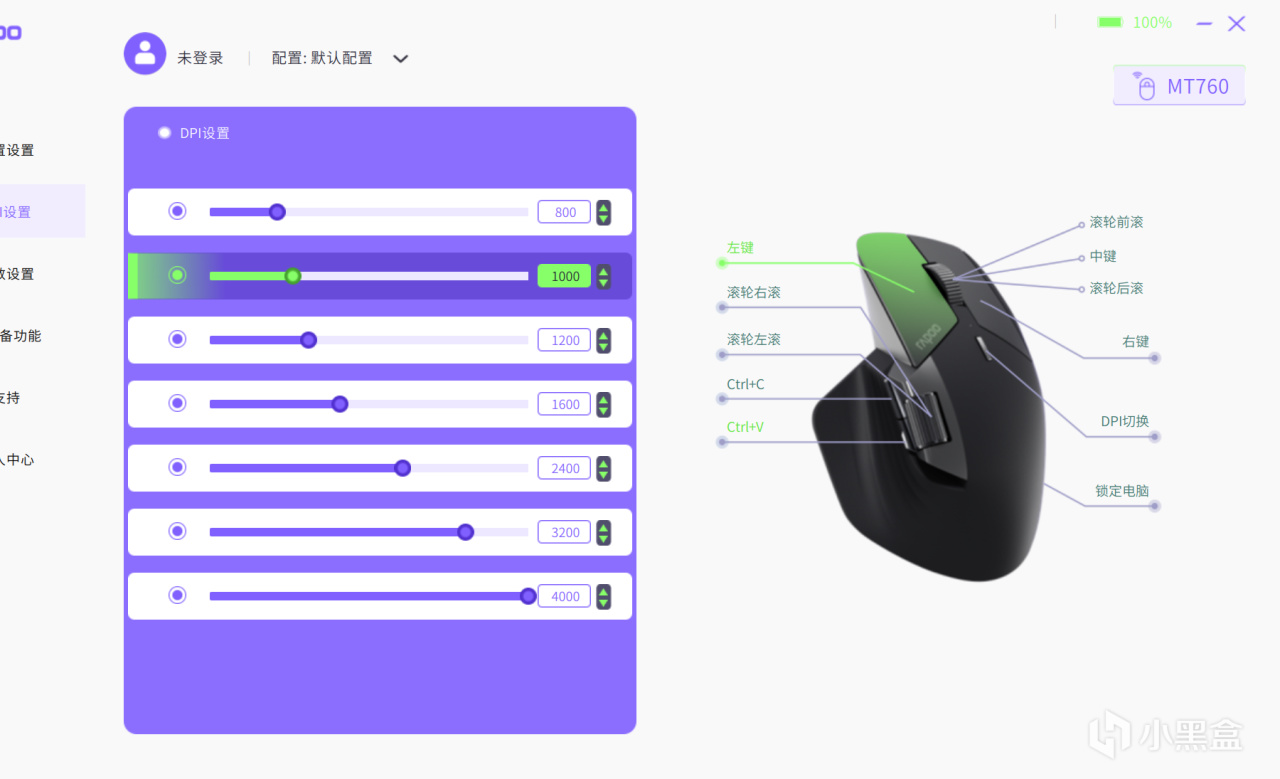
更進階的操作就是,通過軟件對鼠標進行自定功能設置,比如我對MT760的2個側鍵分別分配了“CTRL+C”和“CTRL+V”的組合鍵。
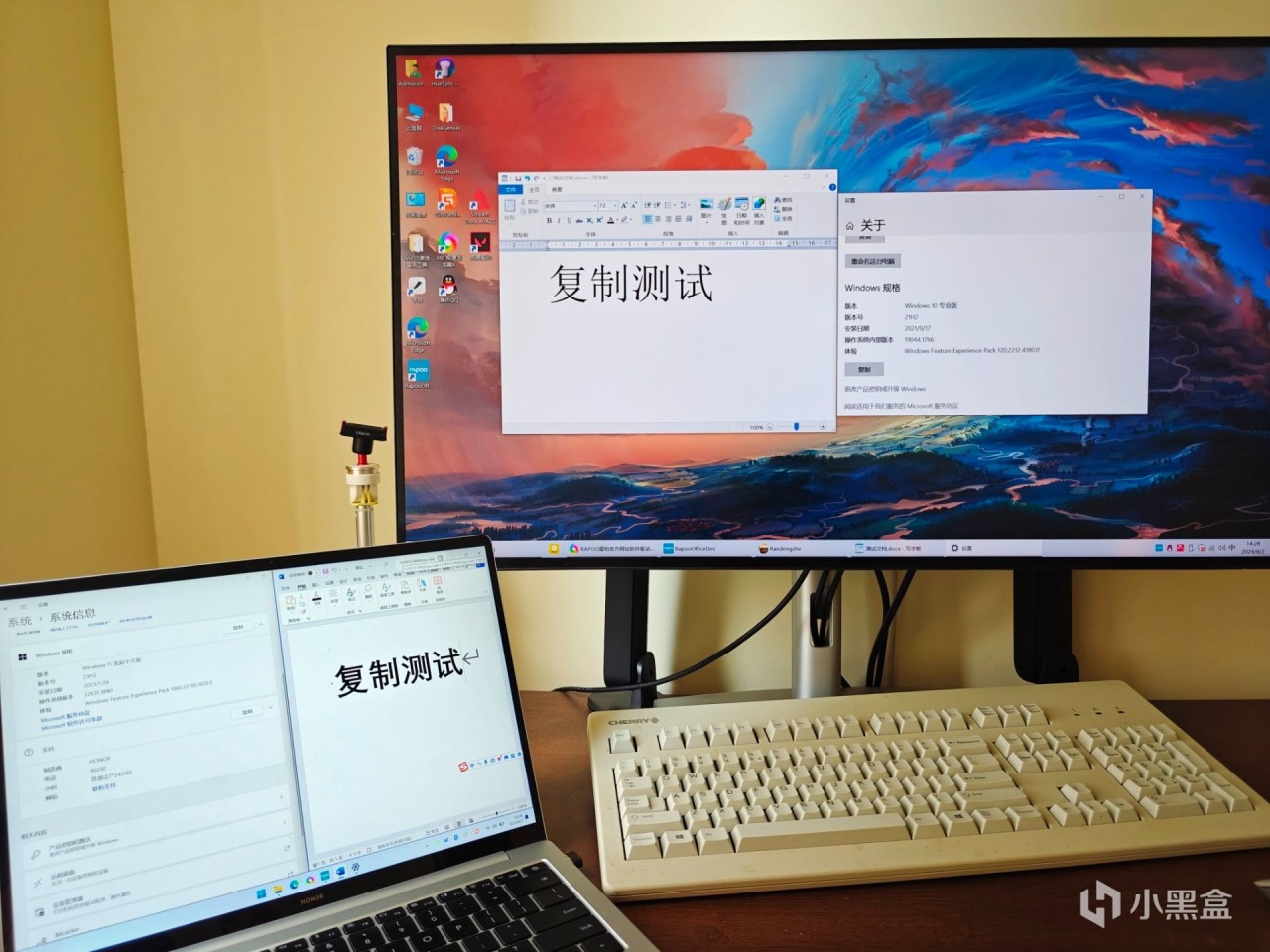
通過MT760的跨設備功能中開啓的“剪貼板”設置,可以看到從WIN11系統的筆記本word中複製測試文字,然後直接跨屏移動到WIN10系統的主機的word中,通過一個鼠標的就能完成資料的跨屏傳輸。不單單是文字,其他圖片、文件也同樣可以通過MT760來進行不同設備間的快速移動。
鼠標引擎及控制調節
MT760帶配對是原相3220引擎,在體驗感覺這個引擎的追蹤精準度確實非常高。我感覺應該非常適合需要精確控制的場景,特別是我日常拍照掃街回家修圖時在細節及參數調節時精度非常高。另外搭配這個底部的特氟龍腳墊,最近出門去了好幾個會議室遇到各類桌子檯面,雖然檯面材質各不相同完全沒有遇到過鼠標失控的情況。
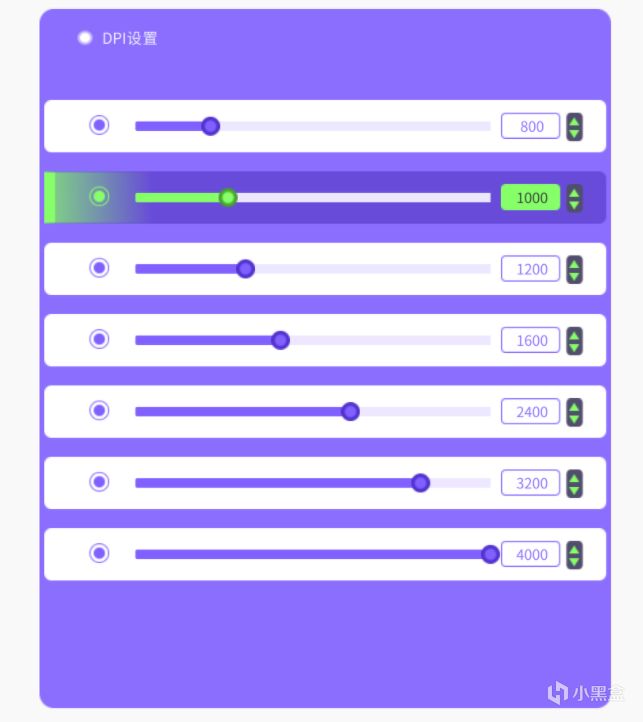
如果需要更加精準的鼠標控制,或者有自己熟悉的DPI參數,完全可以進入鼠標的軟件中自定義設置。MT760鼠標應該預設的是800/1000/1200/1600/2400/3200/4000 7檔DPI值,微調的話可以50一級浮動找到最適合自己的DPI參數。
續航、無線充電
關於MT760鼠標的續航我倒是完全不擔心,我公司工位上使用的雷柏VT3S同樣是配備的800mAh大電池,我已經忘記是啥時候充電的了,一看餘量還有83%。從官網數據來看,最高160小時的續航也已經非常給力了。
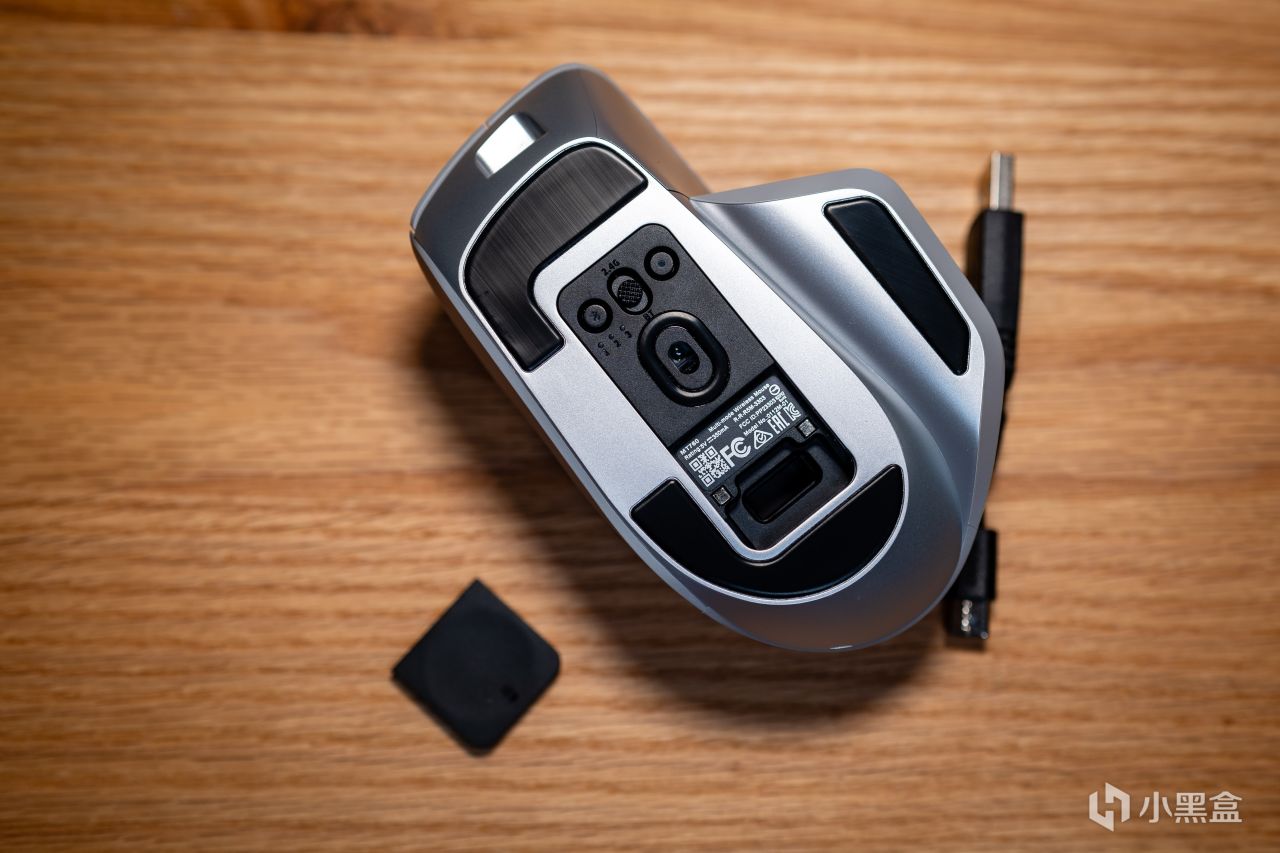
MT760鼠標的2.4G接收器是在底部磁吸收納倉內的,可以看到內部還有2個金屬觸點,當然是支持額外的無線重建模塊的。
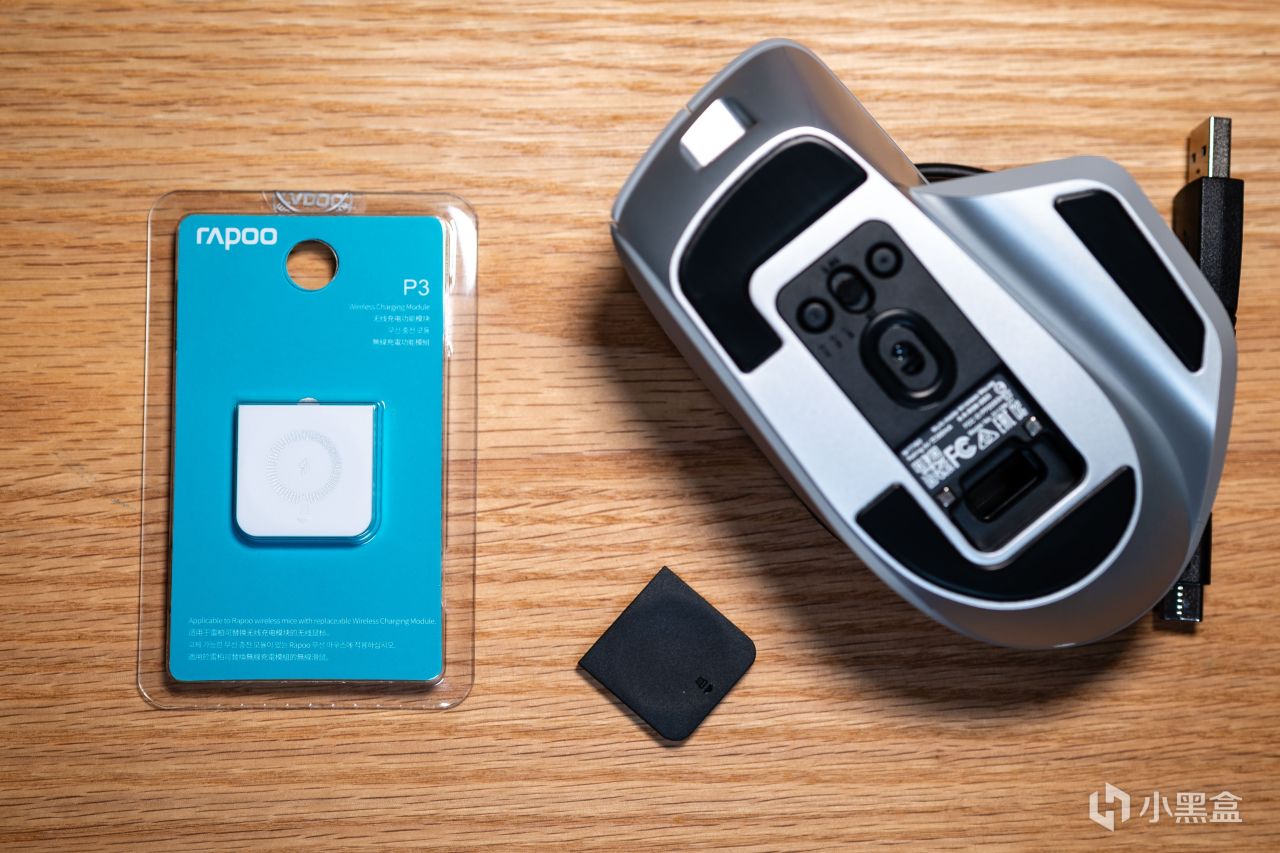
當然這種極大提升使用體驗的配置我肯定不會落下,小小P3無線充電模塊安排到位。
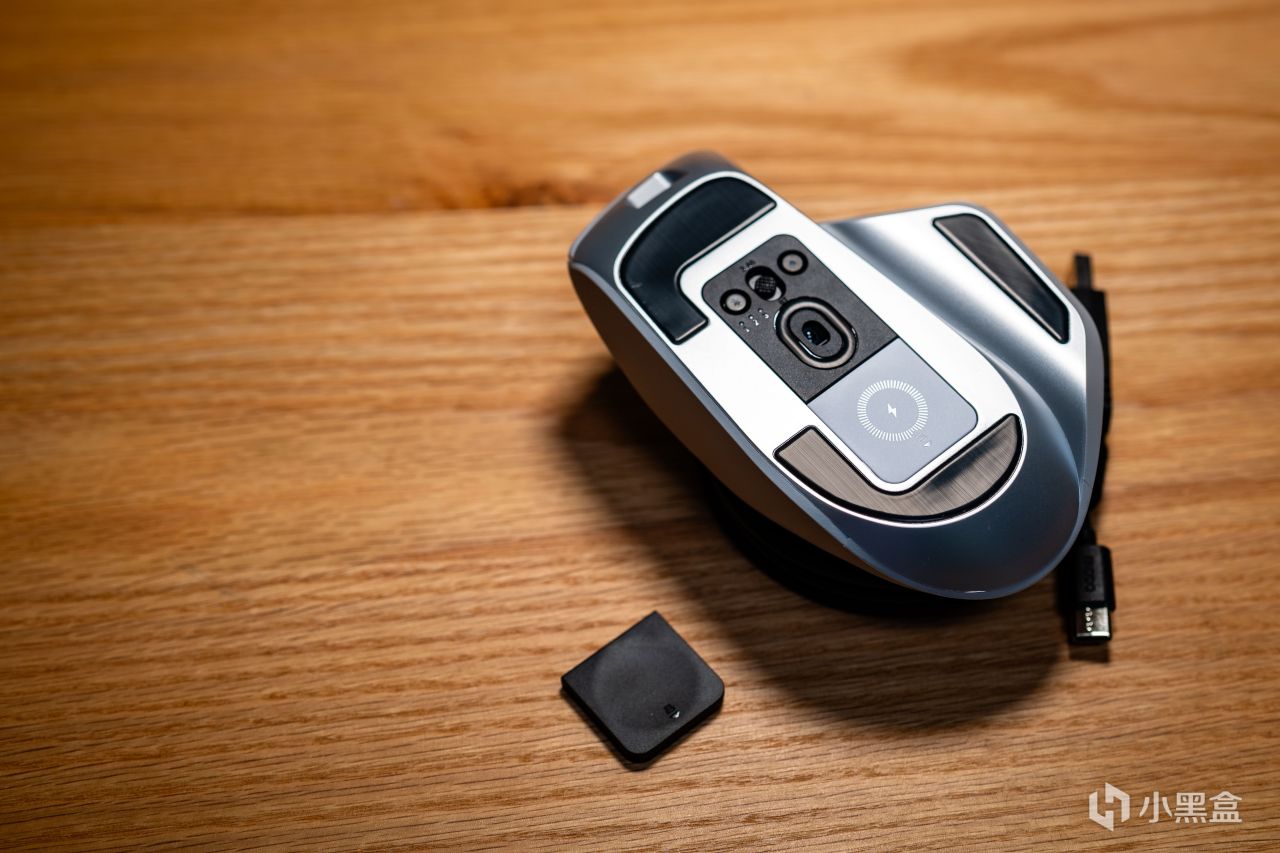
P3無線充電模塊完美替換原有的磁吸蓋板,唯一不足是顏色不是很適配,好在是在底部日常使用看不到。
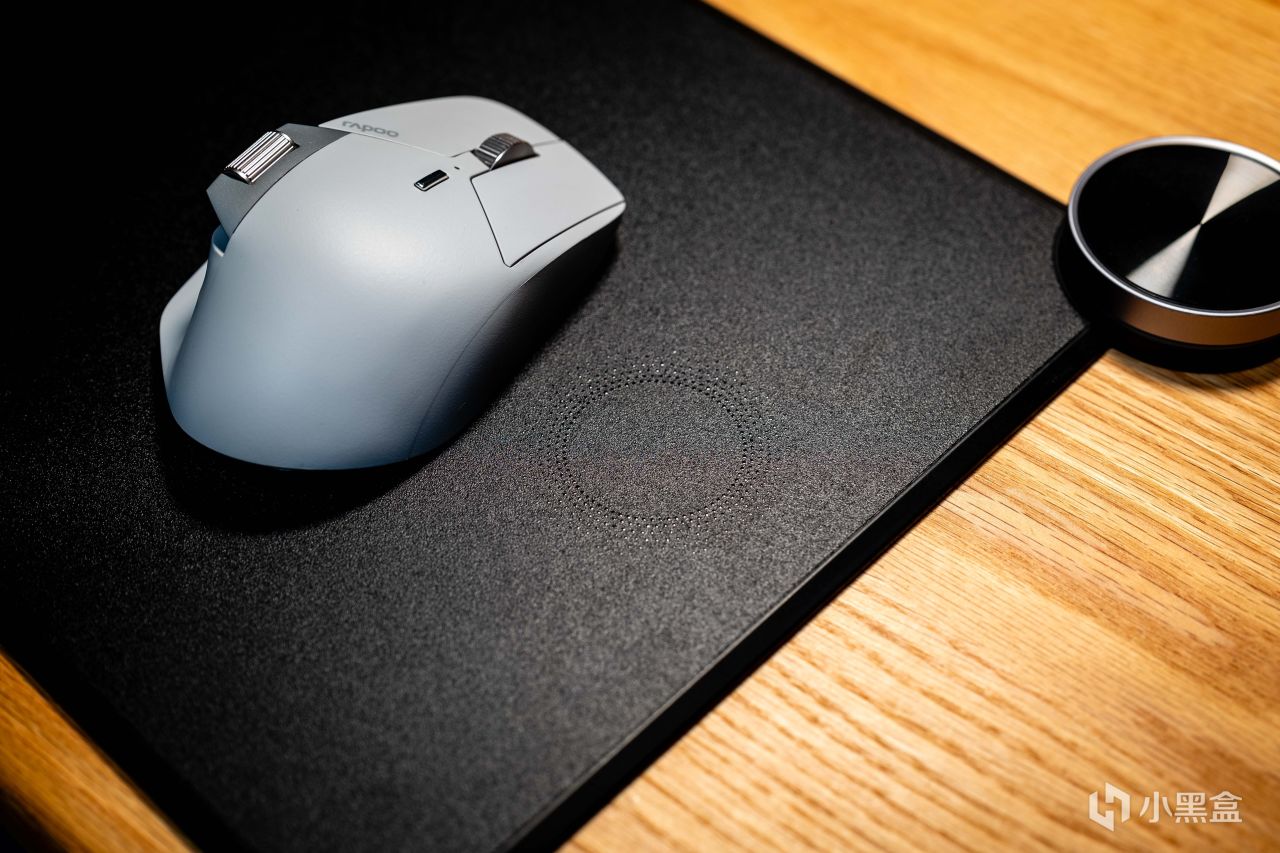
說到無線充電我可就不困了,屯的各類無線充電設備總有一款適配,正好掏出之前閒置的無線充電鼠標墊還帶音量調控。能看到鼠標墊右側有一個圓形充電區域,好在雷柏鼠標的無線充電都用的是通用標準,離開座位就把鼠標放上面簡直可能無限續航。說到這我又要噴一下我的羅技G903了,雖然也有無限充電功能,但是那個配套的私有協議鼠標墊價格是真下不去手。純純的割韭菜啊,還得是國產廠商給力。
尺寸的選擇
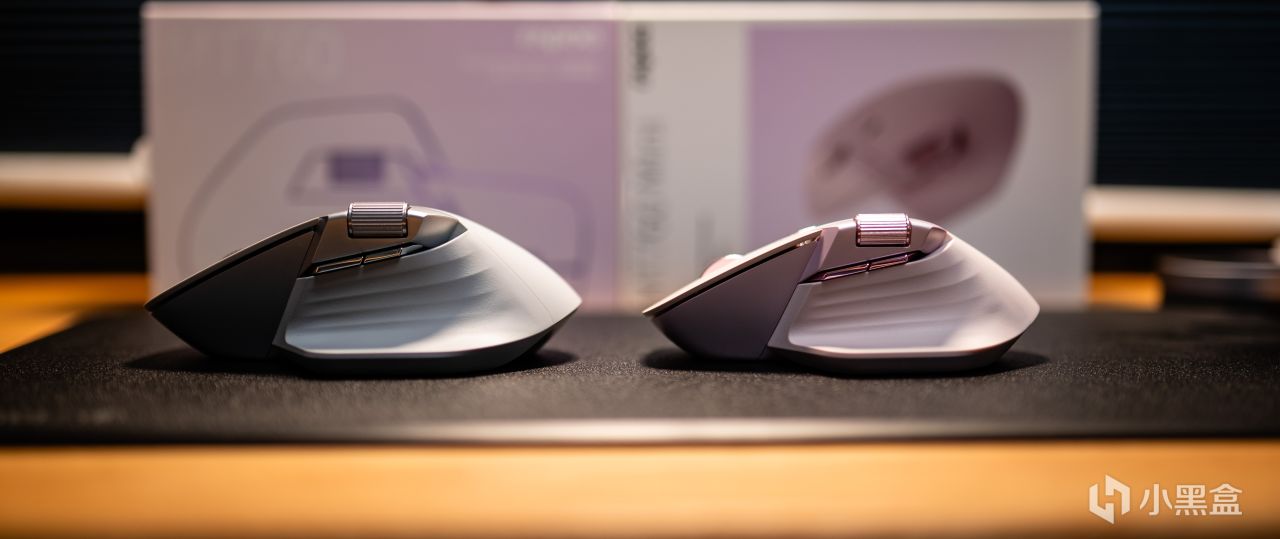
我老婆日常也是有主機和筆記本這2臺經常使用的設備,在體驗過我的MT760後也要求安排一個。好在MT760還有一個mini系列,同樣的功能配置更適合中小手的尺寸,重量也從100G左右優化到了88G左右。
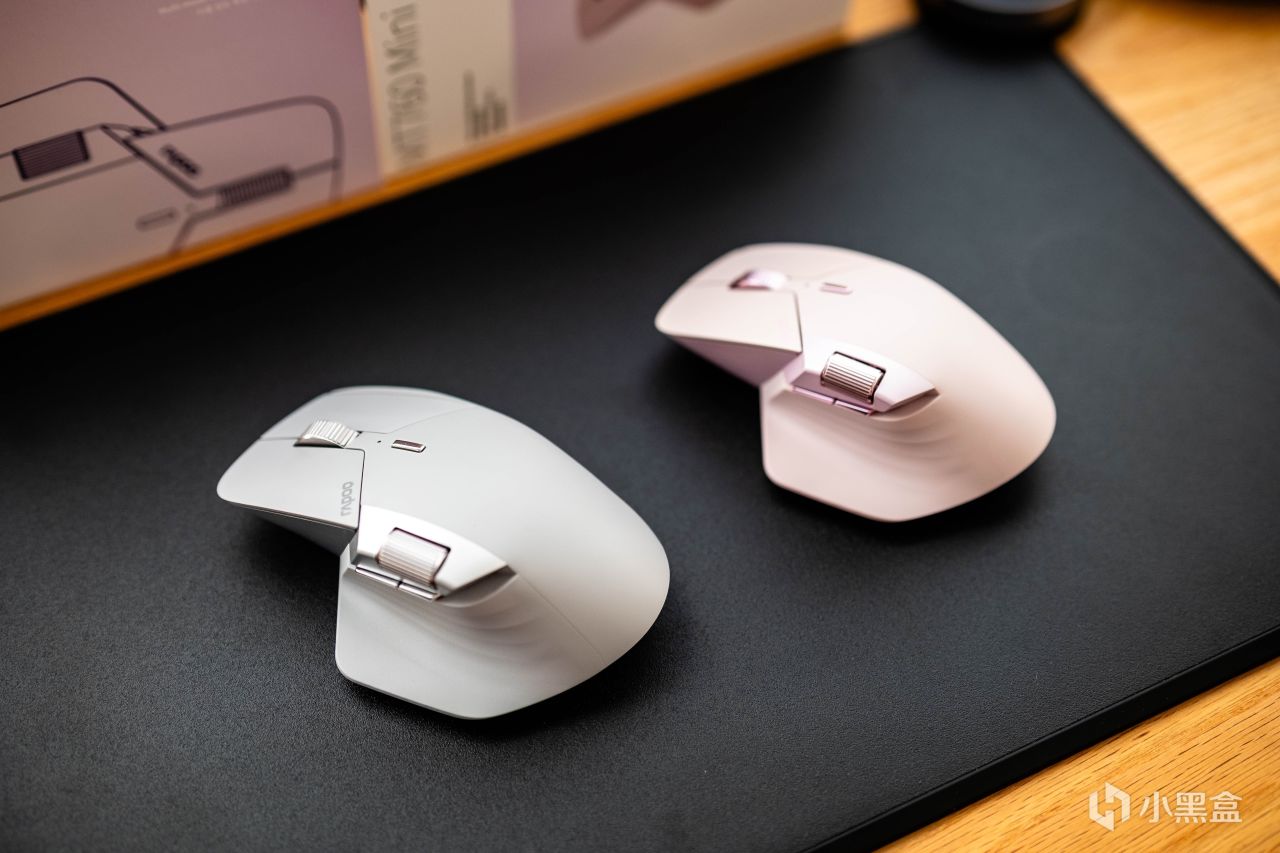
我的TM760雲母灰和我老婆的MT760 mini薔薇粉配色對比,整體按鍵佈局、結構比例完全相同。
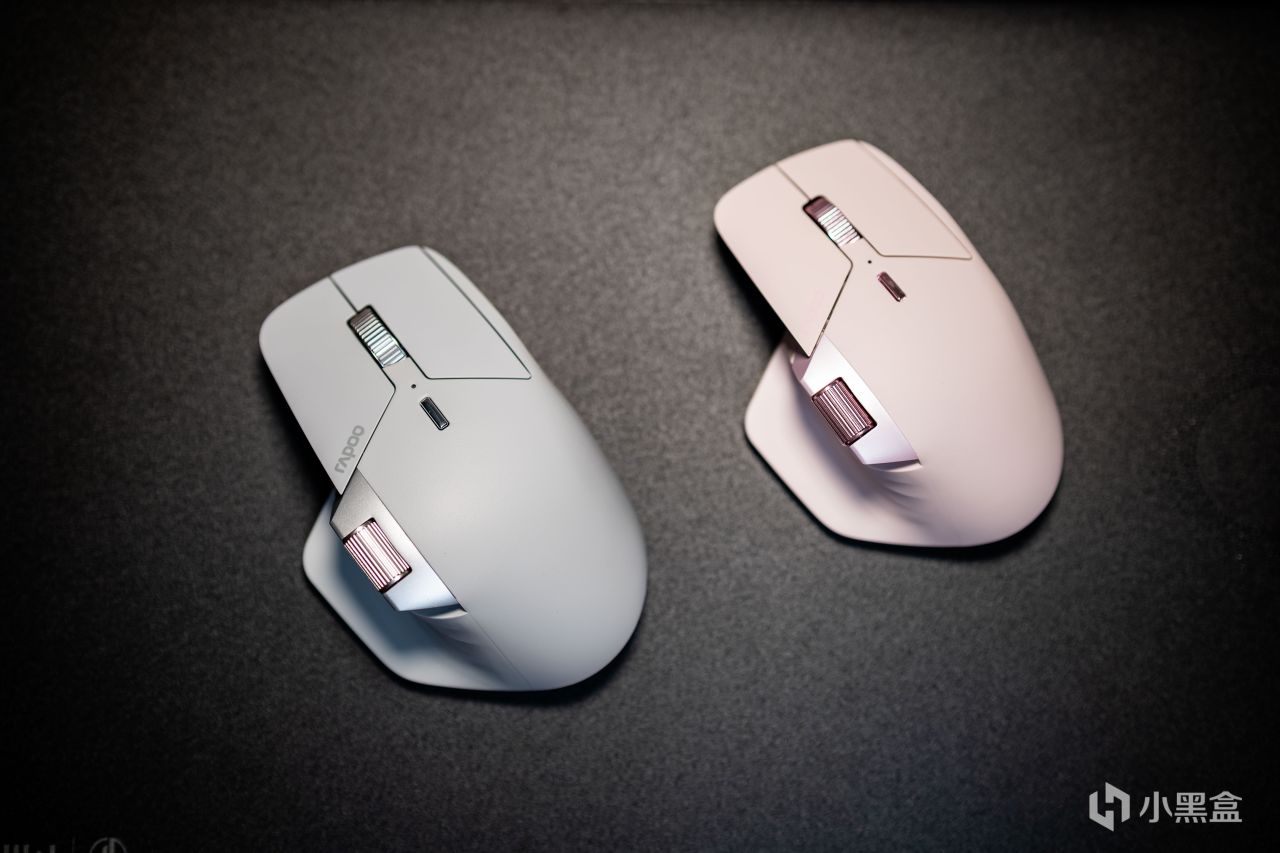
不玩遊戲的話確實這種符合人體工學的弓背型設計長時間使用更舒服,特別適合大拇指操控MT760提供的側滾輪。特別是在文檔、圖片等放大後查看細節時,搭配本身的上下移動滾輪真是太方便。
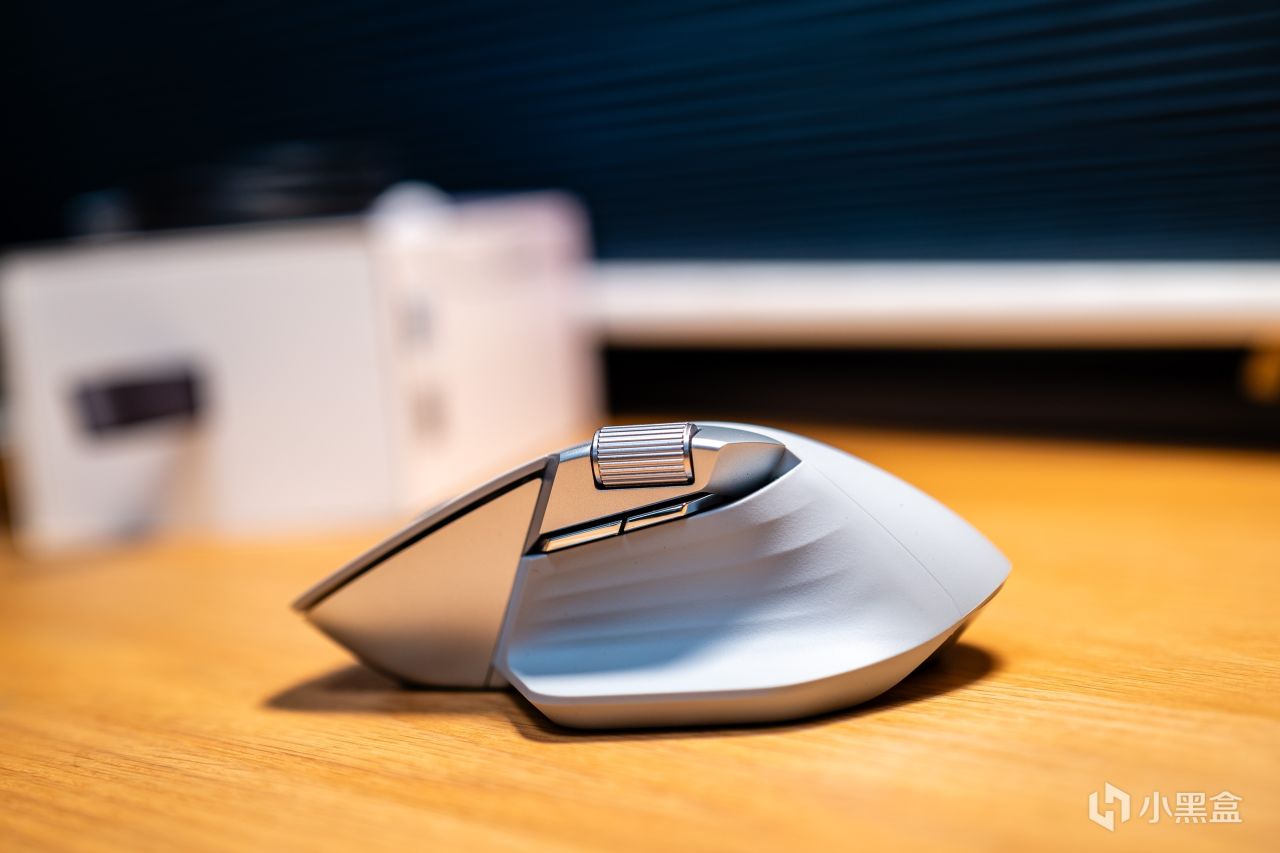
另外還要提一下這2個鋁合金的滾輪,應該是鼠標整體上質感最好的部分,而且用的是霍爾感應控制,精度、穩定性、控制平順度還是滿意的。
目前的鼠標使用方案
家裏主力臺式機遊戲使用羅技G903,辦公使用雷柏MT760;
其他設備二號臺式機、筆記本、平板通過雷柏MT760靈活切換控制。
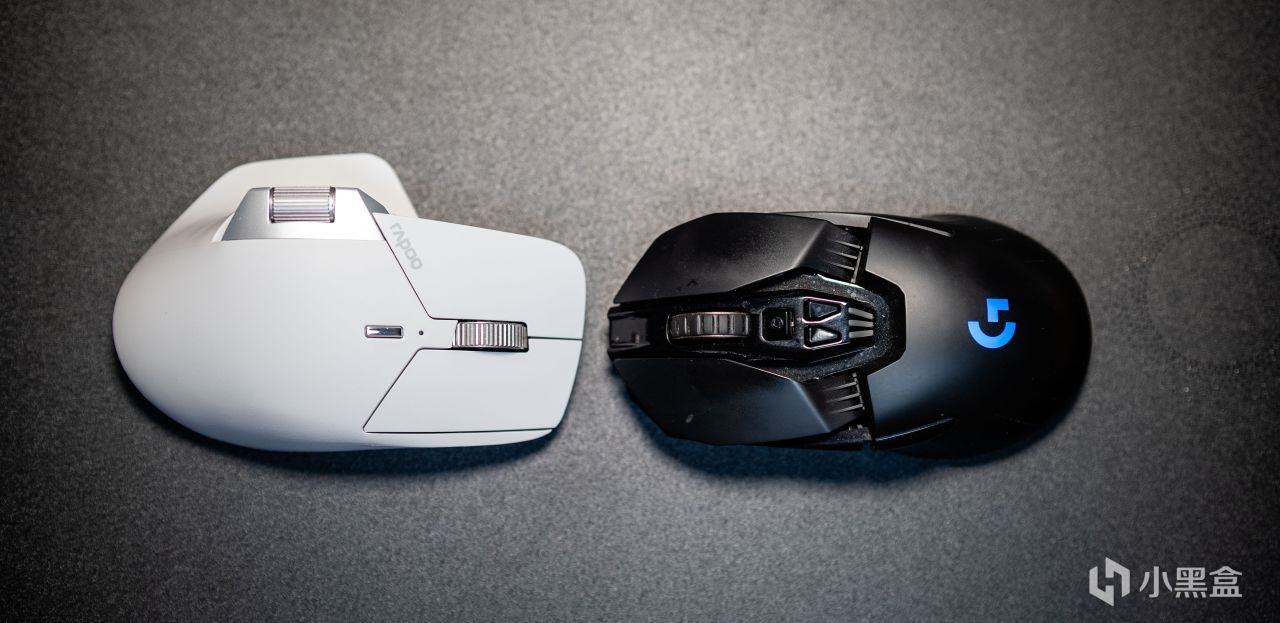
羅技G90和雷柏MT760對比,整體長度其實差不多。
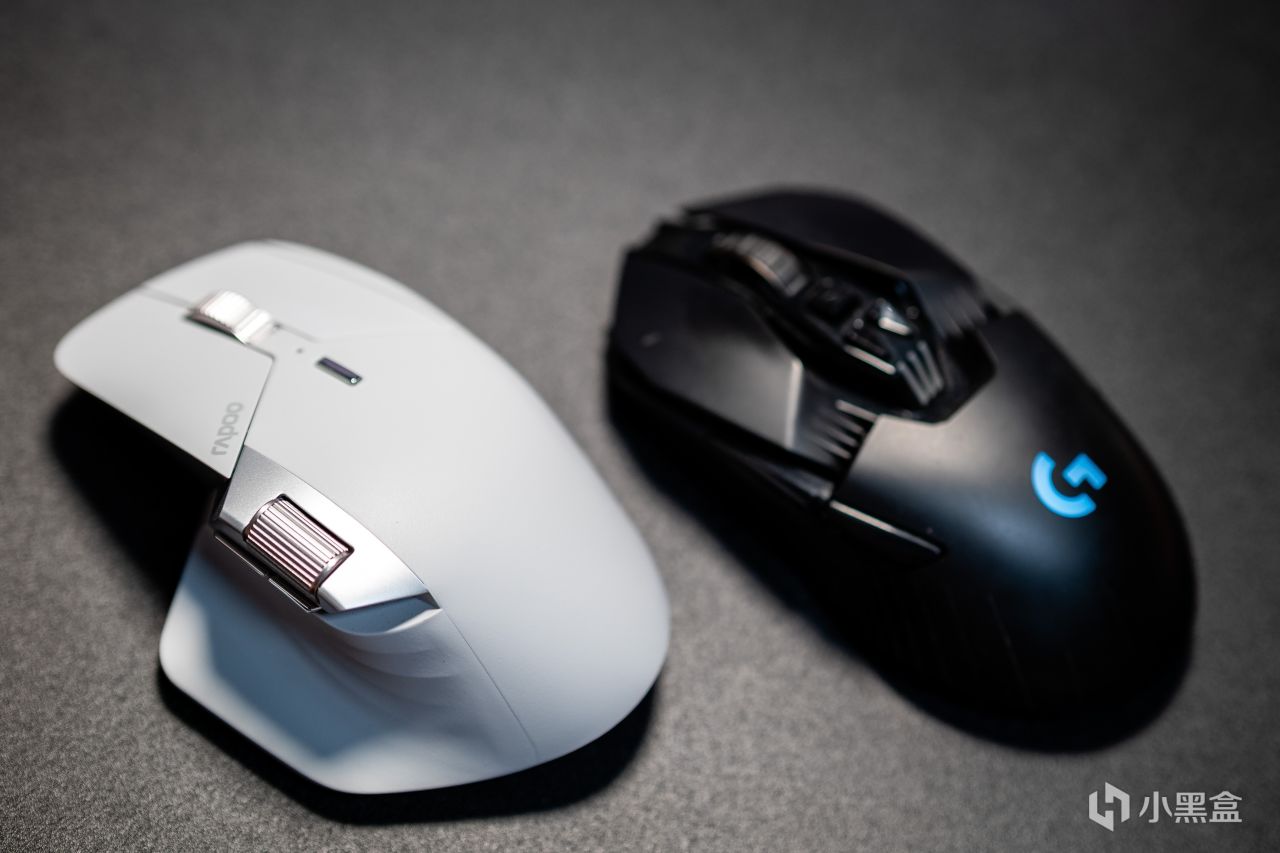
就目前的使用體驗來看,MT760確實算得上一個辦公級的旗艦鼠標了。無論是三模多設備切換控制,還是跨屏傳輸功能,以及手感、續航、無線充電都滿足了我對一個辦公室鼠標的需求。
更多遊戲資訊請關註:電玩幫遊戲資訊專區
電玩幫圖文攻略 www.vgover.com