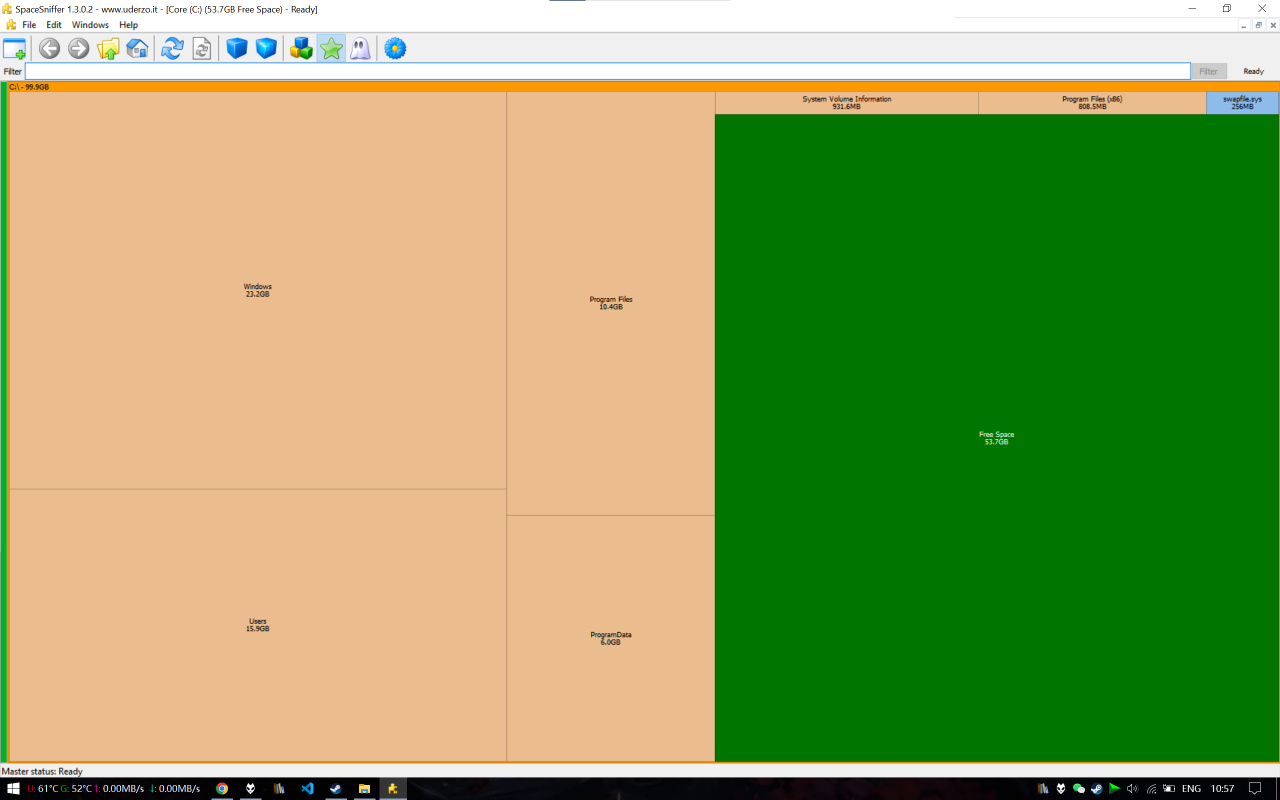
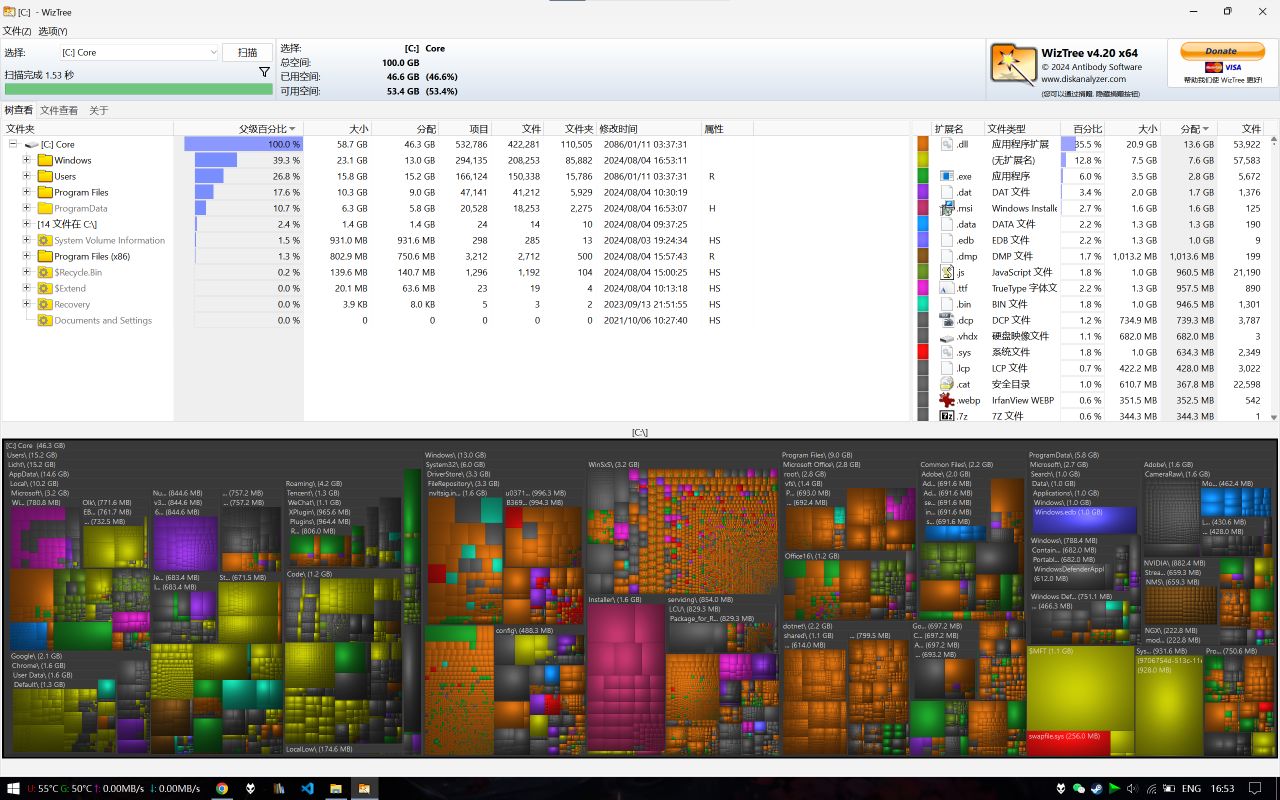
在清理之前可以使用 Space Sniffer, WizTree, WinDirStat 等軟件瞭解C盤空間分佈。
Space Sniffer:
WizTree:
---
正常情況下,C盤主要常規文件夾只有5個
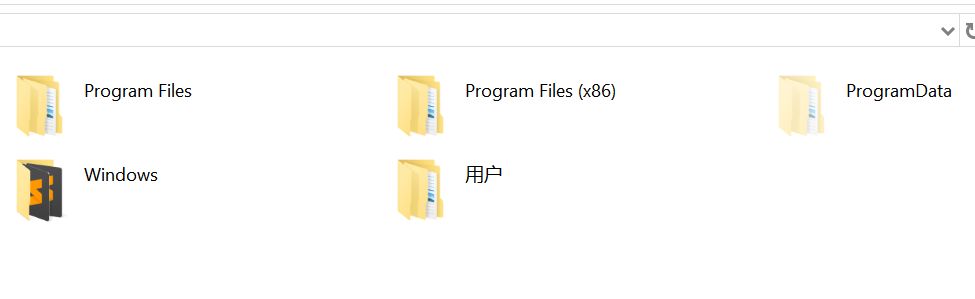
Program Files 與 Program Files (X86):軟件安裝默認文件夾
Program Data:默認爲隱藏狀態,部分軟件存儲數據的文件夾
Windows:Windows 系統文件夾,如果經歷過系統大更新還會有一個帶.old後綴的文件夾
用戶:(User) 文件夾,存儲用戶數據
---
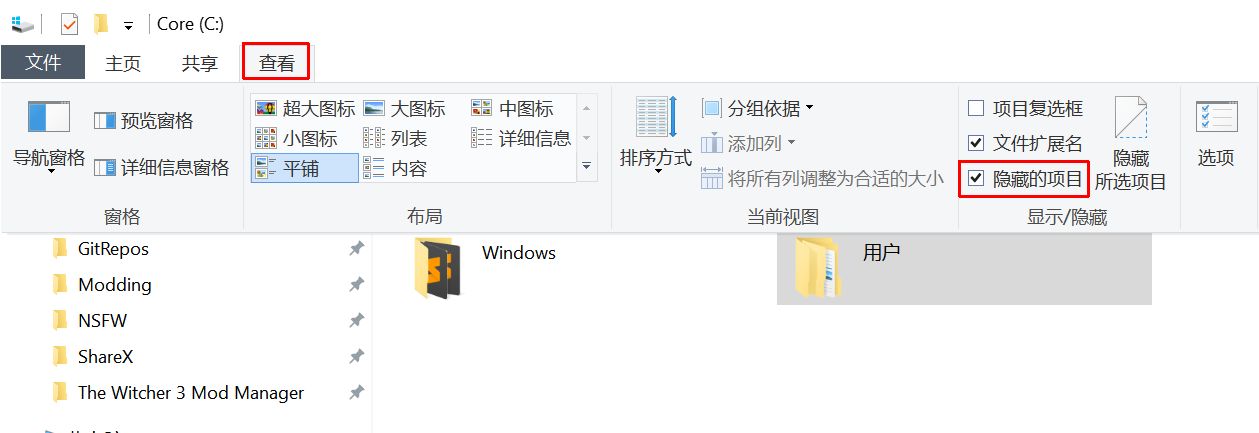
對於默認隱藏的文件夾,開啓隱藏文件夾的顯示即可看到
---
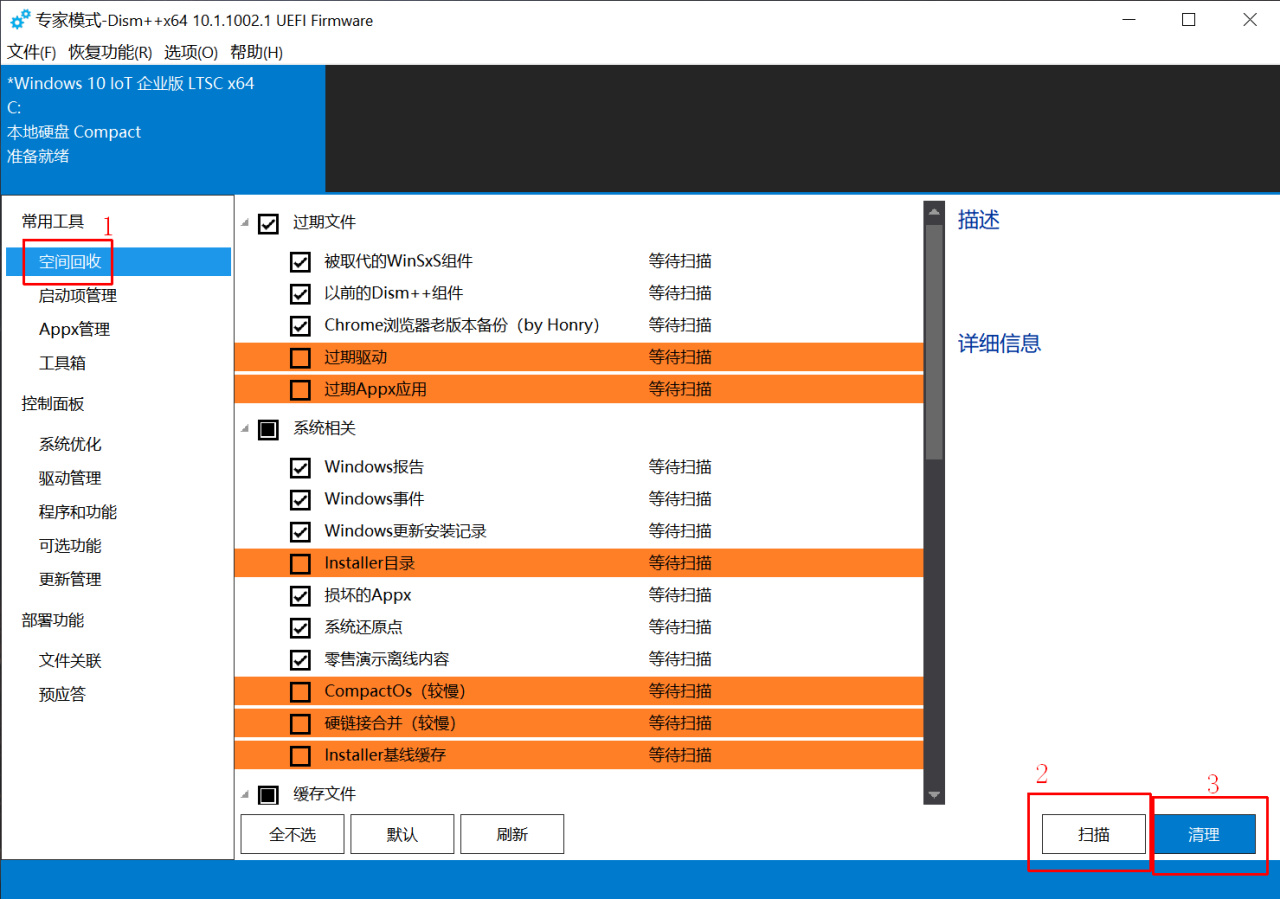
如果是自動清理,可以使用 Dism++ 、CCleaner 等工具。對於初次使用者,使用默認配置就可以清理出較爲可觀的空間。類似的工具很多,不贅述。
對於一些教程中的使用 powercfg 清理休眠文件、修改 swapfile、pagefile 位置等方法需要謹慎操作,前者會關閉休眠,後者有一定的操作風險。(確保你知道你在做什麼)
---
關於手動清理,主要是對用戶文件夾說的,其餘的文件夾平時不需要或者不推薦做手動清理,因爲有較高的風險。
用戶文件夾一般有三個文件夾(在開啓顯示隱藏文件夾後)。忽略 Default 與 公用,剩下的一個是以你的用戶名命名的文件夾(如果你的電腦只有一個人使用)。
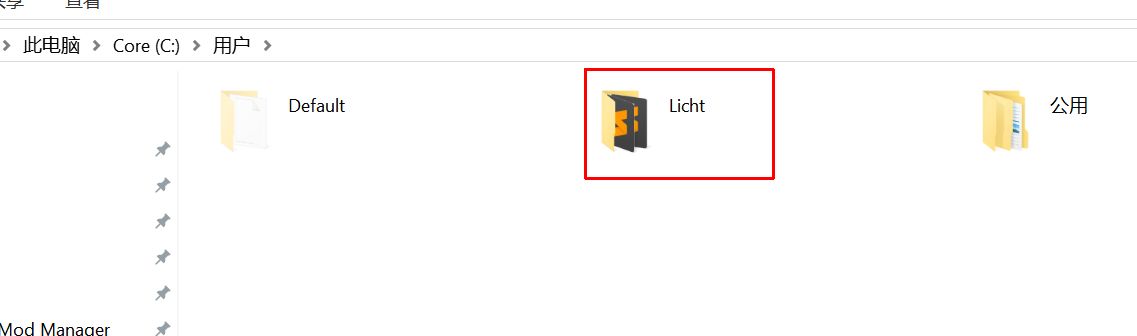
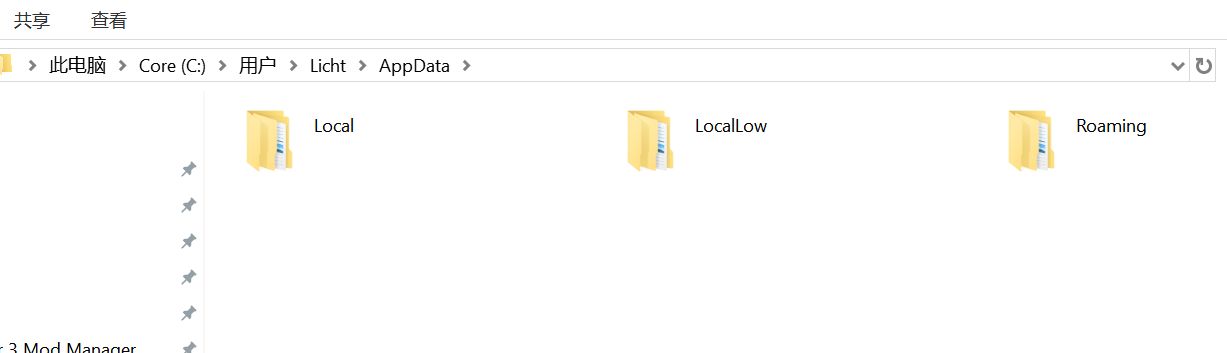
可以忽略其他文件夾,進入 AppData
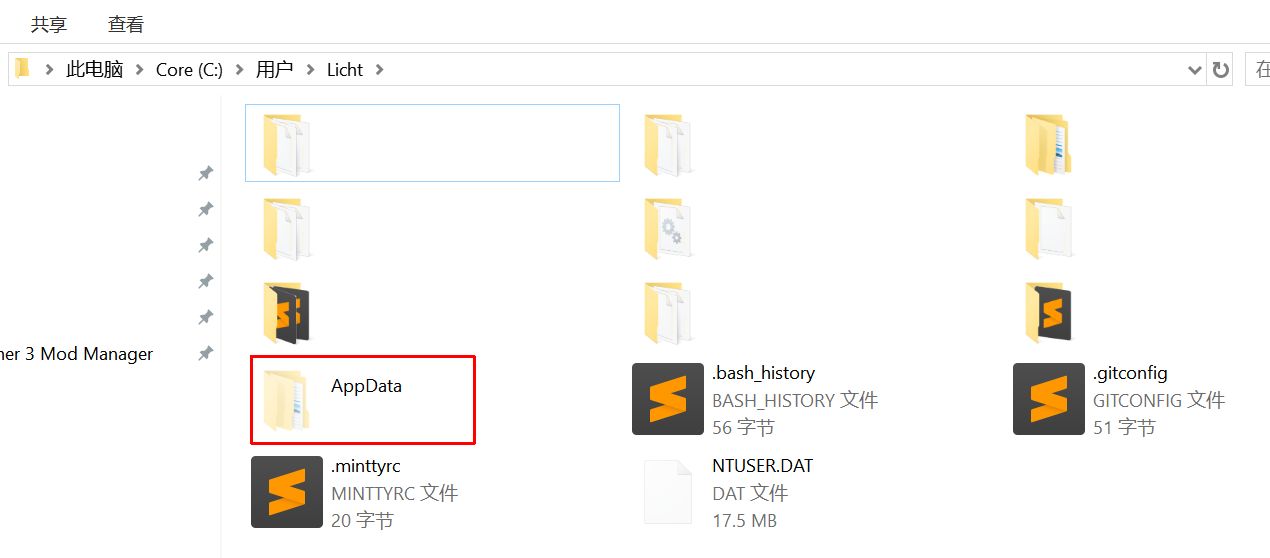
Local:本地數據
LocalLow:本地數據
Roaming:“共享”遠程數據
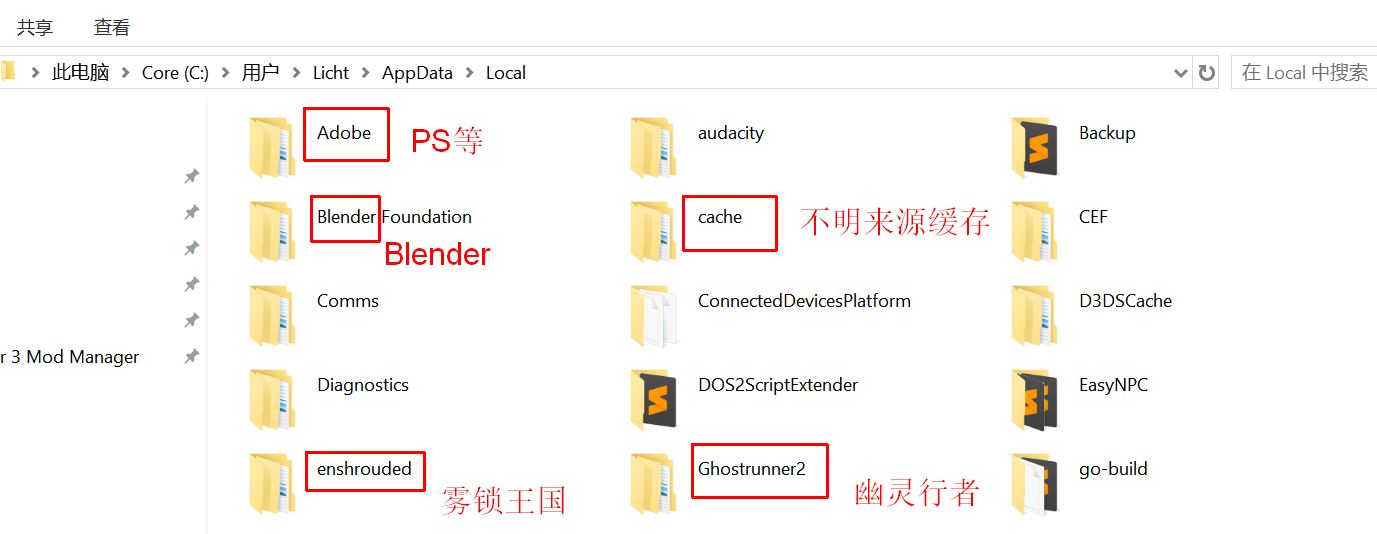
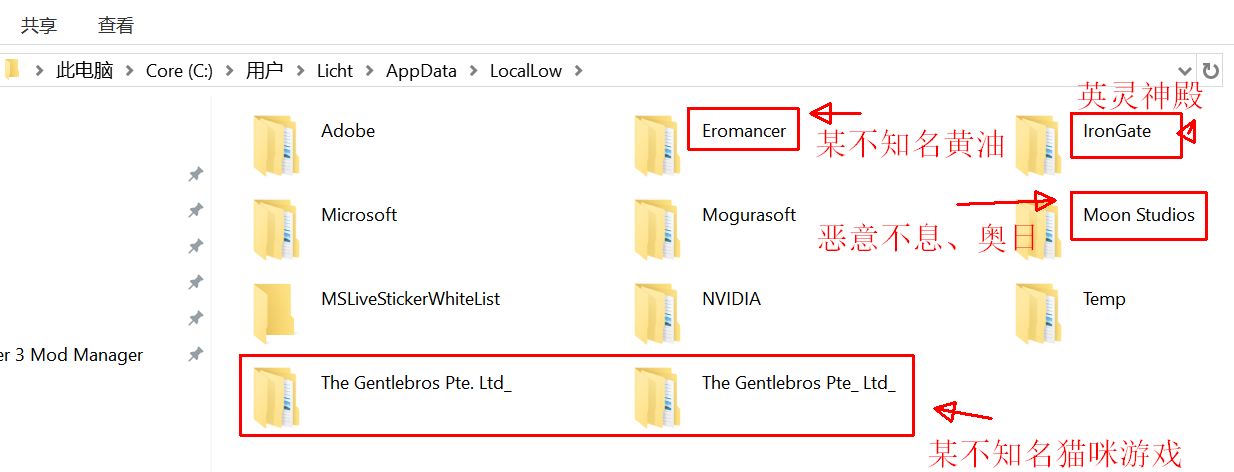
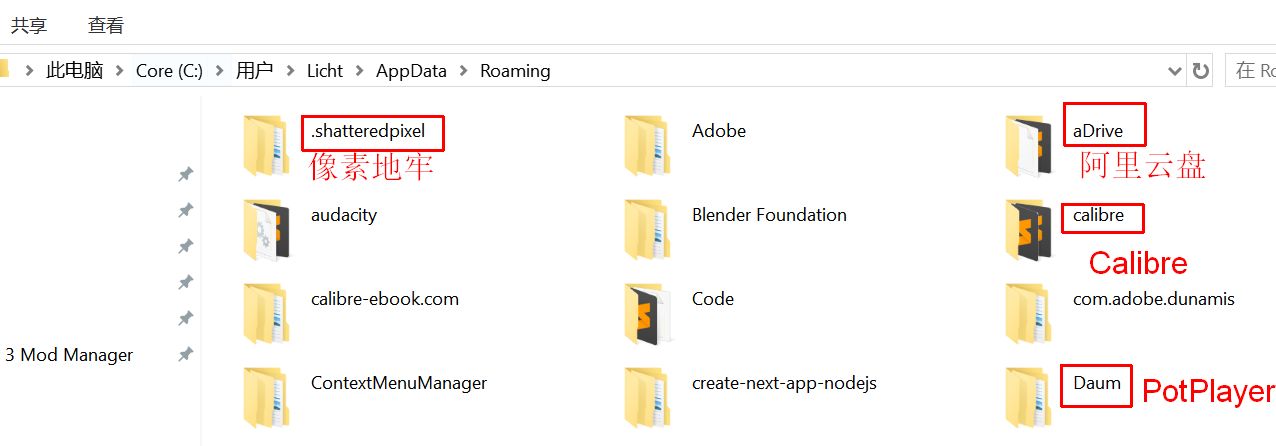
分別進入三個文件夾,你可能會看到一些熟悉的名字。
Local
LocalLow:遊戲存檔常用文件夾,一般是“作者 / 廠商名稱”
Roaming:軟件常用數據文件夾
---
在瞭解基本文件結構後,遵循一些清理原則:
不瞭解的文件夾不清理。
Cache、Temp、Log 分別爲“緩存、臨時文件、日誌”含義,可以酌情清理。
已卸載的部分遊戲、軟件會殘留一定大小的存檔或緩存文件。
不瞭解的文件夾不清理。數據無價。
示例:
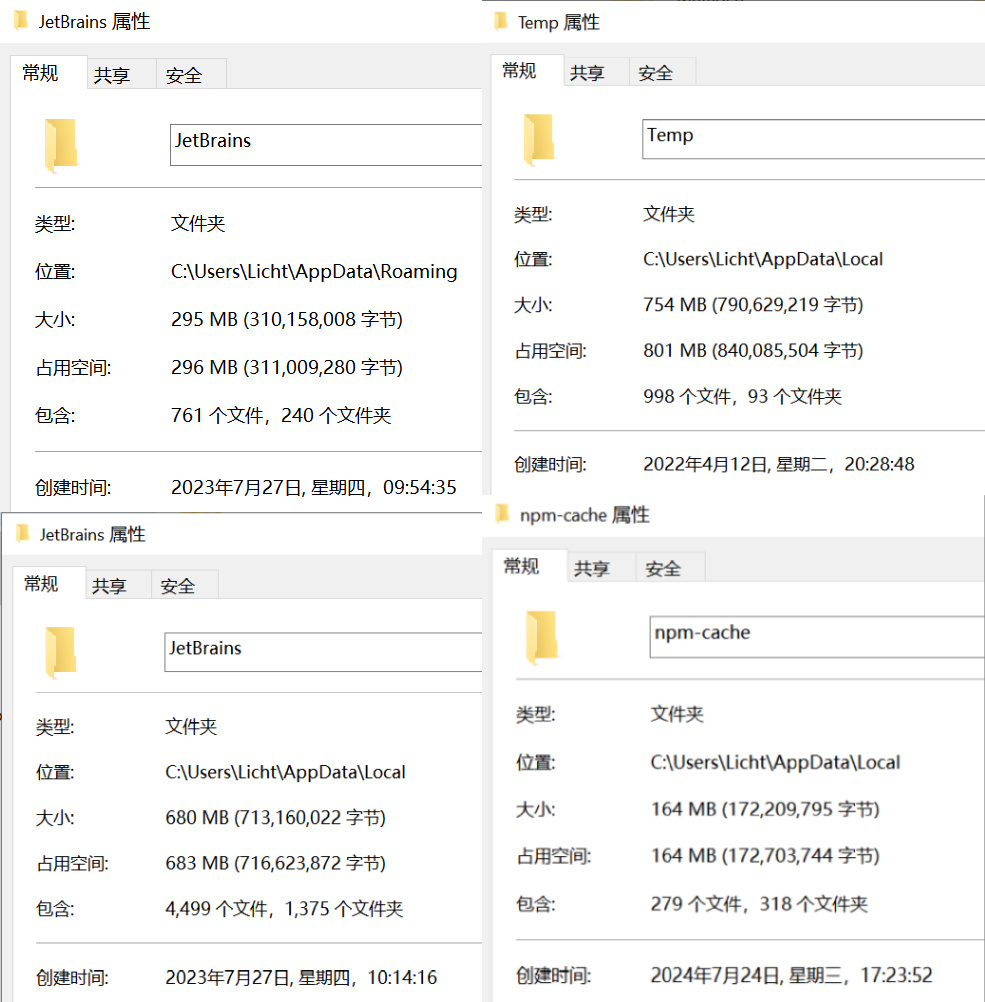
對於我來說以上文件夾都可以清理,因爲我已卸載 jet brains 全家桶,npm 產生的緩存 cache 也可以安全刪除,Temp 臨時文件夾裏的內容也可以安全刪除(如果提示被佔用可以跳過)。
---
最後,也是最有效的“清理”方法,是將用戶數據文件夾移動到空間富裕的分區,例如D盤。
這裏的“用戶數據文件夾”指的是
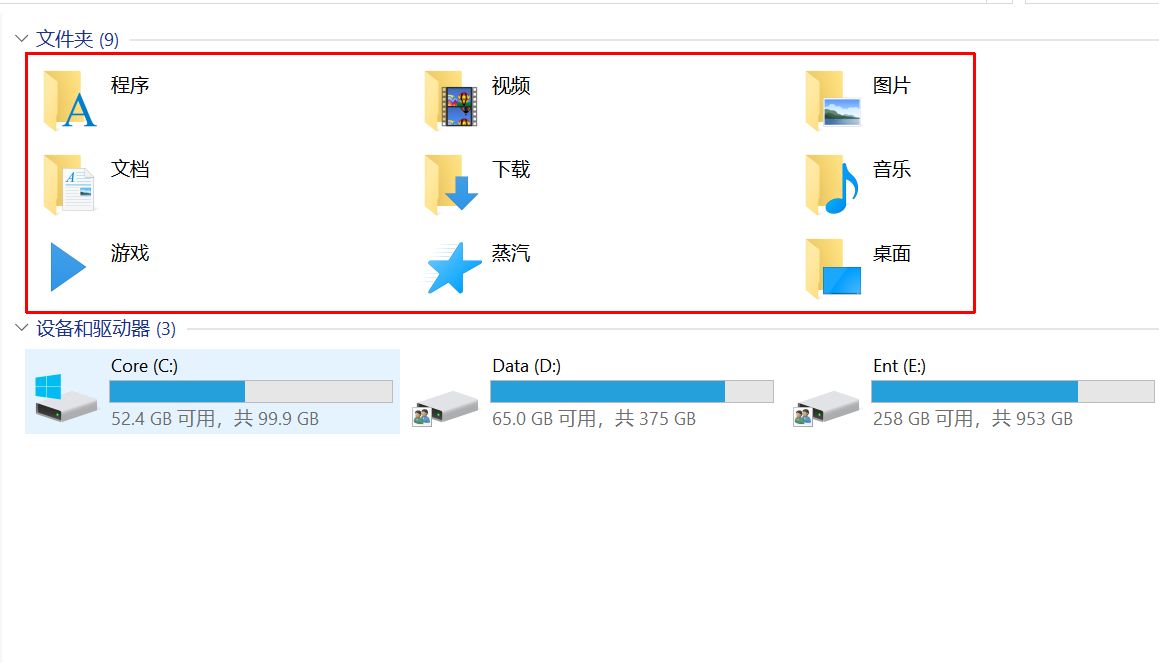
用戶數據文件夾會佔據相當一部分的空間,微信聊天記錄、一些遊戲存檔會存儲在這裏。
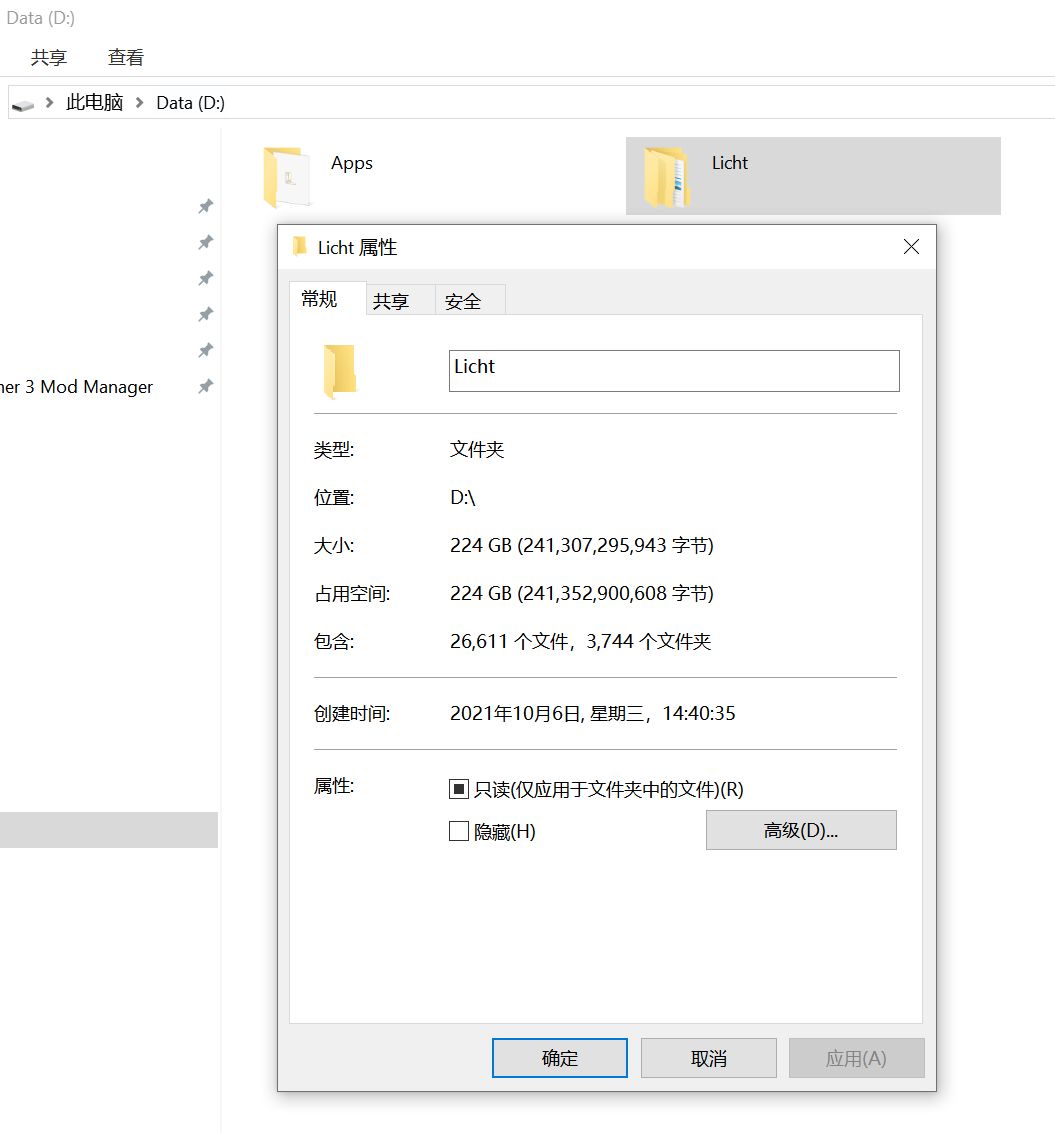
當然這個也與個人電腦使用習慣有關,例如我將這些文件夾全部移動到了D盤,佔據了200G左右的空間,主要是因爲我有分類的習慣,音樂、視頻、文檔佔據了相當一部分空間。
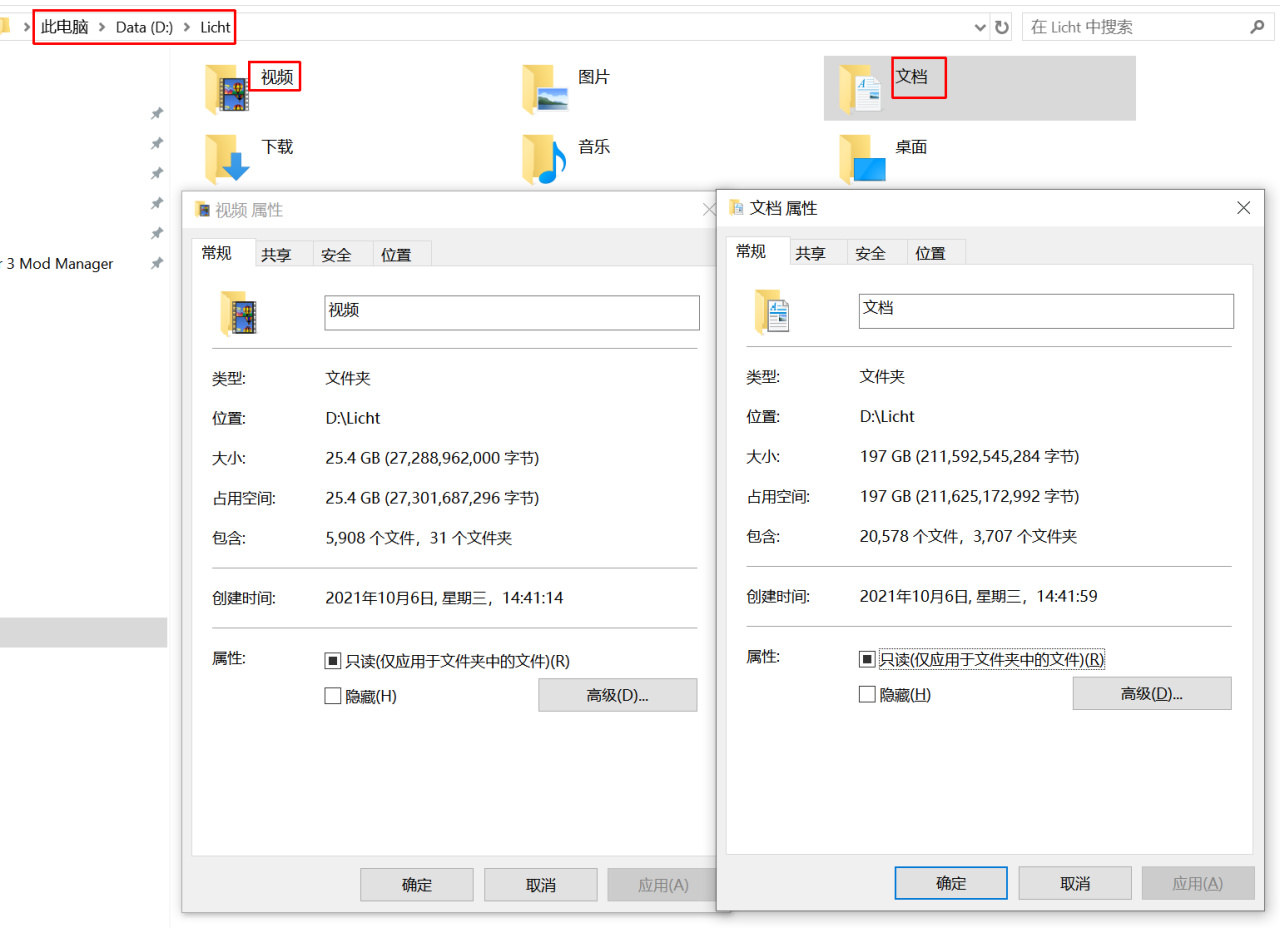
關於如何移動這些數據文件夾,網上有很多教程,並不複雜。如果有必要以後我也會寫一篇說明...
--------------------------------
本文中所有超媒體(圖形、音效、影片和超鏈接等)內容均來自網絡或本人,僅供學習交流使用,如有侵權請聯繫刪除。如有錯誤歡迎指正。
更多遊戲資訊請關註:電玩幫遊戲資訊專區
電玩幫圖文攻略 www.vgover.com