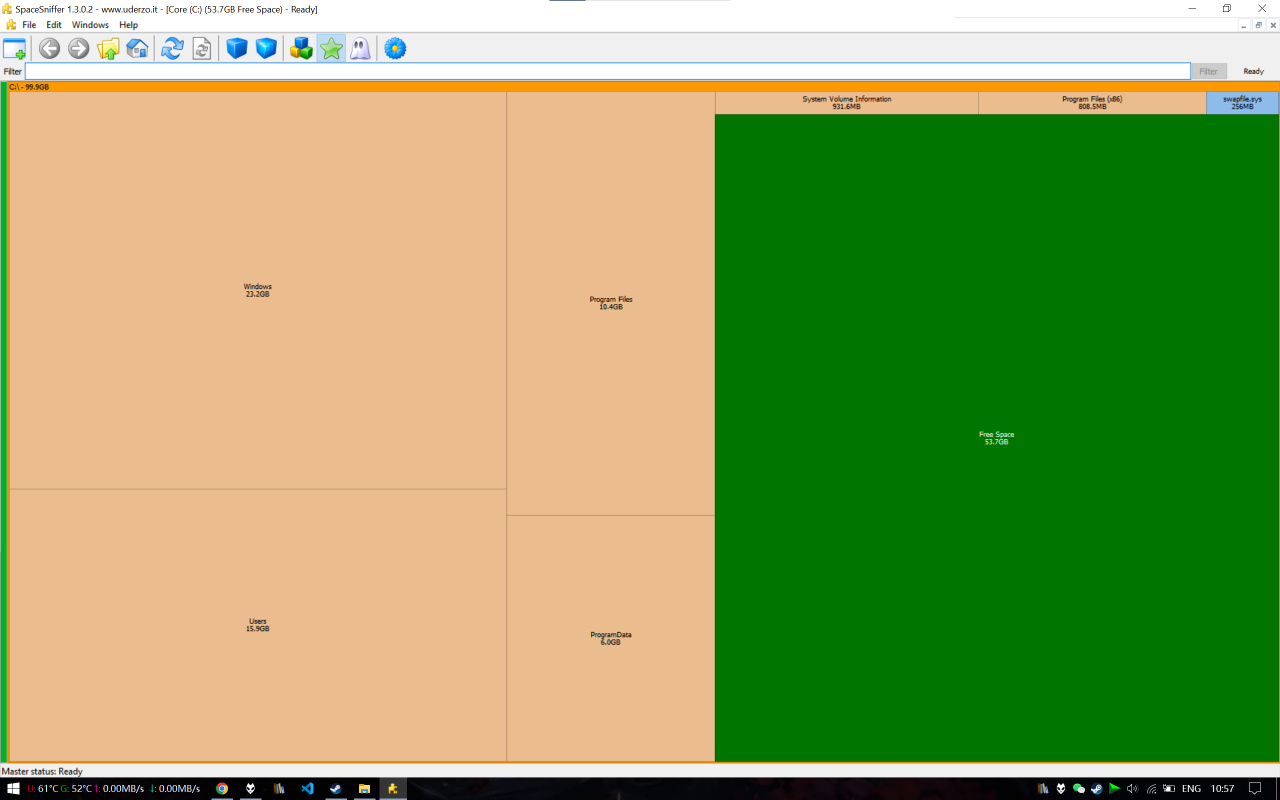
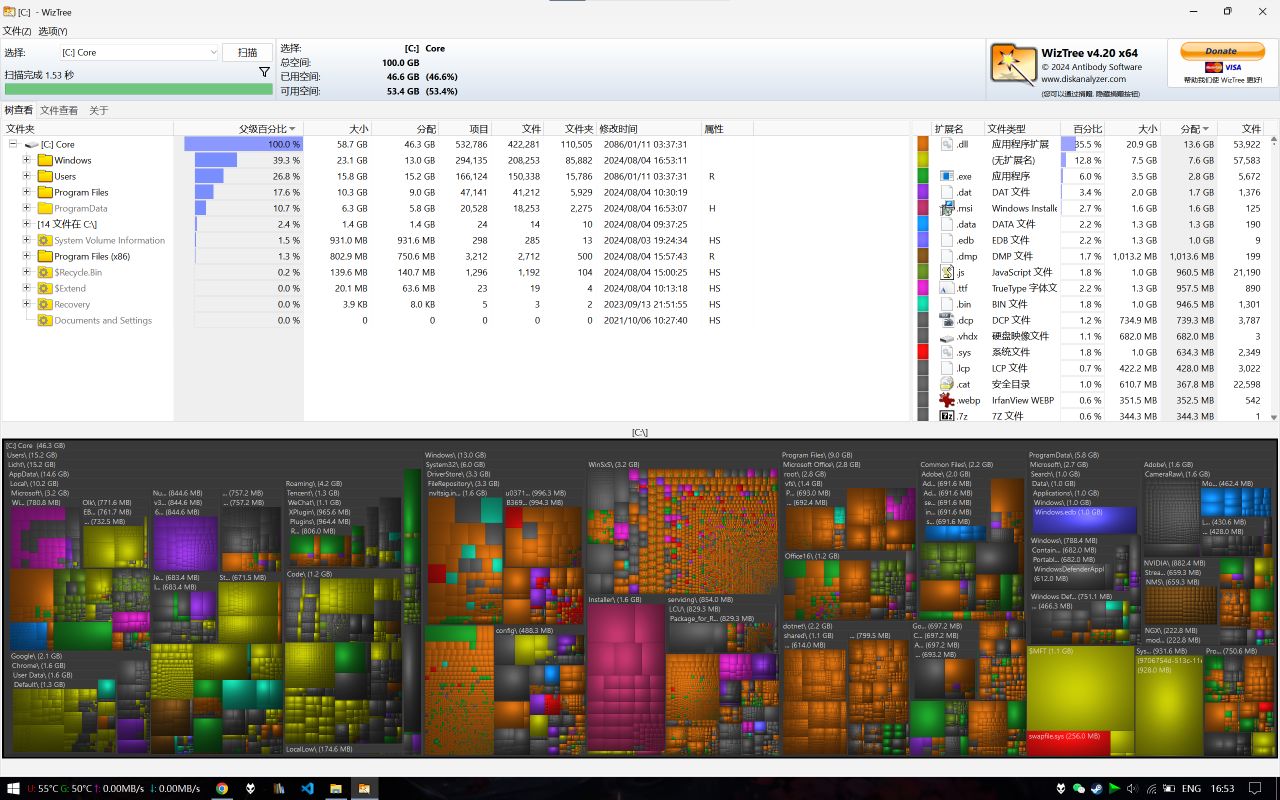
在清理之前可以使用 Space Sniffer, WizTree, WinDirStat 等软件了解C盘空间分布。
Space Sniffer:
WizTree:
---
正常情况下,C盘主要常规文件夹只有5个
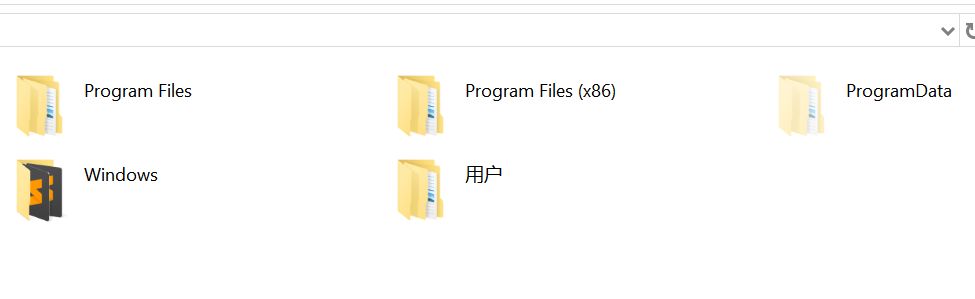
Program Files 与 Program Files (X86):软件安装默认文件夹
Program Data:默认为隐藏状态,部分软件存储数据的文件夹
Windows:Windows 系统文件夹,如果经历过系统大更新还会有一个带.old后缀的文件夹
用户:(User) 文件夹,存储用户数据
---
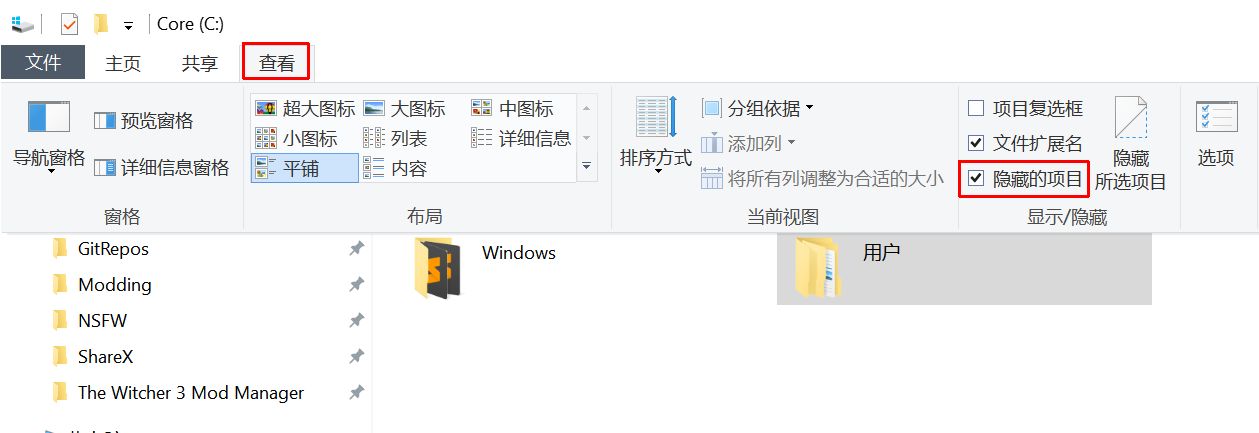
对于默认隐藏的文件夹,开启隐藏文件夹的显示即可看到
---
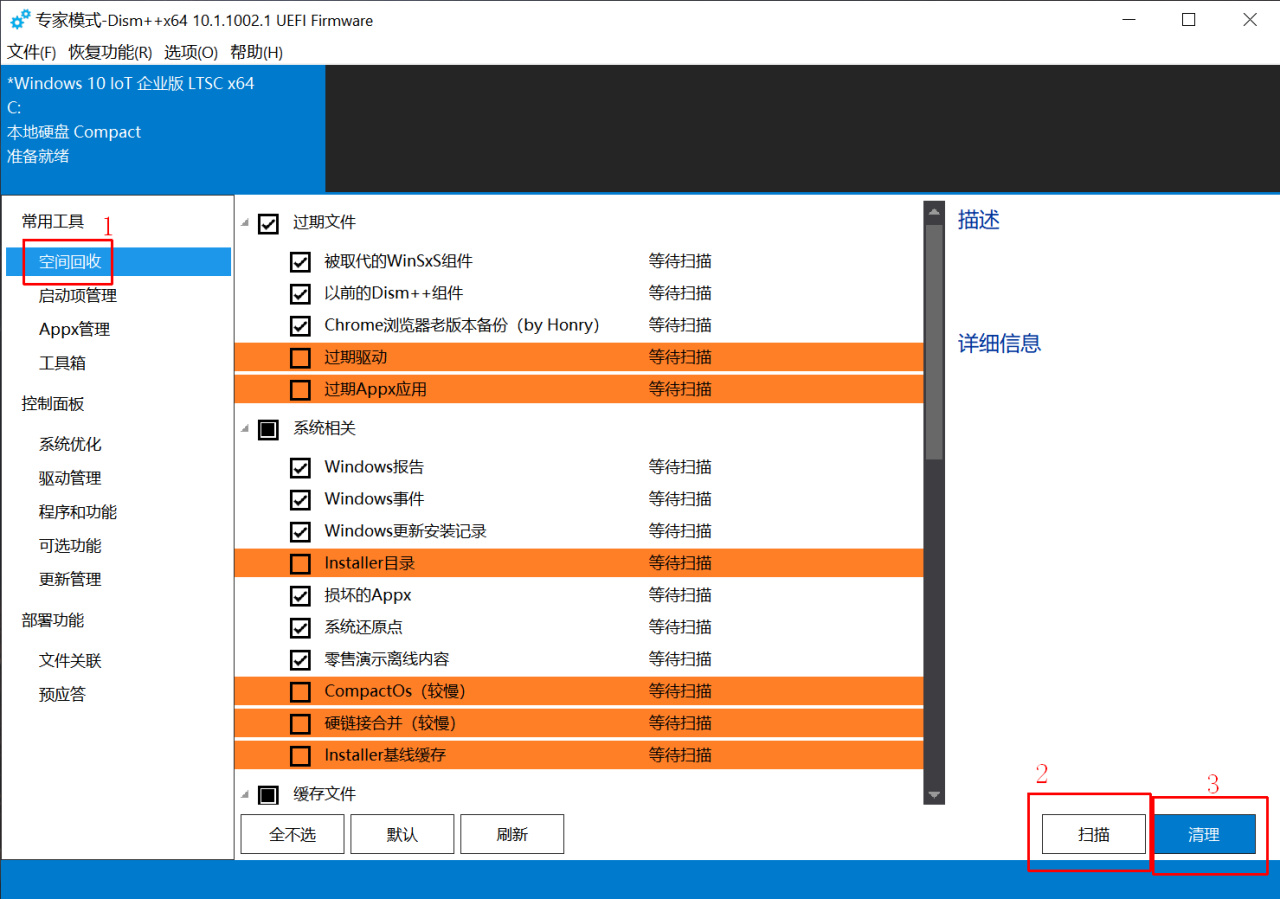
如果是自动清理,可以使用 Dism++ 、CCleaner 等工具。对于初次使用者,使用默认配置就可以清理出较为可观的空间。类似的工具很多,不赘述。
对于一些教程中的使用 powercfg 清理休眠文件、修改 swapfile、pagefile 位置等方法需要谨慎操作,前者会关闭休眠,后者有一定的操作风险。(确保你知道你在做什么)
---
关于手动清理,主要是对用户文件夹说的,其余的文件夹平时不需要或者不推荐做手动清理,因为有较高的风险。
用户文件夹一般有三个文件夹(在开启显示隐藏文件夹后)。忽略 Default 与 公用,剩下的一个是以你的用户名命名的文件夹(如果你的电脑只有一个人使用)。
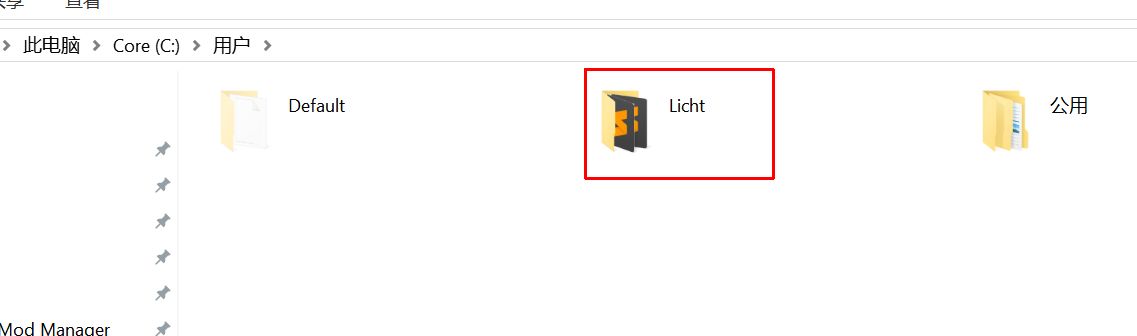
可以忽略其他文件夹,进入 AppData
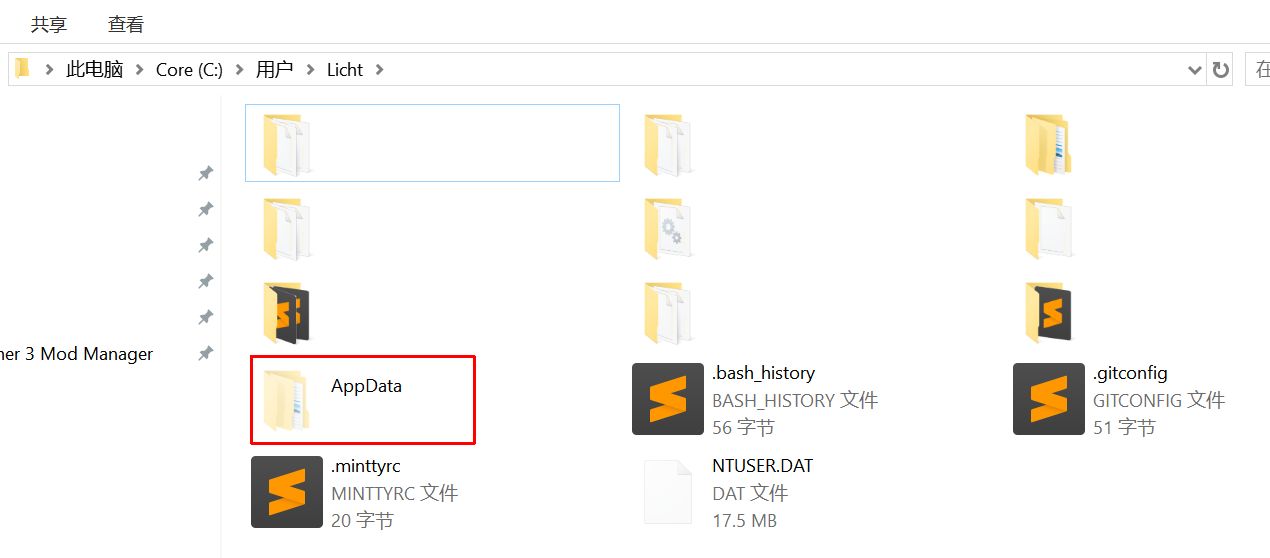
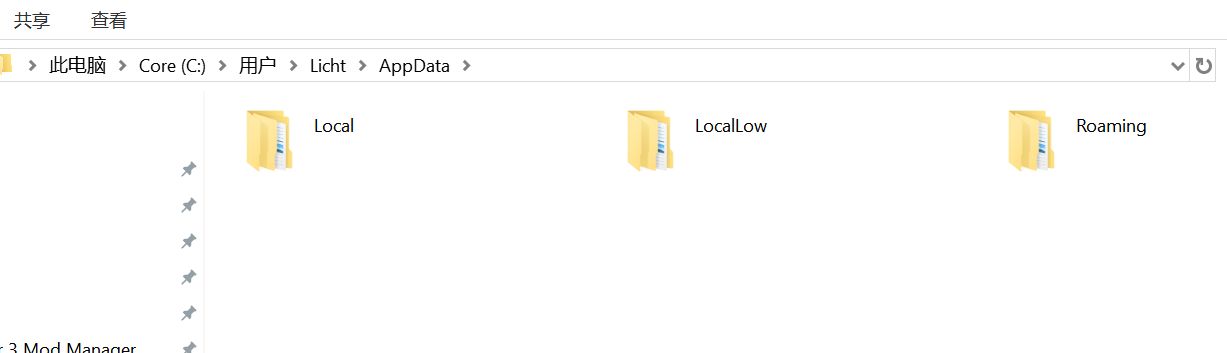
Local:本地数据
LocalLow:本地数据
Roaming:“共享”远程数据
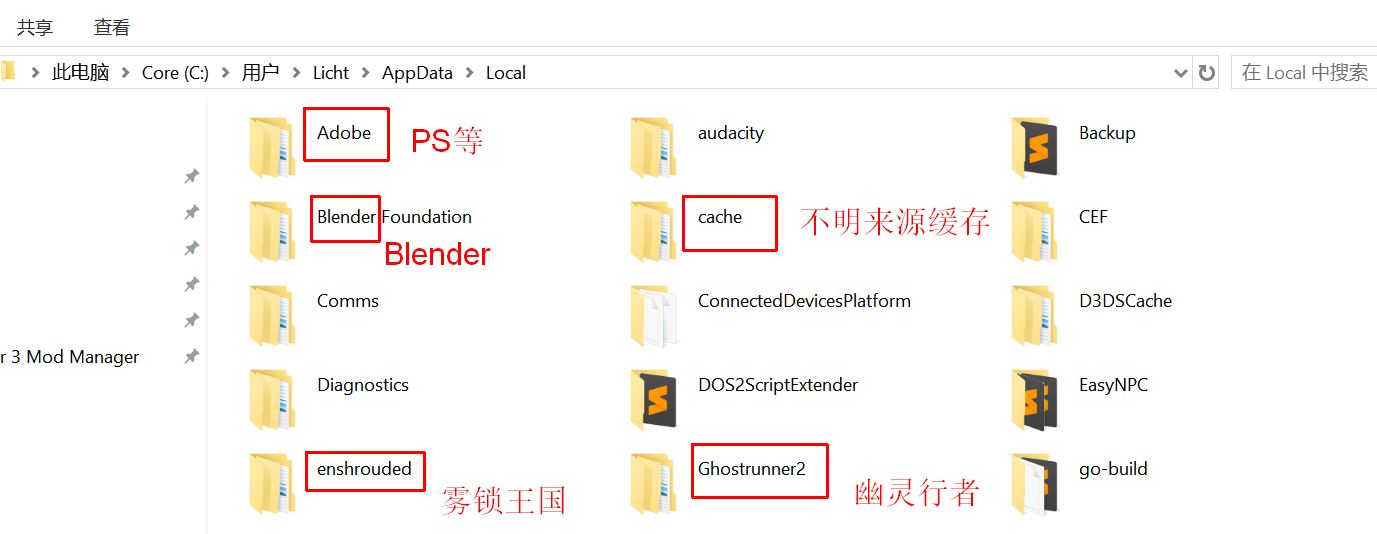
分别进入三个文件夹,你可能会看到一些熟悉的名字。
Local
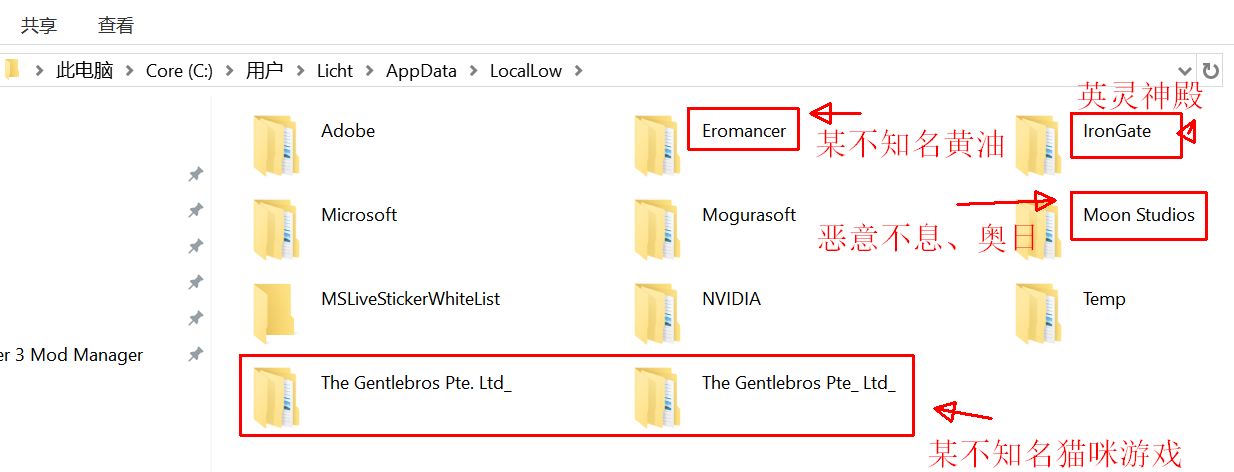
LocalLow:游戏存档常用文件夹,一般是“作者 / 厂商名称”
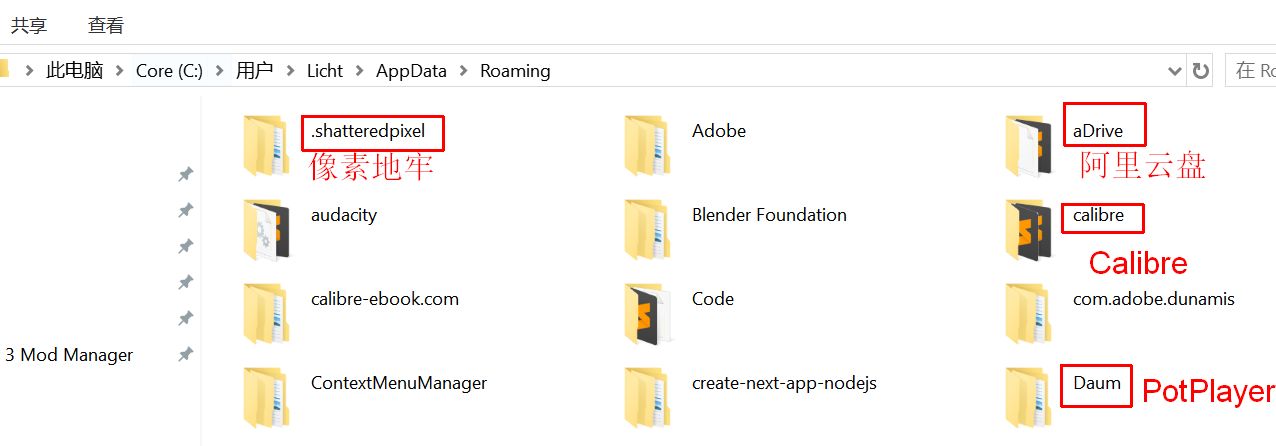
Roaming:软件常用数据文件夹
---
在了解基本文件结构后,遵循一些清理原则:
不了解的文件夹不清理。
Cache、Temp、Log 分别为“缓存、临时文件、日志”含义,可以酌情清理。
已卸载的部分游戏、软件会残留一定大小的存档或缓存文件。
不了解的文件夹不清理。数据无价。
示例:
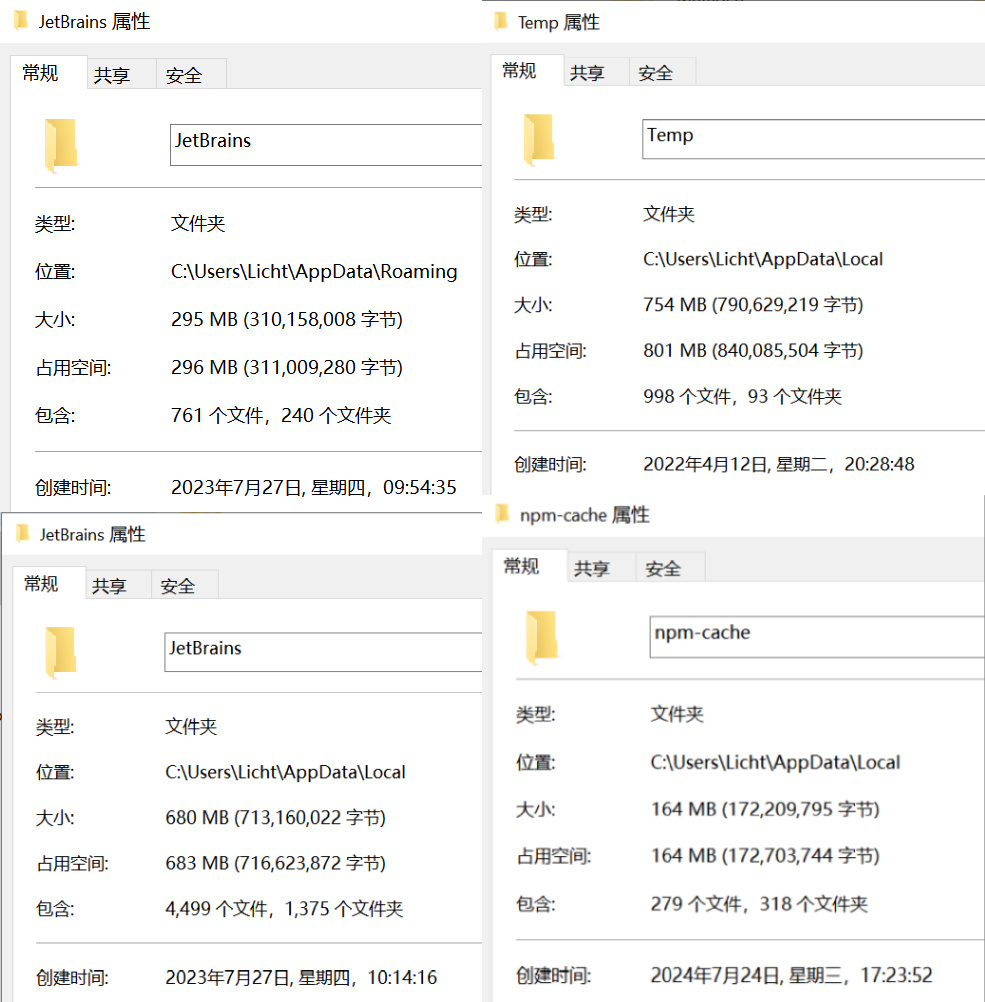
对于我来说以上文件夹都可以清理,因为我已卸载 jet brains 全家桶,npm 产生的缓存 cache 也可以安全删除,Temp 临时文件夹里的内容也可以安全删除(如果提示被占用可以跳过)。
---
最后,也是最有效的“清理”方法,是将用户数据文件夹移动到空间富裕的分区,例如D盘。
这里的“用户数据文件夹”指的是
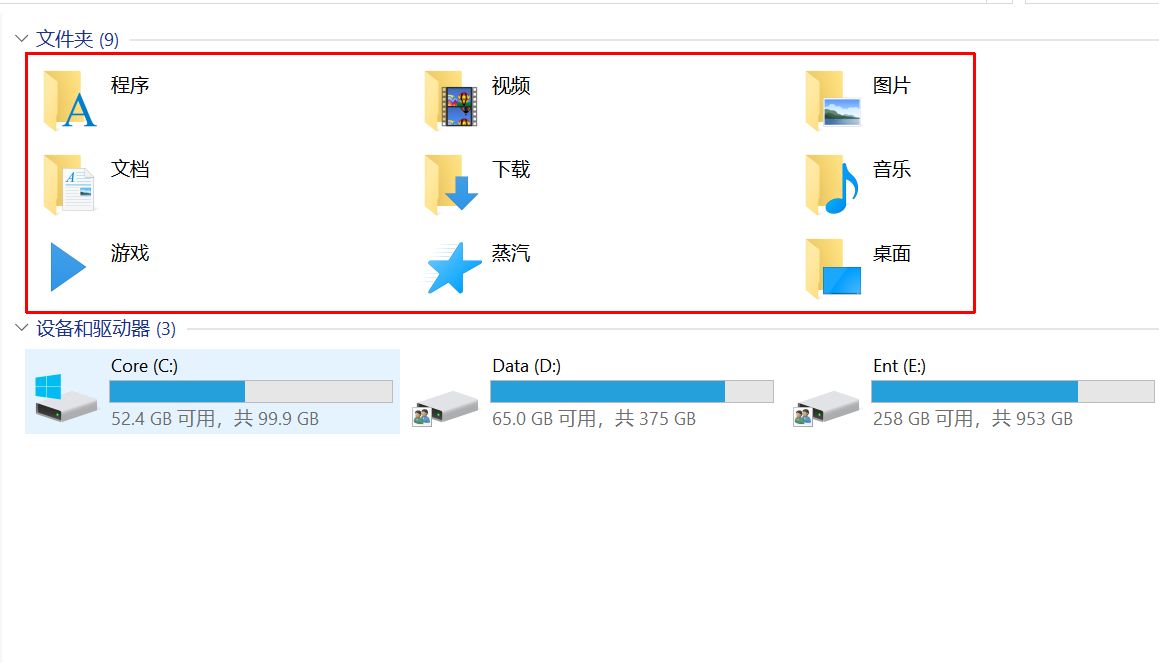
用户数据文件夹会占据相当一部分的空间,微信聊天记录、一些游戏存档会存储在这里。
当然这个也与个人电脑使用习惯有关,例如我将这些文件夹全部移动到了D盘,占据了200G左右的空间,主要是因为我有分类的习惯,音乐、视频、文档占据了相当一部分空间。
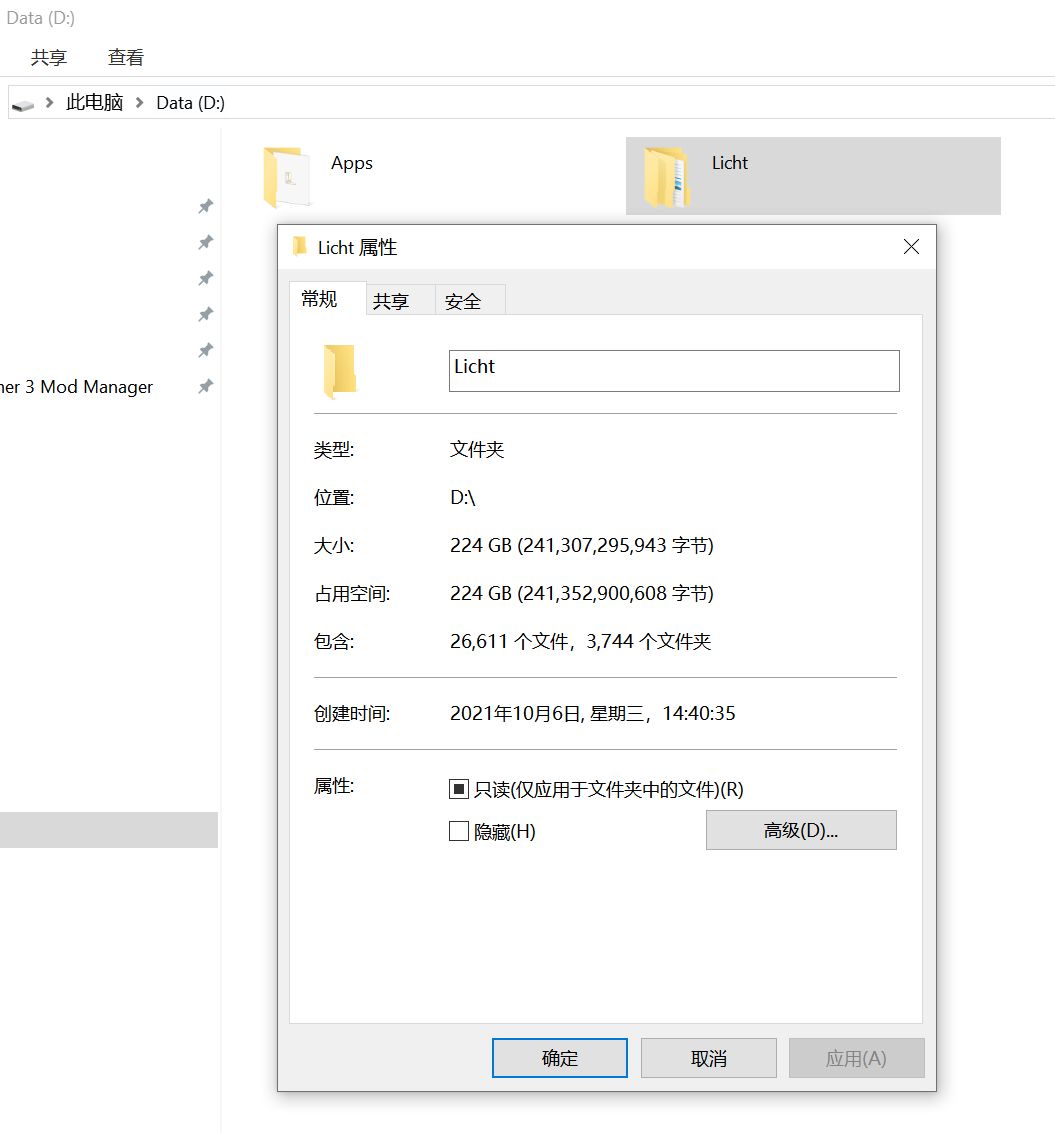
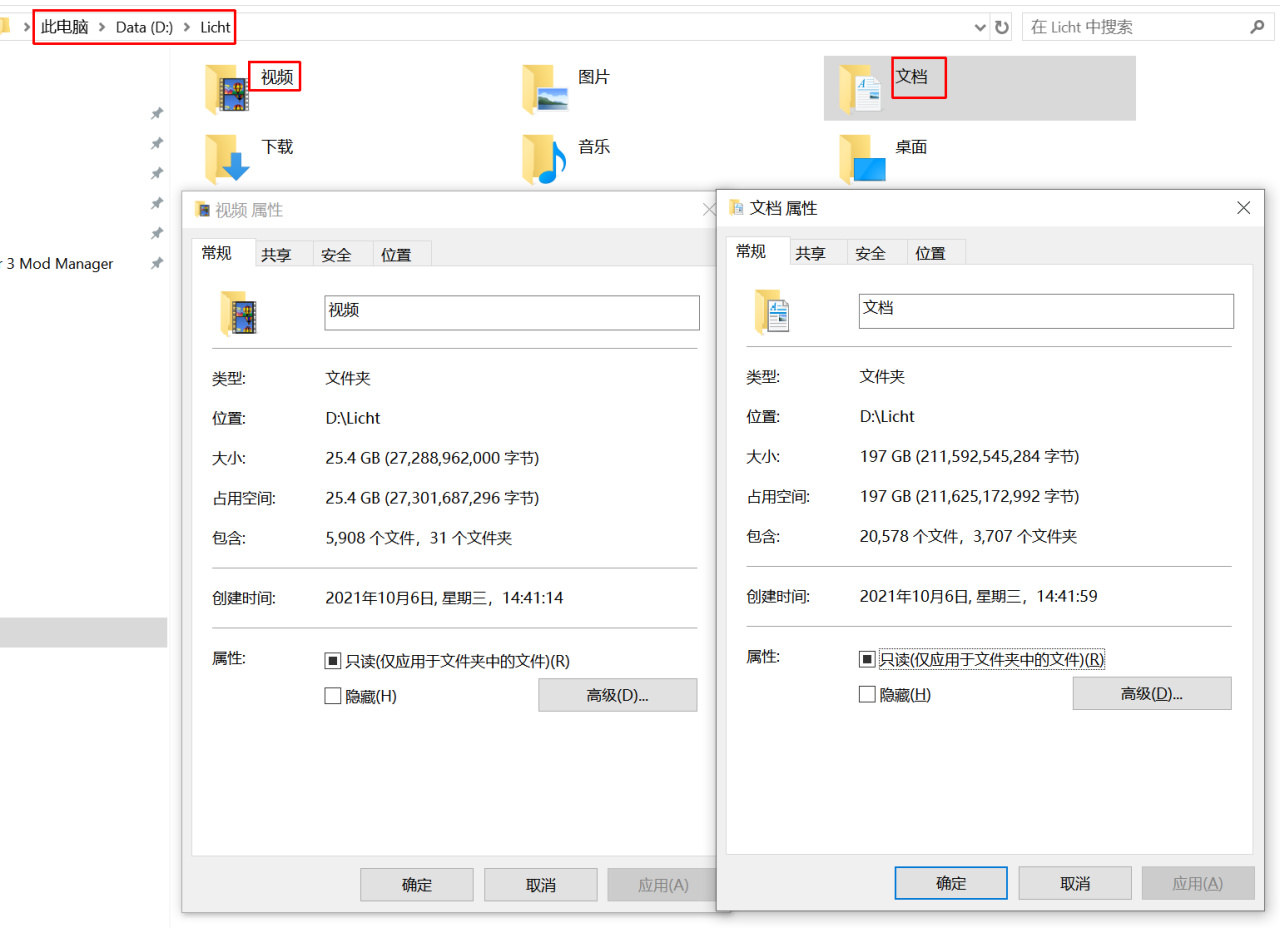
关于如何移动这些数据文件夹,网上有很多教程,并不复杂。如果有必要以后我也会写一篇说明...
--------------------------------
本文中所有超媒体(图形、音效、影片和超链接等)内容均来自网络或本人,仅供学习交流使用,如有侵权请联系删除。如有错误欢迎指正。
更多游戏资讯请关注:电玩帮游戏资讯专区
电玩帮图文攻略 www.vgover.com