省流:什麼都不會滑倒下面小白胎教

前言
本文通過chocolatey包管理器實現軟件下載,本人使用過程中認爲:古希臘掌管軟件的神
好用'
要是你想爲你的電腦安裝steam等軟件你會怎麼來安裝它呢?
- 通過鏈接或者搜索引擎找到他的官網點擊官網的下載按鈕
- 用百度,在第三方軟件下載站下載
- 用電腦管家下載
- 找朋友.交流羣要安裝包
或者直接達成(steam管家)結局
今天我們來嘗試使用一種更加有趣、快速、而又可靠的方式:chocolatey
只需打幾個字、稍等片刻、steam等軟件就裝好啦!
真正的所見即所得
安裝chocolatey
要想打幾個字就能裝好程序,我們藉助的是chocolatey這款軟件包管理器
安裝chocolatey很簡單!三步即可!
- 開始菜單搜索cmd 選擇[命令提示符]
- 右鍵菜單或在右邊菜單選擇[以管理員身份運行]
- 複製下面這段內容、回車執行
Set-ExecutionPolicy Bypass -Scope Process -Force; [System.Net.ServicePointManager]::SecurityProtocol = [System.Net.ServicePointManager]::SecurityProtocol -bor 3072; iex ((New-Object System.Net.WebClient).DownloadString('https://community.chocolatey.org/install.ps1'))
歐了,一切就緒
上面內容來自官網的安裝界面,如遇更新以官網爲準。
獻出你的第一次
接下來,我們可以繼續在這個窗口中,試着安裝我們的第一個程序。
輸入
choco install --yes steam
稍等片刻,即可享用
桌面上會出現他的快捷方式steam)
請給我更多~
在電腦上快速安裝很多程序是一件非常耗時的事情(你也不想浪費你的寶貴時間叭)
chocolatey幫幫我
你可以
choco install --yes steam bandizip firefox
把你想要裝的全寫上 無論再多都沒有關係的
輸進去往哪一放 該幹嘛幹嘛 回來就全OK了
都是主人的命令?
在安裝過程中 如果你聰慧如我你就會發現chocolatey的命令非常語義化。
先以 choco 爲開頭 告訴你的電腦你要用chocolatey了,然後用 install 表明管理員您要安裝一個程序 後面跟着的是 程序名稱
中間的 --yes 代表你同意這次play(安裝)如果不加,chocolatey會在安裝的每一個步驟前停下來問尊貴的管理員先生您是否同意繼續
choco install --yes steam 其他
so 這個命令理解下來就是:尊貴的管理員先生您[召喚]chocolatey[女僕] 讓她執行[安裝]play 、並[同意]她的一切行爲,安裝的內容是[steam和其他]
除了安裝你肯定想知道怎麼卸載
想卸載只需要執行:
choco uninstall 軟件名
是不是跟安裝很像?就是在install前加了個un(
裝了好多我怎麼知道我裝了什麼
想知道?
choco list
告訴你
那麼,更新呢?
哪些應用可以更新?
choco outdated
這樣過期的應用就會列出來我們就知道什麼可以更新了
跟新和安裝的格式差不多
choco upgrade --yes 軟件名
你也可以一鍵升級
choco upgrade --yes all
用魔法對付魔法
用chocolatey安裝的就可以用chocolatey卸載就可以用chocolatey更新
嗯?
chocolatey跟其他不同 不會夾帶私貨 也不會裝完發現版本太低 chocolatey不但使用官網鏈接下載 而且會在下載完成後使用數字摘要技術檢查安裝包是否跟軟件官網一致,所以,你裝的就是軟件官方最新版本
你也可以用info命令 查看程序詳情信息,以便你確定要不要用chocolatey來裝這個程序
choco info tim
命令行反饋的詳細信息如下
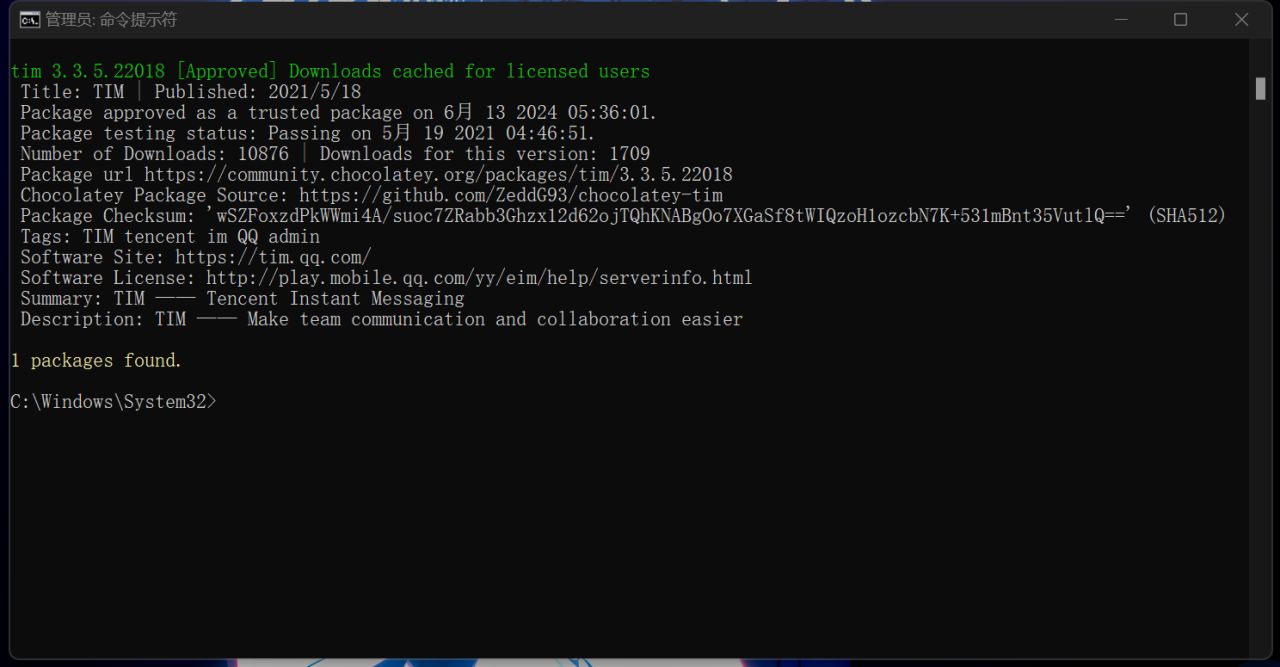
這裏列出了tim的軟件描述 更新時間 用戶協議 官網鏈接 下載數 用於檢查完整性的數字摘要 以及軟件包的認證狀態和測試狀態。這些信息可以用來確認chocolatey上的這個軟件包是否可靠
當然,有一些軟件chocolatey也沒有提供 列如 微信 搜狗輸入法 什麼的,你可以自己手動安裝
以下爲什麼都不懂專用教程
choco的安裝(小白胎教)
打開你的電腦
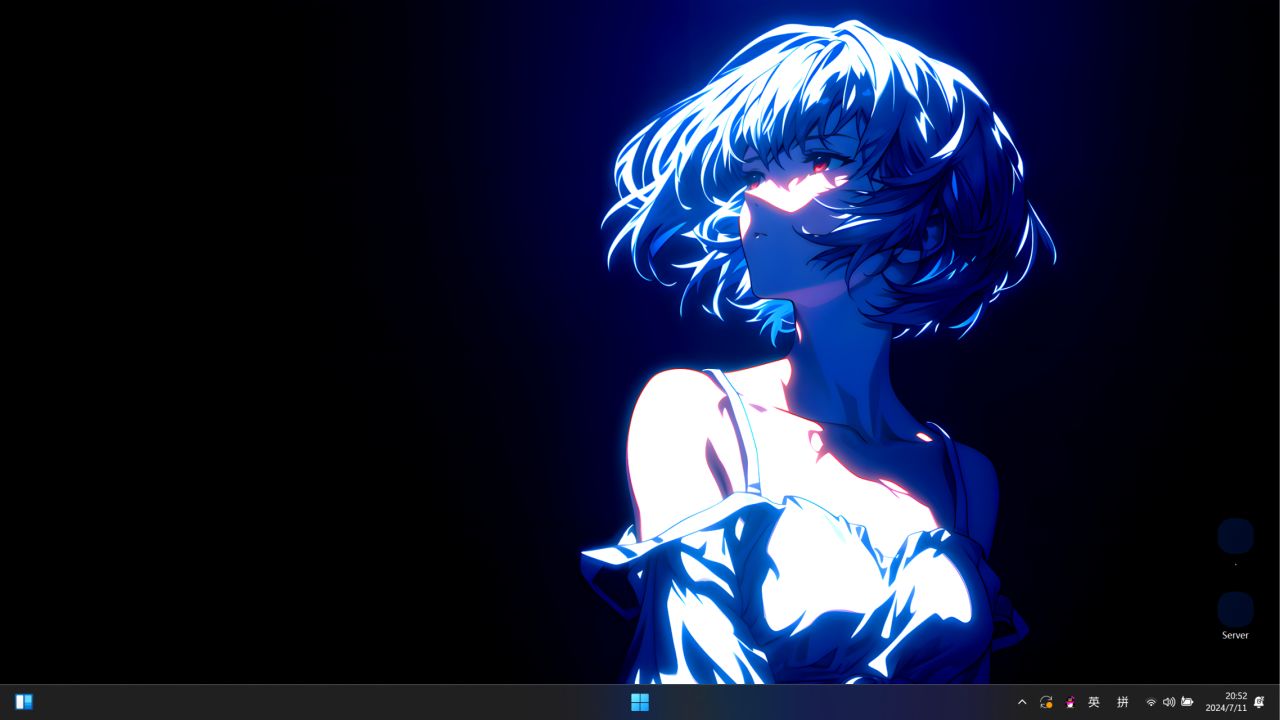
鼠標右鍵
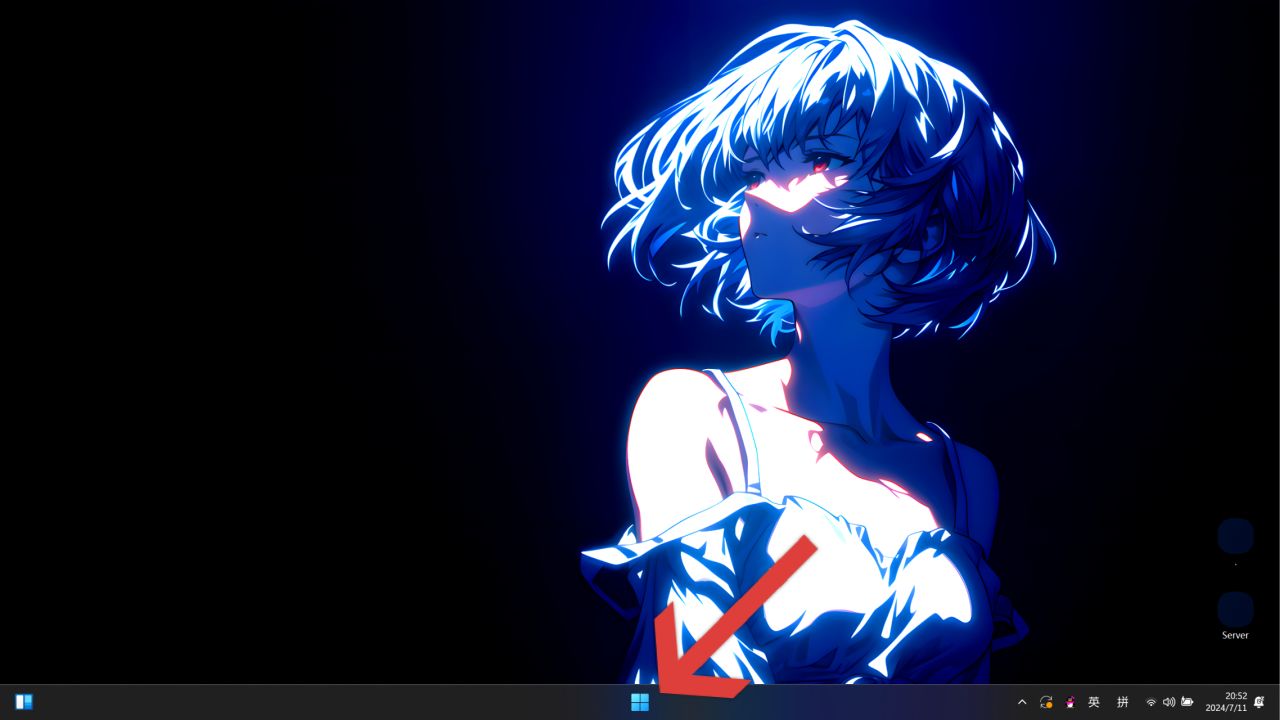
什麼?你問我怎麼右鍵?
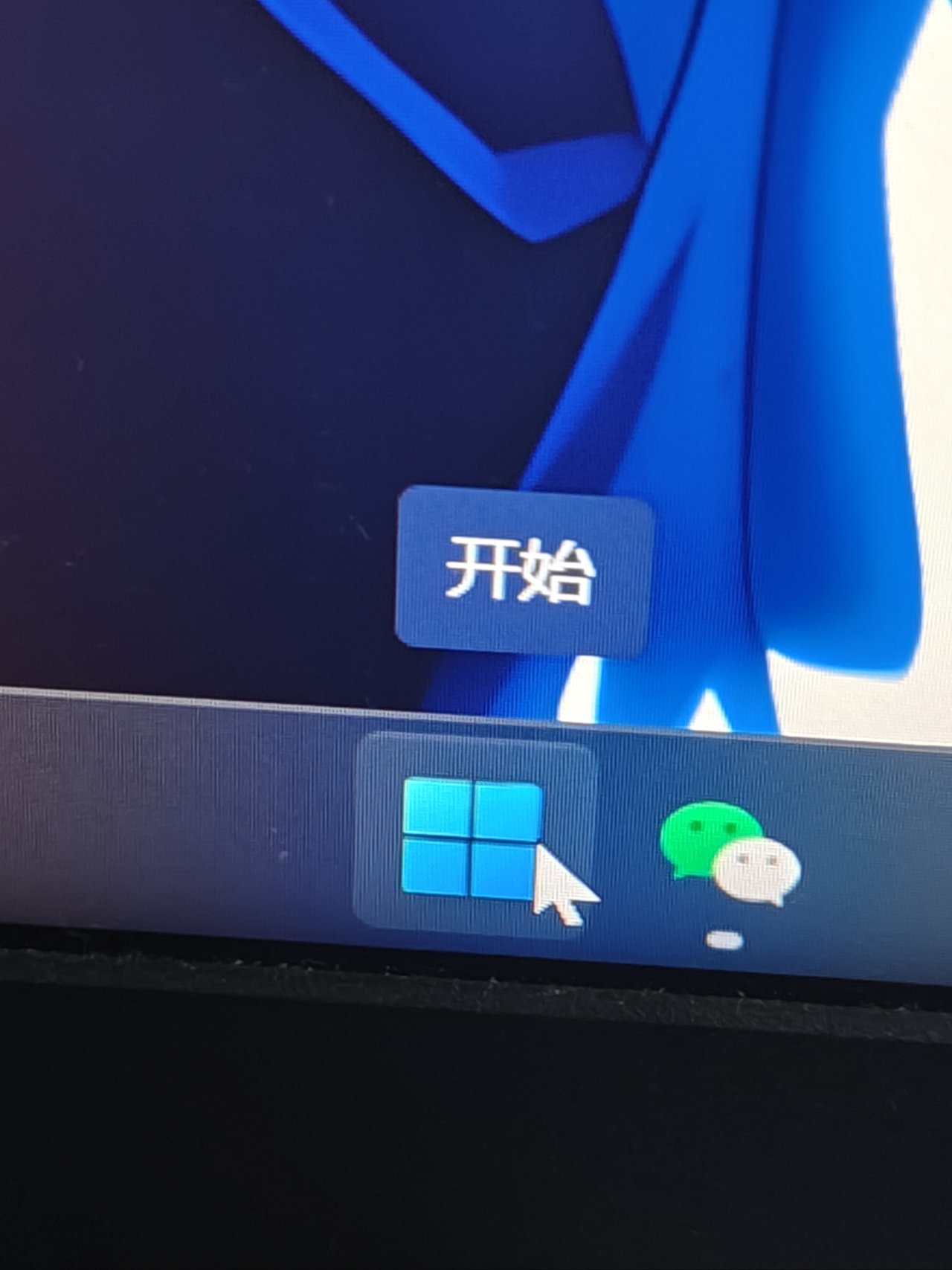
放在這裏
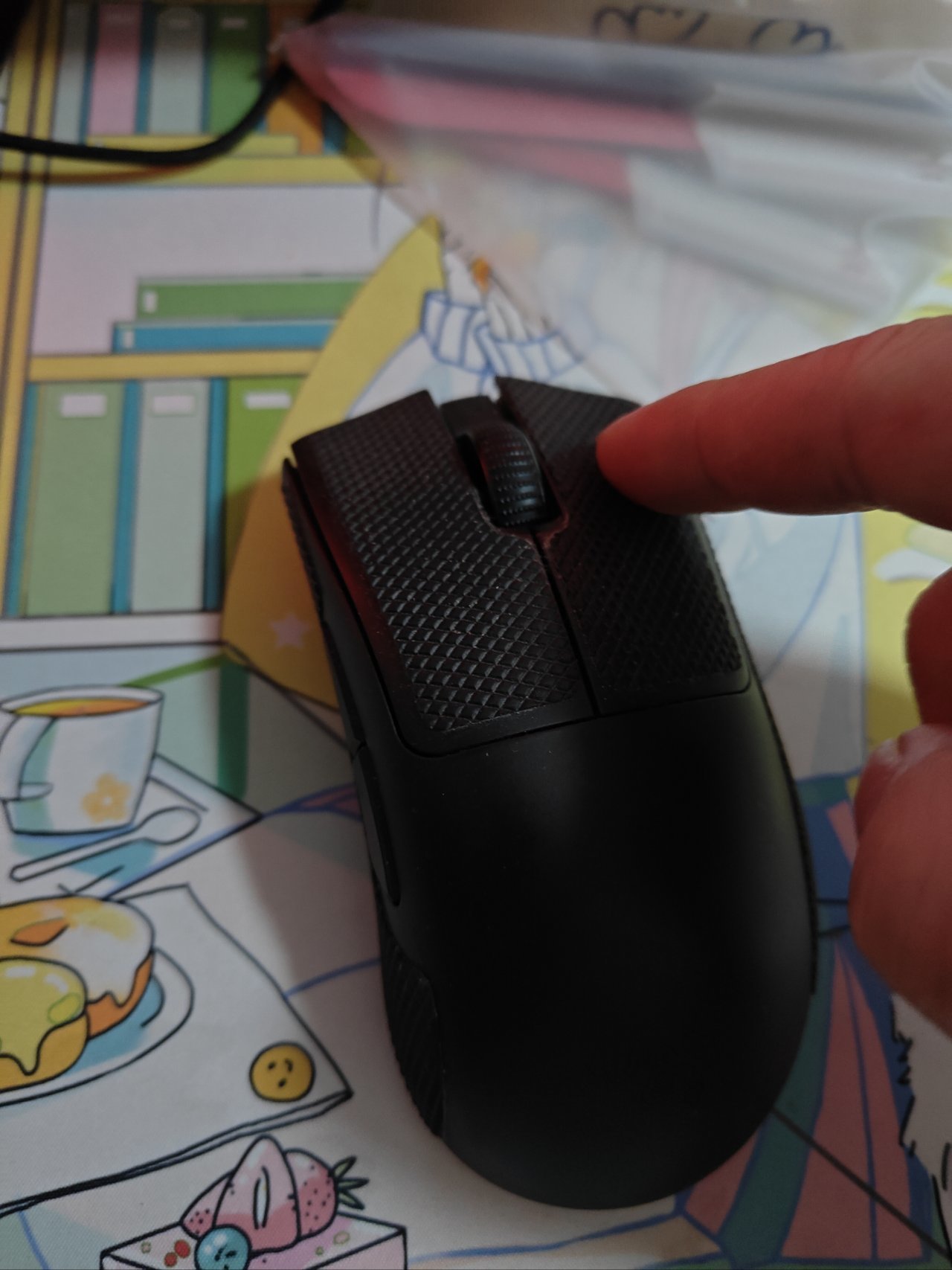
按一下
選終端管理員就可以了
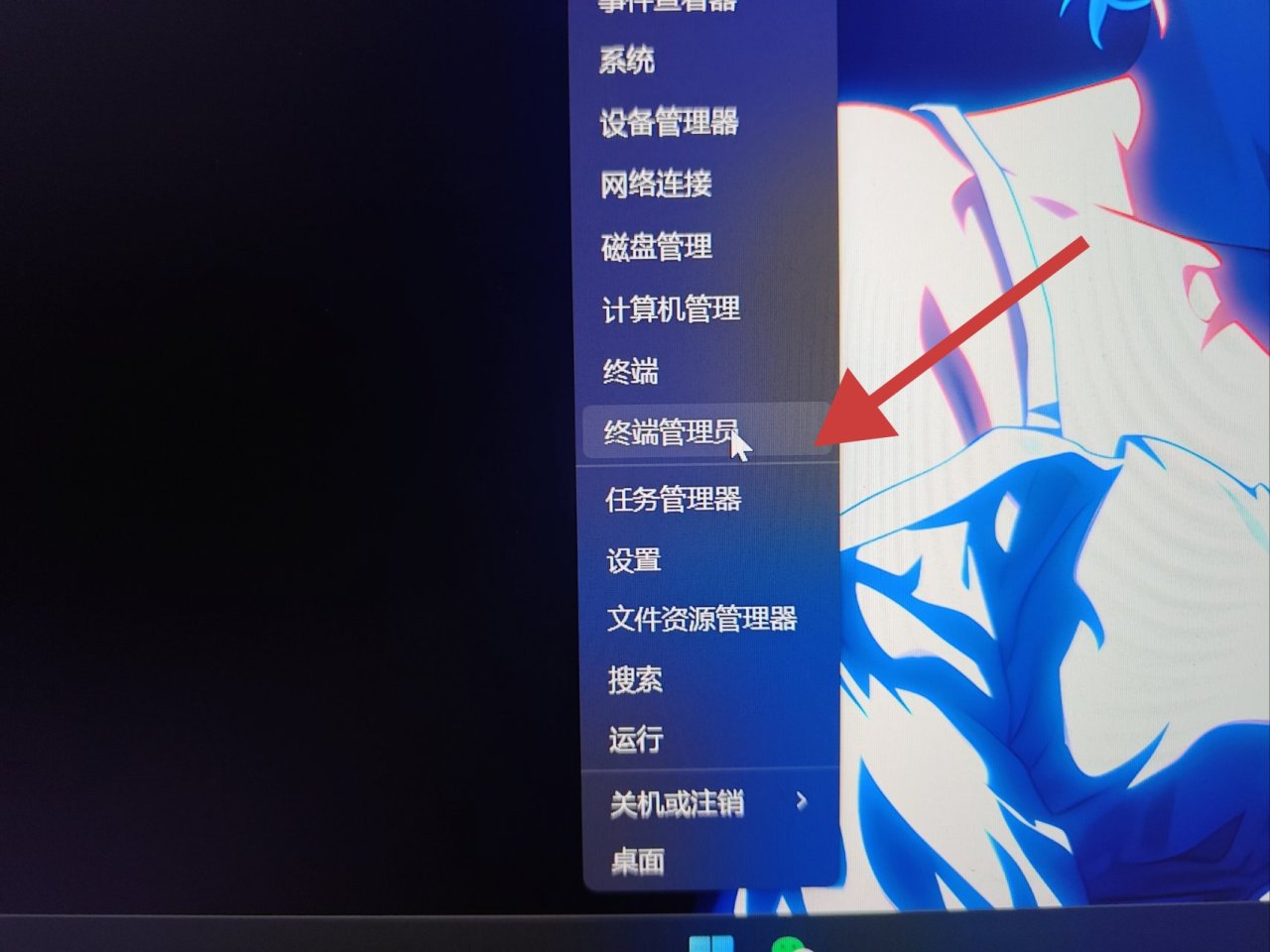
ps:如果你右鍵不了左鍵也可以
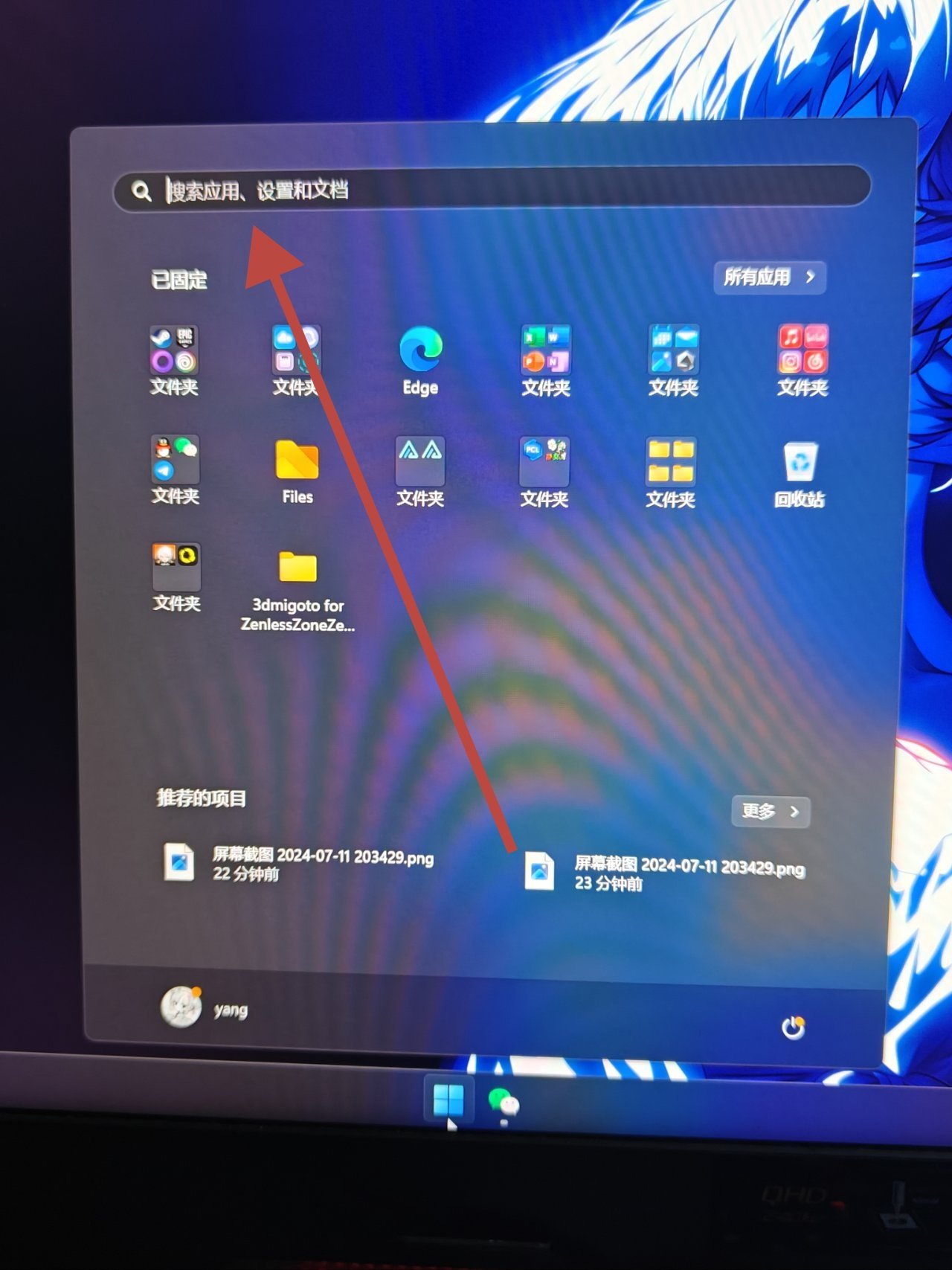
在這個輸入欄輸入Windows powershell
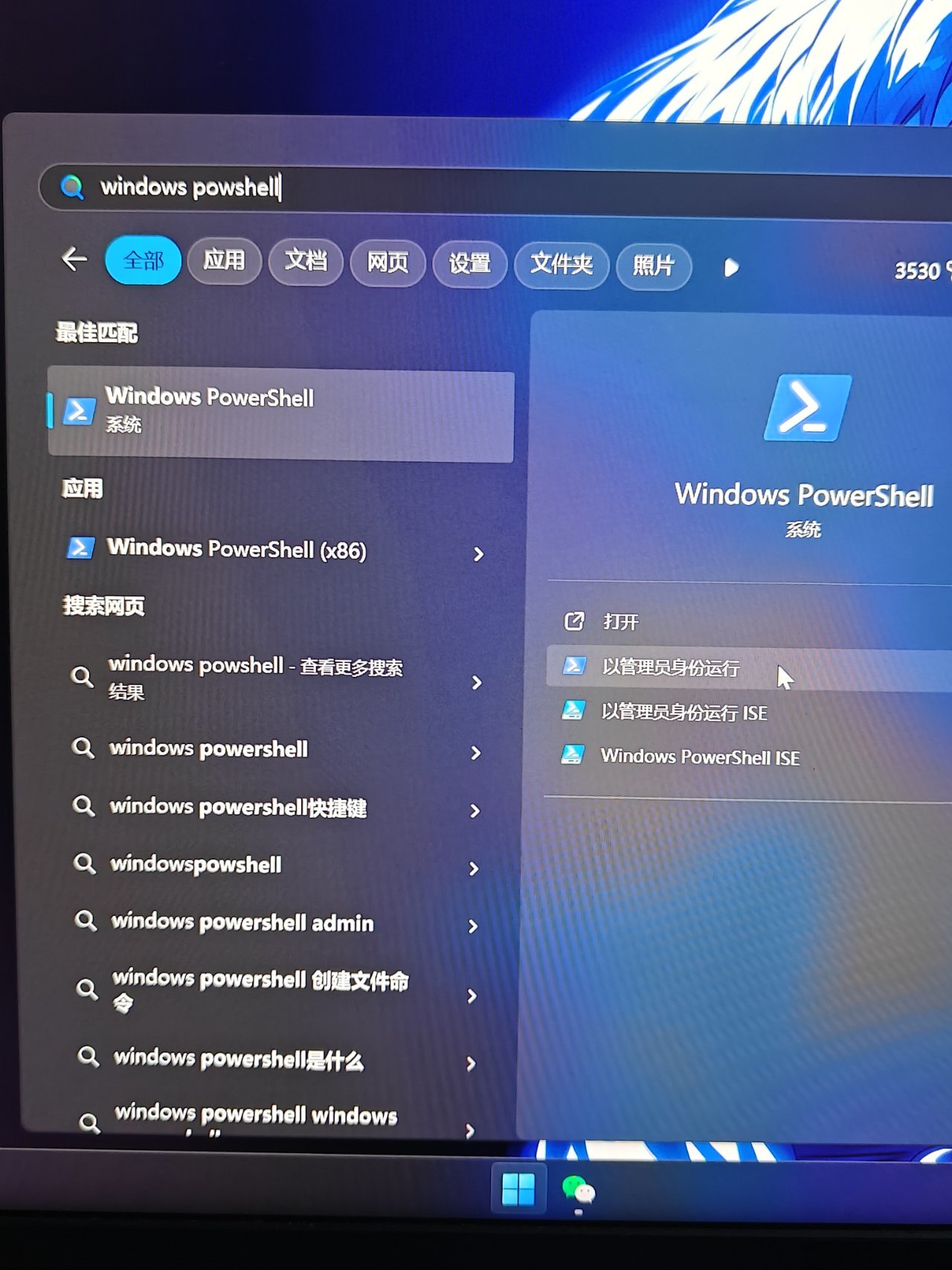
選管理員運行
以上兩種方法的結果都是出現以下窗口
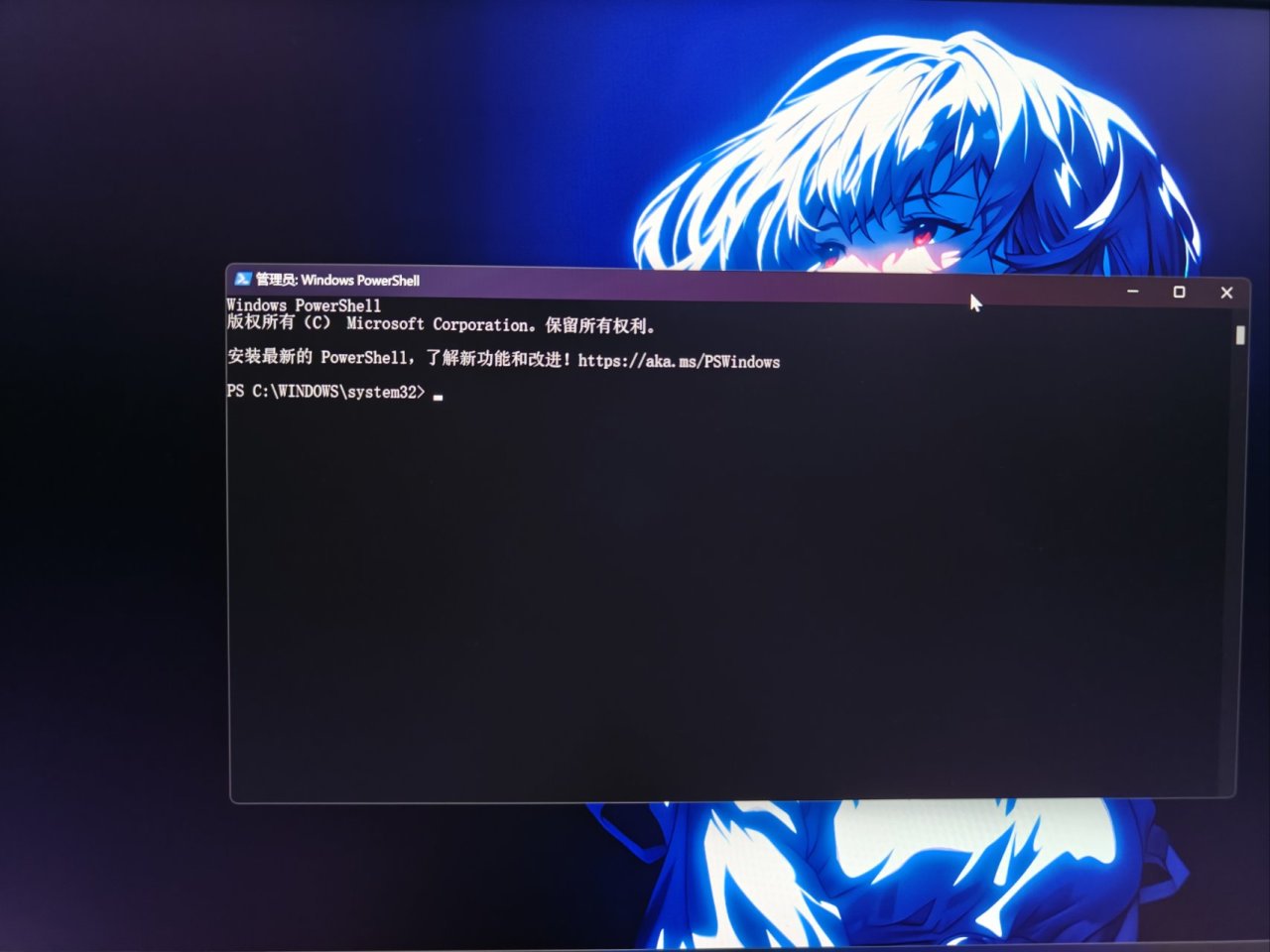
複製下面這一行命令
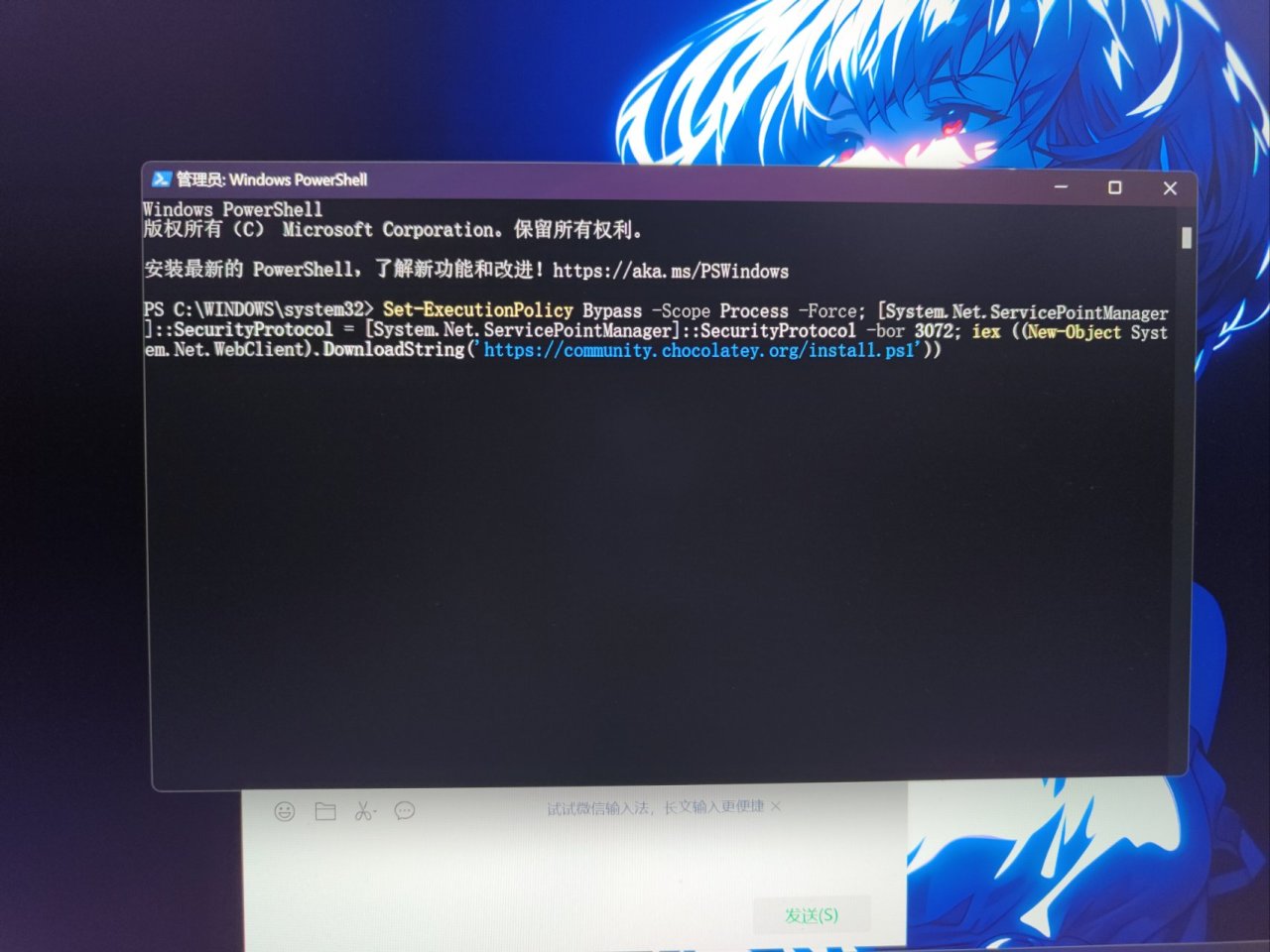
Set-ExecutionPolicy Bypass -Scope Process -Force; [System.Net.ServicePointManager]::SecurityProtocol = [System.Net.ServicePointManager]::SecurityProtocol -bor 3072; iex ((New-Object System.Net.WebClient).DownloadString('https://community.chocolatey.org/install.ps1'))
粘貼進去
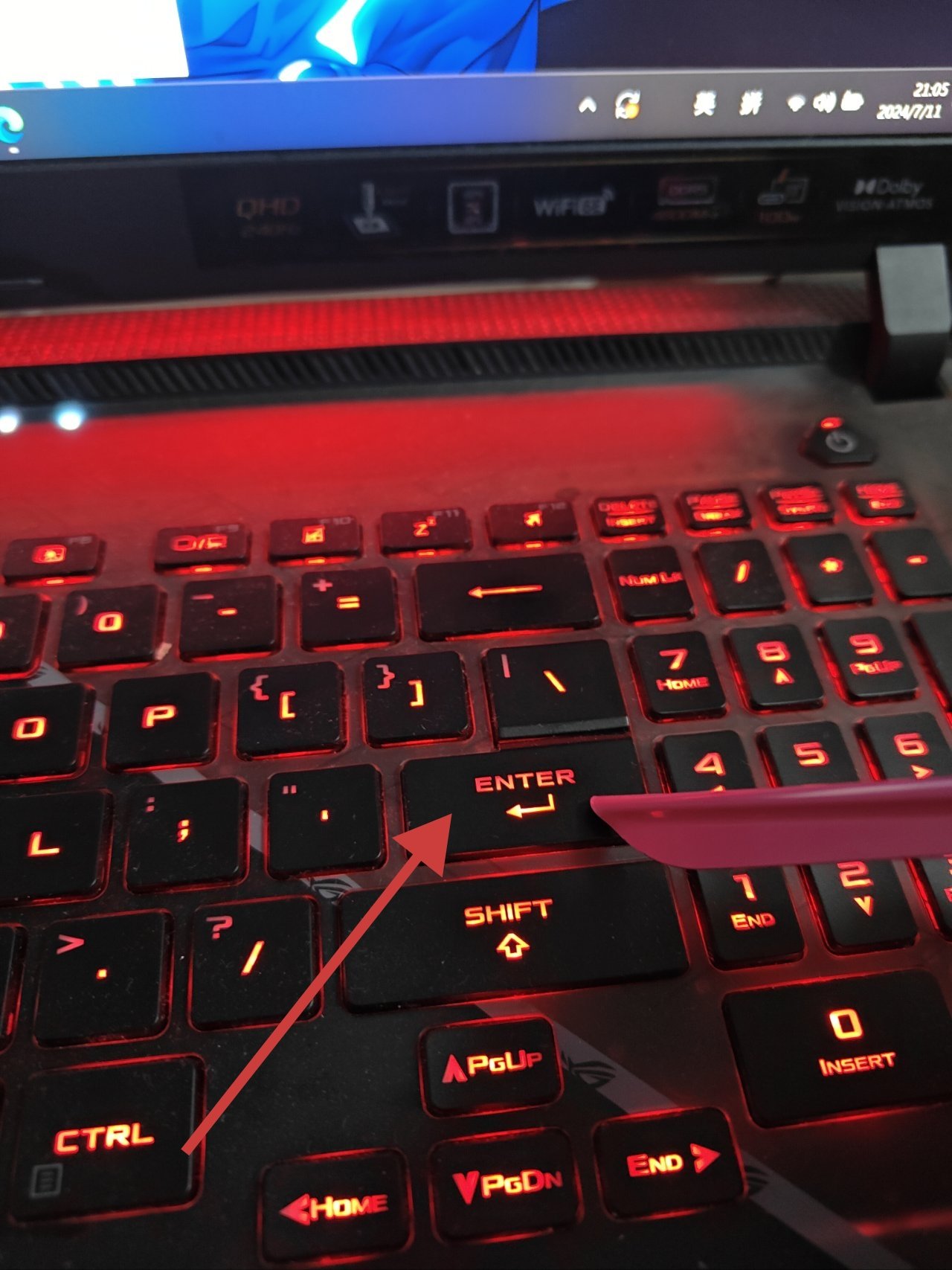
在你鍵盤上找enter這個鍵 按下去(你的電腦要有網)(正常訪問網站)
然後你就會看見突然出現了很多字 等個幾分鐘
(小白直接等10分鐘)
出現 chocolate v(數字).(數字).(數字)
please run choco-? or choco以下省略
這兩行字的時候就可以了
鍵盤輸入 choco -v (注意空格)然後回車(即enter鍵)
如果出現(如下圖所示)的是數字你就裝好了
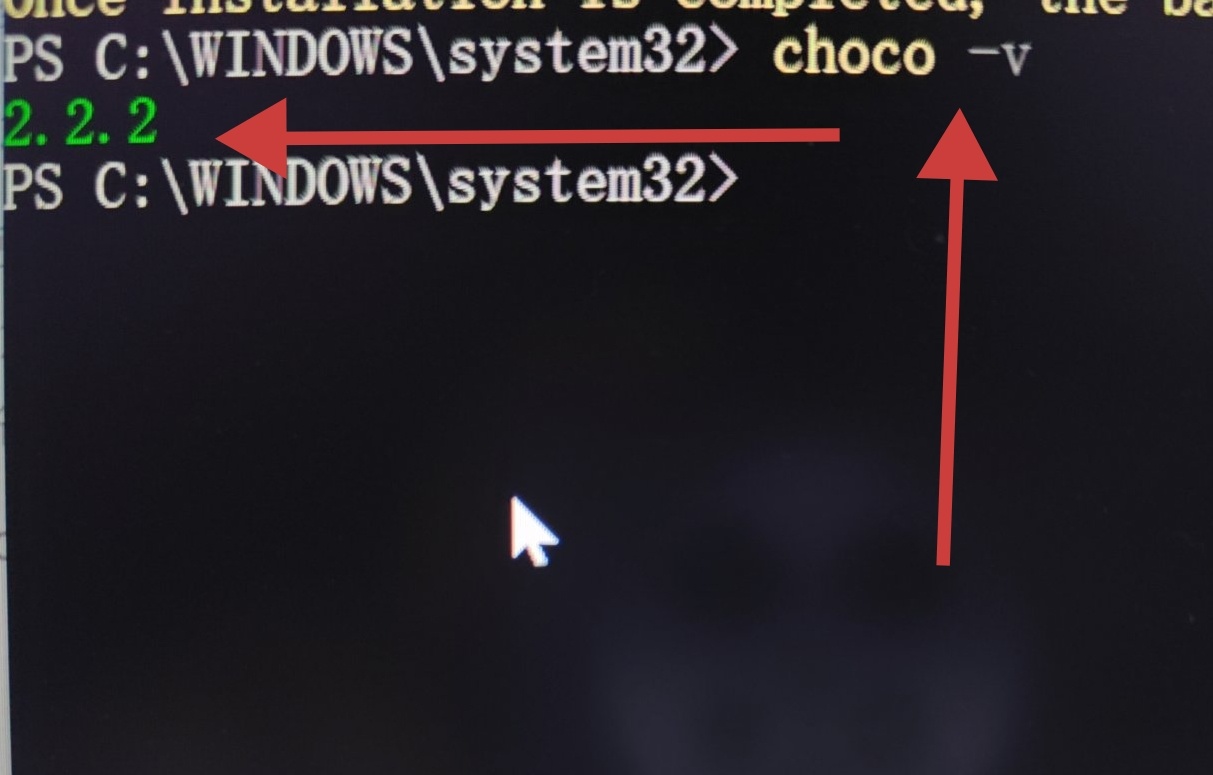
這個數字是你安裝的choco版本號
輸入exit 按回車鍵 關掉這個界面
軟件安裝
首先我們需要知道choco的安裝命令
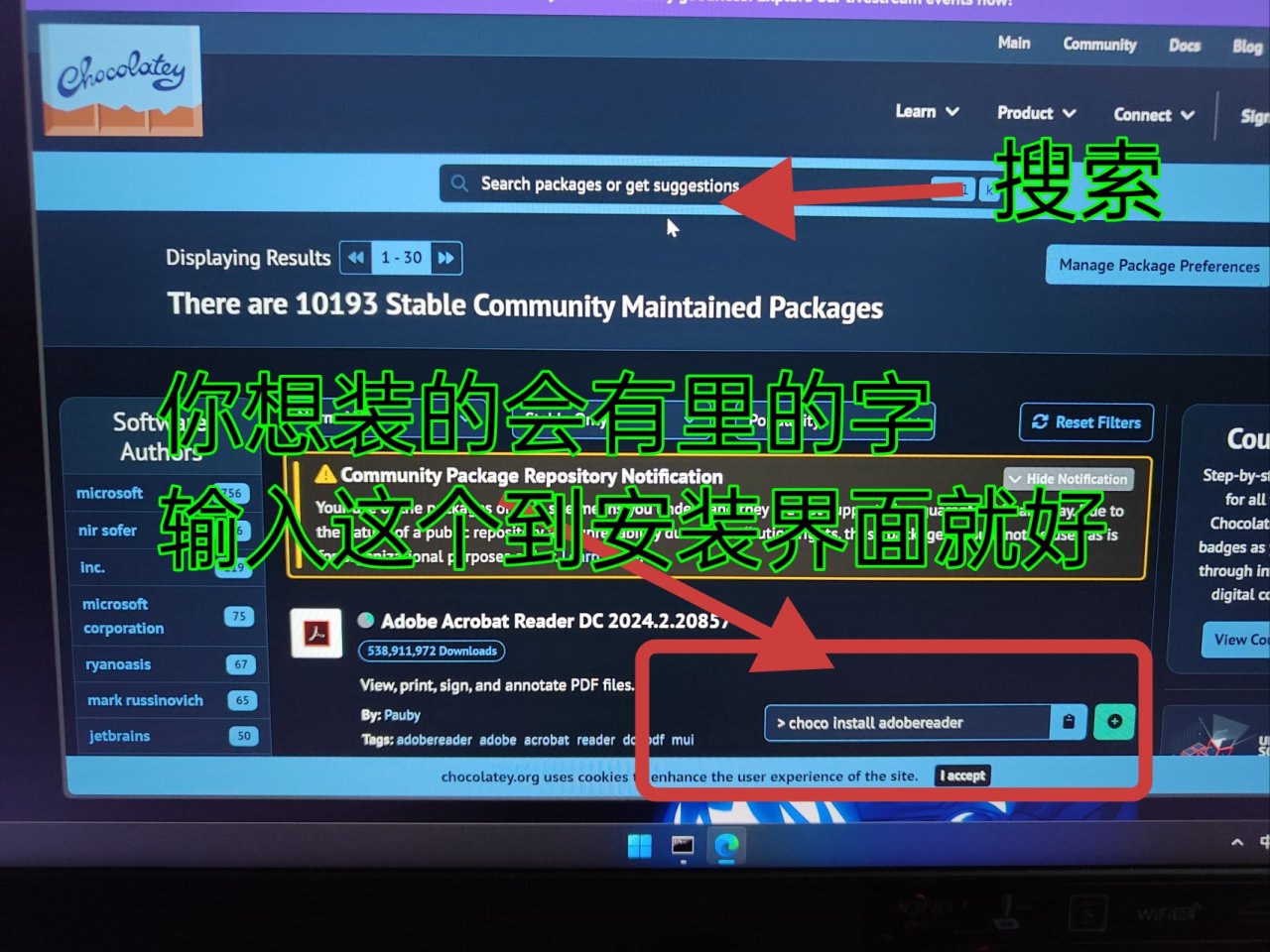
choco install (軟件名字這個名字在https://community.chocolatey.org/packages網站找,後面有介紹)
以裝steam爲列
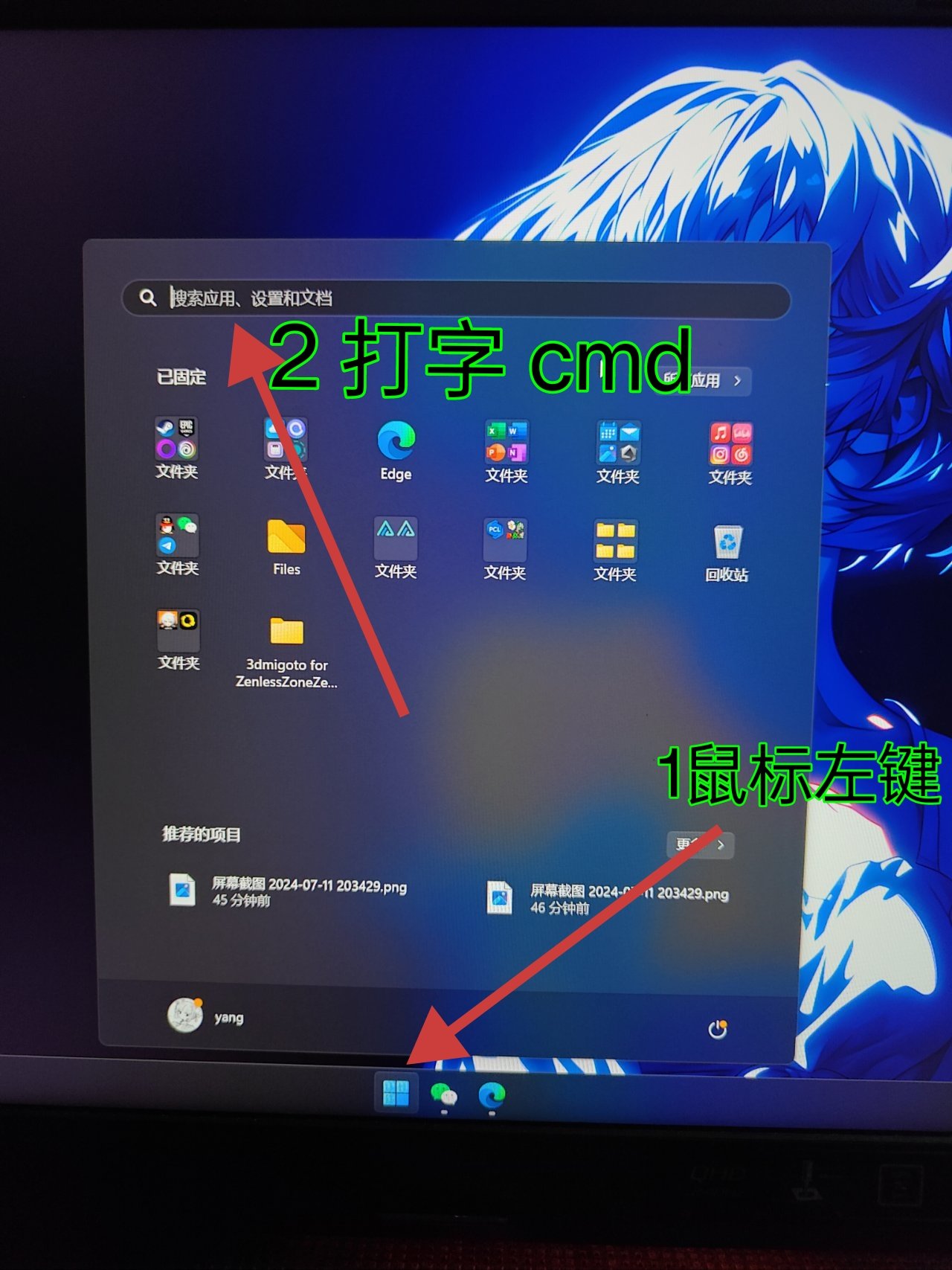
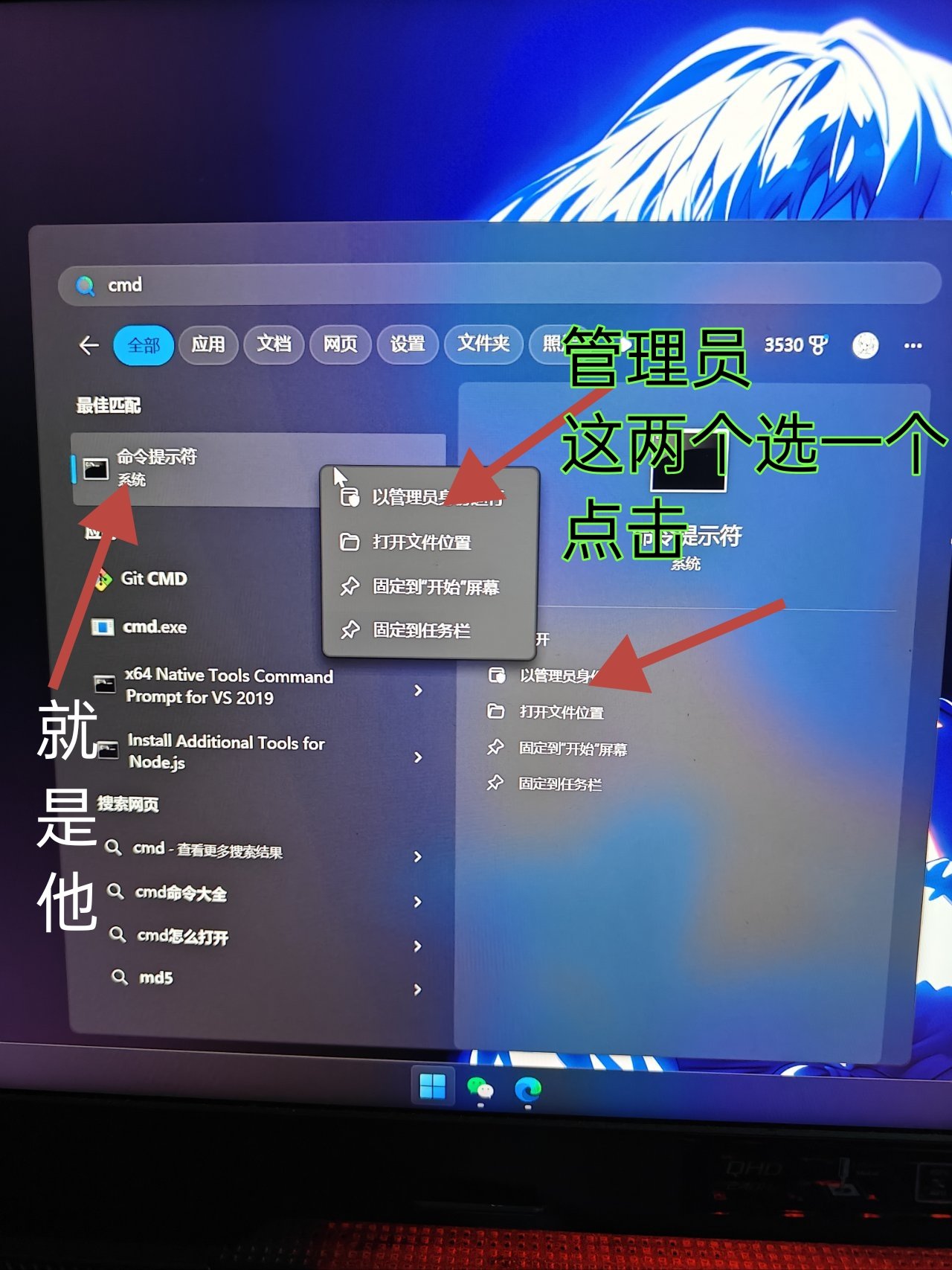
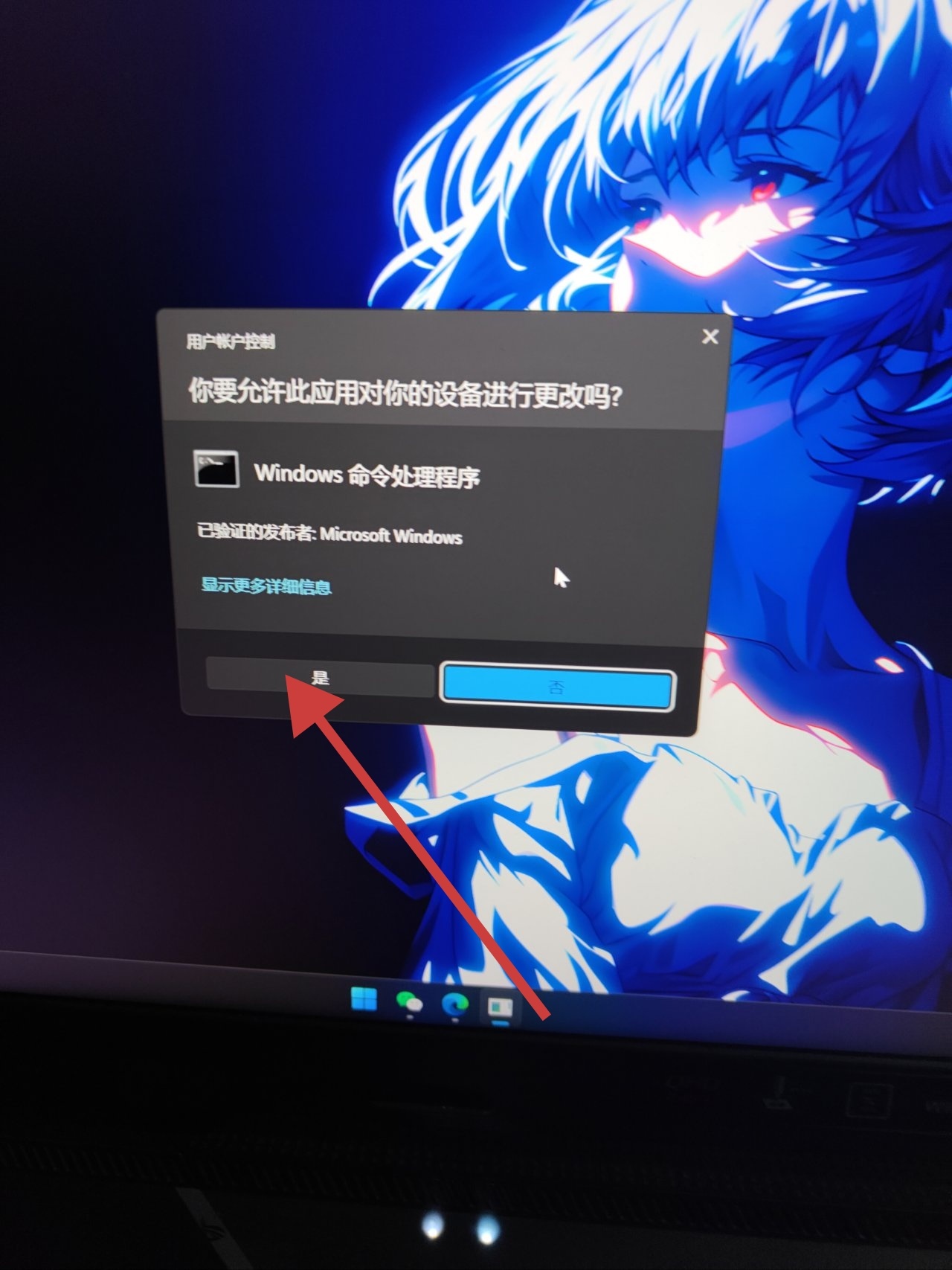
輸入 choco install steam (意思是巧克力 安裝 steam)按下回車鍵(enter)開始裝steam等一會
出現以下確認字樣
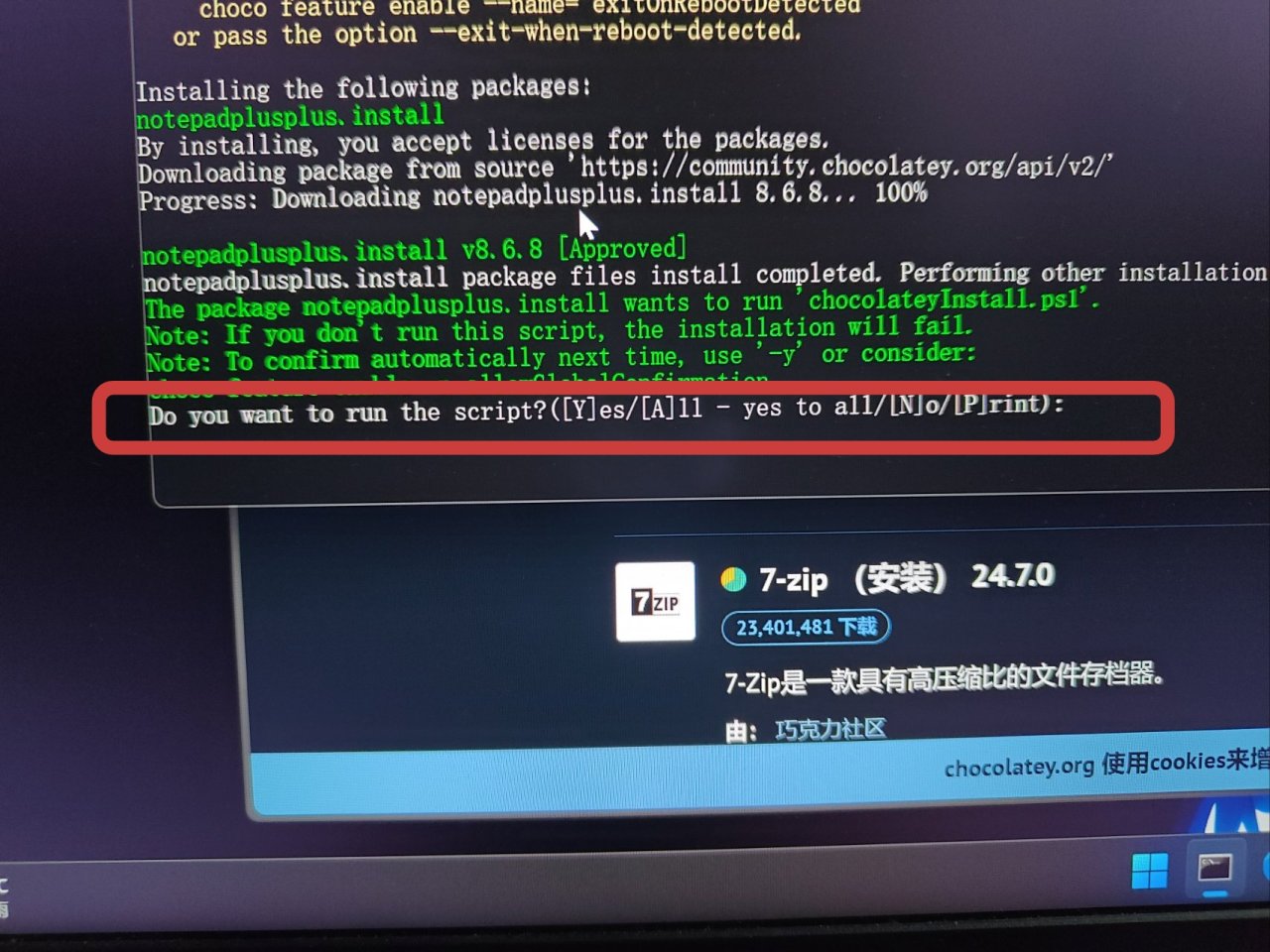
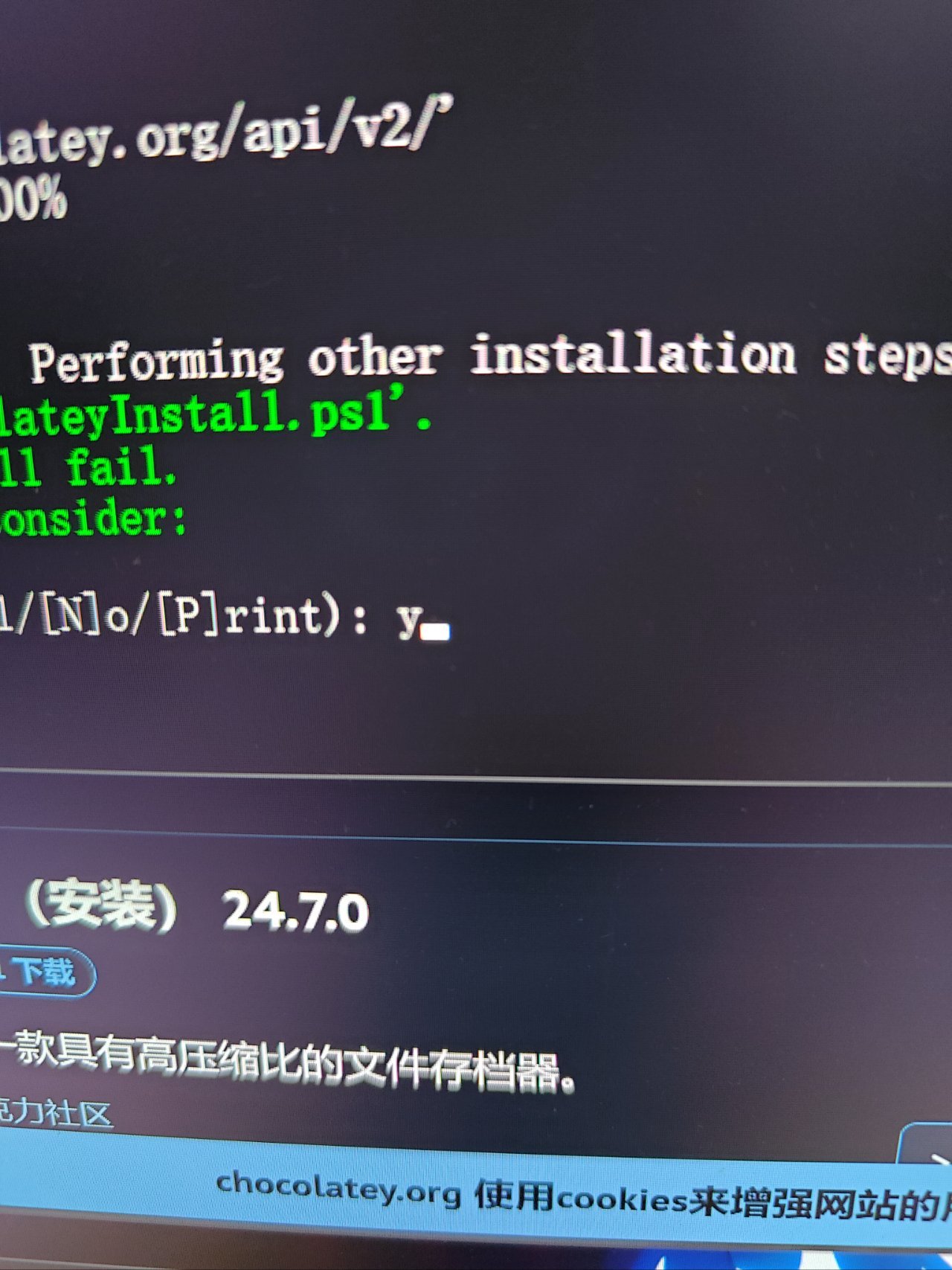
輸入 y 然後回車
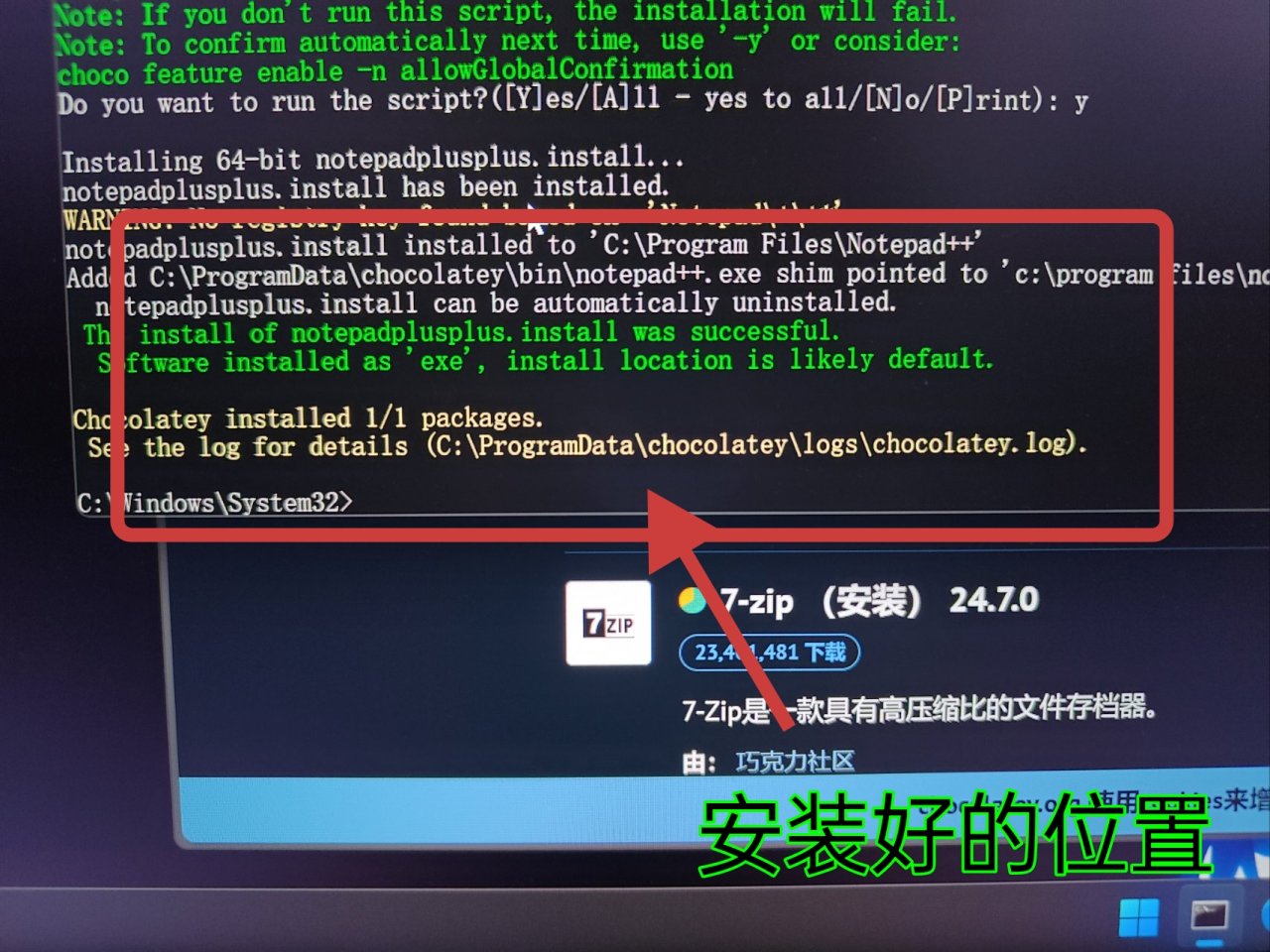
然後他就開始裝了
當然你也可以使用choco install --yes (軟件名來跳過確認過程)
你也可以使用choco install --yes (軟件)空格(軟件)空格(軟件)這個格來一次性安裝多個軟件
裝好的軟件在哪裏?
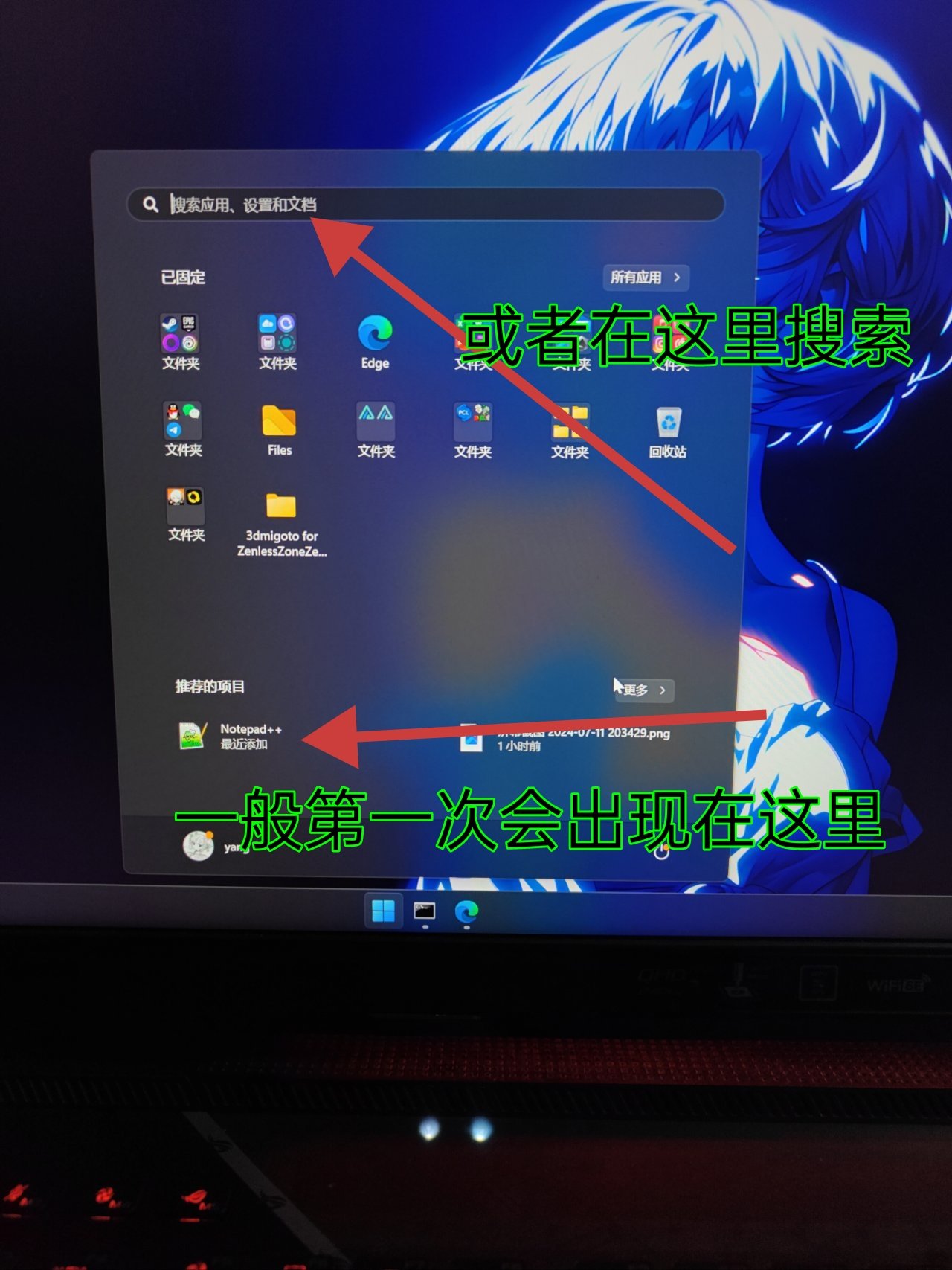
至於怎麼弄到桌面上那是另外的教程了
怎麼知道你想裝的軟件可以裝https://community.chocolatey.org/packages
這個網站點進去
更多遊戲資訊請關註:電玩幫遊戲資訊專區
電玩幫圖文攻略 www.vgover.com