游戏佬装完系统不知道干嘛?
GOGOGO.
一、系统更新及关闭
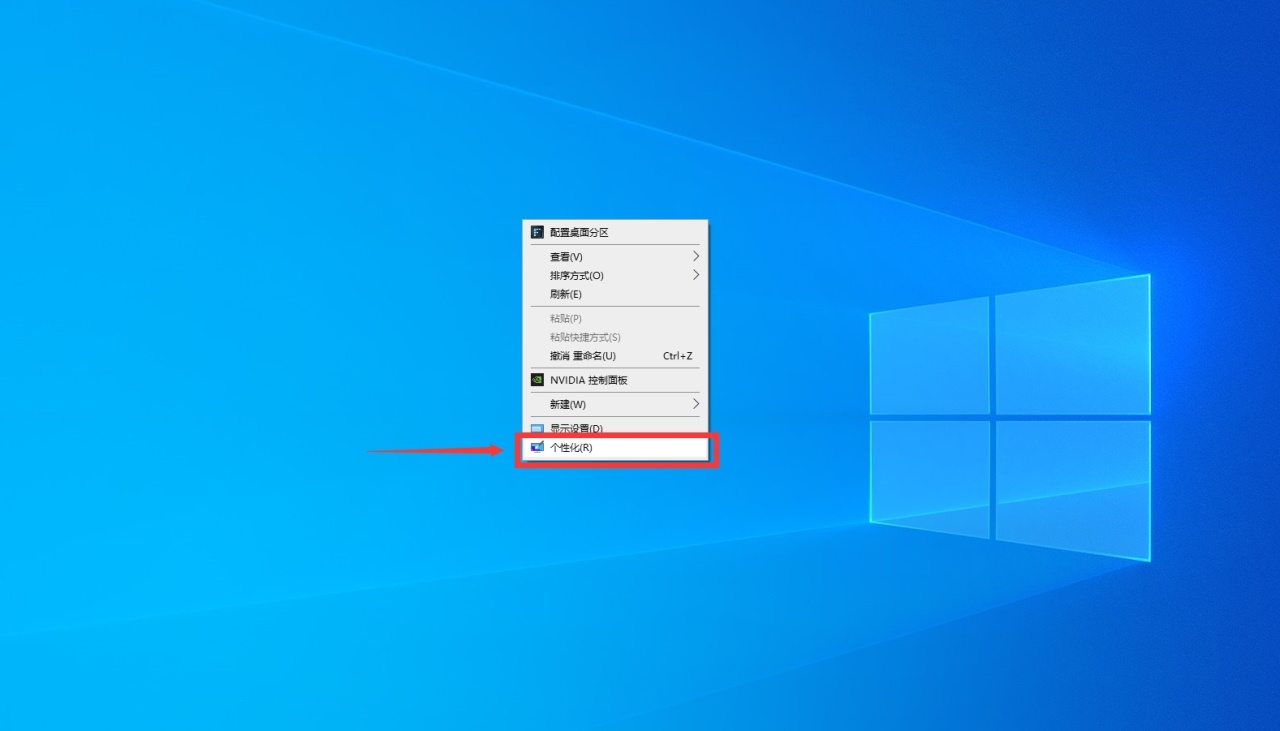
桌面右击鼠标-个性化
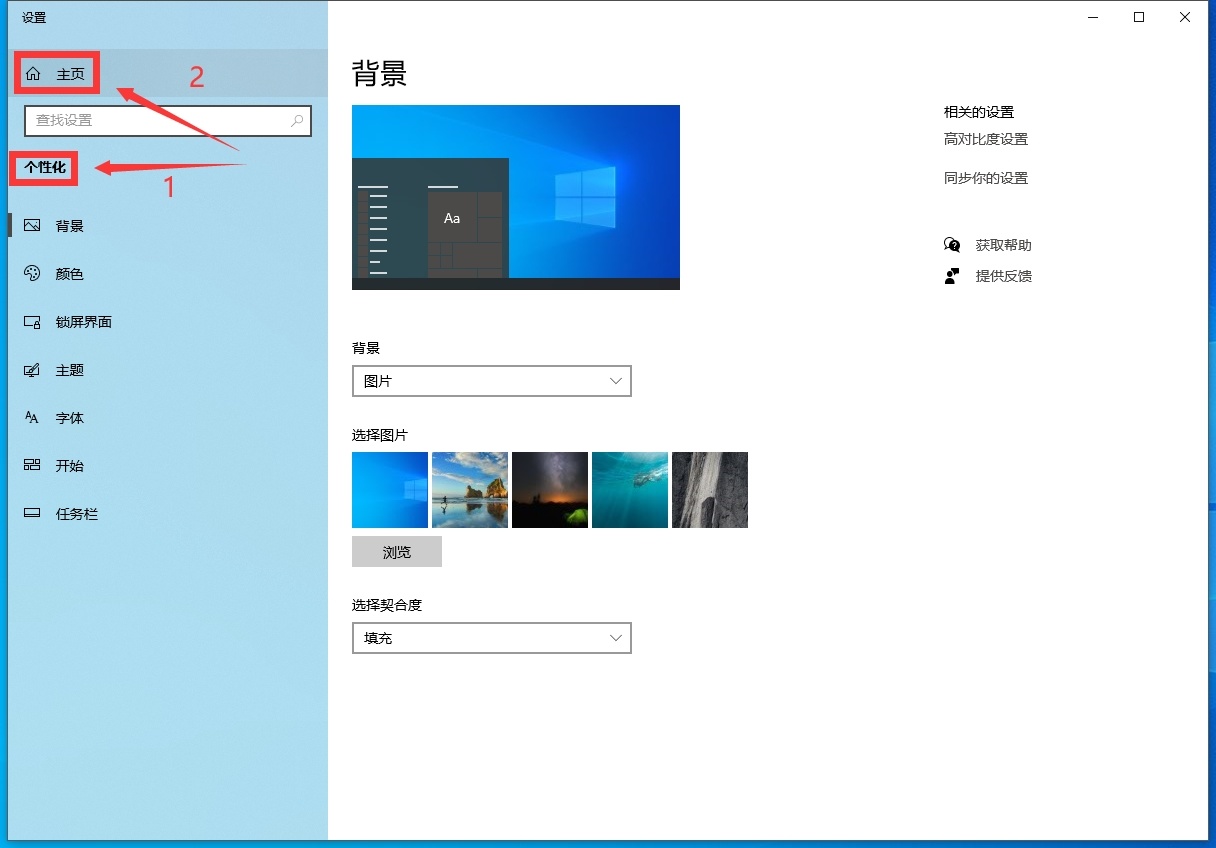
主页
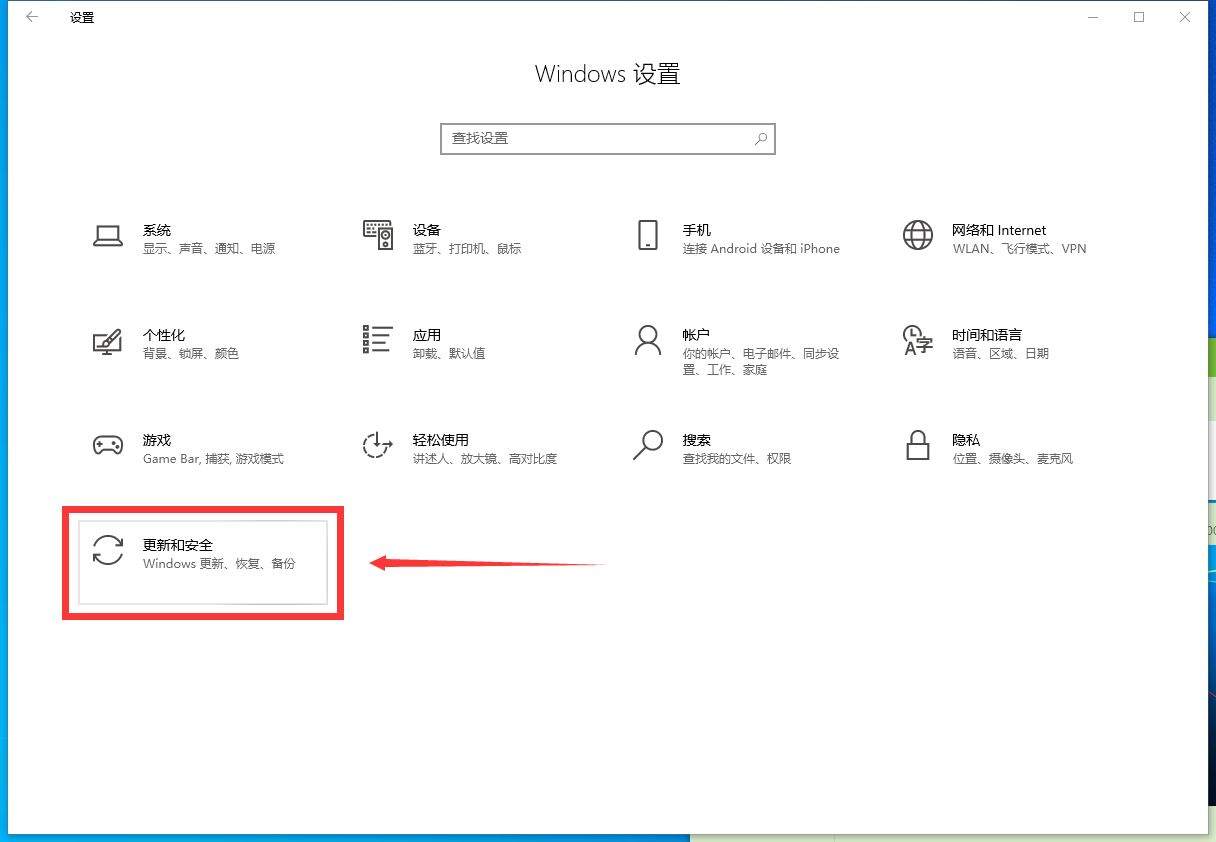
更新和安全
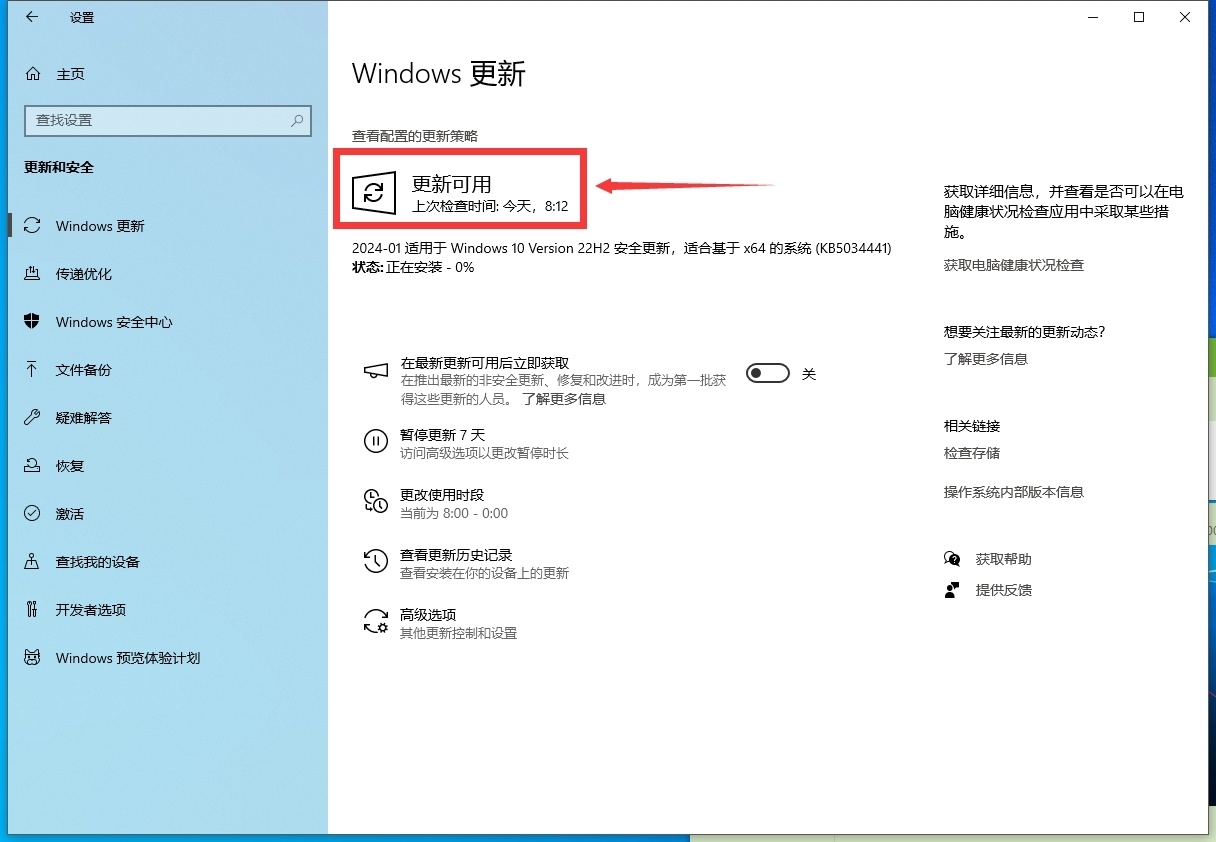
更新(新做系统的电脑要更新一下是为了更新驱动)(会需要重启)。
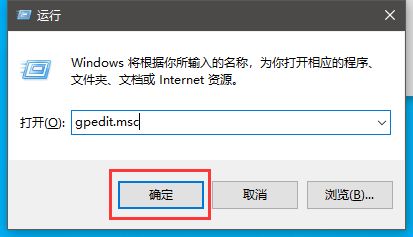
关闭。快捷键Win+R,运行框输入gpedit.msc确定-本地组策略编辑器。
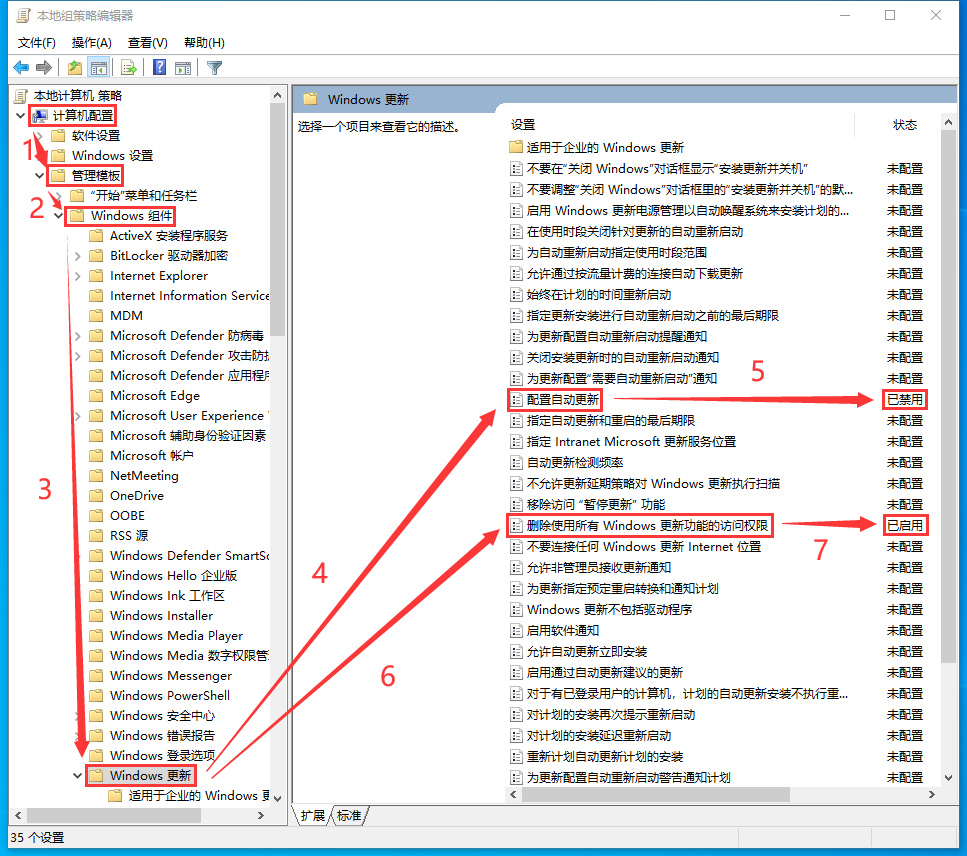
依次点击:计算机配置-管理模板-Windows组件-Windows更新(配置自动更新-双击选择禁用-确定)(删除使用所有Windows更新功能的访问权限-双击选择启用-确定)。
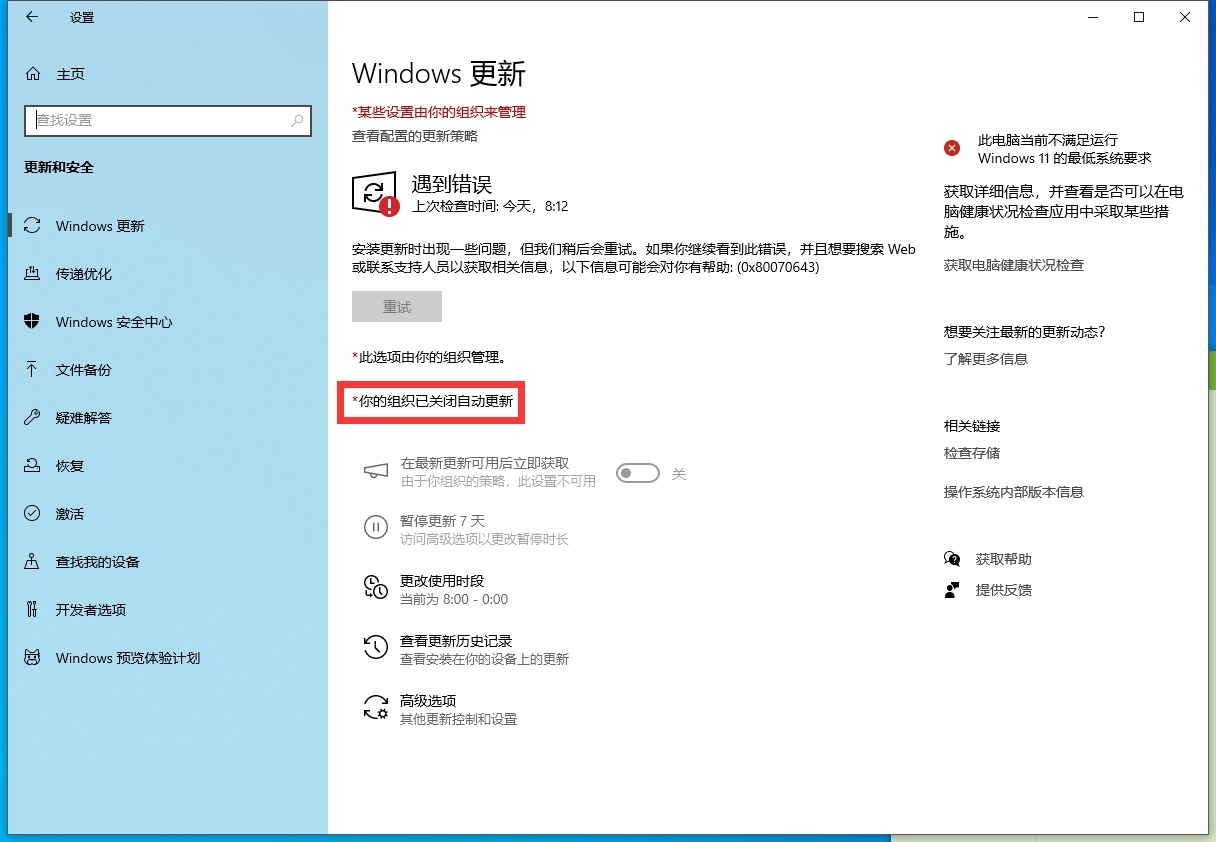
已关闭系统自动更新(如需开启系统自动更新,按照上述步骤恢复修改即可)。
二、系统激活
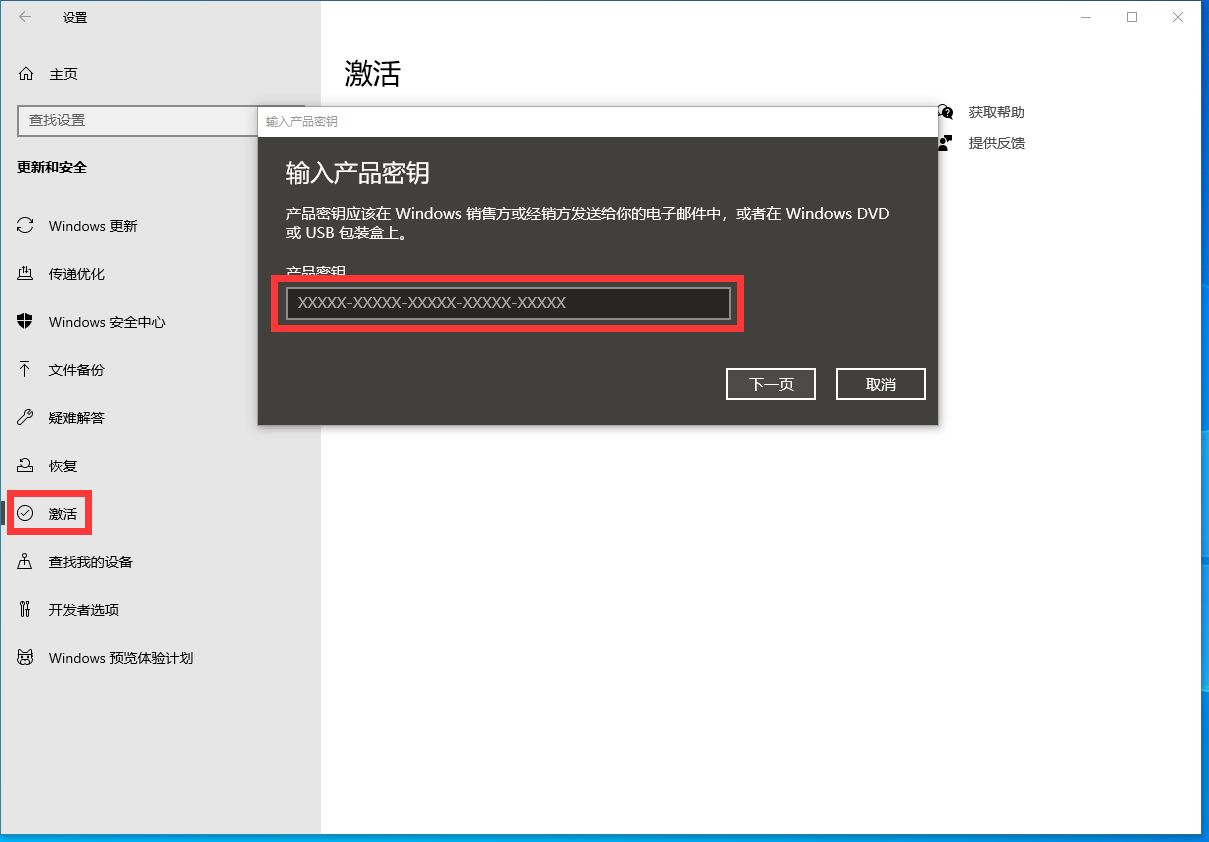
可去吧里找激活工具,我懒,直接网上买的激活码。
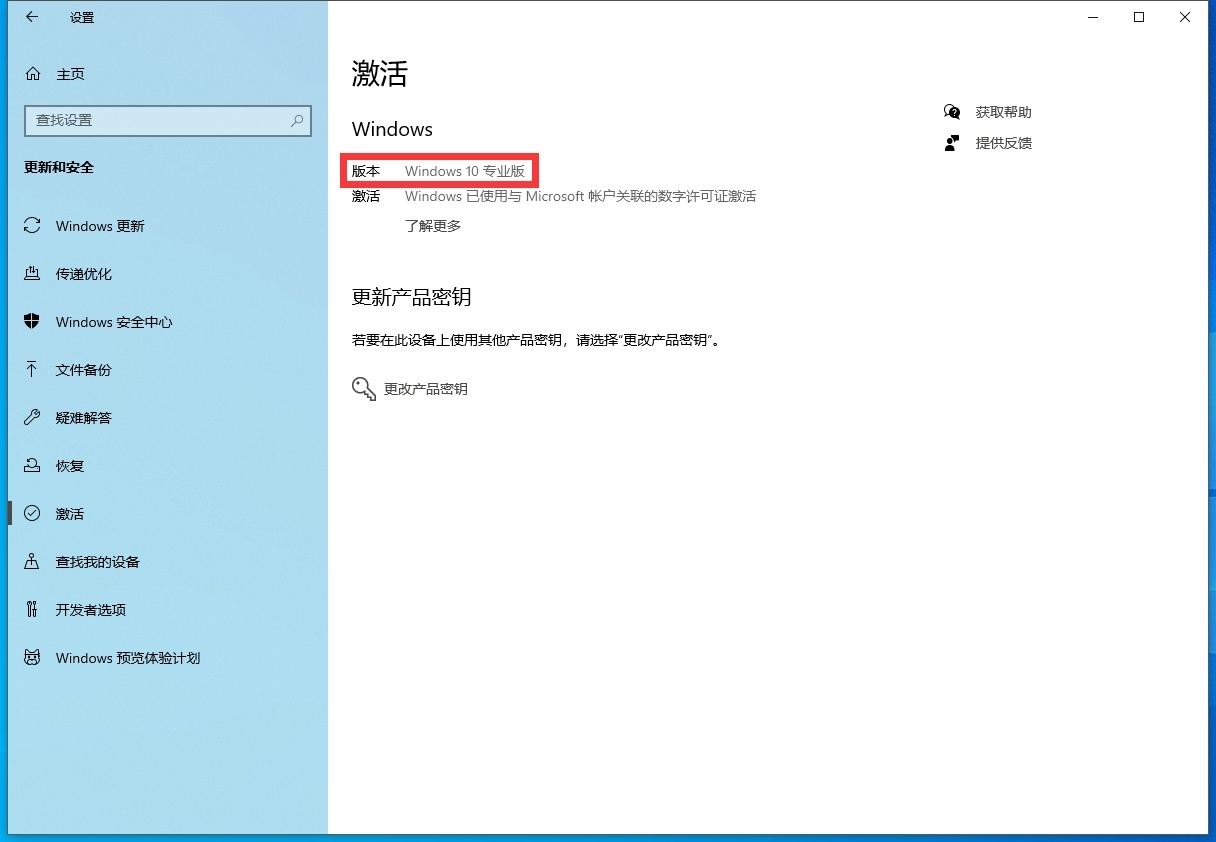
激活后绑定主板,无论这台电脑重做多少次系统都是已激活状态。
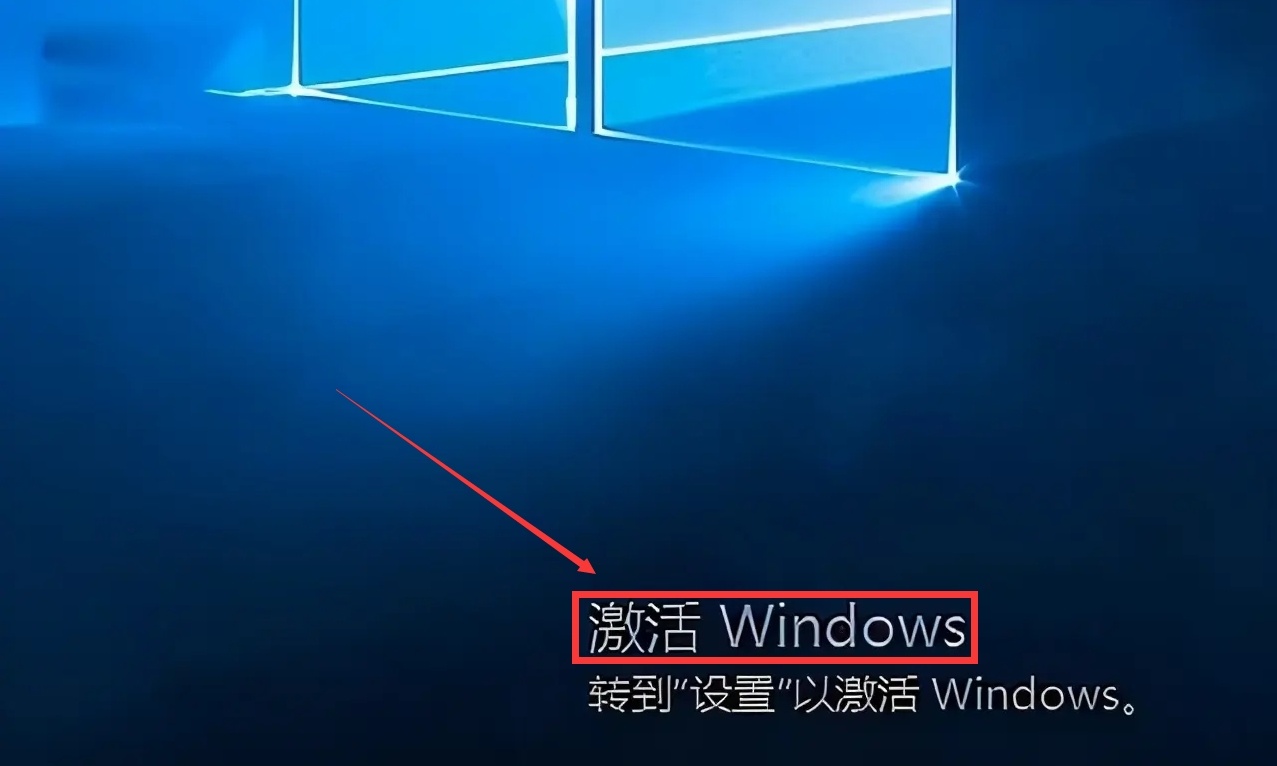
激活系统可以有更多的电脑体验还可以去除“水印”
三、图标显示
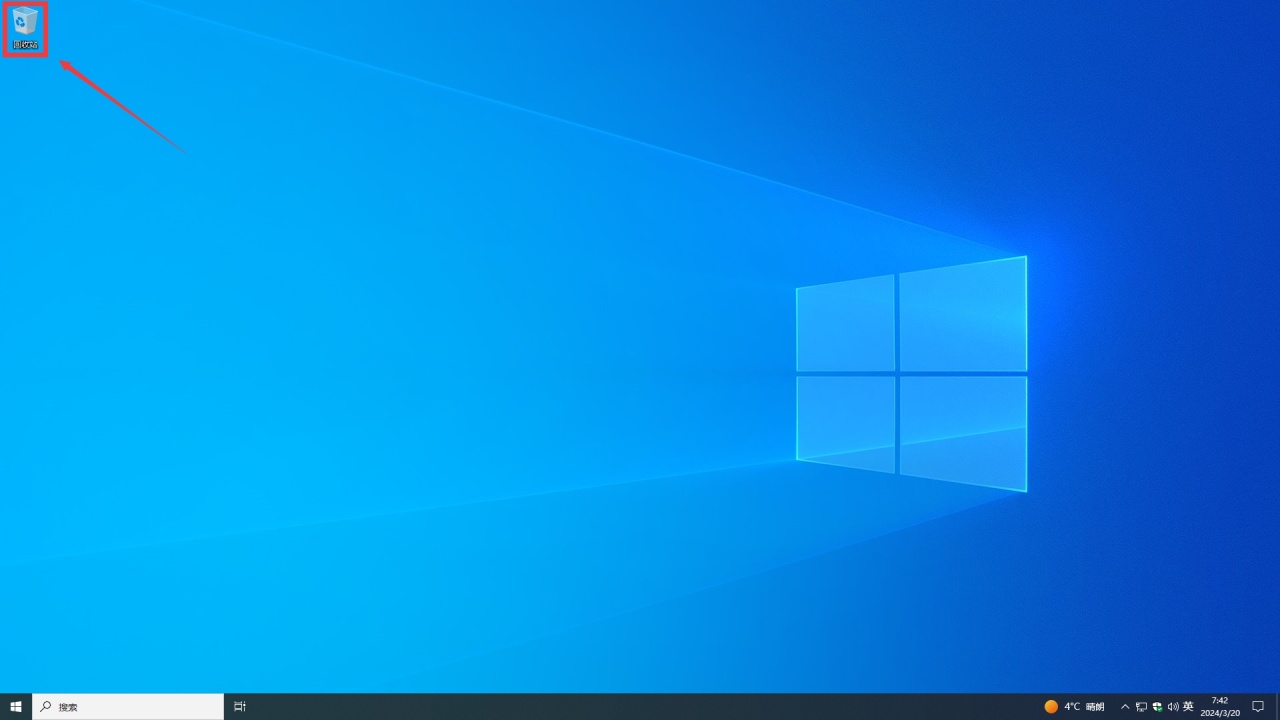
桌面只有一个“回收站”图标,孤零零的。
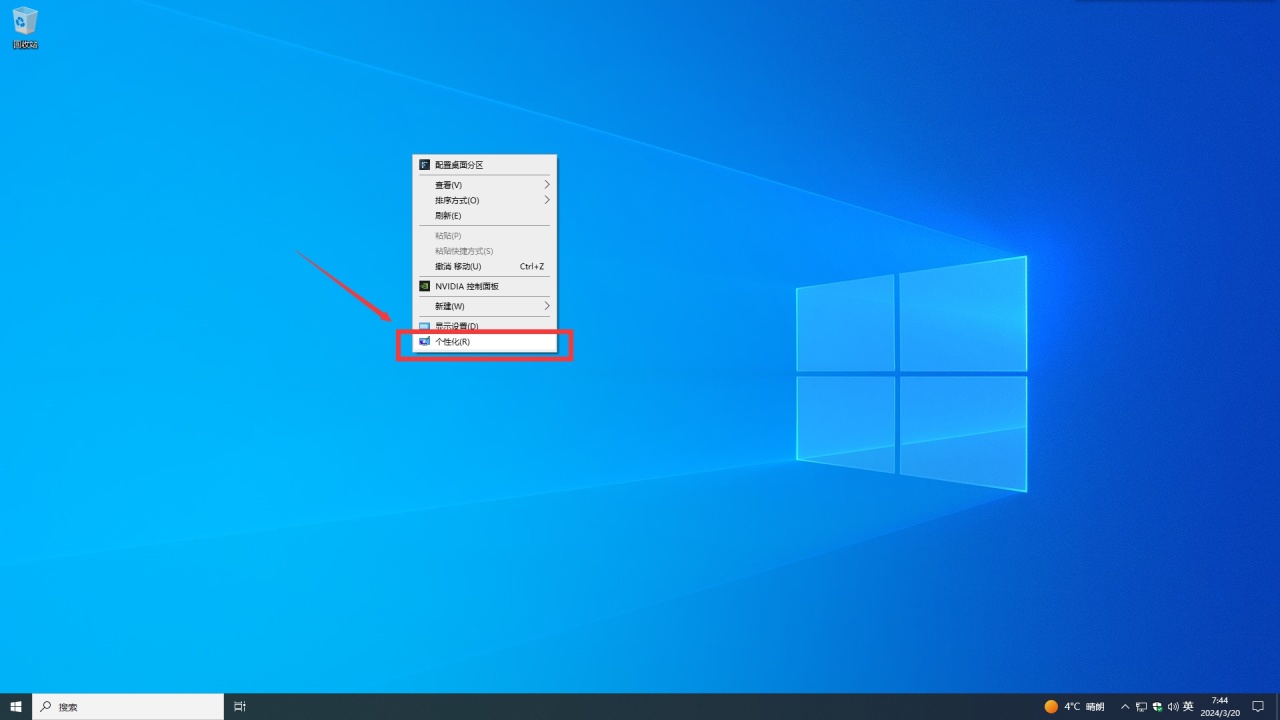
桌面右击鼠标-个性化
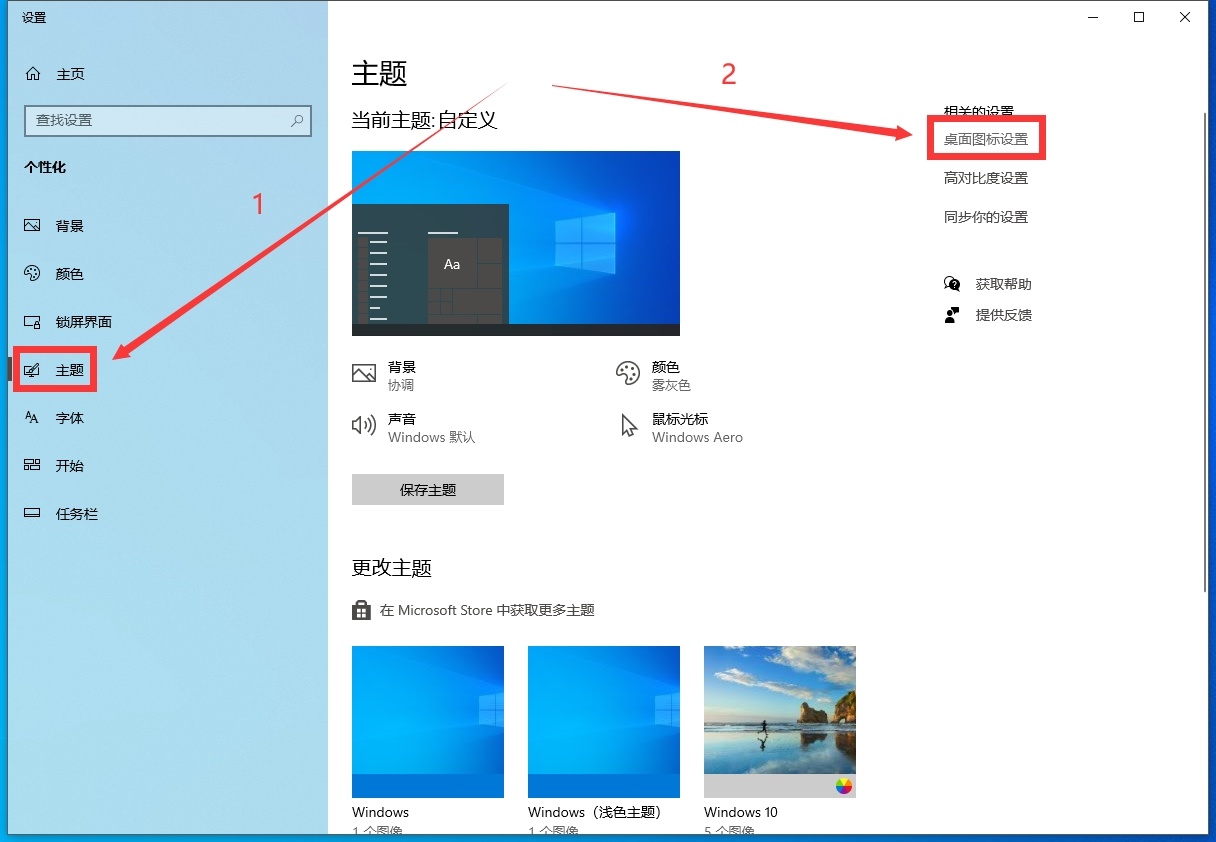
主题-桌面图标设置
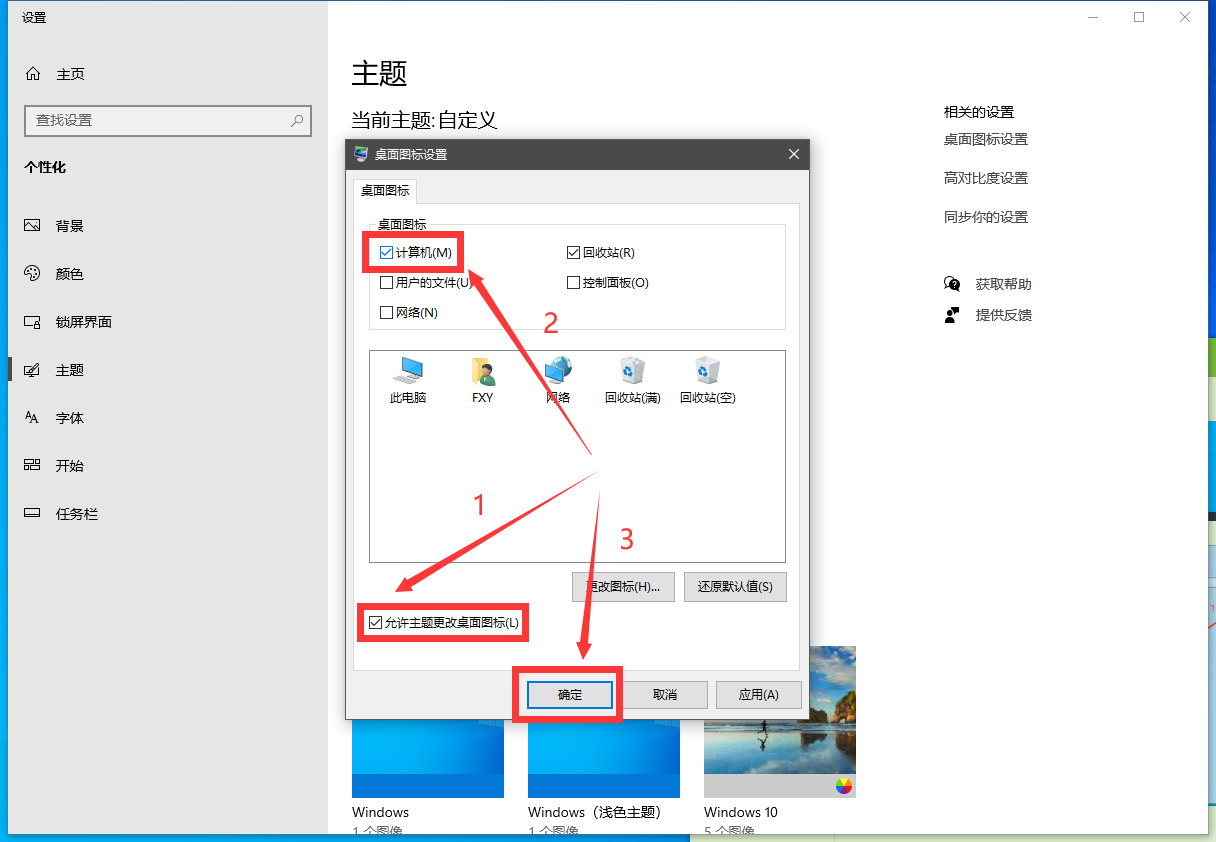
勾选“允许主题更改桌面图标”-勾选自己想显示的图标-确定
四、磁盘显示
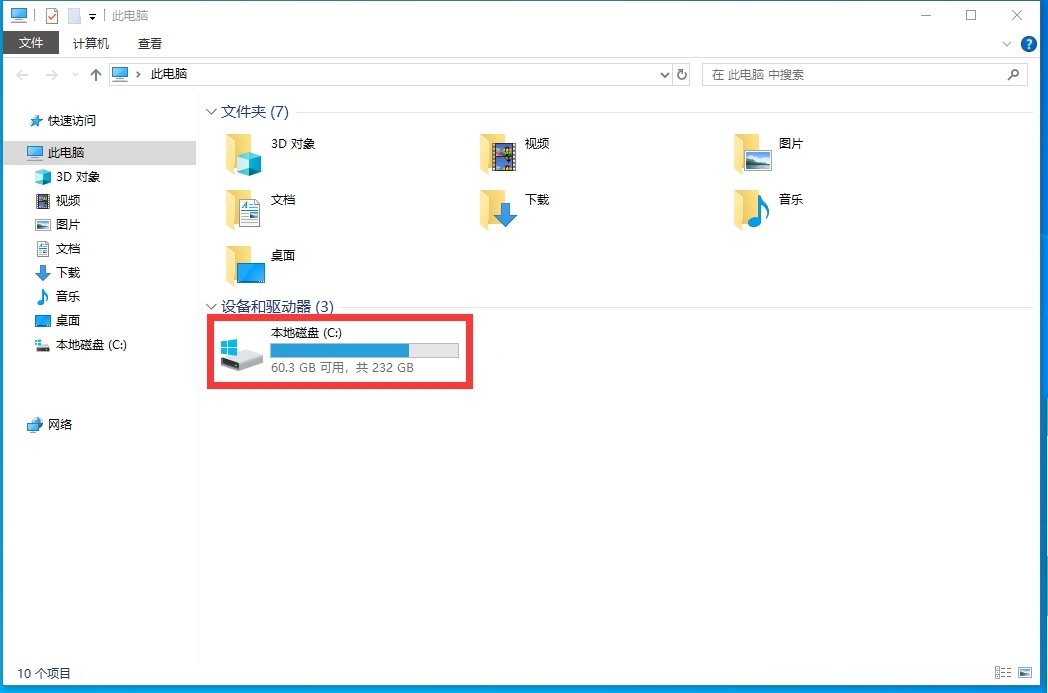
此电脑只有一个硬盘,需要把其他硬盘显示出来。
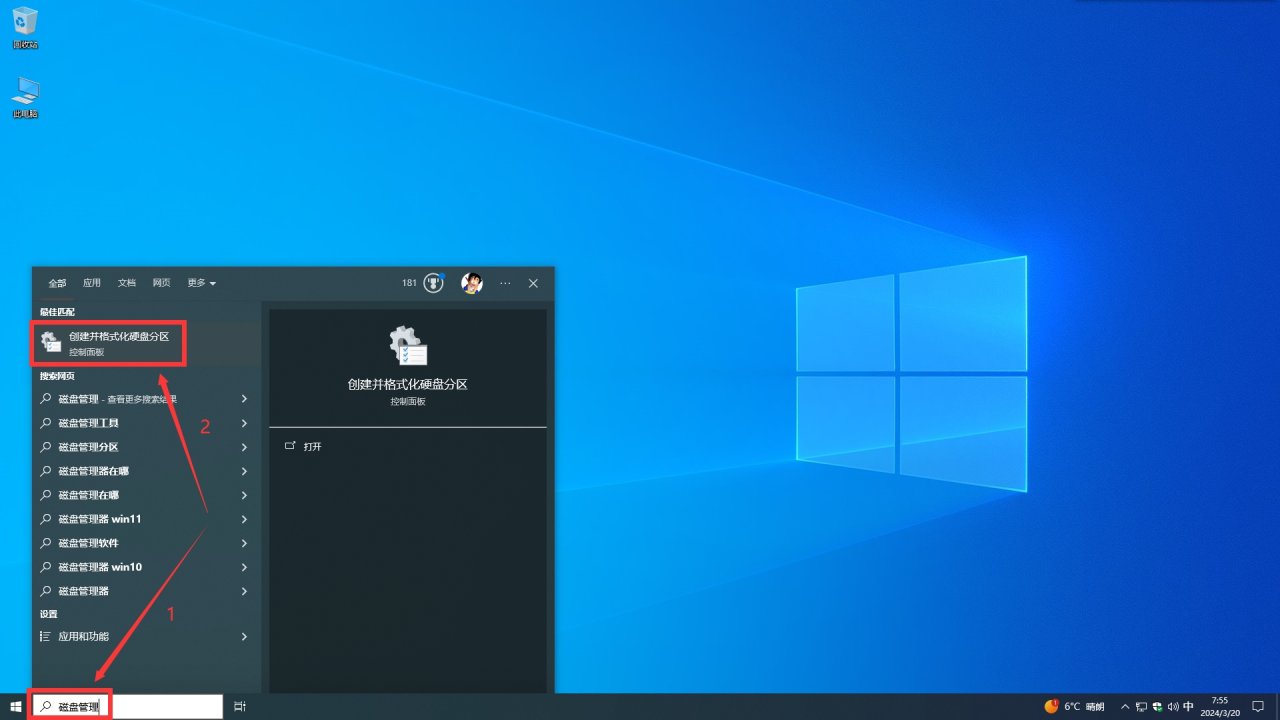
搜索栏搜索:磁盘管理-打开
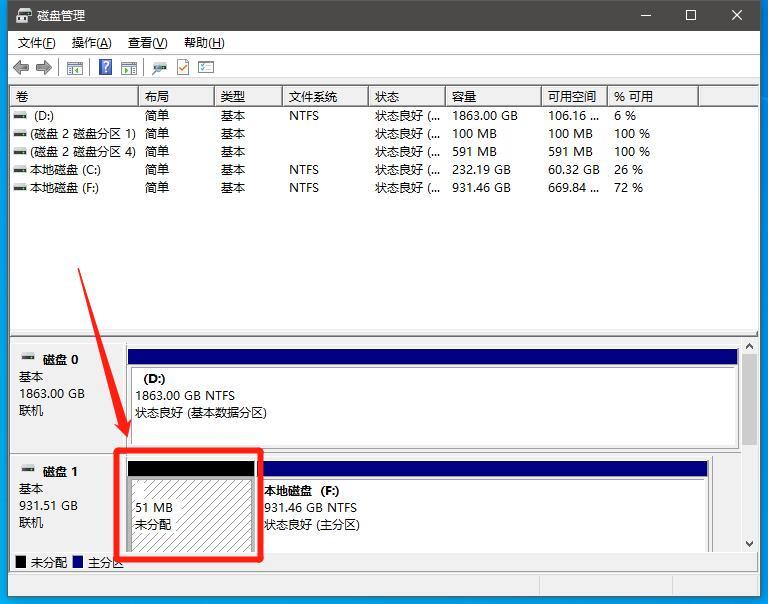
右击黑色未分配的硬盘-格式化-并新建卷-确定。
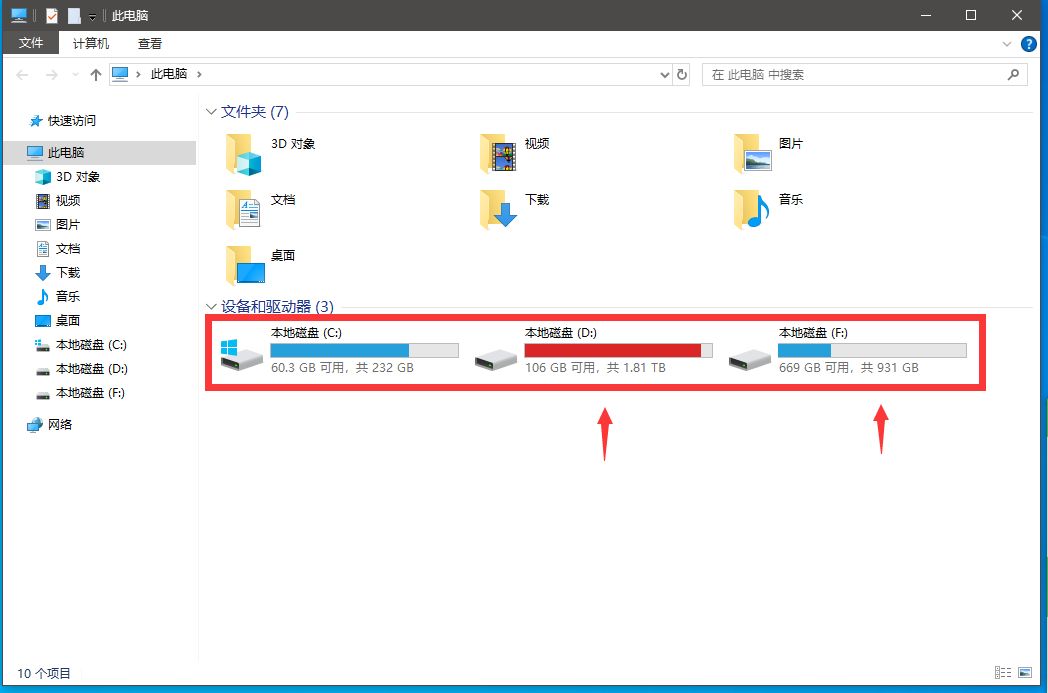
完成。
五、显示器设置
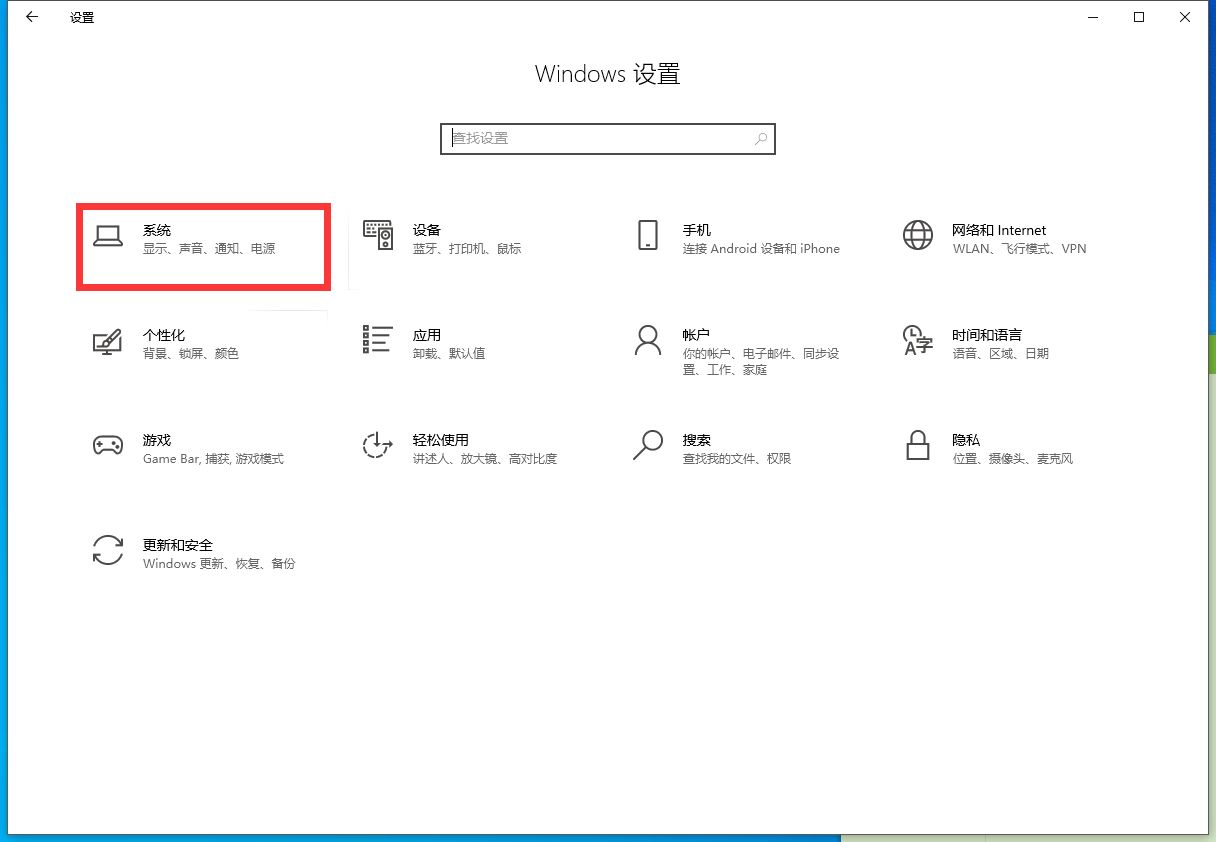
桌面右击鼠标-个性化-主页-系统
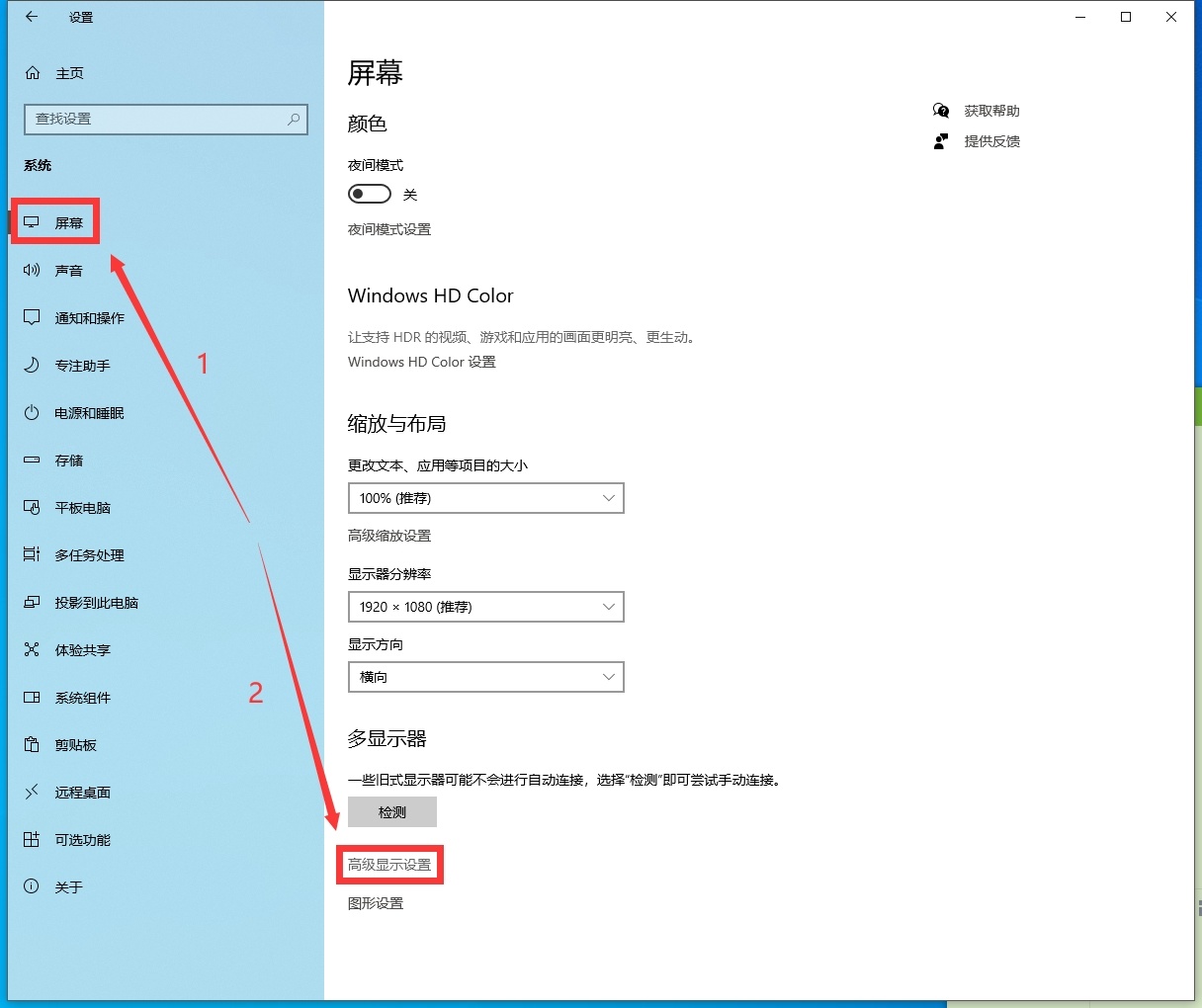
屏幕-高级显示设置
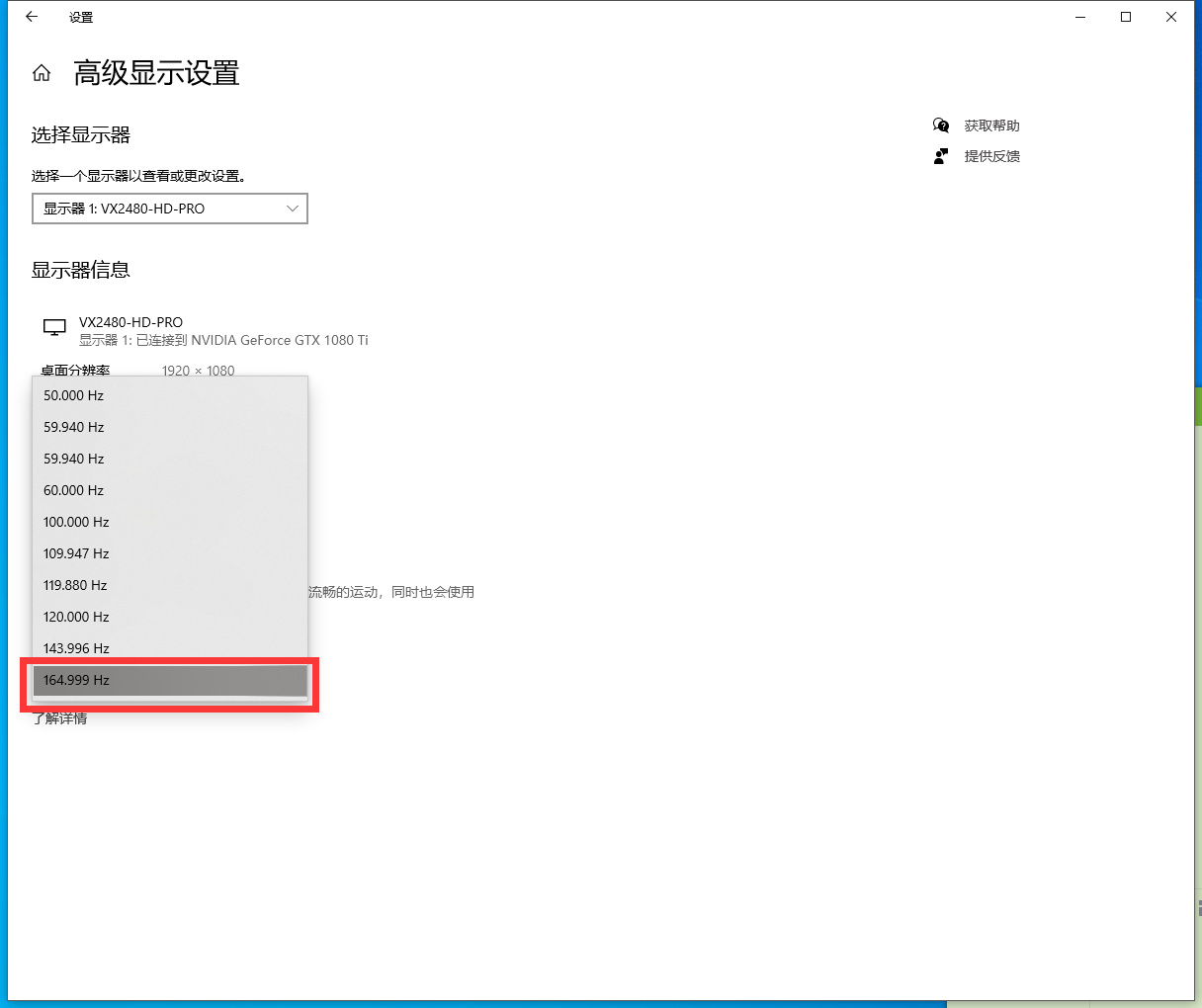
更改刷新率
六、存储设置(针对只有60G系统空间的小王同学)
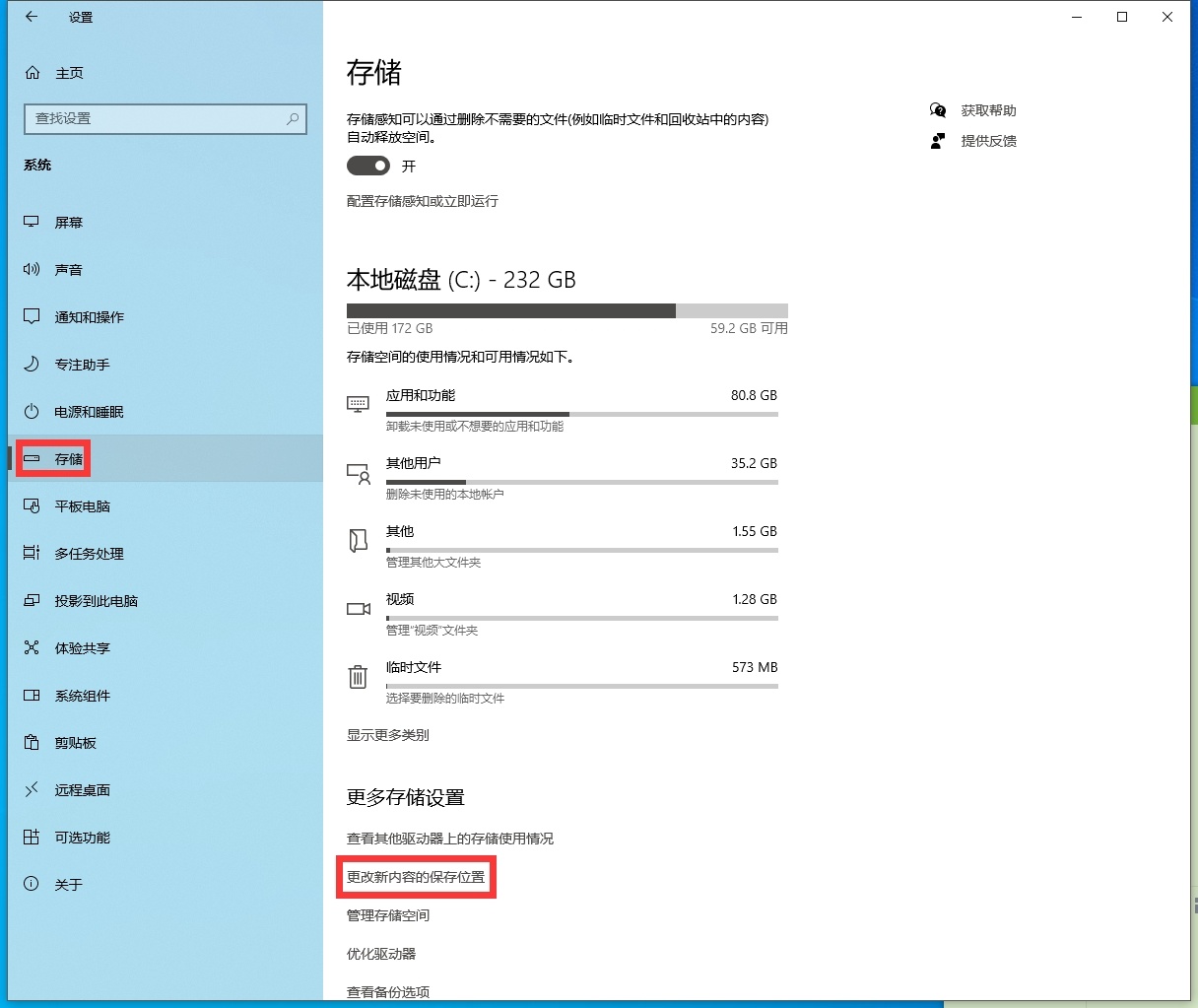
存储-更改新内容的保存位置
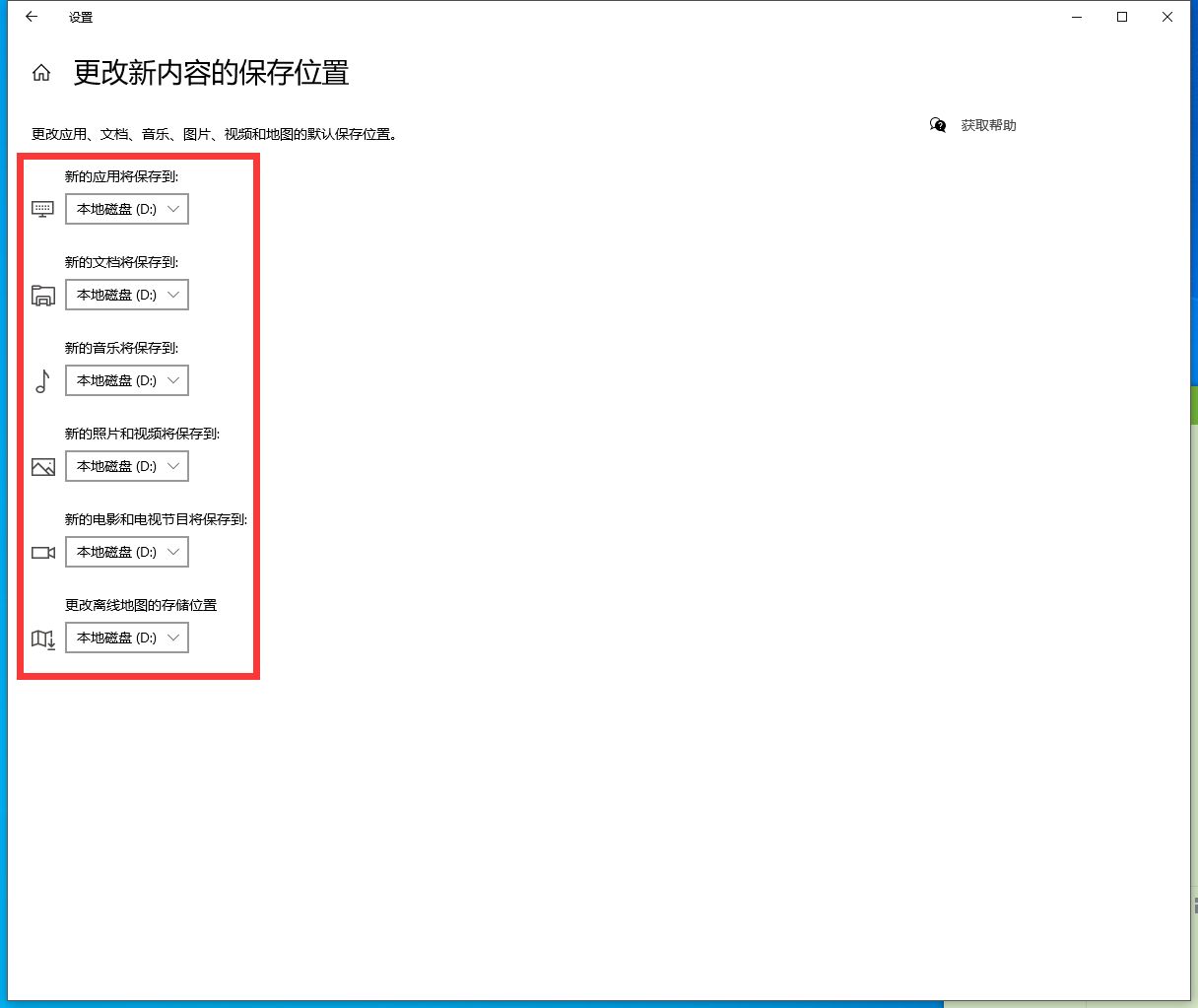
全部改到大空间的机械硬盘
七、任务栏设置
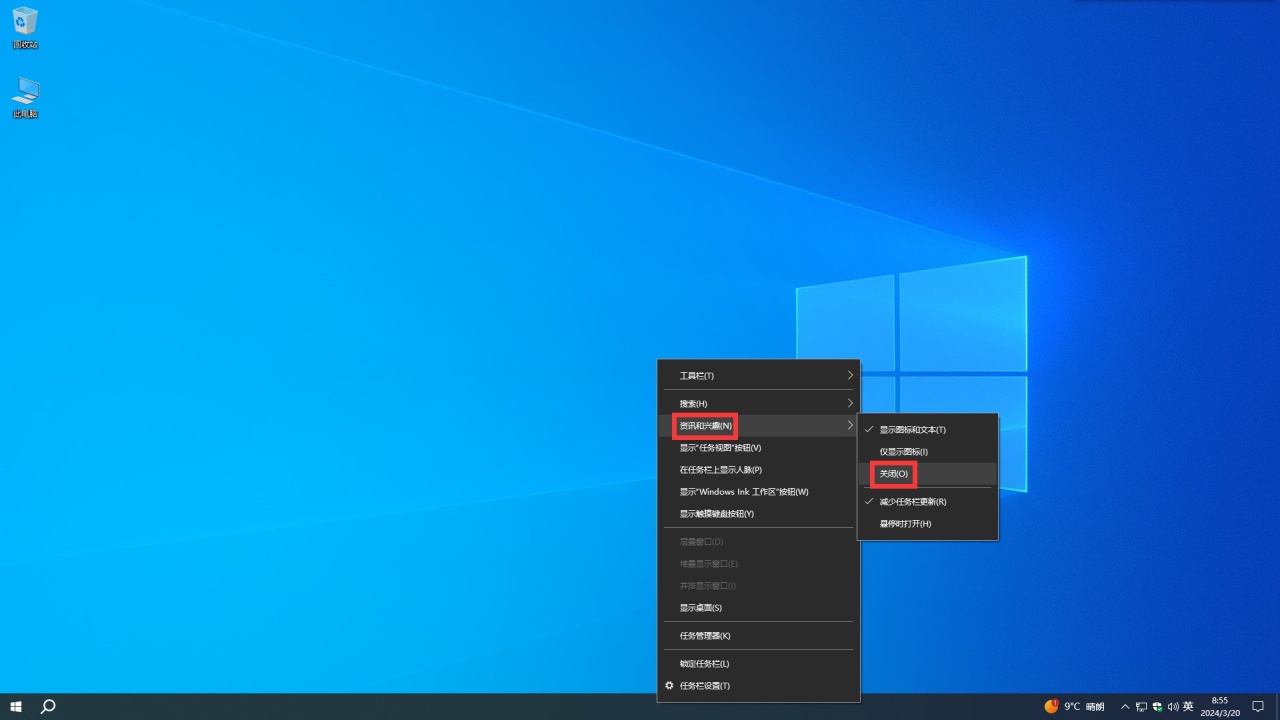
鼠标右击任务栏-咨询和兴趣-关闭
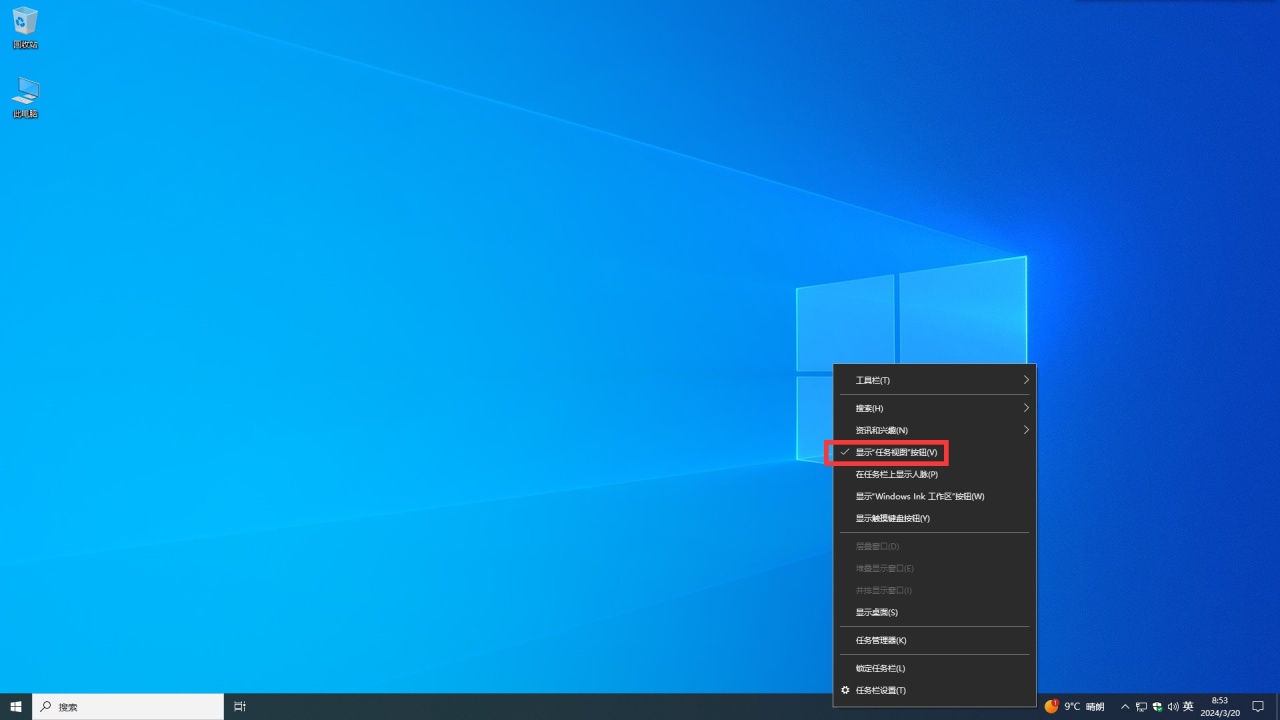
“任务视图”取消显示
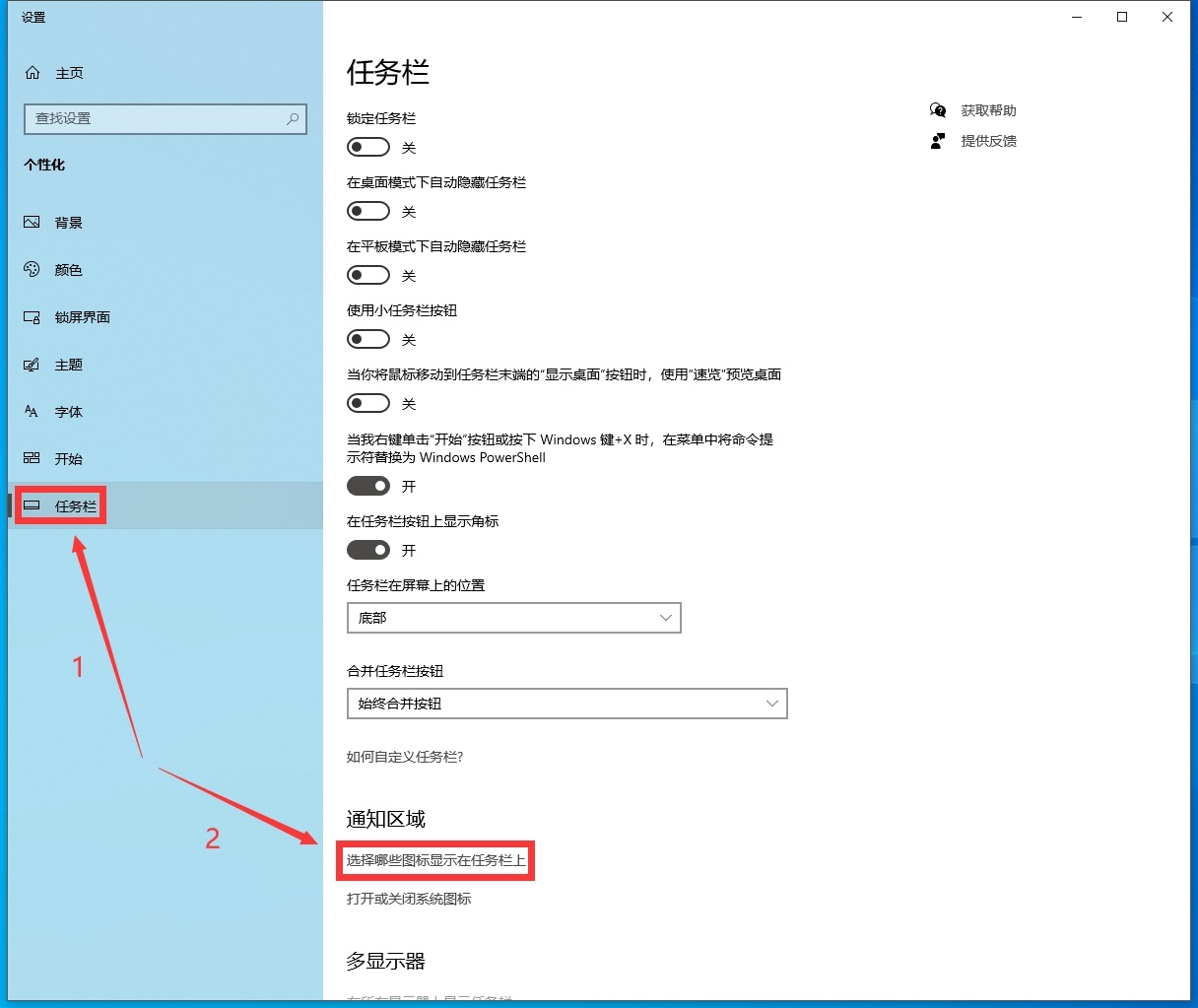
鼠标右击任务栏设置-任务栏-选择哪些图标显示在任务栏上
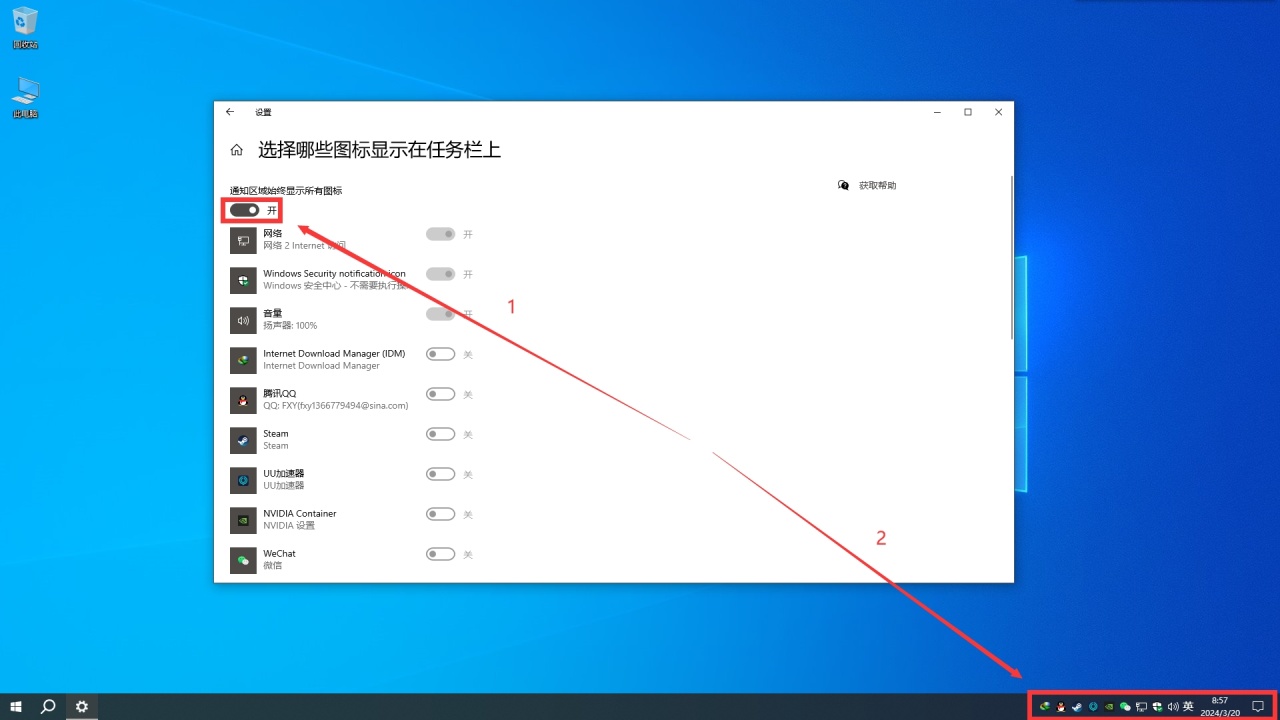
打开后,显示更直观
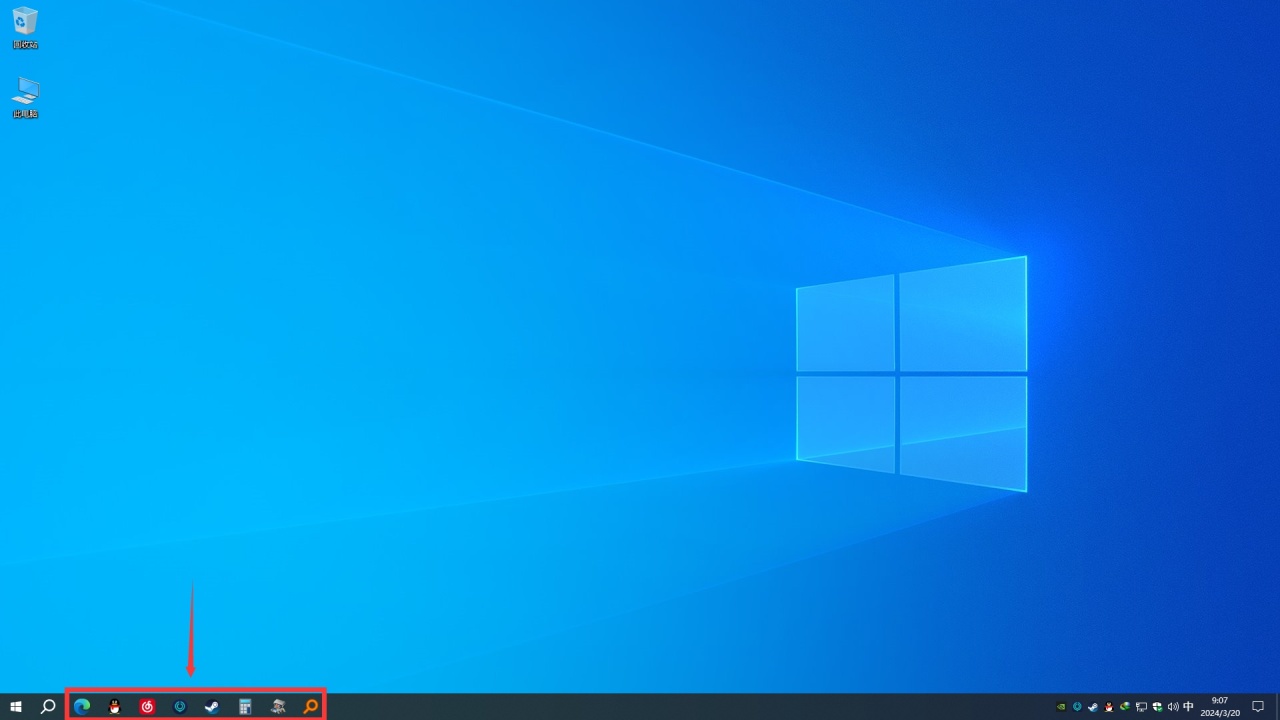
还可以把常用的软件固定到任务栏,使用起来更方便快捷。
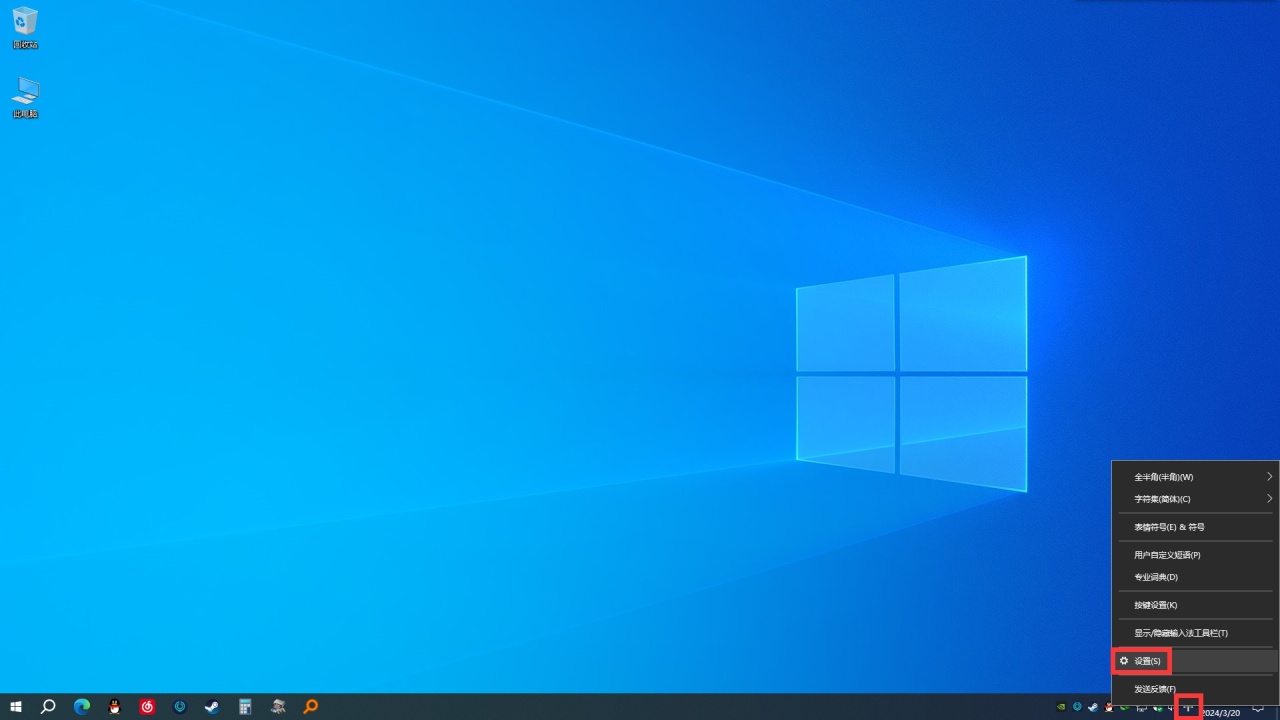
鼠标右击语言-设置
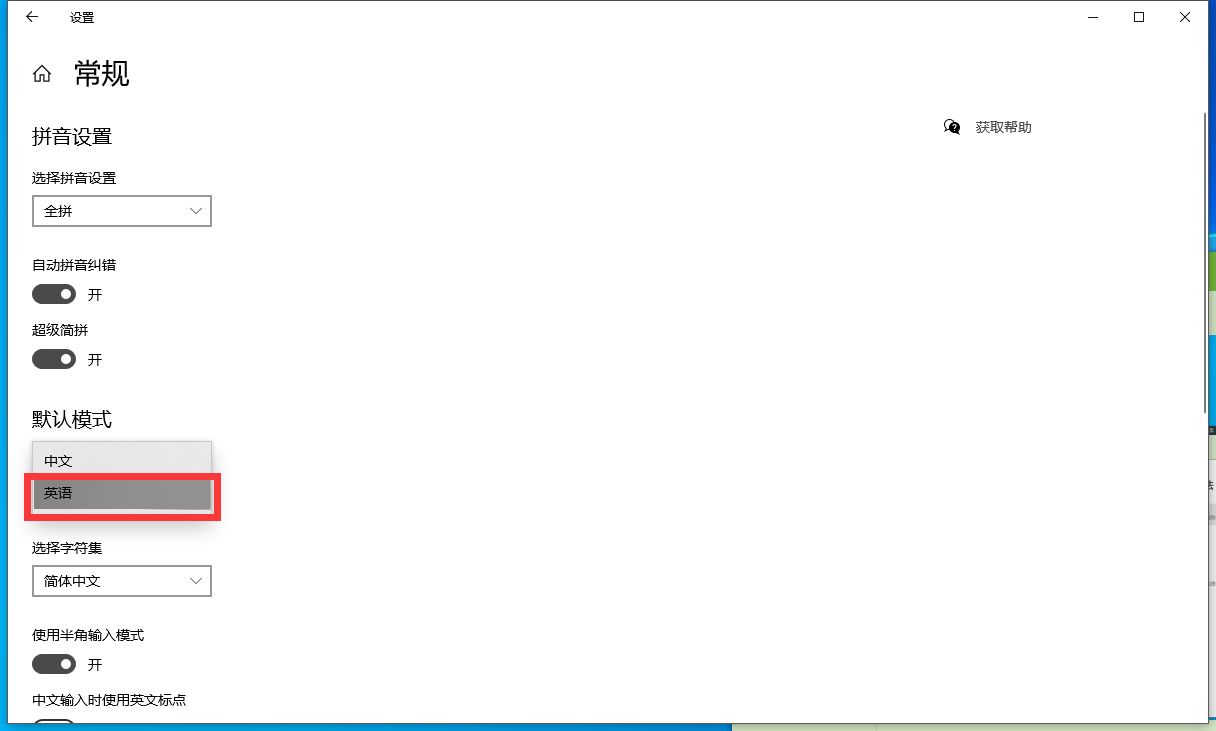
常规-默认模式-英文(游戏佬狂喜,再也不怕玩游戏卡输入法了)
八、系统和安全设置
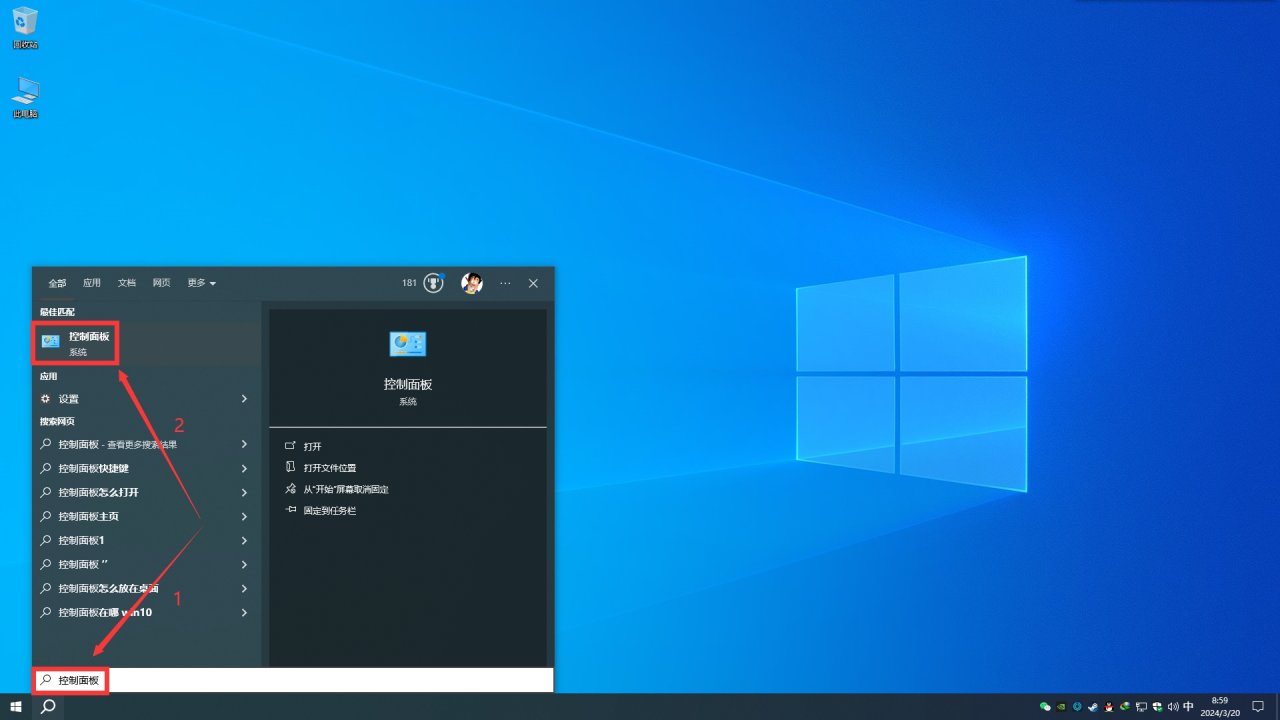
搜索栏搜索:控制面板-打开
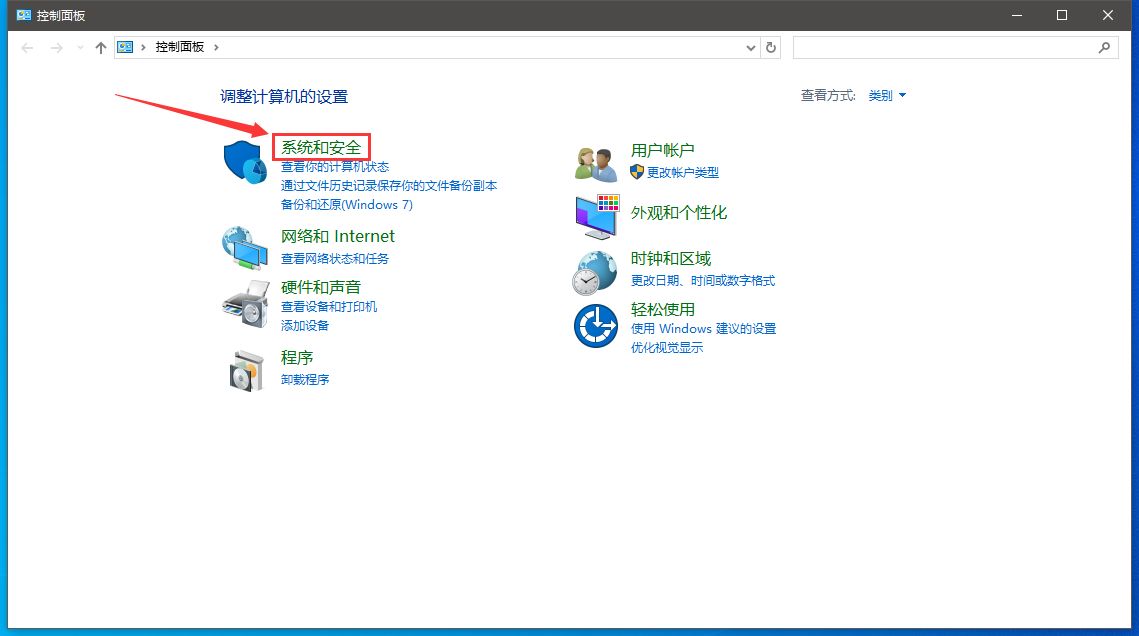
系统和安全
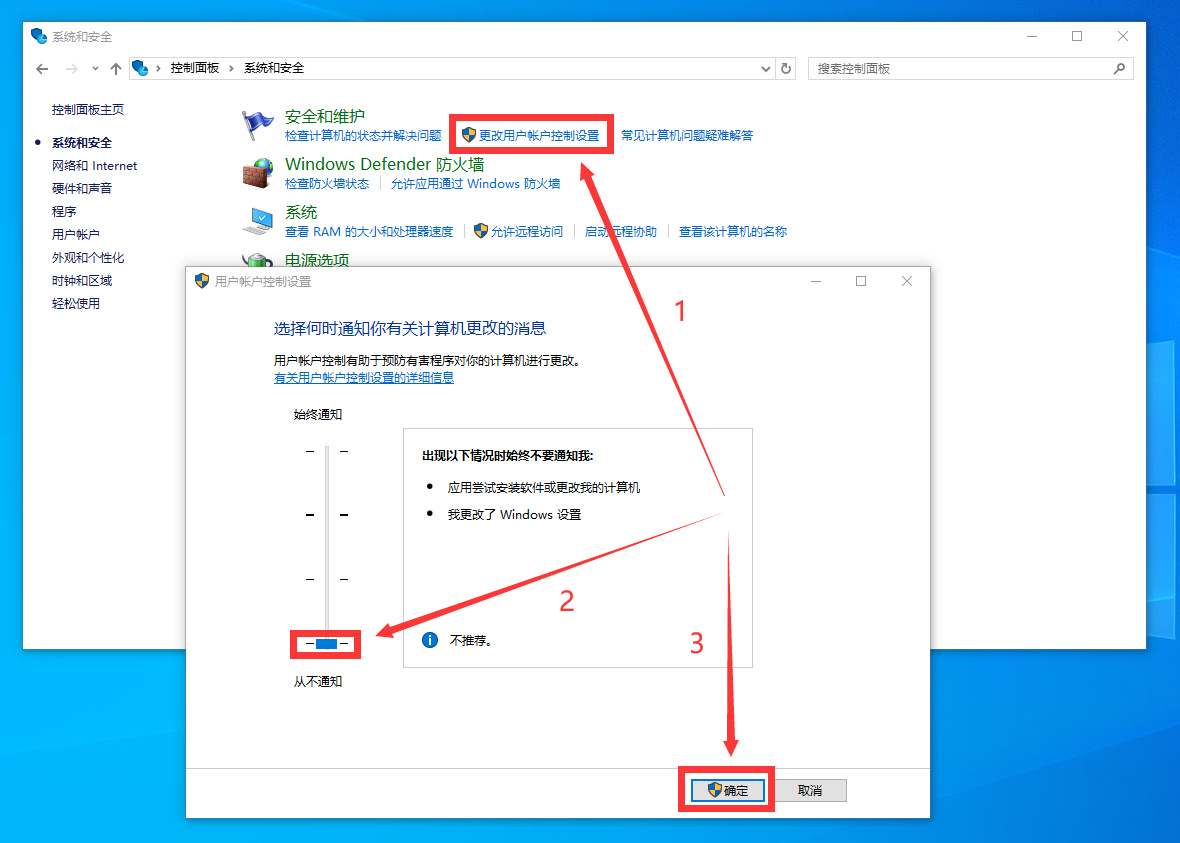
更改用户账户控制设置-拉到最低-确定(防止每次打开软件都警告提示)
好了,小王。我要回家吃饭了,回头见。
更多游戏资讯请关注:电玩帮游戏资讯专区
电玩帮图文攻略 www.vgover.com