新年好!
今天翻新我寫的第一篇文章,因此開頭有些碎碎念
曾經幫一位朋友做系統,我問她:你硬盤容量多大?
朋友一臉疑惑:硬盤是什麼?
我心裏無奈道:好喫的東西
這事讓我感觸到:
有太多朋友選購電子產品時,面對各種術語名詞一臉懵逼......
而我覺得科技生活應像電燈開關一樣,一開一關:

燈開——亮,燈關——滅......萌新並不需要明白電路原理是什麼,簡簡單單的開關能造福大衆即可
這便是我建立開關芝士、加入小黑盒的初心——致力爲電腦萌新科普,儘量用簡單易懂的語言、幫助大家更好地享用科技產品
(當然,順便恰點飯233)
第一期,就和大家講講電腦硬盤!
硬盤是啥,能喫麼?
硬盤不能喫,硬盤是電腦八大件之一,是儲存電腦裏數據資料的硬件,相當人腦中儲存記憶的地方。簡單舉個栗子講講硬盤的作用:
我們喝水時,你要先用水杯從飲水機裏接水,然後再通過杯子喝進嘴裏
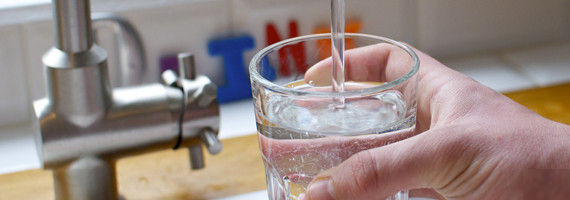
你上班用電腦摸魚、看美女跳舞同理:
電腦先將需要的相關數據(喝的水)從硬盤(飲水機)送到內存(水杯)中,電腦(你)再和內存交互數據(喝水)
如果飲水機出水速度,也就是硬盤傳輸數據速度太慢,那我們想喝到水就要等很久

所以如果硬盤辣雞、老化了速度慢,直觀體驗就是開機慢、加載慢、登個微信卡半天
硬盤的類型
在電腦上,硬盤分固態(SSD)和機械(HDD)兩種硬盤
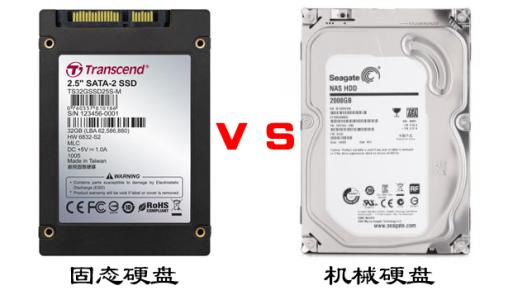
一、機械硬盤:
機械硬盤使用的是機械結構,利用磁存儲:
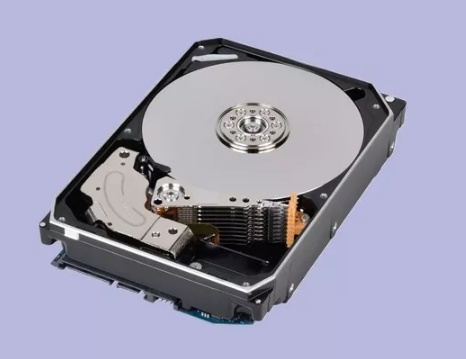
滿是零件的機械硬盤
由於機械結構,它比較厚重、有一定噪音(滋滋響)
機械硬盤讀寫速度(數據傳輸速度)通常是80~200MB/s,假如手機拍的照片按2MB一張計算,那理論上機械硬盤1秒能傳輸40-100張照片:
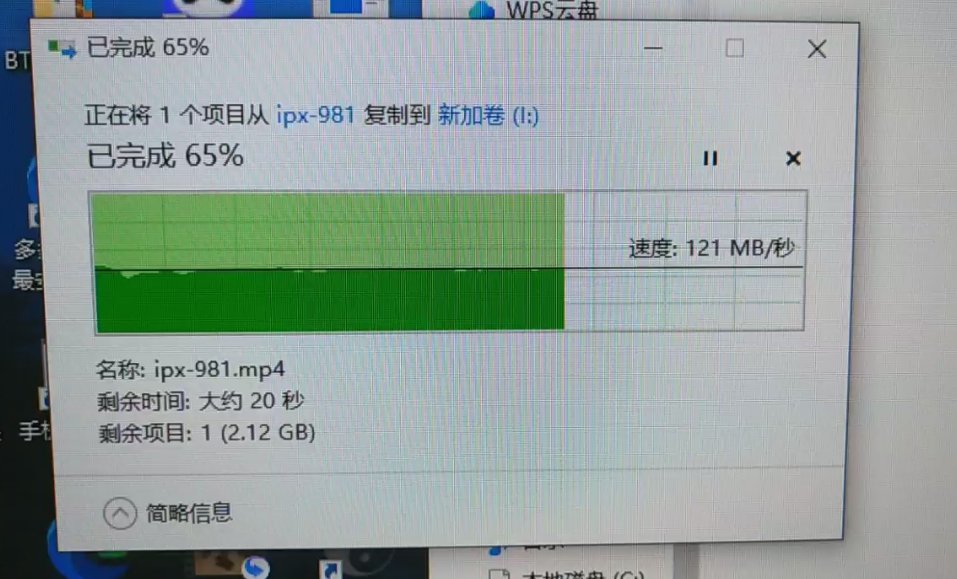
傳輸某神祕代碼時的速度
但這只是理想情況,實際用久了、或由於磕碰,機械硬盤很容易老化掉速,速度不忍直視......
二、固態硬盤:
而固態硬盤用的是電子結構,利用電儲存:
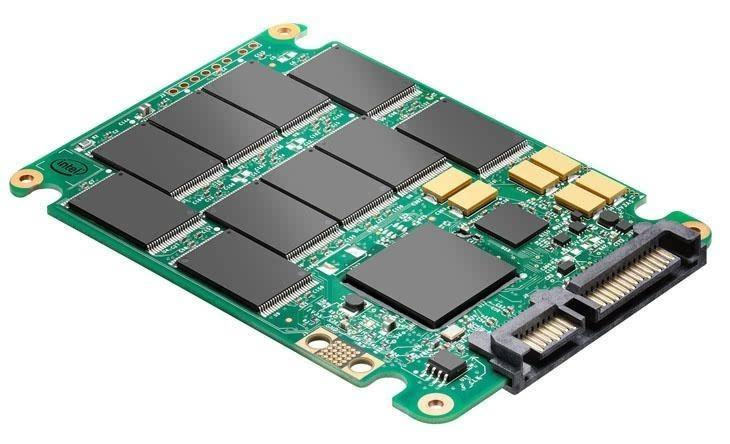
電子芯片結構的固態硬盤
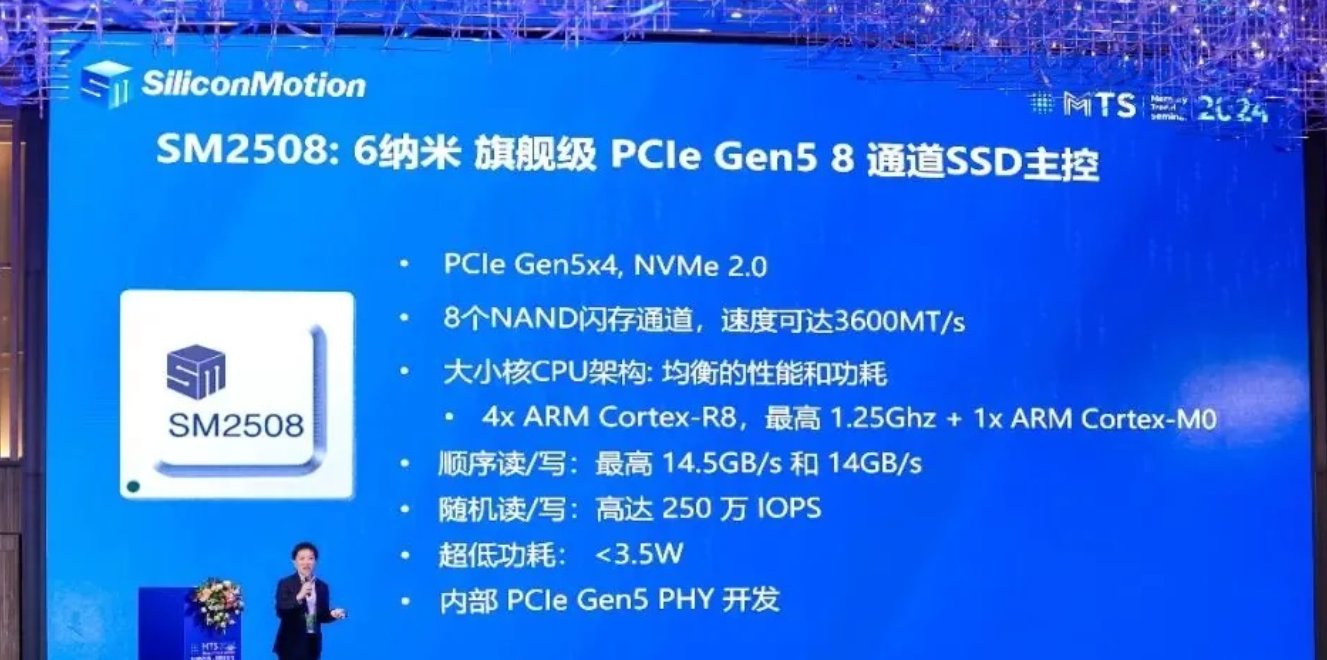
憑藉着得天獨厚的優勢,固態硬盤可以做到很輕薄、並實現零噪音。速度方面,即使入門的SATA3固態硬盤都能達到600MB/s。現如今高端的PCIE5.0固態硬盤速度甚至能超過14000MB/s
遇突發情況,可迅速戰略轉移硬盤裏的小姐姐
機械硬盤的電腦,開機慢、加載慢,好比你蹬着自行車,速度感人;
而固態硬盤就好比汽車,開機、加載都是秒完成,做系統15分鐘就搞定......
如果老電腦卡頓,你安裝一塊固態並重做系統,就像步履蹣跚的老爺爺把柺杖一丟,開起了小汽車

?
如何選購硬盤:
一、硬盤接口:
咱的科普以實用爲主,萌新該如何選購適合自己的硬盤?這裏得先講講硬盤的接口:
常見的硬盤接口種類有兩種:
1、SATA(讀“薩塔”)接口:
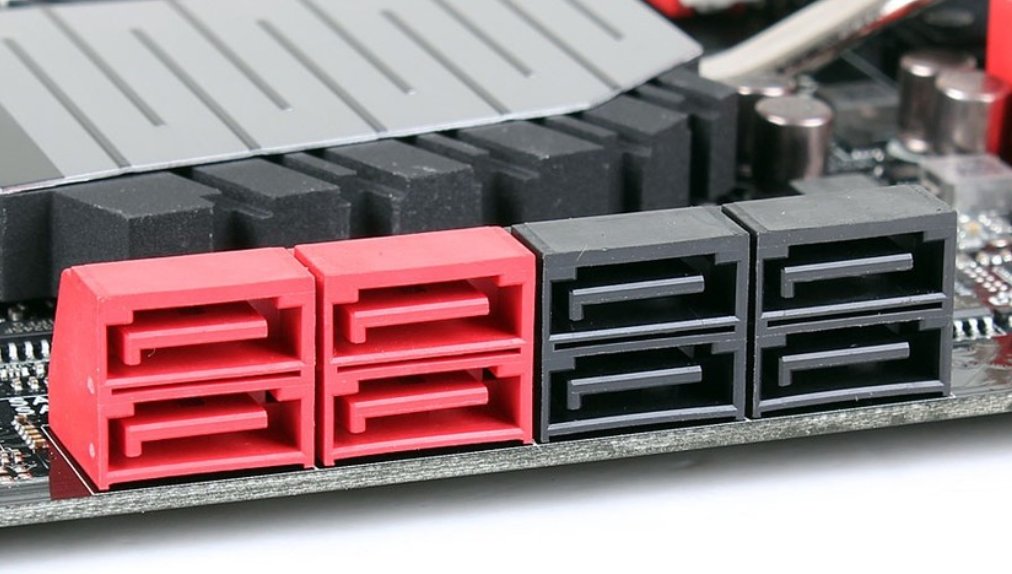
臺式機主板上的SATA接口
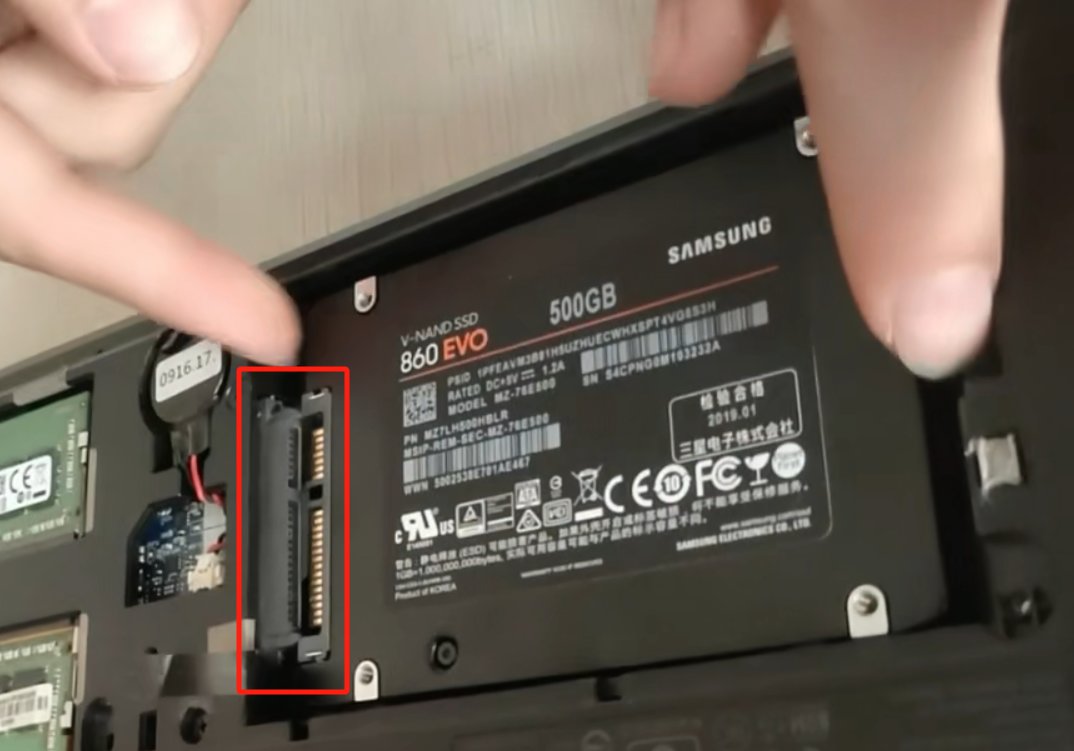
筆記本上的SATA接口
最新的SATA3接口,速度上限是750MB/s。機械硬盤只有SATA接口,SATA接口的機械硬盤有3.5英寸和2.5英寸兩種大小:
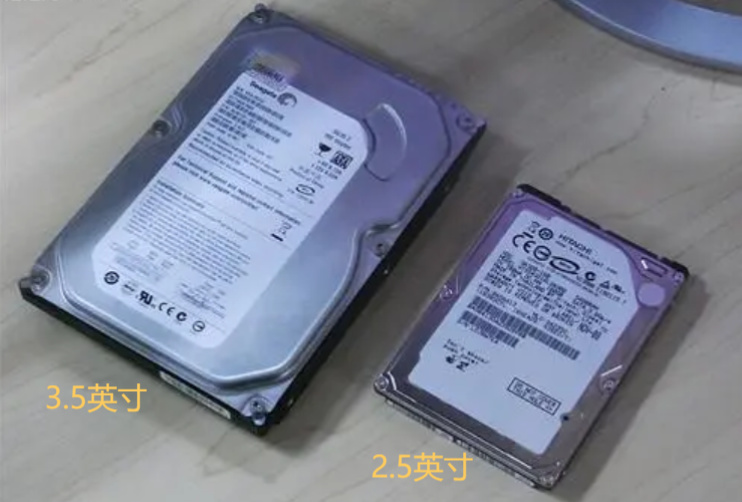
2.5英寸常用於筆記本或移動硬盤
部分較老型號或入門款的固態硬盤,也用到SATA接口,SATA接口的固態硬盤都是2.5英寸的:
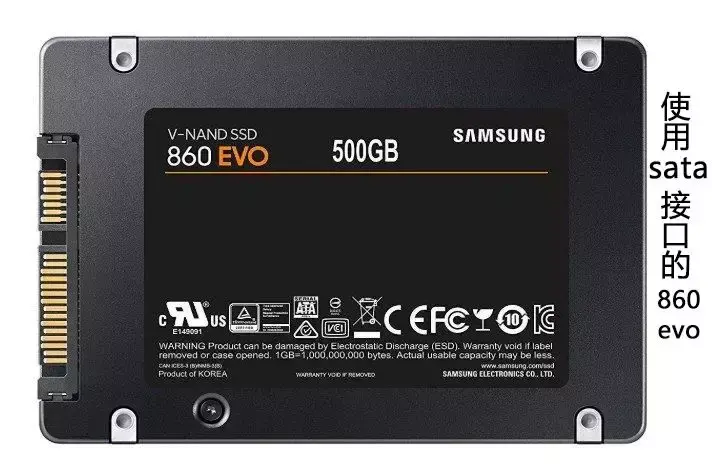
一代神盤——三星860EVO
2、M2接口:
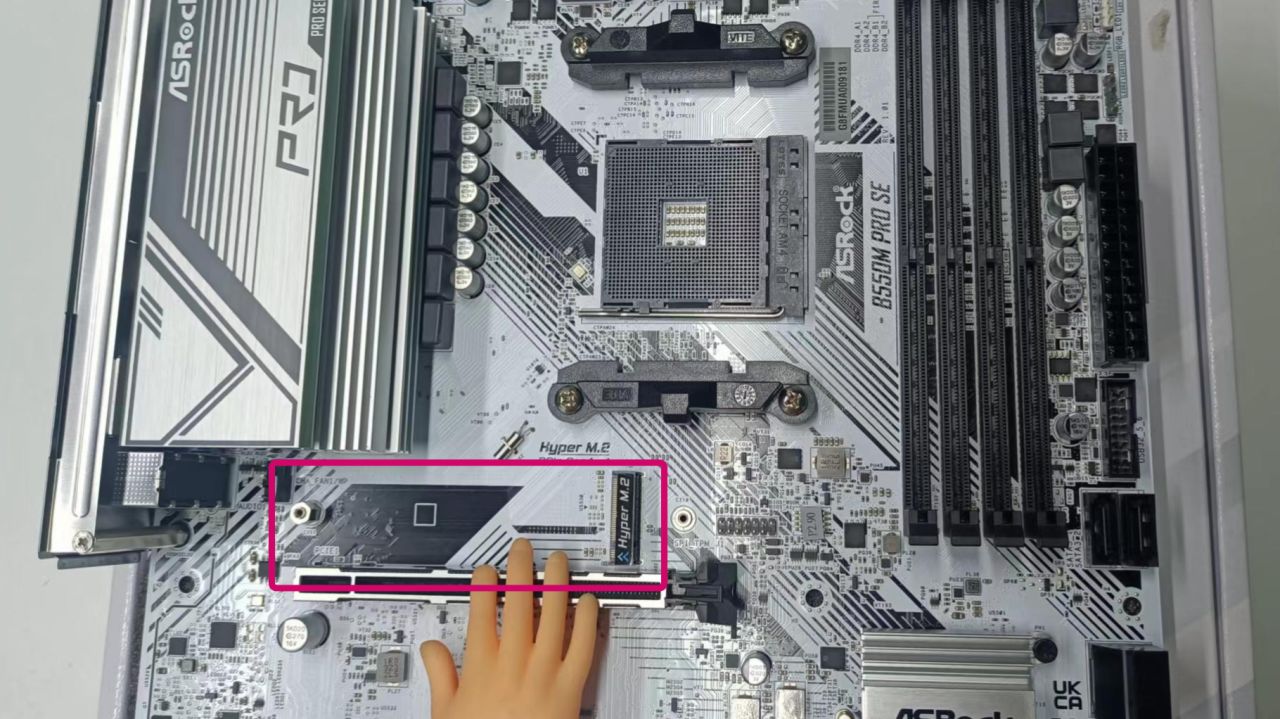
我手摸的位置
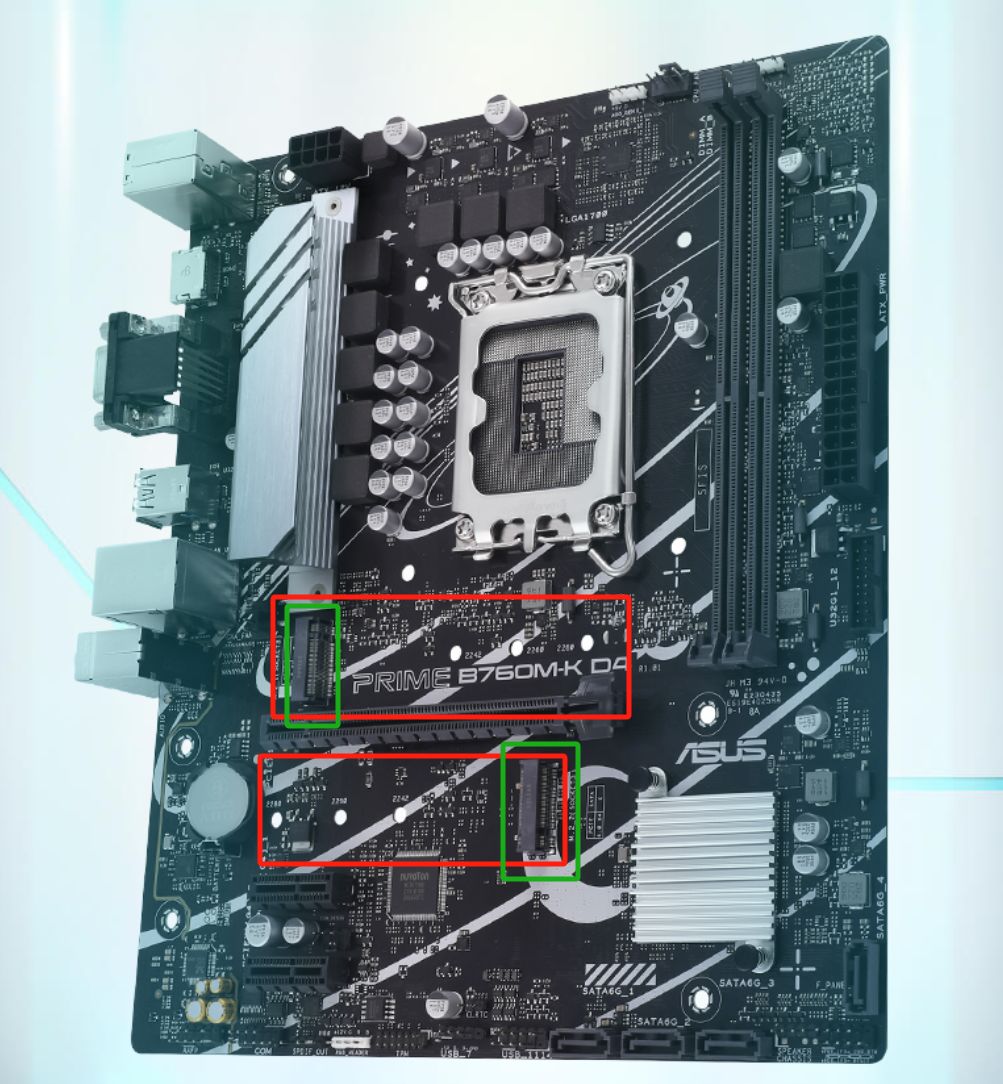
更貴的主板,M2接口會更多,支持的速度也更高
最新的M2硬盤接口(PCIE5.0規格),速度上限可達16384MB/s(也就是16GB/s),可以安裝同樣是M2接口的固態硬盤:
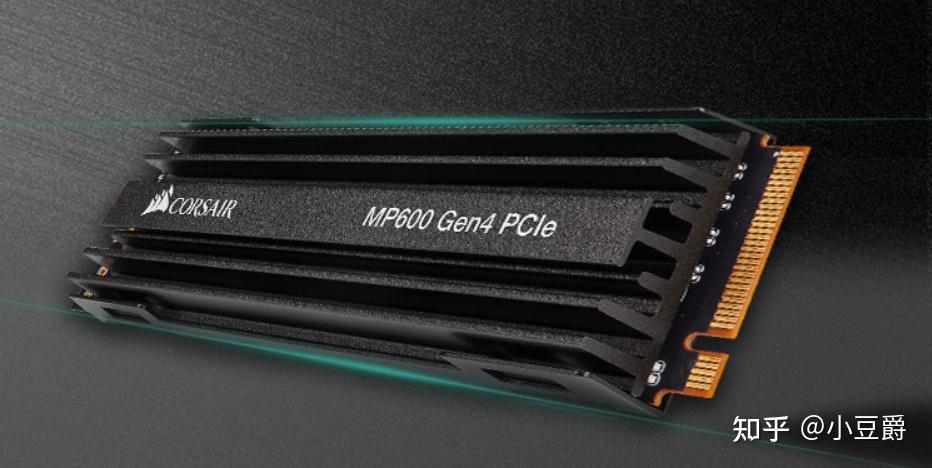
某款帶散熱裝甲的、M2接口的固態硬盤
M2固態硬盤通常爲長片狀,和綠箭一樣大小:
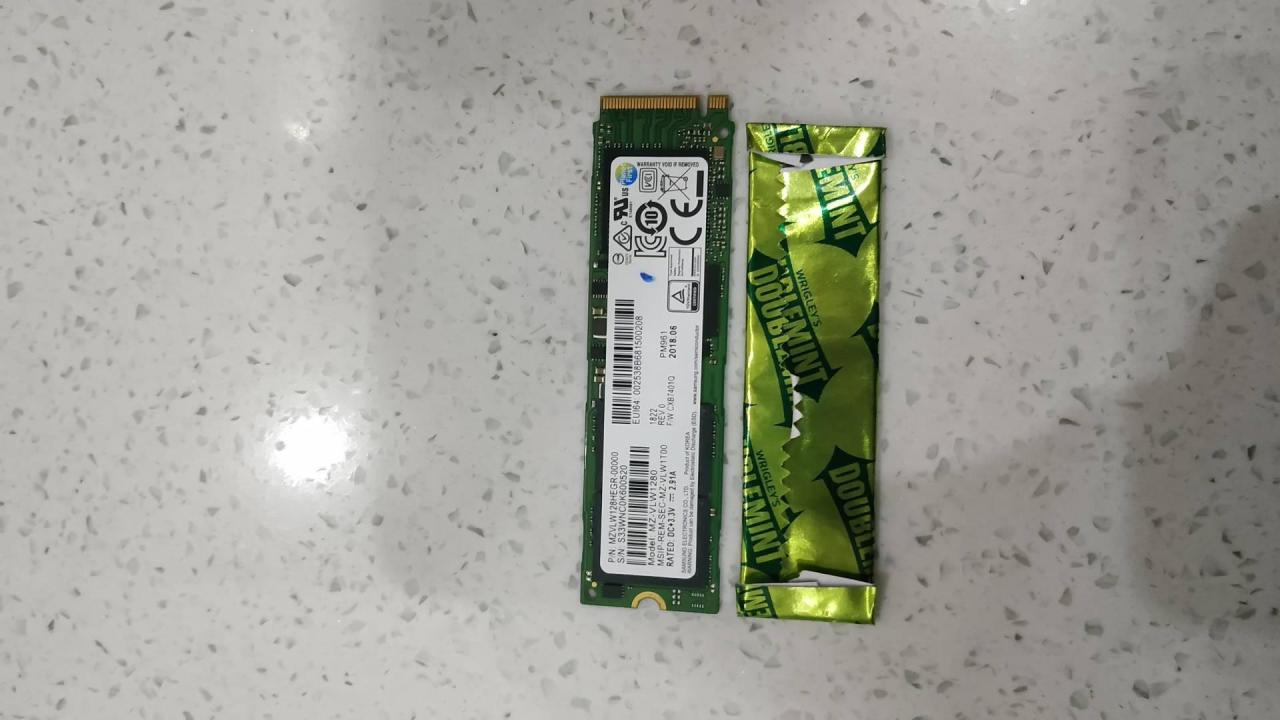
和綠箭一樣大的M2接口硬盤
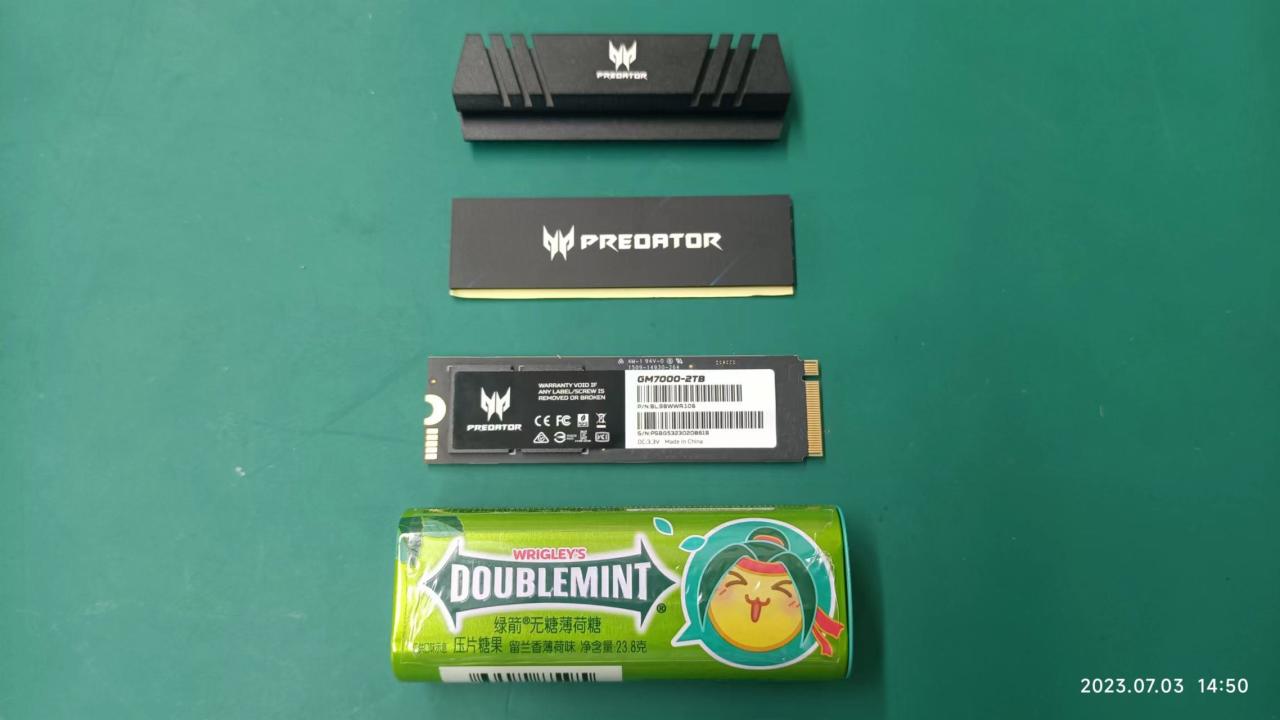
新款的高端M2硬盤發熱較大,往往會配備散熱片或散熱裝甲
二、選購流程:
1、根據需求,確定硬盤容量和類型:
- 家用辦公:
如果只是家用辦公、影音上網,那128G、256G容量的固態硬盤就足夠了(做好系統、裝好驅動,電腦會用掉35g左右的硬盤空間)。機械硬盤就不建議加裝了,一個是速度慢;二是現在機械硬盤起步1T 300元,不划算;
- 遊戲渲染:
如果安裝大型遊戲如荒野大鏢客2(140G)、賽博朋克2077(120G),安裝諸如PS、PR全家桶(動輒幾個G)等創作軟件,建議500G固態硬盤起步,推薦1T、甚至2T容量固態硬盤

請記住文章剛開始科普的硬盤本質!固態硬盤可幫你更快速的載入遊戲、打開軟件、減少卡頓!因此日用、玩遊戲、跑程序都建議優先選購固態硬盤;若是屯資料、素材,可選購便宜大碗的機械硬盤
2、確定接口:
- 筆記本:查詢筆記本型號、以及該型號擁有的硬盤接口
這個可以勤快點,上官網找官方客服,諮詢如何確定電腦品牌和型號,他們都會告訴你:
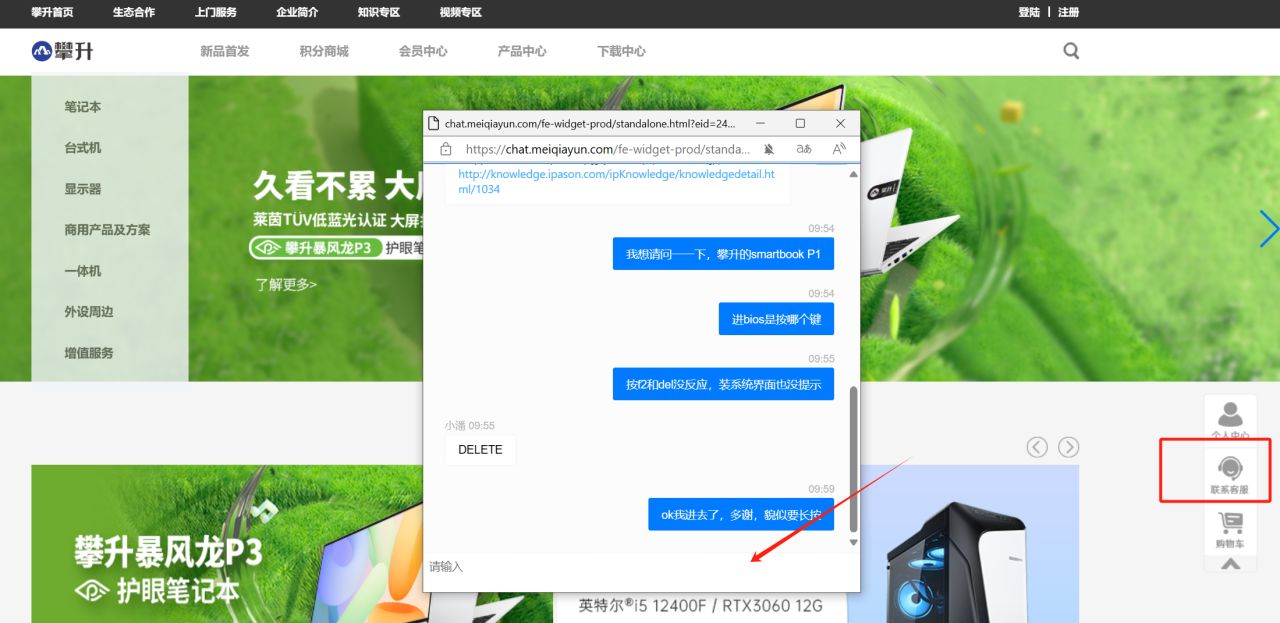
官網都會有在線客服,可以諮詢產品信息
或者下個魯大師檢測下硬件;再或者親自檢查,拆開後蓋看看有無多餘的硬盤接口
- 臺式機:查詢主板型號、以及該型號擁有的硬盤接口
查詢主板型號,然後上官網查詢該型號是否支持M2硬盤接口(電腦基本都會有多餘的SATA接口)
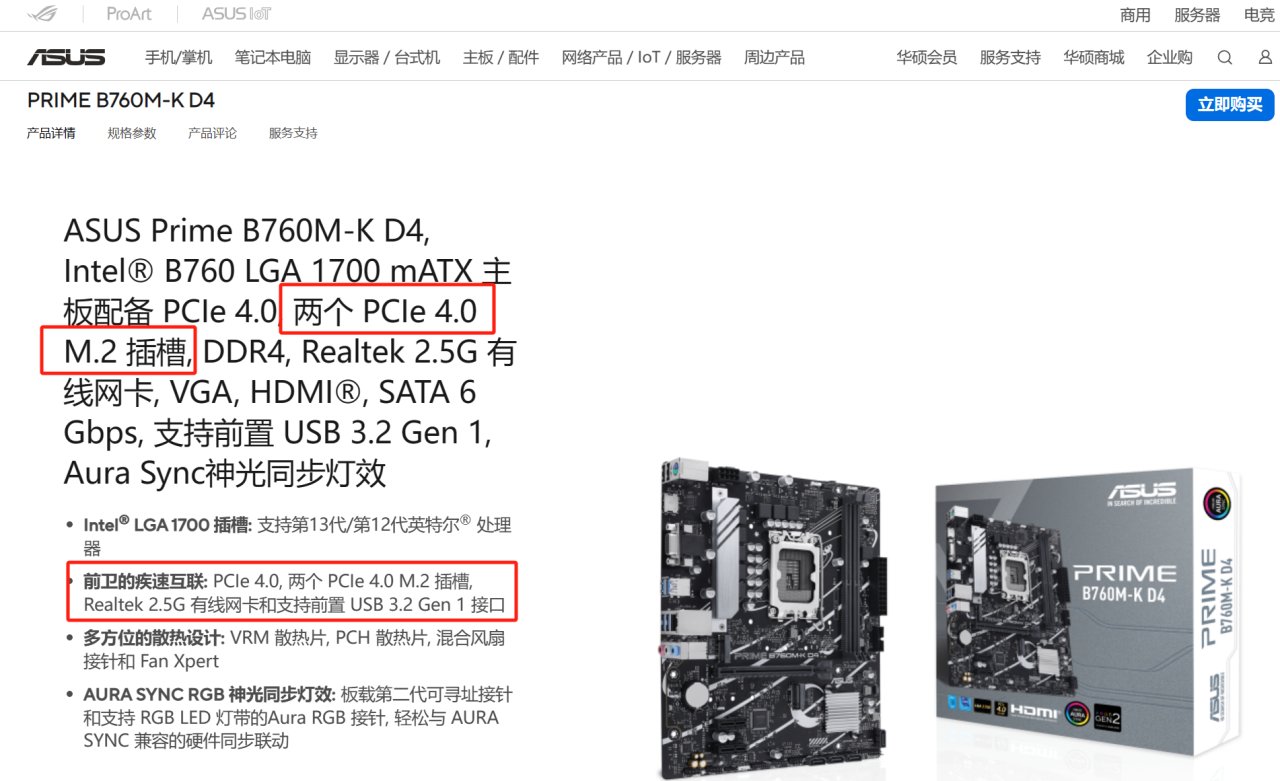
有多餘的sata接口,你就可以買支持sata接口的固態硬盤或機械硬盤;有多餘的M2接口,你就可以買接口爲M2的固態硬盤
三、安裝方法:
注意安裝前洗洗手,去去靜電
1、SATA接口:
- 臺式機:
SATA接口的硬盤需要接兩根線,一根是SATA數據線,一根是硬盤供電線:
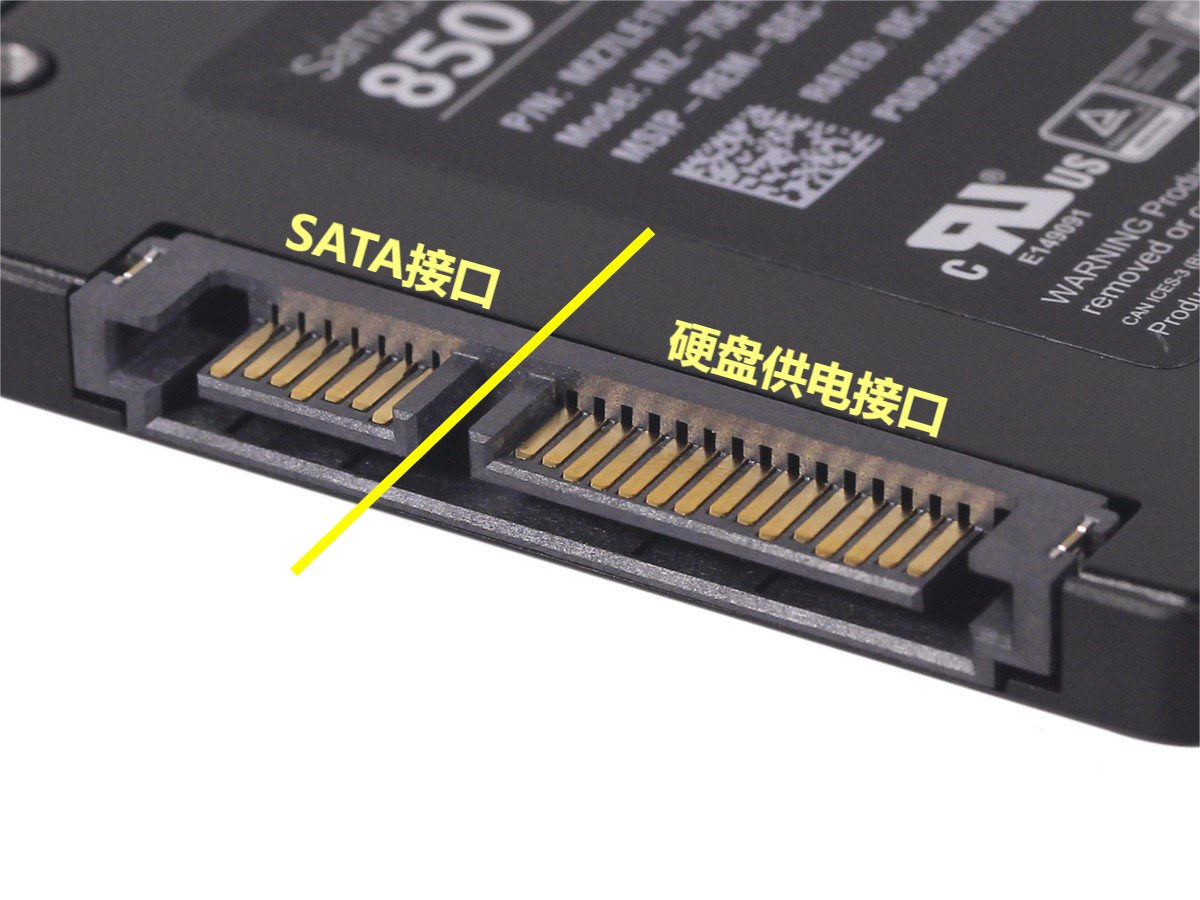
SATA數據線一般買主板或硬盤時會附贈,長這樣:
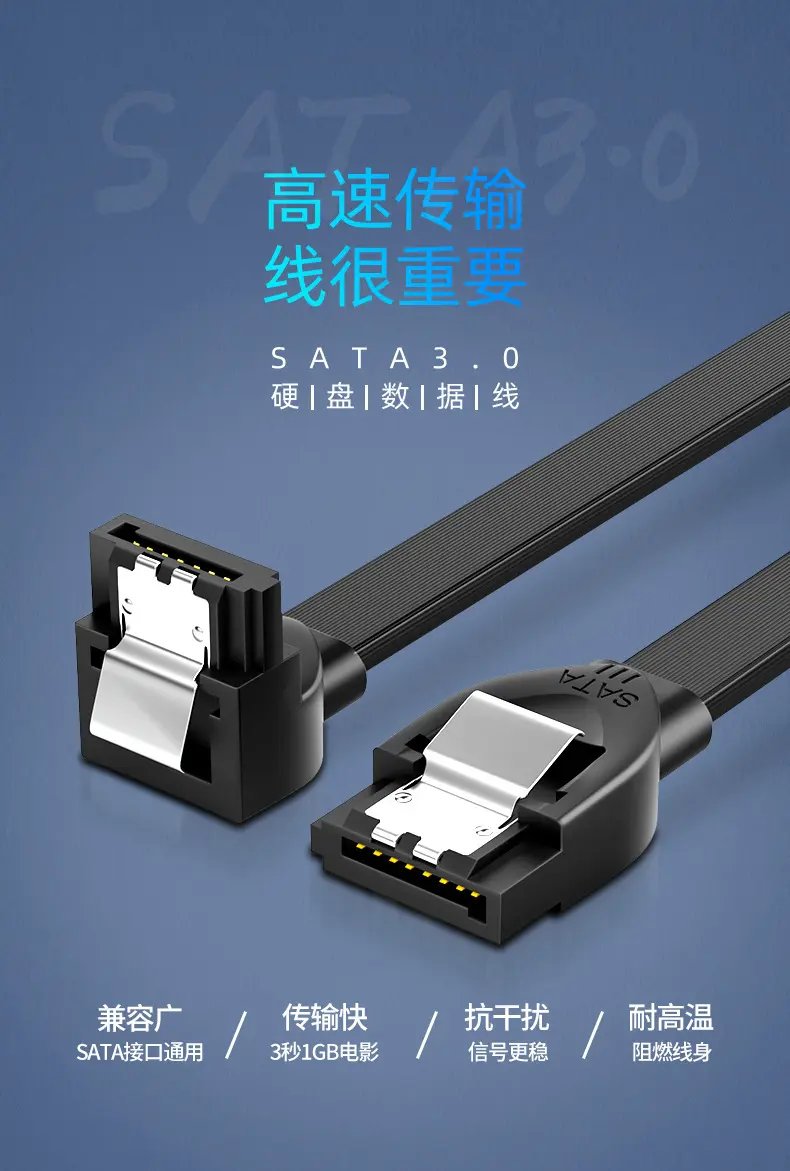
硬盤供電線,電腦的電源線會預留,長這樣:
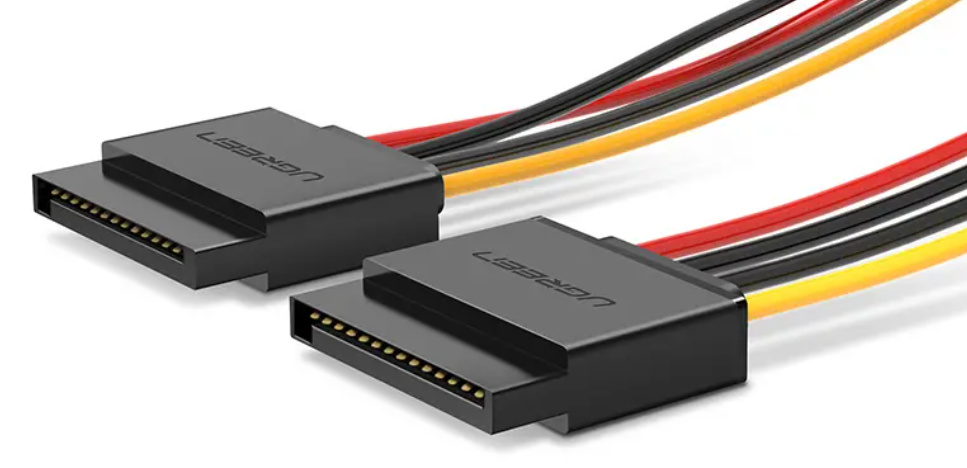
臺式機找到主板上的SATA接口:
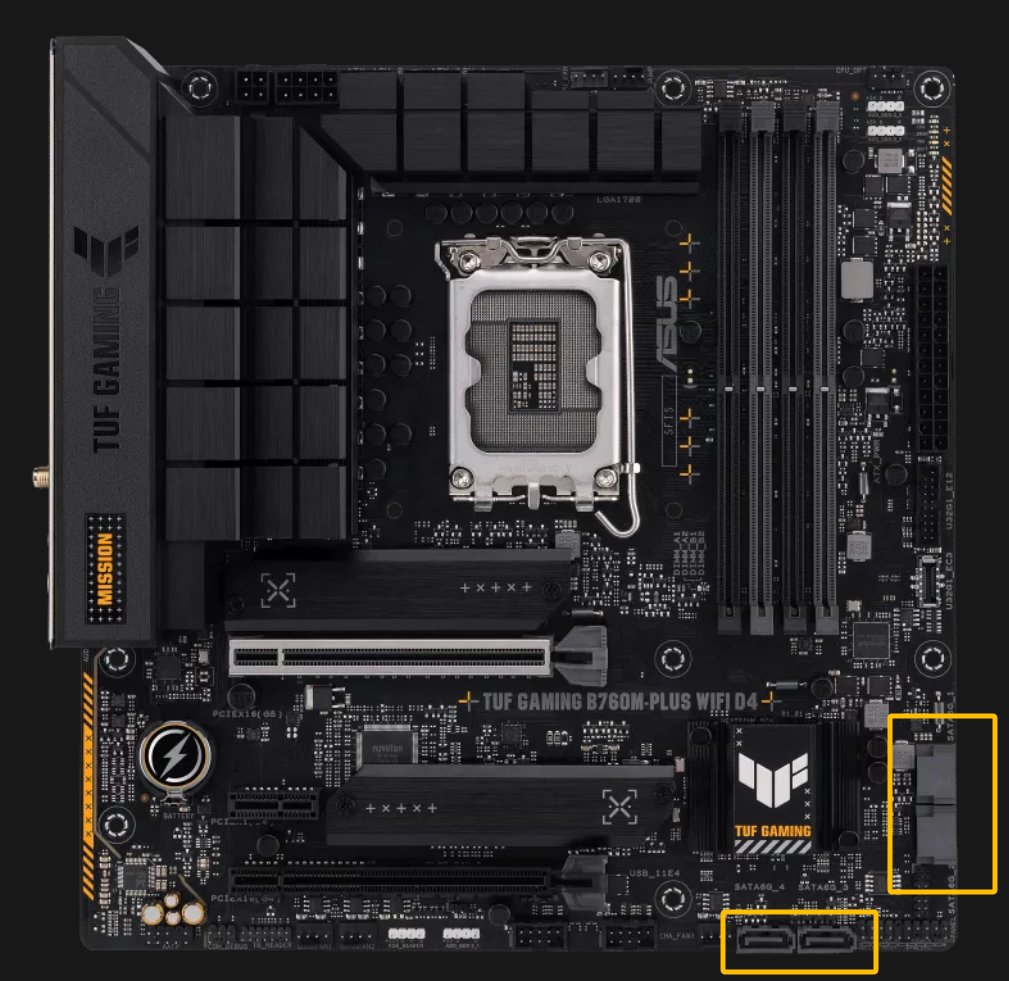
一般在主板的右下角
找到SATA數據線,一頭接主板,一頭接硬盤;再從電源找出供電線,接駁上硬盤,就OK了:
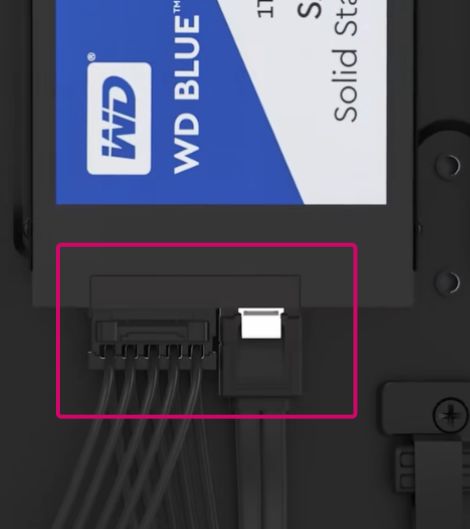
圖源:硬件茶談
- 筆記本:
至於筆記本的SATA硬盤安裝,直接對着插就行,其供電和數據接口基本是固定好了,如圖:
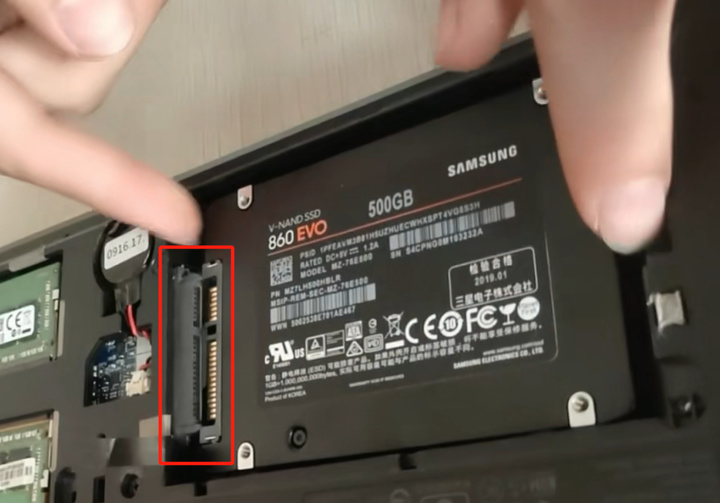
2、M2接口:
非常簡單:拿着你的M2硬盤,金手指對着M2接口插進去:
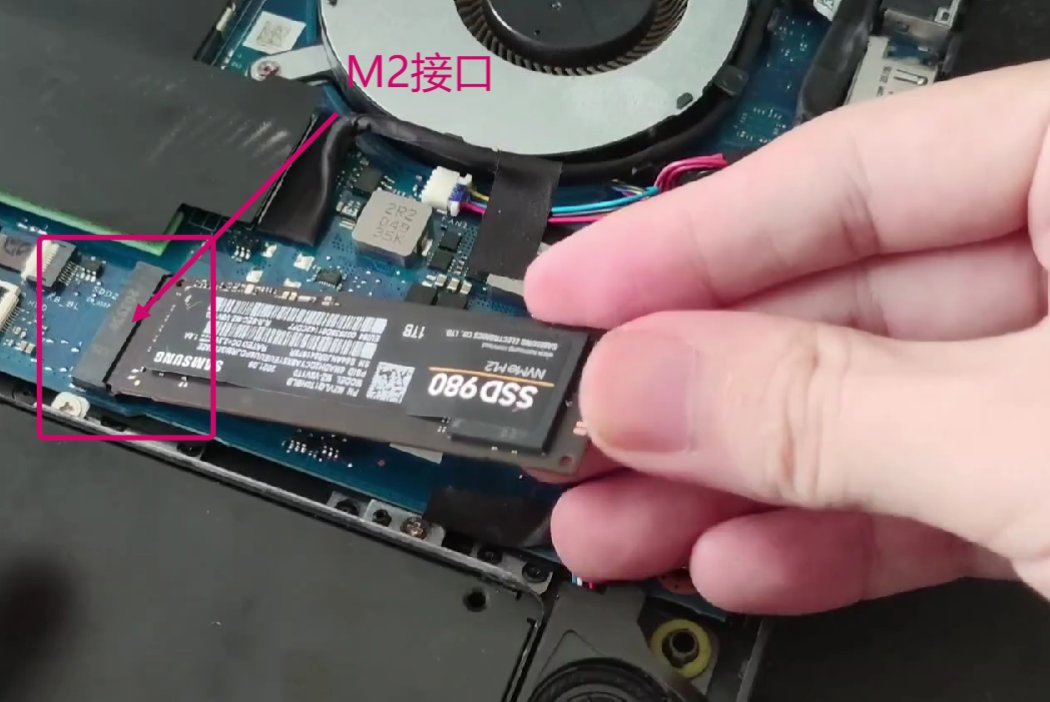
圖源:玩遊戲的程序猿
固定好螺絲,確定硬盤和主板是平行的就ok:
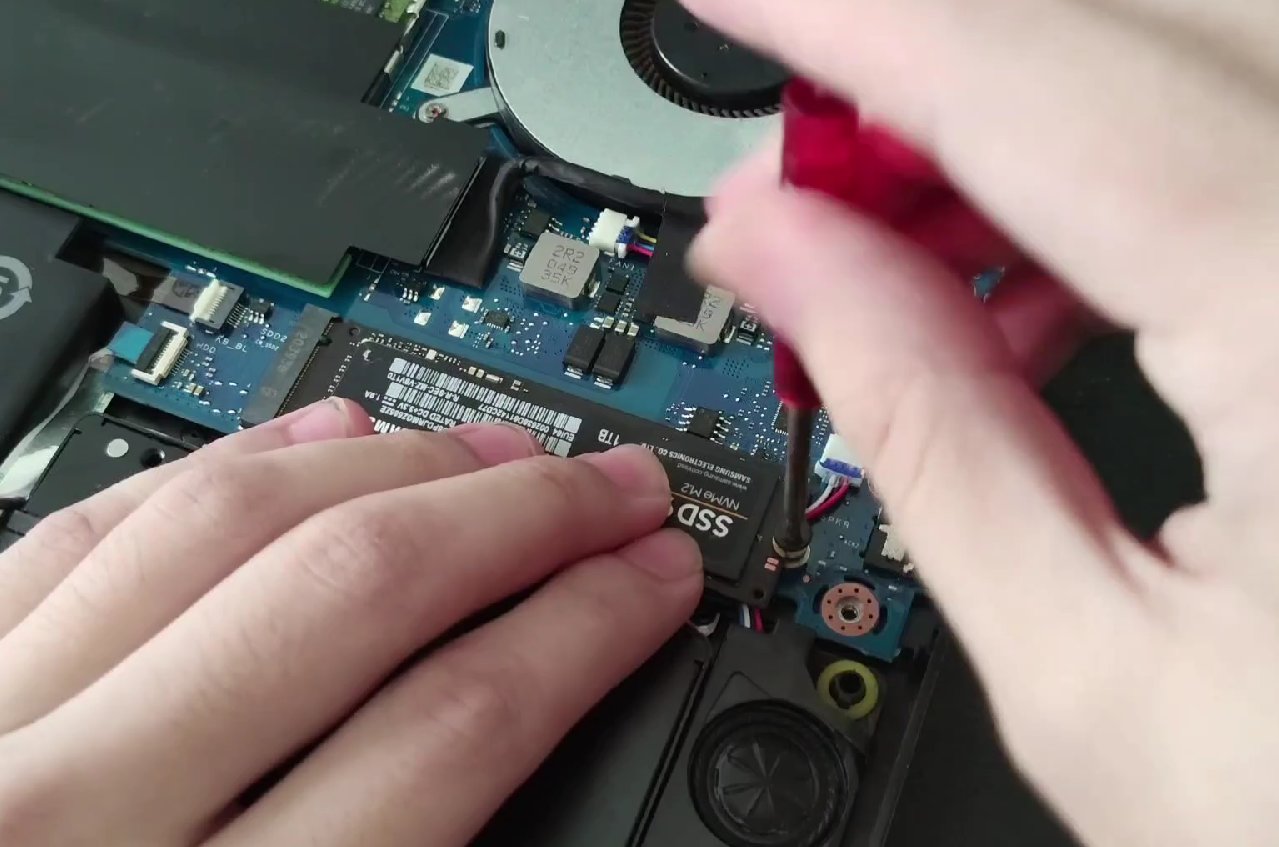
臺式機和筆記本安裝方法一致
M2接口安裝硬盤很方便,不像SATA接口還需要硬盤數據線、供電線,大大簡化了安裝難度,是未來的主流;
實在不放心,花錢讓電腦店幫你裝吧,價格一般在60~90元,裝完你就會:“臥槽,這麼簡單的操作收我60元?!!”(我就是這麼過來的)
四、注意事項:
- 如果想買高性能的M2固態硬盤,主板/筆記本也得支持纔行
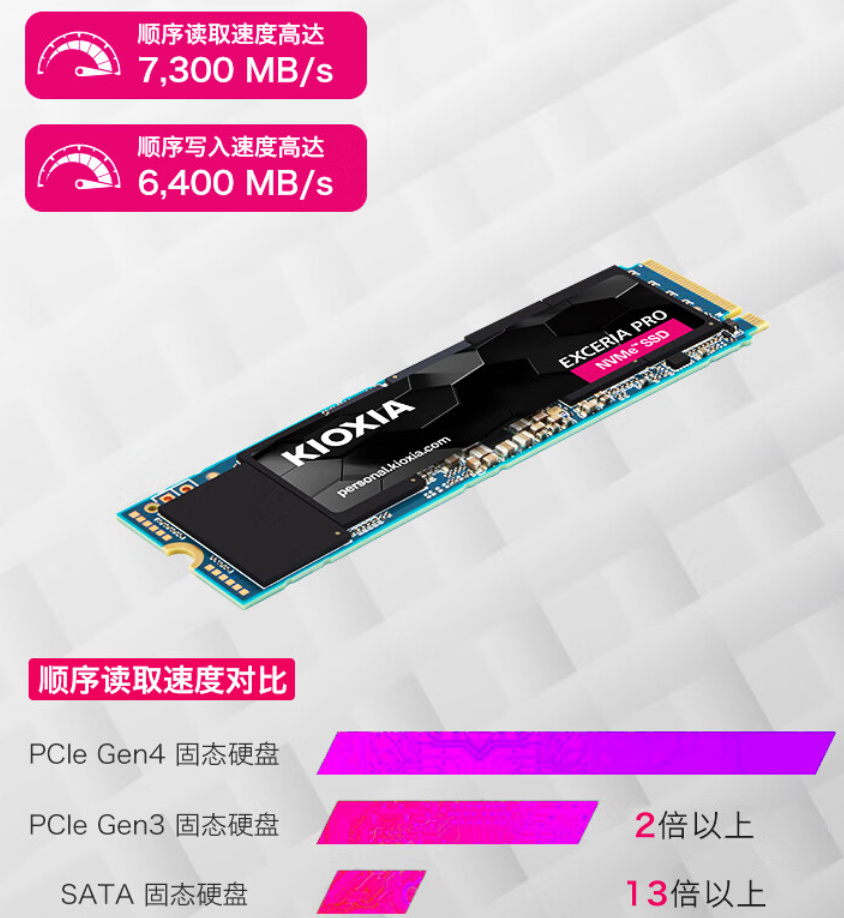
比如你想用這款PCIE4.0規格的M2固態,那你的主板得支持PCIE4.0規格纔行,否則會降速;這好比你買了跑車,特定的賽道才能發揮它應有的速度,而市區公路限速60、跑車和小汽車沒啥區別(當然除了炫富)
關於主板的PCIE介紹:【電腦DIY】從萌新入門到開竅——主板篇
- 不用刻意追求硬盤讀寫速度
在實際的日用感知體驗中:
機械硬盤的速度好比騎自行車,SATA固態好比開小汽車,高端的M2固態好比開跑車......
只要是固態硬盤,就已經全方位碾壓機械硬盤了;高端的M2固態硬盤,日用體驗和入門M2甚至SATA固態幾乎沒有區別:
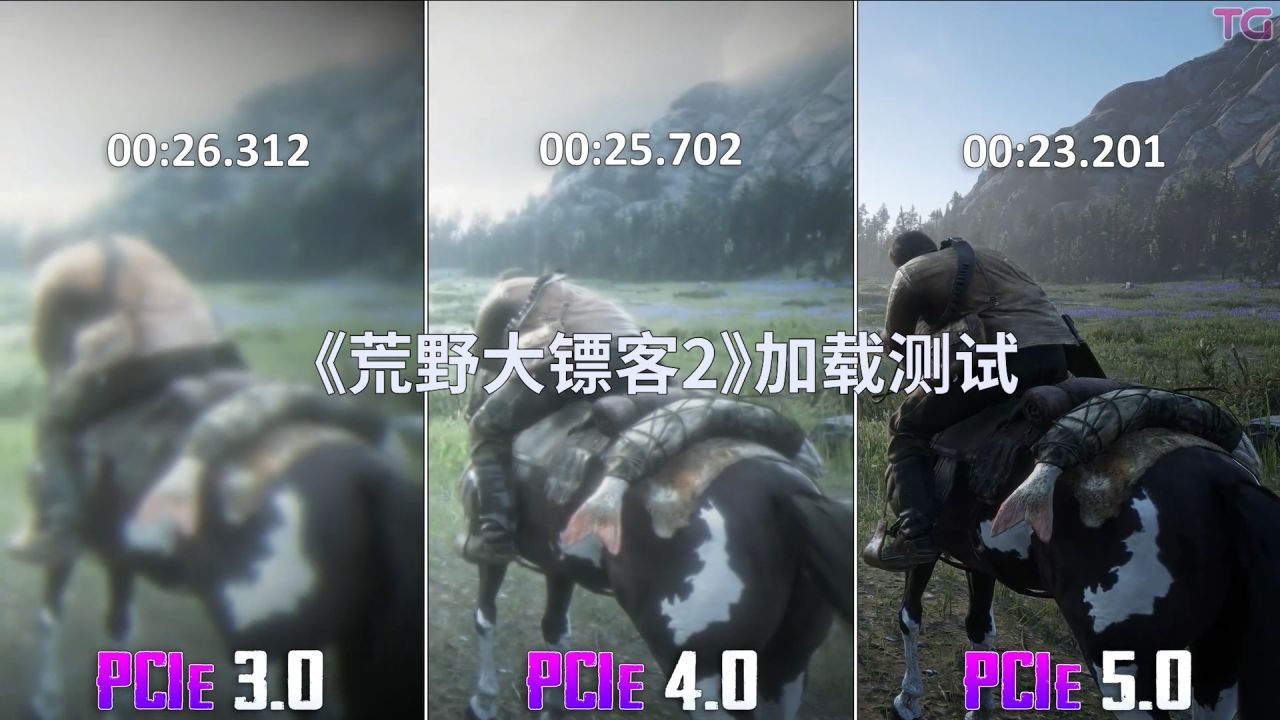
加載《荒野大鏢客2》時,高端的5.0只快了3秒,可價格翻了一番
更高端的M2固態,優勢主要體現在順序讀寫上——比如你從C盤複製100G的文件到D盤,更快的讀寫速度花費的時間會更少:
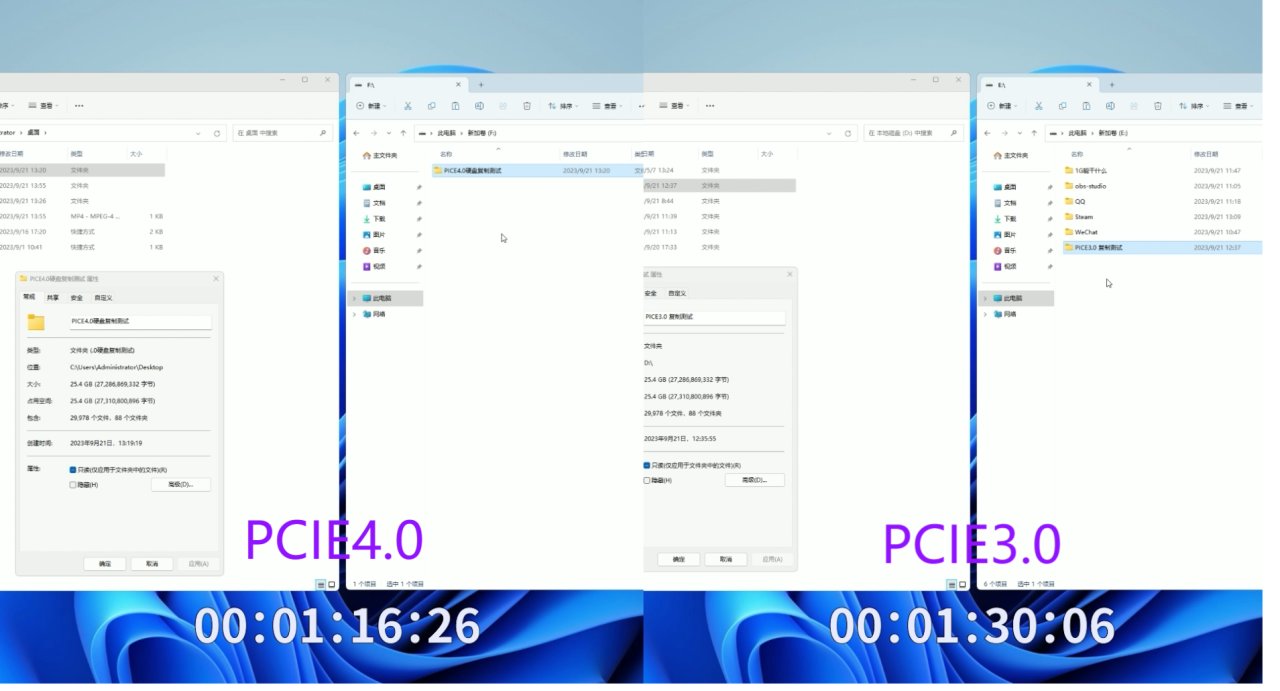
因此挑選固態硬盤時,主要看品牌是否有保障、容量是否夠用,除了大批量導入素材的後期、攝影師等職業需求,萌新大衆沒必要砸錢硬上高端的M2固態硬盤(富哥請忽略)
- 別忘了重裝系統軟件
固態硬盤買回來,可不是插電腦上擴個容就完事了,一定要把操作系統、遊戲、應用軟件重新安裝進固態裏,才能體驗飛一般的感覺!不要忘了硬盤工作的原理啊

多少人買固態回來充當吉祥物...
最後:
如果把電腦比作一個人,我覺得他可以學習(CPU)不好、體育(顯卡)不好,但一定不能人品(最起碼的流暢運行)差勁,只有人品好了(電腦先流暢了),才能坐下來談談如何變大變強,不能金錶其外,卻是虛有其表......這便是我把硬盤篇作爲DIY系列第一篇的原因
想當初幫我爸配新電腦時,我爸端詳着一片薄薄的綠箭(固態硬盤),好奇道:這玩意兒爲啥比液態硬盤還貴?(他應該是指機械)

我噗嗤一下沒憋住笑,那時候就有個想法:爲萌新大衆科普電腦、互聯網知識
雖說我也是萌新,不過我會把我所知的心血經驗注入這個知乎號,讓更多人面對所謂高深莫測的科技時能恍然大悟開竅:哦~原來是這樣啊!這是你們的收穫,也是我的幸福
開關芝士,讓科技生活更簡單有趣!

這裏是開關芝士,我是爲萌新科普的硬件老狗小豆爵。心有靈犀一點通,歡迎你點贊關注我
我將持續爲你輸出簡單實用的電腦知識~
其他文章(陸續施工翻新,點個關注不迷路)
CPU DIY科普:【電腦DIY】從萌新入門到開竅——cpu篇
內存DIY科普:【電腦DIY】從萌新入門到開竅——內存篇
下期準備推薦下當前市面上值得選購的固態硬盤,夥伴們點波關注不迷路!
更多遊戲資訊請關註:電玩幫遊戲資訊專區
電玩幫圖文攻略 www.vgover.com