准备买笔记本的朋友们可以提前收藏起来了。
本文基本上都是各种注意事项,本人实际操作耗时10分钟不到。
主要是给刚接触电脑的朋友们看的。
笔记本到手,先不要着急一睹芳容,按照我的步骤走,虽然会麻烦一点,但万一你“中奖”了,会方便很多。

京东自营店相对可以放心一点;但是第三方店铺嘛,少卖一台电脑对他们来说可都是实打实的损失。
笔记本到手第一步,查资料。
没错,查资料。问客服:“我的这个型号有没有运输模式?”去某站搜视频,看看同样型号本子的别人内存条/固态/网卡是什么型号。杂牌和大牌差距很大,这些是现在奸商为数不多可以贪的硬件(想当年cpu都会给你换掉)。
有一些笔记本还有180度翻转屏,可别用到快报废才知道:啊?我这个可以这么玩的???
或者干出经典咏流传的把普通笔记本对半折折断了。

第二步,核对信息和初步外观检查。
这一步我们可以初步判断店家有没有偷换概念/狸猫换太子,以及快递运输有没有导致笔记本外包装出现肉眼看见的损坏。
我来说两个群友分享给我的故事:
1.室友突然发现自己用了一个多月的笔记本是天选而不是自己买的拯救者。
听着很离谱对不对?天选那么花的颜色,怎么能和我家giegie“背带裤联名款”拯救者搞混呢?你要知道,买过来开机直接用的才是大多数,商品评论区“用着很流畅,一点也不卡”这种评论占据绝对位置。
2.这个可就说来话长了,那我长话短说咯:群友的朋友啥也不懂,听网友建议买了y7000p。后来晒自己电脑,拍了照片发过去给群友看,我群友咋看咋不对劲,发群里给我们鉴定。花费1分钟,从那颜色奇怪的铰链和那没有凸起的摄像头我们得到了结果——这✘✘的根本就不是y7000p!这✘✘的是联想g5000!
事后私信得知:家长带去线下电脑城买,把电脑价格从8000多砍到6800这样(好家伙buff叠满了)。进店谈的录音,没有;发票,没有;现场刚要开机用用看,被家长阻止了(好家伙隐藏buff都出来了)。只有一个转账记录,商家完全可以说是因为市场价波动。最后呢,我们也没办法,只能让他带去问问看能不能加价换一台了。
至于初步检查有啥用嘛……我相信大部分人看见自己笔记本快递上面有个明显折痕或者哪里破了一个洞的情况下都是会选择拒收的,不要觉得没关系,外包装都破成这鬼样了,你能里面那金贵无比的笔记本遭受了怎么样的摧残吗?鬼也不知道里面会不会有个啥零件给摔坏了,直接申请售后更换,省时省力省心。
然后看一眼胶布/透明胶/胶带是不是就只有1层,如果有多层,你的电脑可能以及被别人开箱过了。
基本信息一般都是贴在侧面,上面会写具体型号,出厂日期,sn码(电脑的身份证)等重要信息。
基本信息贴纸的位置一般在这:
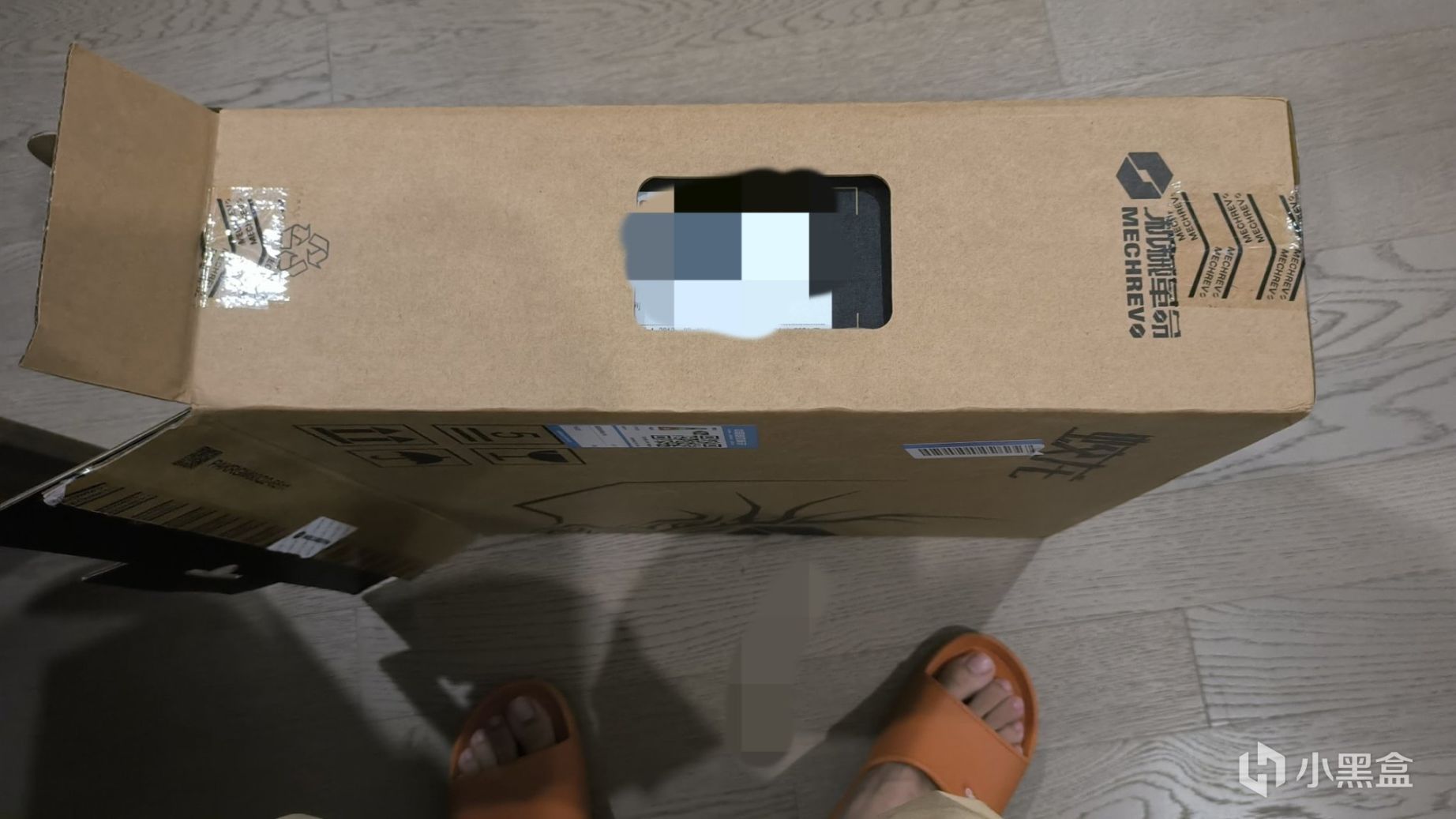
到手看一眼
第三步,开箱。
准备工作:找一个u盘(可以用一台手机替代),一个相机(可以手机替代),一个手机支架(建议直接叫舍友或者边上熟人帮忙一下)。
u盘提前去其他电脑上下载好图吧工具箱,网址:
www.tbtool.cn
没用过没关系,下面有步骤。不想要用这个软件可以下载鲁大师,360等等可以查看硬件的软件。
接下来准备开箱。
架好摄像头,能基本拍到主体就行。
开始录制。
我当时是从拆快递包装袋开始录制的,现在感觉其实没那么大必要了(不用搞得那么严肃啦,无论是平台还是法院都是偏向消费者的,有视频只是会省事很多)。
1.先把外观给相机看一遍,证明没有破损(避免某些商家说你私自拆机导致的)。
2.用刻刀/剪刀/指甲或者内存条cpu钥匙串——总之能把胶带划破的,你用着顺手的东西——小心翼翼的把胶带划开(避免某些商家说你暴力拆解导致损坏)。
3.戴上手套或者拿眼镜布/面巾纸把笔记本主体从保护袋/静电袋中取出(避免留下你的指纹,方便后面检查)。
4.检查各面有没有划痕/油污/指纹,usb口是否有明显使用痕迹,d面或者说底面螺丝是否被拧花了(工厂里面都是机器拧的,不会拧花),侧面/后面出风口有没有被异物撞击过及有没有明显灰尘。
5.开合几次屏幕看看是否正常。
6.闻一下有没有烟味或者啥异味(工厂里面人裹得和粽子一样)。
如果有运输模式,不插电源适配器(充电器)的情况下开机,能开机代表不是新机,而且还没到“翻新部门”那边走一遍。
接着我们插上电源,原……呸,笔记本,启动!
如果直接进入桌面,换货吧,以及激活了的机器(这时候录像就非常有用了)。
你应该看见的是这个画面:
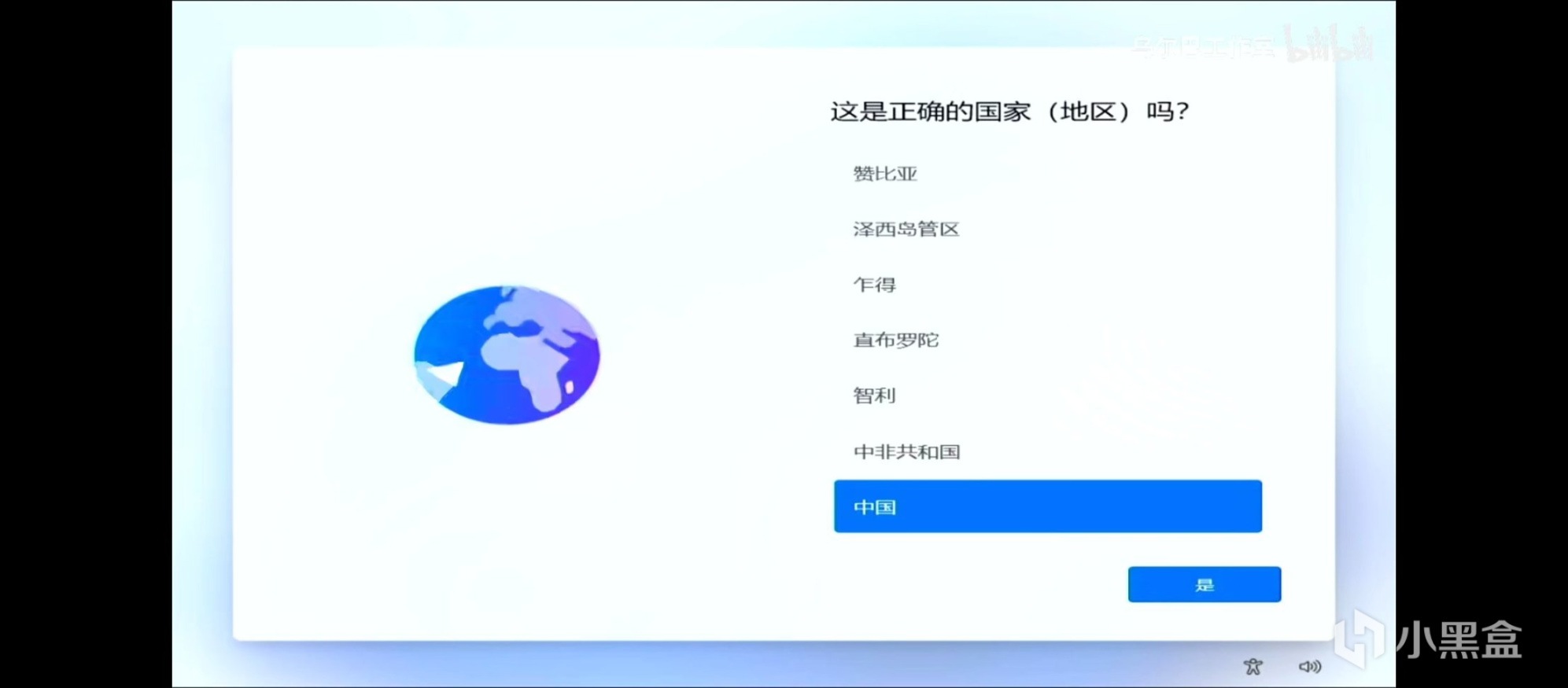
懒得搞虚拟机重装系统了,从别人那截图来的
然后是让你选输入格式,第一个选一下,第二个直接跳过吧(以后可以在设置里面改的)。
接下来会进入激活界面:
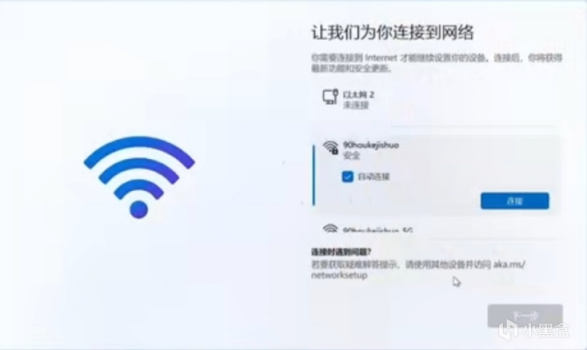
万恶之源
新电脑一定要跳过!!!
一定要跳过!!!
一定!!!
不跳过,就是激活了系统,不享受7天无理由退换货服务!!!
激活后基本上你也就只能把这个电脑拿去给他们修,重大问题他们给你换零件,退货一般很困难了。
老版Win11下一步左边还有行小字“我没有Internet连接”,自从22h2版以后失去了这个按钮。
但是这怎么能难倒我们呢?道高一尺魔高一丈!
接下来进入跳过激活的教学。
同时按下shift键和f10键。
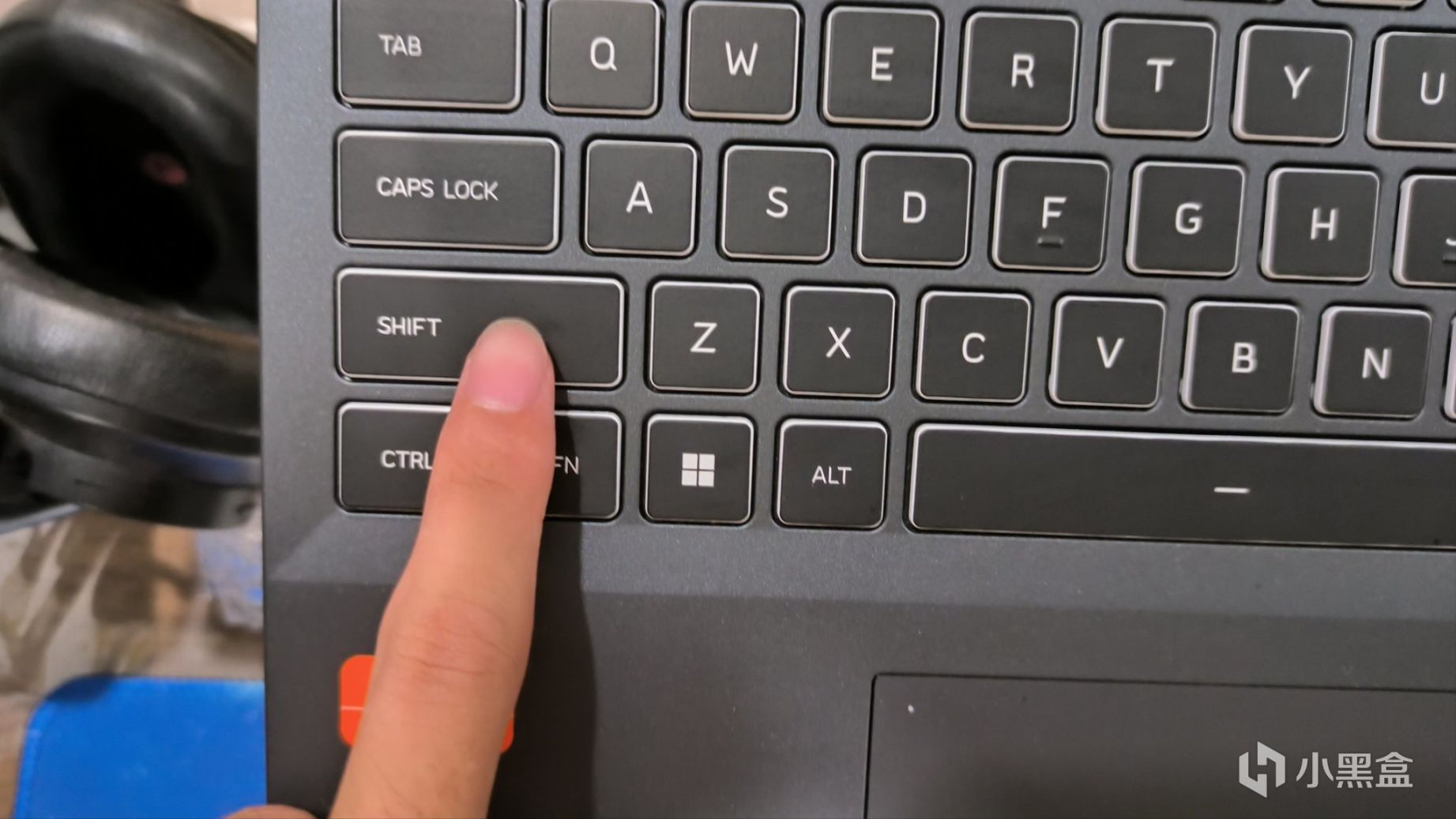
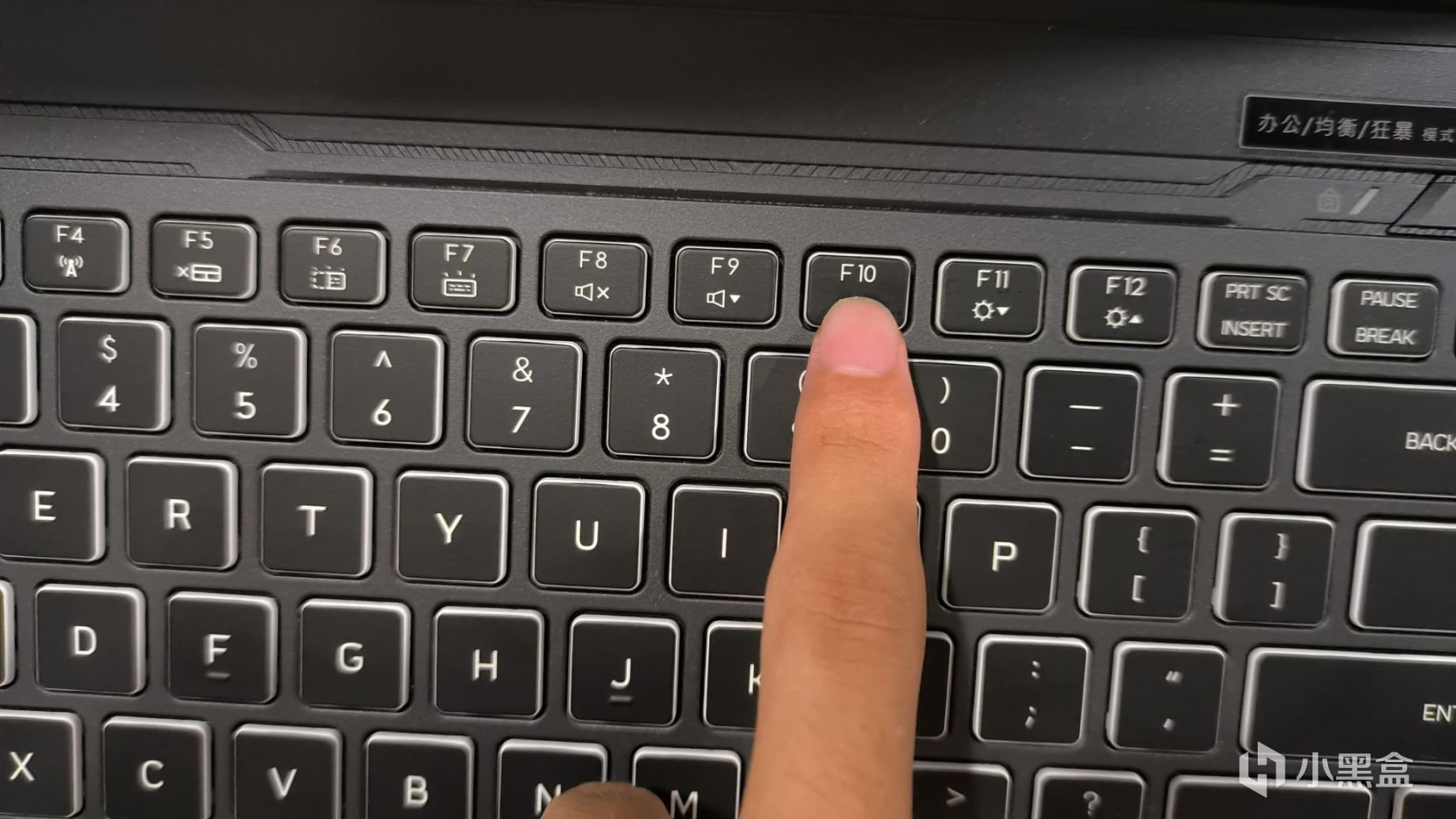
会跳出这个页面:
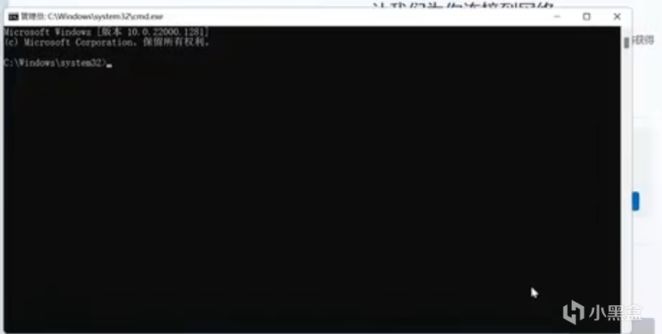
这个叫dos命令窗口,接下来我简称dos
如果没有跳出,先按下fn键再按下f10键,再按下shift键。
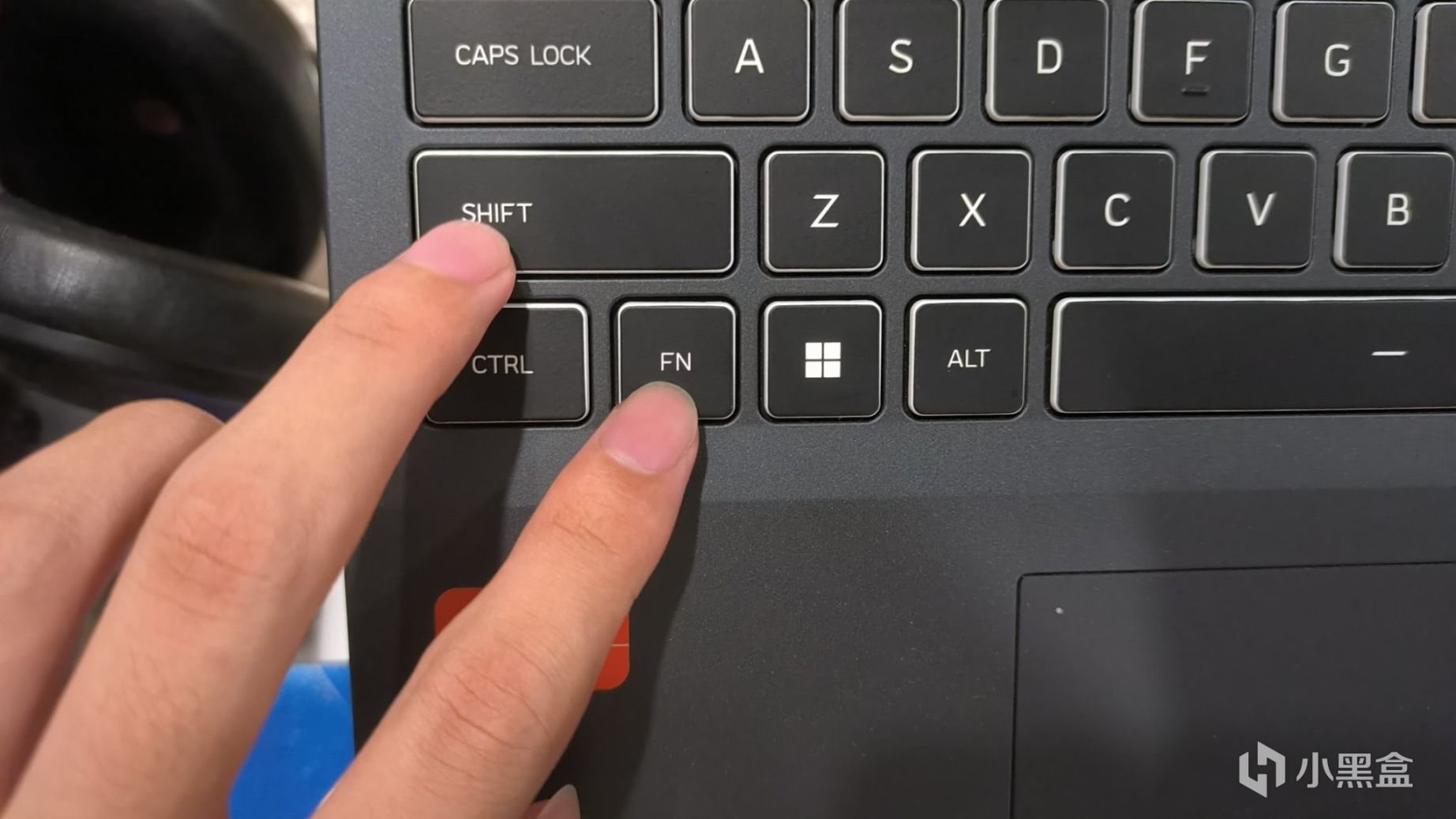
fn键可能会在键盘右边
多按几次,实在是没有长按电源键重新启动一下试试看。
打开dos后,输入:
OOBE\BYPASSNRO.cmd
接着按回车键
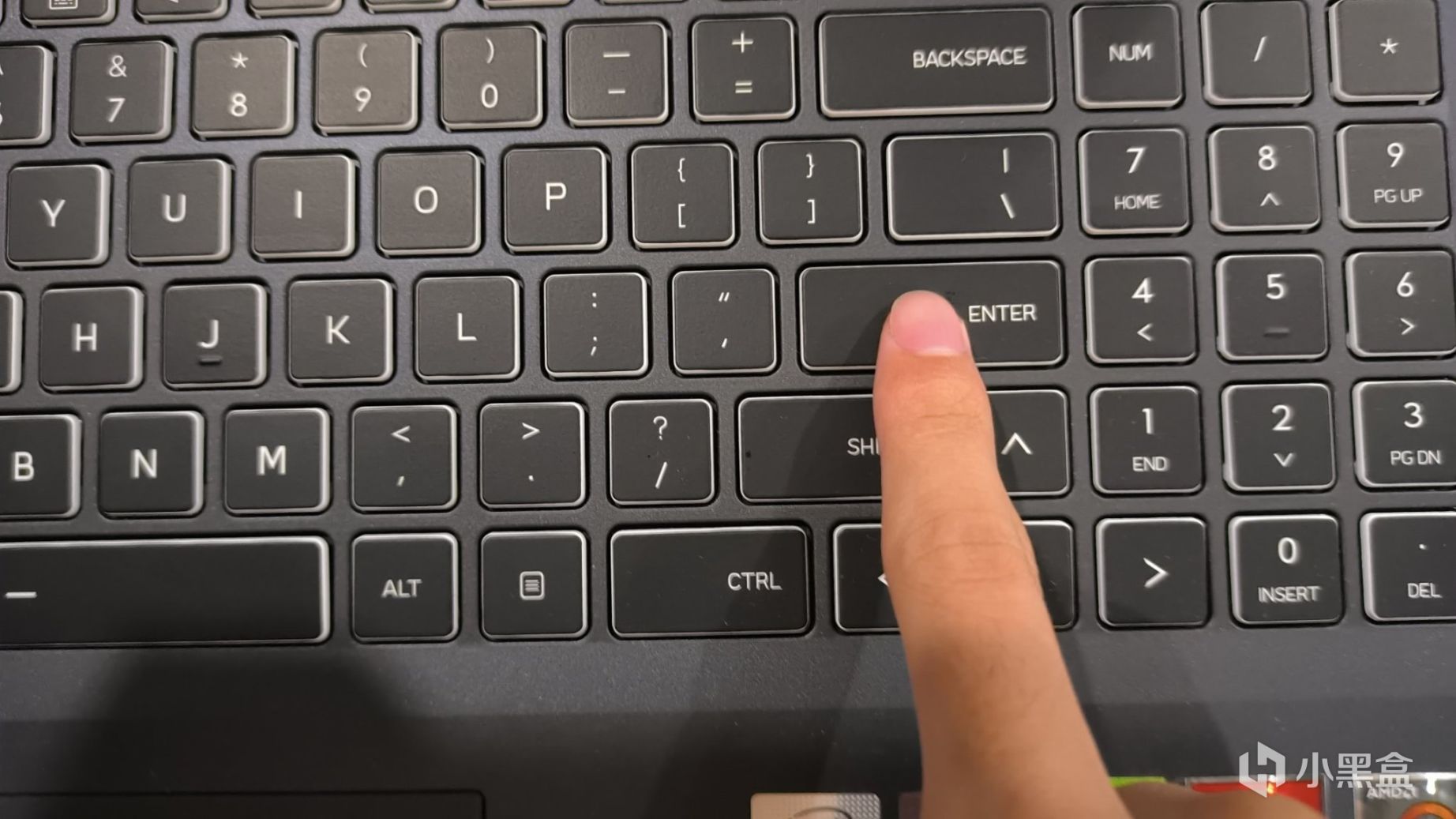
enter:回车 backspace:退格 delete:删除 space:空格
盲猜会有小笨蛋会输错,斜杠是这个斜杠:
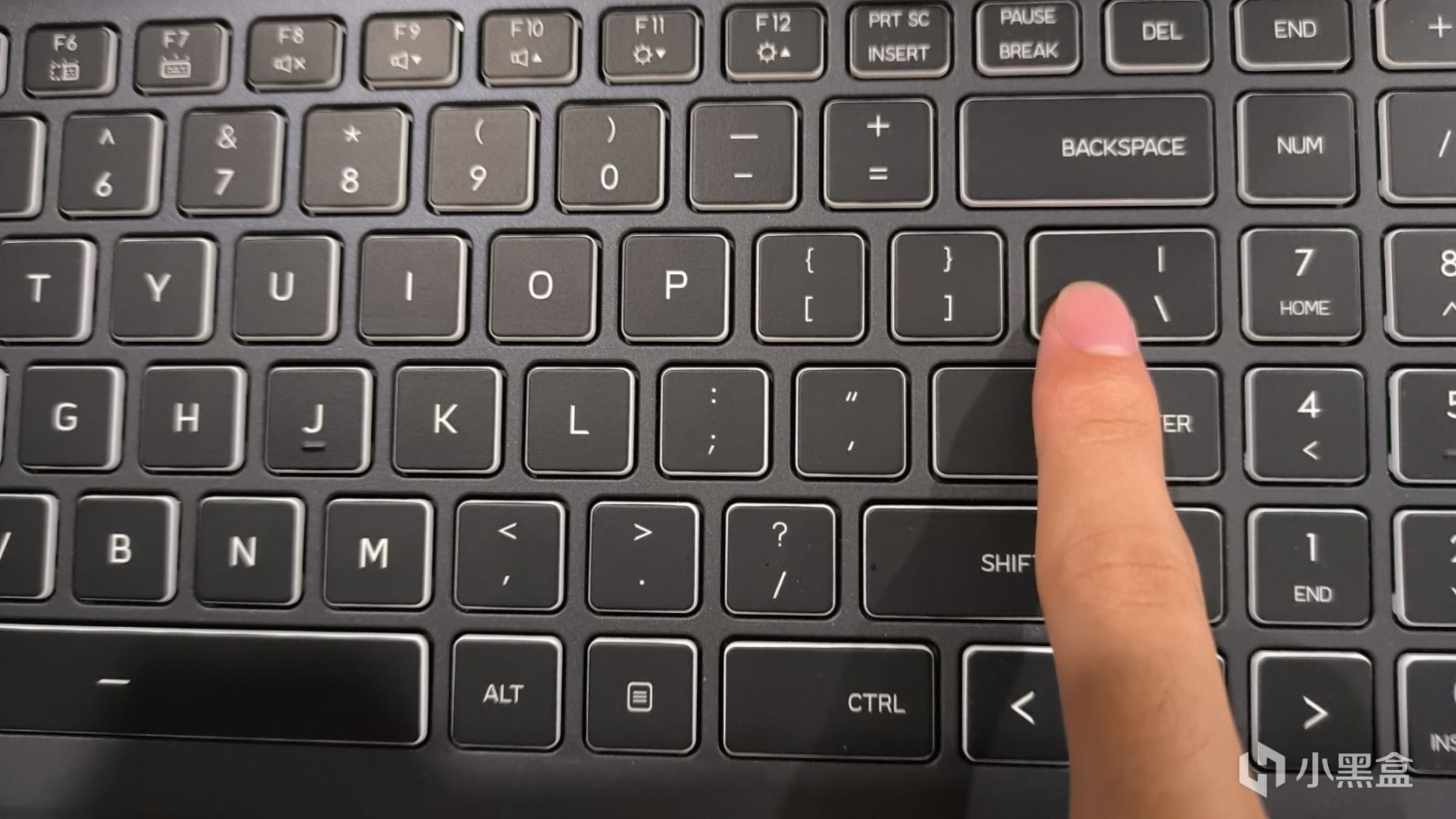
接着电脑会重启,你会发现“下一步”左边多了一个“我没有Internet连接”的选项,点它,再点击“继续执行受限设置”。
记住,不要着急插网线或者连接自家WiFi!!!
联网自动激活!!!
第四步,详细的检查。
插上u盘,安装图吧工具箱或者鲁大师,一定要是第三方的检测软件。
为什么?
某些营销号的号称“计算机高手都在用的检查方式”:按下win+r,输入dxdiag,回车。

来,瞧瞧我的华为鲲鹏920是否能满您的意?
这些基本信息都是可以改的。
但是第三方的一般就修改不了了:
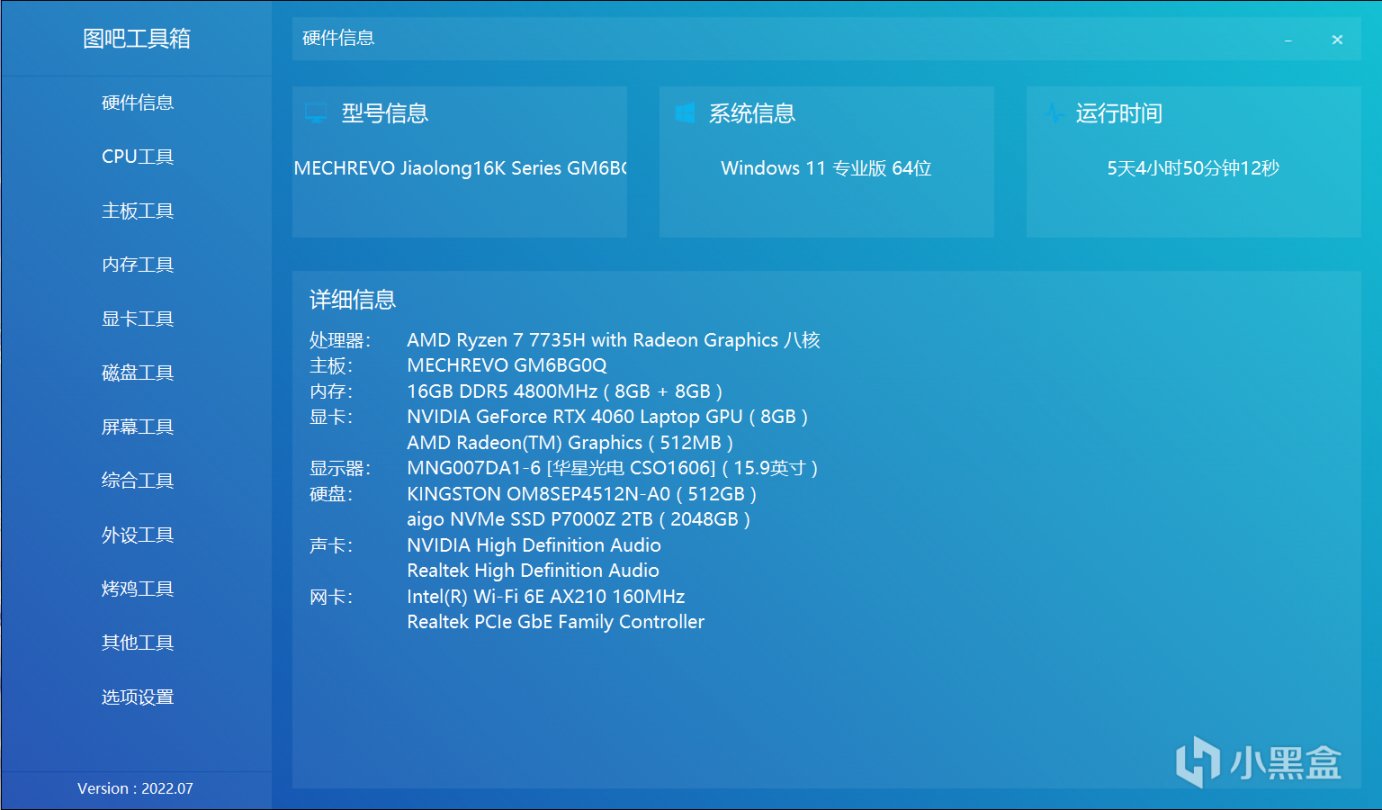
看看配置,对比一下自己购买界面和客服那问的
软件安装到电脑后,u盘就可以拔出了,这时候我们把u盘插入其他usb接口看看能不能识别到。
再把触摸板全部滑一边,看看有没有什么地方滑过鼠标却没有动。
然后是触摸板的特色功能,比如触摸板锁定,比如某些笔记本的触摸板可以变成小键盘使用,自己新建一个txt试试看。
接着我们点击“磁盘工具”,
再点击“disk info”,
查看右上方的“通电次数”和“通电时间”。
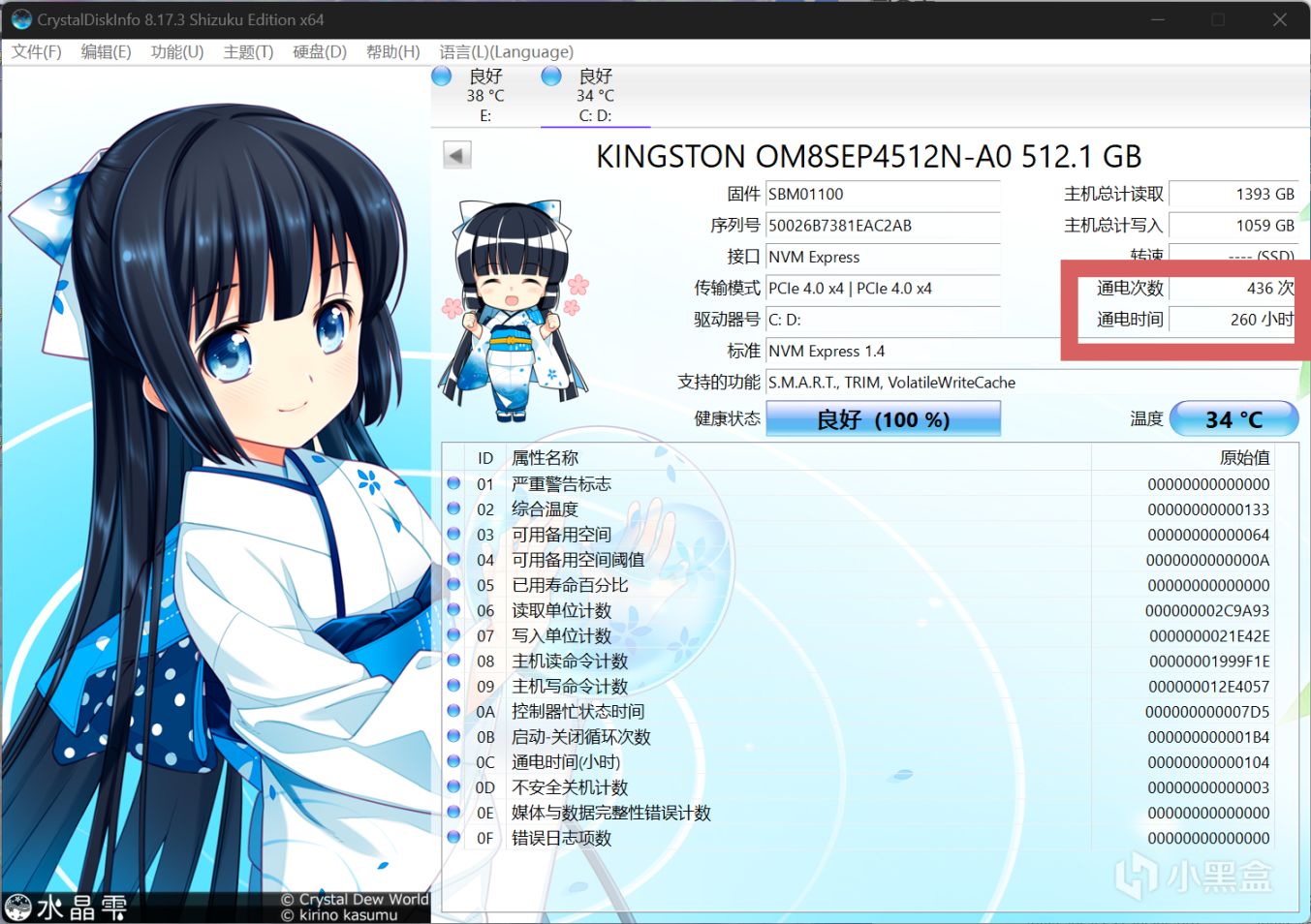
如果通电次数只有十几二十几次,那是正常情况——出厂前先装专用的检测系统运行一下看看能不能正常使用,能用再打包入库。
通电时间同理。
我已经算是高强度使用了,一个多月才200多小时,你要是到手检测出100多小时……嗯,和客服理论去吧。
(这时候拍摄以及可以暂停了,当然,想继续拍下去也没有关系)
接下来我们点击“屏幕工具”中的“坏点与漏光测试”。

按下最下面的“开始测试”。记得在系统右下角把屏幕亮度拉满。

第一张图是纯白,看看有没有地方发黄或者发黑或者啥不对劲的地方,尤其是屏幕的四个角落。
第二张图是全黑,这时候需要我们拉上窗帘,让笔记本所在的房间全黑,看看漏光问题如何——也就是明明全黑的却感觉屏幕发白。
网上说用手机拍张照片看看,我就这么说吧,你电脑是给你看的还是给你手机看的?眼睛看着没问题,你管他呢。
然后凑近看,有没有小白点,如果有的话,先用纸巾或者眼镜布轻轻擦一下(因为可能是灰沾上去了)。
如果只有1~3个,那就别管了,没到更换的前提——关键是换了也不一定会比现在这个更好……
(不要在意网上说的什么屏幕就是抽奖,三星京东方这些是头奖。厂家肯定是同档次随机给啊,差不了太多的)
接下来看看其他颜色有没有不对劲的地方,没有?下一步。
“外设工具”
“keyboard testutilit…”
把键盘上所有按键全部按一次,看看能不能回弹,能不能触发(屏幕里面对应的按键有没有亮)。
注意:fn键是不会亮的但是下面那个框“vk code:”内的字会变的,变了就是能触发。
上述步骤检查完了,就可以连接WiFi ,下载steam/qq啥的软件了。
接下来出现问题了,就和验机无关了,自己找售后去吧。
我这个应该可以说是全网最详细的验机了吧?

更多游戏资讯请关注:电玩帮游戏资讯专区
电玩帮图文攻略 www.vgover.com