全文較長,建議先收藏再看。本文將從硬件參數解析、各價位配置推薦到裝機實操,手把手教你配出一臺不踩坑的好電腦。
很多小白看到CPU型號裏一串數字字母就頭疼,看到顯卡參數更是一頭霧水。其實90%的電腦參數根本不用記——整機性能就由幾類核心配件決定,每個配件抓一兩個核心指標就夠了。
下面我會用最通俗的方式,把這臺電腦的每一個零件掰開揉碎了講給你聽。
目錄
一、硬件參數解析
二、各價位配置推薦
三、各方案快速選擇指南
四、裝機實操指南
五、新手最容易犯的10大錯誤
六、其他
一、硬件參數解析——看懂這5樣,小白秒變達人
1. CPU(處理器)——電腦的大腦
CPU負責所有邏輯運算和後臺操作:開軟件、切頁面、系統流暢度,全看它。
選CPU就看這幾點:
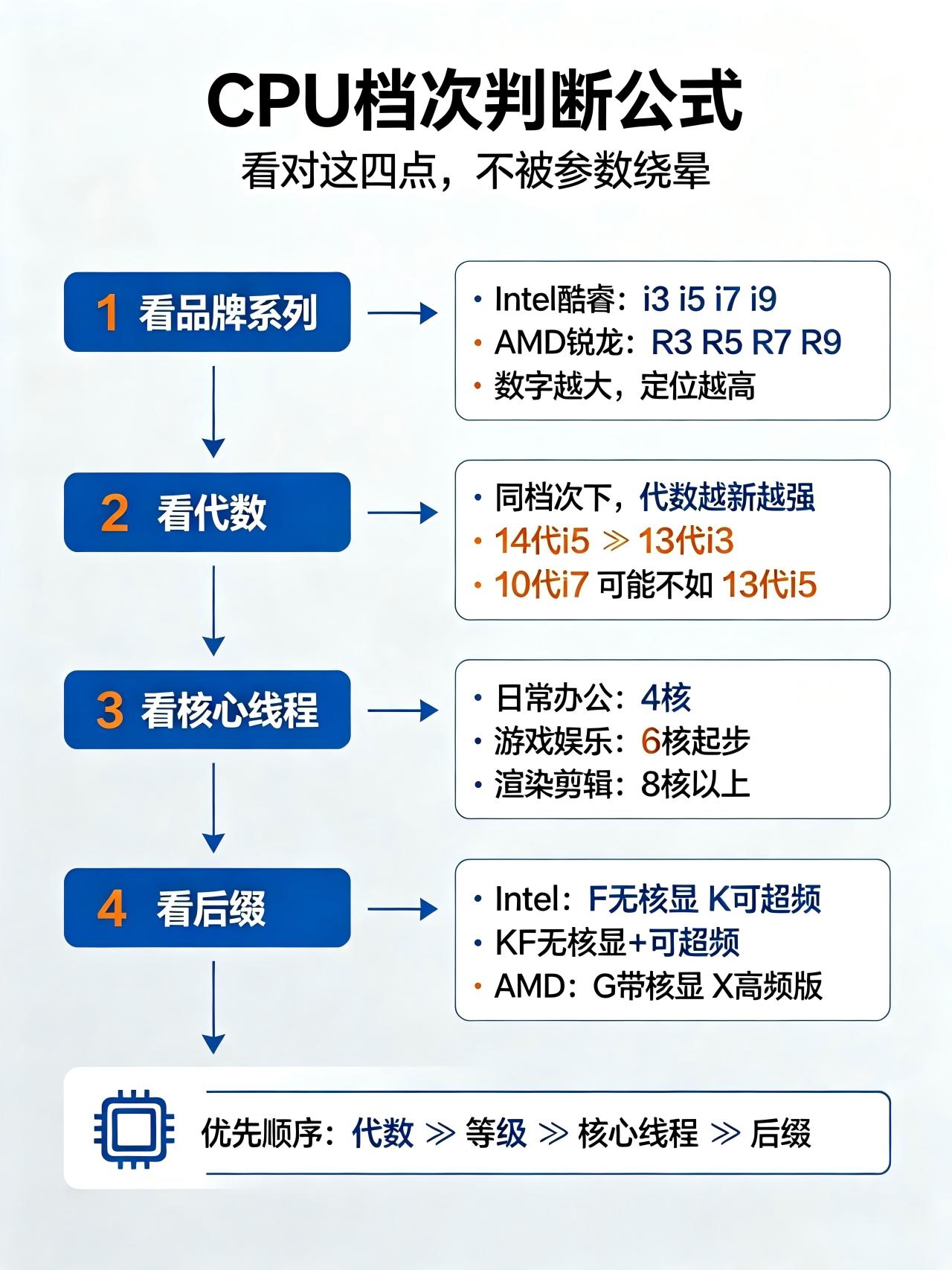
品牌與檔次:目前主流只有Intel和AMD兩家。Intel酷睿分i3/i5/i7/i9,AMD銳龍分R3/R5/R7/R9,數字越大定位越高。
代數:同檔次下代數越新越強。比如14代i5肯定比13代i3強。代數比等級更重要——10代i7的性能經常不如13代i5。
核心/線程:核心越多,同時處理的任務越多。日常辦公4核夠用,玩遊戲6核起步,做渲染剪輯上8核以上。
後綴含義(新手必記) :
Intel:F=無核顯(必須配獨立顯卡);K=可超頻;KF=無核顯+可超頻
AMD:G=帶核顯;X=高頻版
避坑警告:凡是配置單寫着“i7級16核”“i9級性能”的,清一色是十年前的服務器洋垃圾E5,核心數看着唬人,單核性能連現在的i3都打不過。
2. 顯卡(GPU)——畫面的畫師
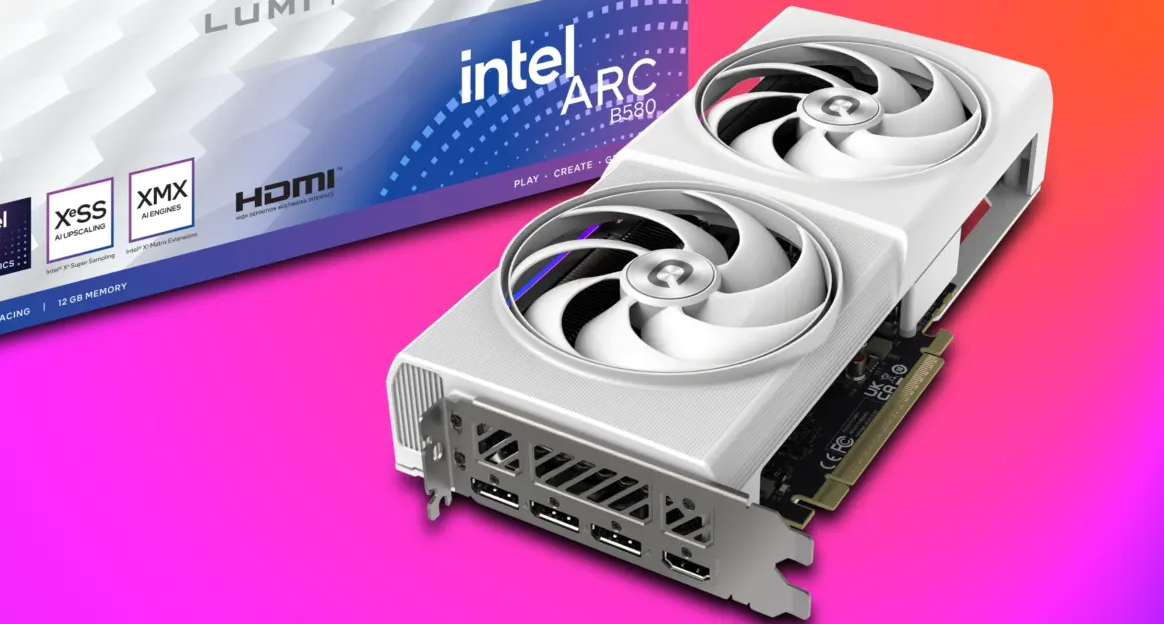
顯卡負責畫面渲染:遊戲畫質、幀數高低、視頻剪輯、3D建模全靠它發力。
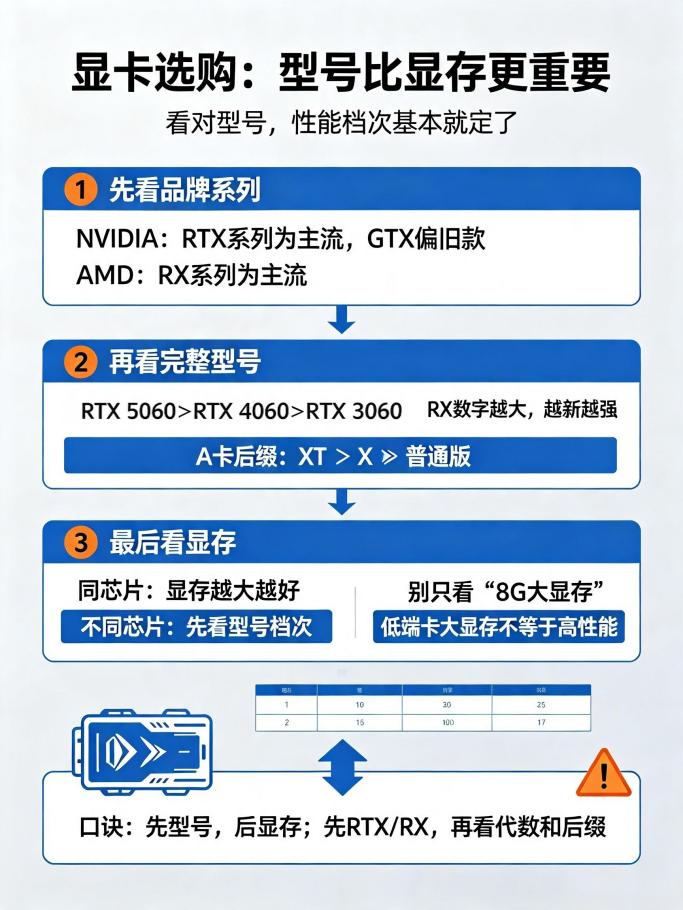
選顯卡就認準完整型號:
NVIDIA(N卡) :RTX 5060 > RTX 4060 > RTX 3060,型號定了性能檔次就定了。RTX支持光追,GTX是舊款。
AMD(A卡) :RX系列,數字越大越新越強,後綴XT > X > 普通版。
顯存:同芯片看顯存大小,不同芯片看型號。別被“8G大顯存”忽悠——低端卡配再大顯存也跑不動3A大作。
避坑警告:顯卡是整機中利潤最高、套路最多的配件。礦卡翻新冒充全新、顯存位寬縮水是重災區。新手建議買新不買舊,走官方渠道。
3. 主板——連接所有零件的“骨架”
主板選不好,再好的CPU顯卡都發揮不出來。
選主板抓兩點就夠了:
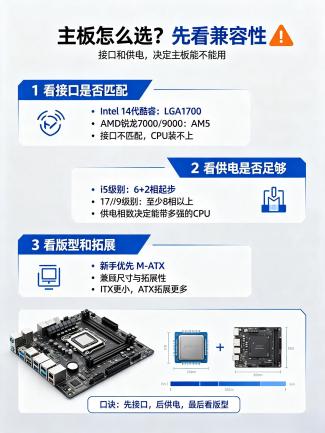
接口對不對:必須和CPU匹配。Intel 14代酷睿用LGA1700接口,AMD銳龍7000/9000系列用AM5接口。
供電夠不夠:供電相數決定能帶多強的CPU。i5級別6+2相起步,i7/i9至少8相以上。
版型選擇:新手優先M-ATX版型,兼顧尺寸與拓展性。
省錢技巧:買板U套裝(CPU+主板一起買),比分開買便宜200-400元,兼容性也有保障。
4. 內存(RAM)——電腦的“短期記憶”
內存決定軟件同時運行時的流暢度。日常卡頓、閃退往往不是CPU不行,而是內存不夠。
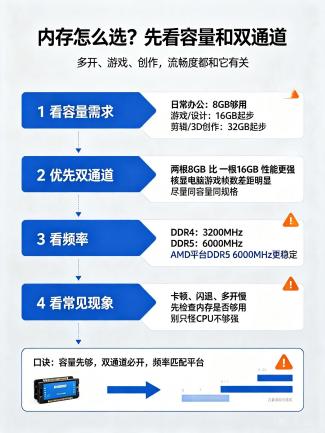
容量優先:日常辦公8GB夠用,玩遊戲/做設計直接16GB起步。剪輯、3D創作建議32GB起步。
雙通道必開:兩根8GB比一根16GB性能強不少,核顯電腦遊戲幀數能差30%以上。
頻率:DDR4選3200MHz,DDR5選6000MHz。AMD平臺DDR5 6000MHz最穩定。
5. 硬盤(存儲)——電腦的“長期記憶”
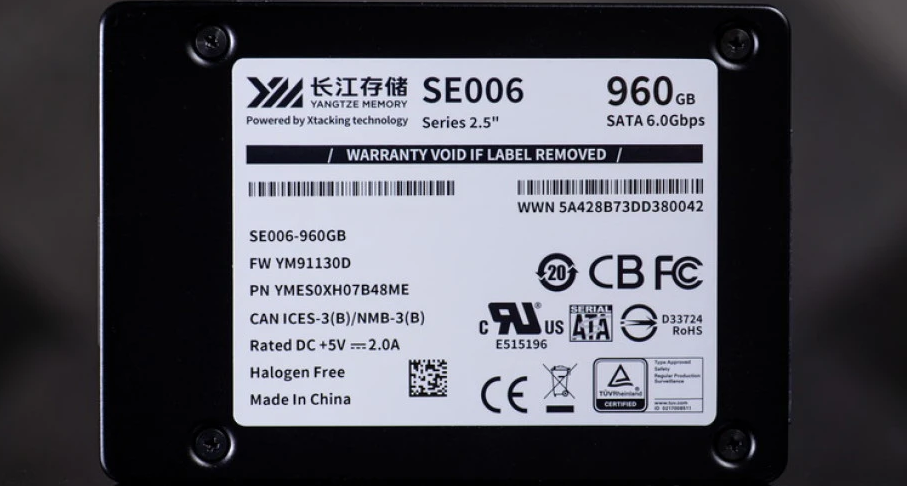
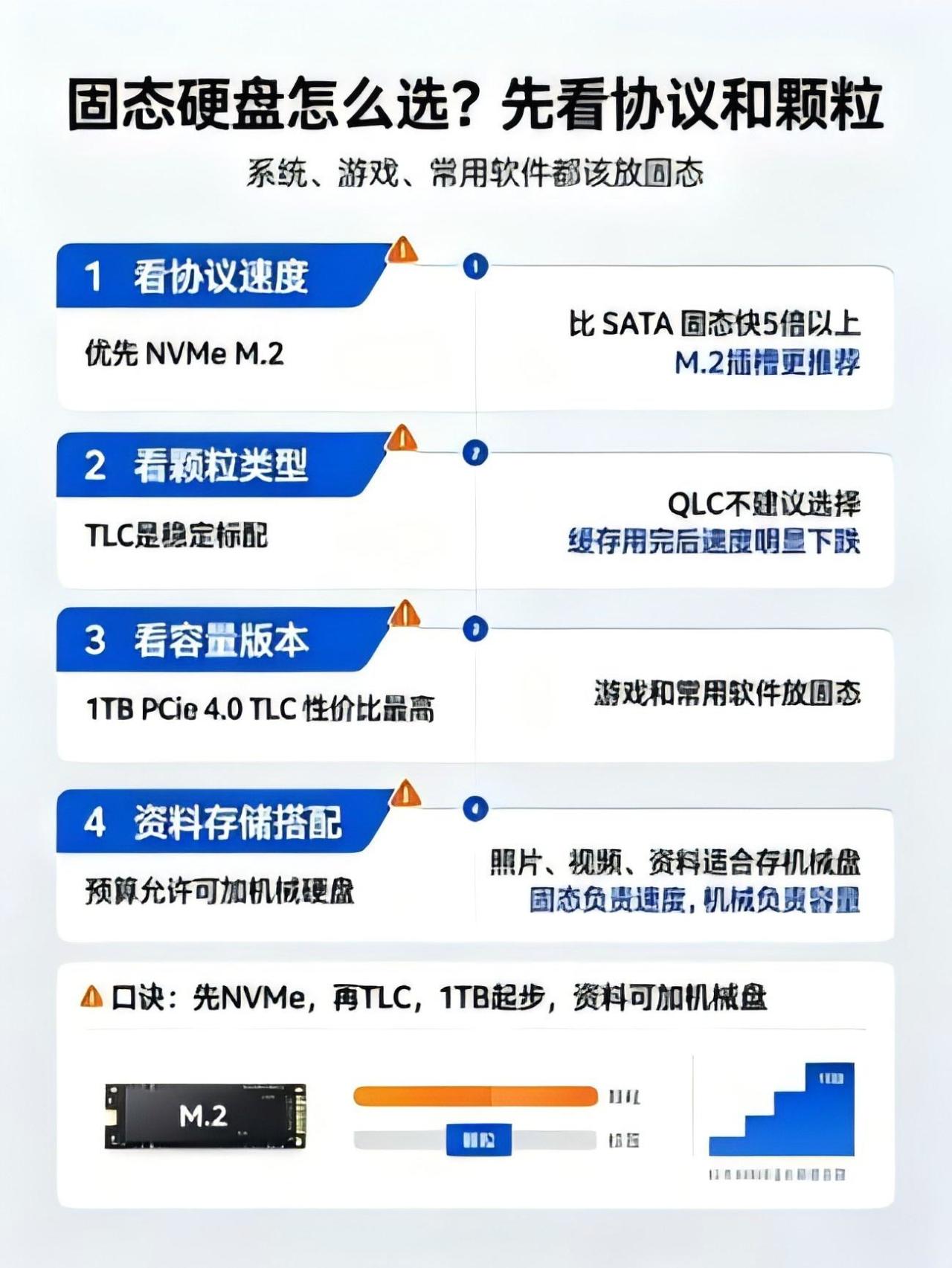
固態硬盤(SSD):系統、遊戲、常用軟件必須裝固態裏,讀寫速度飛快。協議優先選NVMe M.2,比傳統SATA固態快5倍以上。
顆粒類型:TLC顆粒是標配,QLC堅決別碰——緩存用完後速度暴跌。
容量建議:1TB PCIe 4.0 TLC固態是當前性價比最高的選擇。預算允許可再加一塊機械硬盤存資料。
6. 電源——整機的“心臟”(最容易被忽視!)
電源絕對不能縮! CPU顯卡性能弱一點頂多幀數低,電源縮水就是定時炸彈。
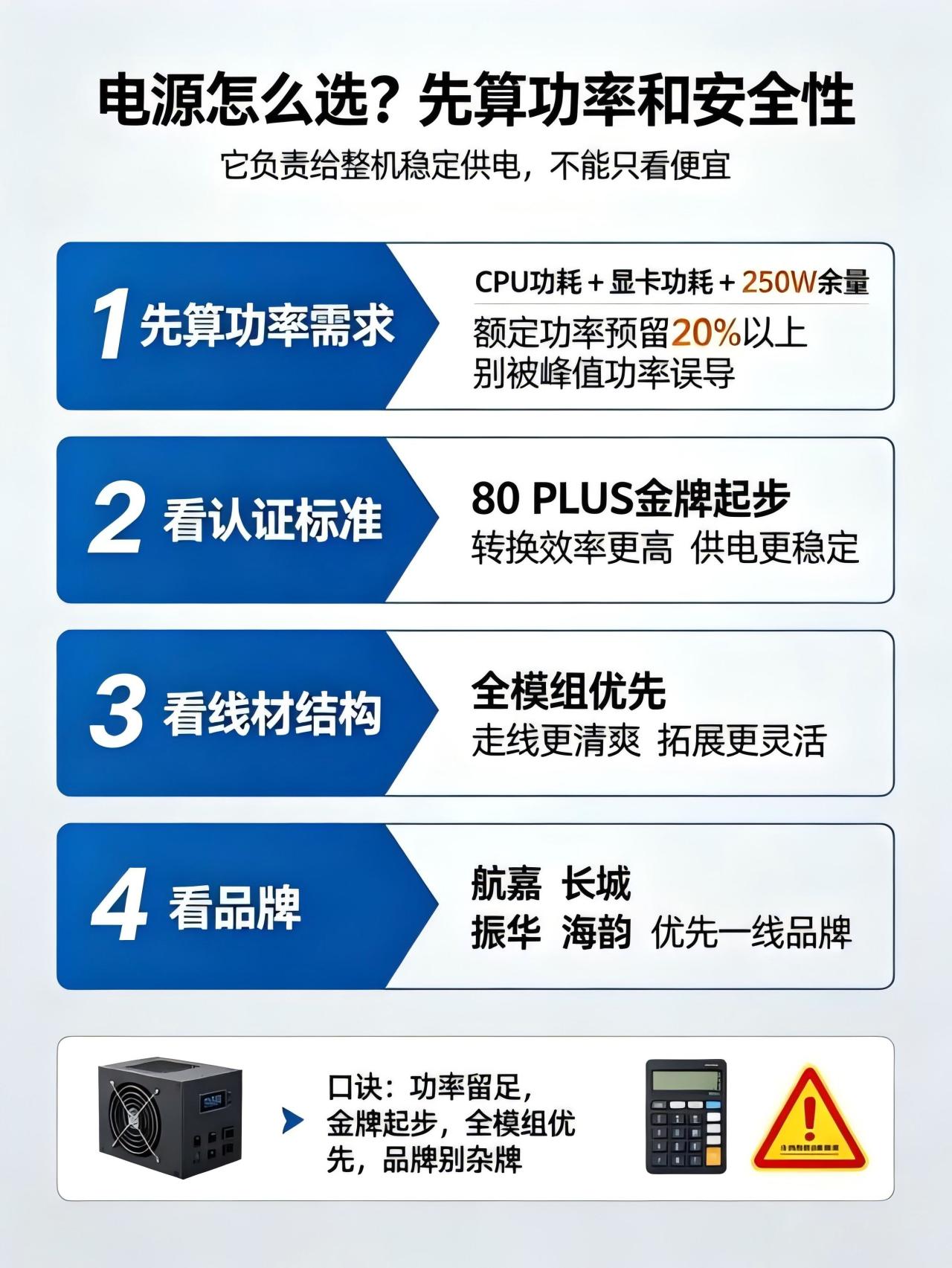
功率公式:CPU功耗 + 顯卡功耗 + 250W餘量
選購標準:80 PLUS金牌起步,全模組優先,額定功率預留20%以上餘量
品牌:航嘉、長城、振華、海韻等一線品牌
血的教訓:雜牌、虛標電源是電腦黑屏、自動重啓、硬件燒燬的頭號原因。
二、各價位配置推薦(2026年8月版)
以下配置均爲漲價前PDD價格參考,實際購買時請多方比價。配件可根據喜好調換。
先疊個甲,像顯卡、內存、硬盤均是每漲價之前的價格,盒友們可以等價格合適的時候再入手,有的搭配確實很貴,可以自行測換成性價比的產品,不喜勿噴。
第一檔:3000元以內|宿舍學習/辦公/輕網遊
適合人羣:不玩大型3A,主要用於寫論文、刷劇、LOL/CF/Office全家桶。
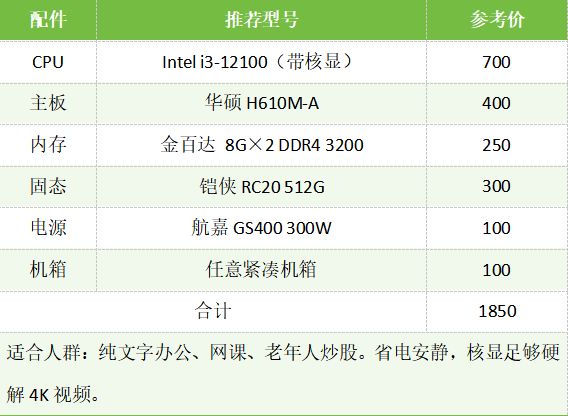
方案A(極致辦公核顯):1850元
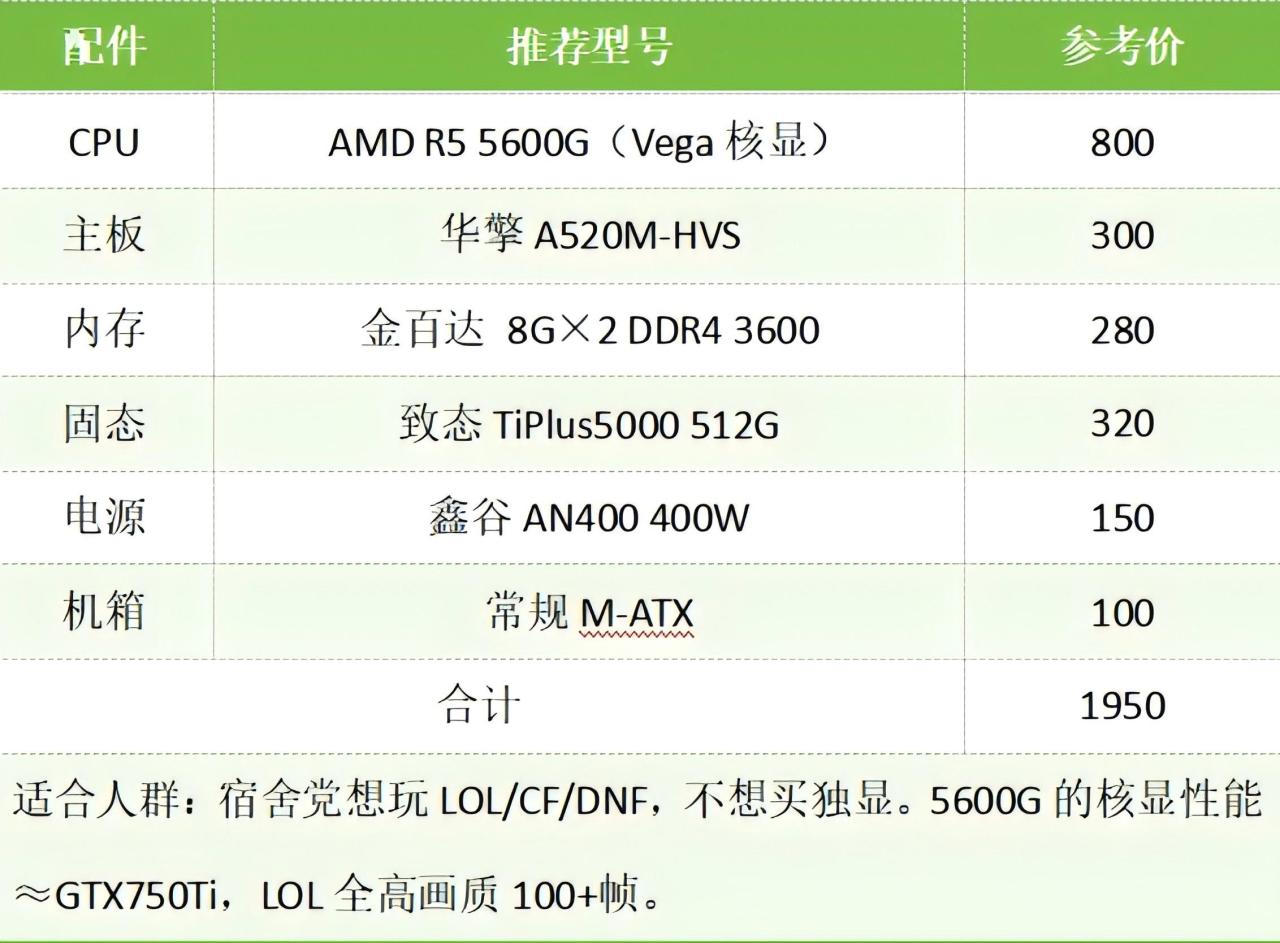
方案B(核顯網遊特化):1950元
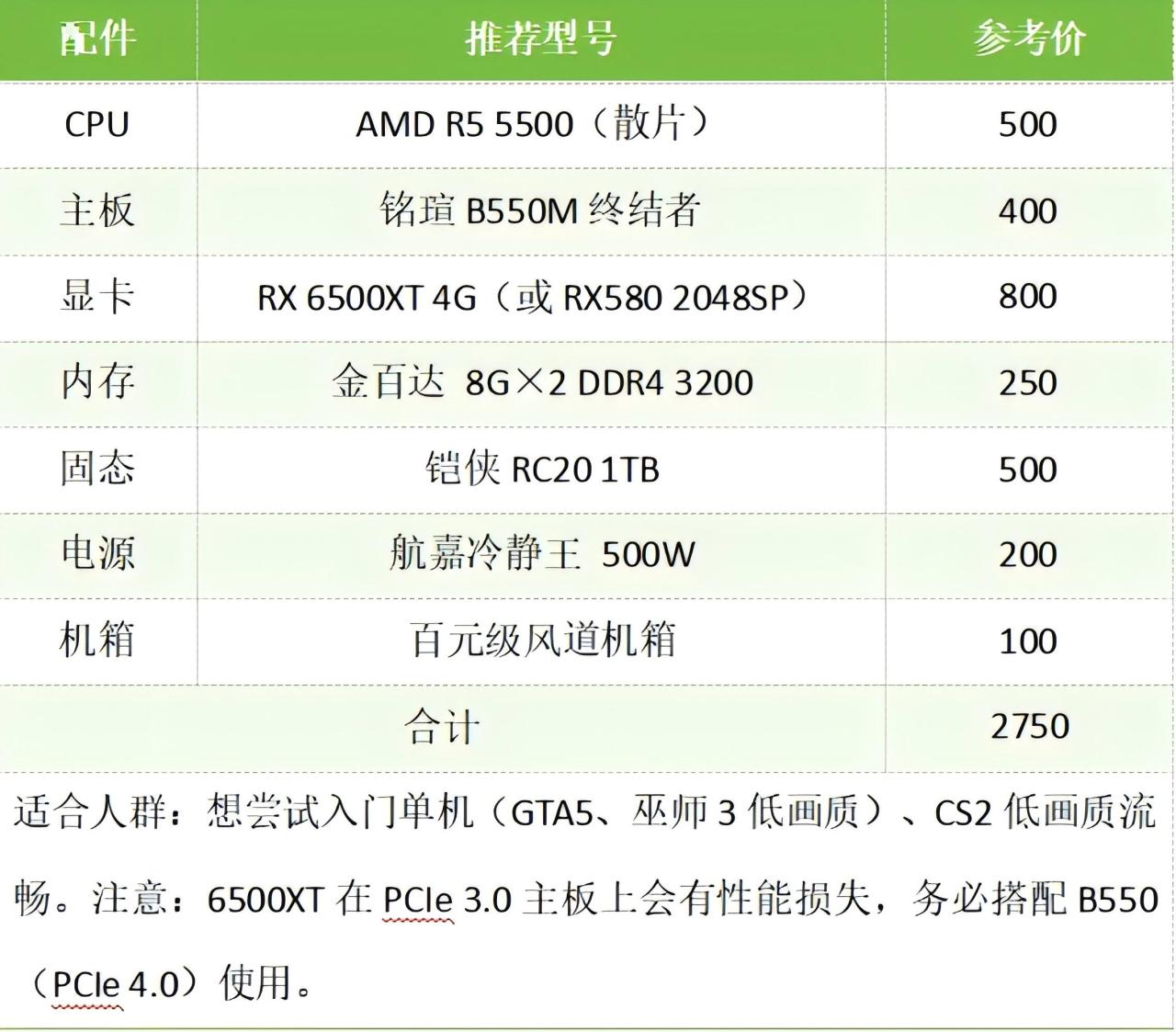
方案C(獨顯入門數框框):2750元
第二檔:4000-7000元|主流3A遊戲主力機(性價比甜點區)
適合人羣:絕大多數遊戲玩家,1080P通喫,2K中高畫質流暢。
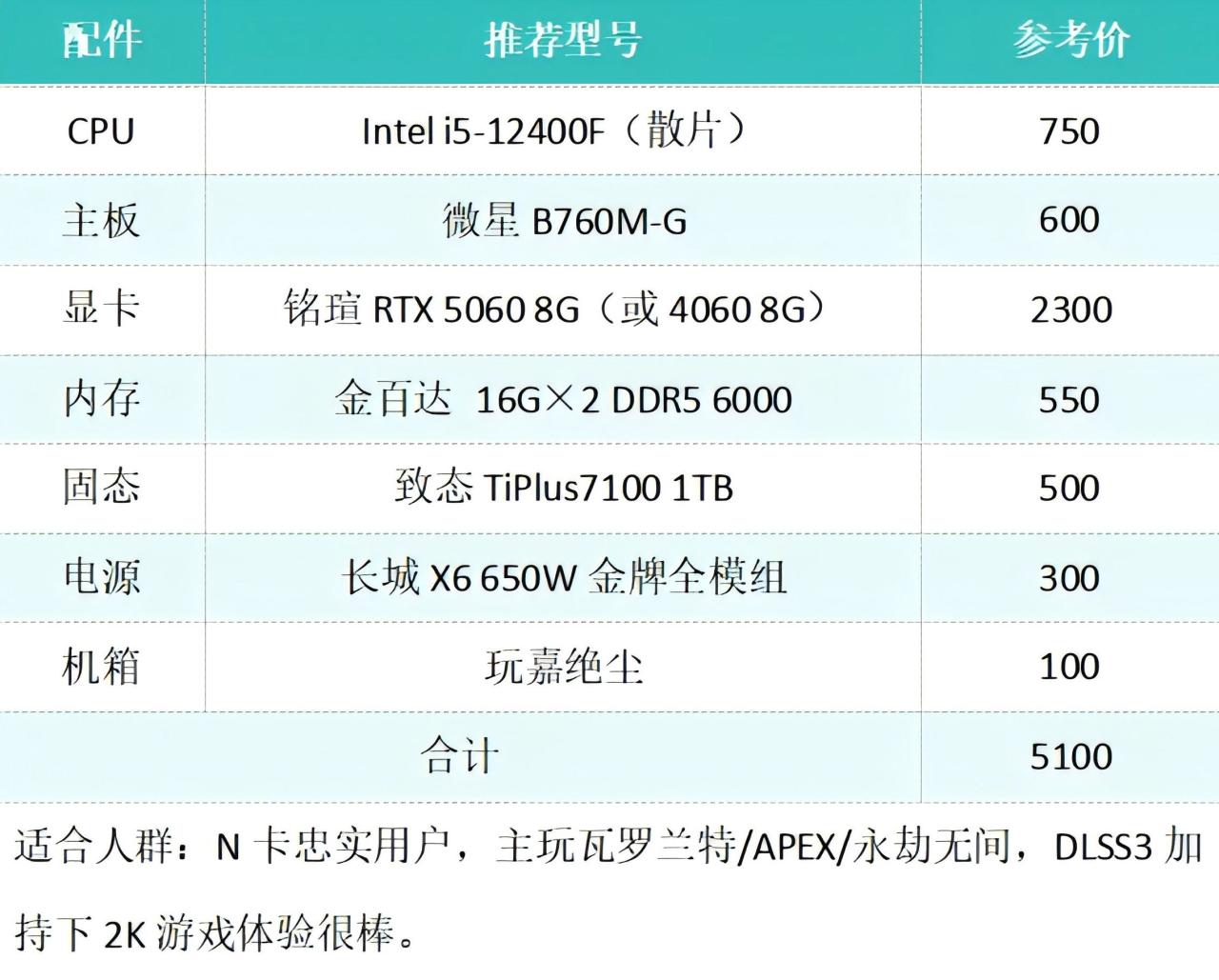
方案A(Intel穩定網遊王):5100元
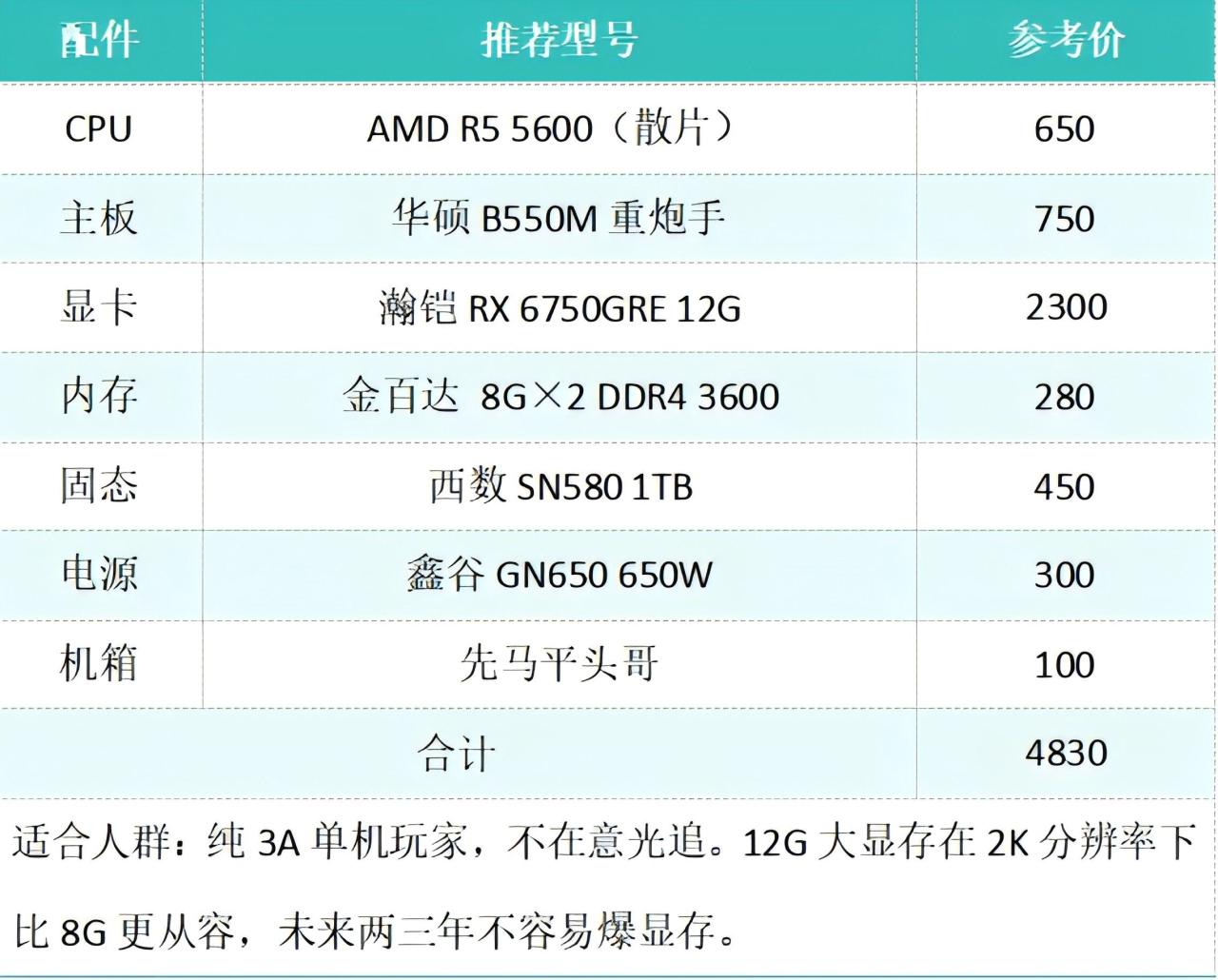
方案B(AMD大顯存性價比戰神):4830元
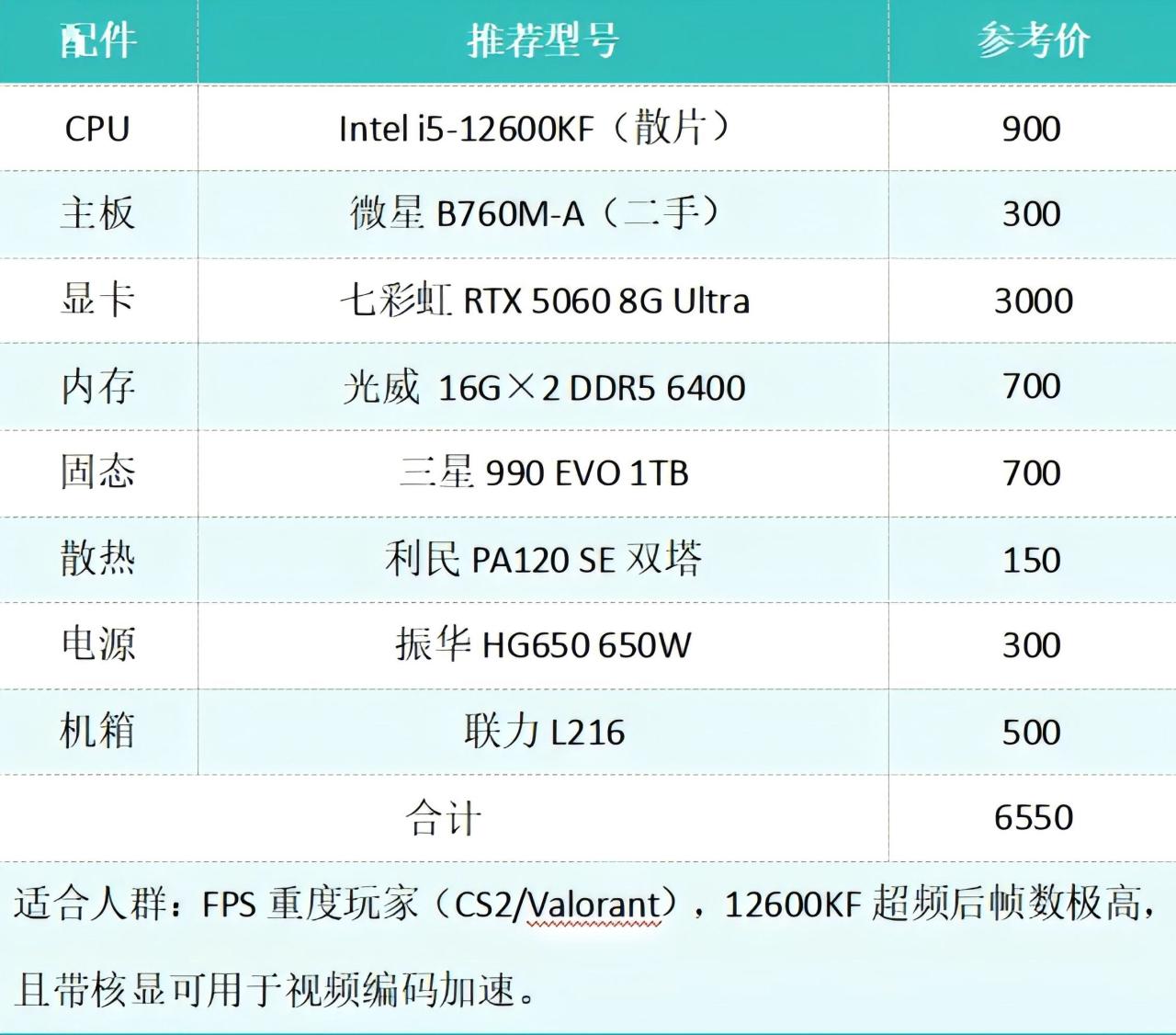
方案C(Intel高幀電競特化):6550元
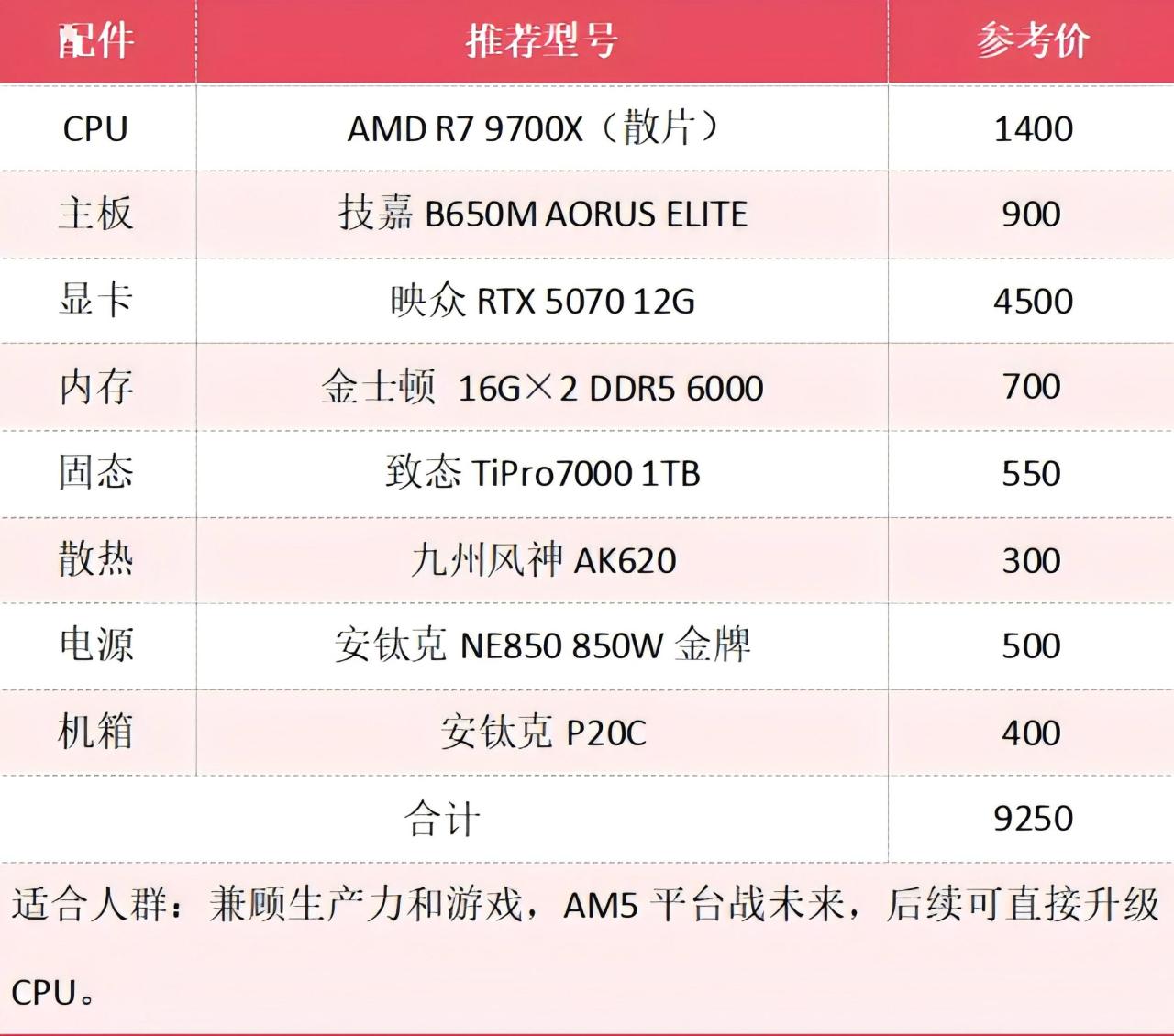
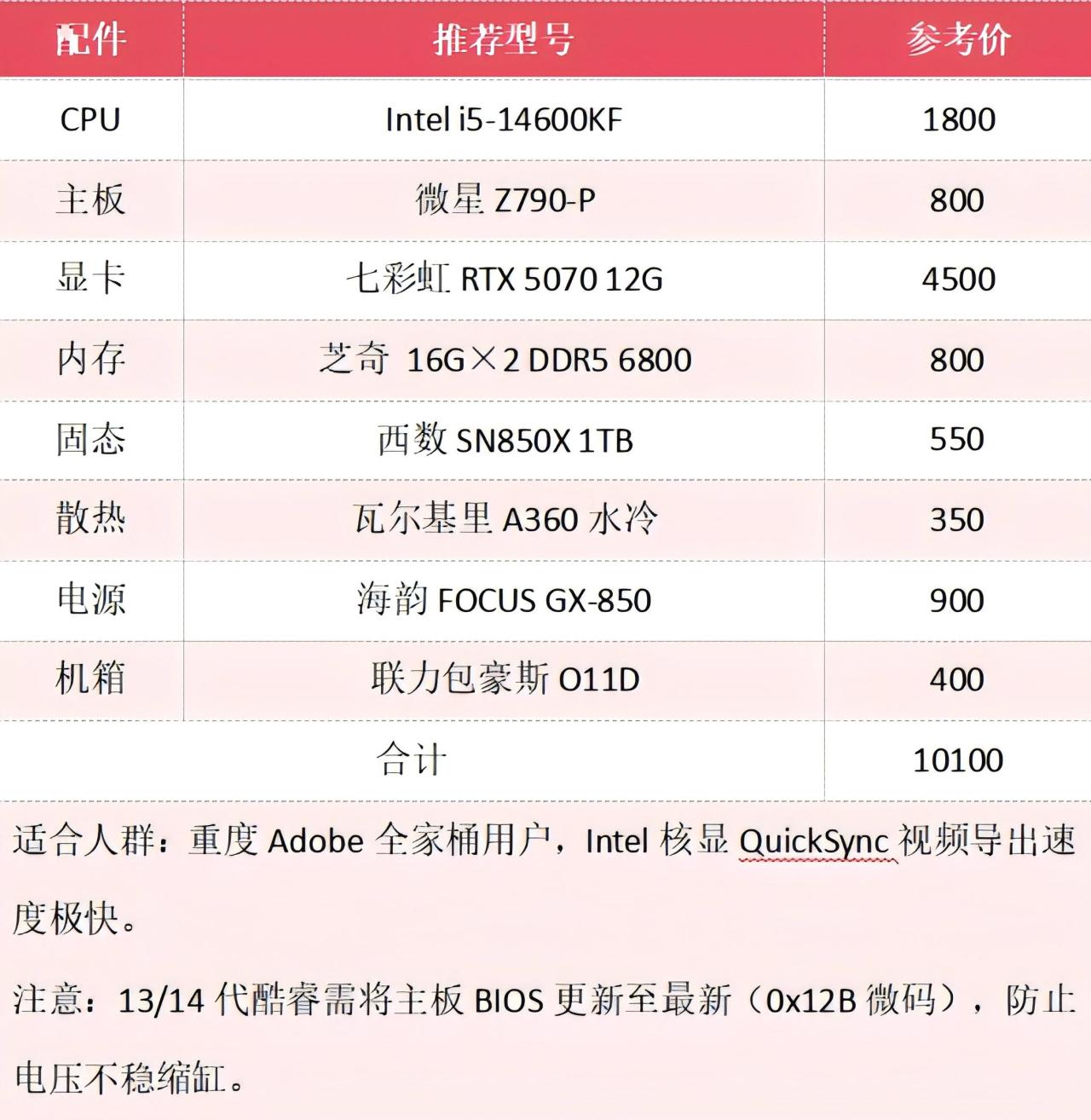
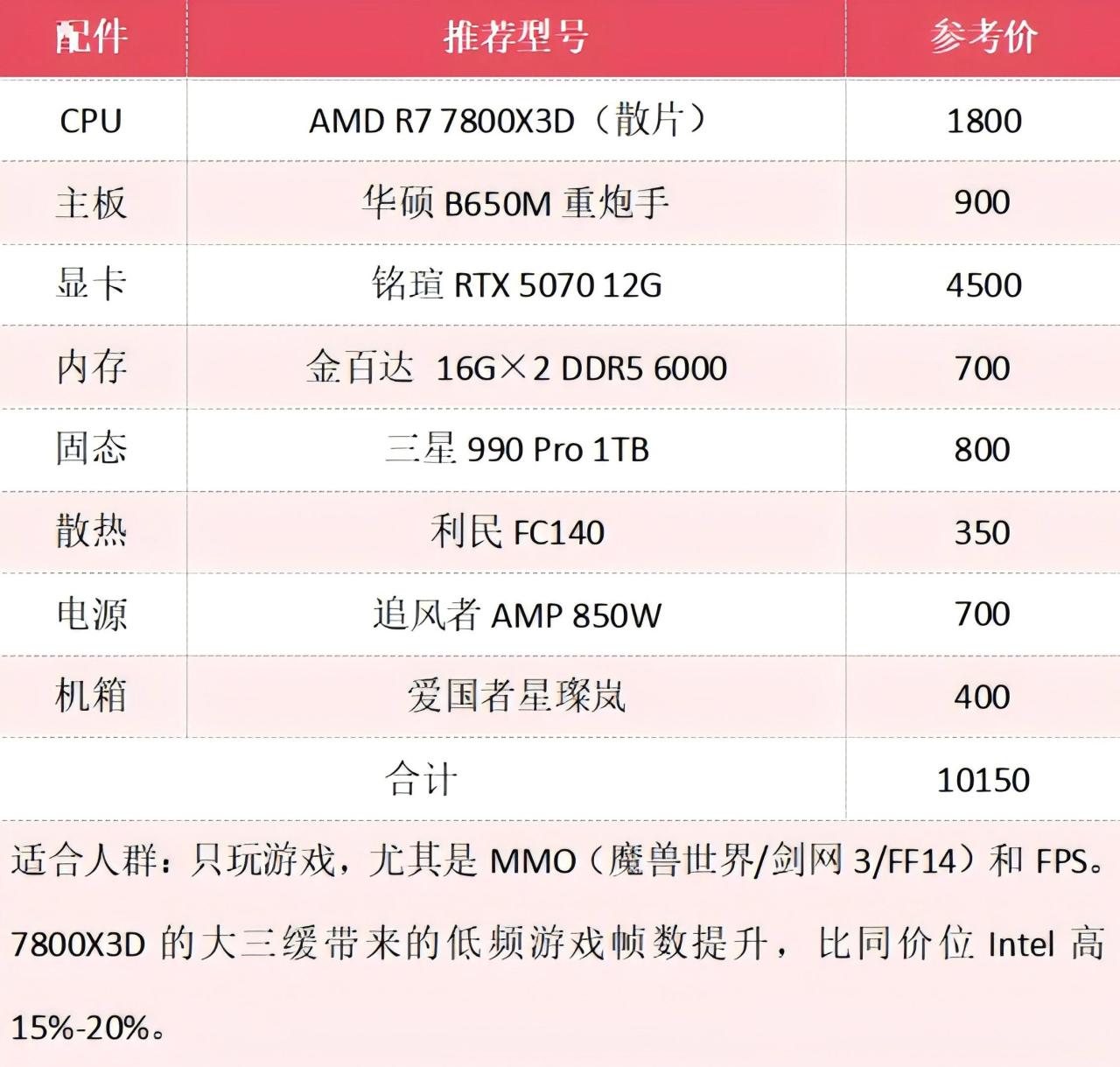
第三檔:8000-11000元|2K滿血 / 4K入門創作全能機
適合人羣:視頻剪輯UP主、3D渲染、2K全高畫質3A、4K入門玩家。
方案A(AMD全能戰未來):9250元
方案B(Intel生產力老牌勁旅):10100元
方案C(X3D網遊幀數天花板):10150元
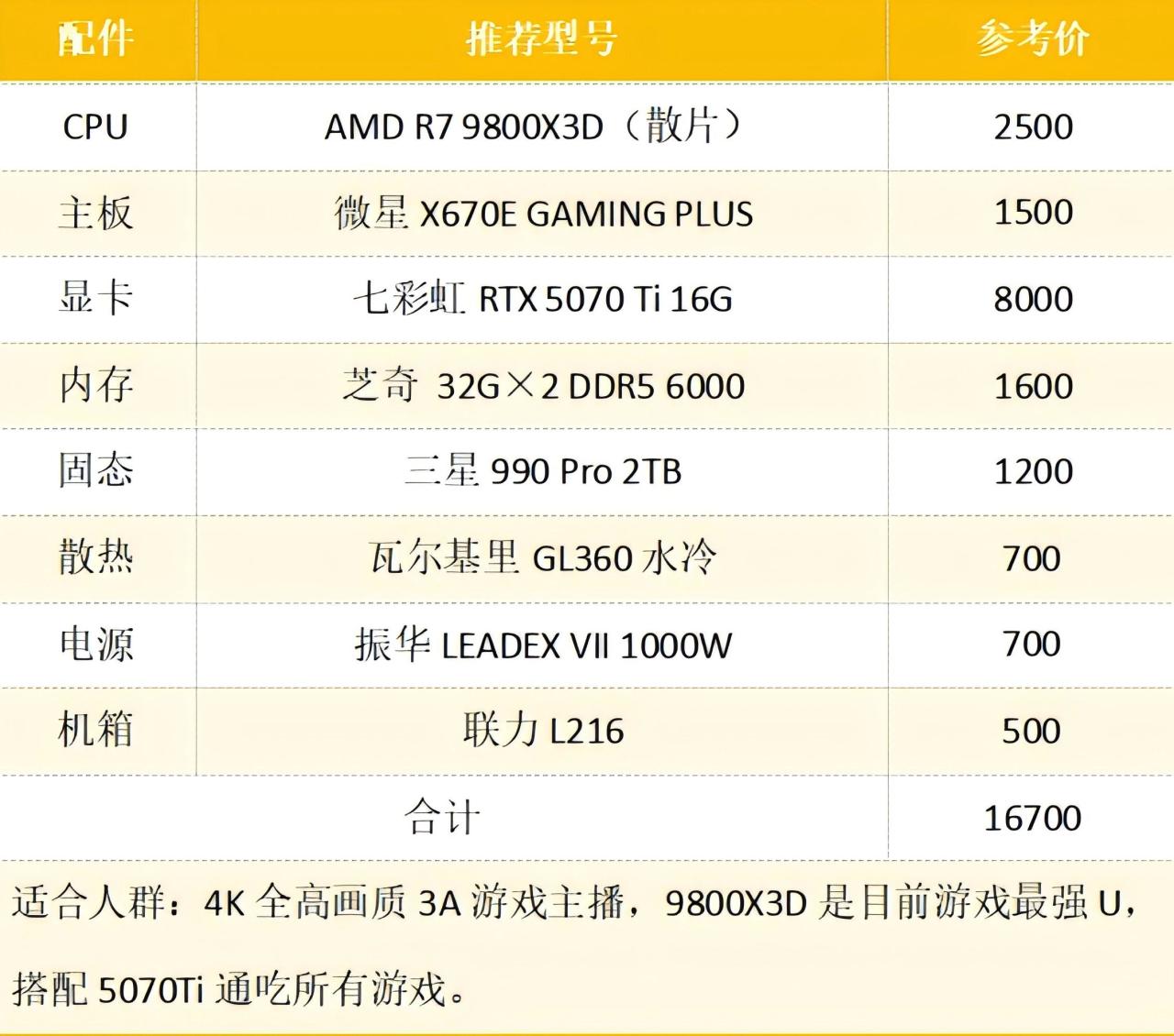
第四檔:15000元以上|4K頂配發燒/專業工作站
適合人羣:全職主播、4K高刷遊戲、AI繪圖煉丹、專業影視後期。
方案A(AMD遊戲最強U):16700元
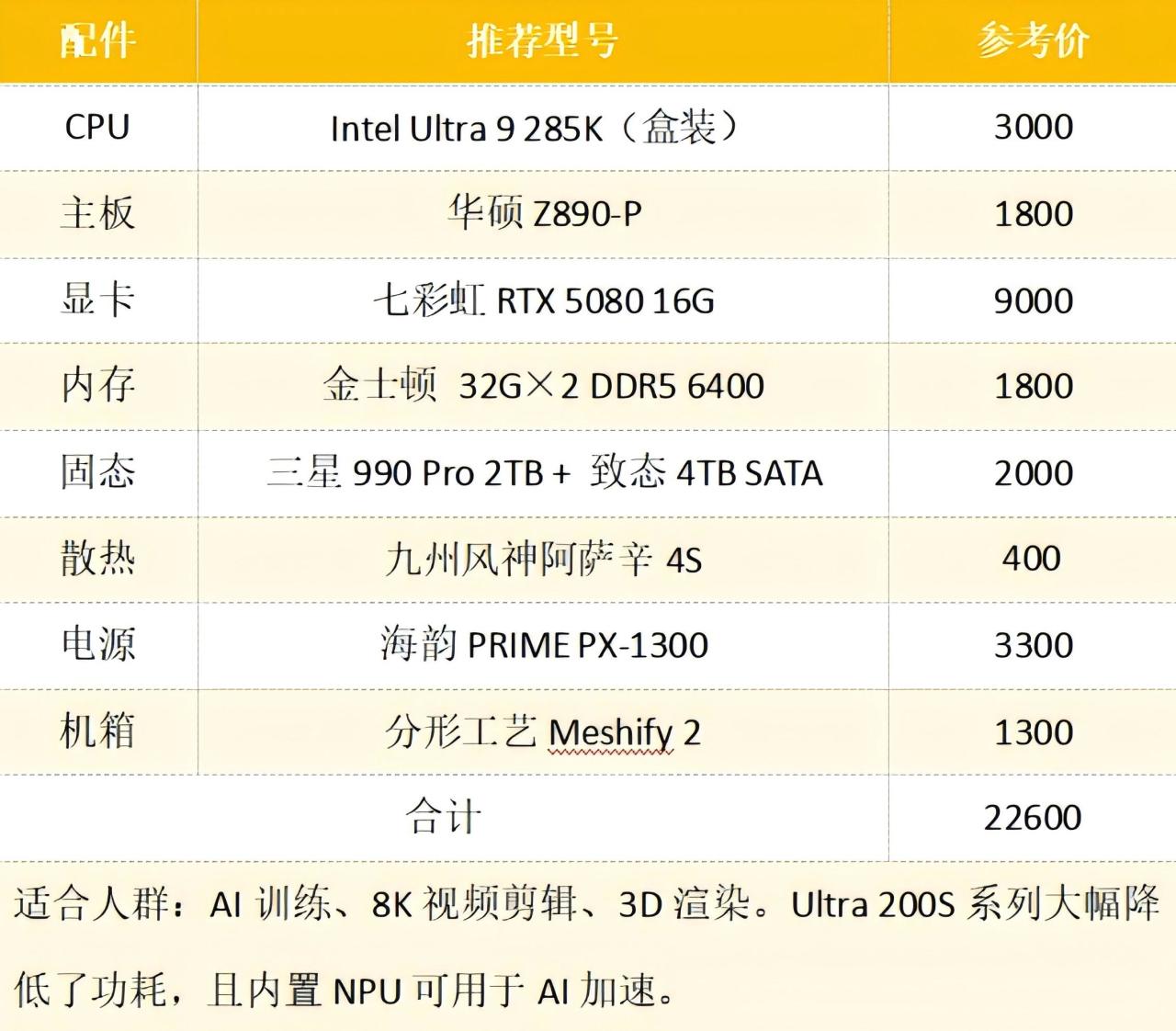
方案B(Intel頂級創作/AI繪圖):22600元
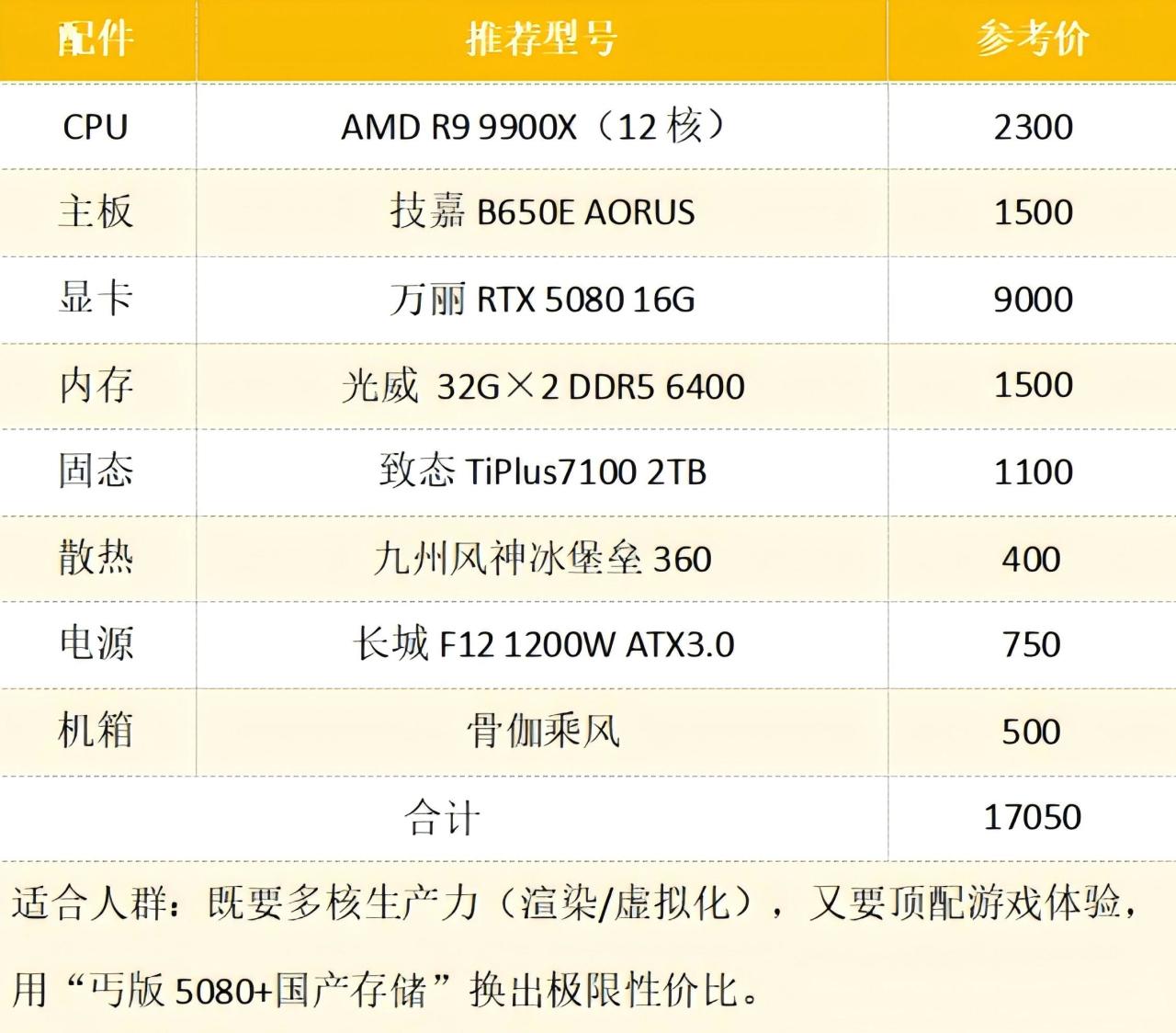
方案C(性價比旗艦混搭):17050元
特別提醒:Intel 13/14代i7/i9 K系列高端型號存在電壓偏移問題,長期高電壓運行後可能出現性能衰減,選購需謹慎。
三、各方案快速選擇指南(抄作業直達)
先疊個甲,預算不夠都可以換更便宜或者自己喜歡的品牌,不喜勿噴
你的需求 無腦選這套
純寫論文、看劇、網課——第一檔·方案A
宿舍LOL/CF,不買顯卡——第一檔·方案B
預算緊張但想玩CS2/GTA5——第一檔·方案C
主流網遊+偶爾3A,求穩——第二檔·方案A(Intel)
純玩3A單機,要性價比——第二檔·方案B(A卡)
CS2/瓦羅蘭特重度玩家——第二檔·方案C
視頻剪輯+2K遊戲均衡——第三檔·方案A(AMD)或方案B(Intel)
只玩MMO/FPS網遊——第三檔·方案C(X3D)
預算無上限的4K遊戲——第四檔·方案A
AI繪圖/專業視頻工作室——第四檔·方案B
四、裝機實操指南
裝機前準備
工具只需一把螺絲刀(要長的,太短裝不了散熱器)+ 一捆紮帶。裝機前洗手並觸摸接地金屬(如樓梯扶手)釋放靜電。
八大件組裝順序
一臺完整主機由CPU、主板、內存、硬盤、顯卡、電源、散熱、機箱八大件組成。
推薦步驟:
主板預裝:先把CPU、內存、M.2 SSD裝在主板上
入殼:主板放進機箱,注意螺絲孔位對齊
安裝電源:先裝電源方便走線
安裝顯卡:最後裝,覈對機箱限長
理線:用紮帶整理線纜
系統安裝
準備一個U盤,找賣家幫忙代裝系統,或自己用微軟官方工具製作啓動盤。
五、新手最容易犯的10大錯誤
根據多位裝機老手的血淚教訓:
電源縮水 — 最危險的操作,雜牌電源會燒壞整機
CPU和主板不匹配 — 買前先查接口類型
機箱尺寸選錯 — 顯卡太長塞不進去,或主板版型不匹配
買“i7級”洋垃圾CPU — 核心數唬人,實際連入門i3都不如
只看顯存大小買顯卡 — 低端卡配大顯存也是垃圾
內存不組雙通道 — 單根16G不如兩根8G
買QLC顆粒固態 — 緩存用完後速度暴跌
盲目追高頻內存 — DDR5 6000以上感知不到差距
忽視主板供電 — 丐版帶不動高端CPU
未正確安裝I/O擋板和主板螺柱 — 可能導致短路
六、其他
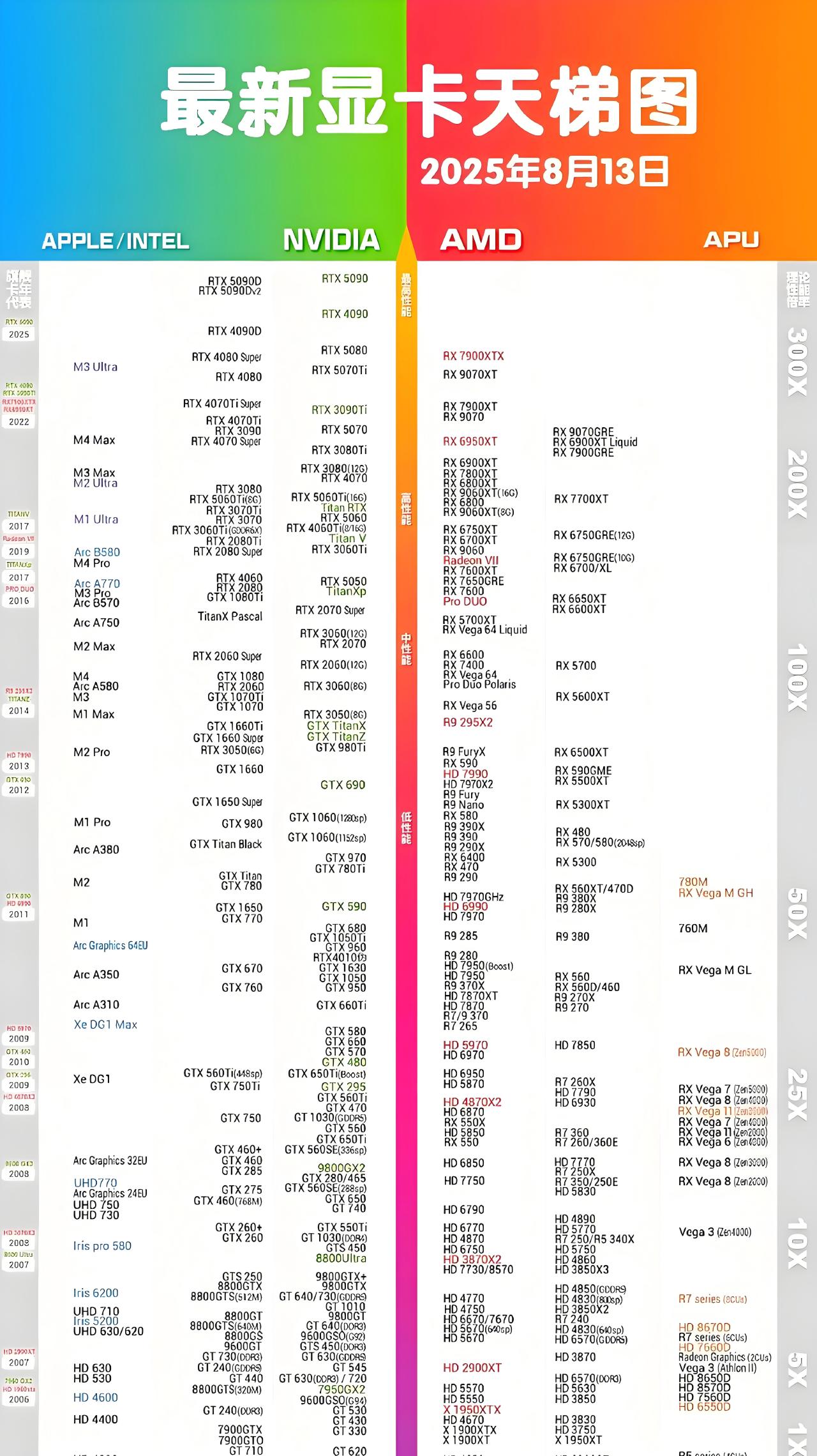
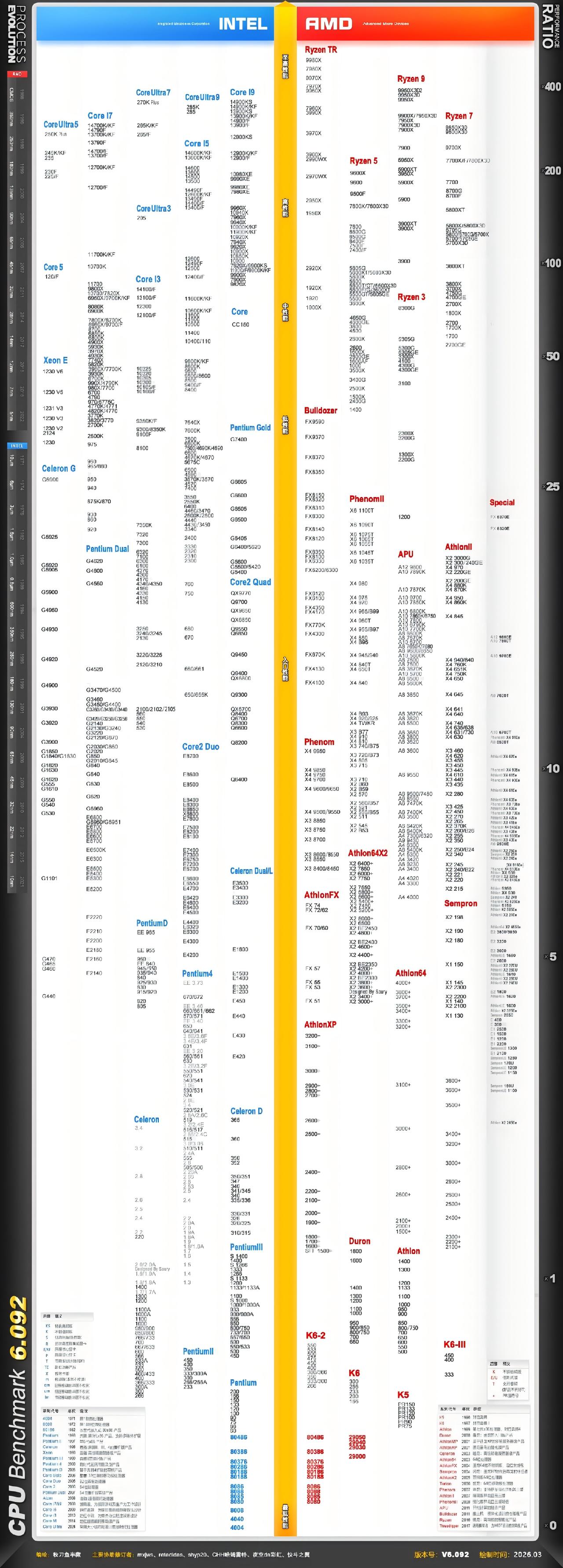
1. 硬件天梯圖
推薦去超能網看CPU和顯卡天梯圖,直觀對比各型號性能高低。
2. 常用檢測工具推薦
CPU-Z:查看CPU/主板/內存詳細信息
AIDA64:系統穩定性測試
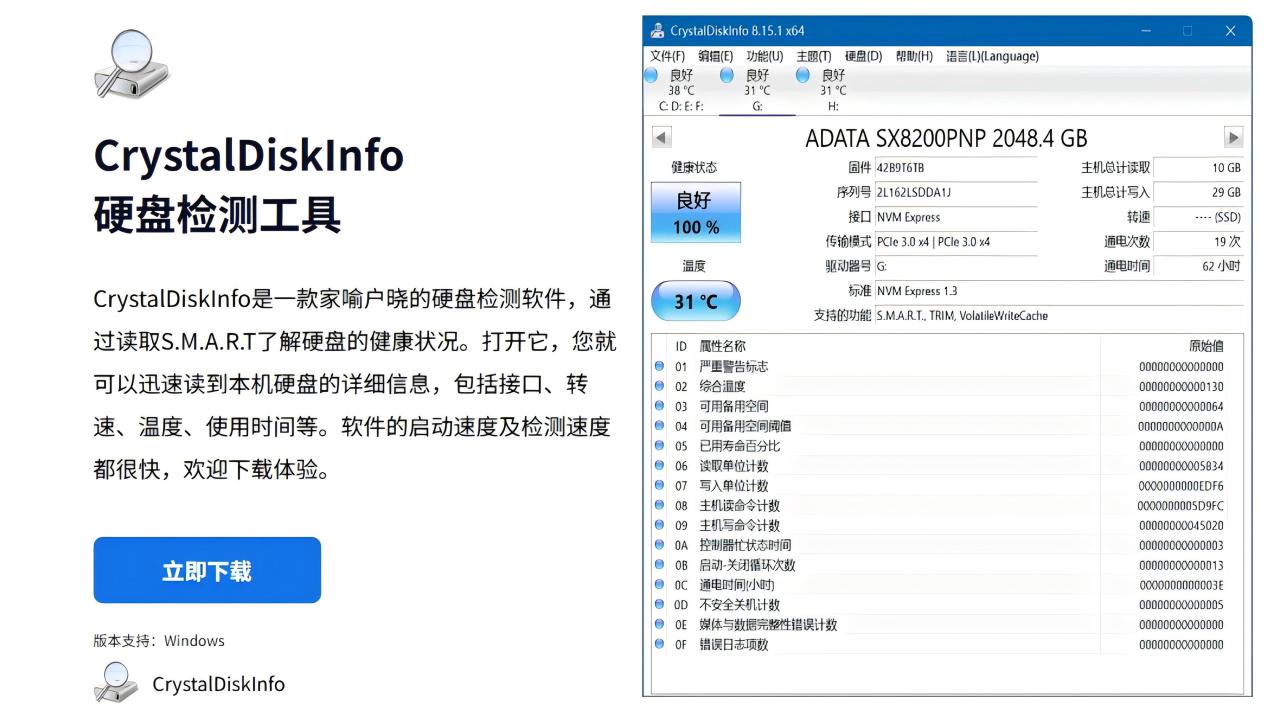
CrystalDiskInfo:查看硬盤健康狀態

3. 散片 vs 盒裝怎麼選
散片價格低10%-20%,但只有一年店保;盒裝附帶原裝散熱器和三年官方質保。性價比用戶選散片,長期使用建議盒裝。
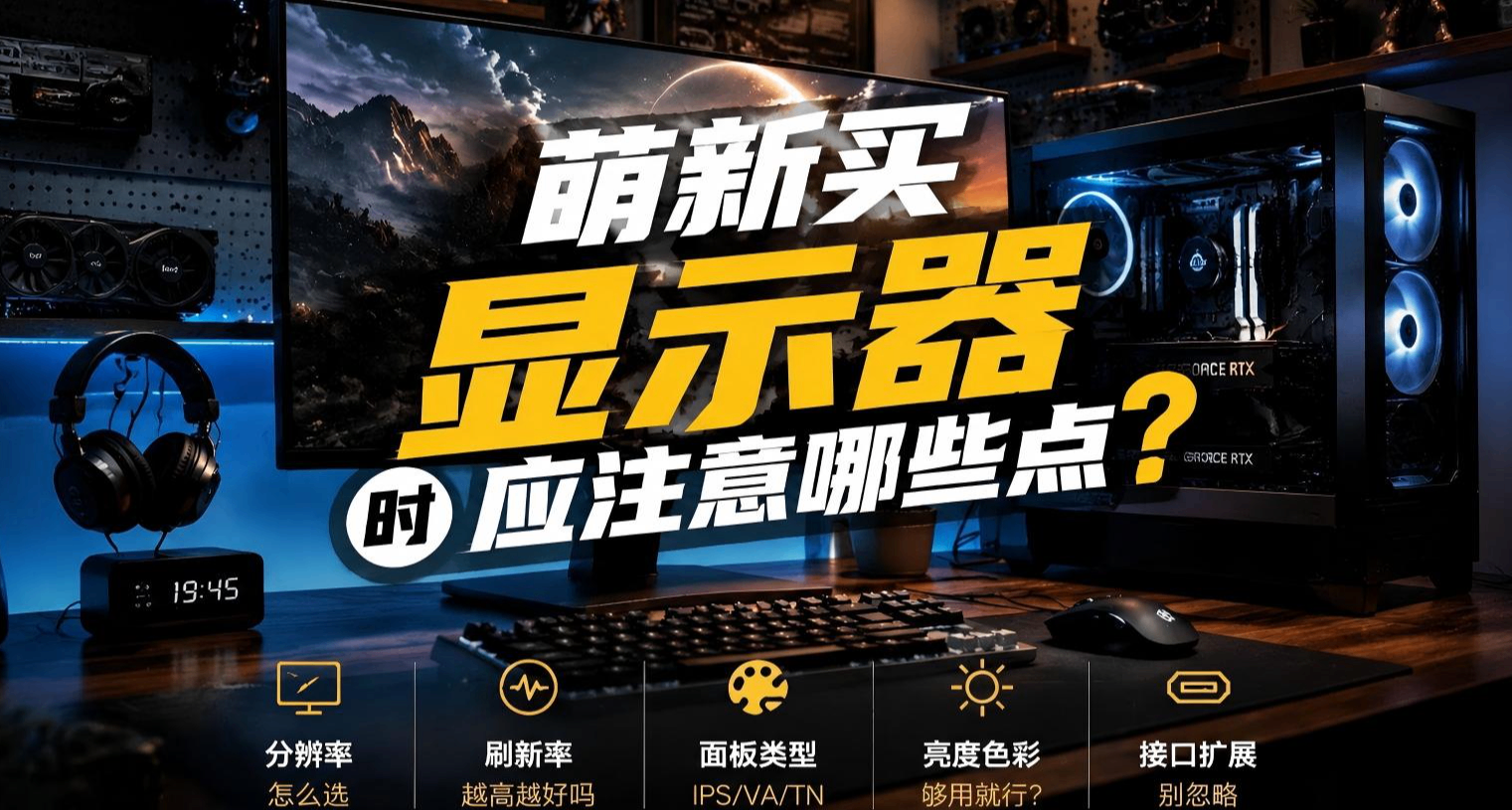
4. 顯示器選購要點
分辨率:1080P適配多數網遊,2K/4K畫面細膩但對顯卡要求更高
刷新率:60Hz爲基礎,120Hz以上適合電競
尺寸:桌面優選24-27英寸
5. 預算分配黃金比例
CPU+顯卡佔總預算60%-70%,剩下的錢別全省在電源和主板上。可以省:RGB燈效、高價機箱、頂級散熱。
總的來說
配電腦的核心就八個字:按需搭配,拒絕焦慮。不用爲了“戰未來”硬上頂配,省下的錢買個好顯示器、舒服的鍵盤,體驗提升更明顯。
如果你覺得有用的話,點贊 + 收藏,裝機時候翻出來對着買,省下的可都是真金白銀!
更多遊戲資訊請關註:電玩幫遊戲資訊專區
電玩幫圖文攻略 www.vgover.com