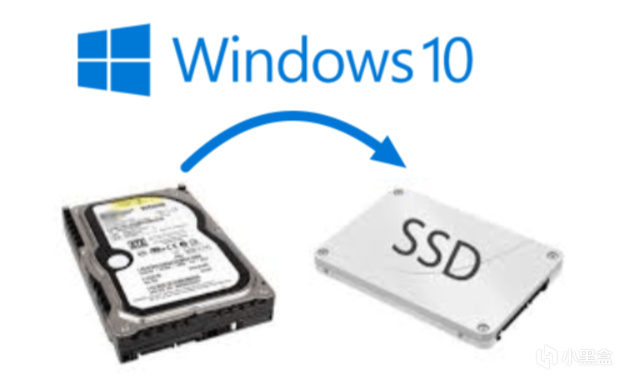
如果盒友们在装新机或换硬盘时不想重装系统或者系统里有特殊软件,可以通过迁移系统实现将系统盘转移至另一硬盘。本文将讲述利用Diskgenius实现系统无损迁移的操作。

需要说明的是系统迁移的前置条件十分的多,大多数时候不如重装系统安全。
DISKGENIUS简介
一、功能简介
中文名硬盘精灵,但是一般还是以英文传颂。其主要作用有:
1、对硬盘进行分区管理。设置、调整分区,MBR与GPT格式转换;
2、数据恢复(收费功能)。可以在硬盘发生严重错误时抢救性读取数据;
3、硬盘数据查看。调出硬盘SMART图,作用同CrystalDiskInfo;
4、磁盘克隆与系统迁移。本文重点,其可以支持无损将Windows系统迁移至另一硬盘,无需重装系统、软件、驱动,自动生成 ESP 引导分区,迁移后直接启动。

二、软件下载
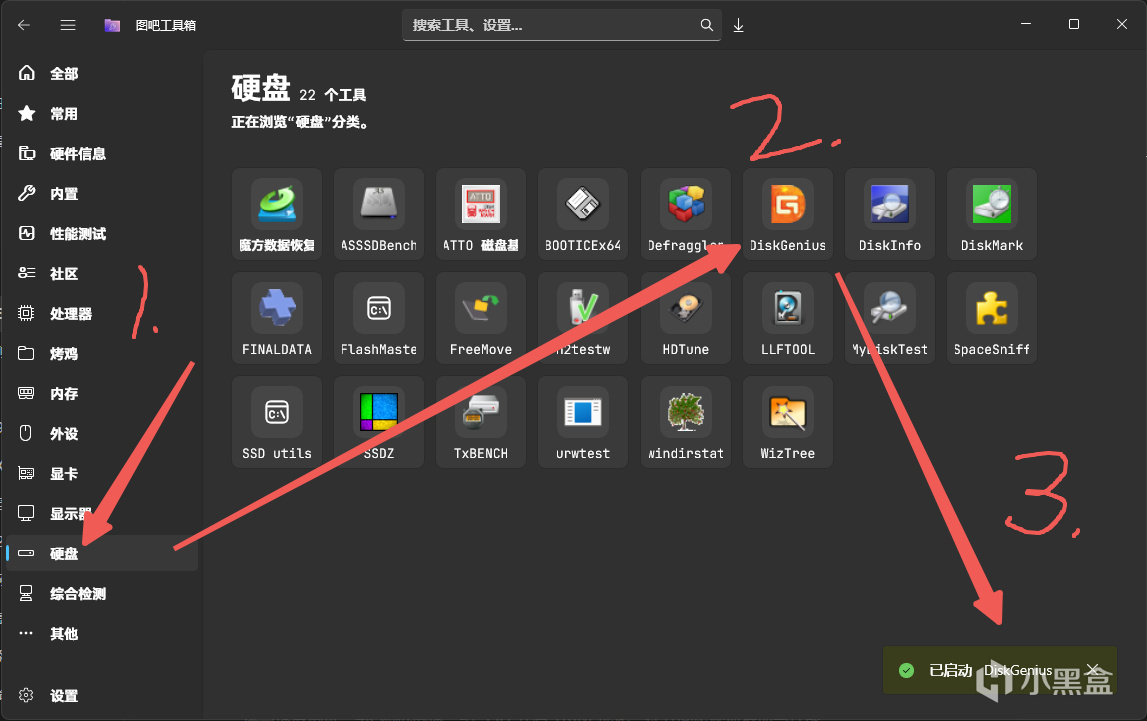
1、图吧工具箱自带。本人使用的是全新图吧工具箱Win11生存套件之现代化改装:WinUi3的图吧工具箱,感兴趣可以试试这版图吧工具箱——
2、官网——

迁移步骤详解
一、迁移前注意事项
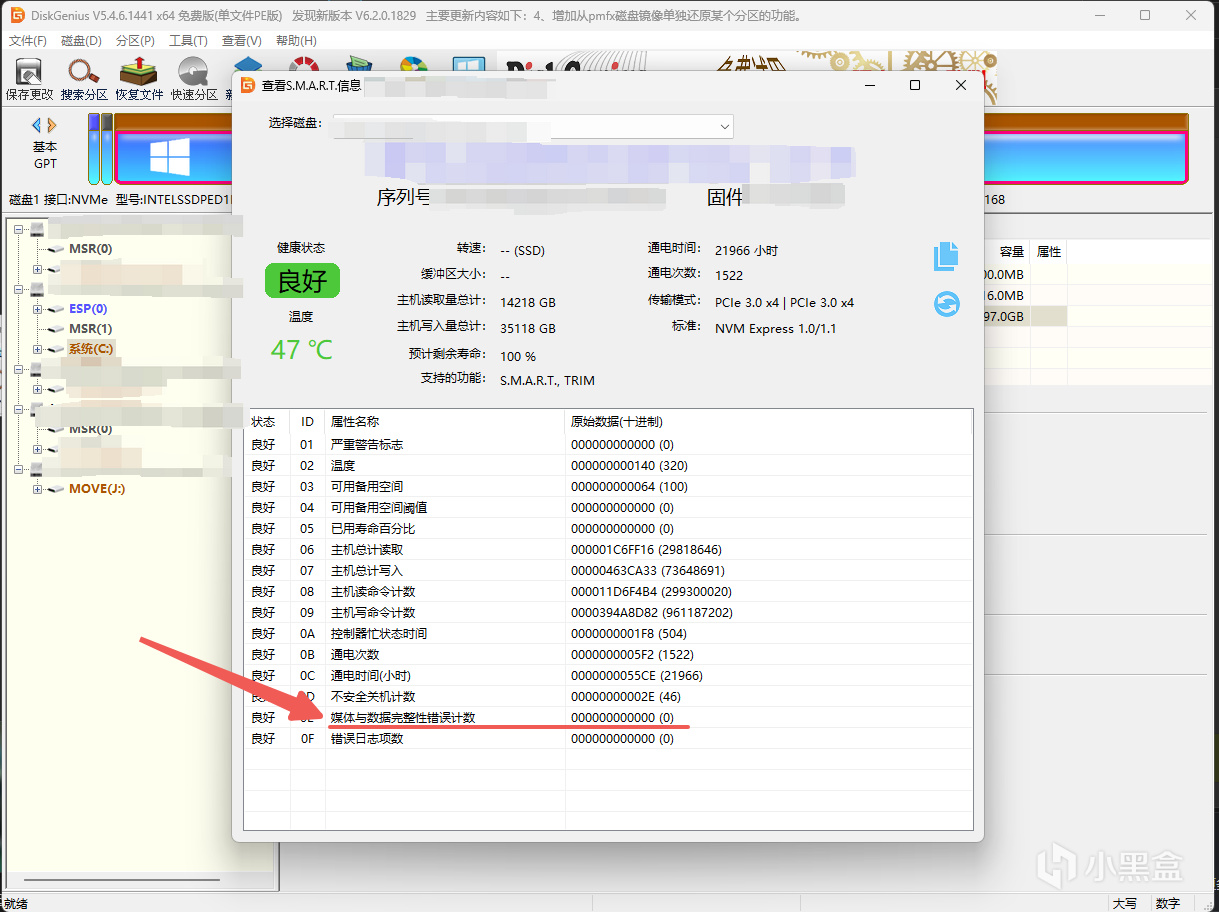
1、硬盘不能有媒体与数据完整性错误计数(即0E)。否则可能会导致迁移失败或迁移后蓝屏无法开机。
2、注意电脑主板BIOS是否支持从NVMe启动以及PCIe是否会抢占SATA口。上述情况一般是在2015年前的老登平台容易出现,现代平台无需操心。该软件不分机械还是固态,NVMe还是SATA都可以互相迁移。
3、注意备份目标硬盘数据且目标硬盘要求容量大于原硬盘。迁移会格式化目标硬盘且对目标硬盘进行重新分区,原硬盘数据不会改变。
4、确认目标硬盘与原硬盘安装位置。如果主板没有空位安装目标硬盘则需要拆下其他硬盘或准备硬盘盒。
二、迁移步骤以及注意事项
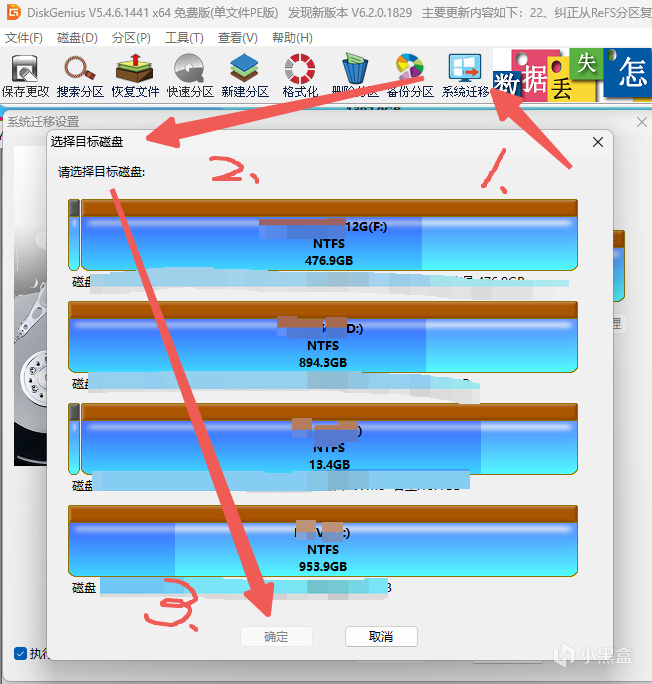
1、选择系统迁移→选择目标磁盘——
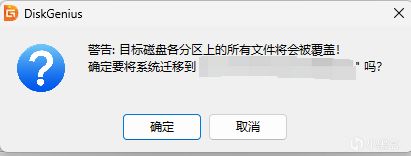
此时软件会再次警告目标磁盘数据将被覆写,确认无误即可继续。软件会将目标磁盘的分区格式改为原盘一致。
2、选择分区——
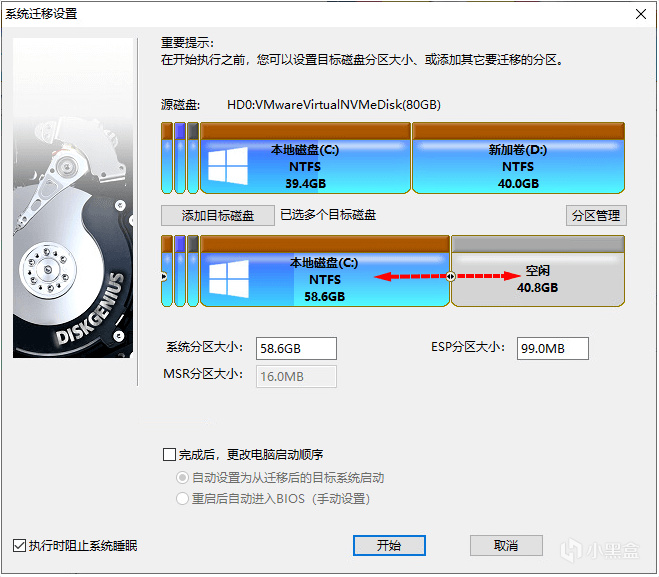
目标盘的分区预览会和原盘一致,灰色部分为未分区。可以拖动轴更改分区大小(即红色标记),个人建议如果是固态硬盘且硬盘大小小于512G则不要分超过2个的硬盘区,否则后期会存在C盘大红D盘安然无恙的尴尬情况。
3、启动项更改与迁移模式选择——
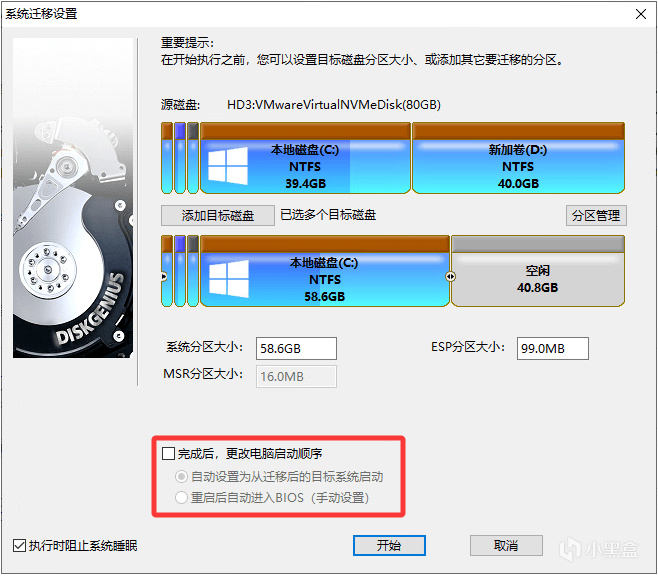
现代平台(UEFI启动)上勾选即可,老旧平台不会出现该选项。这一步其实省略了以前很多繁杂的步骤,很简单粗暴了说是。
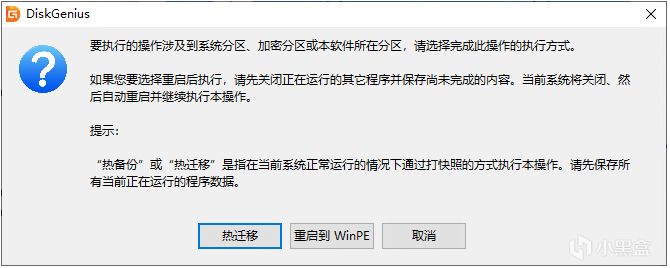
迁移模式优先热迁移,简单粗暴。重启到WinPE理论上也是全自动的,但可能出现一些问题(我也没遇见过)
4、开始迁移,过程中无需任何操作。
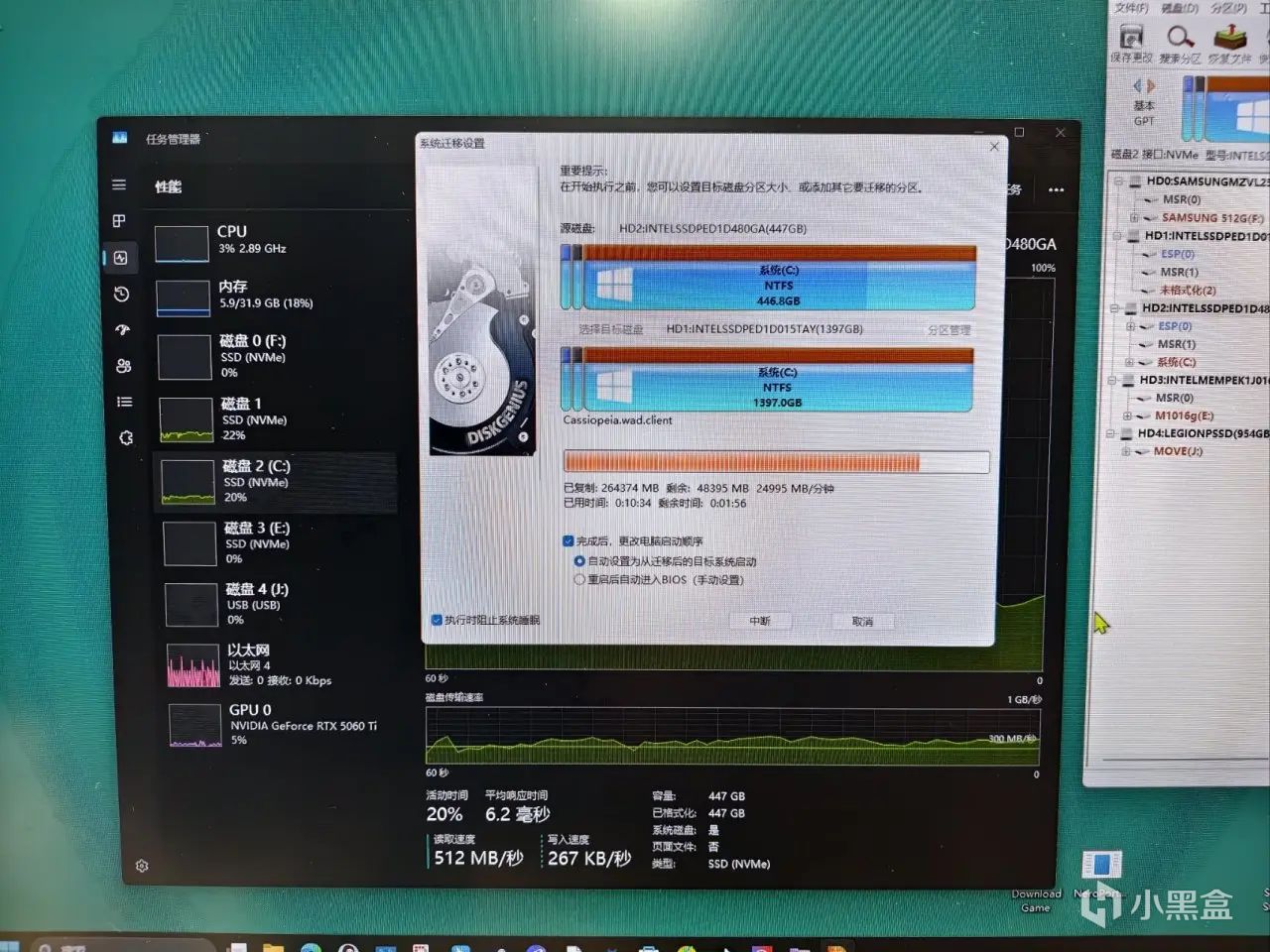
请原谅拍屏,在系统迁移时非必要不要动原硬盘内任何文件。鉴于截图是保存在系统盘的故拍屏展示。
5、迁移完成,重启——
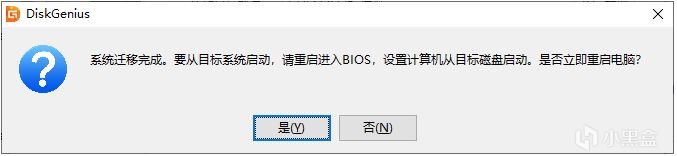
选择是,重启后老旧平台可能需在BIOS内选择以新硬盘为启动盘进入系统并可能出现盘符错乱,现代平台无需操心。在确认系统环境与原系统完全一致后原硬盘即可随意处置。
写在最后:实事求是,灵活应变
在具体到本人个人前几天迁移硬盘时,由于硬盘是插卡式且主板PCIE插槽已满,本人不得不先把从盘拆下后安装目标盘,在克隆完成后重启一次确认环境一致后再关机拆下原盘而后安装从盘最后开机。当然这么做的风险较大,还是那句话:大多数时候不如重装系统安全。
总而言之:一定要灵活应变。
更多游戏资讯请关注:电玩帮游戏资讯专区
电玩帮图文攻略 www.vgover.com