如果盒友們在裝新機或換硬盤時不想重裝系統或者系統裏有特殊軟件,可以通過遷移系統實現將系統盤轉移至另一硬盤。本文將講述利用Diskgenius實現系統無損遷移的操作。

需要說明的是系統遷移的前置條件十分的多,大多數時候不如重裝系統安全。
DISKGENIUS簡介
一、功能簡介
中文名硬盤精靈,但是一般還是以英文傳頌。其主要作用有:
1、對硬盤進行分區管理。設置、調整分區,MBR與GPT格式轉換;
2、數據恢復(收費功能)。可以在硬盤發生嚴重錯誤時搶救性讀取數據;
3、硬盤數據查看。調出硬盤SMART圖,作用同CrystalDiskInfo;
4、磁盤克隆與系統遷移。本文重點,其可以支持無損將Windows系統遷移至另一硬盤,無需重裝系統、軟件、驅動,自動生成 ESP 引導分區,遷移後直接啓動。

二、軟件下載
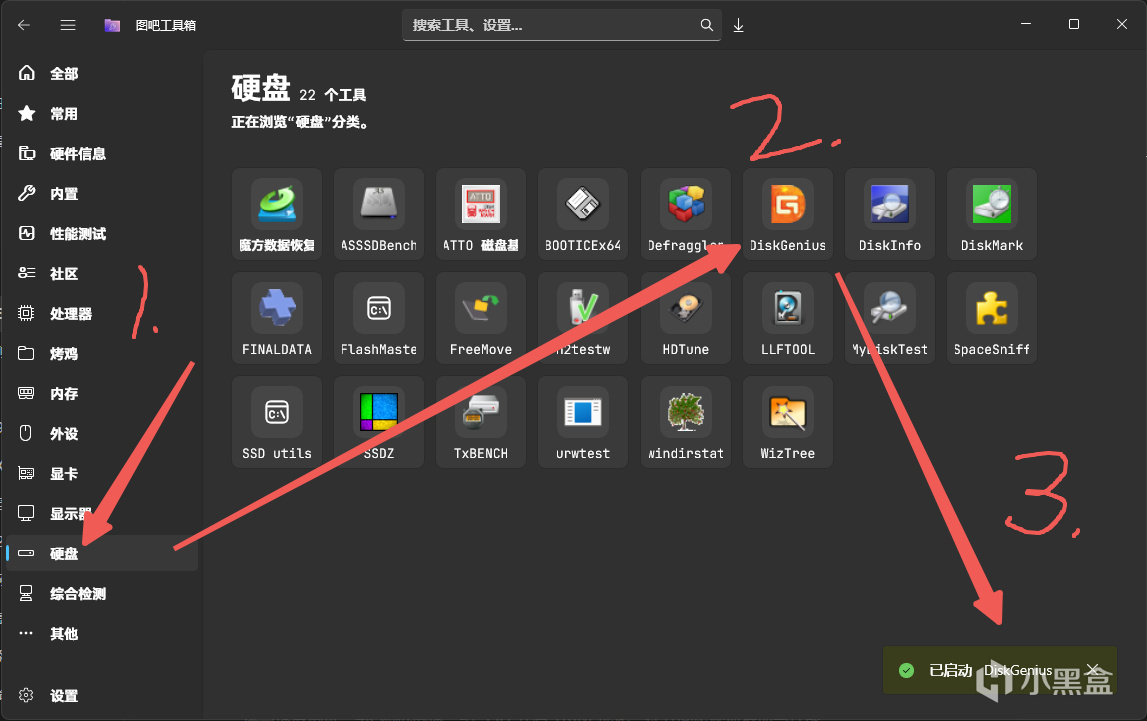
1、圖吧工具箱自帶。本人使用的是全新圖吧工具箱Win11生存套件之現代化改裝:WinUi3的圖吧工具箱,感興趣可以試試這版圖吧工具箱——
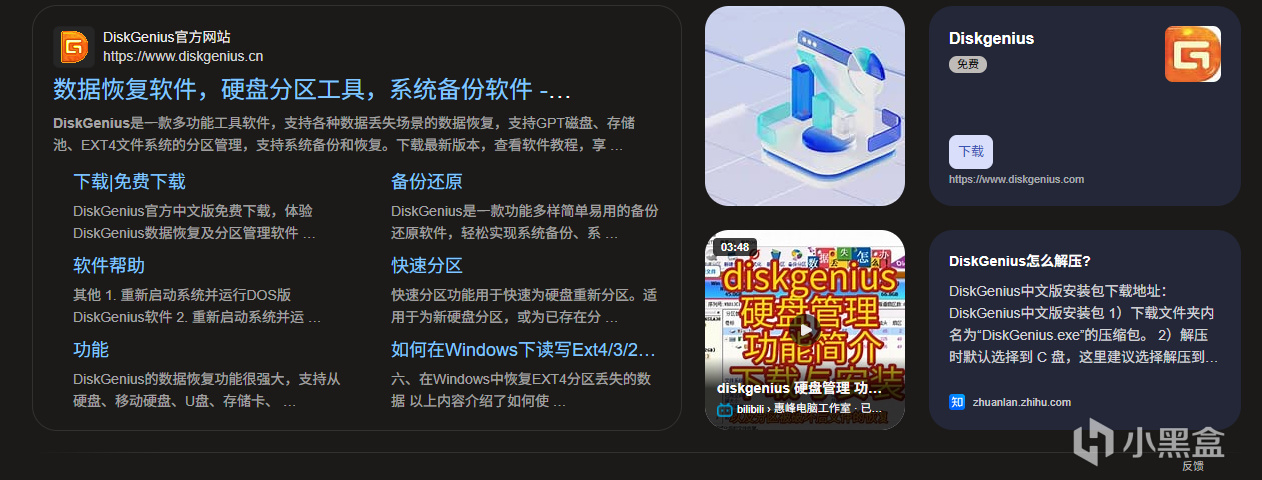
2、官網——
遷移步驟詳解
一、遷移前注意事項
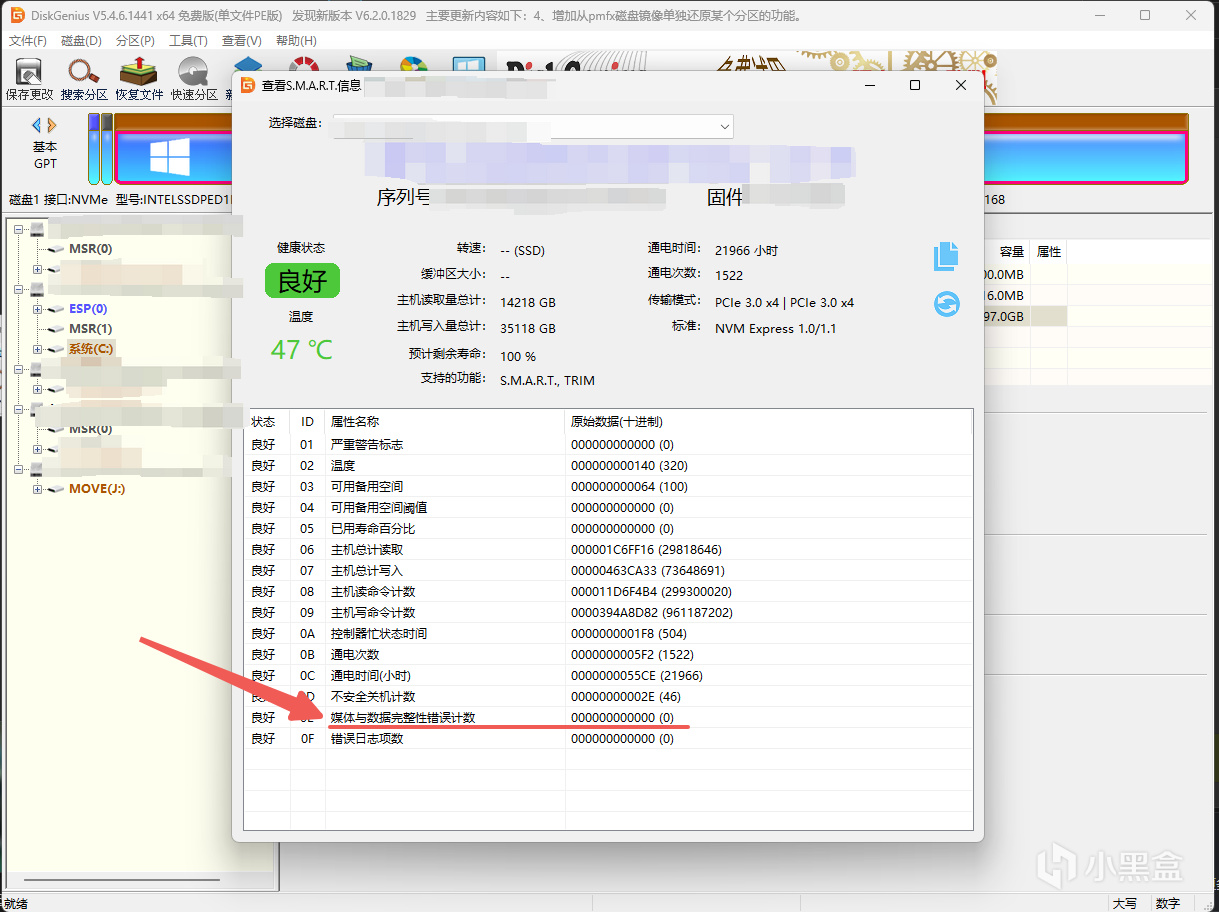
1、硬盤不能有媒體與數據完整性錯誤計數(即0E)。否則可能會導致遷移失敗或遷移後藍屏無法開機。
2、注意電腦主板BIOS是否支持從NVMe啓動以及PCIe是否會搶佔SATA口。上述情況一般是在2015年前的老登平臺容易出現,現代平臺無需操心。該軟件不分機械還是固態,NVMe還是SATA都可以互相遷移。
3、注意備份目標硬盤數據且目標硬盤要求容量大於原硬盤。遷移會格式化目標硬盤且對目標硬盤進行重新分區,原硬盤數據不會改變。
4、確認目標硬盤與原硬盤安裝位置。如果主板沒有空位安裝目標硬盤則需要拆下其他硬盤或準備硬盤盒。
二、遷移步驟以及注意事項
1、選擇系統遷移→選擇目標磁盤——
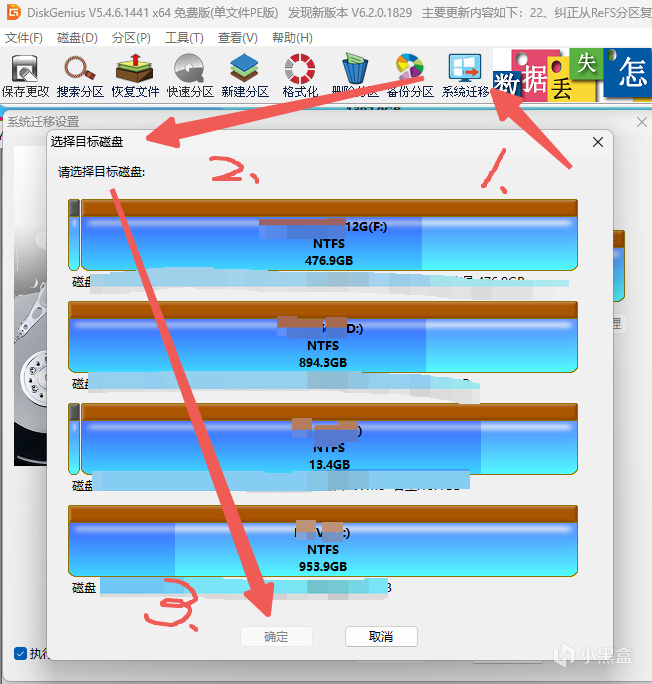
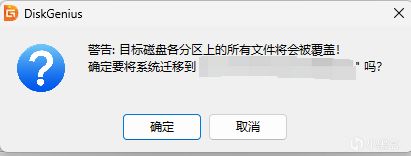
此時軟件會再次警告目標磁盤數據將被覆寫,確認無誤即可繼續。軟件會將目標磁盤的分區格式改爲原盤一致。
2、選擇分區——
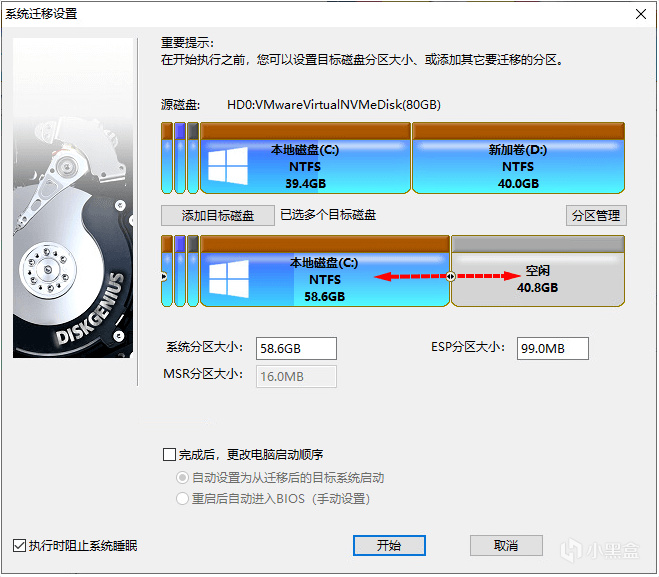
目標盤的分區預覽會和原盤一致,灰色部分爲未分區。可以拖動軸更改分區大小(即紅色標記),個人建議如果是固態硬盤且硬盤大小小於512G則不要分超過2個的硬盤區,否則後期會存在C盤大紅D盤安然無恙的尷尬情況。
3、啓動項更改與遷移模式選擇——
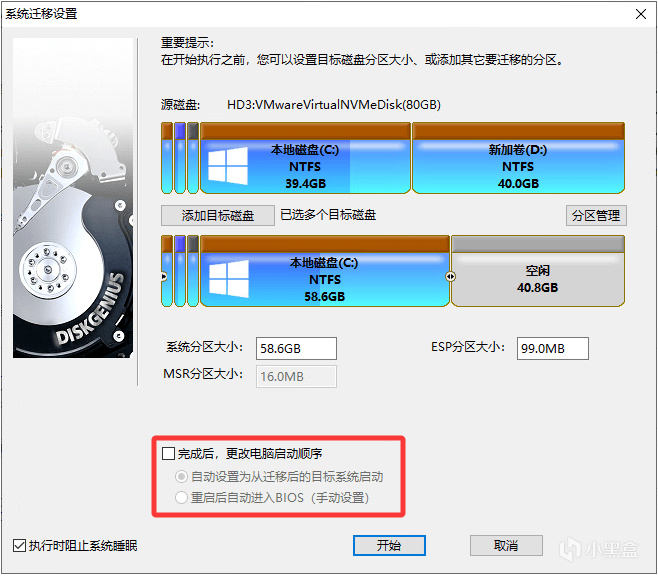
現代平臺(UEFI啓動)上勾選即可,老舊平臺不會出現該選項。這一步其實省略了以前很多繁雜的步驟,很簡單粗暴了說是。
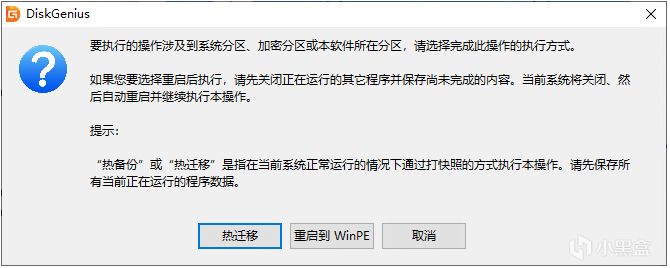
遷移模式優先熱遷移,簡單粗暴。重啓到WinPE理論上也是全自動的,但可能出現一些問題(我也沒遇見過)
4、開始遷移,過程中無需任何操作。
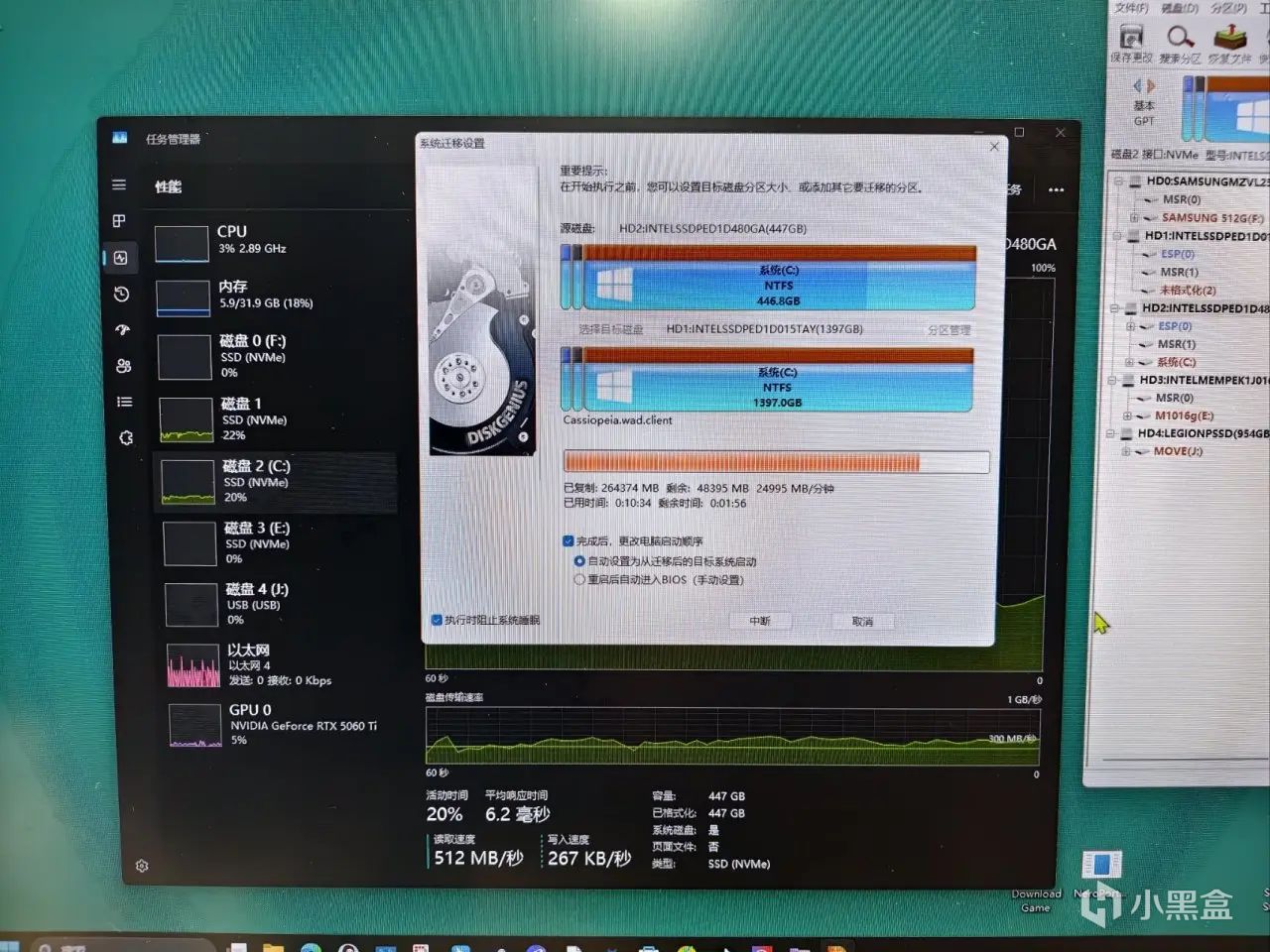
請原諒拍屏,在系統遷移時非必要不要動原硬盤內任何文件。鑑於截圖是保存在系統盤的故拍屏展示。
5、遷移完成,重啓——
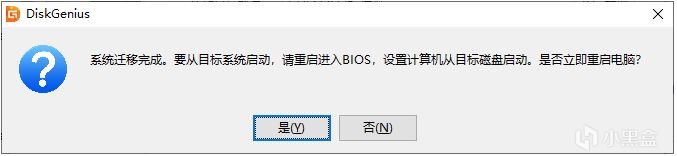
選擇是,重啓後老舊平臺可能需在BIOS內選擇以新硬盤爲啓動盤進入系統並可能出現盤符錯亂,現代平臺無需操心。在確認系統環境與原系統完全一致後原硬盤即可隨意處置。
寫在最後:實事求是,靈活應變
在具體到本人個人前幾天遷移硬盤時,由於硬盤是插卡式且主板PCIE插槽已滿,本人不得不先把從盤拆下後安裝目標盤,在克隆完成後重啓一次確認環境一致後再關機拆下原盤而後安裝從盤最後開機。當然這麼做的風險較大,還是那句話:大多數時候不如重裝系統安全。
總而言之:一定要靈活應變。
更多遊戲資訊請關註:電玩幫遊戲資訊專區
電玩幫圖文攻略 www.vgover.com