关注@明天去月球,带你了解更多硬件数码资讯

谁没关注😡😡😡
如果你总感觉 Windows 11 存储空间莫名减少,又不是下载文件、视频占用的,不妨打开设置 > 存储 > 显示更多类别 > 系统和保留项,查看系统文件占用空间。 若此处显示数百 GB,基本是近期一处系统漏洞导致:功能访问管理器生成的日志文件会无限制膨胀,直至把系统盘塞满。
据微软反馈,是因为今年2月的一次更新导致该文件的压缩和删除逻辑出现问题。
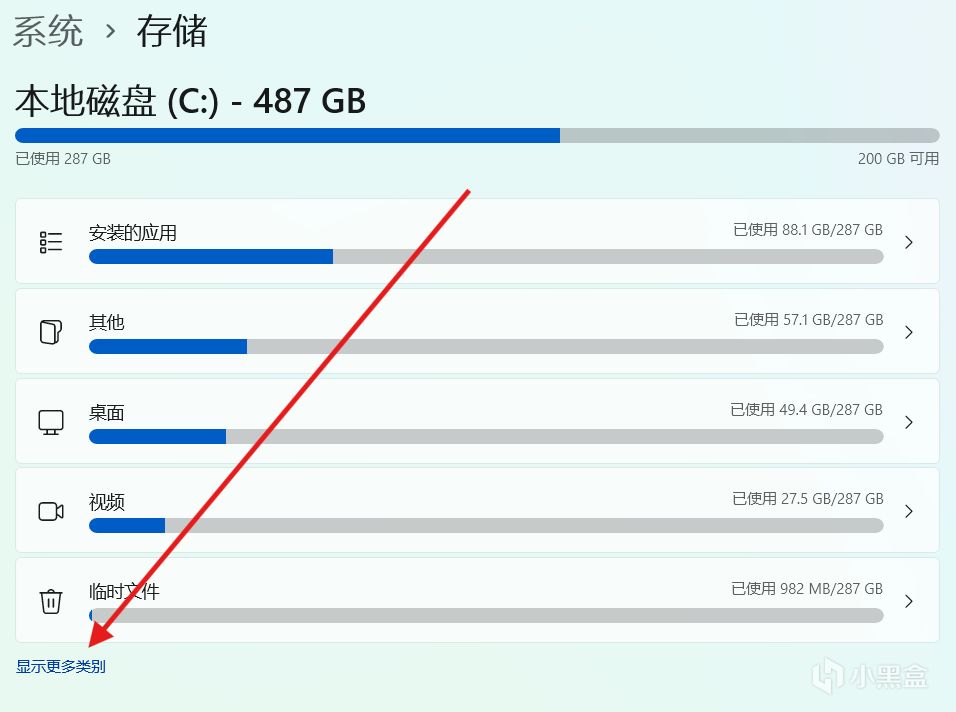
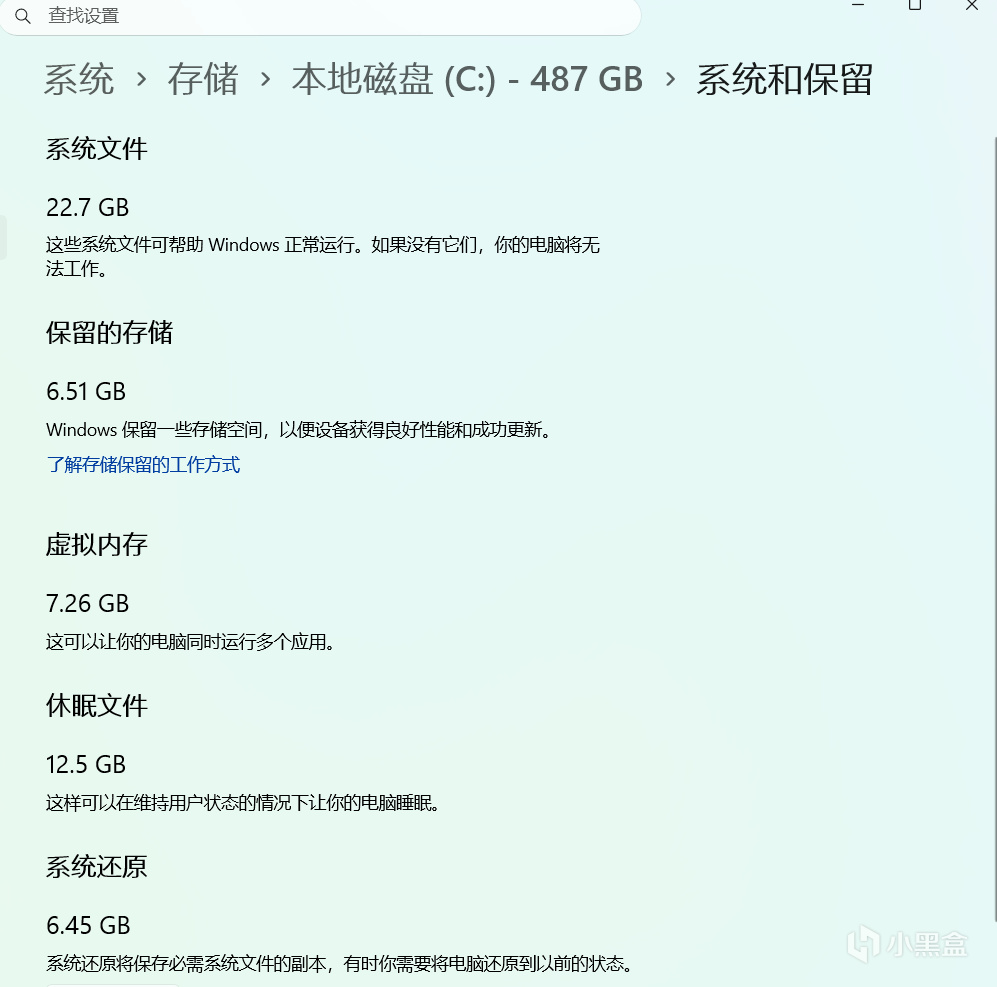
我是正常的
问题根源文件:CapabilityAccessManager.db-wal
出问题的文件路径:
C:\ProgramData\Microsoft\Windows\CapabilityAccessManager\
该文件夹受系统保护,直接用文件资源管理器或 PowerShell 打开会提示拒绝访问。
不建议为查看大小强行修改文件夹权限,文末提供无需改权限、安全查看文件体积的命令。
并非所有用户都会触发该故障,判断标准依旧是设置里「系统和保留项」的系统文件占用量,数百 GB 即为中招。
微软直到 2026 年 6 月 29 日才正式承认该漏洞,并在 6 月可选更新KB5095093中推送修复补丁,更新日志简短标注:
「【存储优化】本次更新优化 CapabilityAccessManager.db-wal 文件的磁盘占用问题」。
两个解决途径:
手动 Windows 更新安装 KB5095093;
等待 2026 年 7 月「补丁星期二」月度累积更新,修复会自动推送。
管理员命令行精准查看文件大小
以管理员身份打开命令提示符 CMD;
输入以下命令执行:
robocopy "C:\ProgramData\Microsoft\Windows\CapabilityAccessManager" "%TEMP%\CAMCheck" /L /B /R:0 /W:0 /BYTES /NP
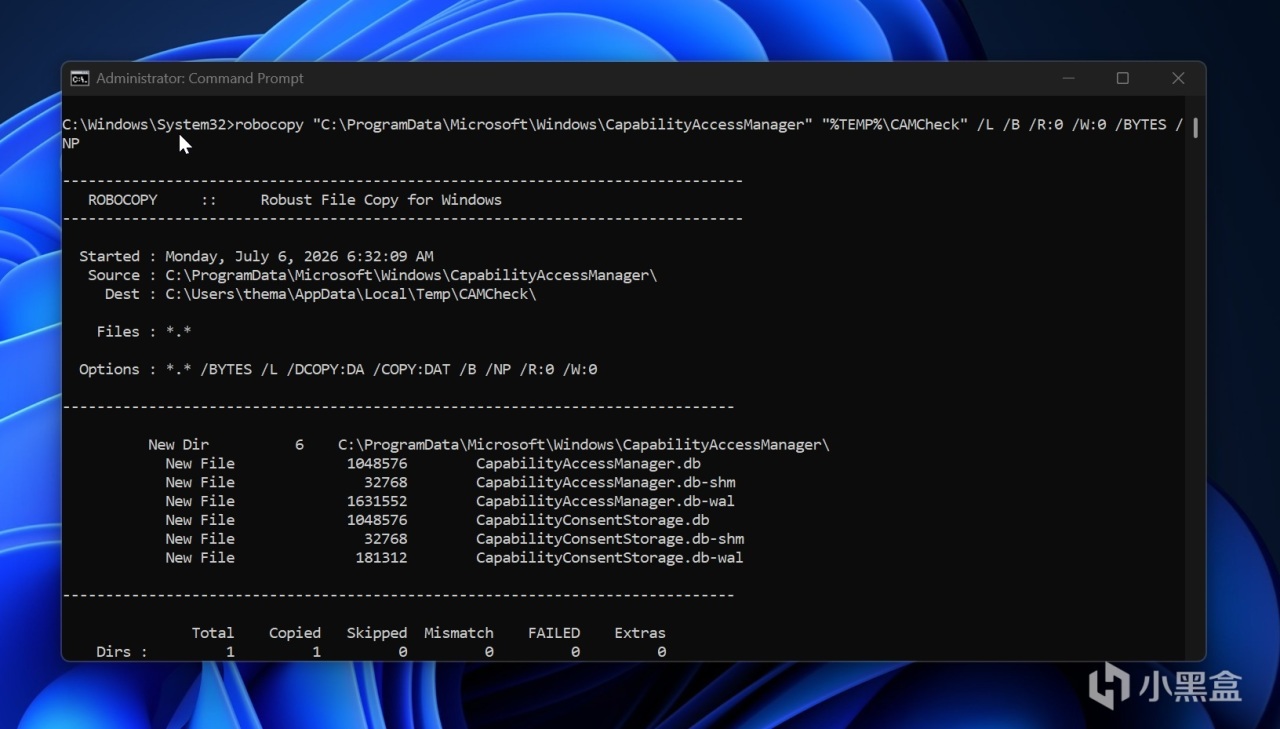
现在查找 CapabilityAccessManager.db-wal 文件。如果它只有几mb,如上方截图所示,就没有问题。
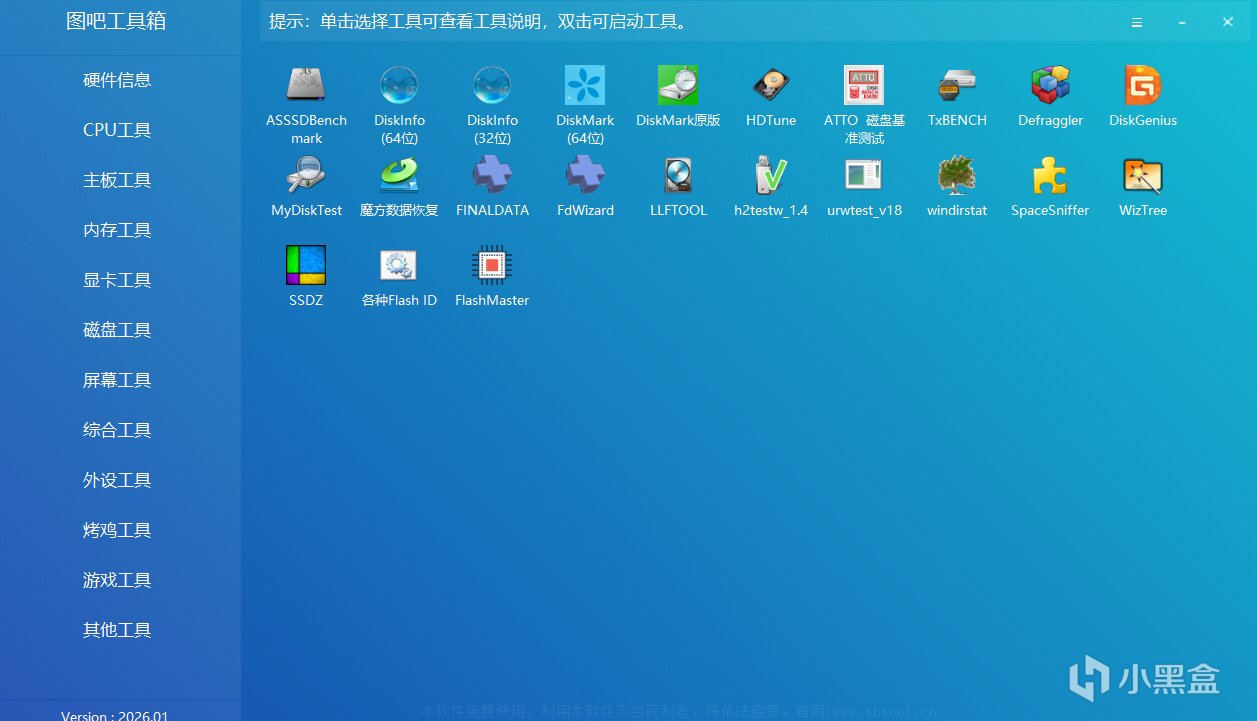
或者使用Wiztree等工具
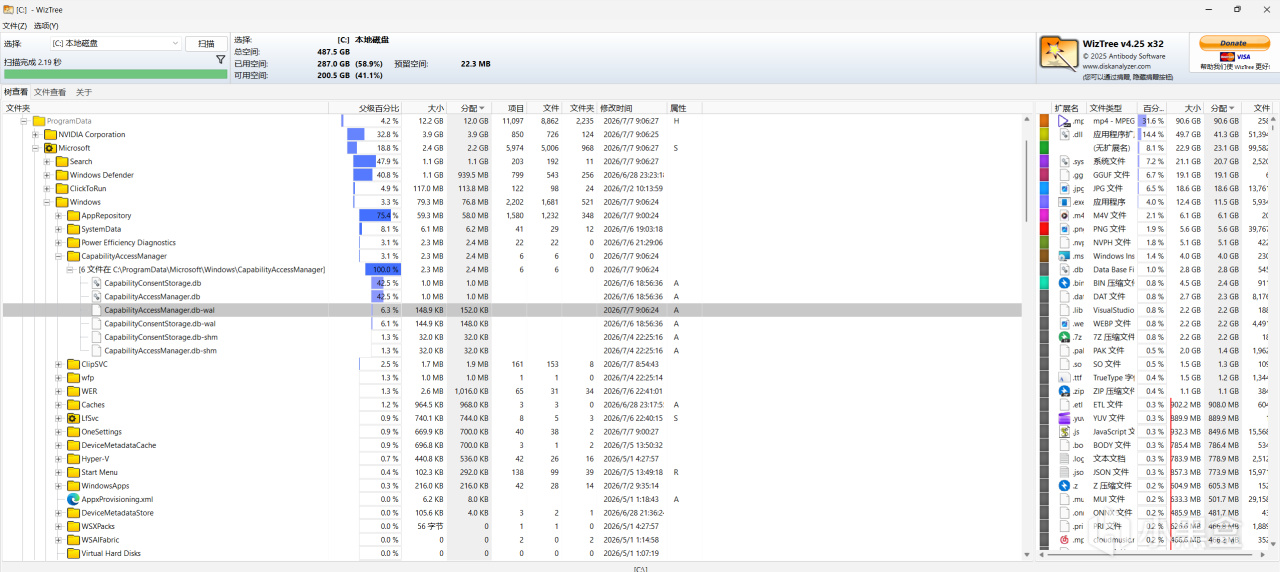
分情况处理方案
情况 1:硬盘还有剩余空间
直接在 Windows 更新安装 KB5095093 补丁,系统会自动规范日志文件写入逻辑,阻止文件持续膨胀
情况 2:C 盘已被占满,无法安装更新
进入安全模式或 Windows 恢复环境;
将超大的CapabilityAccessManager.db-wal文件重命名/删除;
重启系统,Windows 会自动生成全新、体积正常的日志文件。
或
按 Win+X → 选择 终端 (管理员) / Windows PowerShell (管理员)
依次复制执行下面 4 行命令
1.停止占用文件的系统服务
net stop camsvc
2.获取文件夹权限
takeown /f "C:\ProgramData\Microsoft\Windows\CapabilityAccessManager" /r /d y
icacls "C:\ProgramData\Microsoft\Windows\CapabilityAccessManager" /grant administrators:F /t
3.删除超大wal日志(只删wal,不删主数据库)
del "C:\ProgramData\Microsoft\Windows\CapabilityAccessManager\*.db-wal"
4.重启服务,恢复系统正常功能
net start camsvc

更多游戏资讯请关注:电玩帮游戏资讯专区
电玩帮图文攻略 www.vgover.com