高考终于落下帷幕,相信不少同学的毕业礼物清单里,都躺着一台期待已久的游戏本。好不容易卸下备考压力,正准备把攒了三年的游戏挨个补完,先别急着点开steam启动下载
新电脑到手这几项基础设置,建议先花几分钟搞定。既能核验硬件配置,避免买到货不对板的机器踩坑;又能关掉Windows烦人更新、优化开机速度、拉满性能,整个暑假畅玩不闹心。步骤都很简单,新手也能一步步跟着操作。
目录
一、检查电脑配置
二、关闭Windows更新
三、关闭开机自启应用
四、调整性能模式,挂机下载不中断

一、检查电脑配置
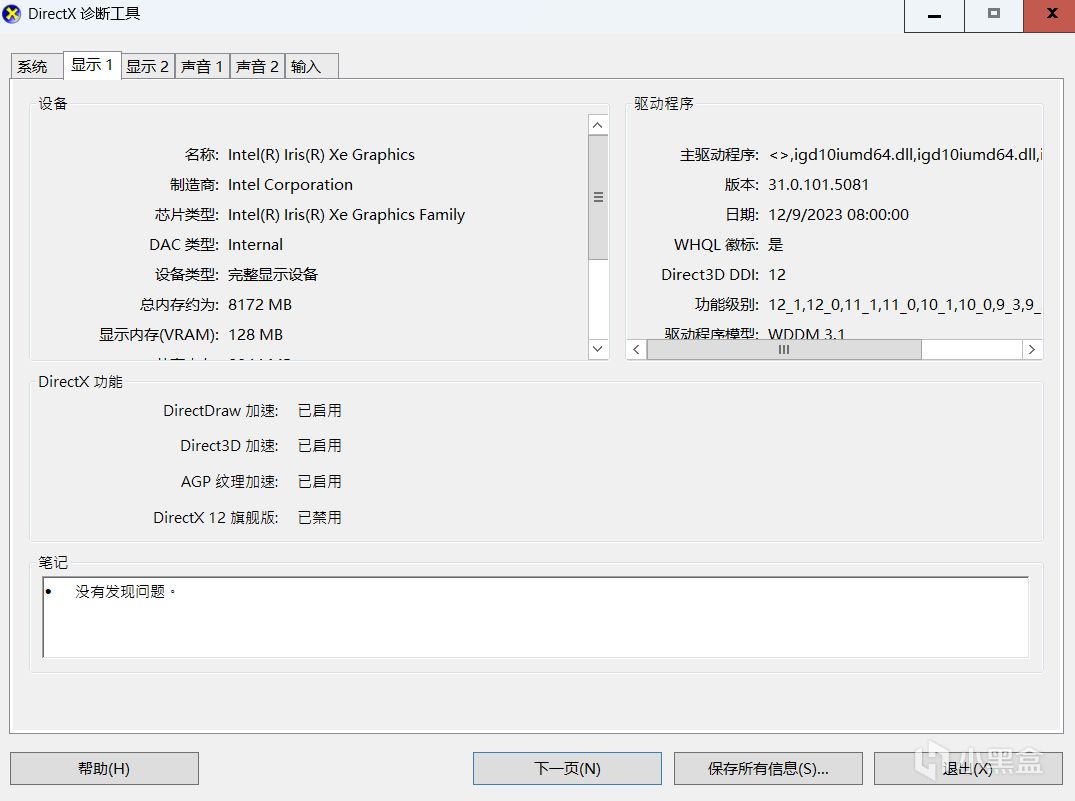
新电脑到手第一步,先确认硬件和商家宣传的是否一致,这是最基础的防坑操作。
Win+R打开运行框,输入dxdiag,然后按回车,此时的电脑页面会展示我们的电脑信息,在上面点击显示,这里展示了电脑硬件的详细配置,这一步主要为了检查自己电脑是否和买前商家锁承诺的一致,如果发现有出入的话,12135欢迎您的来电
二、关闭Windows更新
Windows自动更新不仅会占用大量C盘空间,还经常更出各种兼容性bug,而系统自带的暂停功能最多只能停5周,完全不够用。下面教大家修改注册表,直接实现十年暂停大礼包
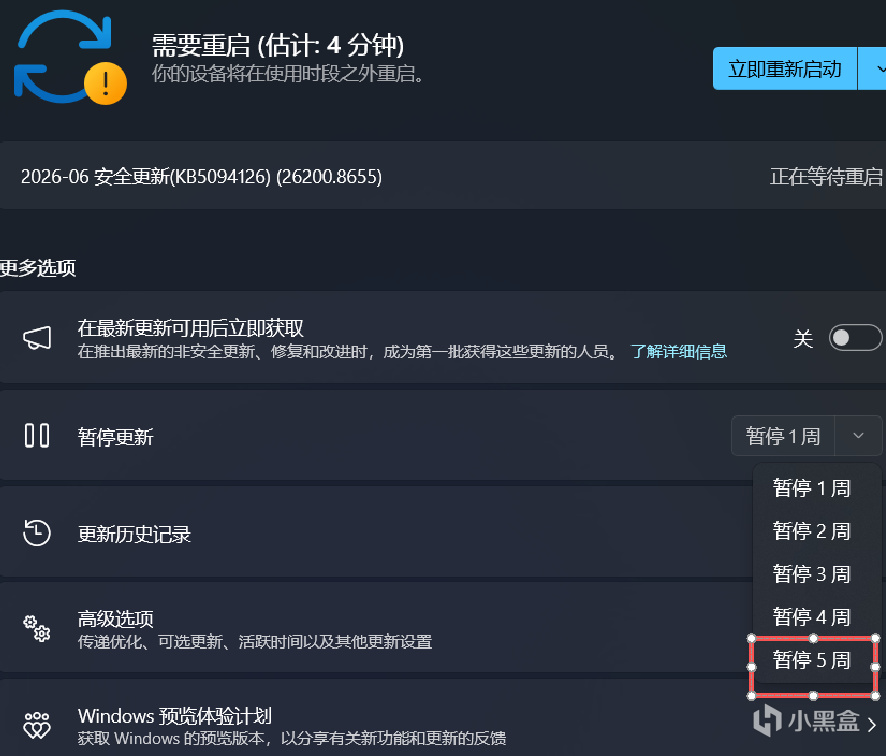
1、首先Win+i打开系统设置,找到最下方的Windows更新,在这里你会发现系统只允许你将Windows更新最多暂停5周
2、同样Win+R打开运行框,输入regedit,此时我们会来到注册表编辑器,找到HKEY_LOCAL_MACHINE\SOFTWARE\Microsoft\WindowsUpdate\UX\Settings(\前的字母代表着一个文件夹,依次按照文件夹寻找即可),然后在空白处右键新建DWORD(32位)值
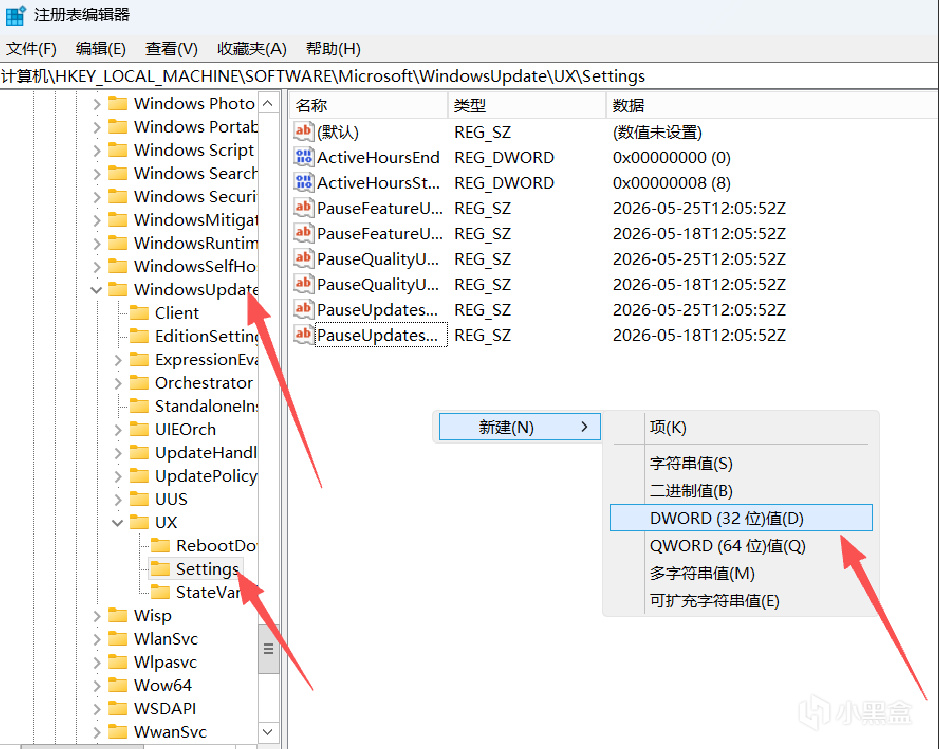
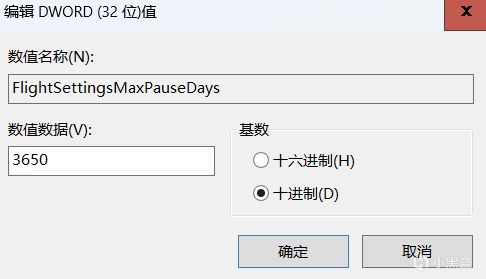
3、然后将这个文件夹重名名为FlightSettingsMaxPauseDays

4、然后再右键修改,将基数改为十进制,数值设置成3650,点击确定即可
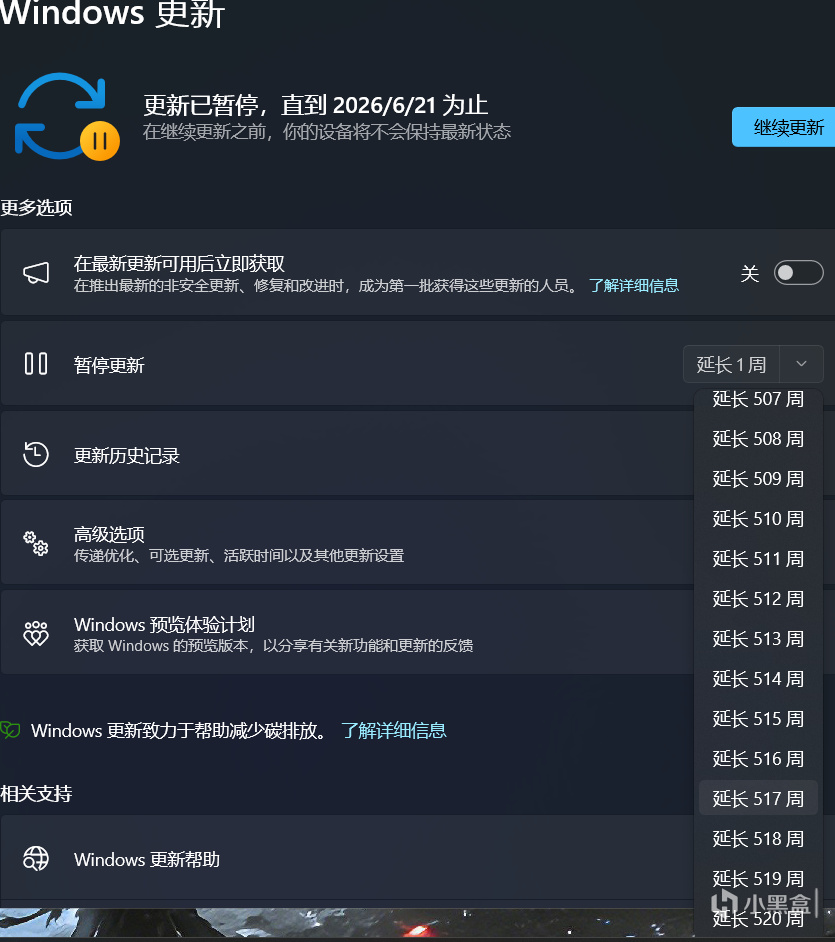
此时再一次来到Windows更新界面,你就会发现可以暂停更新521周,也就是十年
三、关闭开机自启应用
如果感觉电脑开机越来越慢,大概率是后台自启的软件太多了。很多软件安装后默认开机自启,白白占用开机时间和后台资源。
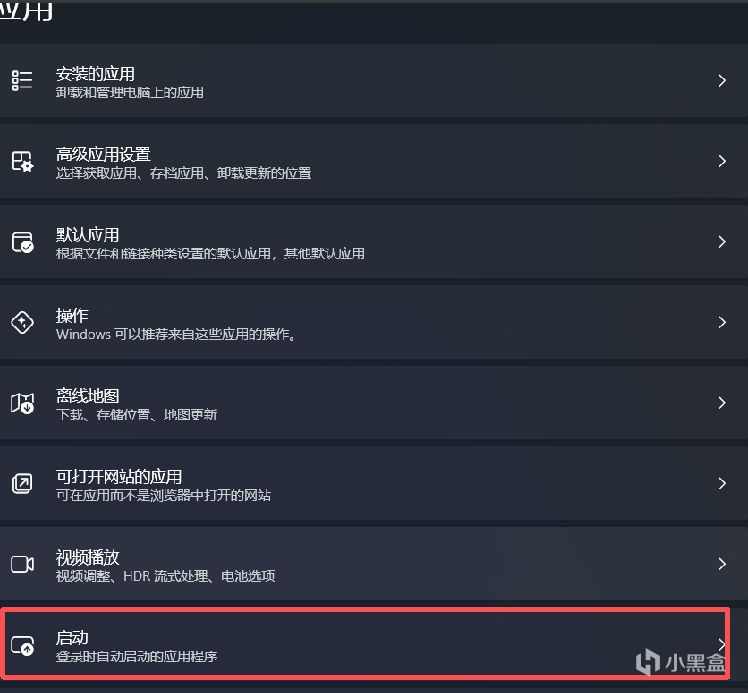
1、按下Win+r打开系统设置,点击左侧应用,找到底部的启动选项
2、这里会列出所有开机自启的软件,同时标注了每个应用对开机的影响程度
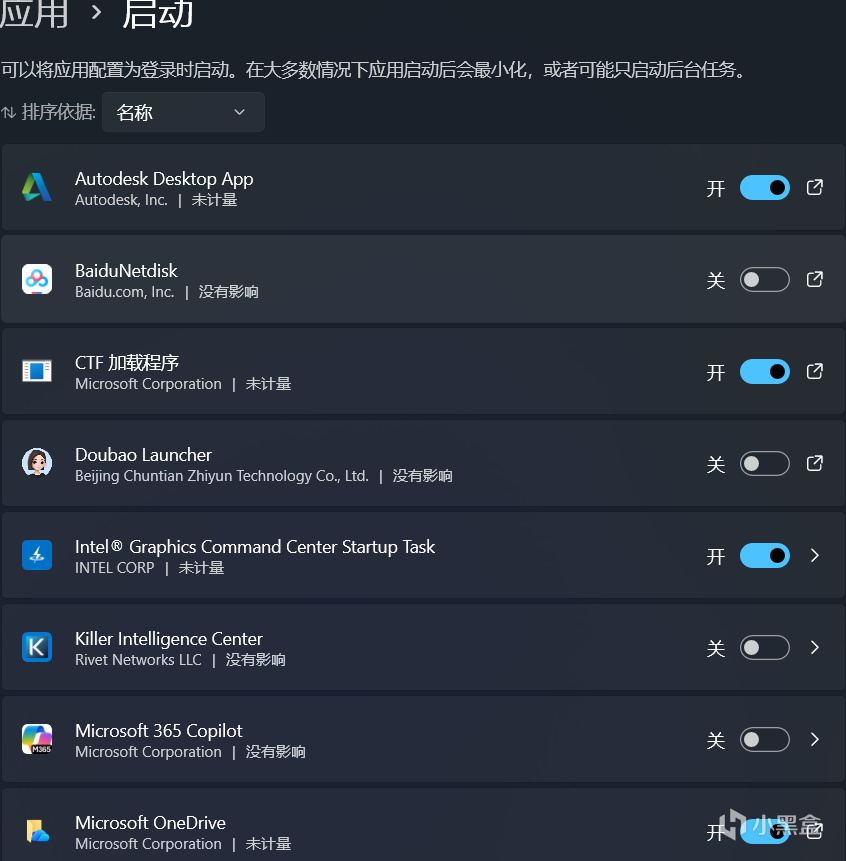
3、根据自身使用需求,关闭不需要开机启动的软件即可,建议影音、办公、非必要的杀毒软件都可以关掉
四、调整性能模式
想要电脑发挥全部游戏性能,或是半夜挂机下载大作、挂游戏不掉线,电源设置一定要调好。
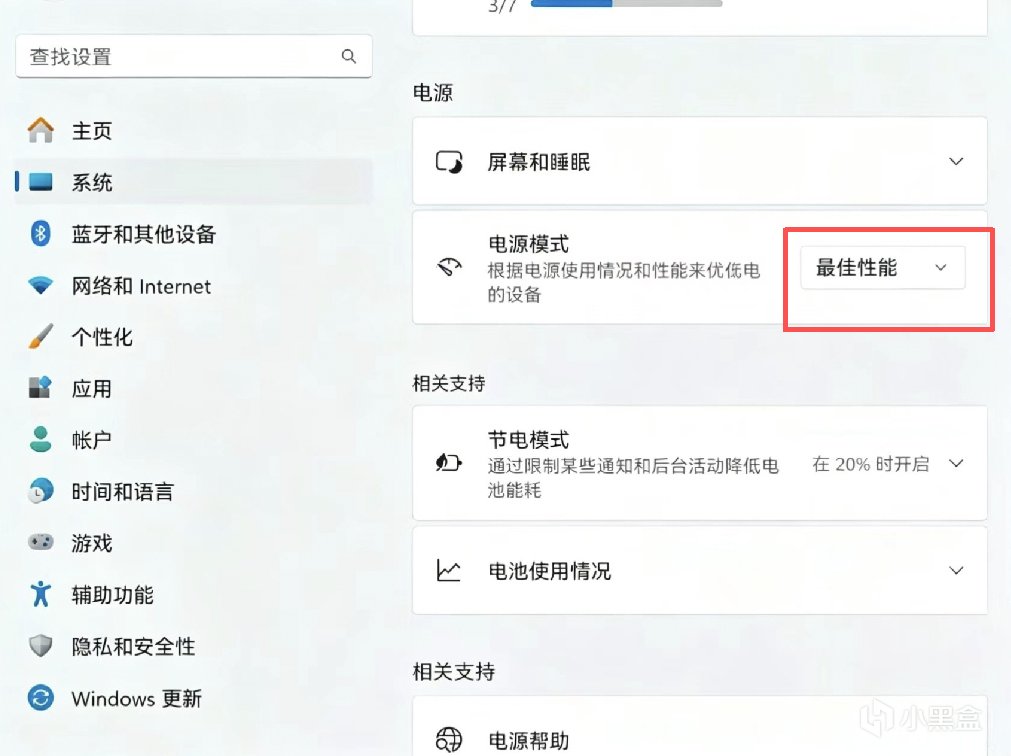
1、打开系统设置,点击左侧系统,找到“电源和电池”选项,将电源模式修改为”最佳性能“,让硬件全力运行
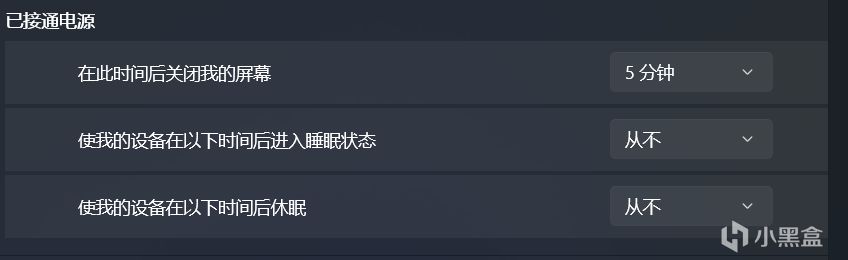
2、点击下方的睡眠设置,将定时睡眠或休眠修改为从不,这样一来,半夜如果你想下游戏或电影,屏幕熄灭后也不会中断了
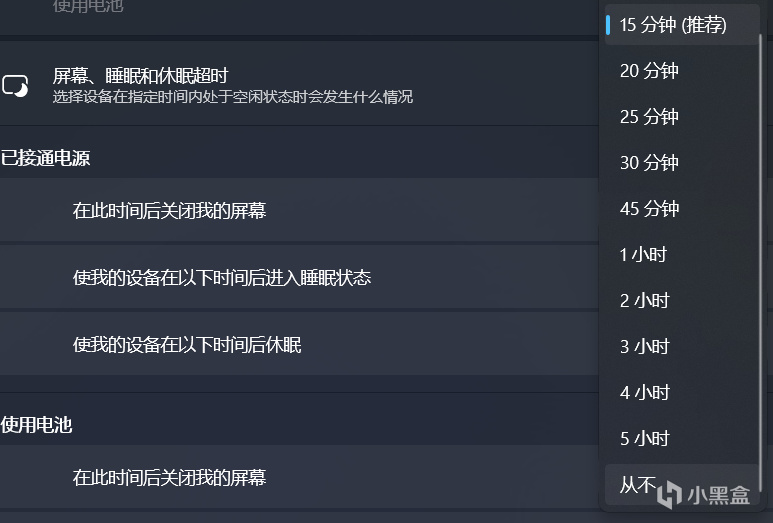
3、如果是笔记本用户,只需和我一样,只修改“已接通电源”的相关选项即可,不影响日常使用的电池续航
整套操作下来也就几分钟,搞定之后就能安心开玩,不用再被突然的系统更新打断游戏,也不用担心开机慢、挂机下载断连的麻烦。
在这里也祝所有高考考生都能取得理想的成绩,顺利上岸心仪的院校,抱着新电脑舒舒服服度过这个最轻松的暑假。大家还有什么实用的电脑优化技巧,或是暑假准备冲哪些大作,都欢迎在评论区分享交流~

更多游戏资讯请关注:电玩帮游戏资讯专区
电玩帮图文攻略 www.vgover.com