最近被 Codex 刷爆了
下面我把這幾天摸索出來的用法分享給hym。
本教程面向小白選手以及一知半解的同學,配圖較多,餵飯級教程!
對話
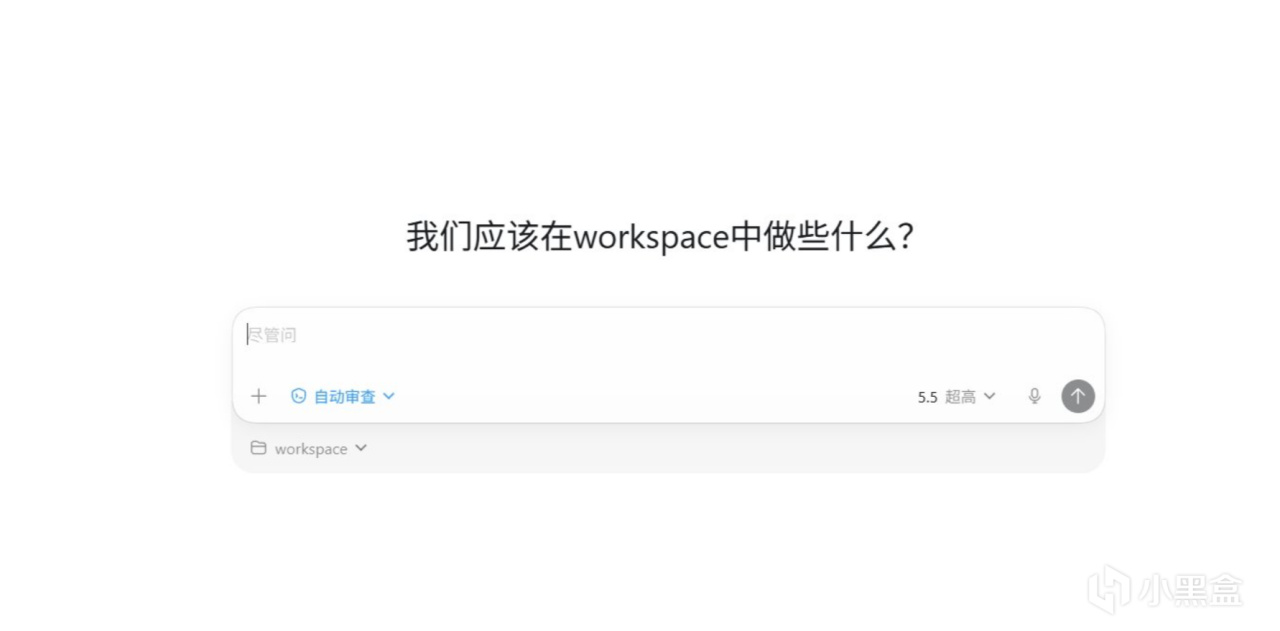
建立新項目/打開已有項目
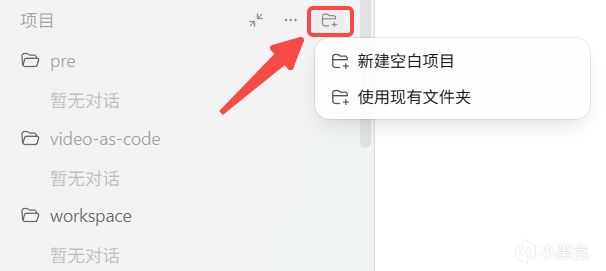
左邊欄點文件夾圖標,有兩個選擇:
新建空白項目
打開本地已有文件夾)
我一般是先在電腦上建好空文件夾,再讓 Codex 打開它,這樣管理起來最舒服。
模型和設置
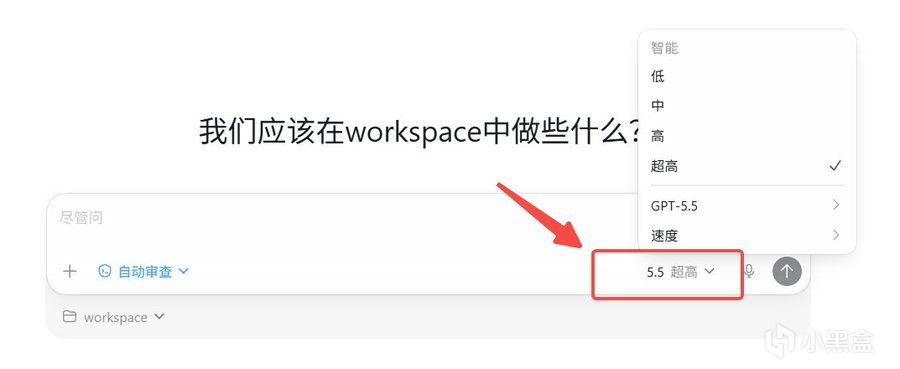
進去之後上面能調這些:
模型:直接選GPT-5.5就行
推理等級:建議開超高
速度:先用默認速度,高速雖然快,但多喫1.5倍資源
我現在固定用 GPT-5.5 + 超高推理 + 默認速度,穩一點,不會老翻車。
權限一定要注意
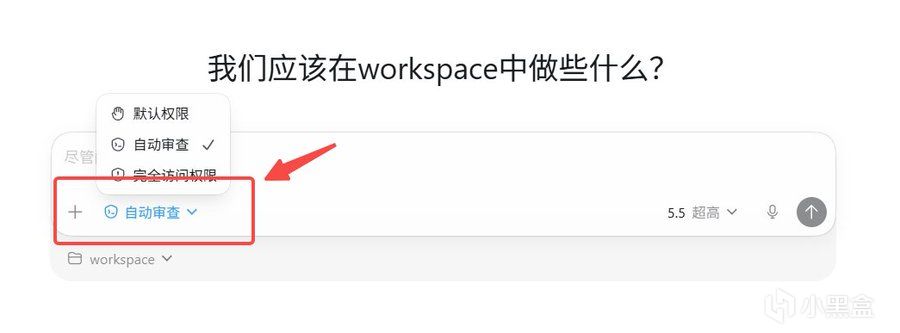
這個超級重要!!點對話框旁邊的權限按鈕,有三種:
默認權限:最安全,每次改文件都要你確認
自動審查(我目前主力用這個):安全操作自動幹,不確定的會問你
完全訪問:基本不攔它,讀寫跑隨便搞
我的建議: 新手和重要項目用自動審查就好。
只有臨時測試、隨便玩的項目纔敢開完全訪問。
千萬別在帶密鑰、重要代碼的文件夾裏開完全訪問,容易出事!
計劃模式
想加複雜功能、改好幾個文件、重構代碼的時候,記得打開計劃模式。它會先把整個項目看一遍,然後給你列出詳細計劃:要改哪些文件、分幾步走、有啥風險,還會先問你清楚不清楚。簡單小任務直接讓它幹,大活一定要先規劃,不然容易改亂。
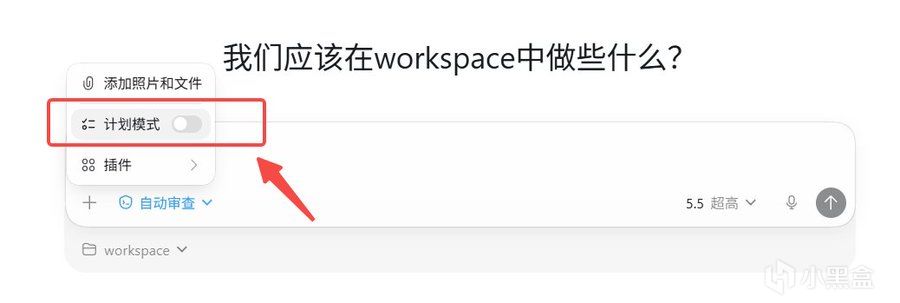
麼時候適合開?
要改多個文件
要新增功能
要重構項目
bug 原因不明顯
你不確定應該怎麼做
項目比較重要,不想讓它直接亂改
簡單說就是小事直接做,大事先開計劃模式
其他好用的功能
每次它改的東西都會在審閱面板顯示,能直接看改了啥,還能撤銷
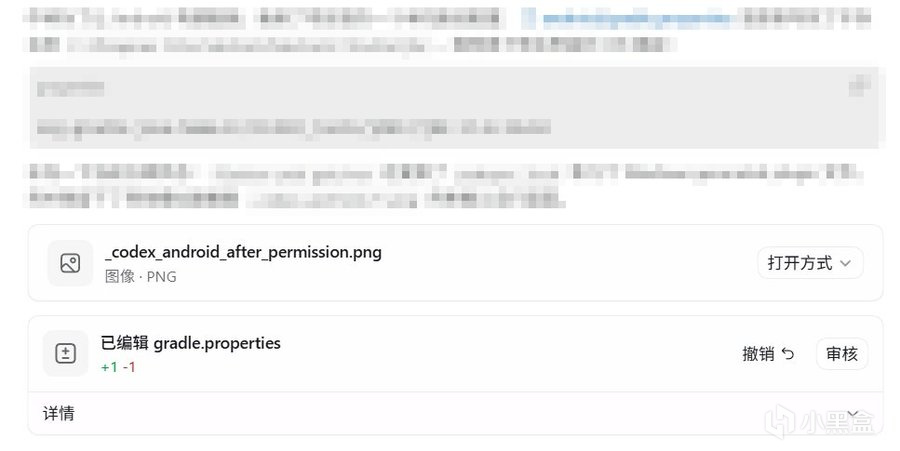
當然通常情況無需理會,除非特別需要審閱的東西,那有問題再讓Codex改就好
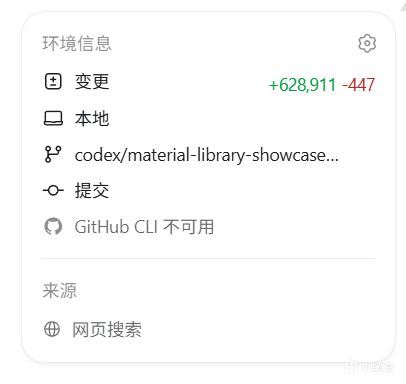
這裏會顯示一些環境信息,推薦配置Github CLI到本地,開發者的話還可以配Railway/Vercel的CLI,Sentry的CLI等等
會給你一個更加絲滑的體驗
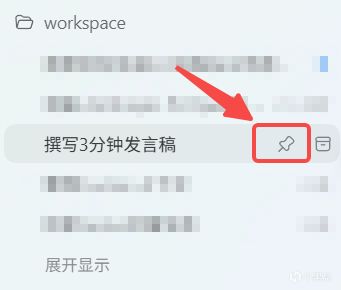
重要對話可以置頂,下次點開就繼續
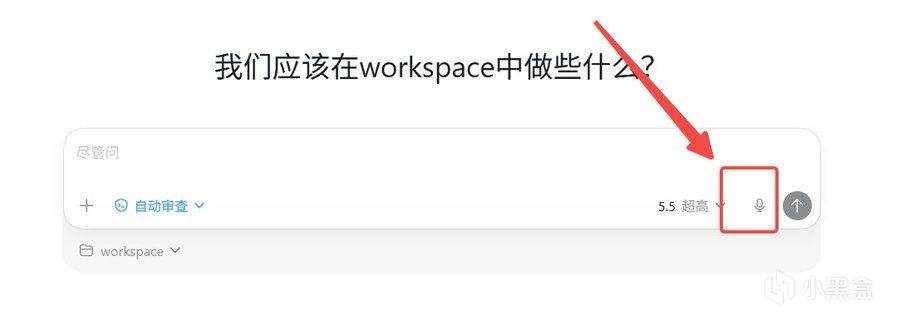
我現在一半的指令都是用語音說的,賊方便
可以一邊讓它幹活,一邊開瀏覽器看效果,或者掛着終端看日誌
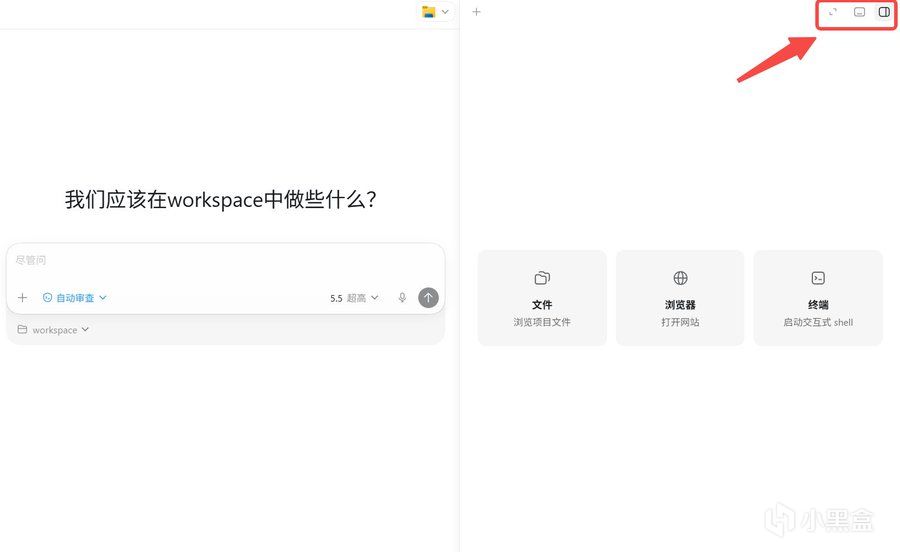
這裏可以打開側邊欄或者底部窗口,可以打開文件/終端/網站
我們可以一邊讓它改代碼,一邊打開瀏覽器在這裏看效果。或者打開一個Prompt資料書一步步做。還可以放PPT之類,甚至你可以一邊看電影一邊工作
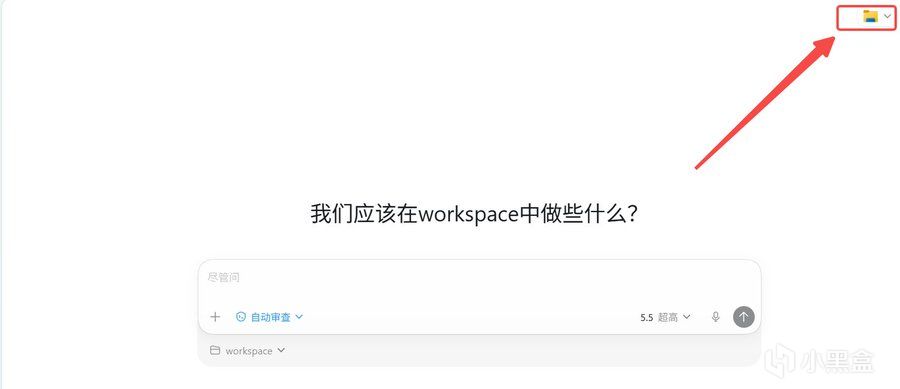
這裏可以打開項目文件夾,找東西很方便
技能&插件
插件 = 裝能力
技能 = 用這項能力時的具體做法
插件(Plugins)
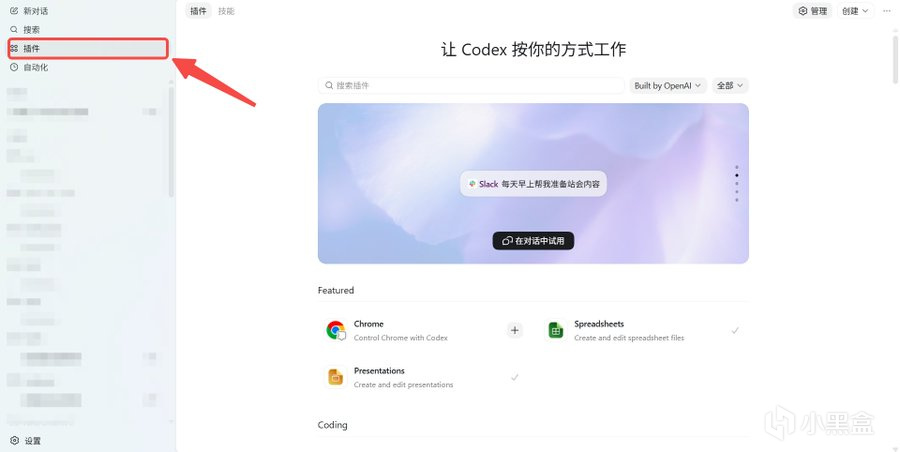
點擊如圖位置打開插件,這裏如果要展開講會有點複雜,所以我們只用知道插件像一個安裝包/擴展包。安裝後,Codex 就能獲得某類能力,比如 Chrome、Spreadsheets、Presentations、Slack 等
推薦裝:Chrome,Presentations,SpreadSheet,Documents
其他的根據自己開發需求選擇就好
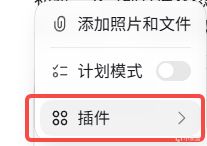
使用的時候在這裏顯式選擇就好
技能(Skill)
技能是插件裏面或本地配置的一套具體工作流程/說明書。它告訴 Codex 遇到某類任務時應該按什麼步驟做、用哪些腳本、參考哪些模板
我們可以從github獲取,從Codex推薦裏直接裝,或者做自己的skill
github裏一般可以這麼做:(粘貼github鏈接),幫我把這個skill拉下來並註冊爲全局skill
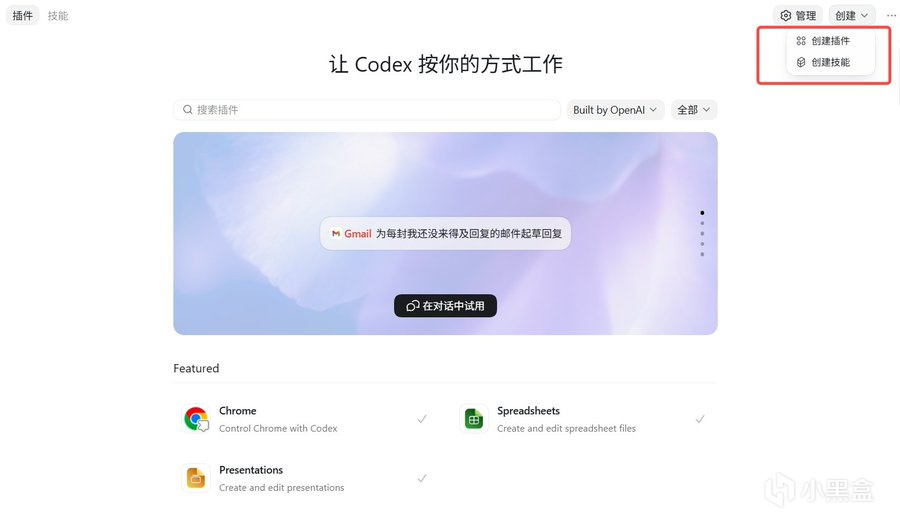
做自己的skill可以在這個入口(如圖),點擊創建後會給你一個prompt,你直接補充需求就好
使用skill有幾種方式,第一種是根據skill設置隱式觸發,就是你skill裏說,xx情況要用我這個skill了,然後某一次這種情況發生了,Codex這時候說:“ok該用xxskill了”,這就是隱式觸發
還有就是顯示使用,我們在輸入框打"$"後
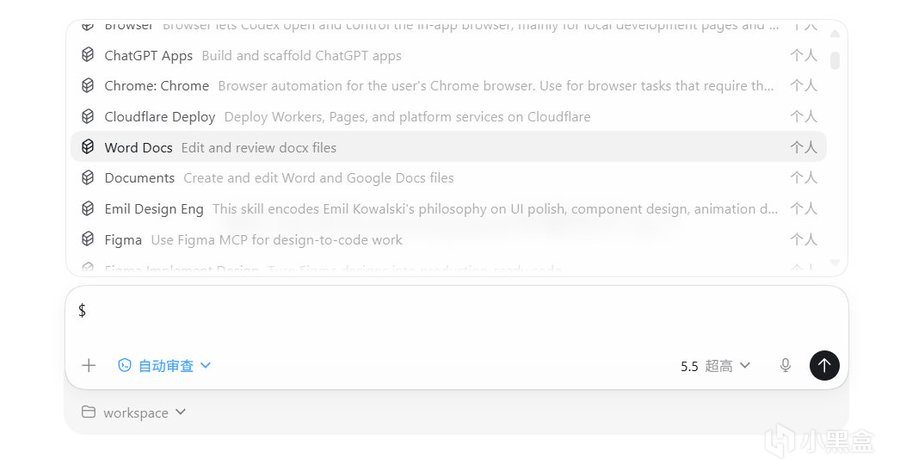
會顯示你的skill列表,找找點擊或者輸入skill的前幾個字母匹配選擇,就可以告訴 Codex “我現在要用這個skill!”
這裏我要着重說的是這個skill,image gen!!
把gpt-image-2的能力絲滑接入Codex中,也就是說我們生圖可以直接讓Codex看本地的設計規範、內容等等,然後規劃Prompt,直接在Codex內部生圖
並且可以直接幫你把圖片運用起來,比如放進代碼裏,或者插入文章中,極大的減小了摩擦!
Codex還有很多功能,自動化,工作樹等,這裏不再多說,希望大家多多探索
也希望這篇文章可以幫到大家!!
更多遊戲資訊請關註:電玩幫遊戲資訊專區
電玩幫圖文攻略 www.vgover.com