大家好,我是极客漫游~
今天给大家带来一期永久暂停Win11自动更新的教程,赶紧码住👇👇
重点说明:零副作用,放心操作
这招是通过修改注册表,延长系统暂停更新的时限,相当于给更新上一把锁。
不会影响电脑正常使用,想恢复更新的时候一键随时恢复。

一、打开注册表编辑器
Win键+R 输入 regedit 点击确定,打开注册表编辑器。
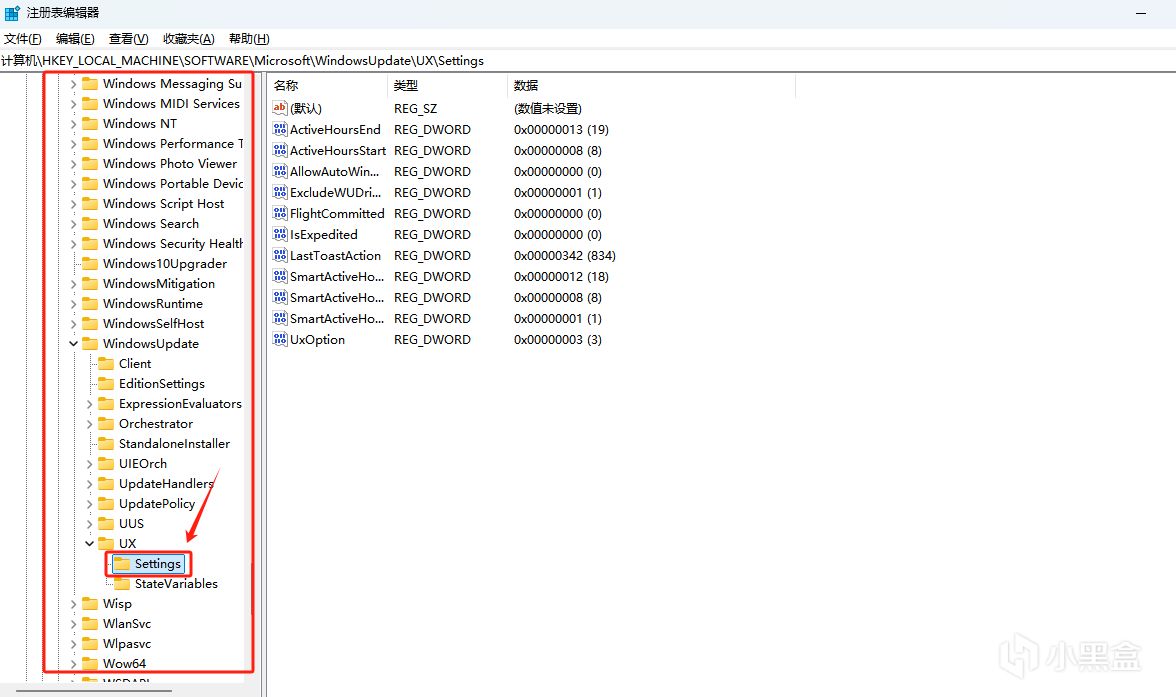
我们在窗口左侧的文件夹,依次点击展开,路径是:
HKEY_LOCAL_MACHINE ↓
SOFTWARE ↓
Microsoft ↓
WindowsUpdate ↓
UX ↓
Settings
二、新建
找到Settings文件夹之后,点击选中它,在右侧的空白区域,右键单机鼠标。
选择 新建 ,选择 DWORD(32位)值(D)
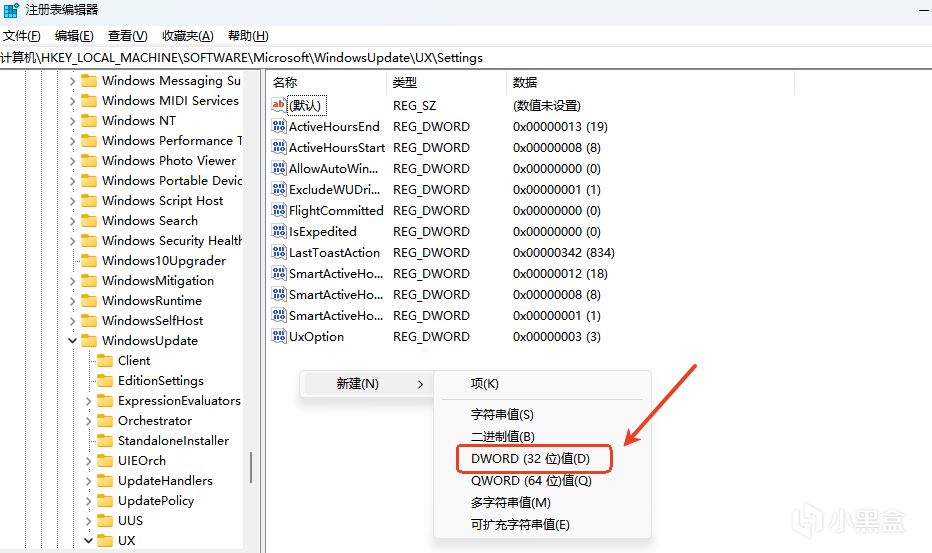
这个选项就是我们要新建的项
新建完成后,给他重命名:
FlightSettingsMaxPauseDays
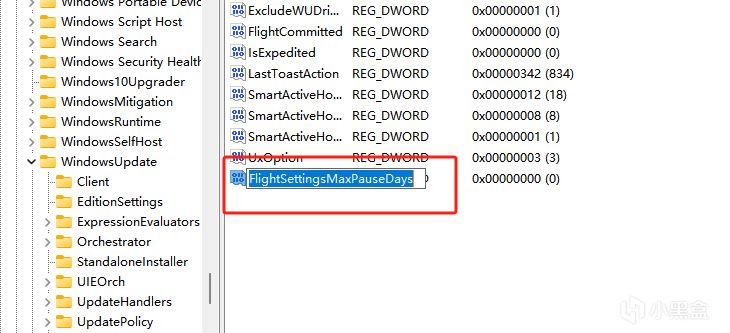
重命名后双击打开它:把 基数 改为 十进制
在 数值数据 里,输入你想要暂停更新的天数。
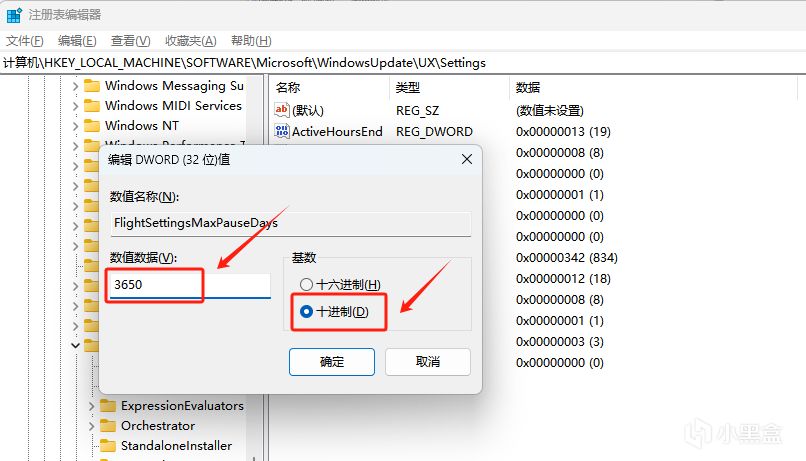
比如输入3650,就是10年
三、设置暂停更新
注册表设置好之后,我们还要在系统设置里确认一下
按下 Win键+I键,在左侧找到 Windows更新。
找到 暂停更新 ,点击旁边的下拉菜单。
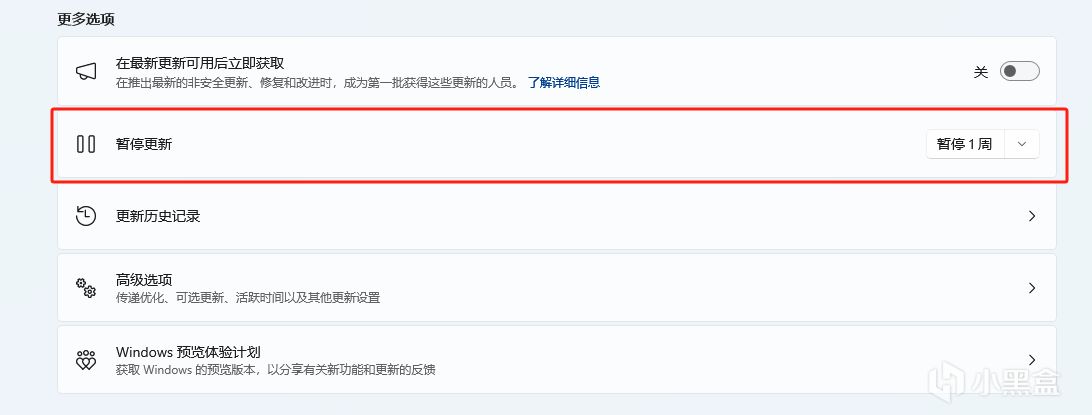
会发现原本最多只能暂停几周,现在可以下拉选择最大值。
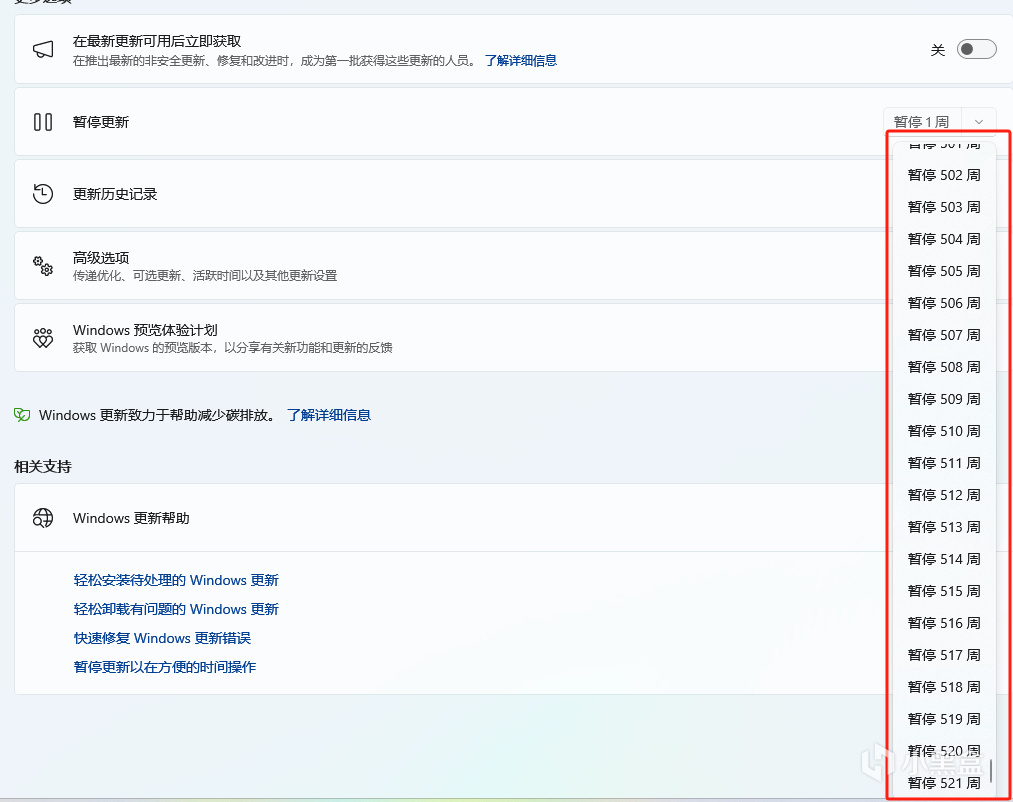
咱们选暂停521周,系统就会显示:更新已暂停,直到2036/4/3。
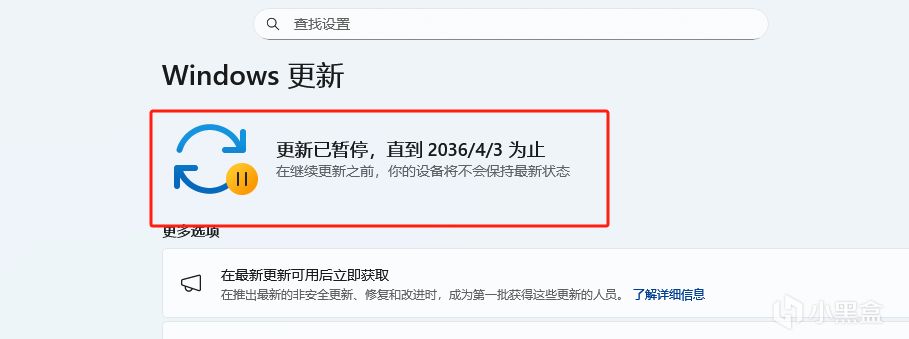
这样一来,Win11的自动更新就被暂停了十年。
直接十年之约
四、恢复更新
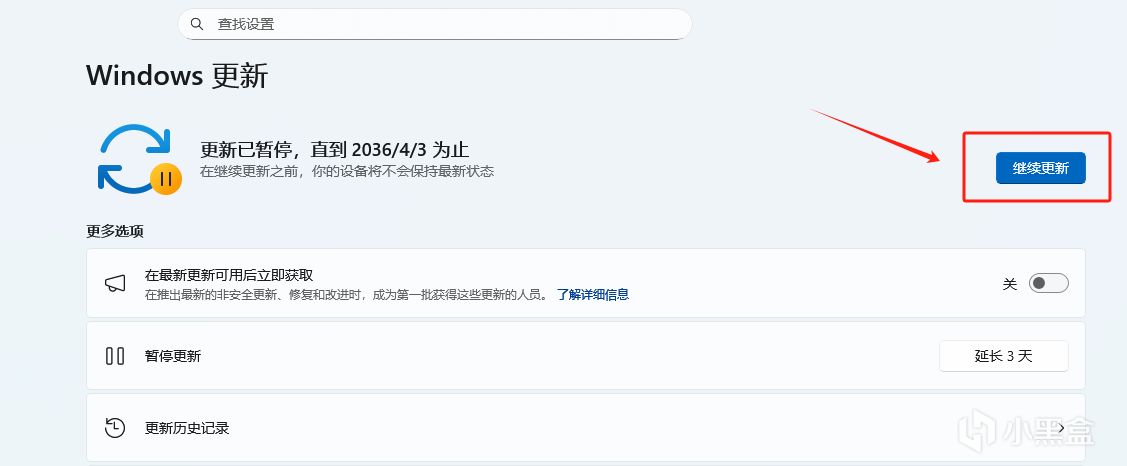
直接点这里的 继续更新 就好了,系统会立即恢复自动更新。
以上就是本期全部内容~
如果觉得有用的话,点个关注不迷路~

更多游戏资讯请关注:电玩帮游戏资讯专区
电玩帮图文攻略 www.vgover.com