大家好,我是极客漫游
很多盒友问出门在外怎么玩 3A?
今天给大家分享一套免费串流 + 远程开关机的实操方案,需用到的是UU 远程和向日葵控制。
这个串流方案支持4K144 帧,自定义码率,可以实现随时随地玩PC游戏。

本期目录:
①兼容性说明
②控制界面介绍
③电脑控制电脑体验
④手机控制电脑体验
⑤实现电脑远程开机
⑥最后总结
一、兼容性说明
目前已支持 Windows、Mac、安卓、iOS 等平台
手机 / 平板 / 电脑都能互相串流。
也就是说,你可以用手机和平板控电脑,或者用一台轻薄本控制一台3A高配电脑。
二、控制界面介绍
界面干净无广告,整体风格清爽,主要分为两种控制场景:
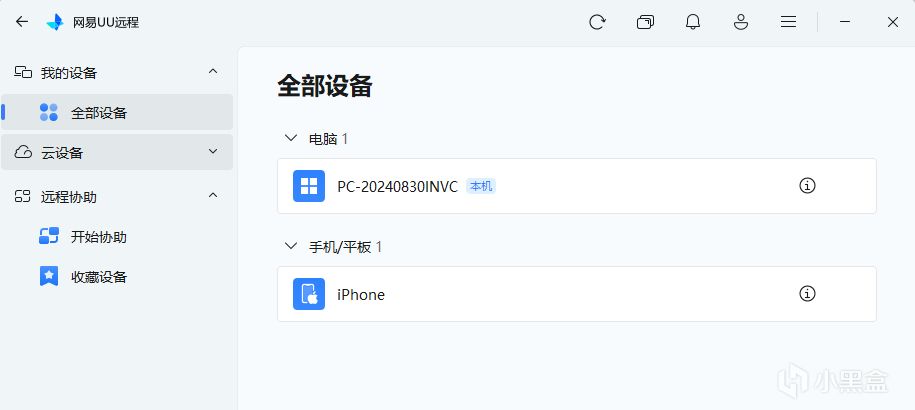
①控制自己的电脑:
打开软件后,在【我的设备】菜单里,能看到所有登录同一账号的设备,手机 / 平板点击对应设备直接连接。
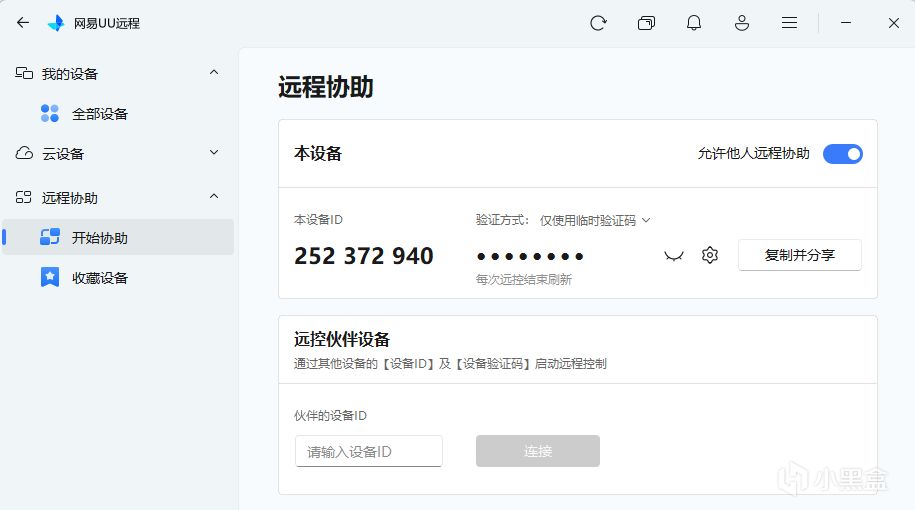
②控制别人的电脑:
在下方【远程协助】菜单里,输入对方的设备 ID 和验证码,就能安全地远程控制对方电脑,适合临时从另一台电脑调取文件或者帮朋友排查电脑问题。
三、电脑控制电脑体验
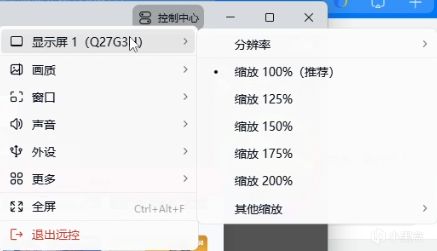
1. 分辨率调节功能
在窗口右上角的显示屏设置里
可以手动设置被控端电脑的分辨率和缩放比例,避免因为两台设备分辨率差异而导致的画面问题,适配不同场景的需求。
2. 画质与码率设置
这是最值得推荐的核心功能之一
①支持自定义码率,最高可以实现 4K 500 兆码率传输,只要你的网络和硬件性能达标,就能获得近乎原生的画质体验。
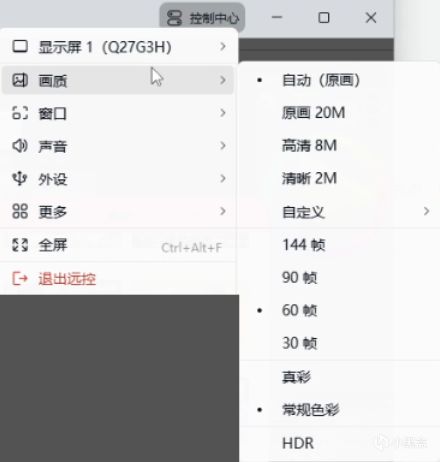
②最高支持 144 帧的高刷新率,玩游戏时电脑的流畅度更接近本地操作。
③支持真彩显示和 HDR,对修图、设计等色彩要求高的场景也能胜任。
3. 状态监控与文件传输
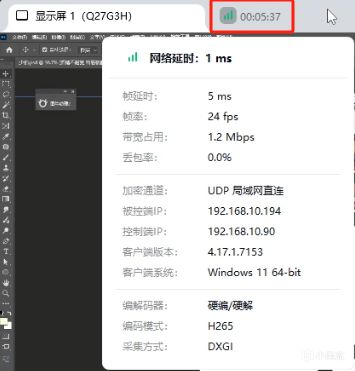
①状态监控
左上角符号可以实时查看连接状态,包括延迟、帧率、带宽占用、丢包率这些数据,方便排查网络问题。
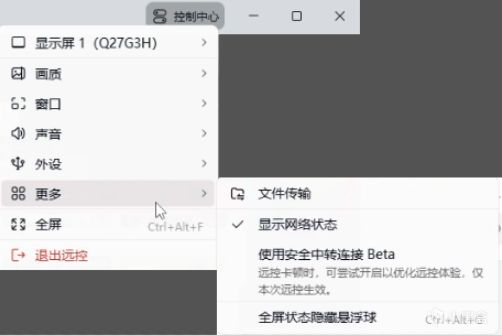
②文件传输
不限速、不限大小,平时传资料或游戏安装包都很方便。
四、移动端使用体验
1. 基础连接与画质
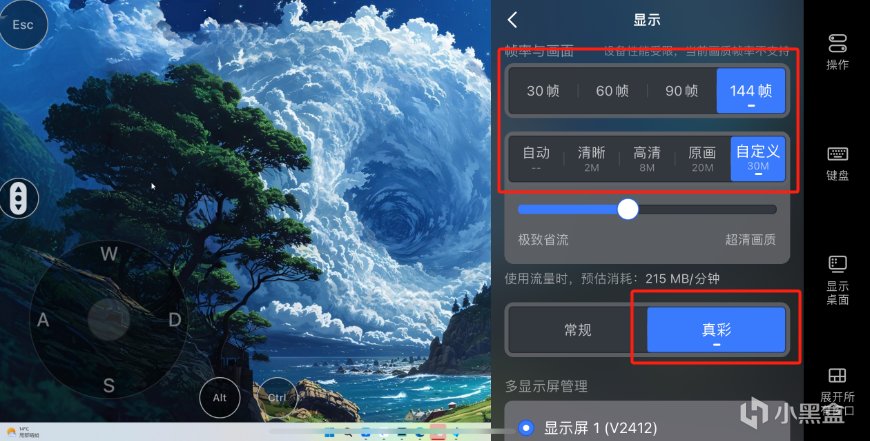
移动端同样支持最高 500 兆码率和 144 帧(需要电脑硬件支持),也保留了真彩显示功能,出门用手机 / 平板也能获得不错的视觉体验。
2. 操控模式与外设
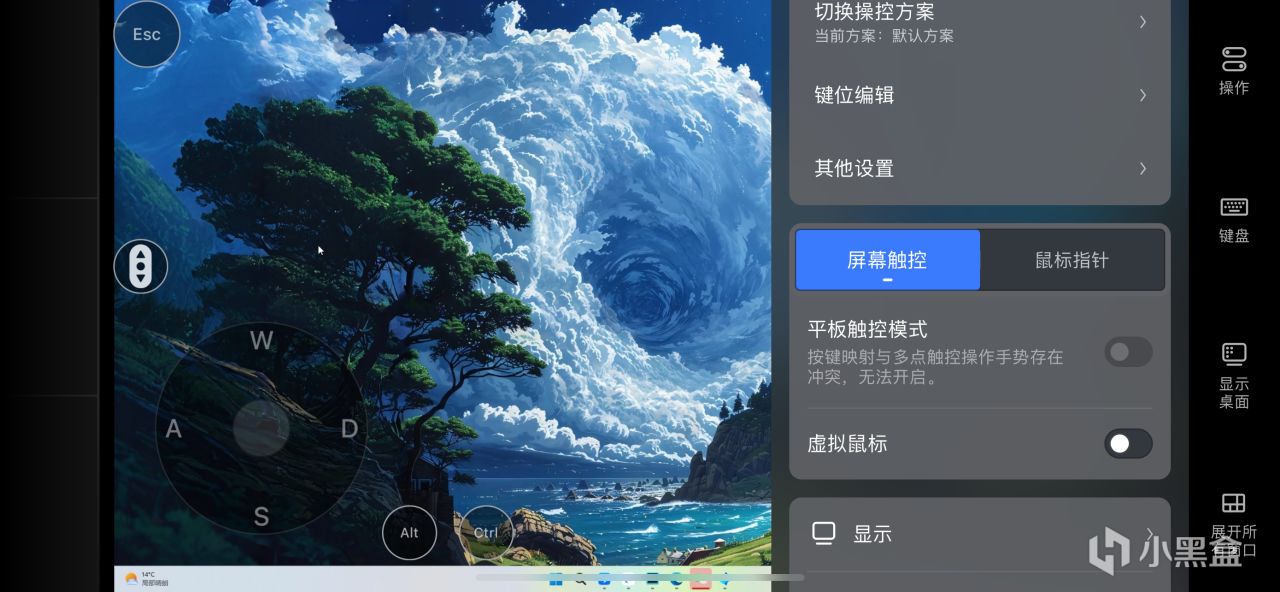
①提供屏幕触控和鼠标指针两种操控模式,这两种大家应该都能理解。
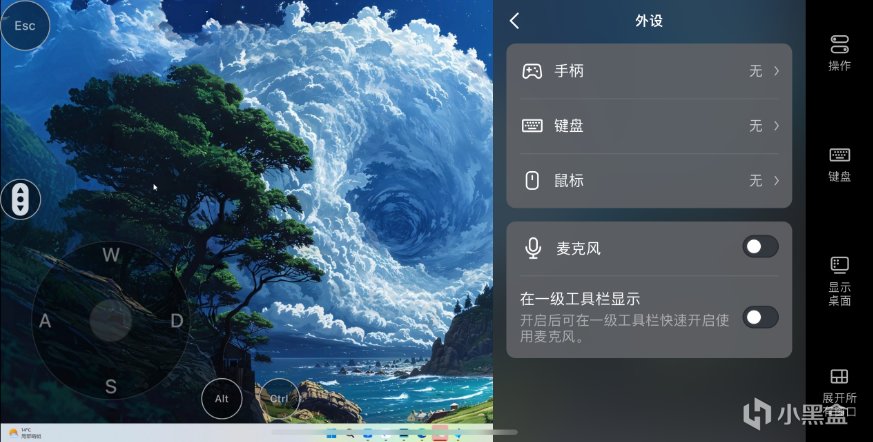
②支持蓝牙手柄(主流手柄支持震动反馈)、键盘鼠标等外设,玩游戏的时候也能更加顺手。
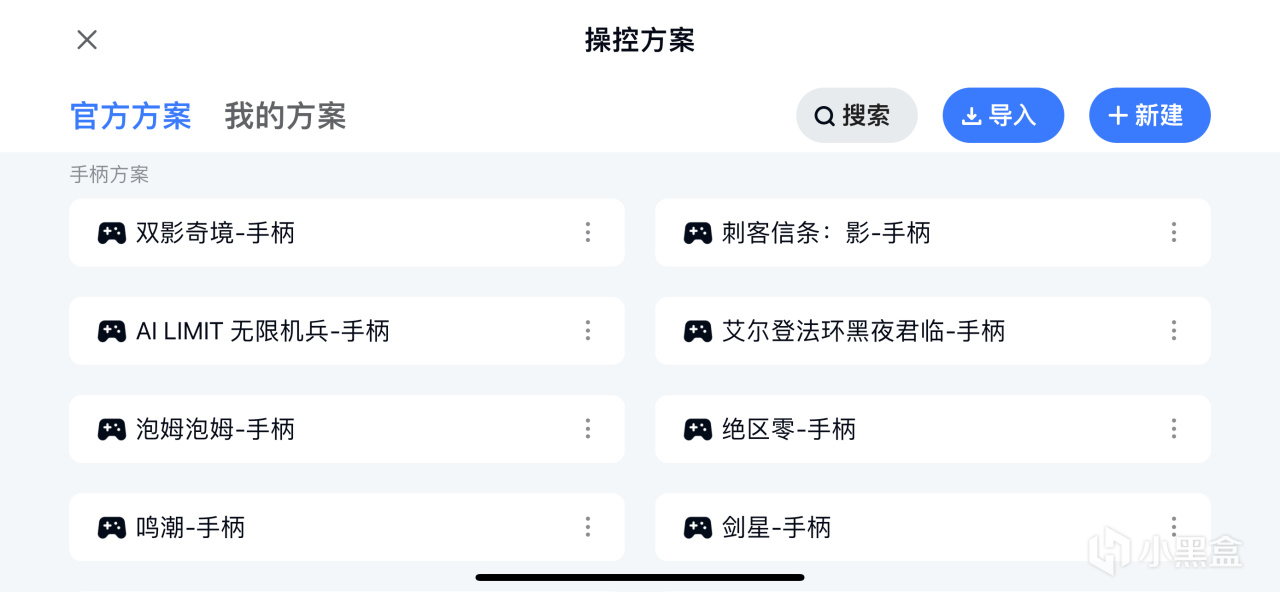
③热门游戏自带预设按键映射方案,不用再自己手动调设置,匹配对应预设就可以上手玩游戏了。
比起在屏幕上操作,更推荐大家外接蓝牙键鼠或者游戏手柄。
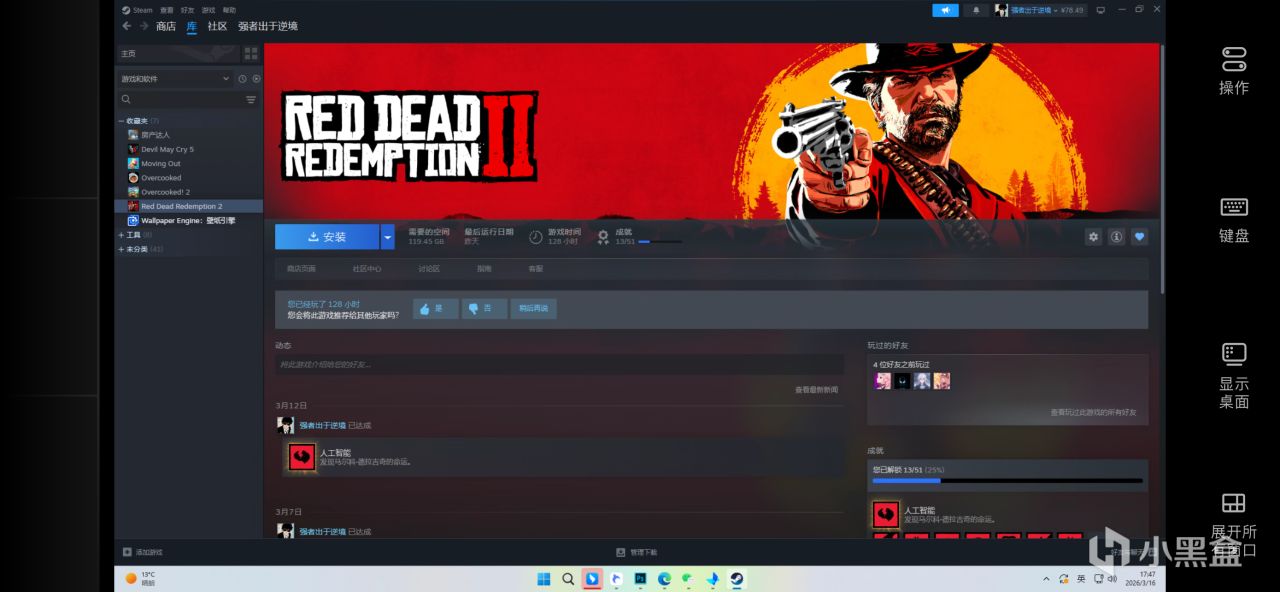
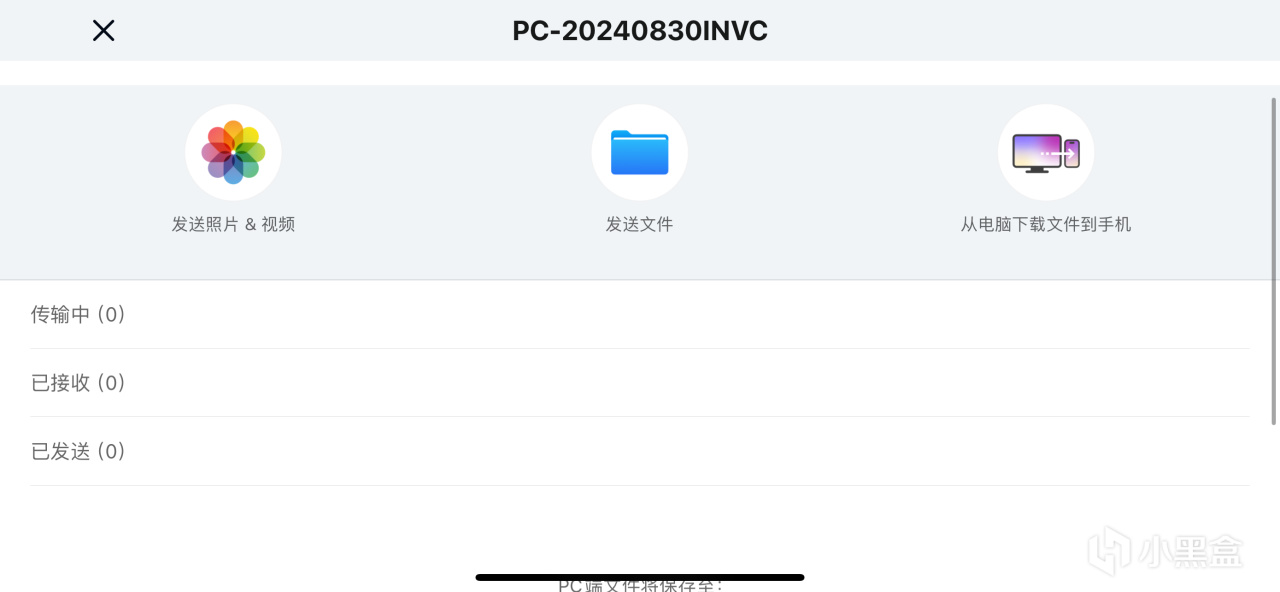
④文件传输功能同样也不限速,出门时要临时传文件挺方便。
五、远程开关机实现方法
也就是说你人不在家,出门在外也能把家里的电脑开机。
①在你的平板/手机/电脑/上,安装向日葵远程,同时还需要一个向日葵智能开机插座,插在家里的插排上,把电脑主机的电源线,插在这个智能开机插座上。
②打开手机上的向日葵,添加这个智能插座,让插座连上家里的 WiFi,配对成功。
③开机时按F2或Delete进入主板BIOS,找到电源管理相关的选项,把「通电后状态」改成「开机」。
这一步建议盒友去网上看同型号主板的专业视频,意思就是插座一通电,电脑就自动开机。
④拿出手机/平板打开向日葵,找到你的开机插座后点开机,电脑就会自己启动。
向日葵建议打开访问密码,系统设置里找到安全一栏,勾选上,下次连接就更方便了。
⑤电脑启动后,向日葵的任务就完成了,再打开UU 远程,点击连接就能开始玩游戏啦。
六、最后总结
①这套免费串流 + 远程开关机的方案,操作还是比较简单的。
适合不想怎么折腾的,画质表现也不错,这样出门在外也能玩电脑上的游戏了。
②有什么建议或者没讲到位的欢迎评论区补充。
以上就是本期的全部内容了
干货持续更~点个关注不迷路~~
更多游戏资讯请关注:电玩帮游戏资讯专区
电玩帮图文攻略 www.vgover.com