很早之前,我發佈過關於Kazumi的內容時有許多朋友問我如何在IOS下使用Kazumi,所以乾脆寫一篇一次性搞定所有問題的文章。
這篇文章主要是分享如何完成一套自動化自籤的方案。事先說明:如果你按照我這篇文章完整地進行,那麼你只會遇到網絡問題,一定要保證網絡暢通,之後幾乎不可能遇到任何問題。
我的環境:macOS(這類自籤的工具一般最好用mac來完成,windows也可以,只不過可能會出現預期外的問題。)
你需要做的準備:
一臺電腦, 需要自籤的ios設備, 如果你在大陸, 需要準備好魔法上網, 保持網絡暢通, , 蘋果自帶的快捷指令, 在設備上安裝Stos***(需要外區蘋果id)
AltStore https://altstore.io/#Downloads
SideStore https://github.com/SideStore/SideStore/releases
idevice_pair https://github.com/jkcoxson/idevice_pair/releases
LiveContainer https://github.com/LiveContainer/LiveContainer/releases
開始
這裏我使用我的iPad安裝,來演示完整的流程。
第一步
使用高速傳輸數據線(蘋果自帶的充電線)連接設備
第二步
開啓設備的開發者模式,這個網上有相當多的辦法開啓,按照自己的系統版本搜索一下就有相關的方法
第三步
我們到官網下載AltStore,根據你的系統版本來安裝,這裏我使用的是macOS,所以我下載macOS版本。
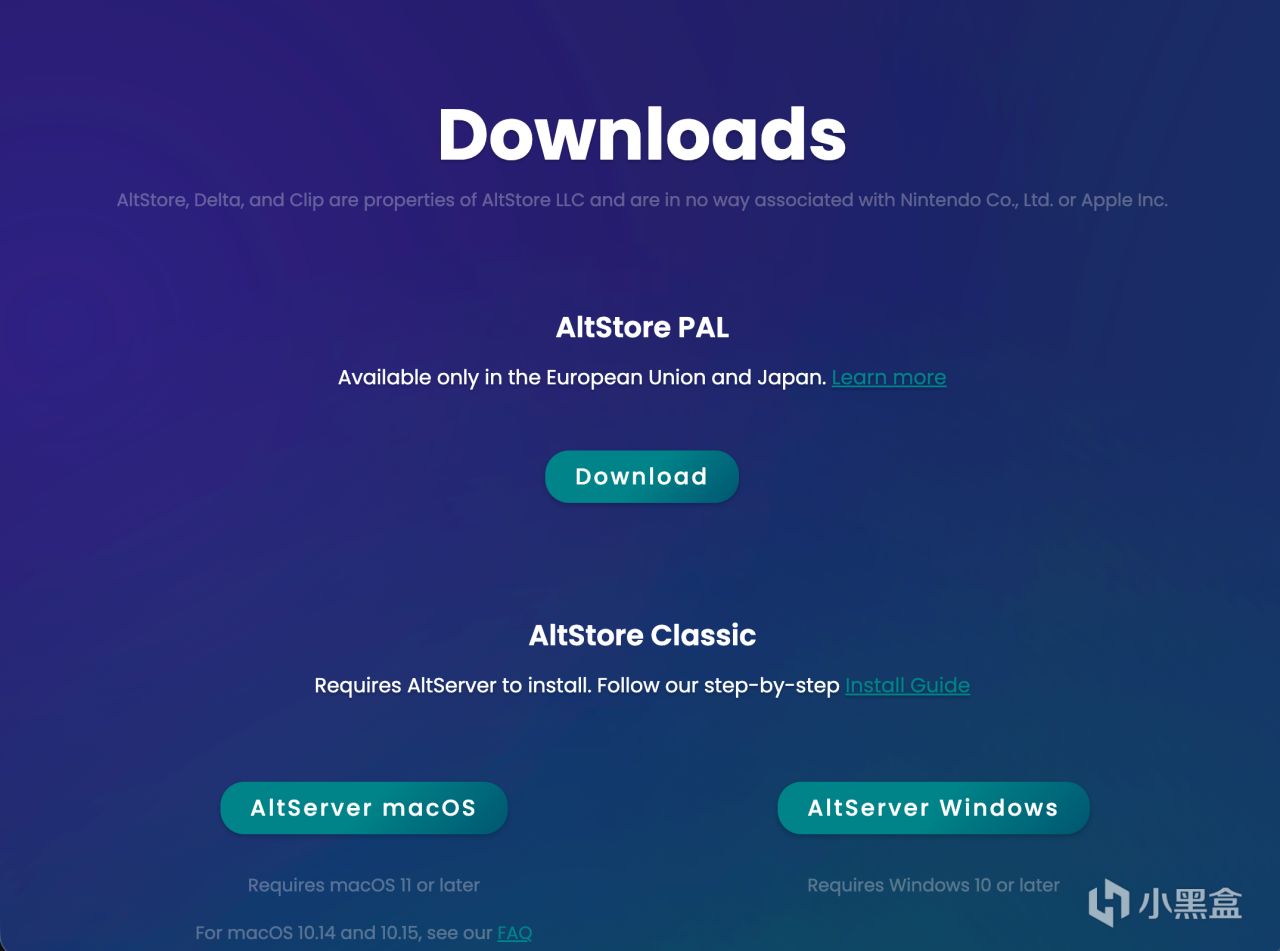
安裝後,打開AltServer
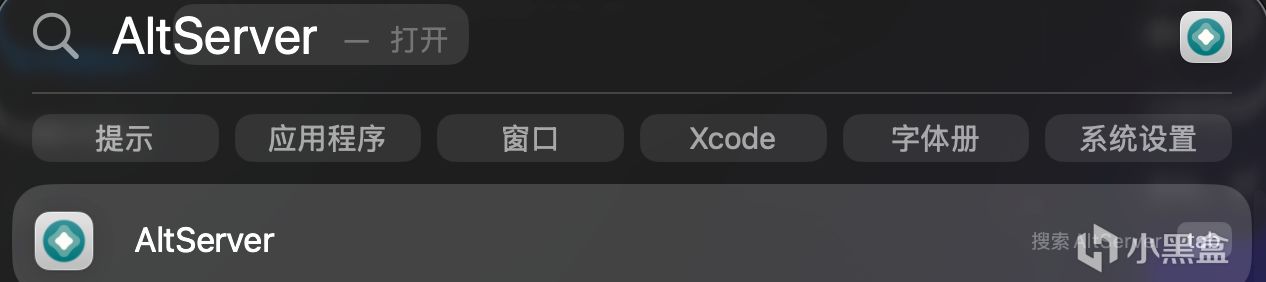
並不會有任何窗口,macos下是一個右上角的托盤圖標
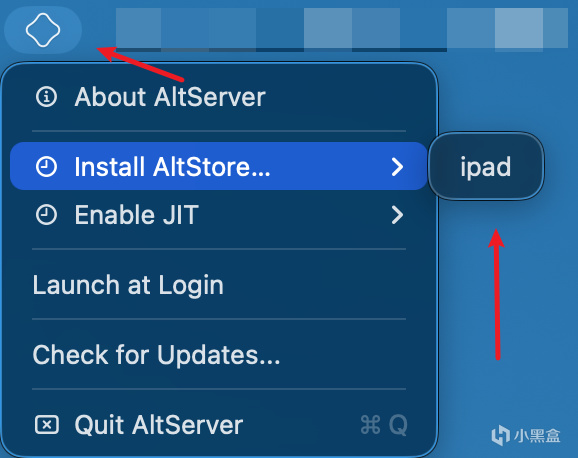
選擇你需要完成自籤的設備,我這裏是ipad,選中後會提示我們需要輸入Apple ID,填寫你自己常用的任意一個Apple ID即可,這裏相當於使用開發者權限來安裝一個自籤的app,缺點是每週都需要定期到電腦上使用altserver完成一次自籤。
這個時候你應該注意你的桌面,你會發現此時你的移動設備的桌面有一個AltStore正在安裝。等他安裝完畢即可。
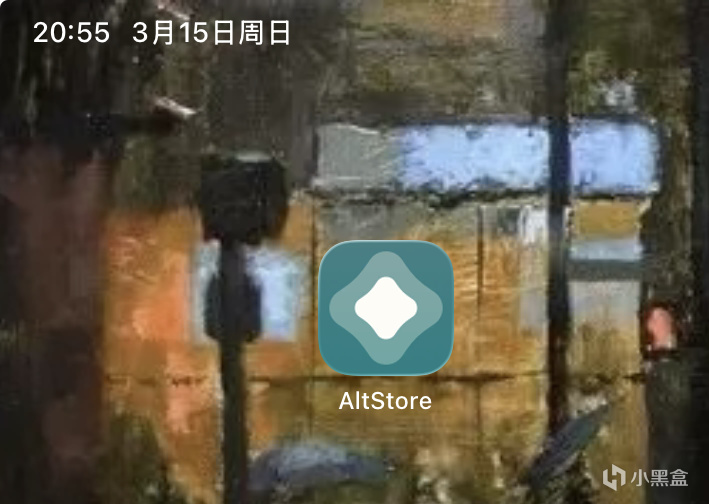
第四步
你需要點開設置-通用-***與設備管理
找到開發者App,點開你的賬號,點擊信任。
不怕麻煩的兄弟這時候已經可以通過ipad的altstore來安裝需要的應用了。
第五步
接下來的步驟就是安裝SideStore,打開https://github.com/SideStore/SideStore/releases/下載sidestore的ipa文件,傳輸到設備,通過altserver安裝sidestore
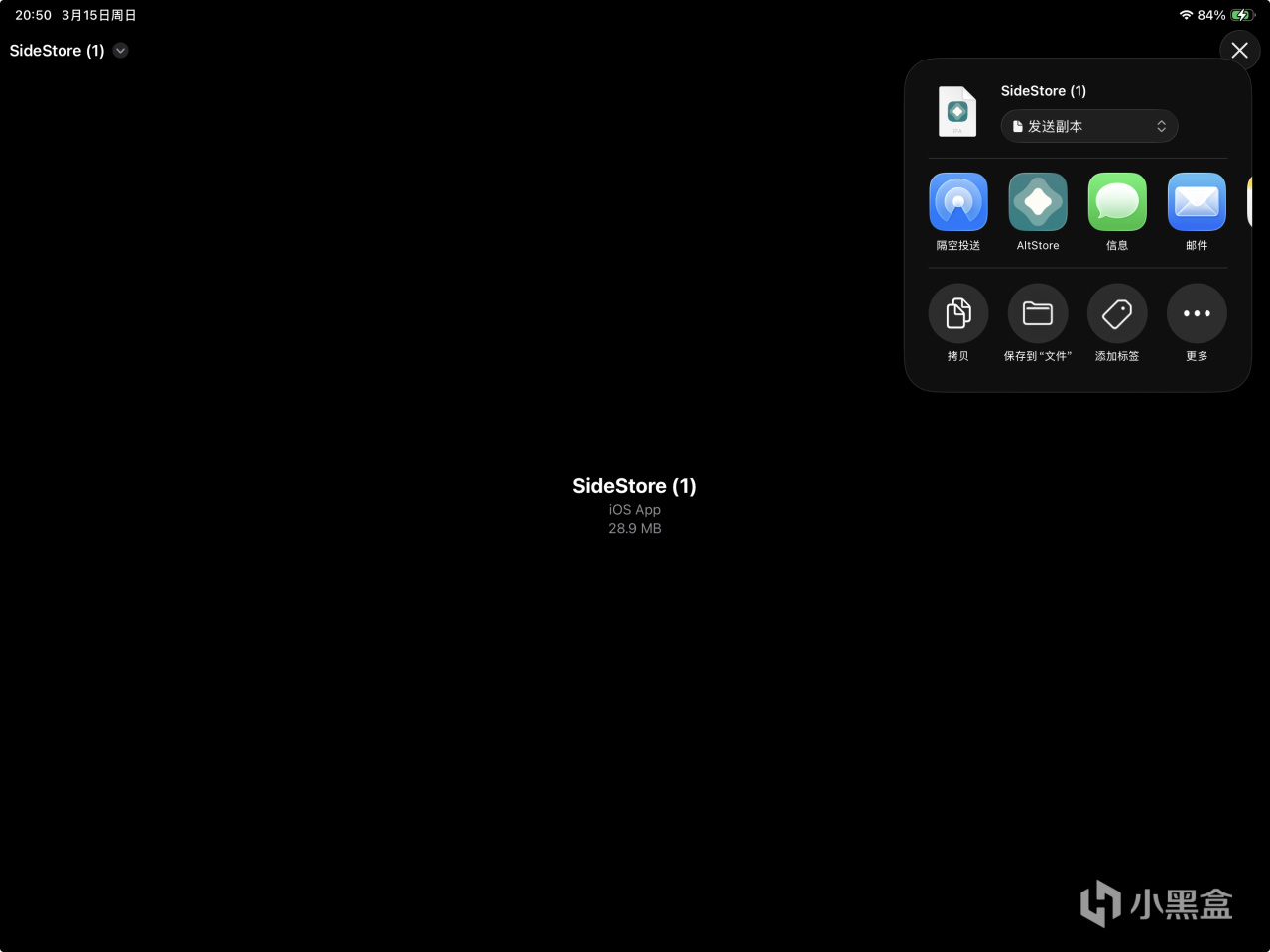
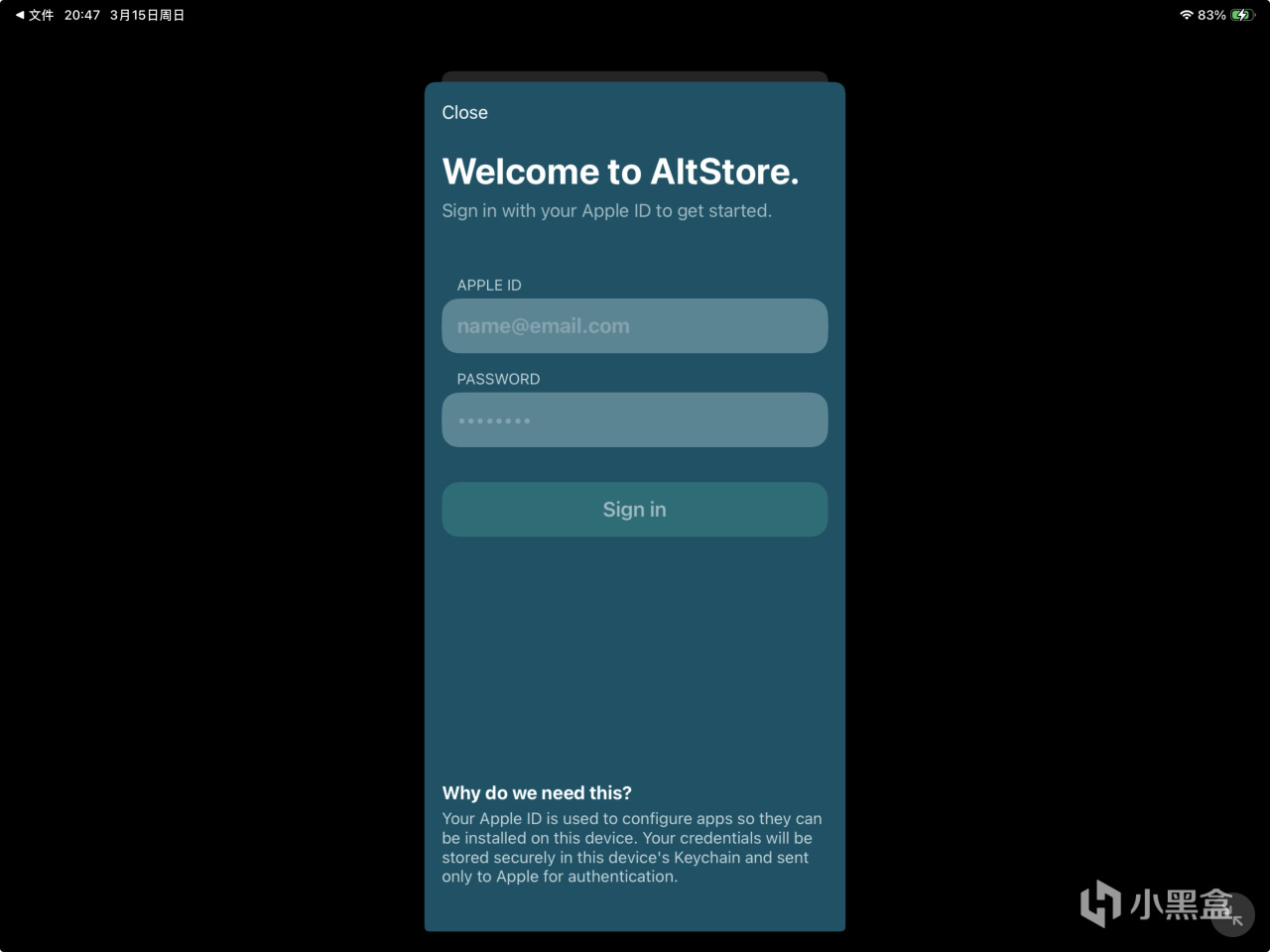
你需要輸入你此前用來登陸的appleid,完成登陸。
接下來你就會發現你的桌面多出了SideStore
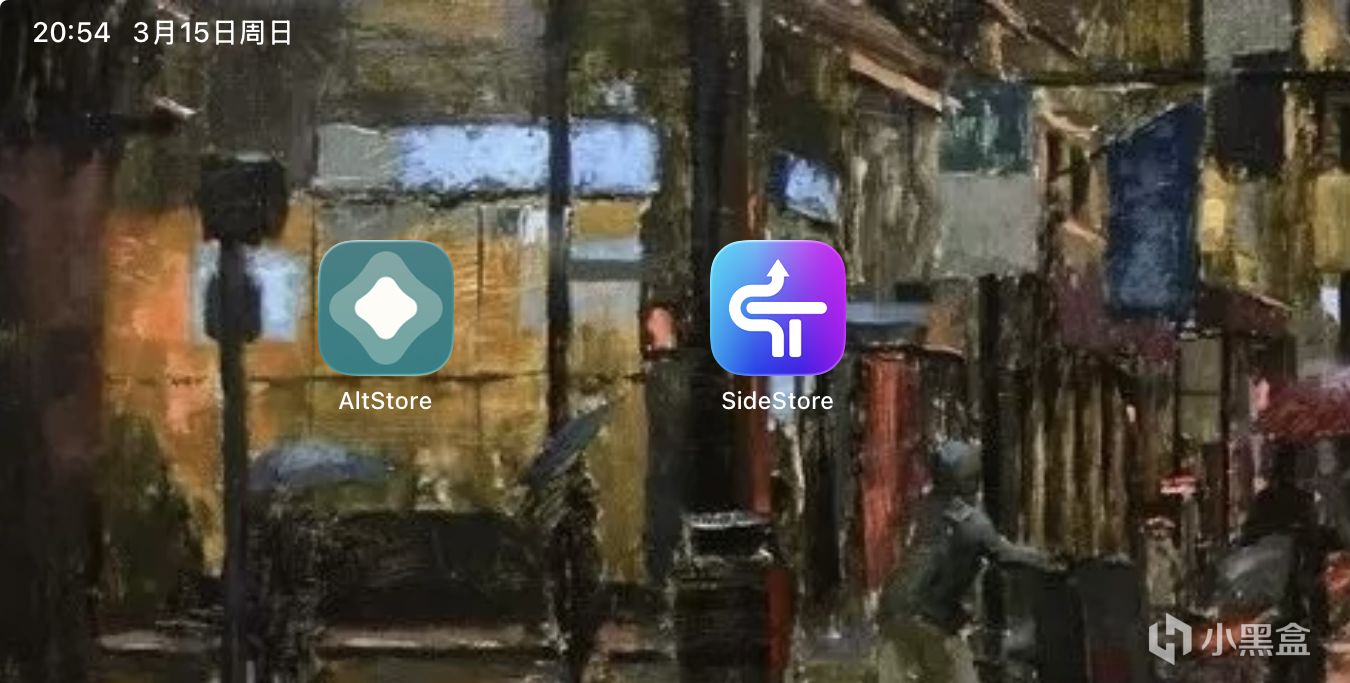
接下來你需要再一次到設置-通用-***與設備管理再一次進行授權
第六步
這時候你點開sidestore會提示需要你載入pairing file
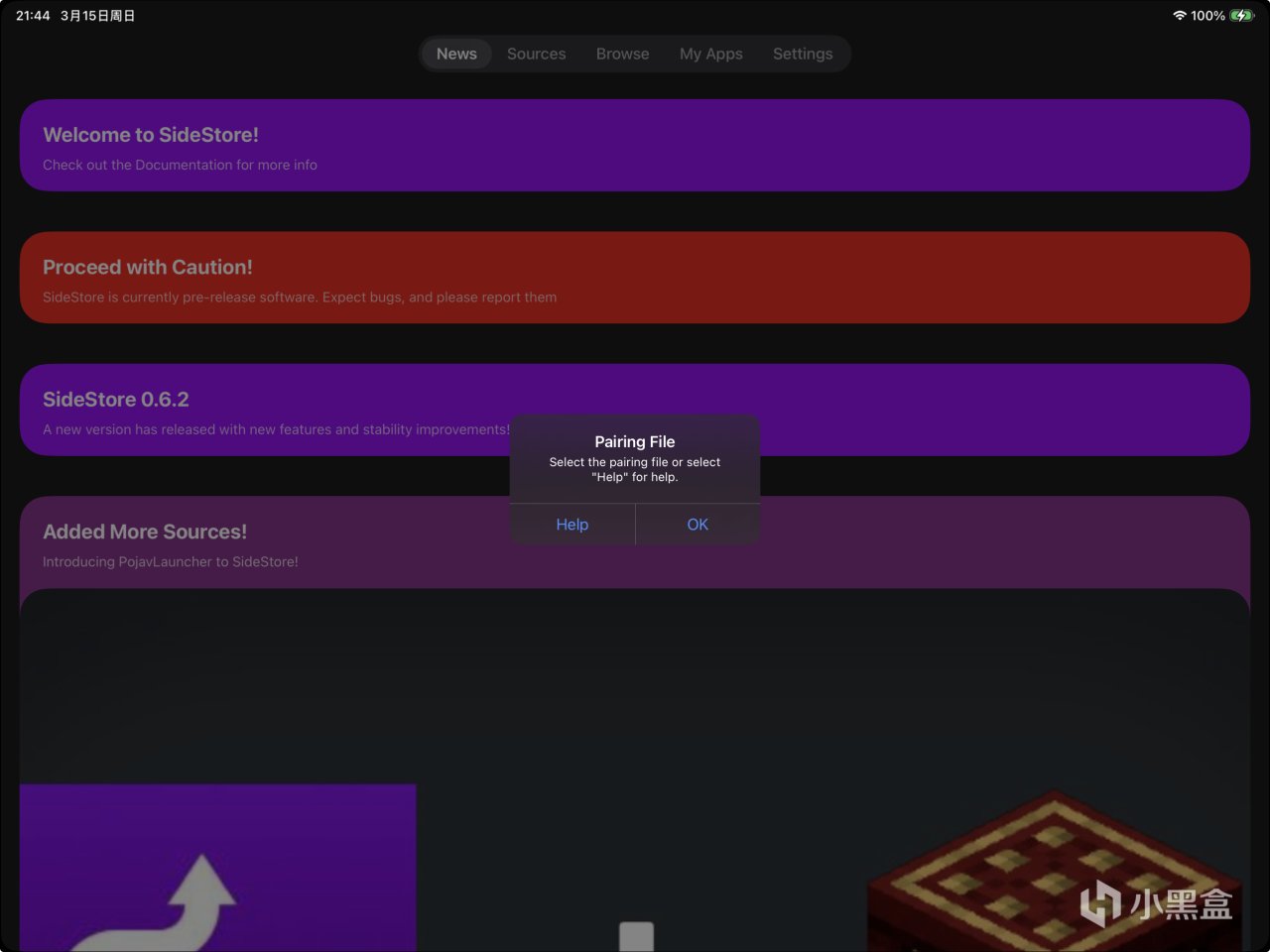
那麼就需要https://github.com/jkcoxson/idevice_pair/releases登場
打開idevice_pair,選中你需要載入的設備,我是ipad,之後點擊load
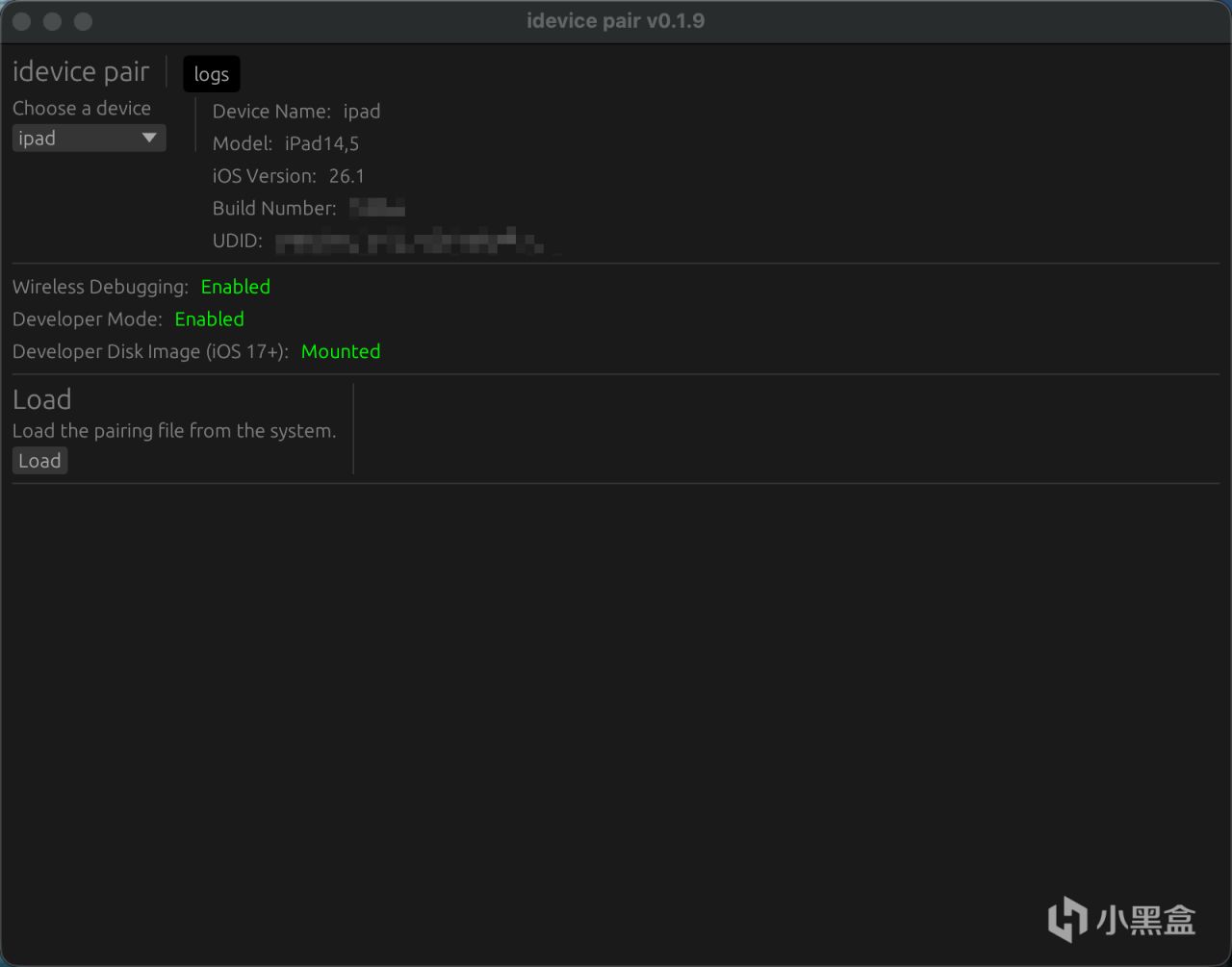
正常情況下你會看到下方只有一個SideStore。 其他的app是我此前安裝過的,會有記錄,我爲了這次文章把所有app都卸載了重新安裝一遍。
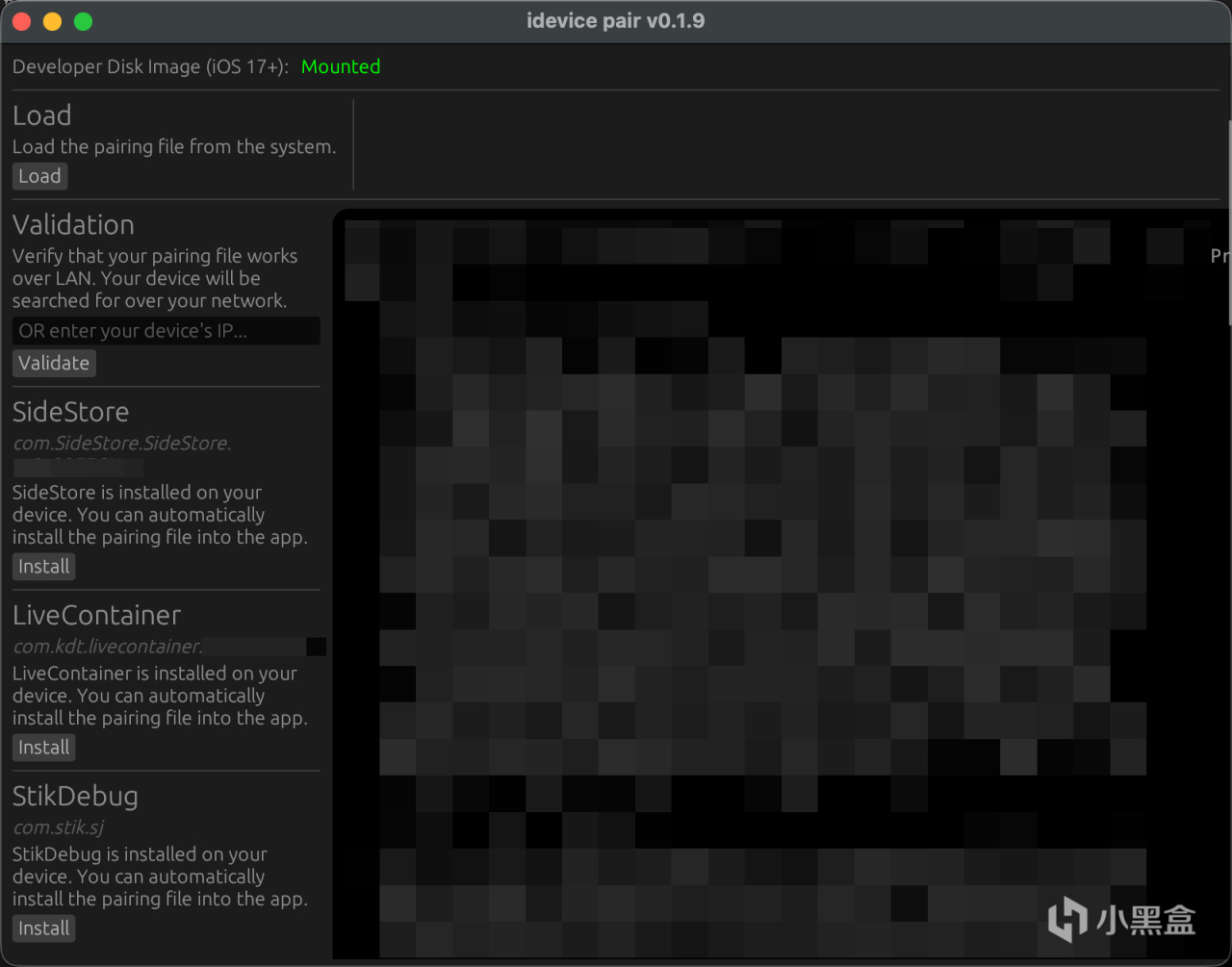
你需要點擊SideStore的Install,等待片刻後你會看到sucess的提示
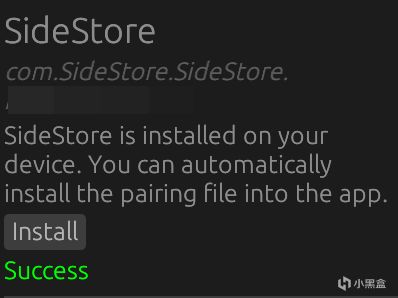
此時你再打開sidestore就會發現一切正常了。
第七步
接下來不要馬上操作,你需要打開你的sots***,並點擊Connect,確認你現在是Connected狀態(一開始我忘記開啓了,所以我補了一張截圖)
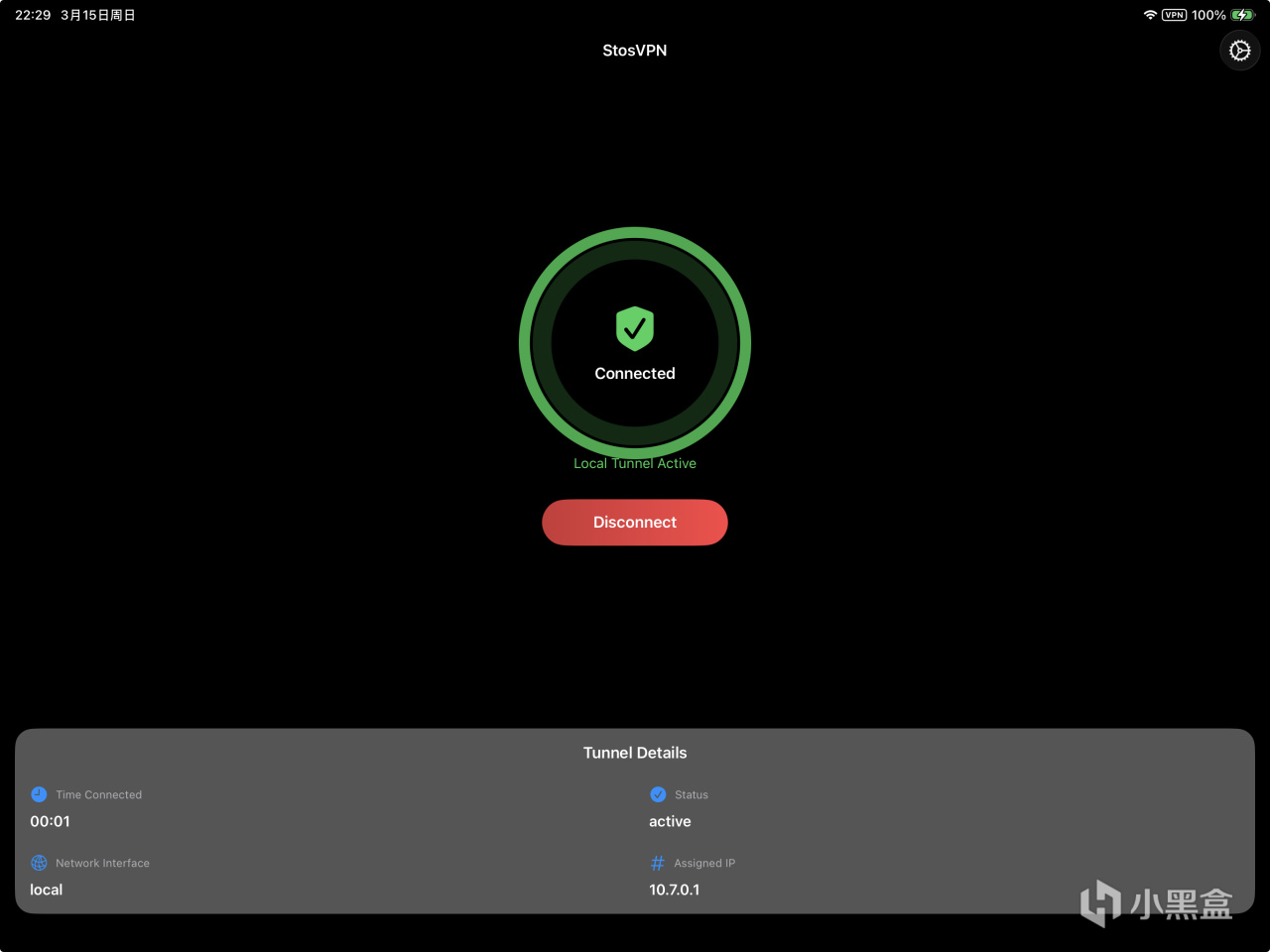
接下來你需要點擊My Apps這個頁面
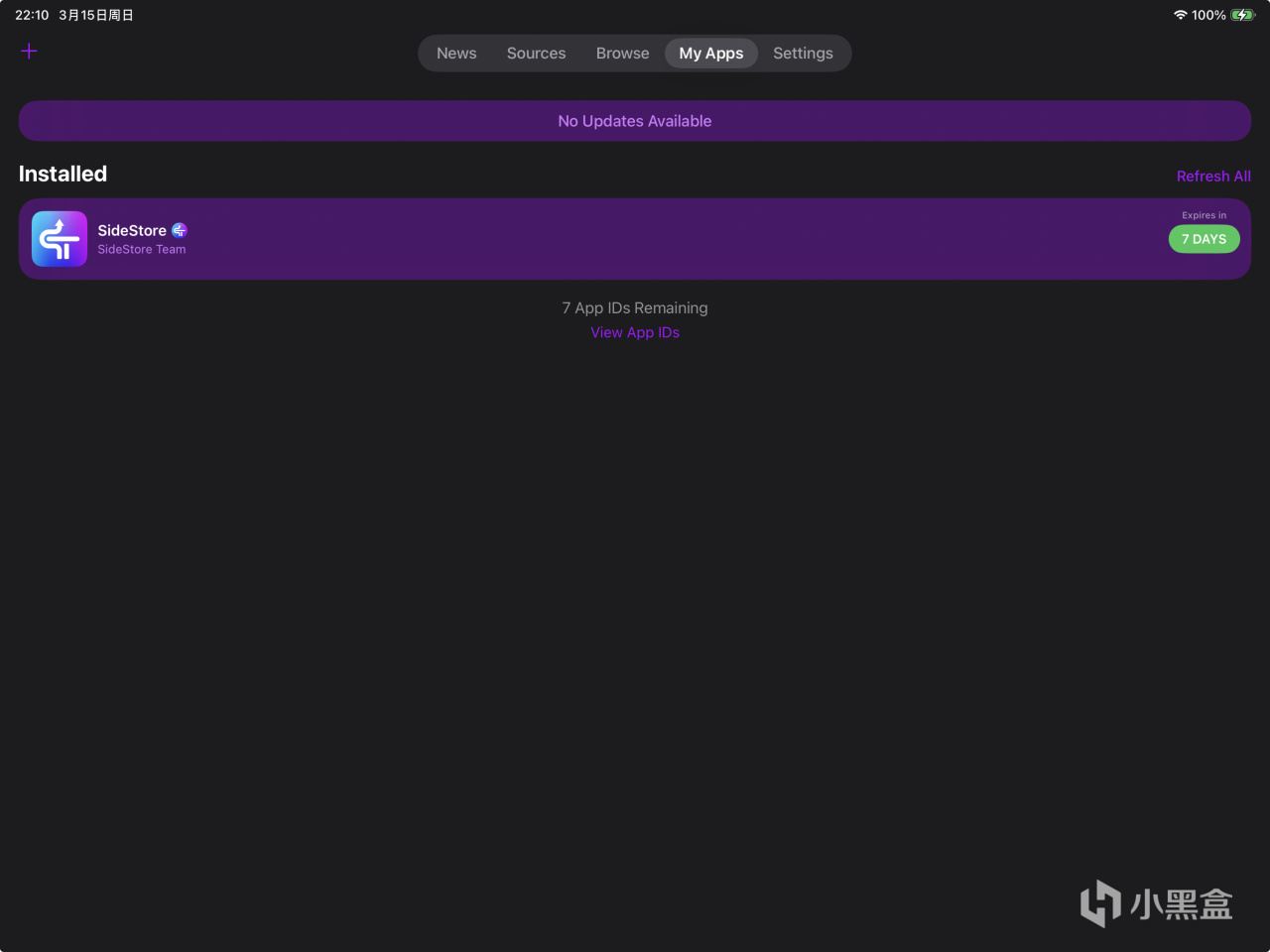
找到LiveContainer,點擊後
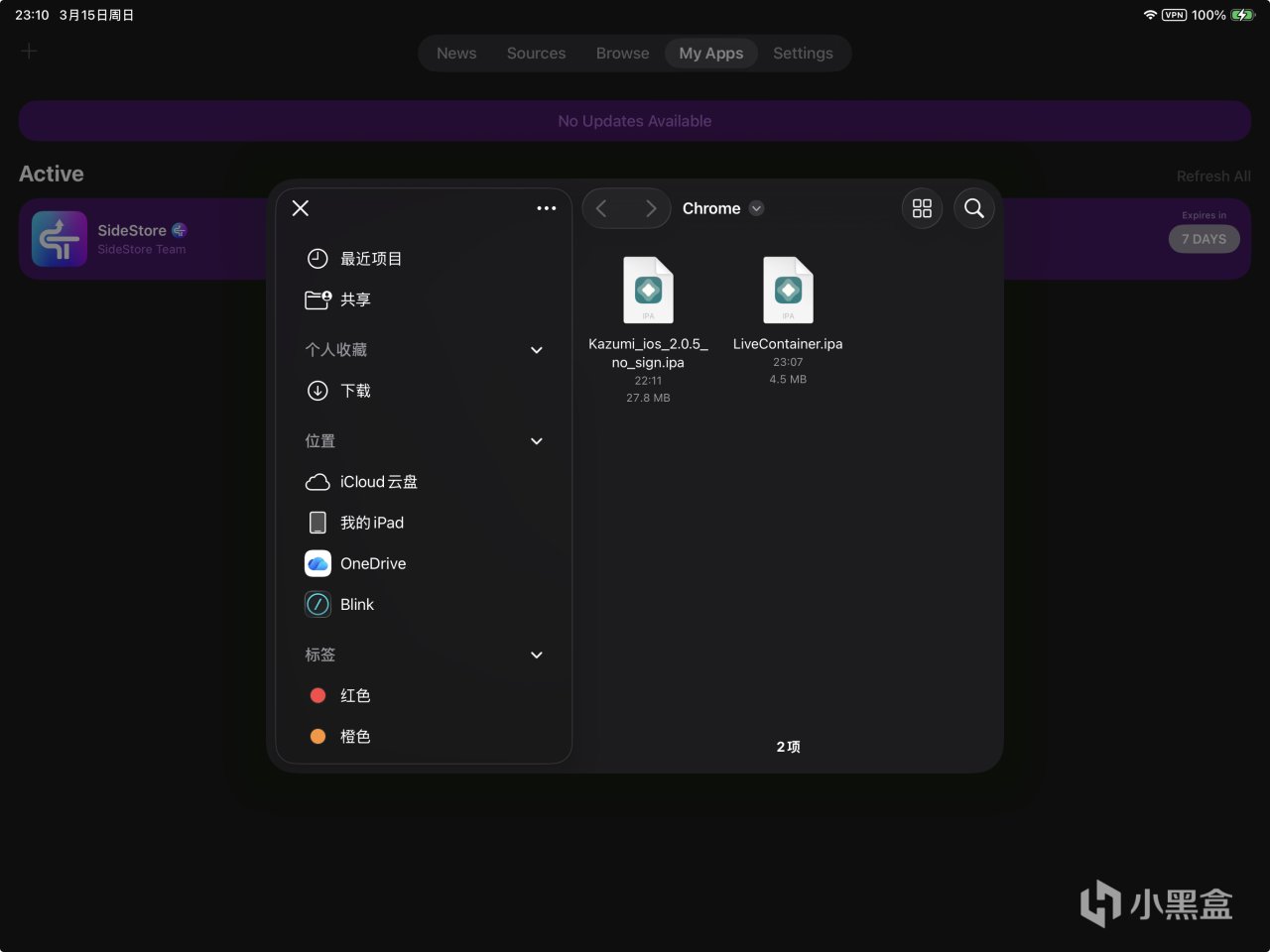
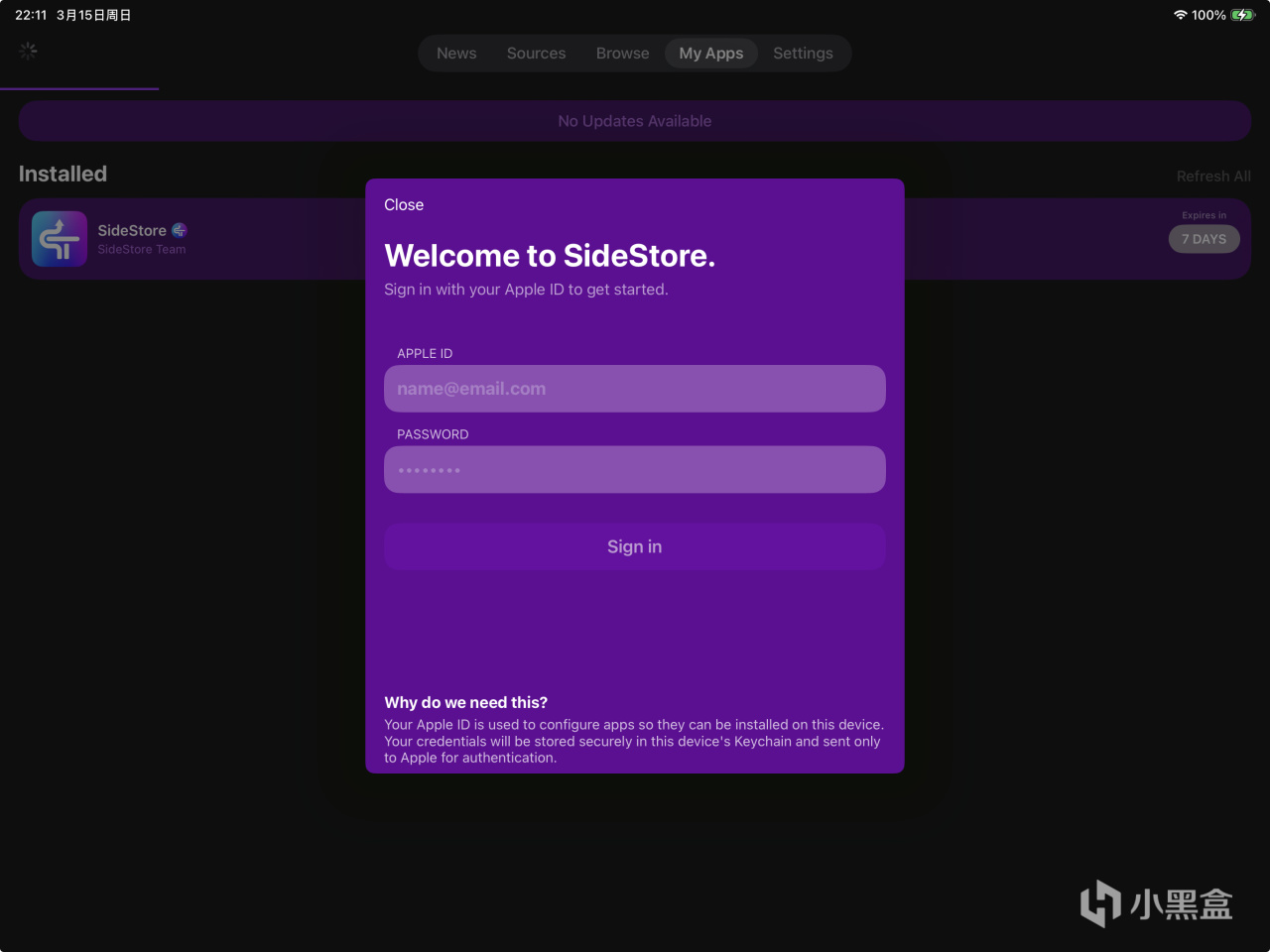
你仍然需要再一次登陸你的appleid,但是放心,這是你最後一次登陸appleid了
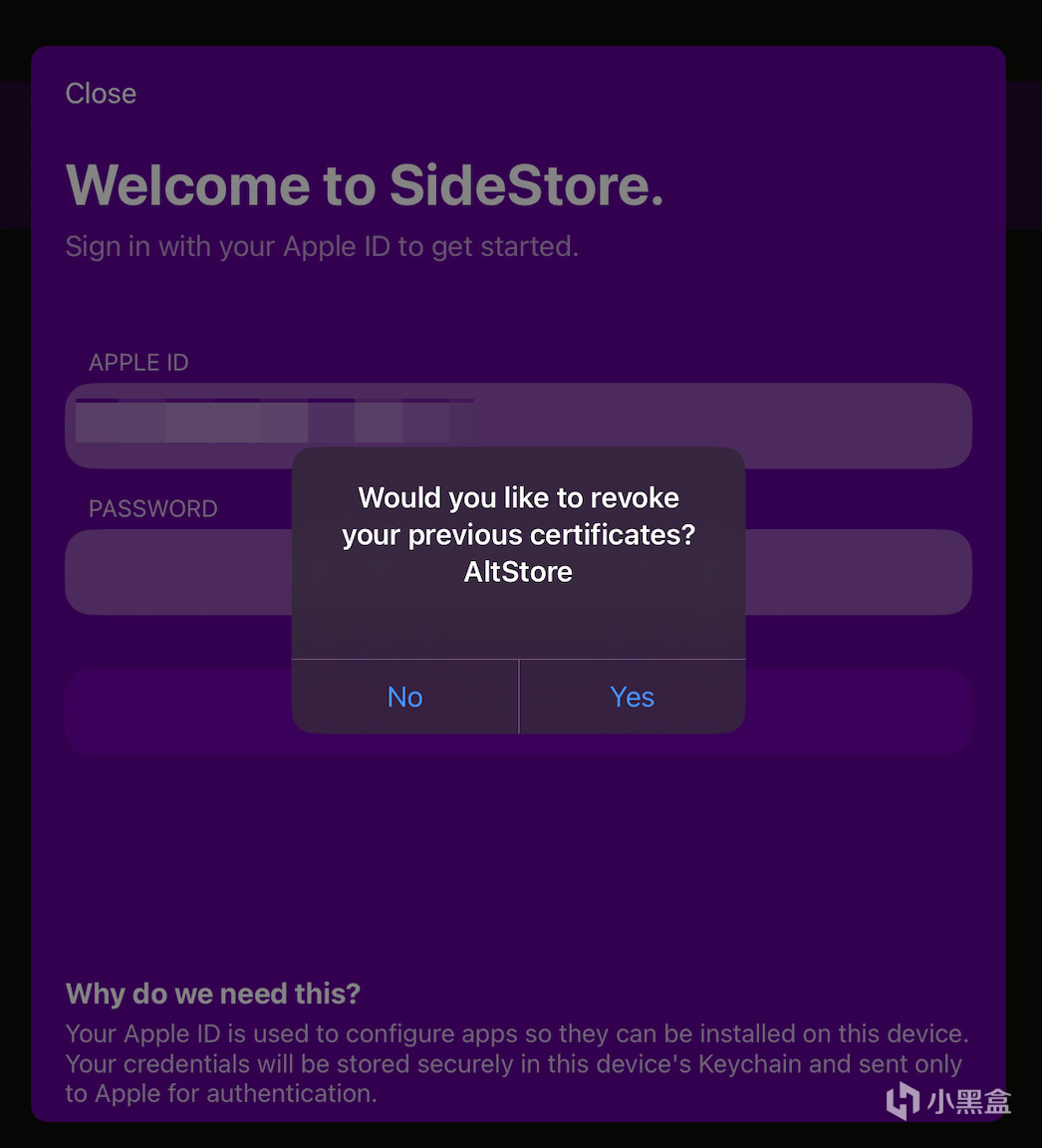
在你登陸完成後,它會詢問你是否撤銷altserver的證書,選是
接下來會有一個類似altserver的提示窗,接着會詢問你是否現在刷新sidestore的證書,我會建議你選refresh now(立即刷新)
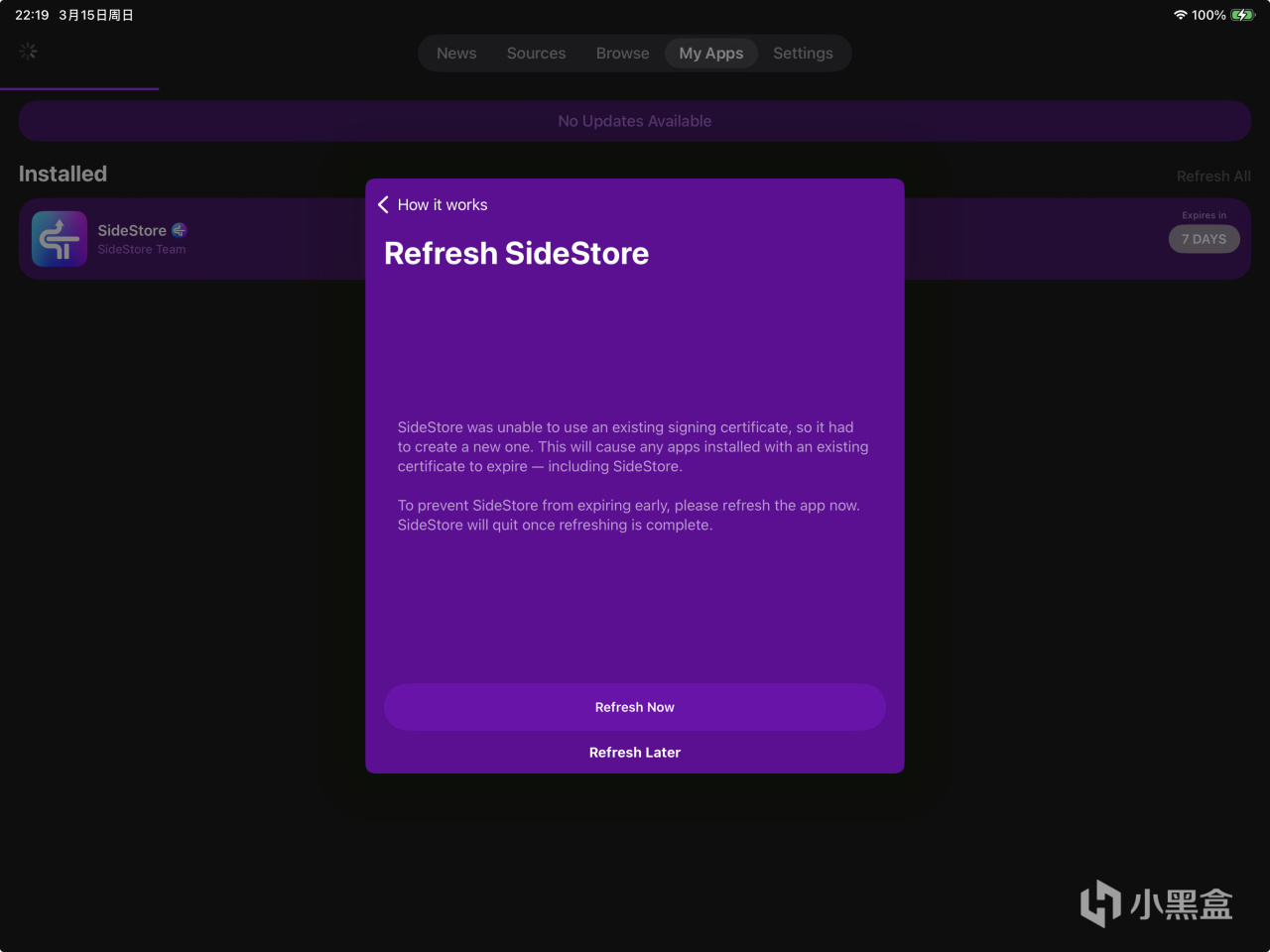
點擊refresh之後,sidestore會退出並重載, 查看你的LiveContainer是否安裝完畢,如果因爲網絡問題可能會需要重新安裝,但是問題不大。
安裝完畢後,你會看到這裏已經有了LiveContainer
解釋一下:爲什麼這裏要安裝LiveContainer,而不是Kazumi,是因爲蘋果的開發者用戶規定了免費的開發者用戶每七天只能安裝三個不同的應用,而LiveContainer可以無視限制安裝任意數量的app,似乎AltStore在安裝的同時會註冊兩個id,會佔用兩個id,SideStore跟LiveContainer又可以算作一個id,爲什麼它倆能當成一個id我並不清楚。
總之使用LiveContainer是可以一起安裝的,如果你覺得LiveContainer太重了,你可以卸載Alt,等待七天後,會自動解除限制然後安裝Kazumi
第八步
打開LiveContainer,點擊加號,安裝Kazumi
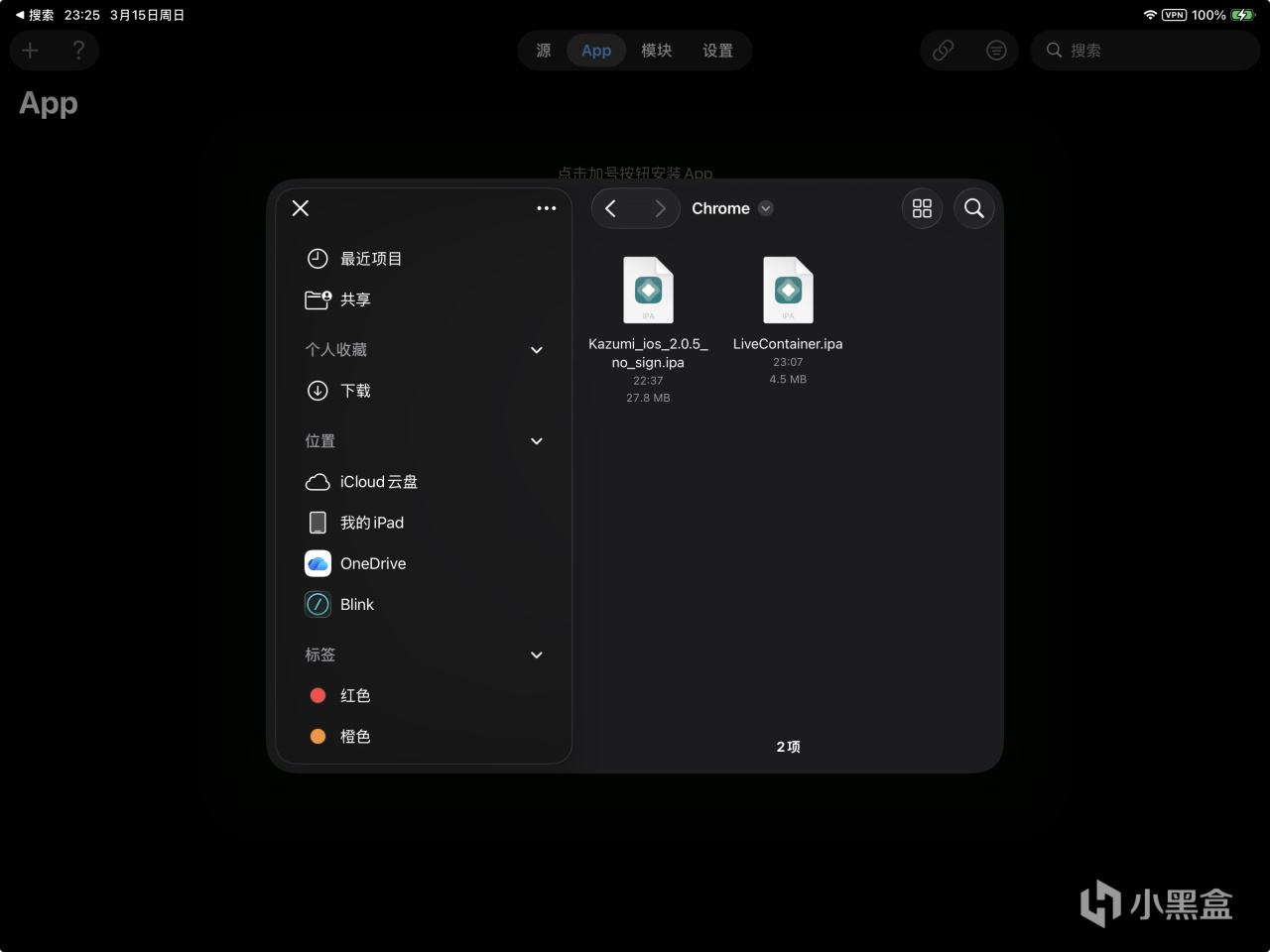
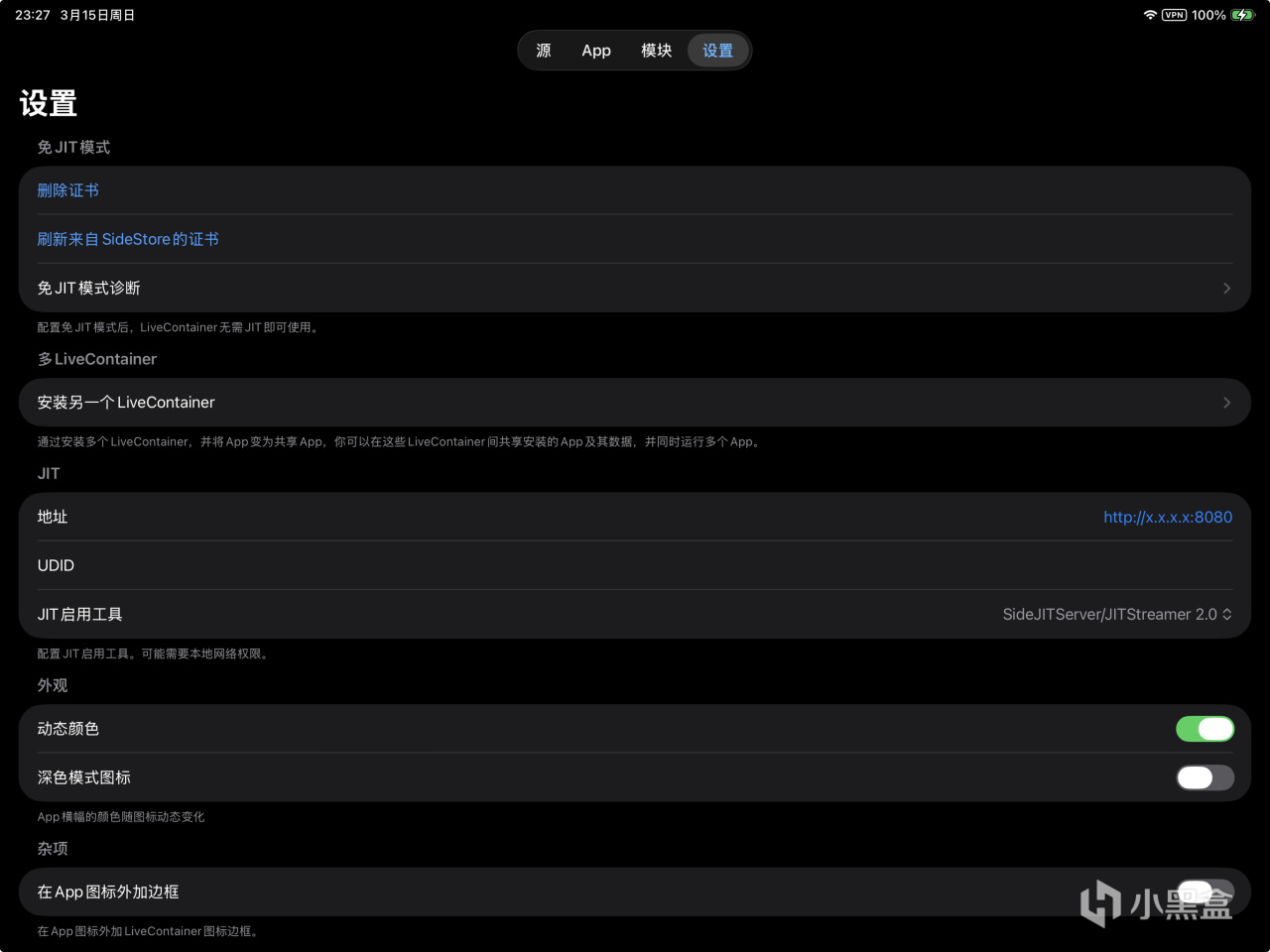
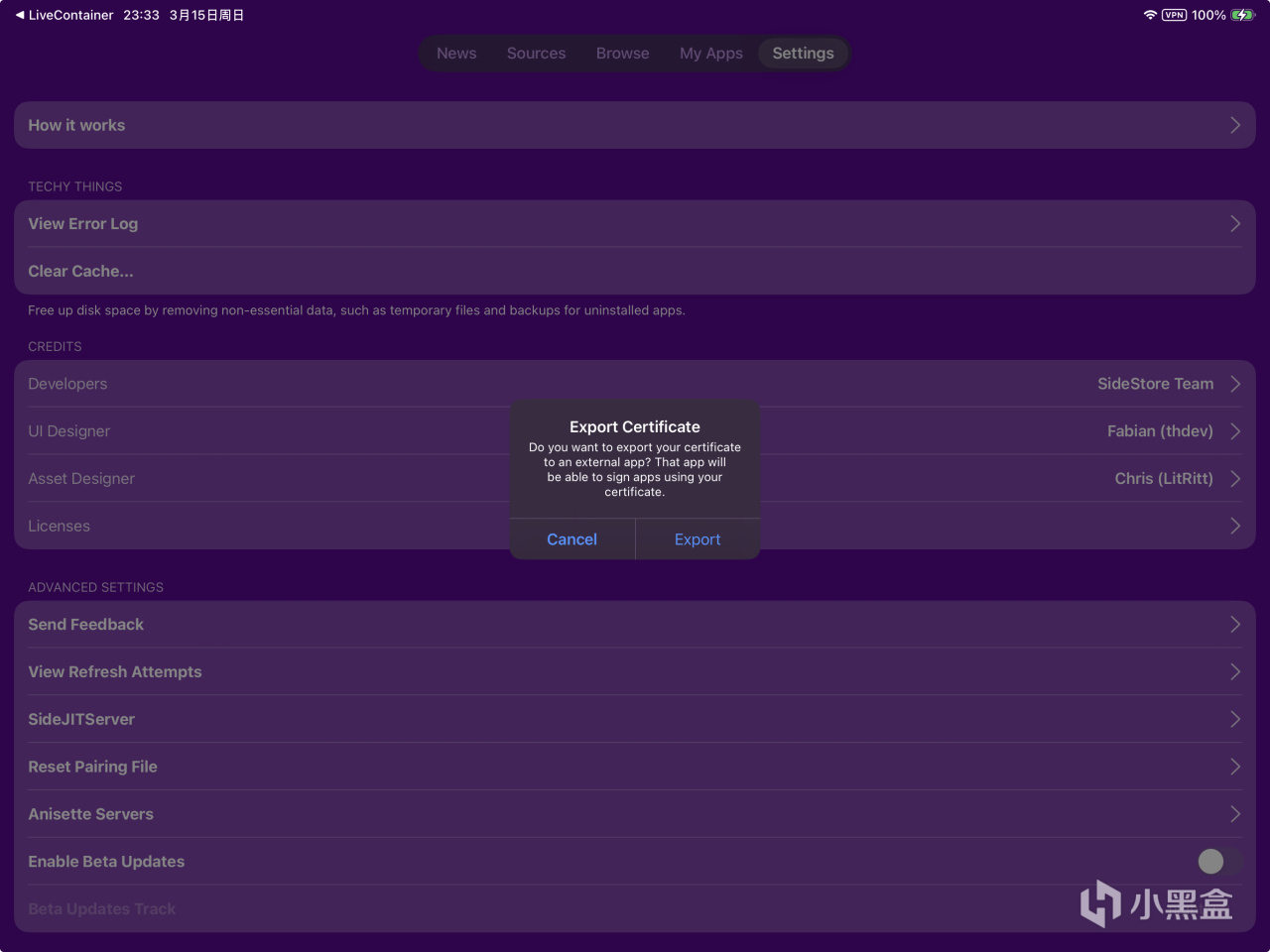
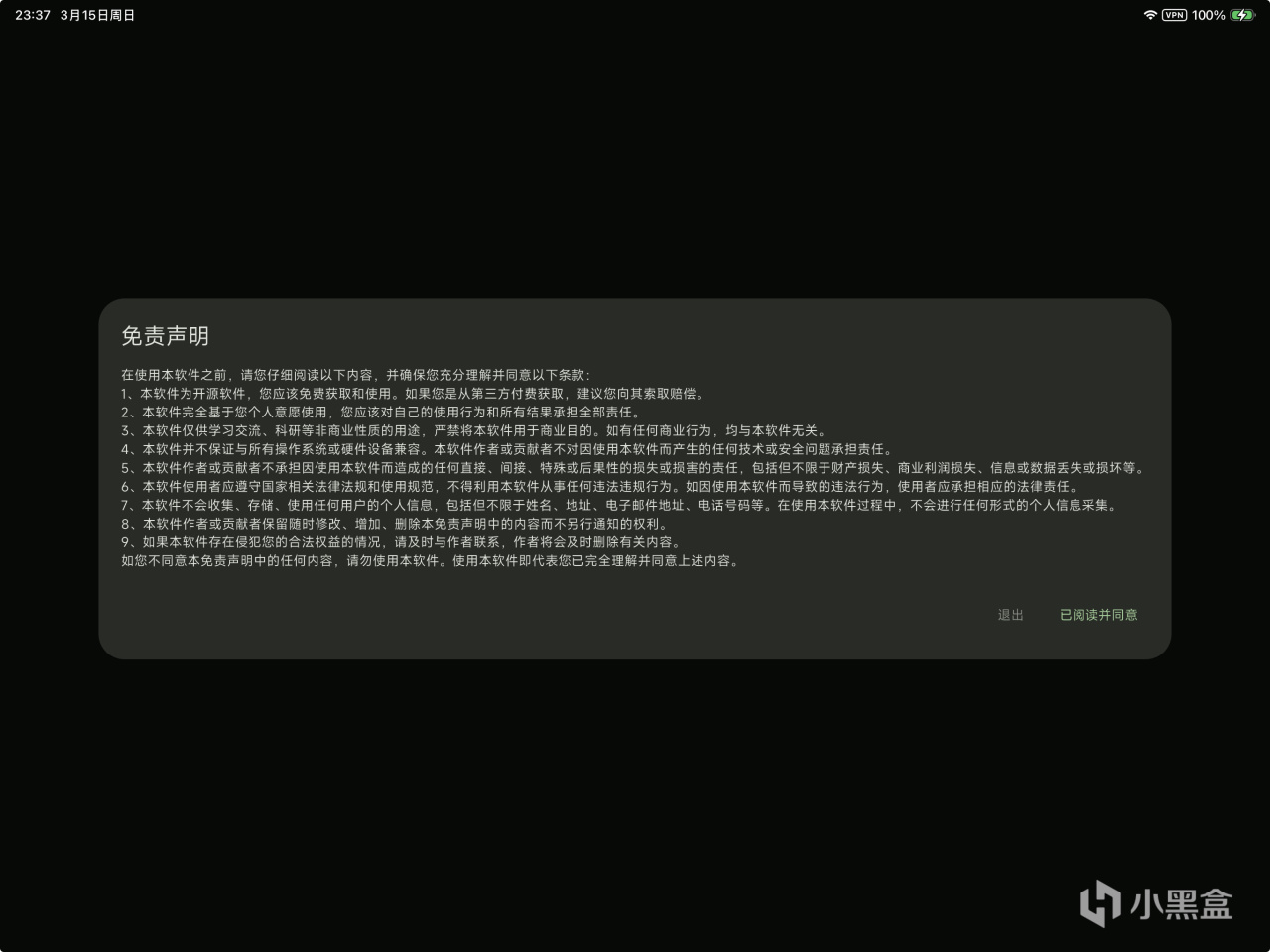
在安裝完畢後,你需要點擊設置,開啓免JIT模式,這裏我已經開啓了,會有一個選項要求你跳轉到SideStore,你需要點擊Export,這樣會自動將SideStore的免JitCA傳遞給LiveContainer,此後流程會無比流暢
接下來你可以返回LiveContainer,點擊啓動Kazumi了,在此之前你也可以創建一個創建方式到桌面,這是通過快捷指令來完成的
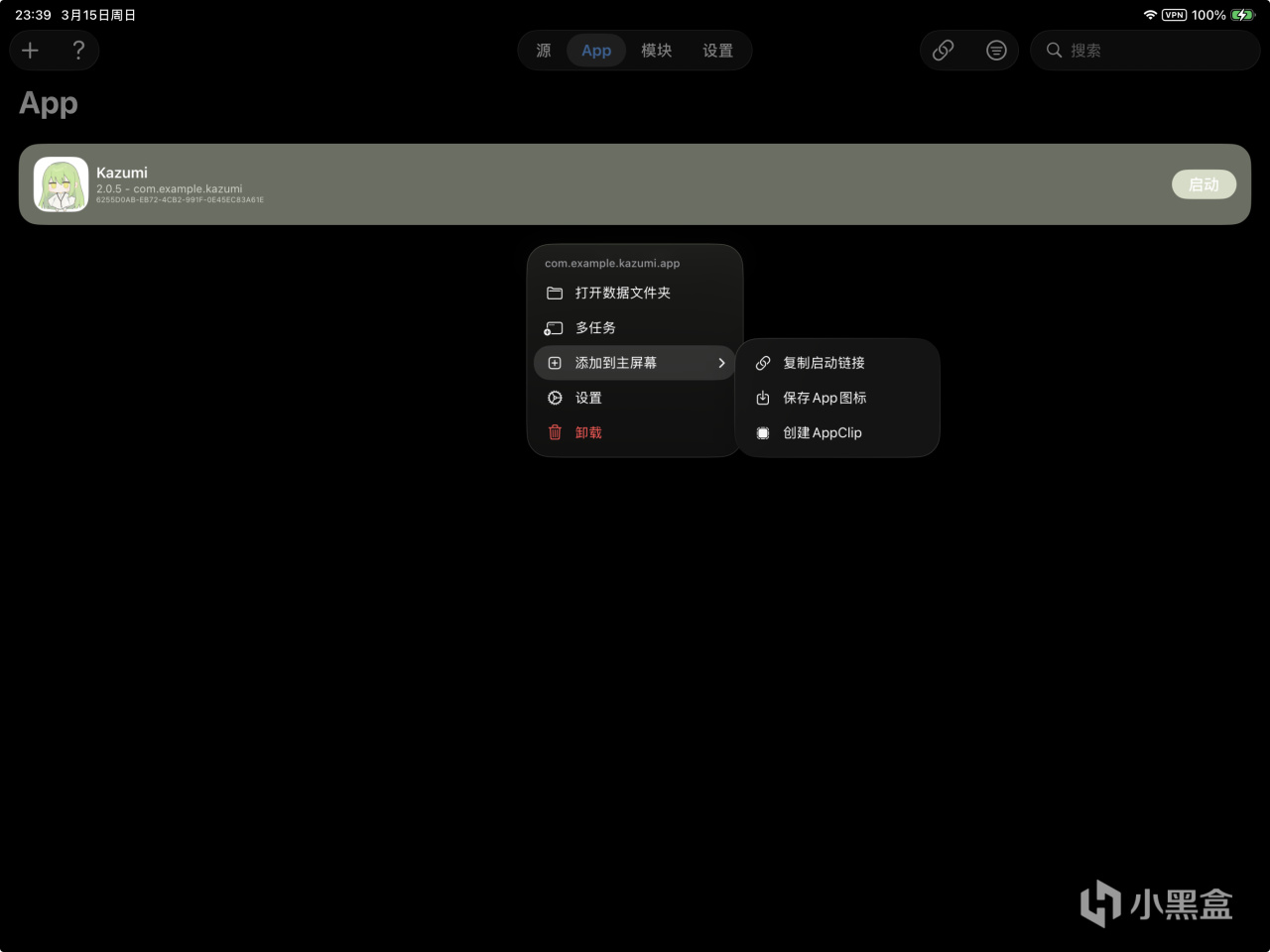
嫌麻煩也可以開始直接看番
第九步
這是最後的步驟了,如果你覺得累了你可以去看會動漫,有什麼問題找我反饋,我會及時更新。 如果你還有精力那麼我們繼續。
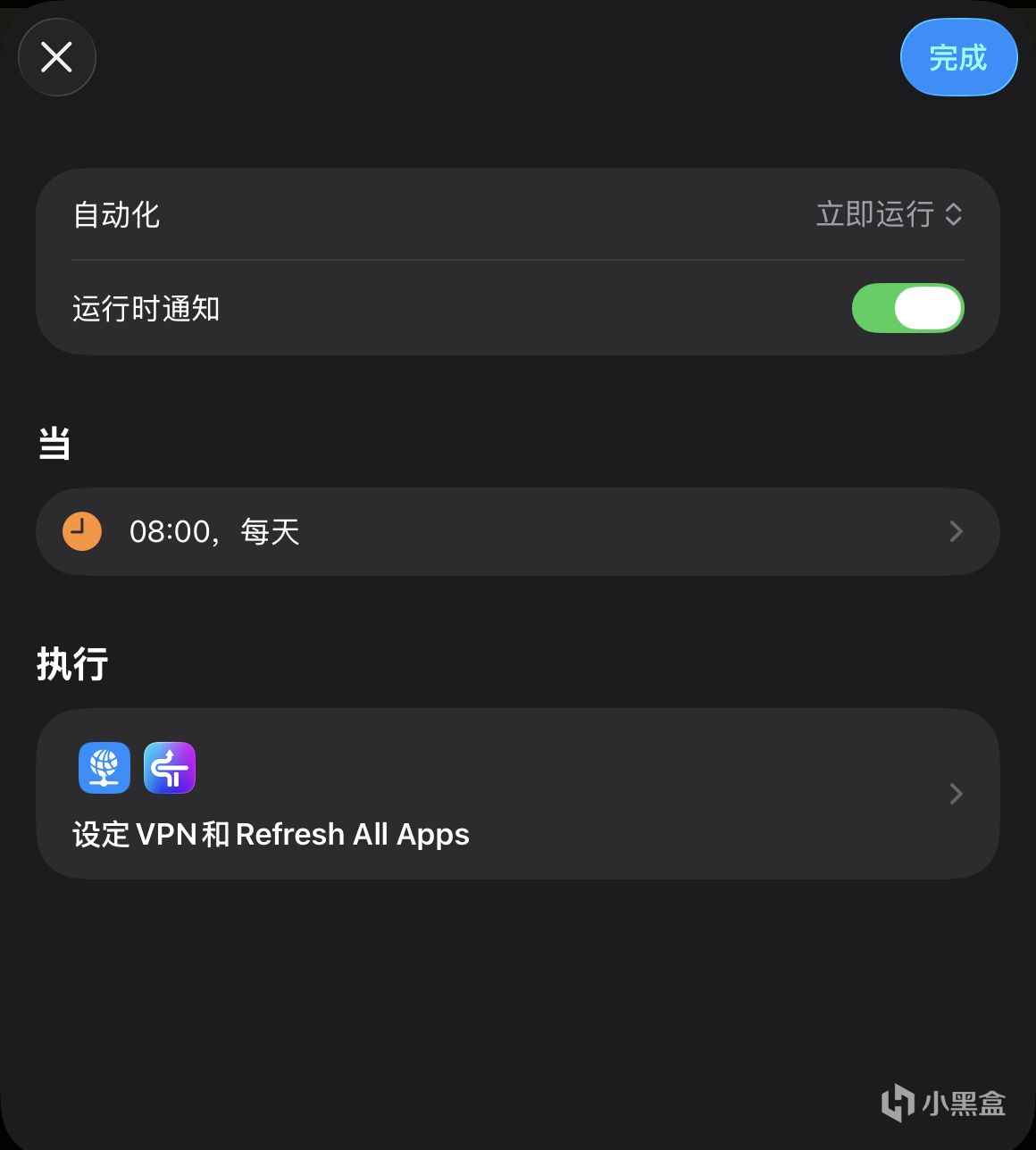
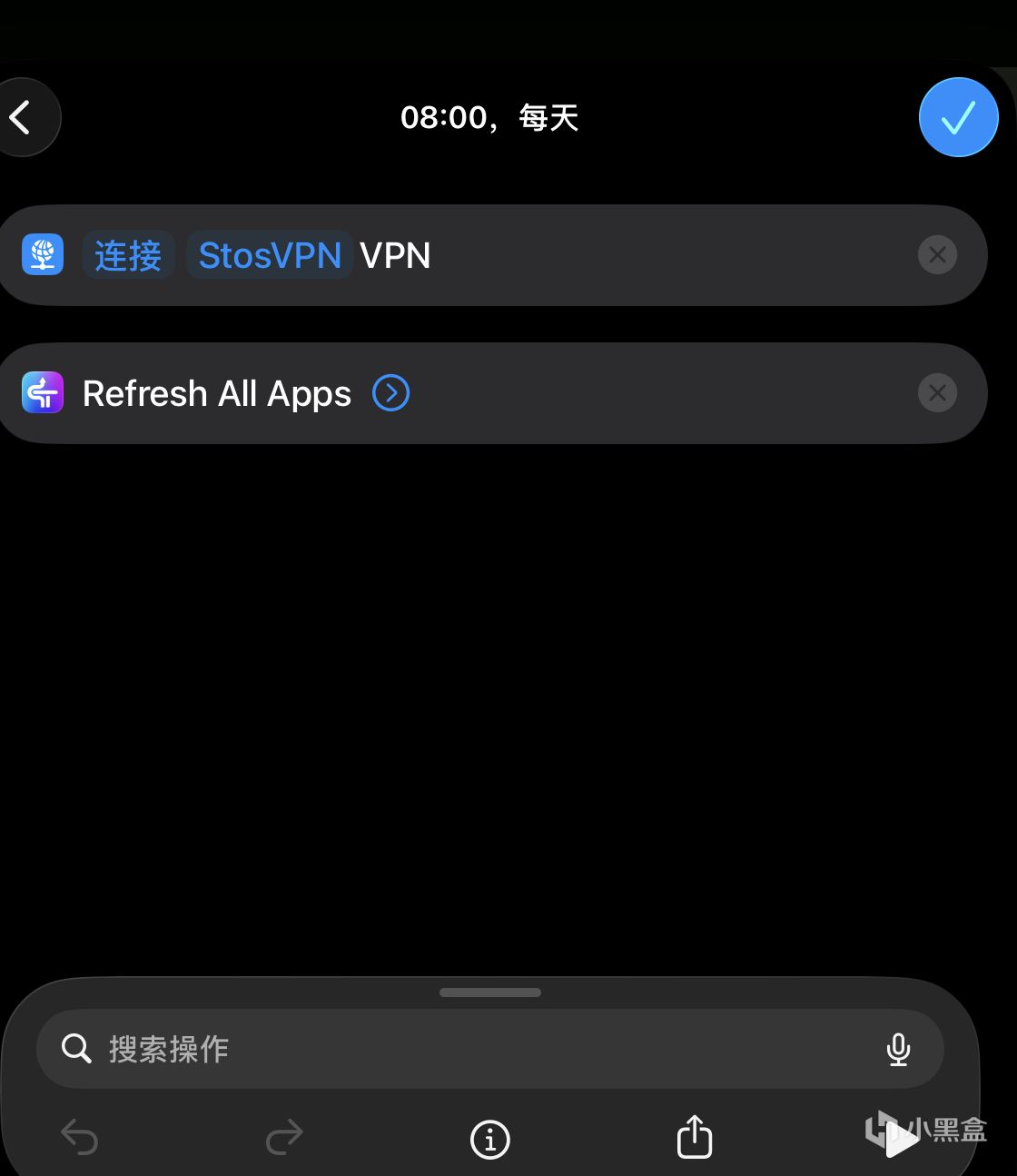
接下來你應該打開快捷指令,點擊自動化,配置一個自動化,設置定時,我是每日的8:00,用於啓動stos***並連接,之後執行Refresh。這樣我們就完成了每日的更新了。
最後
非常感謝你可以看到這裏,目前這個辦法唯一的缺陷是需要stos***的迴環來保證sidestore可以正確刷新,否則可能會因爲網絡問題無法正確刷新。我設置了局域網代理來解決了這個問題,後續我會看看怎麼解決這個辦法,我印象中可以使用wiregurad來解決,不過我太忙了一直沒什麼精力去研究。
更多遊戲資訊請關註:電玩幫遊戲資訊專區
電玩幫圖文攻略 www.vgover.com