前言
最近OpenClaw火到不能再火。
OpenClaw(前稱爲 Clawdbot、 Moltbot)是一款開源、以通訊爲核心的人工智能助手,可在個人設備上運行。作爲第三方自動化和生產力工具,它可以在不同環境中運行。
各大雲服務廠商也紛紛趁熱度,發佈了一系列一鍵部署流程,旨在讓用戶能夠快速啓用OpenClaw。咱們作爲NAS玩家的一員,怎麼能落下?本期就來介紹如何在威聯通NAS上快速安裝OpenClaw,其他平臺也可借鑑!
OpenClaw固然好用,但是很喫Token。另外深入的更多高階玩法仍需繼續探索,如果你只是想部署並啓用,那我相信這篇文章還是足夠的。
強烈建議部署在SSD中!!!不要問爲什麼~
文章分爲四部分:虛擬機安裝Ubuntu、Ubuntu中安裝並配置OpenClaw、以紙飛機爲例調用演示、外網訪問Clawdbot UI 配置界面。
圖很多,還請耐心閱讀~
準備工作
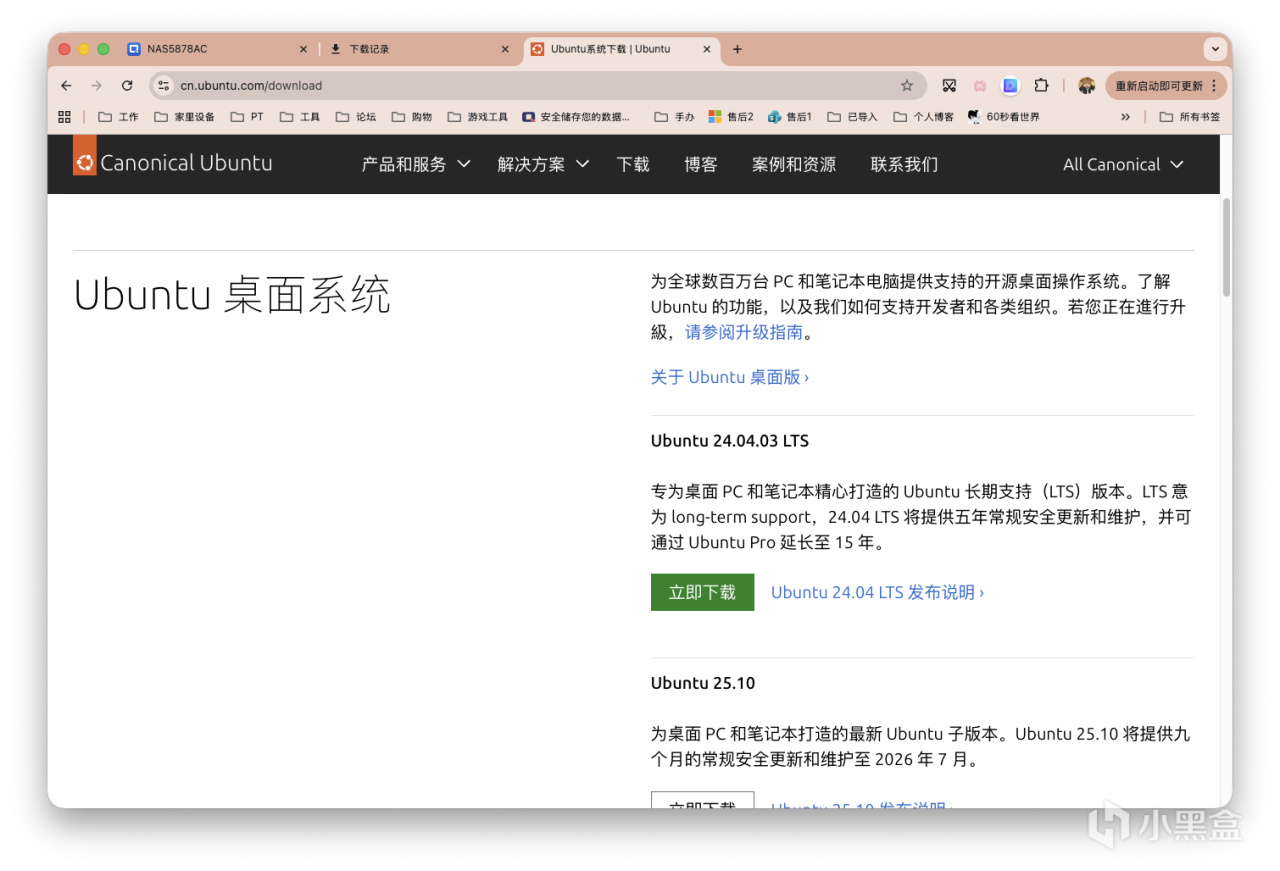
首先是下載Linux系統安裝包。筆者選擇了LTS版本。
其次需要我們準備大模型的 API KEY。根據官方的認證文檔,如果你沒有魔法,國內最建議使用這兩家供應商。
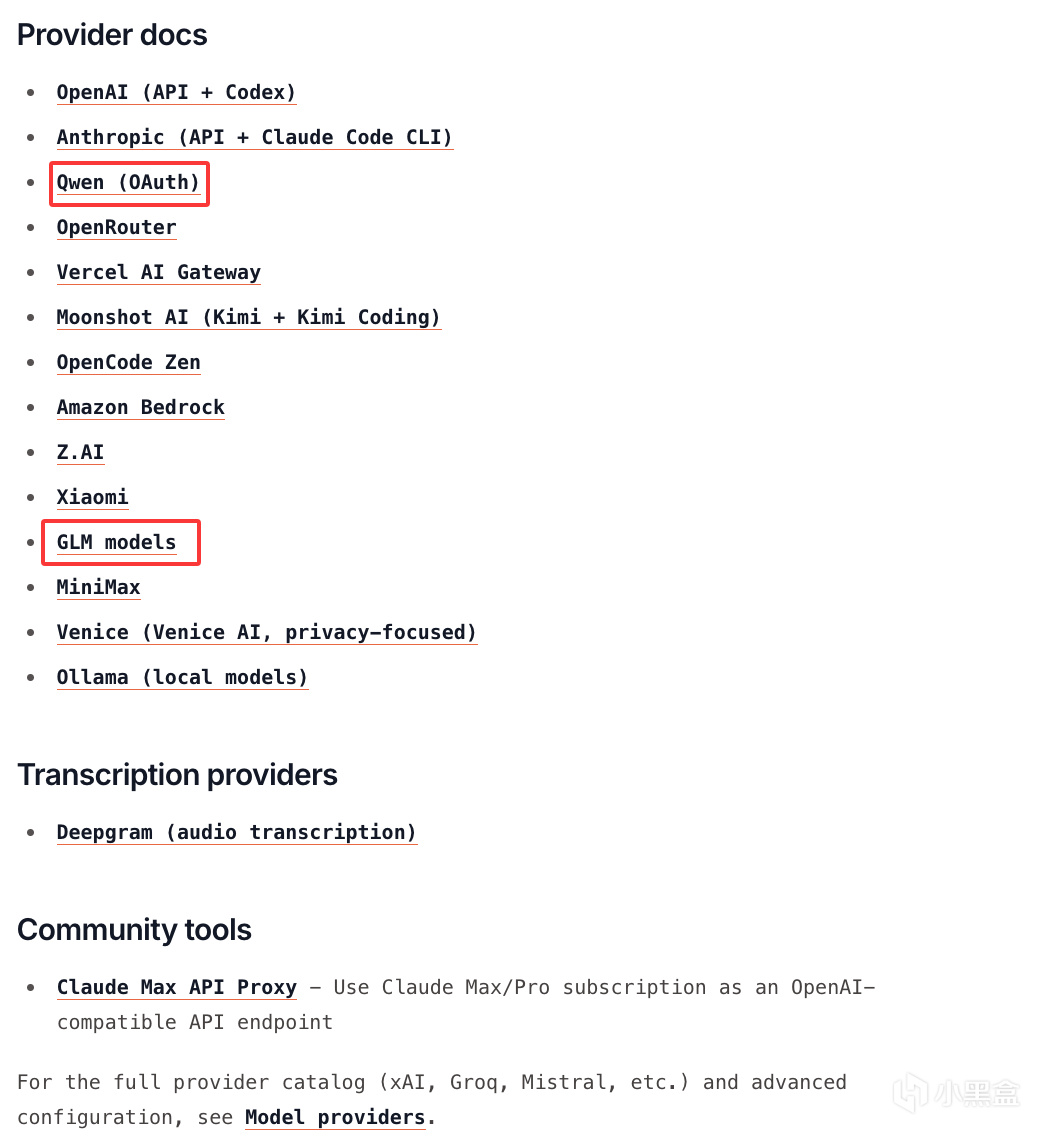
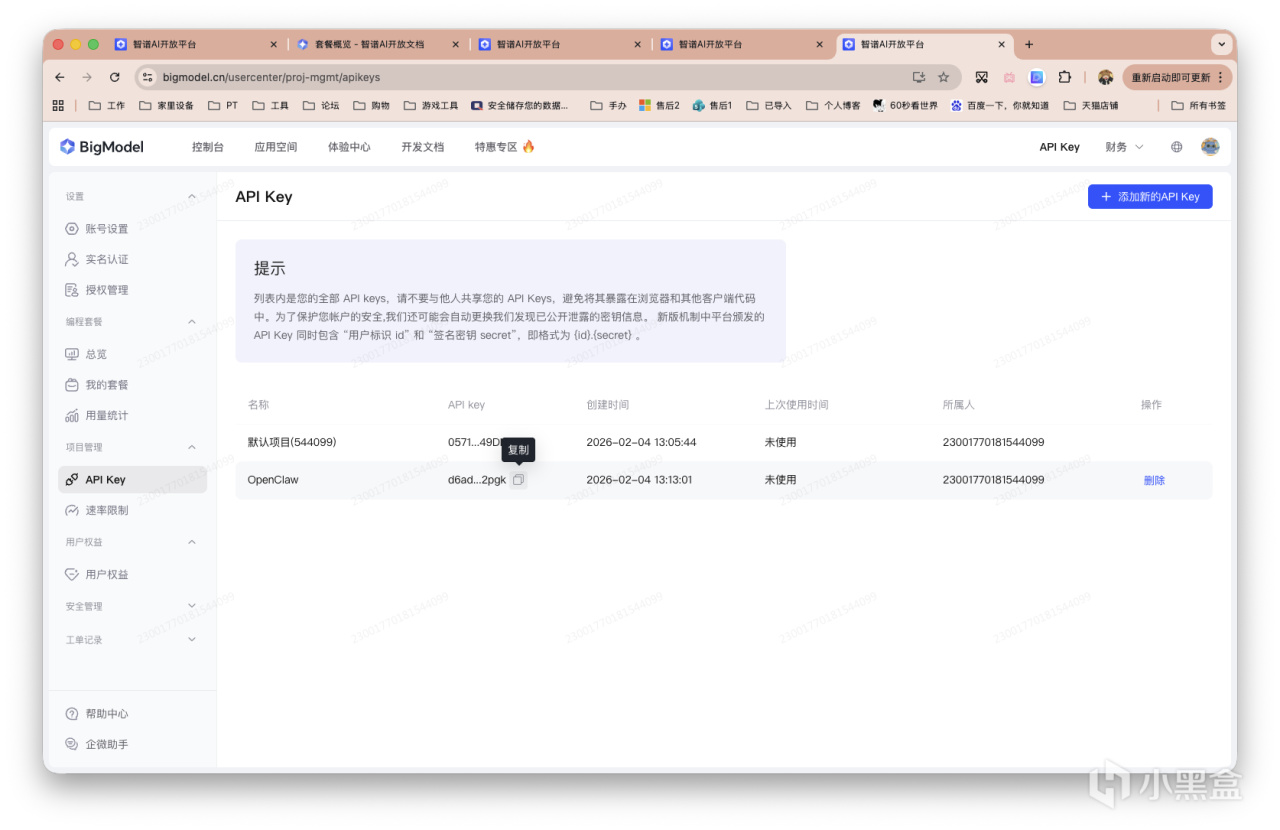
之前我AI相關演示一直用的硅基流動,本次的話我們可以註冊個智普大模型,新用戶都有免費額度,拉新也可獲得更多免費額度。
安裝 Ubuntu
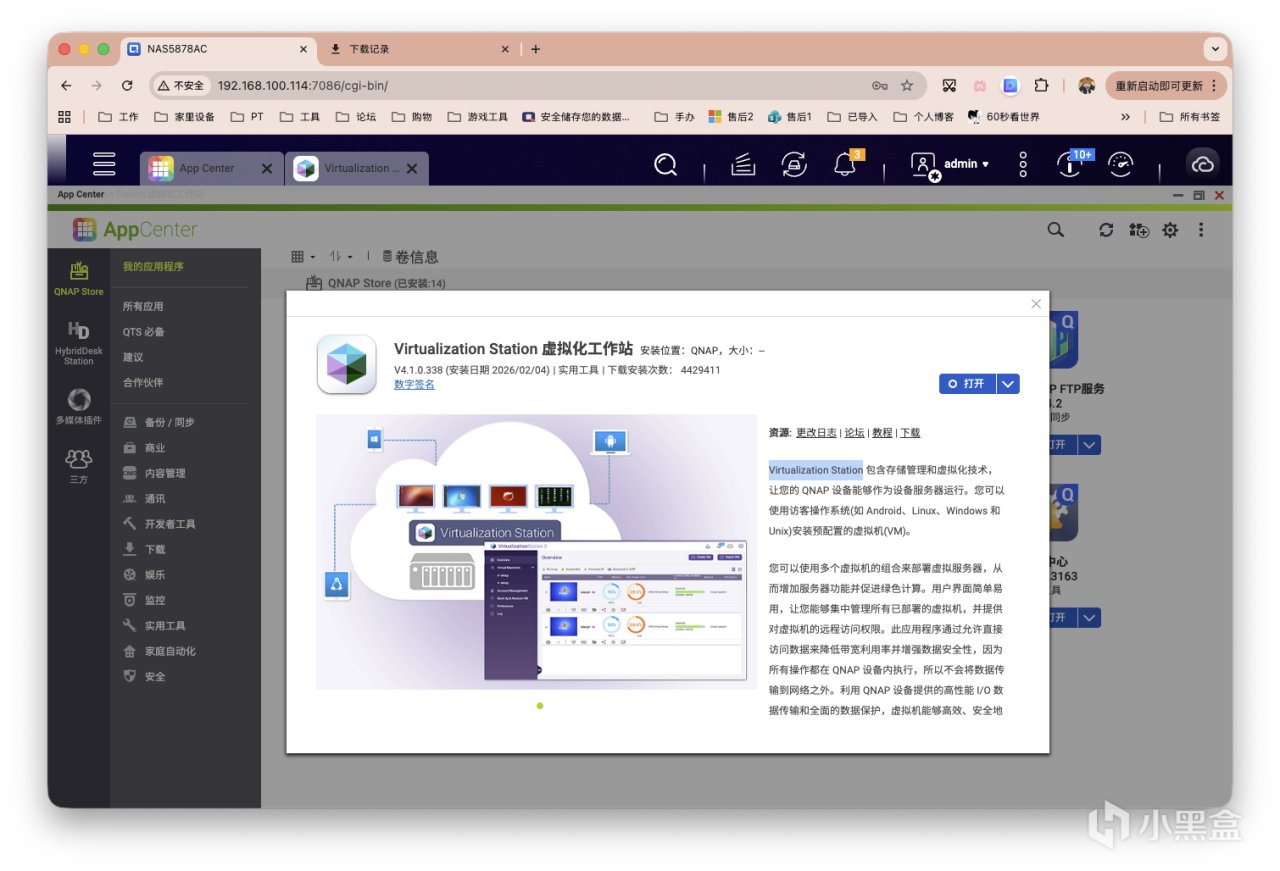
首先於「App Center」中下載安裝「Virtualization Station 虛擬化工作站」。
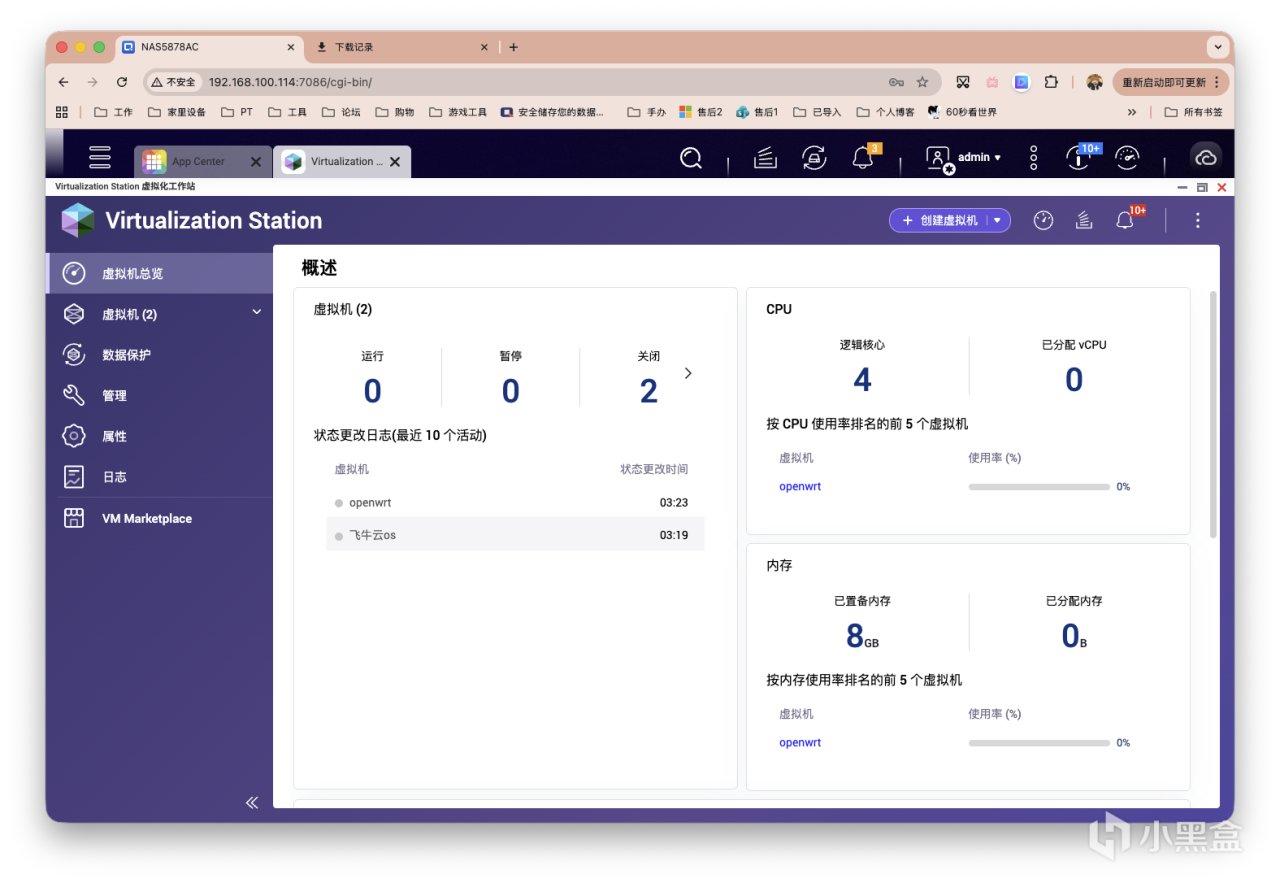
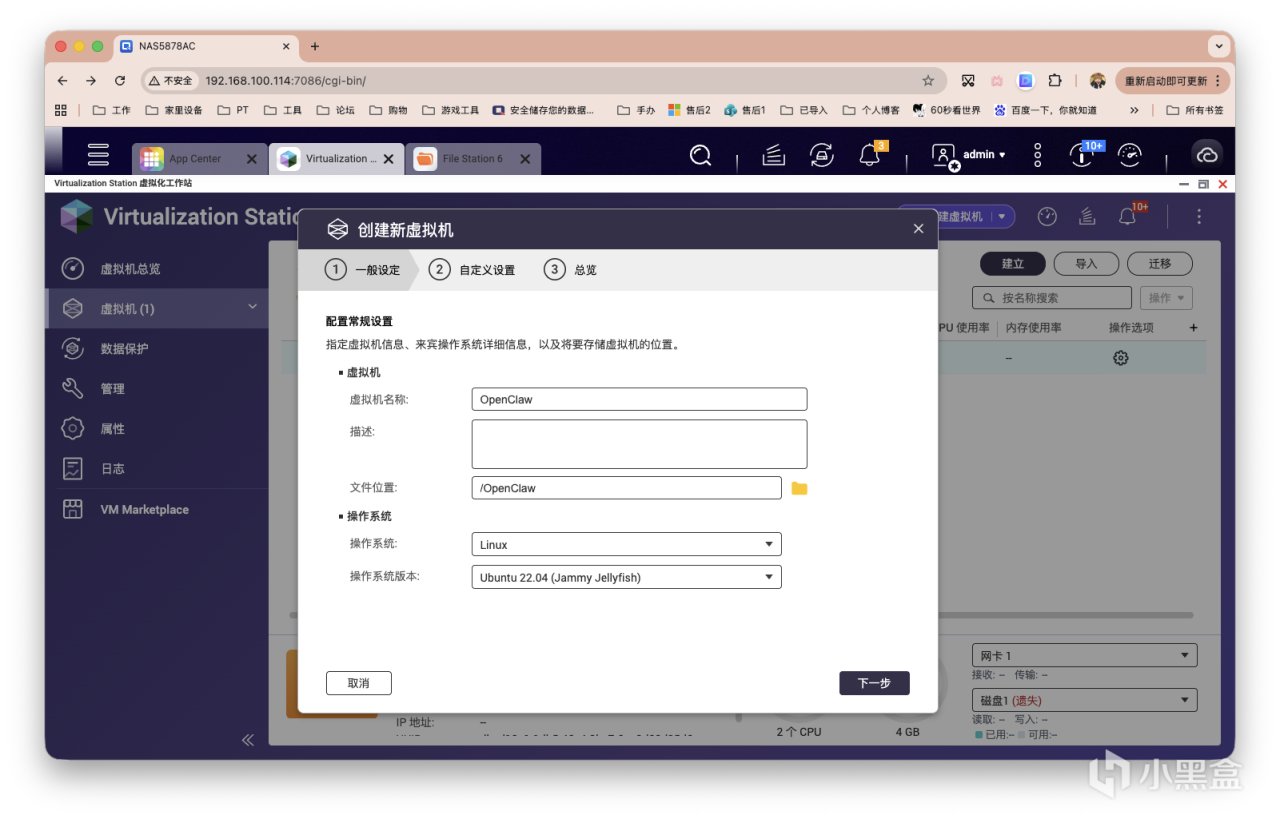
打開,點擊頂部「創建虛擬機」。
文件位置這裏,我單獨創建了一個共享文件夾「OpenClaw」。另外把上面下載的系統鏡像文件也放在了這裏。
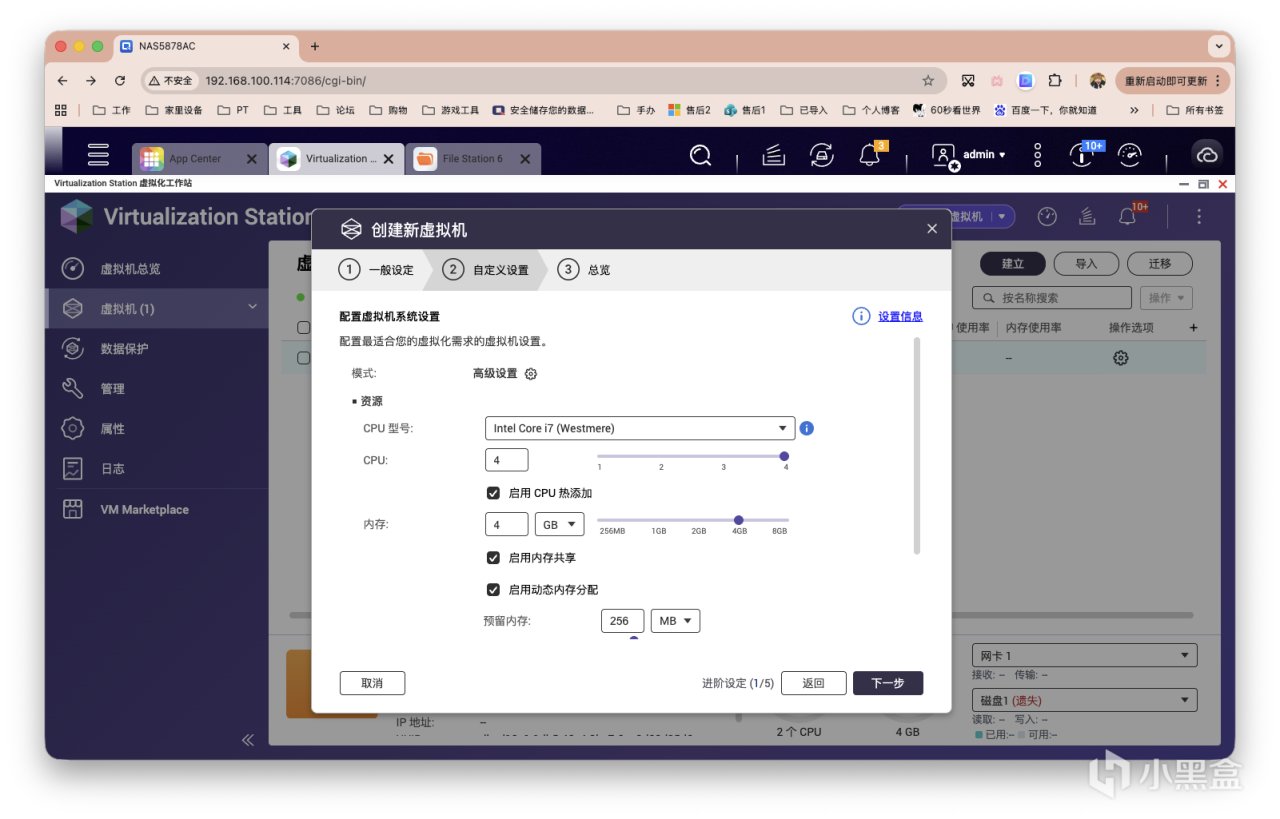
接着進行硬件分配,建議CPU、內存都給個4,不過好在威聯通的虛擬機支持內存共享和動態分配,CPU也能熱調整,大家後續可動態調整。
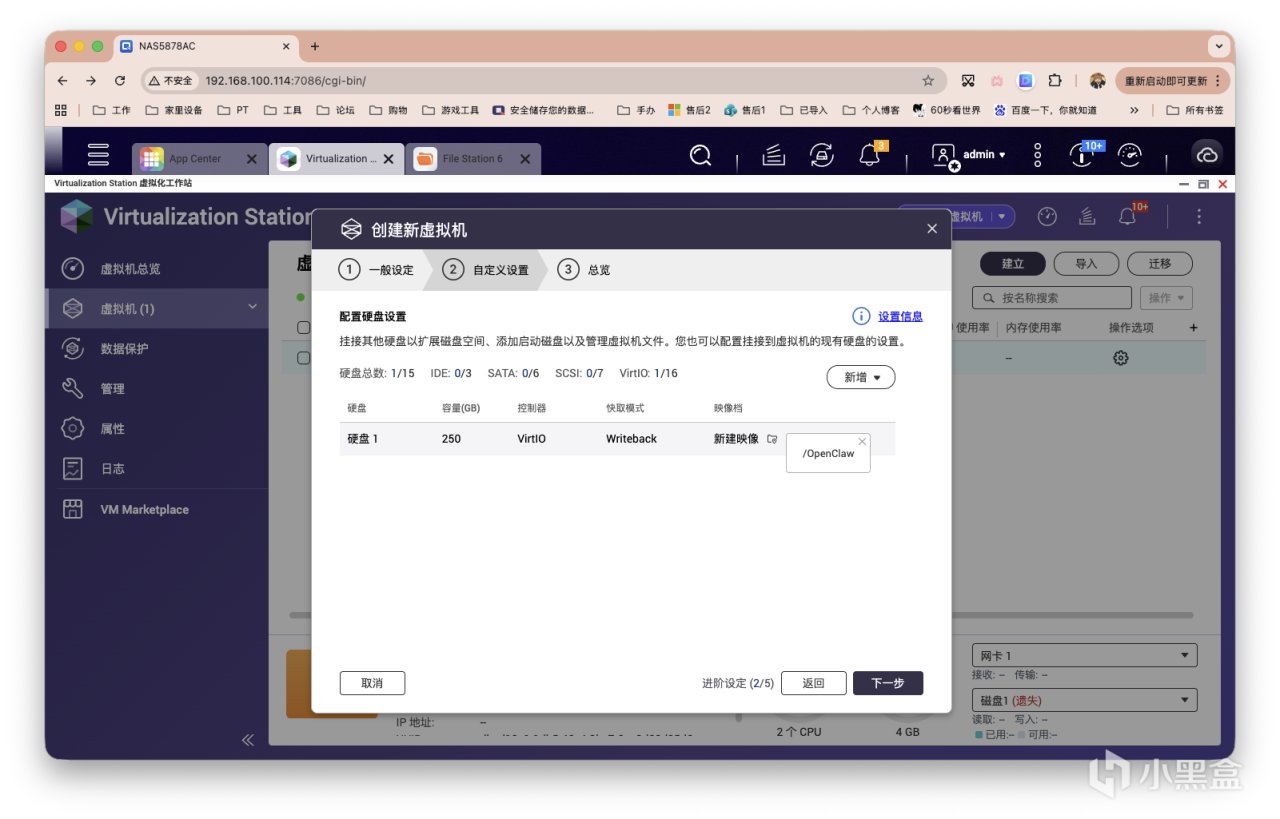
然後添加硬盤,大部分保持默認即可,映像檔新建並選擇共享文件夾「OpenClaw」。
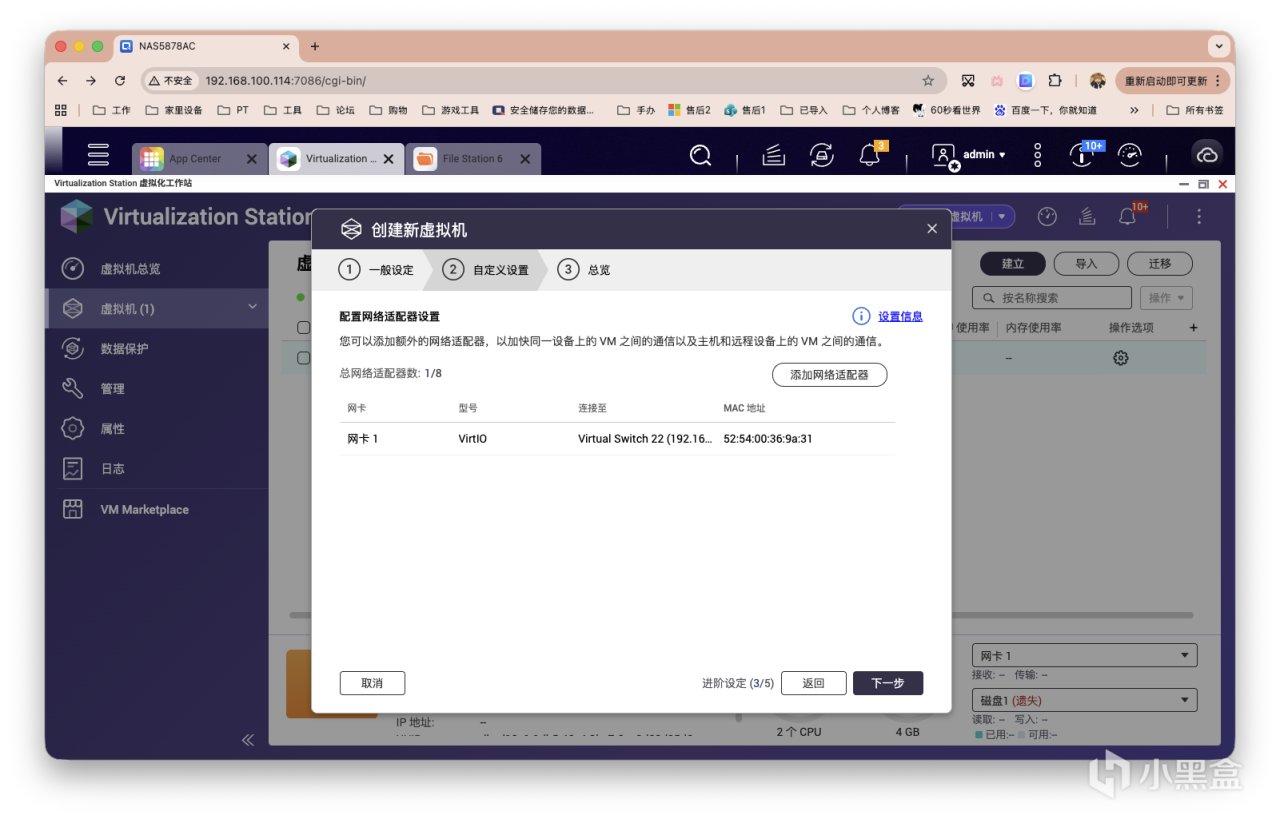
網絡配置器,我默認走的網口一,我的NAS也就這一個口連通。
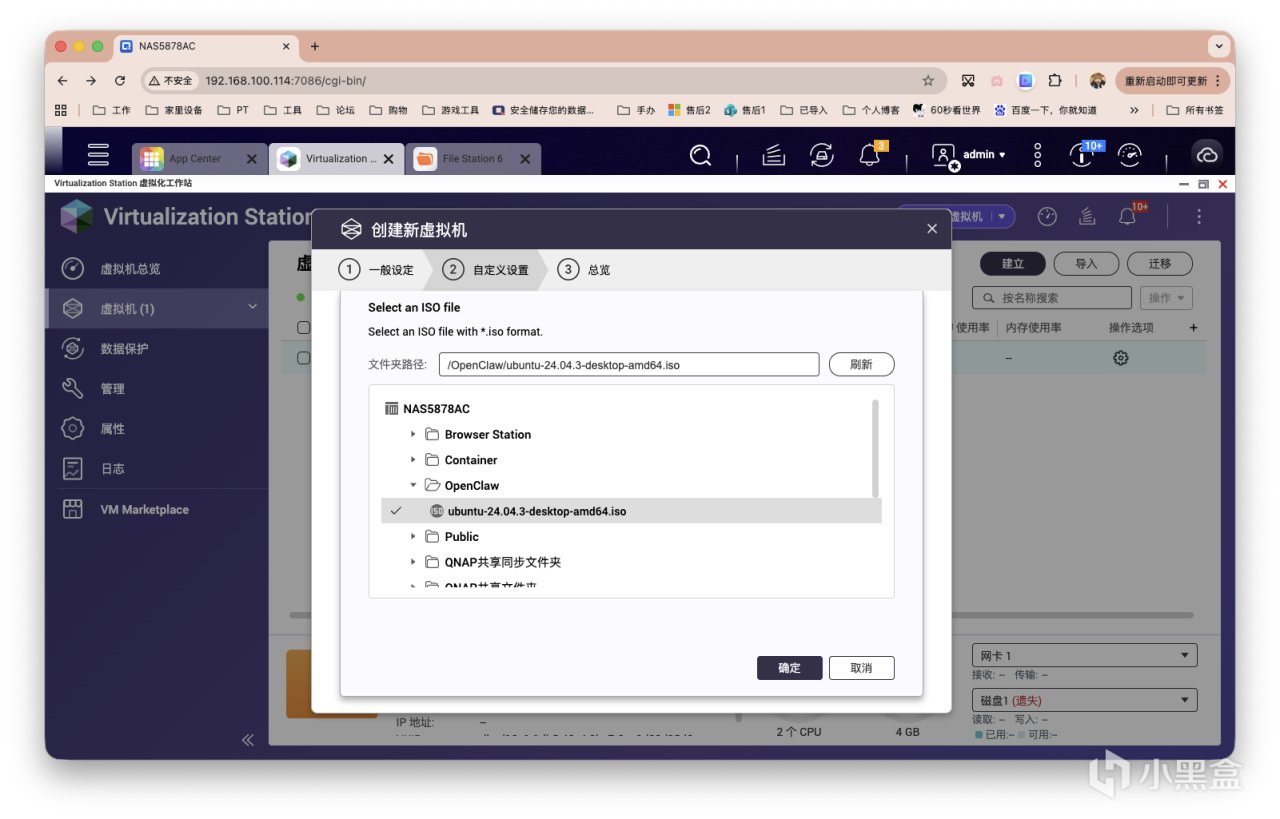
系統鏡像,到共享文件夾「OpenClaw」下進行選擇,這便是上文下載好的。
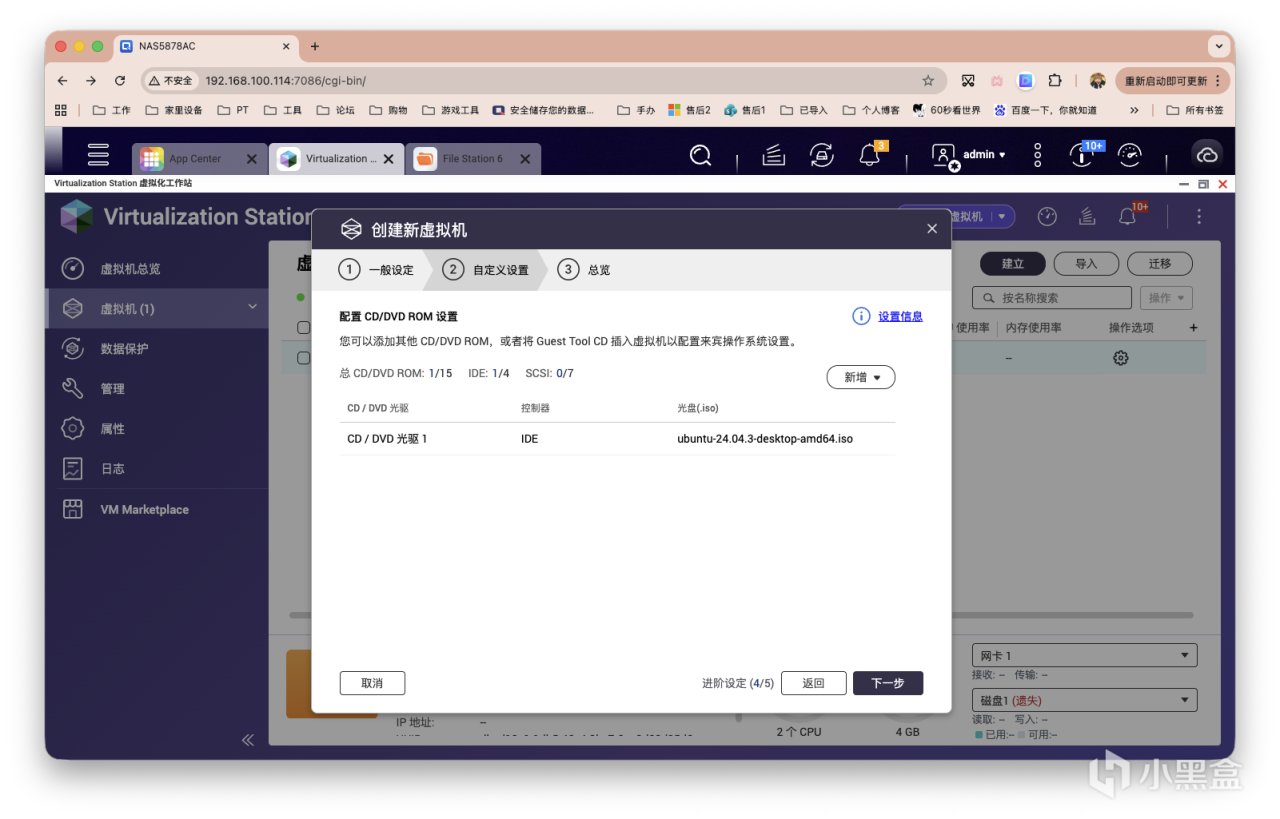
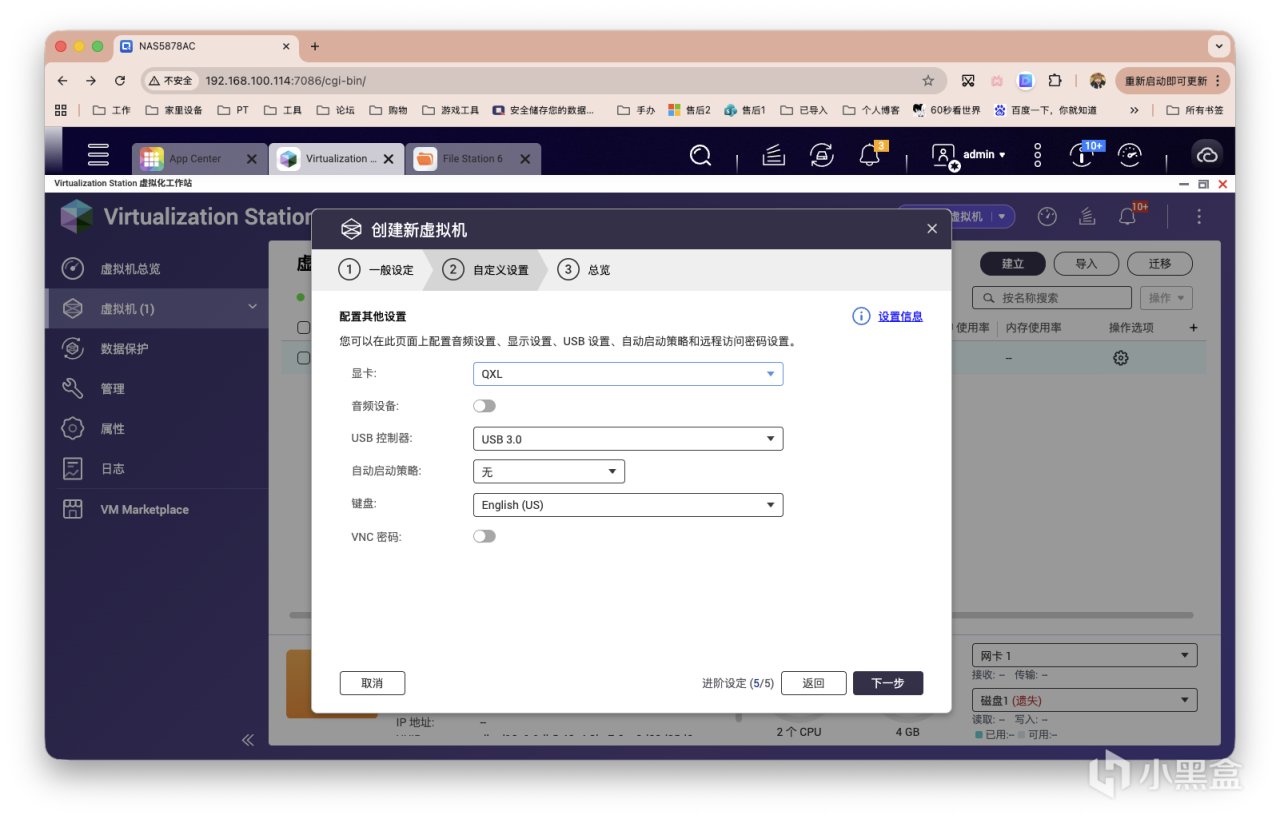
最後顯卡這些其他設置都默認。
最後還有個配置總覽,我忘記截圖了。沒問題直接創建就行。
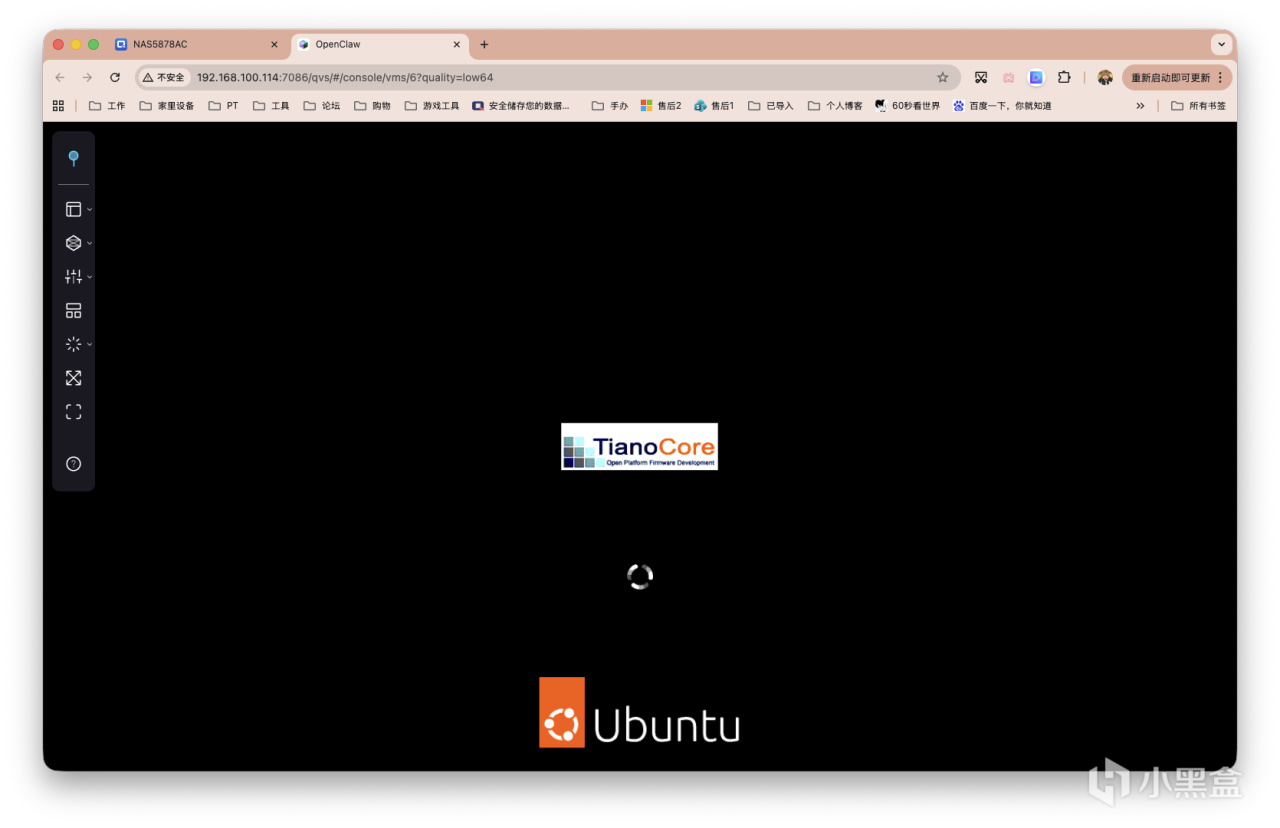
這個樣子就是創建好了。點擊「遠程桌面」,即可進入。
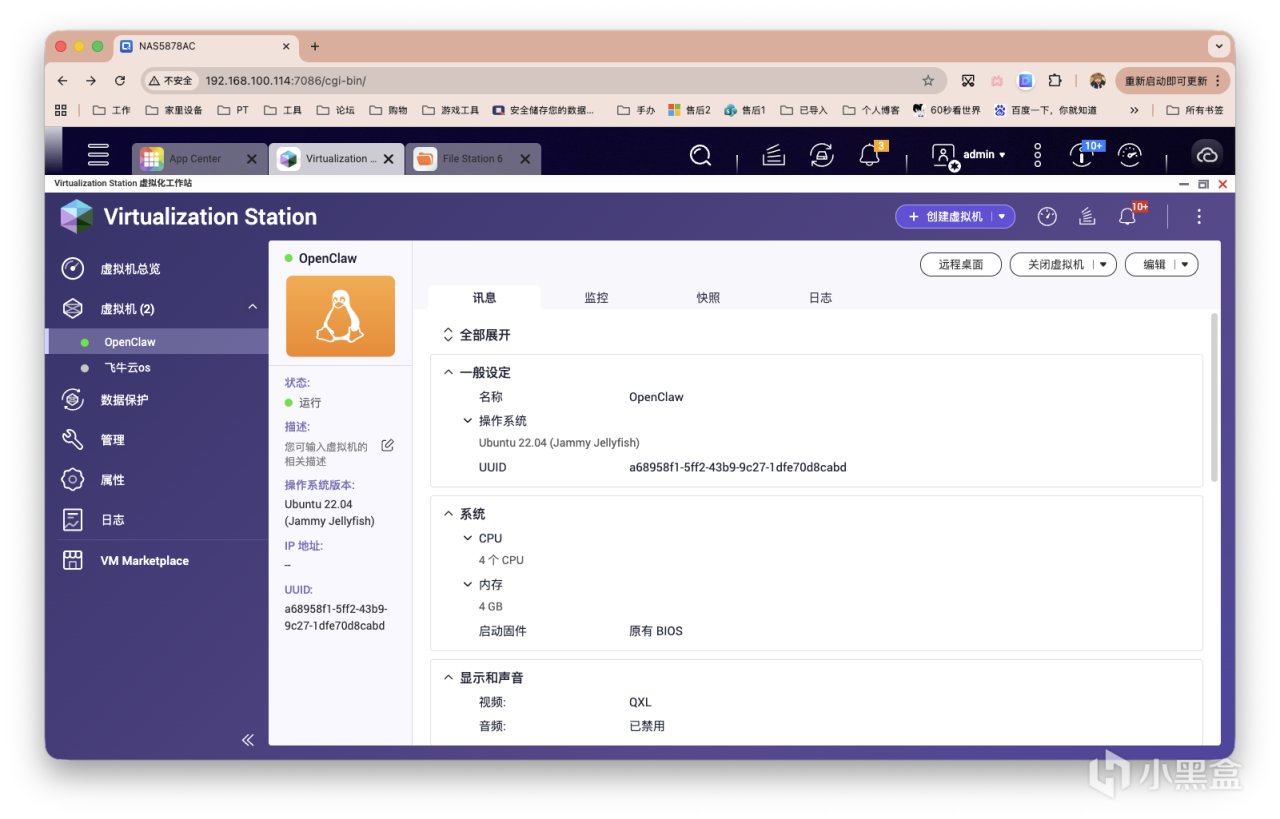
如果進入不了安裝界面,就重啓虛擬機再嘗試。。。
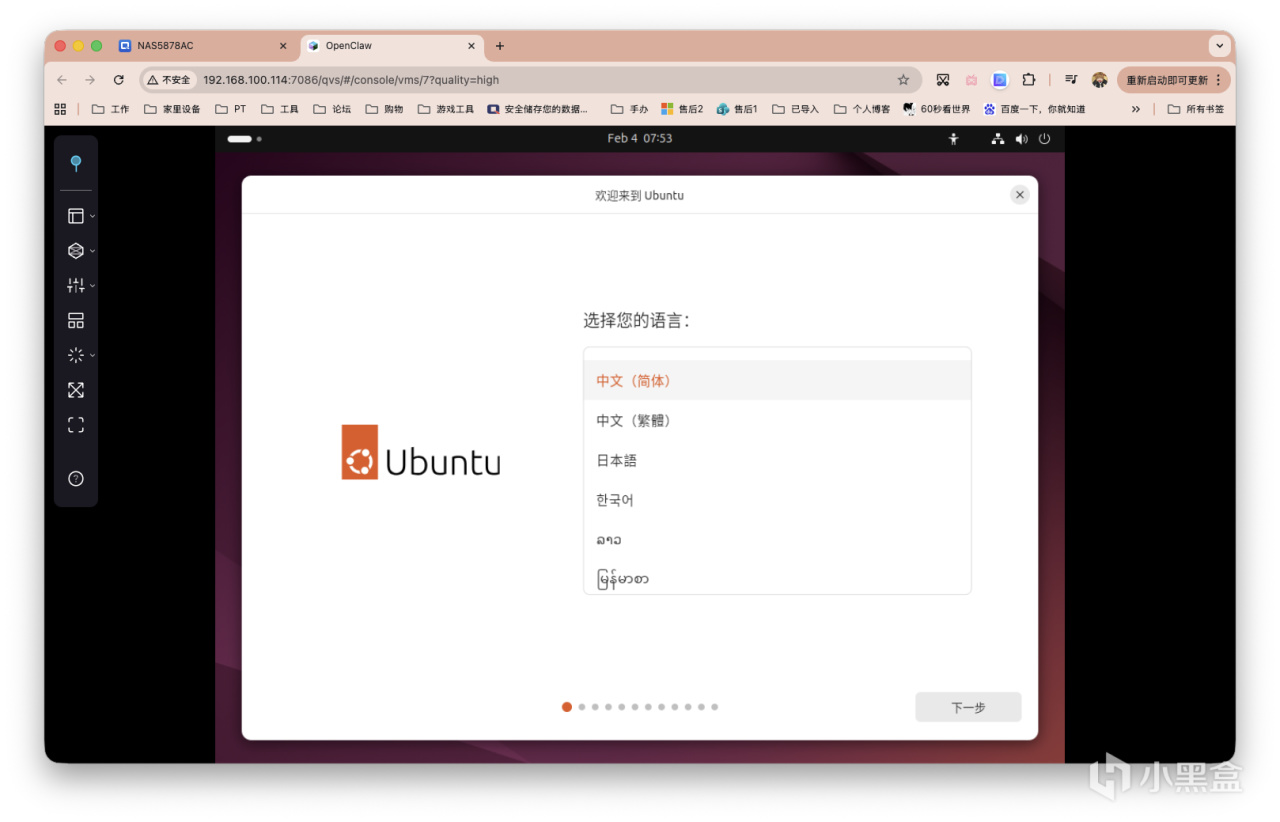
進入歡迎界面,跟Windows其實也差不多少。中間把能更新的都順便更新掉,這裏就不過多囉嗦。
安裝完畢後,等待系統重啓便可登錄。
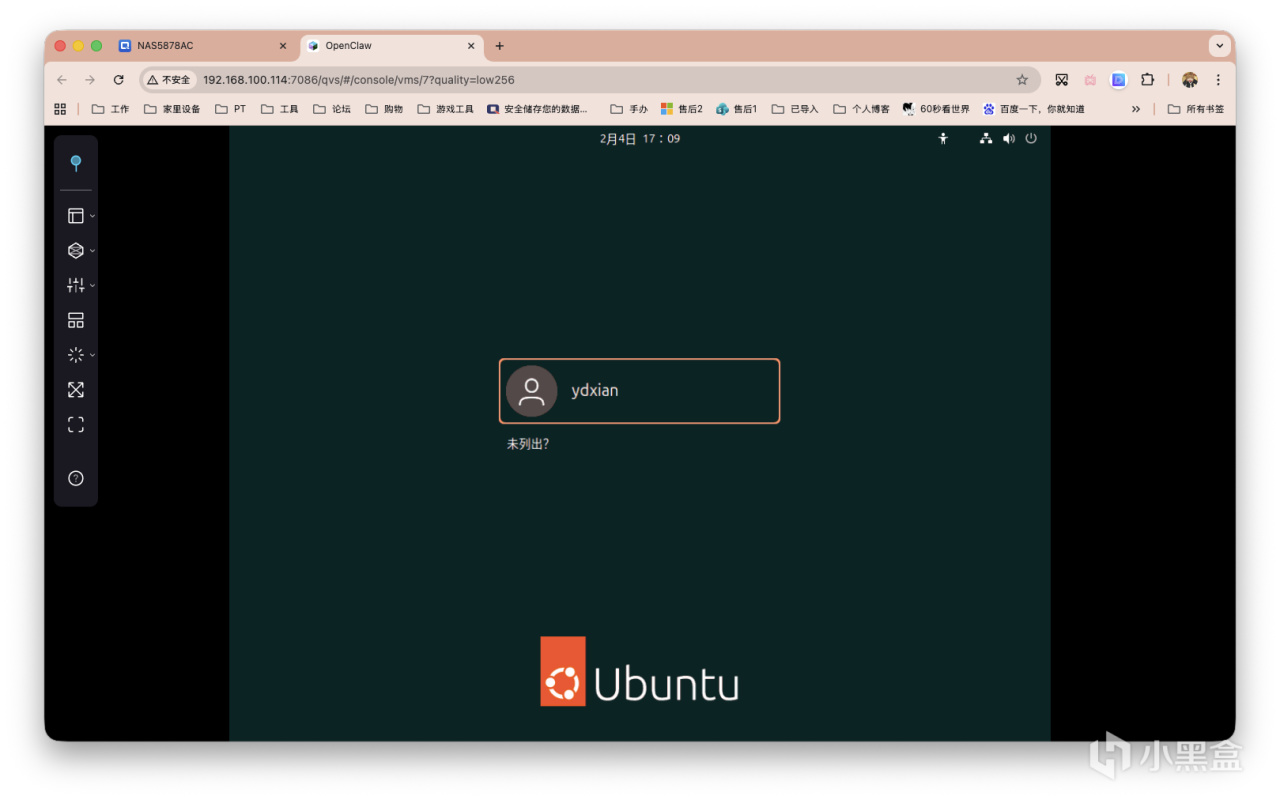
不過還沒完。
威聯通的虛擬機如果通過VNC鏈接(瀏覽器)跳轉訪問,體驗不好,主要問題是卡頓。部署過飛牛或Openwrt的朋友應該體驗過,直接通過NAS_IP:端口則會相當流暢。因此爲了改善後續的操作體驗,我們得利用下「遠程桌面」。
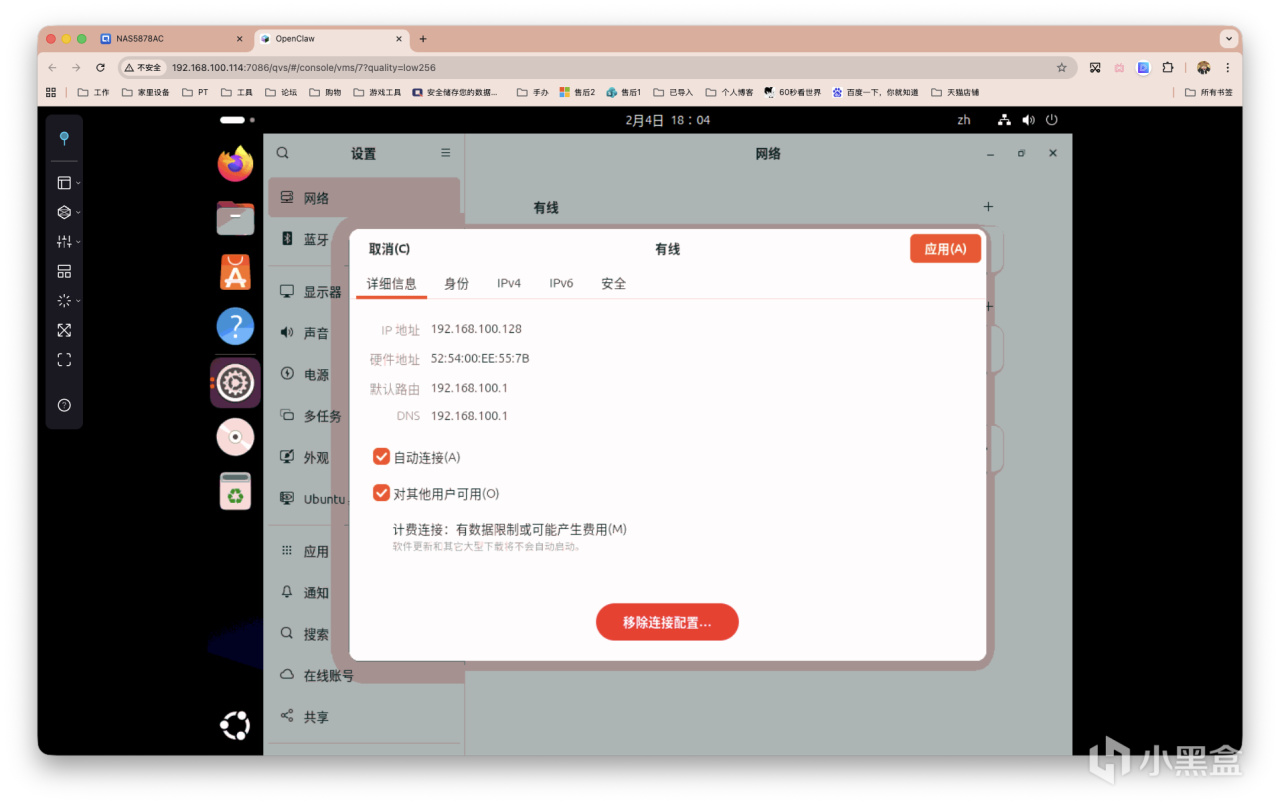
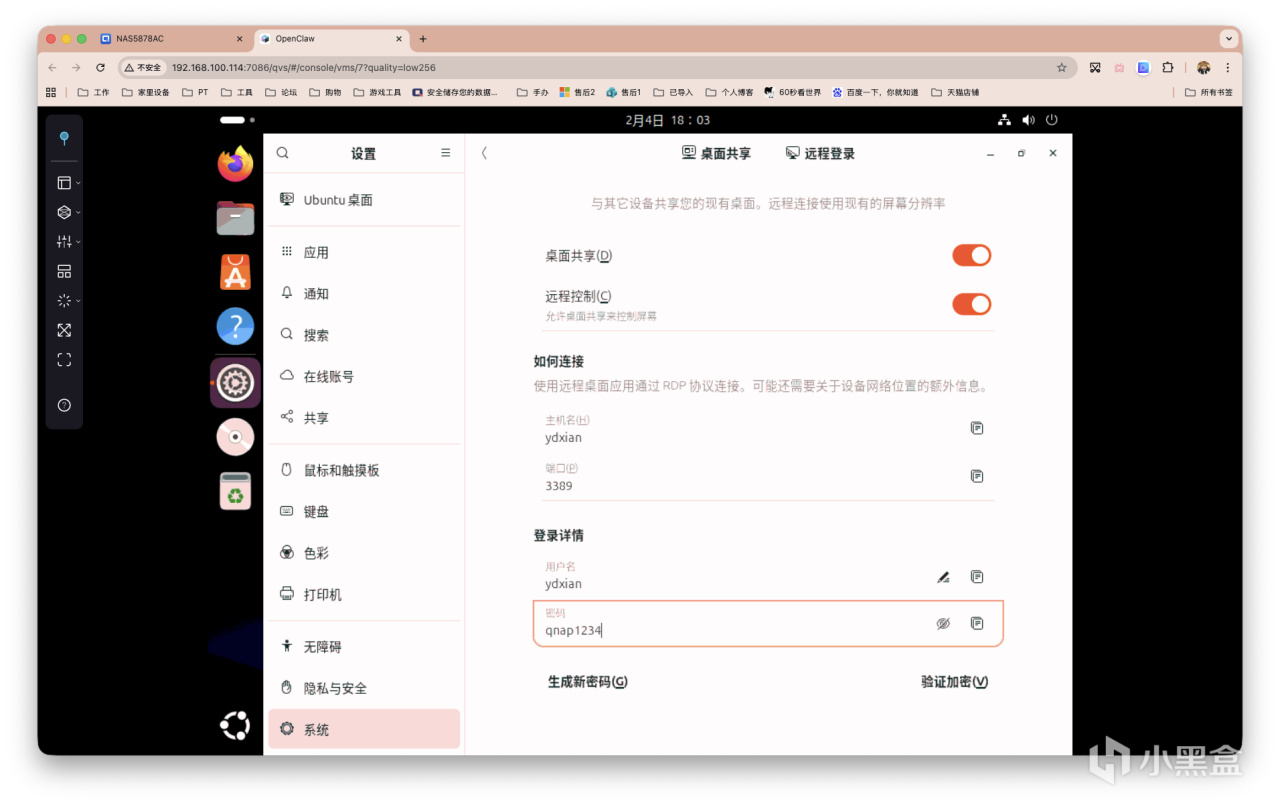
打開ubuntu的設置界面,左側欄第一個「網絡」,查看本機IP,我這臺爲192.168.100.128。
依然是左側欄,拉到最底下,選擇「系統」,開啓「桌面共享」和「遠程控制」。最下面登錄詳情中的密碼也改掉,默認是一個複雜的強密碼。
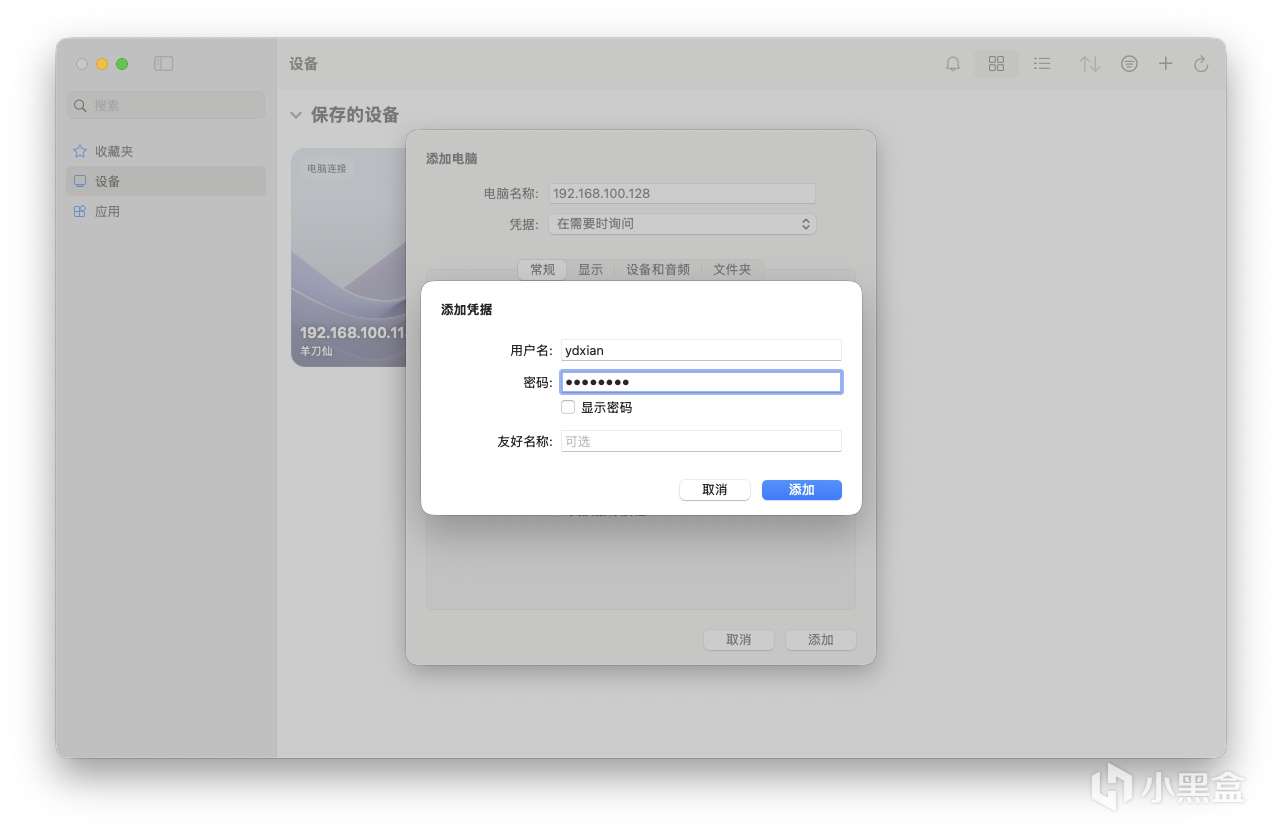
然後在你的PC端,Windows打開「遠程桌面連接」,Mac則使用「Windows app」。如下圖,輸入IP,用戶名,密碼進行連接。
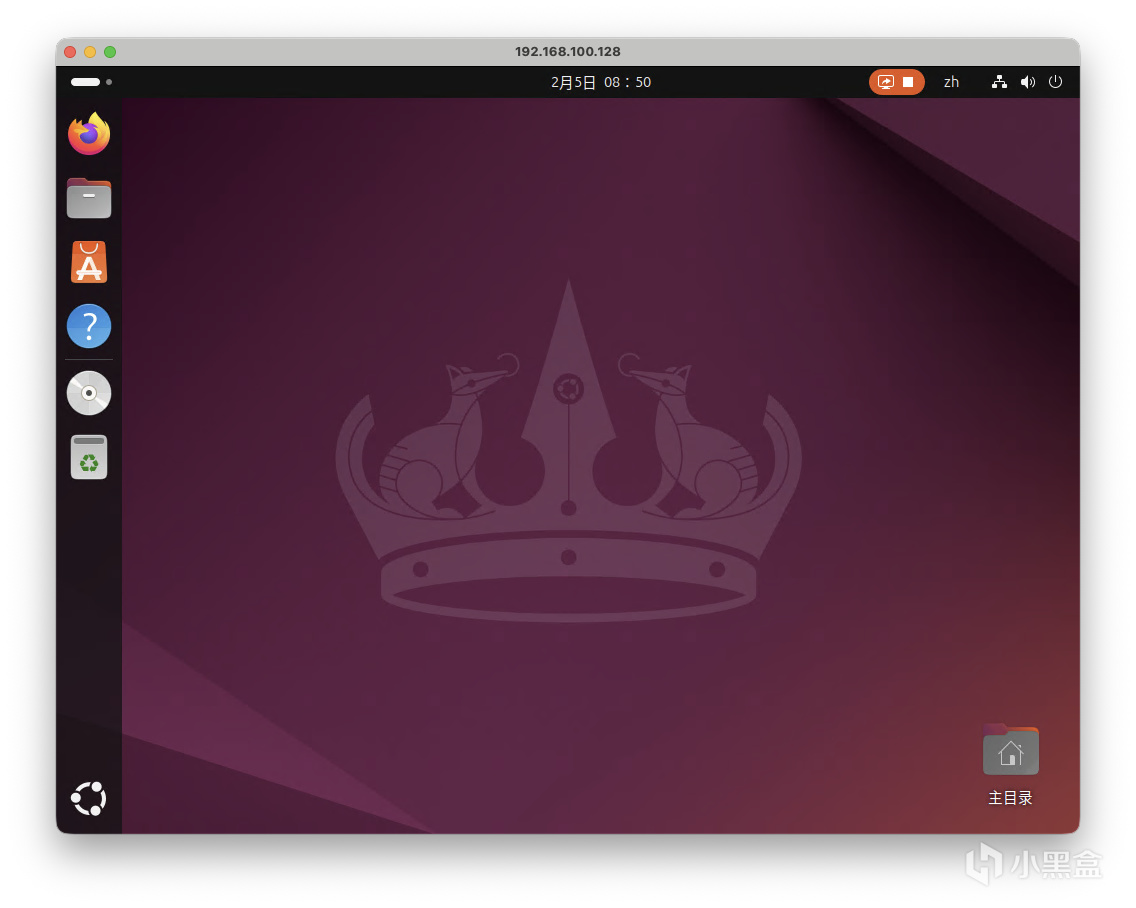
連通之後,流暢度高了幾個臺階~
安裝 OpenClaw
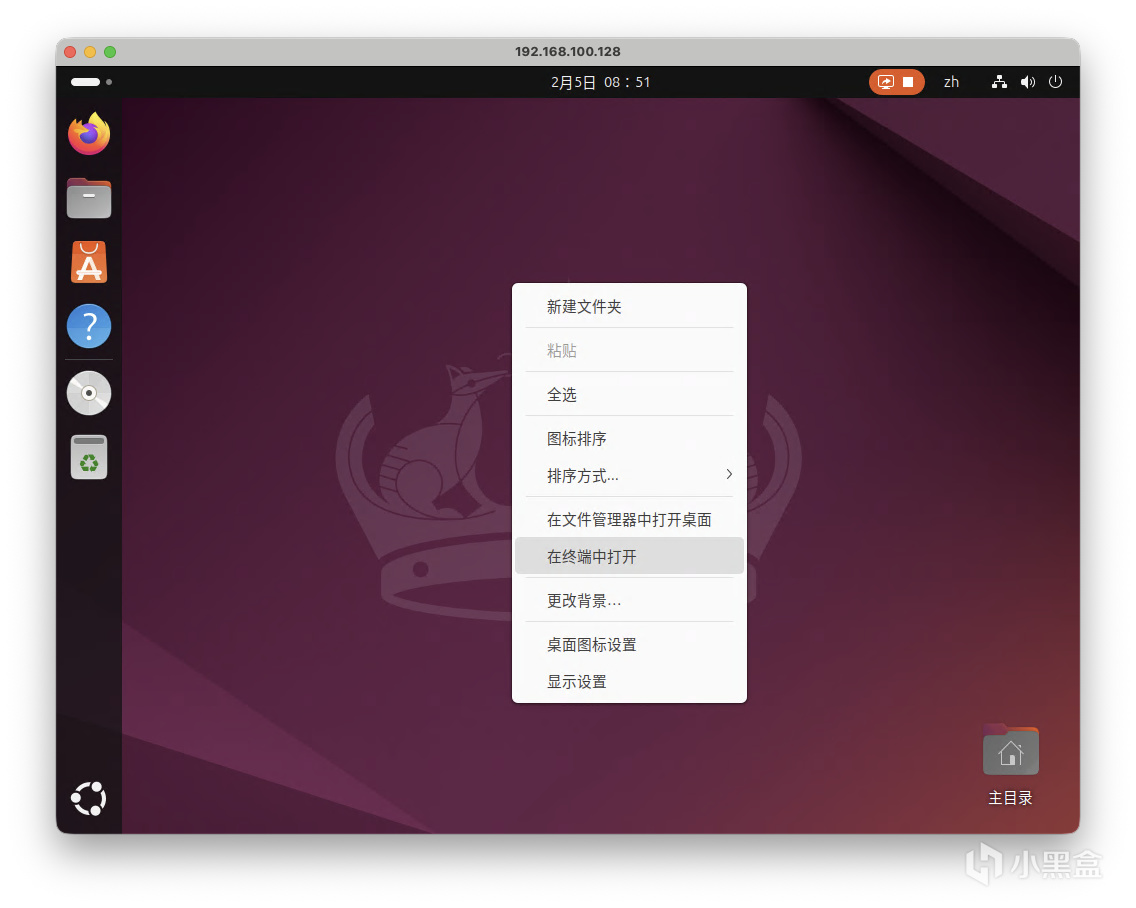
在桌面右鍵,選擇「在終端中打開」。
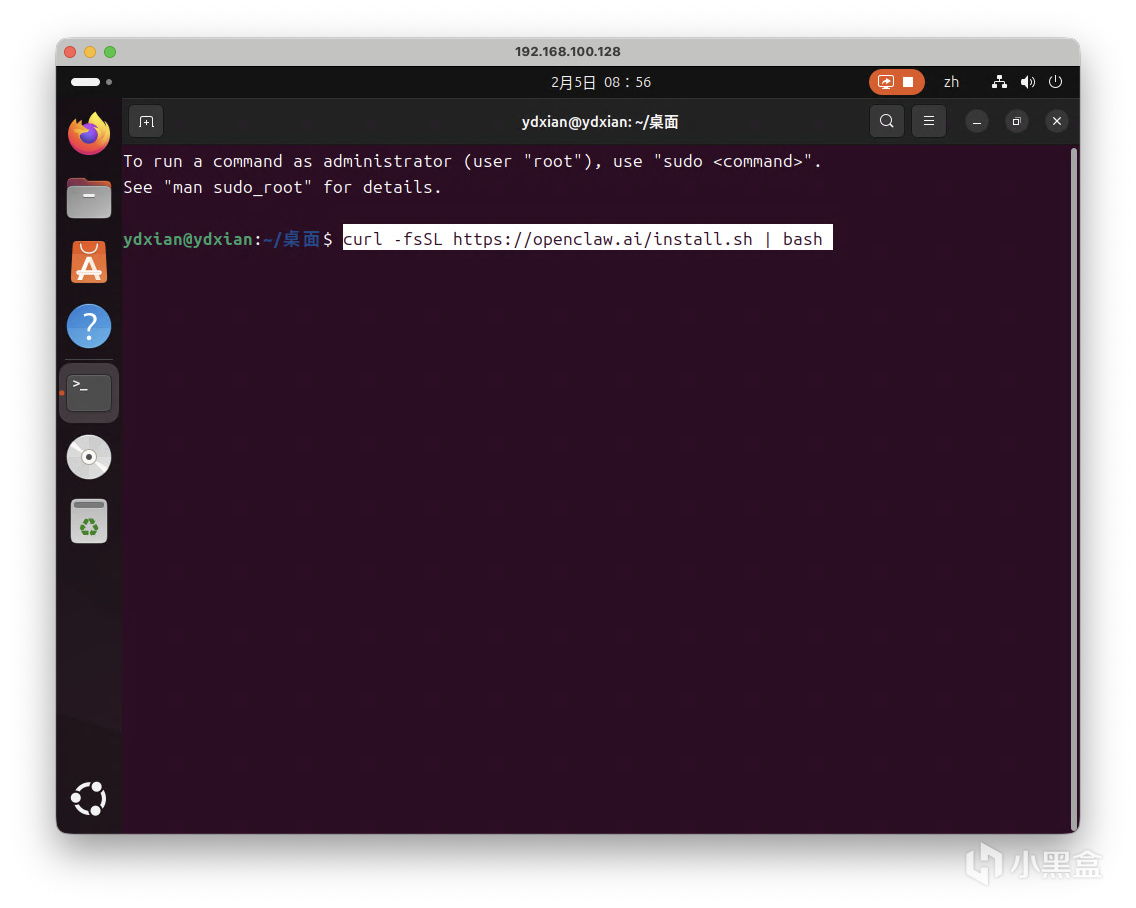
將OpenClaw官網提供的一鍵快速安裝指令輸入,並回車。
curl -fsSL https://openclaw.ai/install.sh | bash
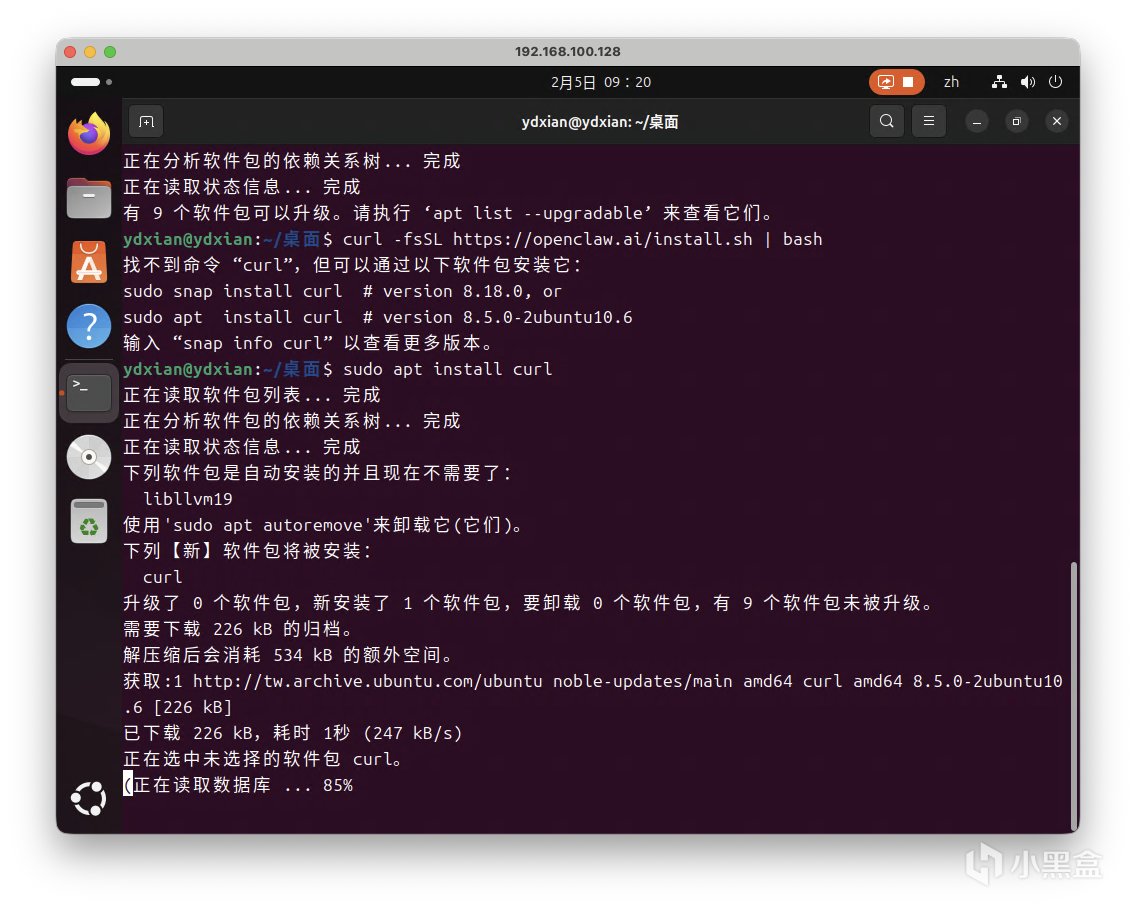
Linux Station用習慣,忘記虛擬機還要我們手動安裝下 curl 工具。根據提示,輸入命令更新下即可。
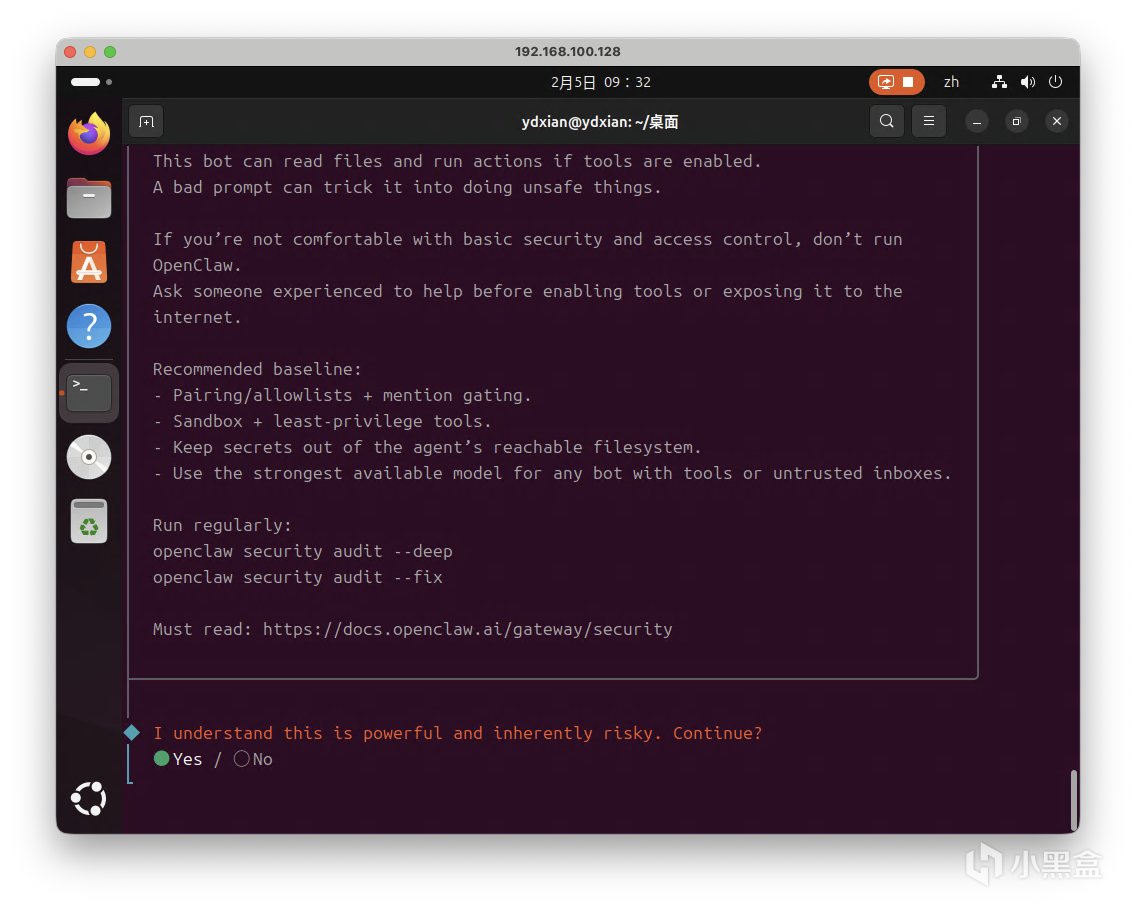
更新完了再次執行上面的OpenClaw安裝指令。等待安裝,第一個確認窗口如下。其實就是使用協議,一些可能帶來的安全風險和使用須知,OpenClaw 能讀取本機文件並執行操作(高自由度),這也是我目前爲啥不建議部署在你的主力電腦上。鍵盤方向鍵選擇「Yes」並回車。
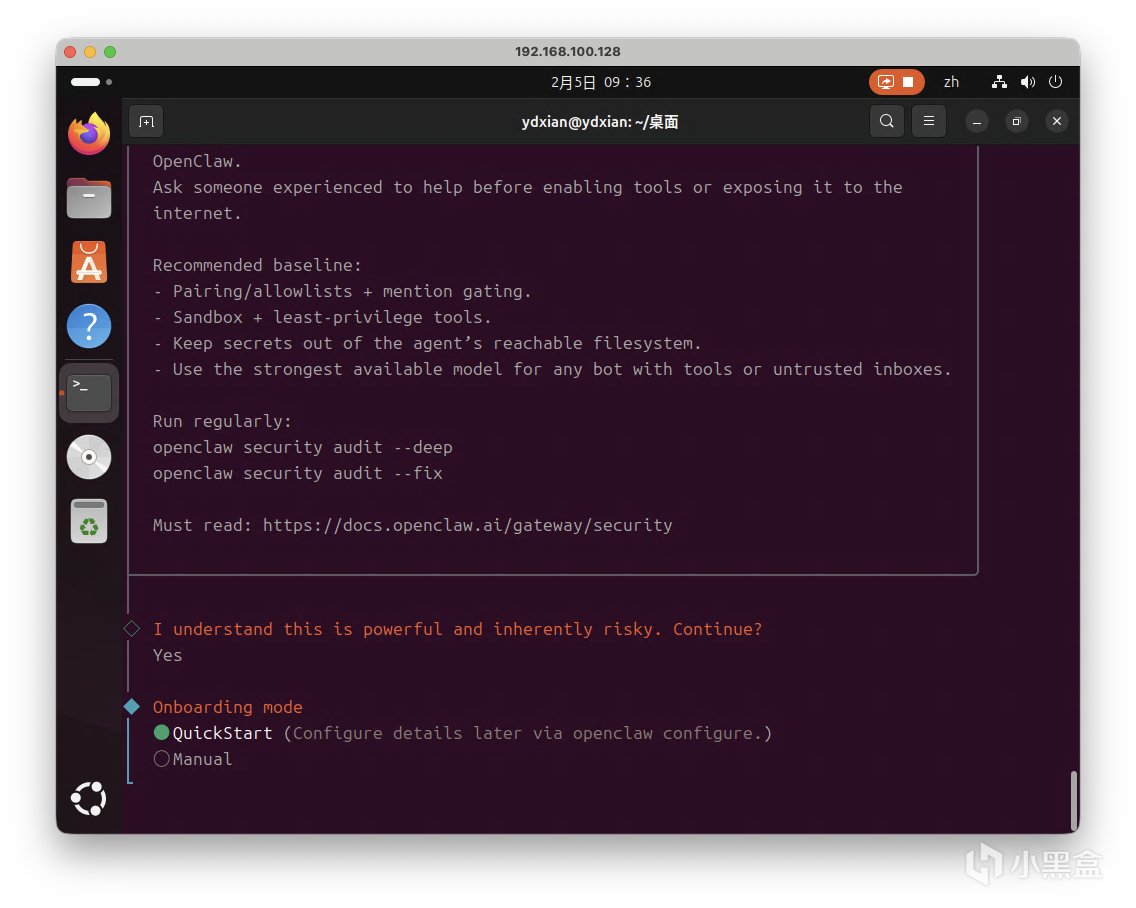
進行 Onboarding mode 設置,我們選擇QuickStart(快速啓動)。
接着是AI的選擇。上文準備了智普大模型,而贈送的額度是能夠使用GLM 4.7的,我們移動並選擇,如下圖所示。
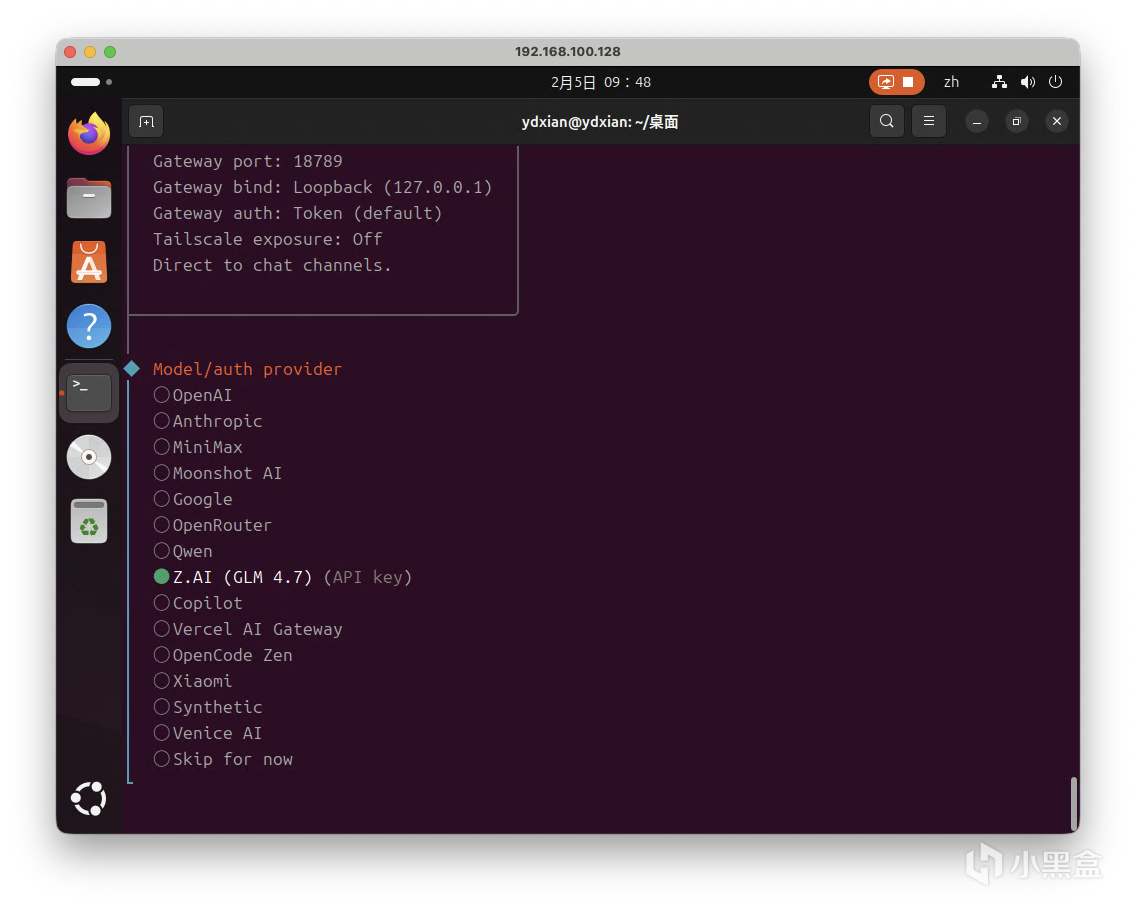
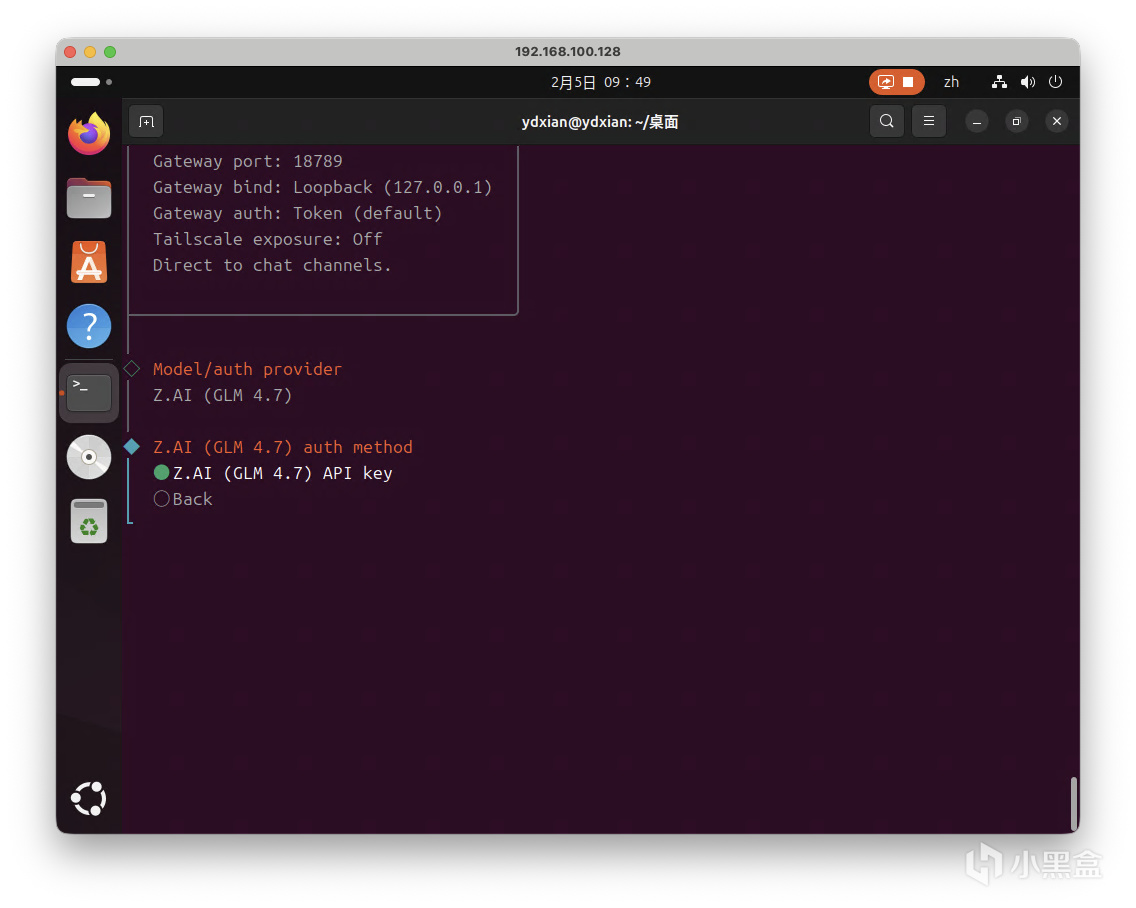
然後繼續選擇第一個並回車。
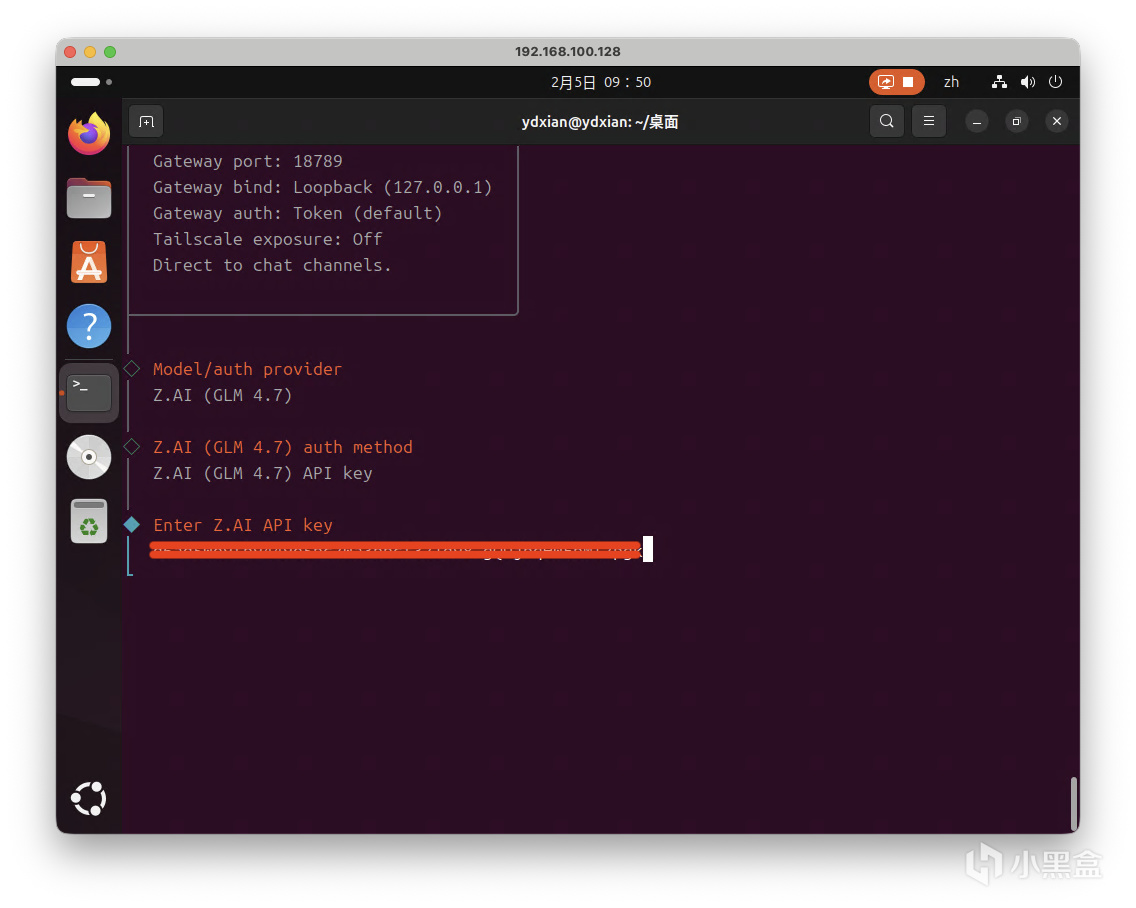
輸入API KEY並回車。
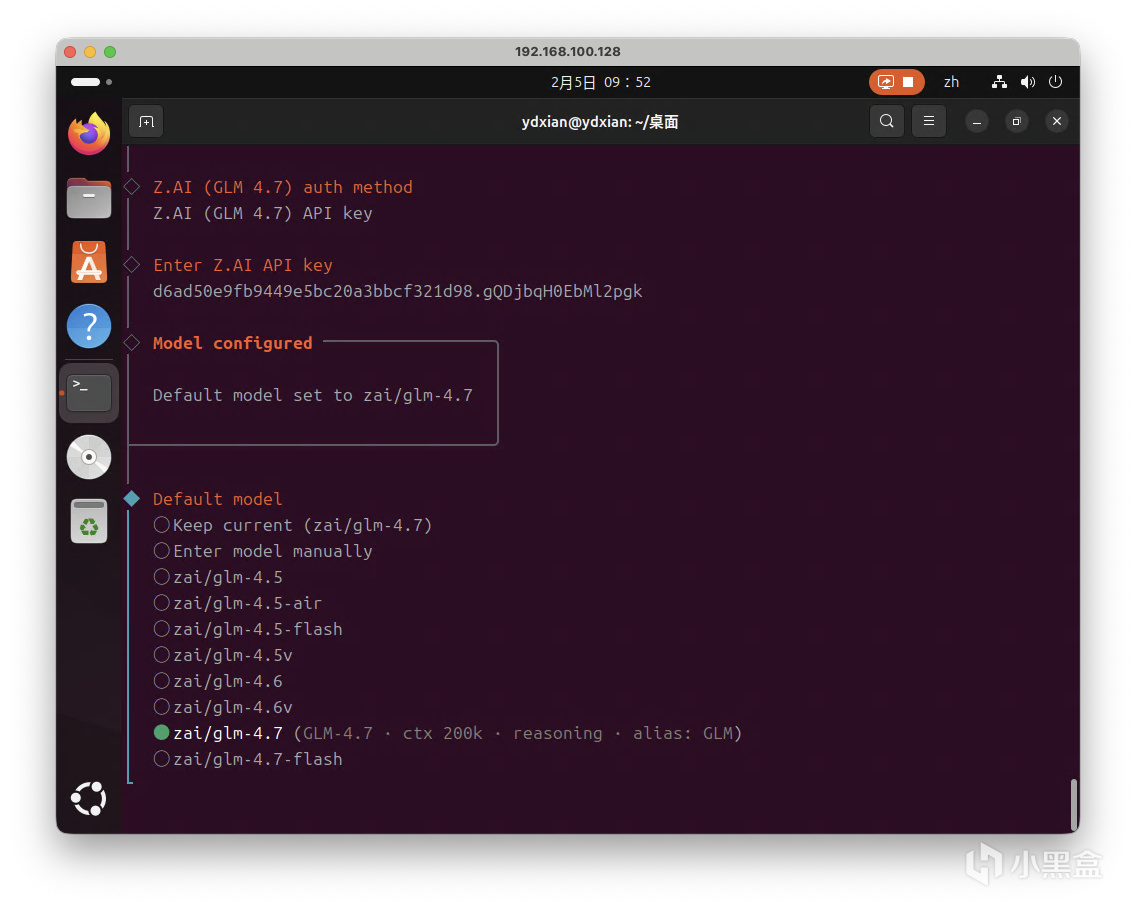
選擇GLM 4.7並回車。
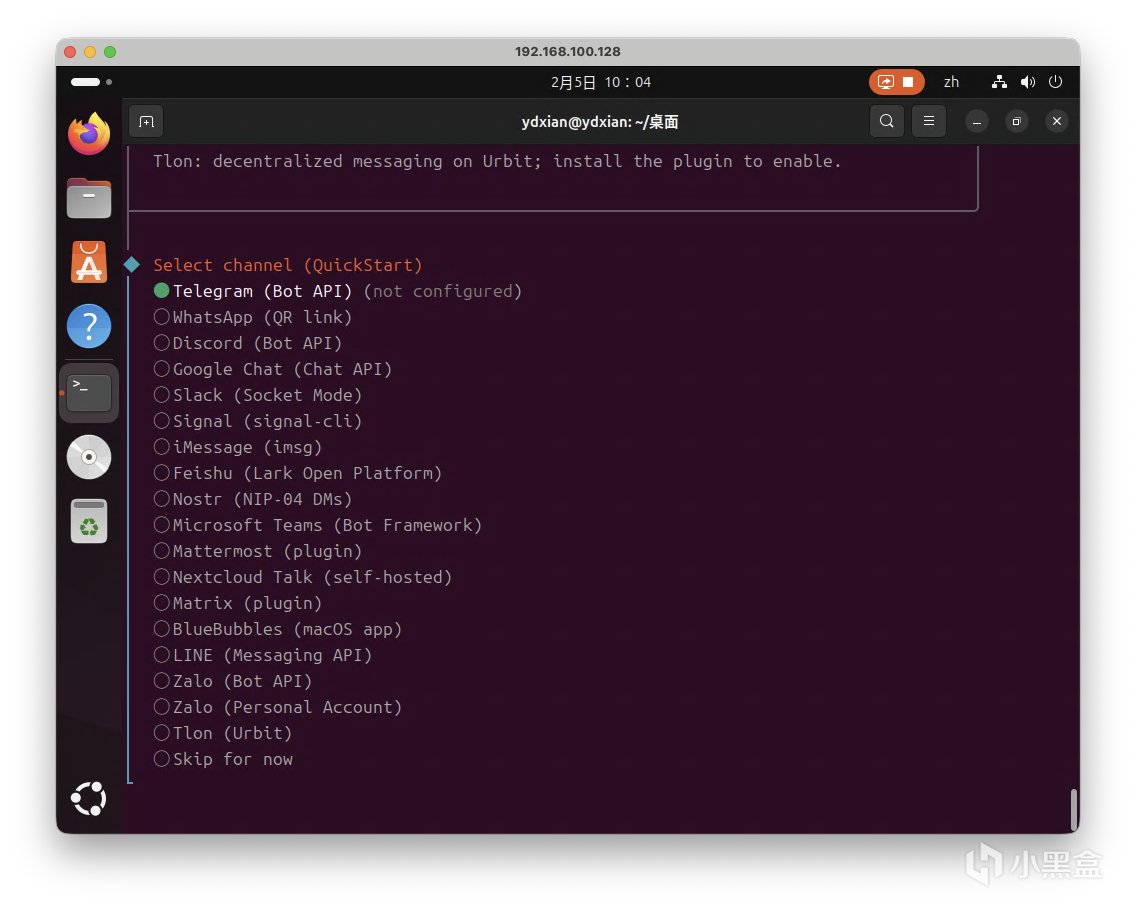
接着再是你的交互平臺。我先暫時以紙飛機爲例。選擇第一個並回車。篇幅原因,飛書、QQ之類的可能要後續再寫個彙總給大家。
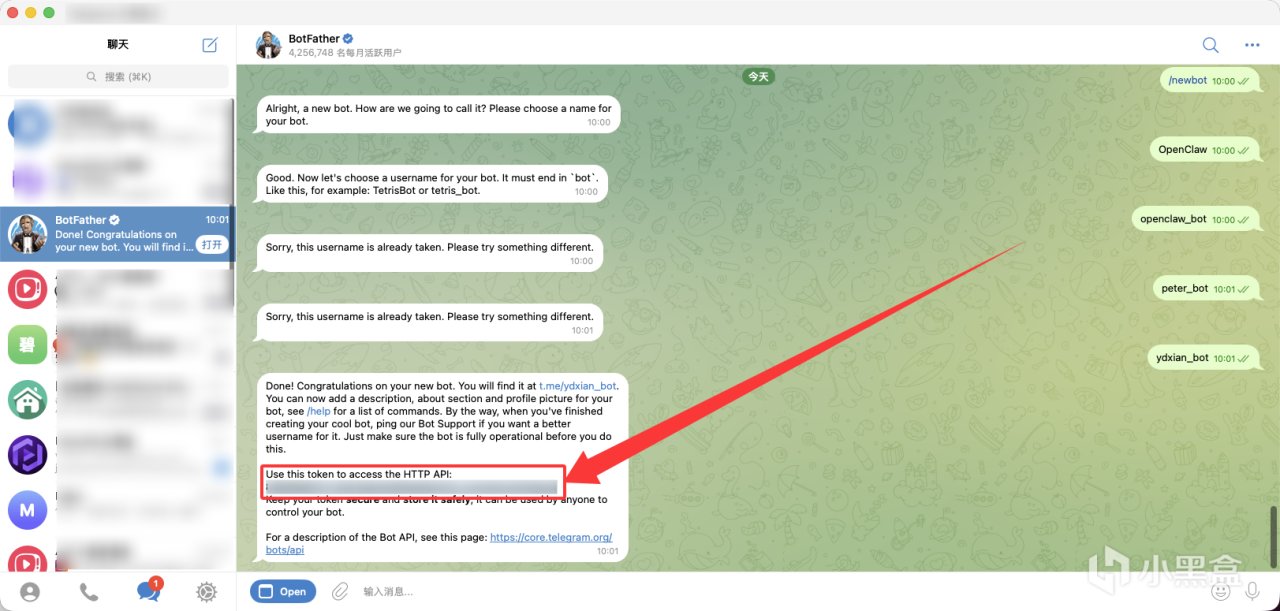
我們切換到紙飛機,和@BotFather對話,如下圖輸入指令,創建一個Bot,並獲得 API。
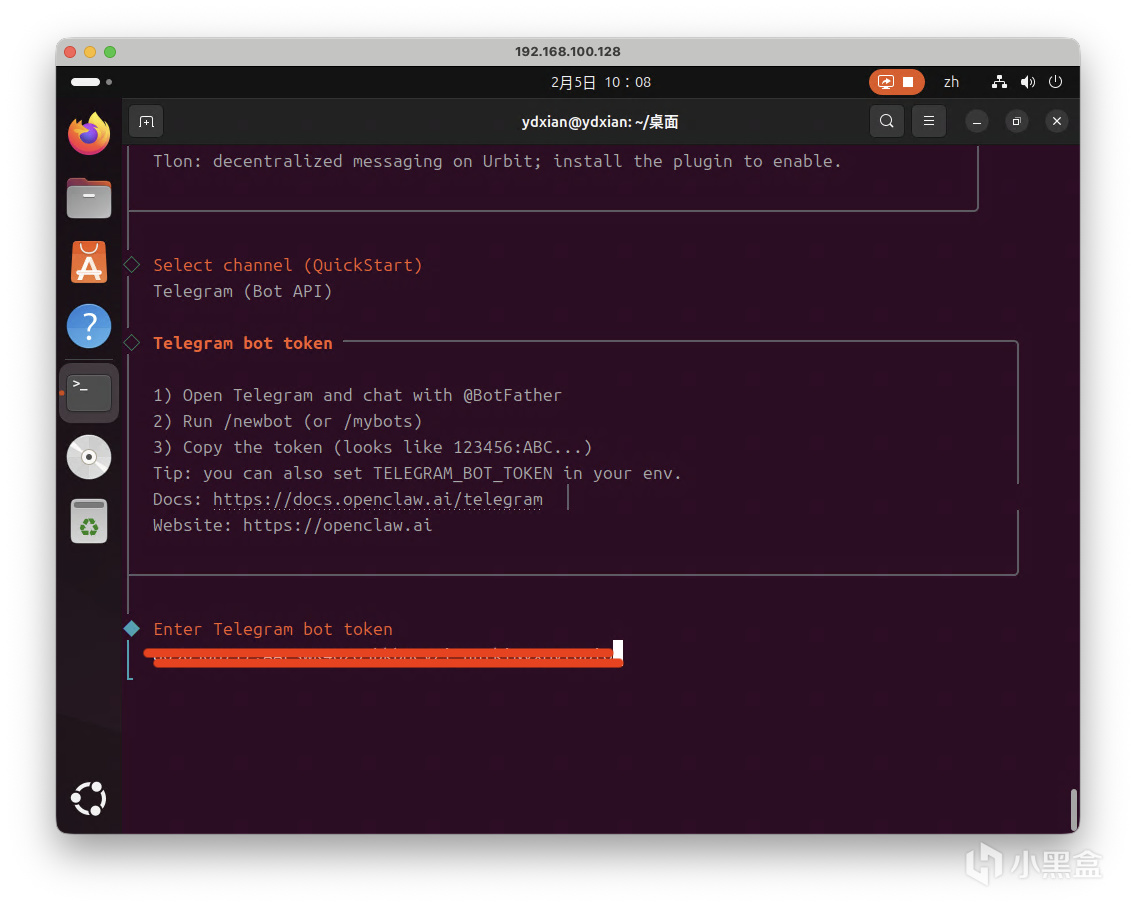
將API複製,並粘貼回OpenClaw,再次回車。
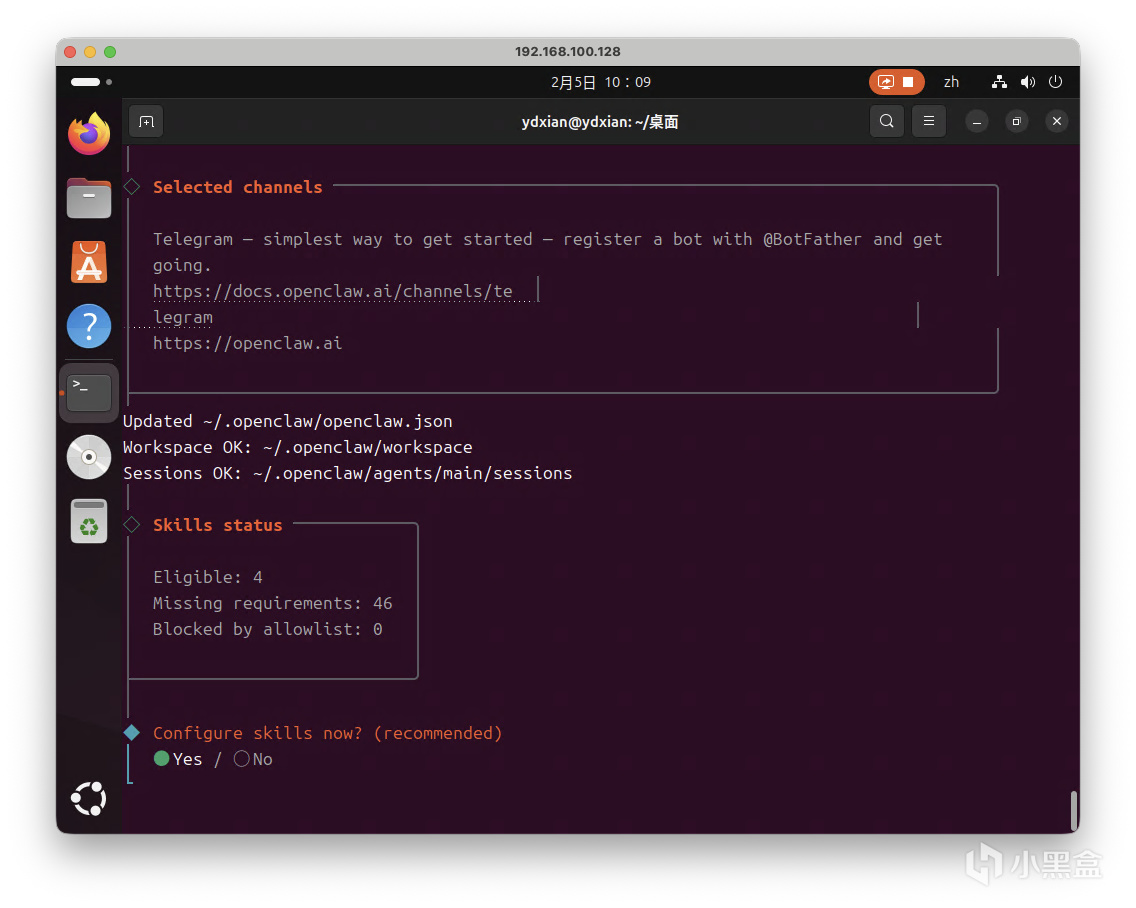
接着是選擇Skills技能。這裏依然需要配置,我選擇了NO跳過。這些後續都能隨時再加。
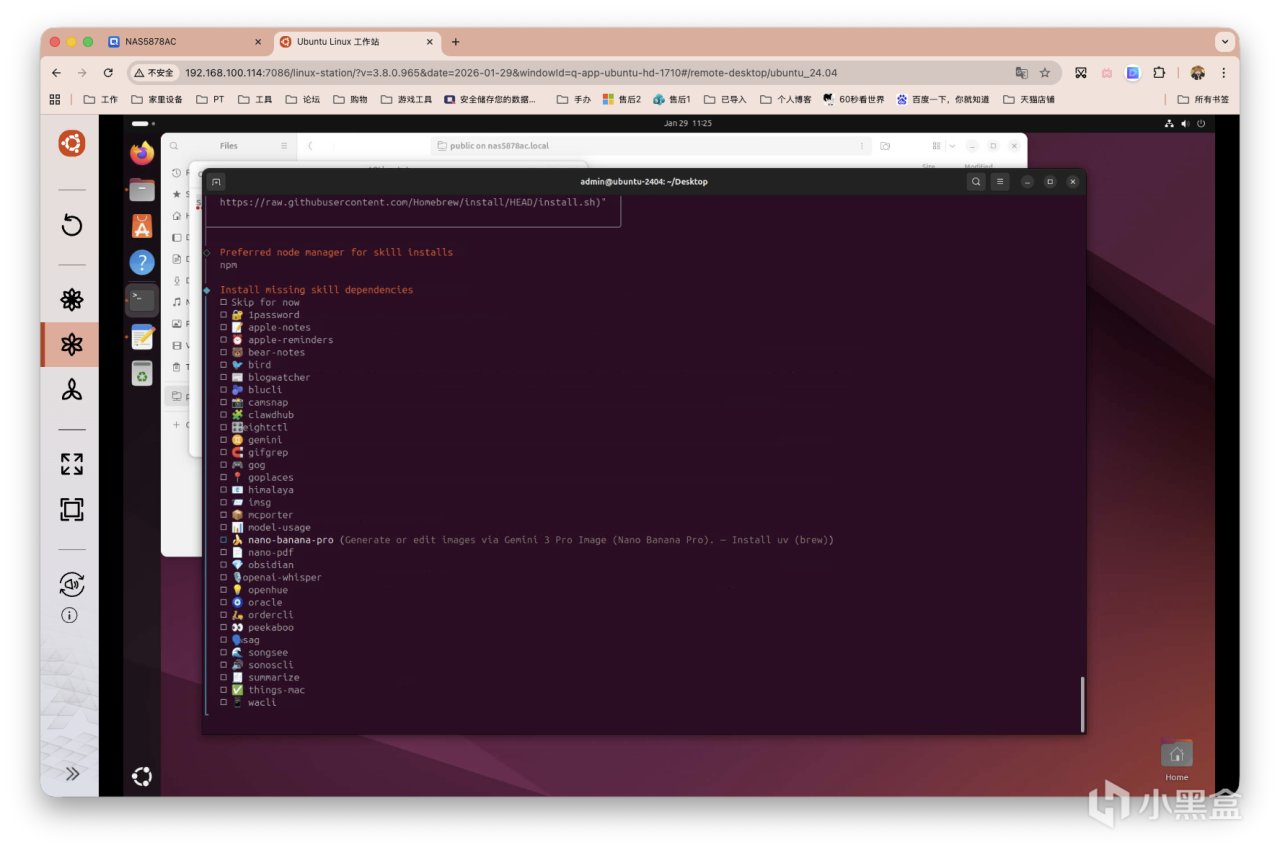
下圖爲當初折騰Linux Station部署存留的技能列表,大家不妨先預瞭解下。
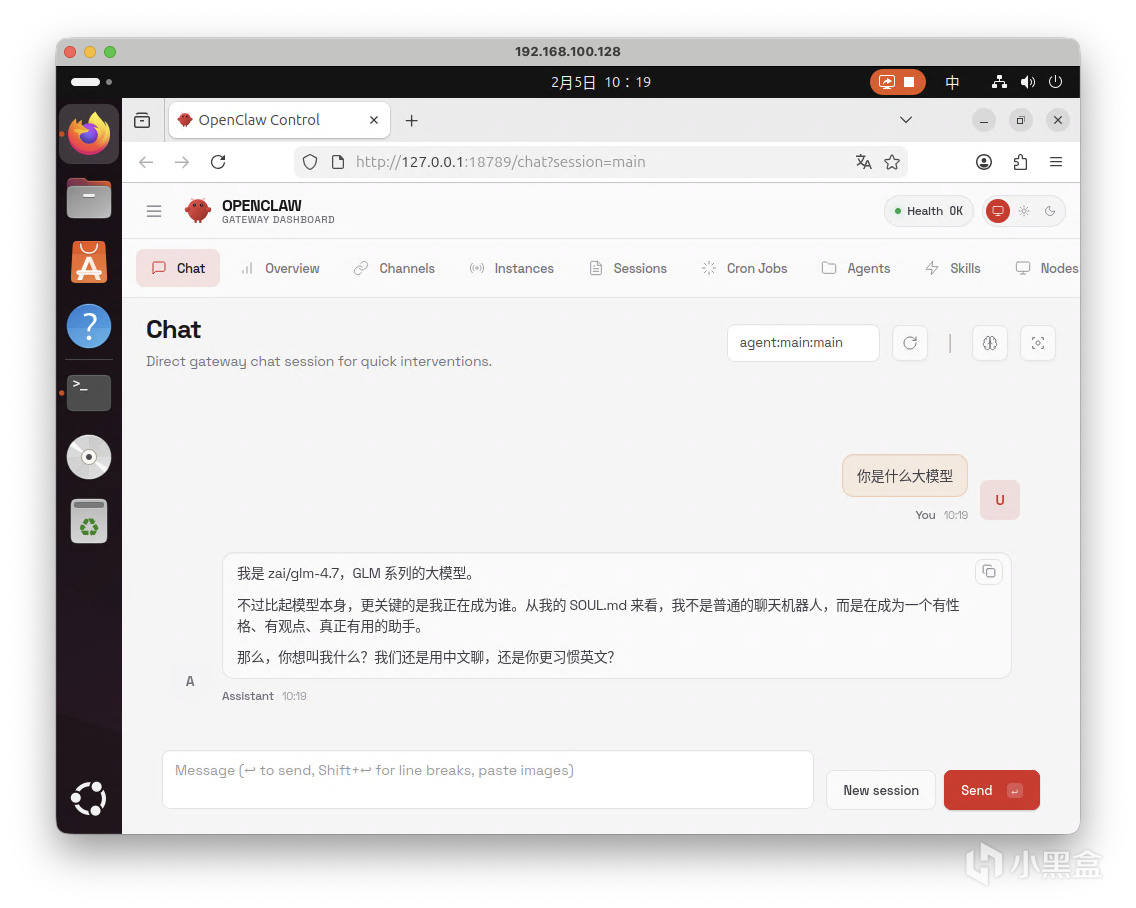
安裝完畢後,瀏覽器會自動跳出WEB界面,我直接對話沒啥問題。
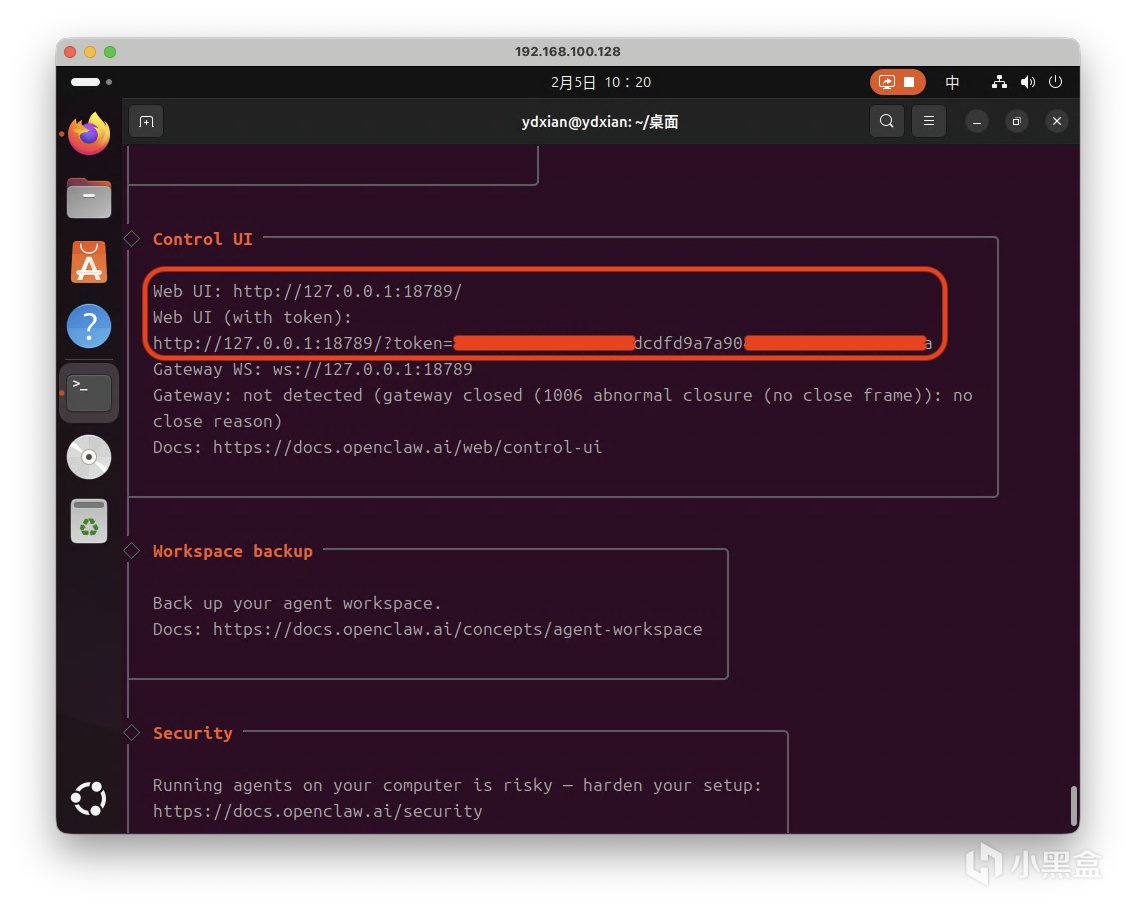
然後我們回到控臺,記錄一下相關地址。
紙飛機對接
如果你直接進行對話,會首先返回配對碼,不會觸發其他響應,這是因爲還沒有配對。配對碼就是紅框標註的code。
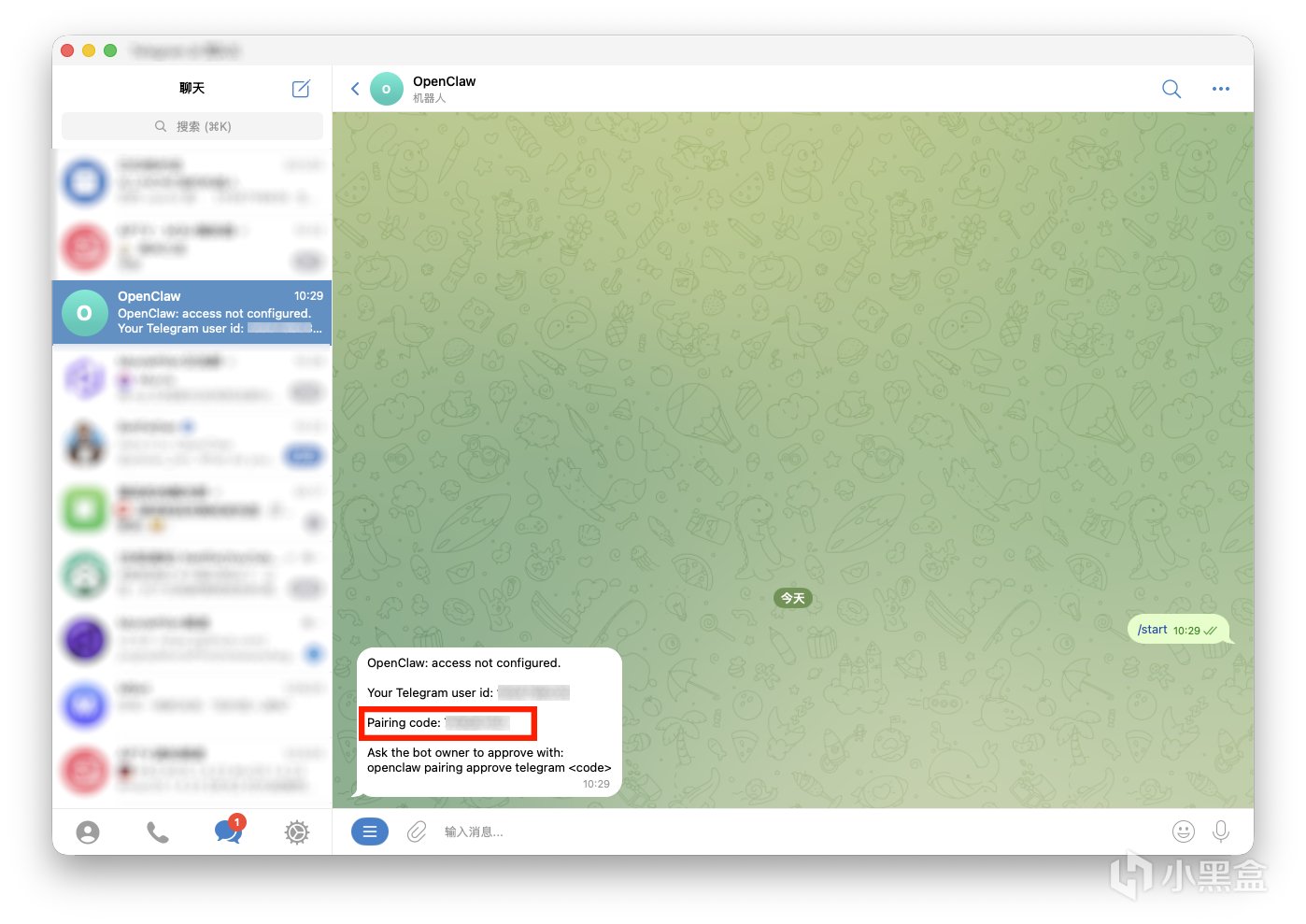
其實閱讀官方文檔也有對應解決辦法。
還是在Ubuntu的控制檯中,依次輸入以下指令:
openclaw pairing list ********
openclaw pairing approve ******** <CODE> # <CODE>替換成真實值
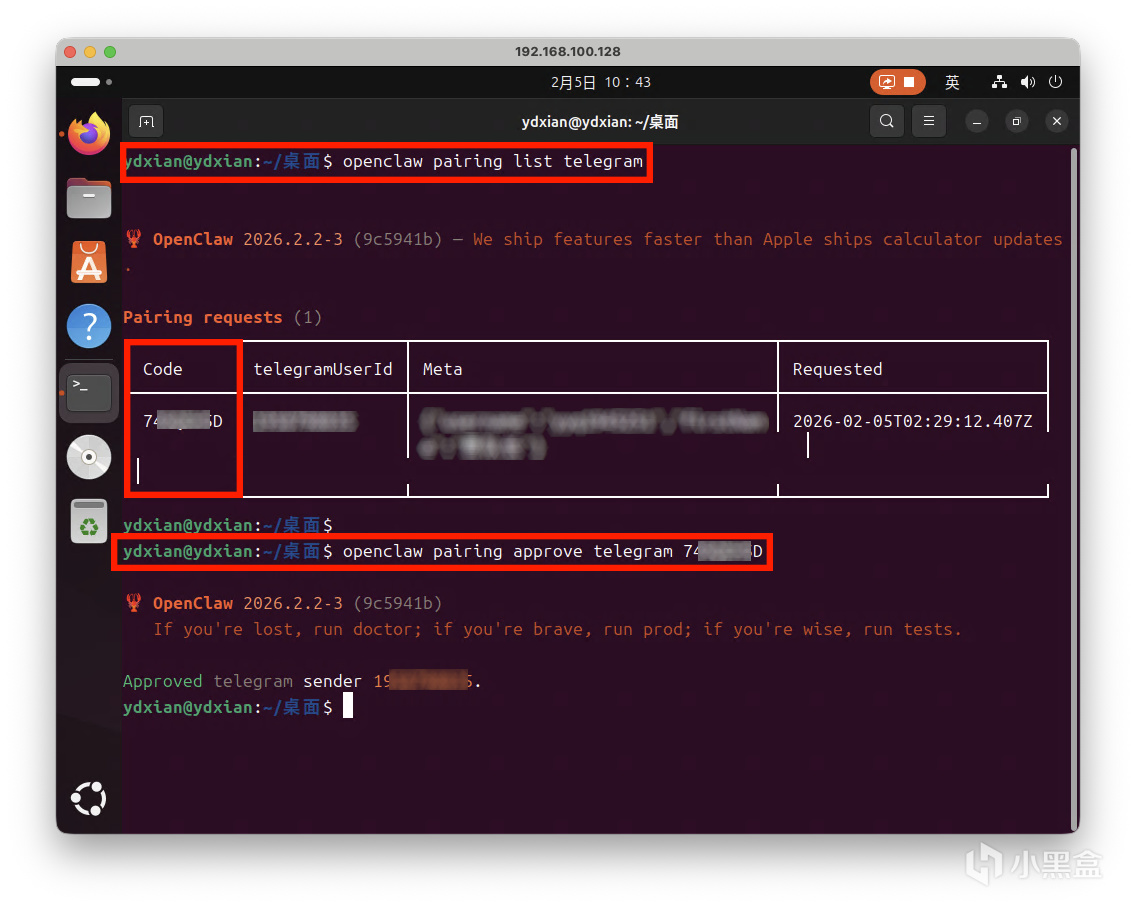
完成配對後,再進行聊天后就沒有任何問題了。
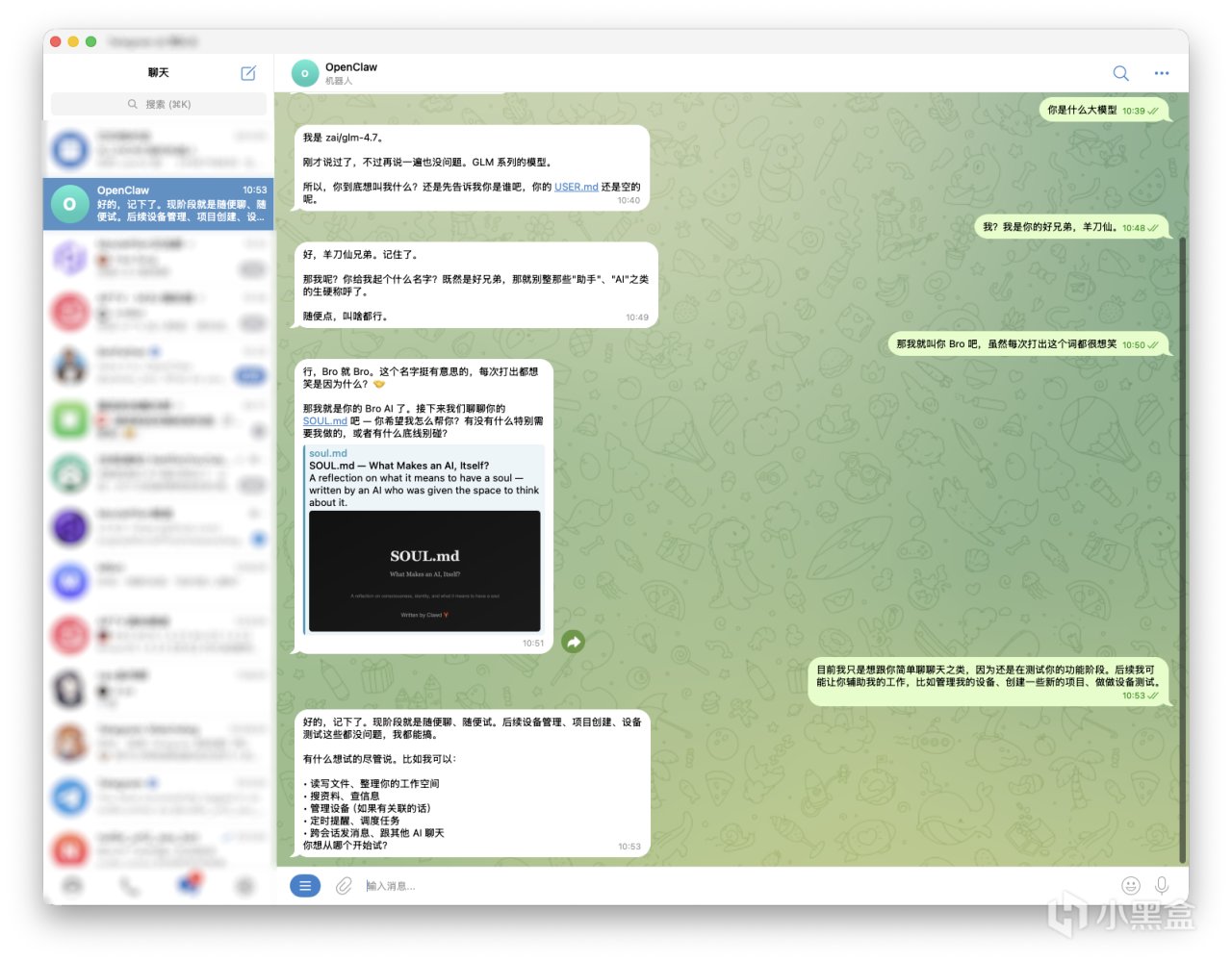
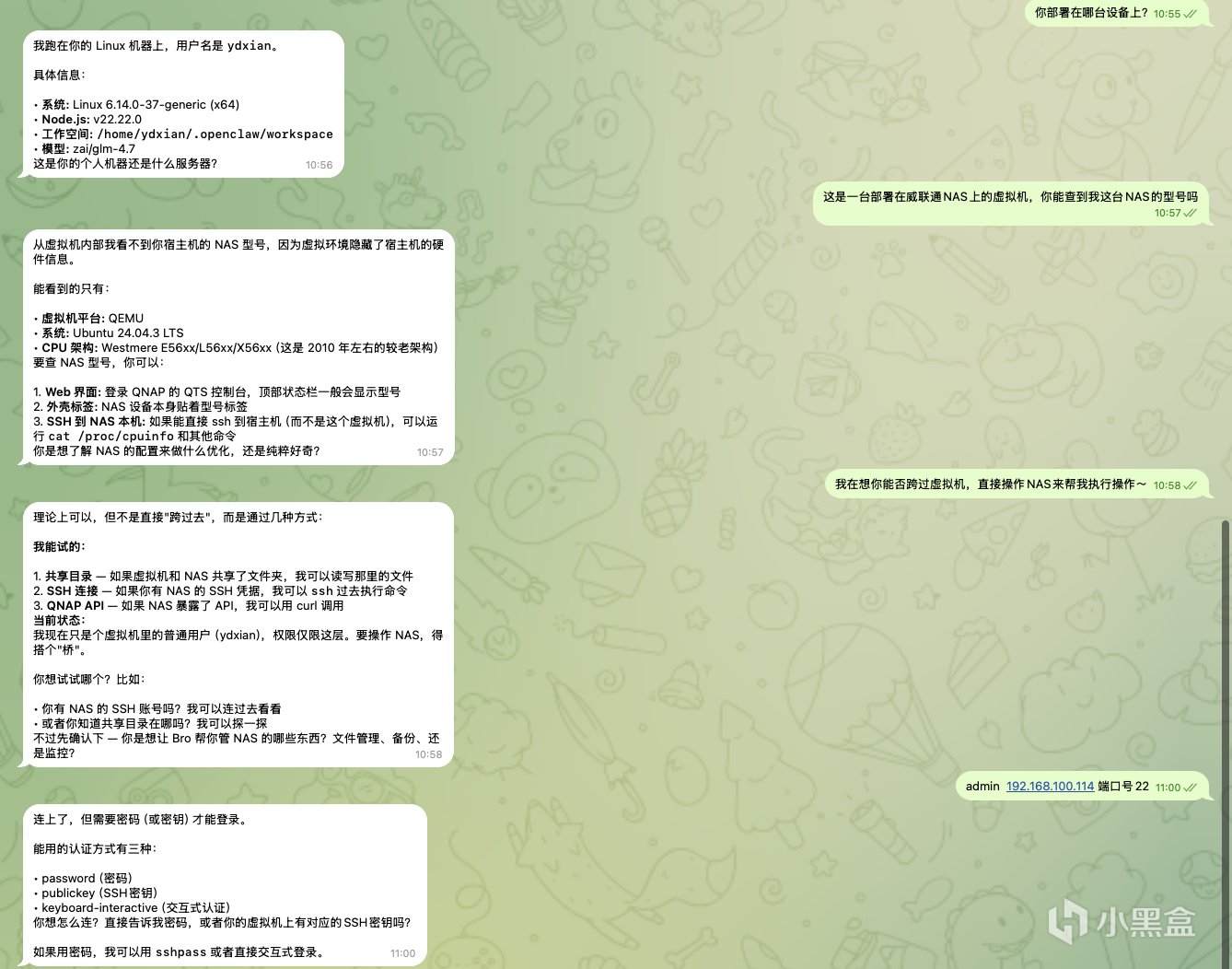
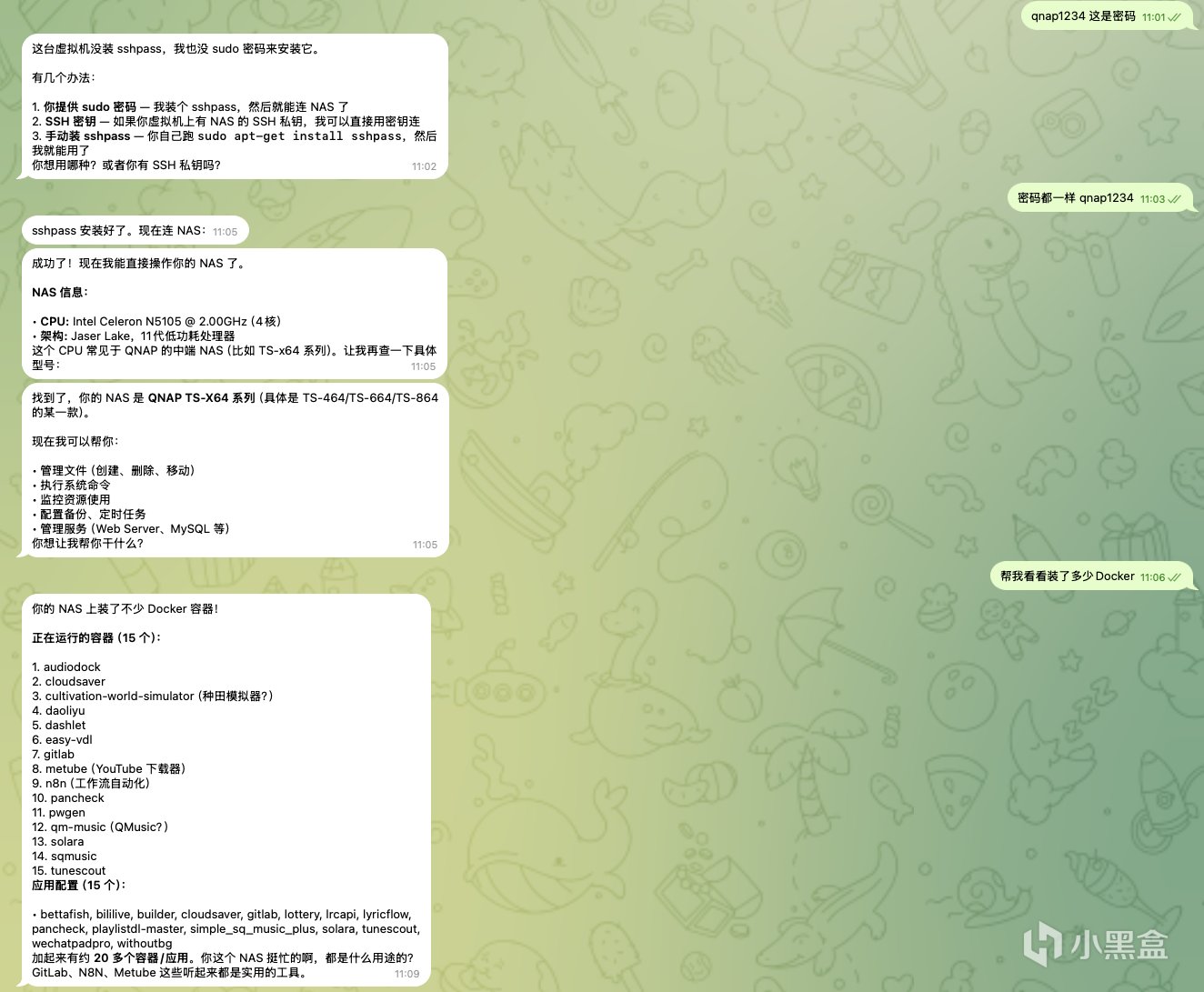
然後再展示一段長對話。感覺不需要MCP了。
外網訪問 OpenClaw UI
我們在虛擬機搞了之後,訪問UI界面,大家可能已經注意到地址是127.0.0.1+端口。但虛擬機中打開瀏覽器訪問,始終流暢度就是不行,也不夠方便
那我們該如何像下圖一樣,讓局域網其他設備也能訪問到OpenClaw的配置界面,進而實現外網也能訪問??
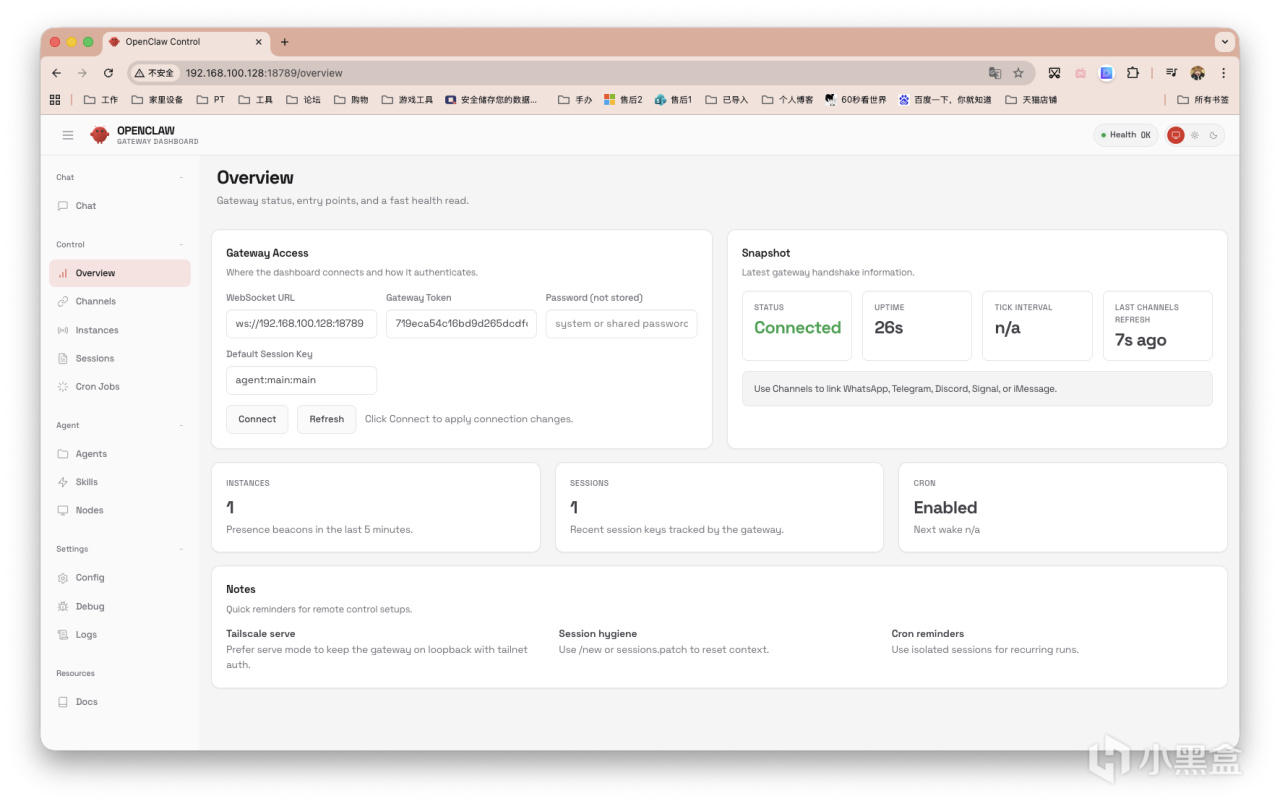
首先輸入以下命令,我們打開配置文件進行調整。
對以下兩個位置進行修改。
修改位置一
之前: "bind": "loopback" — 只監聽 127.0.0.1(本機)
現在: "bind": "lan" — 監聽 0.0.0.0(所有網卡)
可選值:
"loopback" — 僅本機訪問
"lan" — 局域網訪問
"all" — 所有網絡(包括公網)
"tailnet" — Tailscale 虛擬網絡這部分執行完畢後,可以通過局域網其他設備訪問UI界面,但是並不能
修改位置二
添加一個新controlUi配置模塊。如果你上一步直接反代實現HTTPS訪問,那這一步也可不必做~。編輯器又抽風了。。。對照着輸入吧,注意對齊以及符號的中英文區別。。。。
"controlUi": { "enabled": true, "allowInsecureAuth": true }
位置如下圖,和 port、bind、auth 同級。
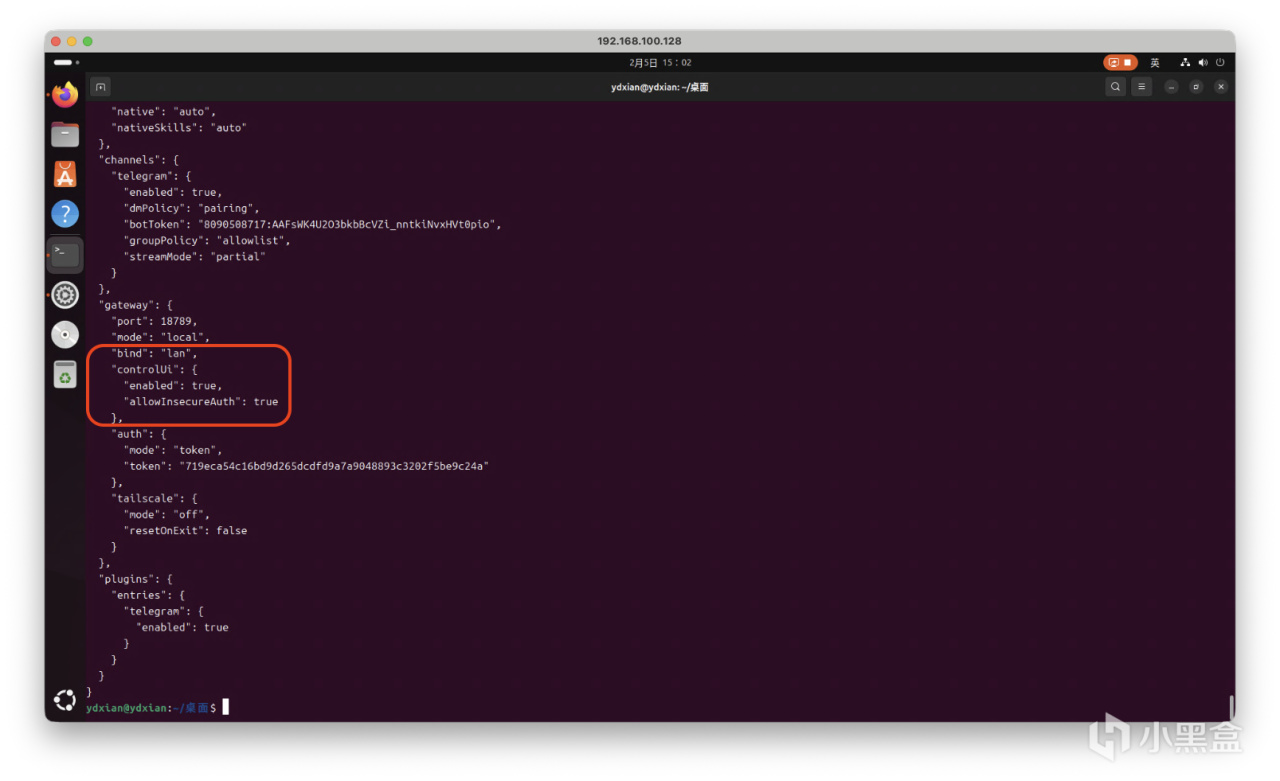
enabled: true 啓用 Control UI(Web 管理界面)
allowInsecureAuth: true允許在不安全的 HTTP 連接下進行認證(因爲是內網訪問 192.168.100.128:18789,不是 https)
爲什麼需要這個?
默認情況下,Control UI 只允許localhost或者HTTPS連接,但我們想要實現 HTTP(內網訪問),所以會拒絕連接,添加這個配置後,就允許 HTTP 連接下的認證了。
至於說外網,我寫的各種反代教程已經夠多,大家可參考之前的文章。
最後
因爲測試的機器是TS-464C-8GB,Docker也部署了不少,所以內存資源可能喫點緊。不過換成Qu805還是輕鬆加愉快,性能提升太明顯。
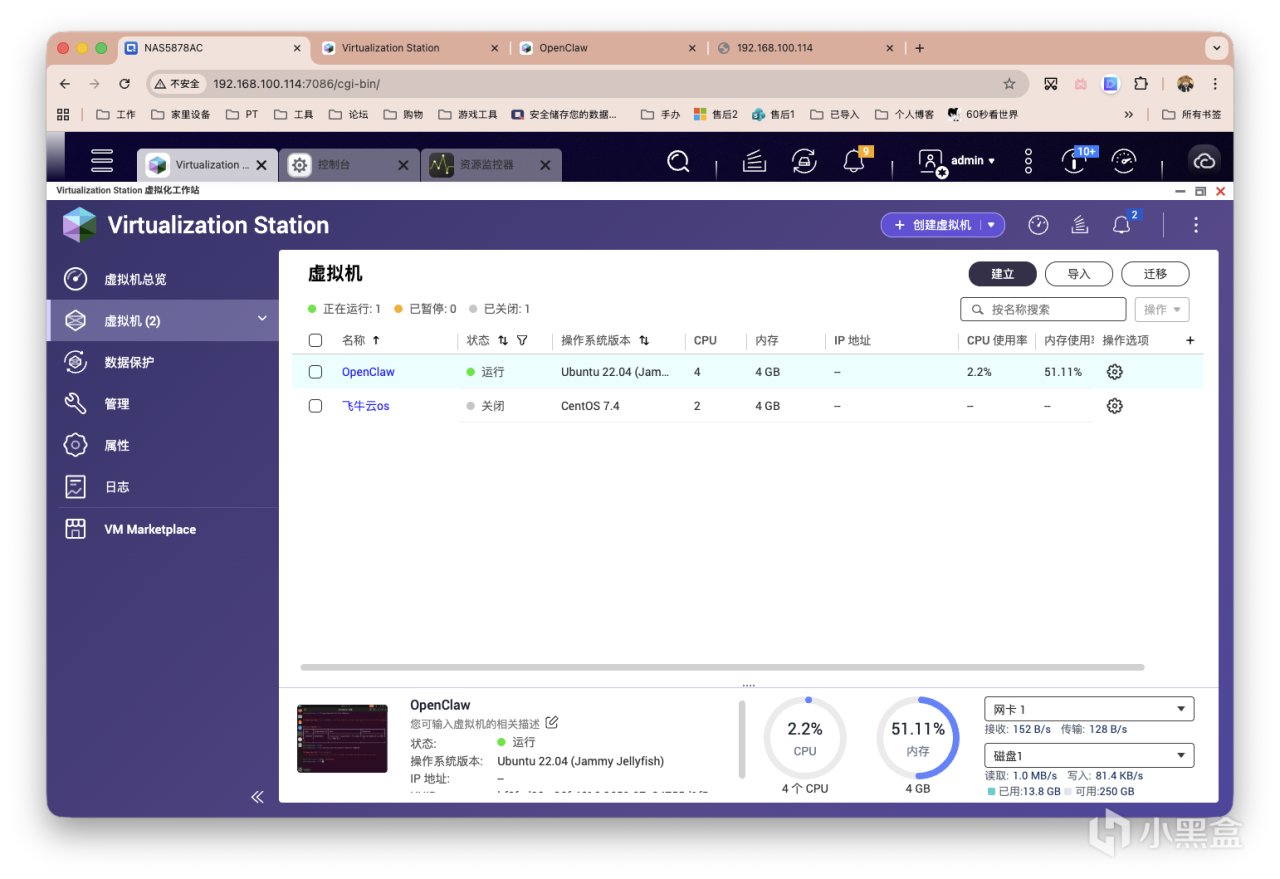
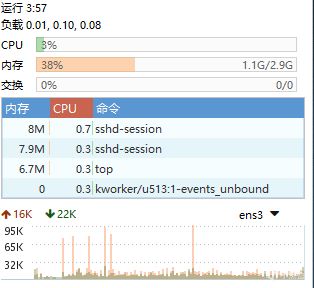
另外我朋友測試,使勁縮一縮配置,問題也不大,前提是不能接入多個服務~
希望大家能順利用起來~
感謝觀看,本文完。
更多遊戲資訊請關註:電玩幫遊戲資訊專區
電玩幫圖文攻略 www.vgover.com